Настройка полученных на замену наушников AirPods или зарядного футляра
После получения замены следуйте этим инструкциям, чтобы снова использовать наушники AirPods.
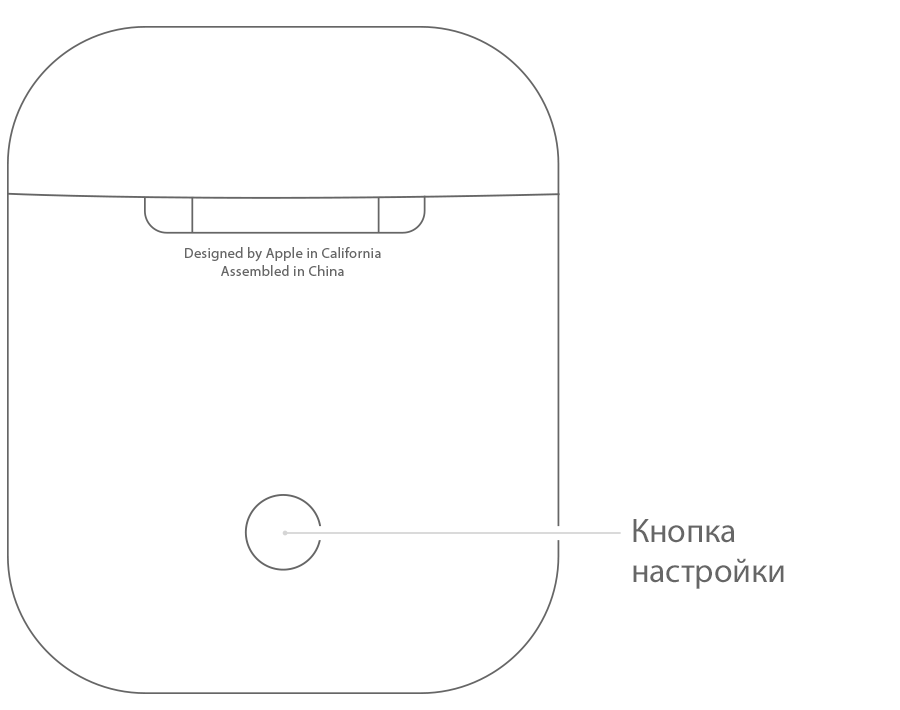
Настройка наушников AirPods или зарядного футляра
- Поместите оба наушника AirPods в футляр для зарядки.
- Подключите футляр к источнику питания, закройте крышку и подождите 20 минут.
- Откройте крышку и проверьте световой индикатор состояния. Он должен мигать желтым цветом.
- Нажмите и удерживайте кнопку настройки на задней стороне футляра на протяжении 15 секунд, пока световой индикатор состояния не начнет мигать белым цветом.
- Перейдите на экран «Домой» на iPhone, iPad или iPod touch.
- Откройте футляр, поместив в него наушники AirPods, и поднесите его к iPhone, iPad или iPod touch. На экране отобразится анимация настройки.
- Нажмите «Подключить» и выберите «Готово».
Как сбросить AirPods? Самый эффективный способ.
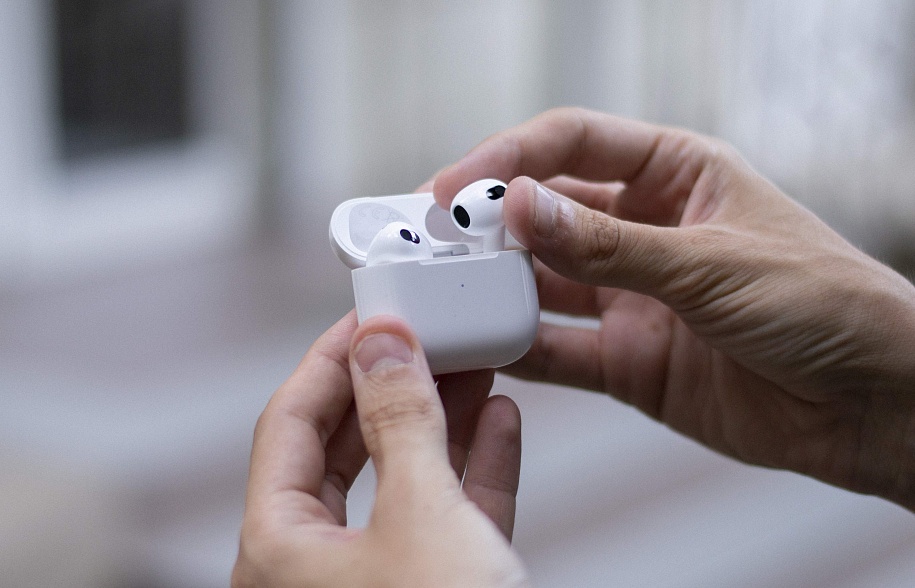
Мы регулярно сталкиваемся с разными проблемами у наушников AirPods. Зачастую эти проблемы становятся следствием естественного устаревания наушников, но без гарантийных случаев не обходится, конечно.
Самая частая проблема AirPods — севший аккумулятор. Лучший способ исправить проблему — просто заменить наушники на новые, как бы капиталистически это не звучало. Аккумулятор в наушниках заменить можно, но это настолько сложная процедура, что даже официальные сервисные центры Apple этого не делают.
Мы уже смирились, что любые AirPods работают год-полтора под активной нагрузкой и около двух лет в среднем. Редко когда проблемы с аккумулятором начинаются после 2-2,5 лет: как правило это говорит о том, что владелец наушников пользовался ими не часто.
Но помимо очевидных бывают и нестандартные сбои, вроде несрабатывающего датчика приближения, отказывающей кнопки на ножке наушника или сбоев в зарядке от футляра. Как правило такие проблемы не решаются простым сбросом, о котором на своём сайте пишет Apple. Чаще всего такие проблемы можно устранить только глубоким сбросом AirPods. Он отличается от простого «Забыть это устройство» в первую очередь эффективностью. Мы используем такой сброс как главный фильтр аппаратной неисправности: если после всех тестов сброс не помогает, меняем наушники на новые или отправляем в сервисный центр Apple на глубокую аппаратную диагностику.
Ещё одна важная деталь — айфон. Наушники всегда работают с телефоном, который тоже нередко бывает причиной тех или иных сбоев. Поэтому сбрасывая AirPods не забудьте про сброс всех настроек своего айфона.
- Откройте крышку футляра и разорвите соединение с айфоном в разделе Bluetooth.
- В настройках AirPods нажмите «Забыть это устройство».
- Достаньте оба наушника из футляра, закройте крышку и подключите футляр к зарядке на 15 минут.
- Приступим к сбросу. Откройте крышку футляра и зажмите заднюю кнопку на 20 секунд. Футляр по-прежнему должен заряжаться. Сначала индикатор состояния наушников немного поморгает, затем ненадолго потухнет и снова загорится.
- После этого вставьте наушники обратно в футляр, закройте крышку и оставьте их на зарядке ещё на полчаса.
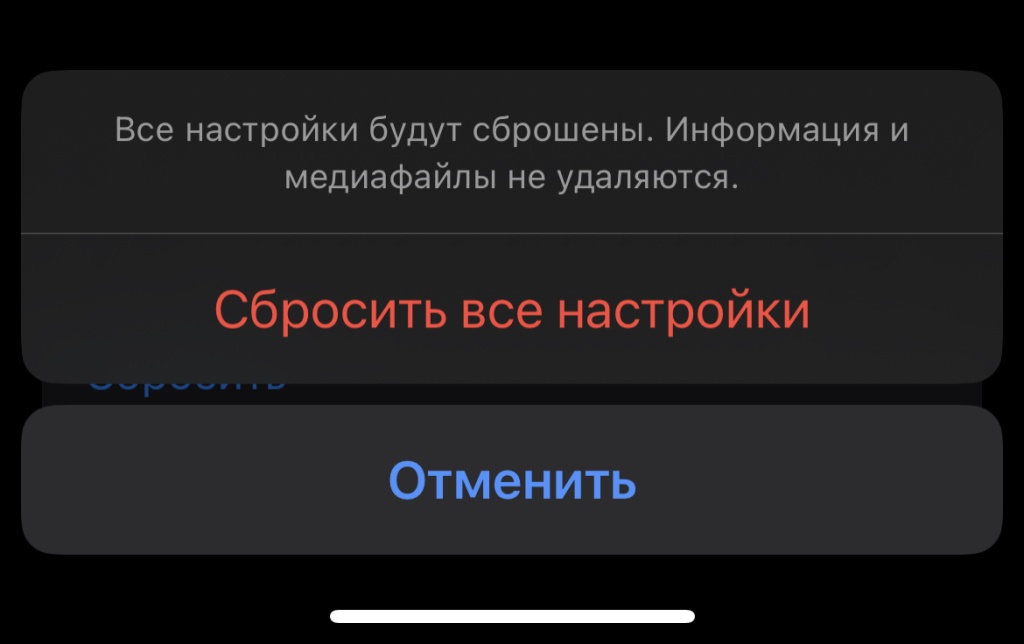
- Пока наушники приходят в себя после такого стресса, сделайте сброс настроек iPhone. Перед сбросом убедитесь, что у вас есть актуальная резервная копия данных телефона в iCloud или на внешнем хранилище. В iOS 16 для сброса путь такой: настройки-основные-перенос или сброс iPhone-сбросить-сбросить все настройки. Сброс настроек удаляет только настройки и не касается данных, хранящихся в телефоне. Айфон спросит уверены ли вы в своих действиях. Смело продолжайте.
Если AirPods достаточно зарядились, пришло время их тестировать: пользуйтесь наушниками в обычном режиме и отслеживайте их поведение. Иногда на тестирование в разных режимах уходит 2-3 дня. Если проблема, из-за которой вы затеяли сброс, снова проявляется, с большой вероятностью наушникам уже ничего не поможет. Если вы покупали AirPods у нас, то приносите их нам, мы всё проверим и если сервисный центр подтвердит проблему, заменим наушники на новые.
Если гарантийный срок ваших AirPods уже вышел, а тест они провалили, значит наушники пора обновлять. У нас можно купить все актуальные модели от классических AirPods 2 до AirPods Pro 2 и AirPods Max.
Бывает так, что проблема проявляется только с одним наушником или только с футляром. У нас можно заменить один отдельный компонент на новый — это значительно дешевле, чем покупать новые AirPods.
Пишите нам или звоните по телефону 8 800 301-61-20, чтобы забронировать новые AirPods или сдать наушники на обслуживание.
Как перезагрузить AirPods любого поколения

Чтобы перезагрузить AirPods Pro (1 или 2 поколение), выполните следующие действия:
- Убедитесь, что наушники полностью заряжены и подключены к устройству.
- Возьмите оба наушника и удерживайте кнопку Force Sensor на каждом наушнике, пока не загорятся светодиодные индикаторы оранжевого цвета.
- Отпустите кнопки, когда светодиодные индикаторы начнут мигать белым цветом.
- Теперь AirPods Pro перезагружены и готовы к использованию.
Обратите внимание, что перезагрузка наушников не сбросит их настройки, но может помочь решить некоторые проблемы с подключением или звуком. Если у вас возникают проблемы с наушниками, попробуйте сначала выполнить перезагрузку, а если это не помогает, обратитесь за помощью к службе поддержки Apple.
Перезагрузить наушники AirPods 3
Для перезагрузки AirPods 3 (третьего поколения) необходимо выполнить следующие шаги:
- Положите оба наушника в зарядный футляр и закройте его крышку.
- Дождитесь, пока индикатор зарядки на футляре начнет мигать белым светом.
- Откройте крышку футляра и нажмите и удерживайте кнопку на задней части футляра до тех пор, пока индикатор не начнет мигать оранжевым светом.
- Закройте крышку футляра и дождитесь, пока индикатор зарядки перестанет мигать.
После выполнения этих шагов AirPods 3 будут перезагружены.
Перезагрузить наушники AirPods 2
Вы можете перезагрузить наушники AirPods 2 следующим образом:
- Положите оба наушника в зарядный футляр и закройте крышку.
- Дождитесь, пока наушники полностью зарядятся.
- Откройте крышку зарядного футляра и оставьте наушники в нем.
- На вашем iPhone или iPad откройте настройки Bluetooth и найдите связанные с ними AirPods.
- Нажмите на значок «i» рядом с названием AirPods и выберите опцию «Забыть устройство».
- Подтвердите действие и закройте настройки Bluetooth.
- Держа наушники в зарядном футляре, удерживайте кнопку на задней стенке футляра до тех пор, пока светодиод на футляре не начнет мигать серым цветом.
- Нажмите кнопку на задней стенке футляра еще раз и удерживайте ее, пока светодиод не начнет мигать белым цветом. Это означает, что наушники перезагрузились.
- Снова откройте крышку зарядного футляра и подключите AirPods к вашему устройству.
Перезагрузить наушники AirPods 1
Чтобы перезагрузить первое поколение наушников AirPods, нужно выполнить следующие шаги:
- Убедитесь, что наушники подключены к устройству.
- Нажмите и удерживайте кнопку на задней части кейса для зарядки наушников, пока не загорится светодиодная индикация.
- Дождитесь, пока светодиодная индикация начнет мигать белым цветом.
- Теперь наушники AirPods перезагружены и готовы к использованию.
Отвязать наушники
Наушники AirPods (3-го поколения) или AirPods Pro (1-го или 2-го поколения) могут быть связаны только с одним идентификатором Apple ID одновременно. Если вы приобретаете эти наушники у кого-то другого, перед использованием их с вашим iPhone или другим устройством Apple, предыдущий владелец должен удалить наушники из своего Apple ID.
Для этого необходимо выполнить следующие шаги:
- Попросите предыдущего владельца наушников AirPods (3-го поколения) или AirPods Pro (1-го или 2-го поколения) выполнить сброс настроек наушников.
- Он должен зайти в приложение «Настройки» на своем iPhone, выбрать «Bluetooth», найти свои AirPods и выбрать «i» рядом с ними.
- Затем предыдущий владелец должен выбрать «Забыть этот девайс» и подтвердить действие.
- После этого вы можете связать наушники AirPods с вашим iPhone или другим устройством Apple.
Обратите внимание, что сброс настроек наушников AirPods приведет к удалению всех данных на наушниках, включая сохраненные наушники и настройки звука, так что перед сбросом настроек убедитесь, что предыдущий владелец сделал резервную копию всех своих данных, если это необходимо.
Как перезагрузить наушники Airpods

Глюки могут случаться в работе любого гаджета, даже Airpods pro не исключение. Чаще всего причиной глюков является сбой Bluetooth — соединения, сброс которого решает проблему, но не всегда. Как перезагрузить Airpods, расскажем далее.
Airpods не подключаются к телефону или macbook
Важно. При проблеме с подключением вкладышей к iPhone, iPad или Macbook, сброс Airpods рекомендуется производить только тогда, когда другие шаги по устранению неприятности не дали результатов.
Для начала попробуйте устранить очевидные причины глюка с синхронизацией устройств.
| Причины | Устранение |
| Разряжены аккумуляторы ушек/зарядного кейса | Убедитесь в достаточном уровне заряда ваших наушников Airpods |
| Проверьте включён ли адаптер блютуз, на источнике звука | На iPhone, iPad или Mac откройте соответствующий пункт управления и активируйте Bluetooth |
| Программный сбой на устройстве, к которому пытаетесь подключить ушки | Выполните перезагрузку гаджета |
Если посредством простых шагов не удалось настроить синхронизацию аппарата с «ушками», переходите к радикальным мерам.
Как перезагрузить AirPods разных версий
Для перезагрузки AirPods первого и второго поколений а также AirPods Pro — необходимо поместить наушники в зарядный кейс, закрыть крышку и подождать более 10 секунд.
Для перезагрузки AirPods Max нужно одновременно зажать кнопку шумодава и колесико Digital Crown, как только индикатор рядом с портом зарядки загорится оранжевым, сразу же отпустить обе кнопки (время удержания примерно 12 секунд).
На заметку. Постарайтесь не упустить момент когда индикатор загорится оранжевым цветом, так как в случае передержки вы рискуете выполнить сброс наушников до заводских настроек.
Как сбросить airpods до заводских настроек
Чтобы сбросить Airpods до заводских настроек, придерживайтесь следующей инструкции:
- Проверьте, чтобы сами «ушки», беспроводной зарядный кейс или стандартный lightning-футляр имели хотя бы небольшой уровень заряда.
- Если ранее Аирподсы были подключены к Айфону или другому устройству, выполните сброс соединения. Меню «Настройки» → Bluetooth → Наименование сопряжённого устройства→ режим «Забыть это устройство».
- Произведите полный сброс (перезагрузку) беспроводной гарнитуры.
Возврат наушников к заводским настройкам (Hard Reset) выполняется в следующей последовательности:
- Поместите вкладыши в зарядный футляр и закройте крышку.
- По истечении 30 секунд откройте крышку кейса.
- Не вынимая «ушек» нажмите с удержанием 15–20 секунд на кнопку с тыльной стороны корпуса футляра.
- Отпустите кнопку, когда светодиод внутри кейса начнёт мигать оранжевым цветом.
- Когда засветившийся белым цветом индикатор сообщит о завершившемся процессе перезагрузки гарнитуры, гаджет снова готов к использованию. Можно приступать к синхронизации с iPhone или другим устройством.
Если что-то пошло не так, продолжайте искать причину проблемы и способ её решения.
Не получается сбросить настройки
Случаются при сбросе настроек Airpods нестандартные ситуации:
- светодиод не начинает мигать оранжевым;
- не получается обнулить зависшие синхронизации по причине утери смартфона;
- не работает один из вкладышей после сброса «ушек» к заводским настройкам;
- не заряжается кейс;
- другие проблемы.
У наушников Airpods 2 и других версий гарнитуры от Apple не так много вариантов «ремонта» своими руками. Большинство рекомендаций сводятся к следующим манипуляциям:
- зарядите на полную футляр и вкладыши;
- скиньте настройки гаджета ещё раз;
- попробуйте провести сопряжение с другим устройством;
- обратитесь в сервис.