Как подключить колонку Sony к телефону, телевизору и ПК?

Если у вас есть беспроводная колонка Sony, то используйте её возможности по максимуму. Сейчас мы расскажем как подключить Bluetooth колонку Sony к телефону,телевизору или компьютеру.
Принцип подключения для всех моделей одинаков, поэтому инструкции подойдут для всего модельного ряда SRS XB, начиная от Sony SRS XB10 и заканчивая новинкой 2020 года — SRS XB43.
Подключение колонки к телефону
Осуществляется очень просто. Для этого:
- Включите колонку и нажмите на ней кнопку Bluetooth (на рисунке ниже вы можете увидеть как она выглядит на примере колонки xb 33)
- Индикатор Bluetooth должен замигать — это означает что колонка готова к подключению
- Включите блютуз на телефоне
- Зайдите в настройки Bluetooth и в списке доступных для подключения устройств найдите имя вашей колонки Sony
- Нажмите на её название, после чего колонка подключиться к телефону
- Готово! Можно слушать музыку.

Подключение колонки Sony к телевизору
Если у вас колонка серии XB 4*, например SRS XB43, то подключить её к телевизору можно двумя способами:
- По AUX кабелю
- Через Bluetooth
Подключение AUX
С первым вариантом всё просто — вставьте один конец кабеля AUX в колонку, а другой конец, в разъём для наушников в телевизоре (3,5 мм). Звук должен пойти из колонки автоматически.
Вот как выглядит данный разъём на колонке:

Обратите внимание, что на колонках «младшей» серии, например Sony XB31 или XB33 такого разъёма нет, и подключить их к ТВ можно только беспроводным способом.
Подключение Bluetooth
Чтобы подключить колонку Sony к телевизору по Bluetooth, в вашем ТВ должна быть соответствующая возможность.
Как правило, все Smart TV имеют модуль беспроводной связи. Если ваш телевизор «не умный», то можно купить ТВ-приставку, в которой встроен Bluetooth адаптер.
На большинстве телевизоров процесс подключения будет примерно одинаковым:
- Включите колонку и нажмите на ней кнопку Bluetooth
- Зайдите в настройки телевизора и перейдите в раздел «Устройства» или «Подключение устройств»
- Найдите там раздел беспроводных соединений, включите Bluetooth и запустите поиск устройств
- В появившемся списке нажмите на название вашей колонки Sony, чтобы осуществить подключение.
Дополнительно можете прочитать как подключить наушники к ТВ-приставке Xiaomi. Эта инструкция подойдёт и для колонки.
Подключение колонки Sony к компьютеру
Чтобы подключить беспроводную колонку к ПК именно через Bluetooth, а не AUX-кабель, в вашем компьютере должен быть Bluetooth-адаптер. В большинстве материнских плат его нет, поэтому нужно будет купить внешний.
Продаётся он в любом крупном магазине электроники и выглядит во так:
Чтобы он заработал, нужно просто вставить его в порт USB компьютера и подождать пару минут. Система сама его найдёт и установит.
Инструкция по подключению на Windows 10
Откройте меню настроек системы, а затем перейдите в раздел «Устройства»

Если Bluetooth еще не включен, активируйте его на компьютере, а также на колонке.
Как выглядит кнопка Bluetooth на акустической системе Sony srs xb вы можете увидеть на рисунке выше.

Теперь на компьютере нажмите на «Добавление Bluetooth или другого устройства» и ждите, когда название вашей колонки Sony появится в списке доступных для подключения устройств. Нажмите на него и колонка подключиться к компьютеру.
Если после подключения звук не начал идти из колонки, вернитесь в меню настроек ПК, откройте раздел «Система» и сразу же, на вкладке «Звук» выберите колонку в качестве источника звука.
Надеемся, эти инструкции вам помогли. Если есть проблемы, напишите о них в комментариях.
Беспроводной динамик SRS-XB31
Подключение к компьютеру с помощью соединения BLUETOOTH ( Windows )
Образование пары — это процесс необходимой взаимной регистрации информации на устройствах BLUETOOTH , которые необходимо объединить с помощью беспроводного подключения.
Для того чтобы устройство BLUETOOTH можно было подключить к динамику в первый раз, необходимо образовать пару. Выполните те же действия для образования пары с другими устройствами.
Поддерживаемые операционные системы
Windows 10 , Windows 8.1 , Windows 8 , Windows 7 SP1
Перед началом работы выполните следующее.
- Расположите компьютер в пределах 1 м от динамика.
- Подключите динамик к розетке переменного тока с помощью USB -адаптера переменного тока (доступен в продаже) или подключите к загружаемому компьютеру. Либо достаточно зарядите встроенный аккумулятор.
- Подготовьте к использованию инструкцию по эксплуатации из комплекта поставки компьютера.
- Остановите воспроизведение на компьютере.
- Уменьшите громкость компьютера и динамика во избежание резких громких звуков из динамика.
Выполните на компьютере поиск динамика.
Для Windows 10
Выберите [  ( Action Center )] – [ Connect ] на панели задач в правом нижнем углу экрана.
Для Windows 8.1
Нажмите правой кнопкой мыши [ Start ], затем нажмите [ Control Panel ]. После отображения [ All Control Panel Items ] выберите [ Devices and Printers ]. Если отображается экран [ Control Panel ] вместо [ All Control Panel Items ], выберите [ Large icons ] или [ Small icons ] в меню [ View by ] в правом верхнем углу экрана.
Для Windows 7
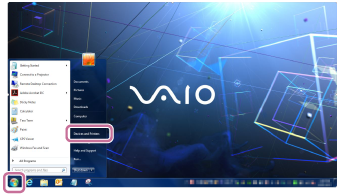
Нажмите кнопку [ Start ], а затем нажмите [ Devices and Printers ].
Включите динамик.
Индикатор  (питание) засветится белым *1 . Индикатор
  ( BLUETOOTH ) будет мигать синим. *1 В зависимости от звукового режима цвет индикатора (питание) меняется. Подробнее см. следующую тему.
Об индикаторах
- При первом включении динамика после покупки индикатор ( BLUETOOTH ) начнет быстро мигать, а динамик перейдет в режим образования пары автоматически при нажатии кнопки (питание)/кнопки
 PAIRING . Перейдите к шагу
  .
. - После нажатия кнопки (питание)/кнопки PAIRING динамик пытается установить соединение BLUETOOTH с последним подключенным устройством BLUETOOTH . Если устройство находится рядом и функция BLUETOOTH включена, автоматически устанавливается соединение BLUETOOTH , и индикатор ( BLUETOOTH ) продолжает светиться. В этом случае выключите функцию BLUETOOTH или питание подключенного устройства BLUETOOTH .
Нажмите и удерживайте кнопку (питание)/кнопку PAIRING , пока не раздастся голосовое уведомление и индикатор ( BLUETOOTH ) не начнет быстро мигать синим.

Динамик перейдет в режим образования пары.
Выполните поиск динамика на компьютере.
Подключение динамик к компьютеру с помощью соединения BLUETOOTH
- Выберите [ Connect ] в Action Center в правом нижнем углу экрана.

- Выберите [SRS-XB31].
 Если [SRS-XB31] не отображается на экране, повторите действия с шага
  . После образования пары подключение BLUETOOTH будет установлено автоматически и на экране отобразится [ Connected music ]. Перейдите к шагу
  .
. 
- Нажмите [ Add a device ].

- Выберите [SRS-XB31] и нажмите [ Next ].
 Если требуется ключ доступа *2 , введите “0000”.
Если [SRS-XB31] не отображается, повторите действия, начиная с шага. *2 Ключ доступа может называться “код доступа”, “PIN-код”, “PIN-номер” или “пароль”. - Когда отобразится следующий экран, нажмите [ Close ].
На компьютере начнется установка драйвера. Символ “
 ” отобразится внизу слева от значка [SRS-XB31] во время установки. Если символ “” исчезнет, значит установка драйвера завершена. Перейдите к шагу
  .
.  В зависимости от компьютера установка может занять некоторое время. Если установка драйвера занимает слишком много времени, функция автоматического отключения питания ( Auto Standby ) динамика приведет к его автоматическому отключению. В этом случае включите динамик повторно.
Зарегистрируйте динамик на компьютере.
Для Windows 10
После образования пары подключение BLUETOOTH будет установлено автоматически и на экране отобразится [ Connected music ]. Перейдите к шагу .
Для Windows 8.1
- Нажмите правой кнопкой мыши [SRS-XB31] в [ Devices ] и выберите [ Sound settings ] в отобразившемся меню.

- Подтвердите [SRS-XB31 Stereo ] на экране [ Sound ].
- Если на [SRS-XB31 Stereo ] отображается флажок (зеленый), перейдите к шагу .

- Если на [SRS-XB31 Stereo ] не отображается флажок (зеленый), перейдите к следующему шагу (пункт 3).
- Если [SRS-XB31 Stereo ] не отображается, нажмите правой кнопкой мыши на экране [ Sound ] и выберите [ Show Disabled Devices ] в отобразившемся меню. Затем перейдите к следующему шагу (пункт 3).

- Если на [SRS-XB31 Stereo ] отображается флажок (зеленый), перейдите к шагу
- Нажмите правой кнопкой мыши [SRS-XB31 Stereo ] и выберите [ Connect ] в отобразившемся меню.
 При подключении динамика на [SRS-XB31 Stereo ] на экране [ Sound ] будет отображаться флажок. Перейдите к шагу . Если не удается нажать [ Connect ] для [SRS-XB31 Stereo ], выберите [ Disable ] для [ Default Device ] для которого отображается флажок (зеленый).
Для Windows 7
- Дважды щелкните [SRS-XB31] в [ Devices ].

- Нажмите [ Listen to Music ].
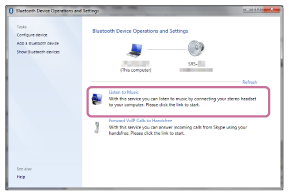 При подключении динамика будет отображаться флажок.
Убедитесь, что индикатор ( BLUETOOTH ) перестал мигать и горит непрерывно.
Когда динамик подключен к компьютеру, индикатор ( BLUETOOTH ) горит непрерывно. Вы можете выполнять прослушивание музыки и др. с компьютера. 
Совет
- Описанная выше процедура предназначена только для справки. Подробнее см. в инструкции по эксплуатации из комплекта поставки компьютера.
- Вы можете подключить к динамику до 3 устройств BLUETOOTH одновременно. Когда одно устройство начинает воспроизводить музыку во время воспроизведения на другом устройстве, динамик переключает выходы и начинает вывод звука с нового подключенного устройства (подключение нескольких устройств)
Примечание
- Режим образования пары динамика отключается через 5 минут, и индикатор ( BLUETOOTH ) начинает медленно мигать. Тем не менее, если на динамике не сохранена информация об образовании пар, например при его поставке с завода, режим образования пары не отключается. Если режим образования пары отключается до завершения процесса, повторите действия, начиная с шага .
- Образовать пару устройств BLUETOOTH необходимо только один раз, кроме следующих случаев:
- Информация об образовании пары удалена после ремонта и т.п.
- Уже образована пара динамика с 8 другими устройствами, и необходимо образовать пару с новым устройством.
Можно образовать пару динамика максимум с 8 устройствами. В случае образования пары с устройством при наличии 8 уже образованных пар самое старое соединение с устройством будет заменено на новое. - С устройства BLUETOOTH удалена информация об образовании пары с динамиком.
- Динамик инициализирован.
Вся информация об образовании пар будет удалена. Если вы инициализировали динамик, подключение к iPhone / iPod touch или компьютеру может быть невозможно. В этом случае удалите информацию об образовании пары динамика на iPhone / iPod touch или компьютере, а затем повторите процедуру образования пары.
- Можно образовать пару динамика с несколькими устройствами, но воспроизводить музыку можно только с одного спаренного устройства за раз.
- Ключ доступа динамика “0000”. Если на устройстве BLUETOOTH установлен ключ доступа, отличный от “0000”, образовать пару с динамиком не получится.
- Если аудиокабель подключен к разъему AUDIO IN динамика в то время, как динамик и устройство BLUETOOTH подключены с помощью BLUETOOTH , звук из устройства, подключенного с помощью BLUETOOTH , не будет выводиться из динамика (функция громкой связи доступна). Чтобы выполнить прослушивание музыки с устройства BLUETOOTH , отключите аудиокабель от разъема AUDIO IN динамика.
См. также
- Воспроизведение музыки на устройстве с помощью соединения BLUETOOTH
- Отключение соединения BLUETOOTH (после использования)
- Переключение на устройства BLUETOOTH, подключенные одновременно (подключение нескольких устройств)
Как подключить флешку на Sony SRS-XB31?
На прямую нет возможности подключить флешку к данной аккустической колонке, потому что производитель не создал такой возможности. Поэтому единственное это подключить флешку к компьютеру и потом уже можно будет слушать и передавать музыку через блютуз или же с помощью провода который подключает ваши устройства с помощью разъема 3,5 как на вашем компьютере так и на колонке. Также вам необходимо включить музыку на устройстве как раз где подключена флешка.
Беспроводной динамик SRS-XB31
Подключение к компьютеру с помощью соединения BLUETOOTH ( Mac )
Образование пары — это процесс необходимой взаимной регистрации информации на устройствах BLUETOOTH , которые необходимо объединить с помощью беспроводного подключения.
Для того чтобы устройство BLUETOOTH можно было подключить к динамику в первый раз, необходимо образовать пару. Выполните те же действия для образования пары с другими устройствами.
Поддерживаемые операционные системы
macOS High Sierra (версия 10.13)
Перед началом работы выполните следующее.
- Убедитесь, что на компьютере установлена беспроводная технология BLUETOOTH .
- Расположите компьютер в пределах 1 м от динамика.
- Подключите динамик к розетке переменного тока с помощью USB -адаптера переменного тока (доступен в продаже) или подключите к загружаемому компьютеру. Либо достаточно зарядите встроенный аккумулятор.
- Подготовьте к использованию инструкцию по эксплуатации из комплекта поставки компьютера.
- Остановите воспроизведение на компьютере.
- Уменьшите громкость компьютера и динамика во избежание резких громких звуков из динамика.
- В зависимости от компьютера включите встроенный адаптер BLUETOOTH .
Если вы не знаете, как включить адаптер BLUETOOTH , или оснащен ли компьютер встроенным адаптером BLUETOOTH , см. инструкцию по эксплуатации, прилагаемую к компьютеру. - Включите динамик на компьютере.
Если динамик компьютера переведен в режим (без звука), звук не будет выводиться из динамика BLUETOOTH .
- Когда динамик на компьютере включен:

- Когда динамик на компьютере включен:
Включите динамик.
Индикатор (питание) засветится белым *1 . Индикатор ( BLUETOOTH ) будет мигать синим. *1 В зависимости от звукового режима цвет индикатора (питание) меняется. Подробнее см. следующую тему.
Об индикаторах
- При первом включении динамика после покупки индикатор ( BLUETOOTH ) начнет быстро мигать, а динамик перейдет в режим образования пары автоматически при нажатии кнопки (питание)/кнопки PAIRING . Перейдите к шагу .
- После нажатия кнопки (питание)/кнопки PAIRING динамик пытается установить соединение BLUETOOTH с последним подключенным устройством BLUETOOTH . Если устройство находится рядом и функция BLUETOOTH включена, автоматически устанавливается соединение BLUETOOTH , и индикатор ( BLUETOOTH ) продолжает светиться. В этом случае выключите функцию BLUETOOTH или питание подключенного устройства BLUETOOTH .
Нажмите и удерживайте кнопку (питание)/кнопку PAIRING , пока не раздастся голосовое уведомление и индикатор ( BLUETOOTH ) не начнет быстро мигать синим.
Динамик перейдет в режим образования пары.
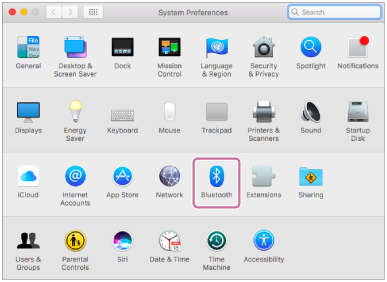
Выполните поиск динамика на компьютере.

- Выберите [ ( System Preferences )] — [ Bluetooth ] на панели задач в правом нижнем углу экрана.
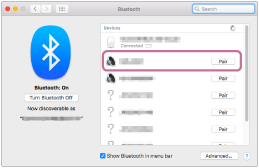
Убедитесь, что индикатор ( BLUETOOTH ) перестал мигать и горит непрерывно.
Когда динамик подключен к компьютеру, индикатор ( BLUETOOTH ) горит непрерывно.
Нажмите значок динамика в правом верхнем углу экрана и выберите [SRS-XB31] в [ Output Device ].

Вы можете выполнять прослушивание музыки и др. с компьютера.
Совет
- Описанная выше процедура предназначена только для справки. Подробнее см. в инструкции по эксплуатации из комплекта поставки компьютера.
- Вы можете подключить к динамику до 3 устройств BLUETOOTH одновременно. Когда одно устройство начинает воспроизводить музыку во время воспроизведения на другом устройстве, динамик переключает выходы и начинает вывод звука с нового подключенного устройства (подключение нескольких устройств)
Примечание
- Режим образования пары динамика отключается через 5 минут, и индикатор ( BLUETOOTH ) начинает медленно мигать. Тем не менее, если на динамике не сохранена информация об образовании пар, например при его поставке с завода, режим образования пары не отключается. Если режим образования пары отключается до завершения процесса, повторите действия, начиная с шага
 .
. - Образовать пару устройств BLUETOOTH необходимо только один раз, кроме следующих случаев:
- Информация об образовании пары удалена после ремонта и т.п.
- Уже образована пара динамика с 8 другими устройствами, и необходимо образовать пару с новым устройством.
Можно образовать пару динамика максимум с 8 устройствами. В случае образования пары с устройством при наличии 8 уже образованных пар самое старое соединение с устройством будет заменено на новое. - С устройства BLUETOOTH удалена информация об образовании пары с динамиком.
- Динамик инициализирован.
Вся информация об образовании пар будет удалена. Если вы инициализировали динамик, подключение к iPhone / iPod touch или компьютеру может быть невозможно. В этом случае удалите информацию об образовании пары динамика на iPhone / iPod touch или компьютере, а затем повторите процедуру образования пары.
- Можно образовать пару динамика с несколькими устройствами, но воспроизводить музыку можно только с одного спаренного устройства за раз.
- Ключ доступа динамика “0000”. Если на устройстве BLUETOOTH установлен ключ доступа, отличный от “0000”, образовать пару с динамиком не получится.
- Если аудиокабель подключен к разъему AUDIO IN динамика в то время, как динамик и устройство BLUETOOTH подключены с помощью BLUETOOTH , звук из устройства, подключенного с помощью BLUETOOTH , не будет выводиться из динамика (функция громкой связи доступна). Чтобы выполнить прослушивание музыки с устройства BLUETOOTH , отключите аудиокабель от разъема AUDIO IN динамика.
См. также
- Воспроизведение музыки на устройстве с помощью соединения BLUETOOTH
- Отключение соединения BLUETOOTH (после использования)
- Переключение на устройства BLUETOOTH, подключенные одновременно (подключение нескольких устройств)