Польза RSS-канала и нюансы его установки
Чтобы раскрутить ресурс, нужно много внимания уделять информационному наполнению портала, качеству размещаемых текстов и заголовкам. Помимо этого, многие вебмастера работают над улучшением навигации и внешней оптимизацией. Все это имеет значение для SEO, но если говорить о динамических сайтах, которые периодически обновляются, то крайне важно оптимизировать RSS-ленту.

Именно о роли этого канала и его оптимизации пойдет речь в этой статье. Ведь правильная проработка RSS-канала поможет сделать его одним из инструментов для привлечения целевой аудитории. Говоря простыми словами, RSS-канал – это лента новостей сайта или блога, где публикуются анонсы новых статей.
Зачем использовать RSS на своем ресурсе?
Продумывая внешний вид сайта, его владелец в первую очередь думает о юзерах, создавая им как можно более комфортные условия во время просмотра страницы. Но, не стоит забывать о том, что часть пользователей адрес страницы будут вводить не только через известные браузеры. Сегодня существует большое количество мобильных устройств для выхода в сеть, и возможно, просмотр вашего сайта на разных устройствах будет выглядеть по-разному и не всегда так комфортно, как задумывалось изначально.
В большинстве случаев пользователям гораздо удобнее следить за новостями и обновлениями, используя различные приложения, которые установлены на их гаджеты. RSS-канал как раз и поможет совместить сайт с разными устройствами и системами, сделав его более привлекательным за счет предоставления больших возможностей юзерам. Если ресурс постоянно обновляется, но при этом не использует RSS, то он однозначно будет менее посещаемым.
Канал RSS служит не только для совмещения страницы с разными устройствами, но и помогает передавать информацию в онлайн-сервисы через рассылку, привлекая тем самым новых пользователей и напоминая о своем существовании постоянным подписчикам.

Для чего нужен RSS-владельцу сайта или блога, теперь понятно, но зачем он нужен пользователям? На самом деле, простым читателям этот канал не менее полезен. Представьте, что обычный юзер интересуется разными сайтами и для того, чтобы быть в курсе всех обновлений, ему придется тратить время на то, чтобы просмотреть каждый сайт. Но, подписавшись на RSS-каналы всех интересующих его сайтов, он получит возможность просматривать все анонсы статей в хронологическом порядке и переходить только на те новости, которые ему действительно интересны. Таким образом, пользователь сможет сформировать собственную ленту новостей всех сайтов, которые он периодически читает.
Основные аспекты установки RSS-канала и его оптимизация
Чтобы на своем ресурсе установить RSS-канал, необходимо:
- Загрузить на свой сервер RSS-фид;
- Создать файл rss.php. Его можно написать самостоятельно или использовать готовый PHP скрипт.
Когда все сделано, следует проверить работоспособность RSS. Когда вы убедились, что она работает, ссылку можно размещать на сайте, чтобы она была видна юзерам. Для того, чтобы пользователи быстро ее находили, можно использовать специальную RSS-иконку.

Сегодня существуют разные варианты RSS-фидов и разные приложения, ориентированные на работу с ними. Чтобы фид соответствовал приложениям, специалисты создали сервис FeedBurner, который совместим с различными программами и имеет дополнительные полезные опции:
- Правка ошибок на канале;
- Возможность добавления дополнений в RSS-ленту;
- Учет количества посетителей, и многое другое.
Поэтому, после того как сайт создан и добавлен RSS, не забудьте зарегистрировать его на этом сервисе, чтобы облегчить свою жизнь в будущем.
Трансляция RSS
Кроме стандартных «читалок» RSS-канал может транслироваться на дополнительных сервисах:
-
Поисковики и сервисы. Практически все основные поисковики имеют сервисы, использующие RSS-канал. Для большей их части необходимо в html-код вставить стандартную строчку:
RSS-канал имеет свои преимущества и для продвижения сайта может быть полезен. Однако надо при использовании этого канала позаботиться и о защите от плагиаторов.
Что такое RSS-лента и как ее подключить
В этой статье мы рассмотрим, что такое RSS-лента и каким образом ее можно добавить на собственный сайт. Данный инструмент позволяет быстро транслировать новые статьи подписчикам сразу после публикации на RSS-канале. Отсутствие RSS-ленты не дает возможности продвигать проект эффективно на все 100%.
Что такое лента RSS
RSS-лента представляет собой файл в формате XML или RSS, подключенный к сайту. При добавлении нового контента на сайт, обновляется и этот файл. Тогда информация транслируется в программы для чтения RSS-лент либо на email подписчикам. Читатели могут ознакомиться с полученной информацией прямо в RSS-ридерах, либо перейти по ссылке на оригинал статьи.
Аббревиатура RSS расшифровывается как Really Simple Syndication, в переводе это «простой доступ к информации». В XML-файле размещаются метаданные, которые содержат заголовки статей, ссылки на полную версию, дату публикации и описание контента. Информация по каждому материалу сайта группируется раздельно с помощью XML-тегов.
На одном сайте доступно размещение любого количества RSS-каналов, например, отдельные ленты для каждой категории ресурса:
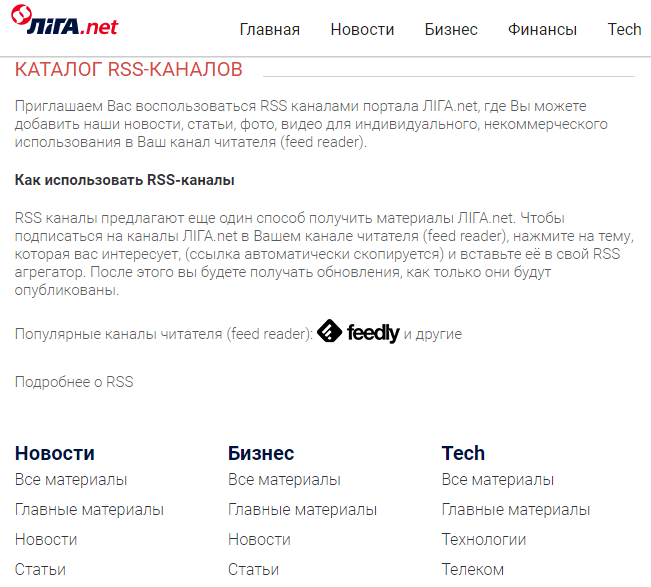
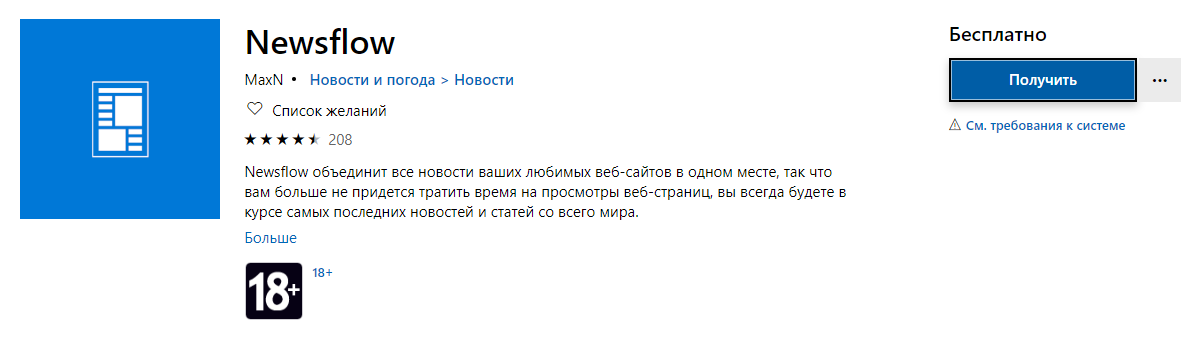
Чтобы получить доступ к каналам, читателям понадобится RSS-агрегатор — программа или мобильное приложение для автоматического сбора обновлений лент, например, Newsflow:
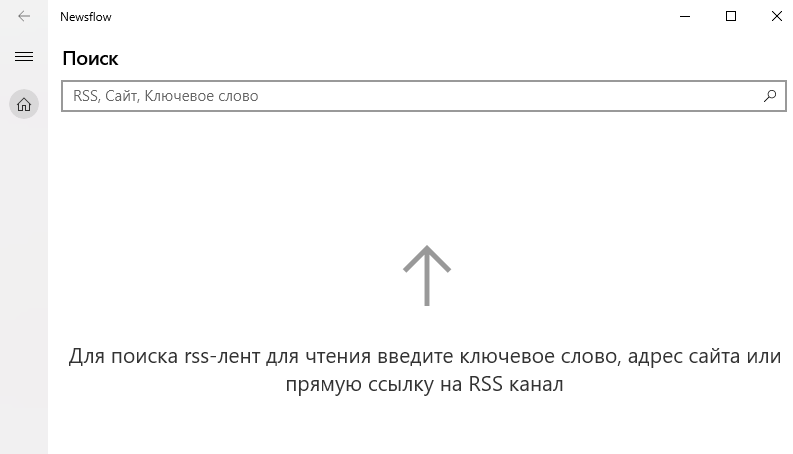
После установки программы, пользователи добавляют нужные RSS-ленты и автоматически получают публикуемые в них статьи:
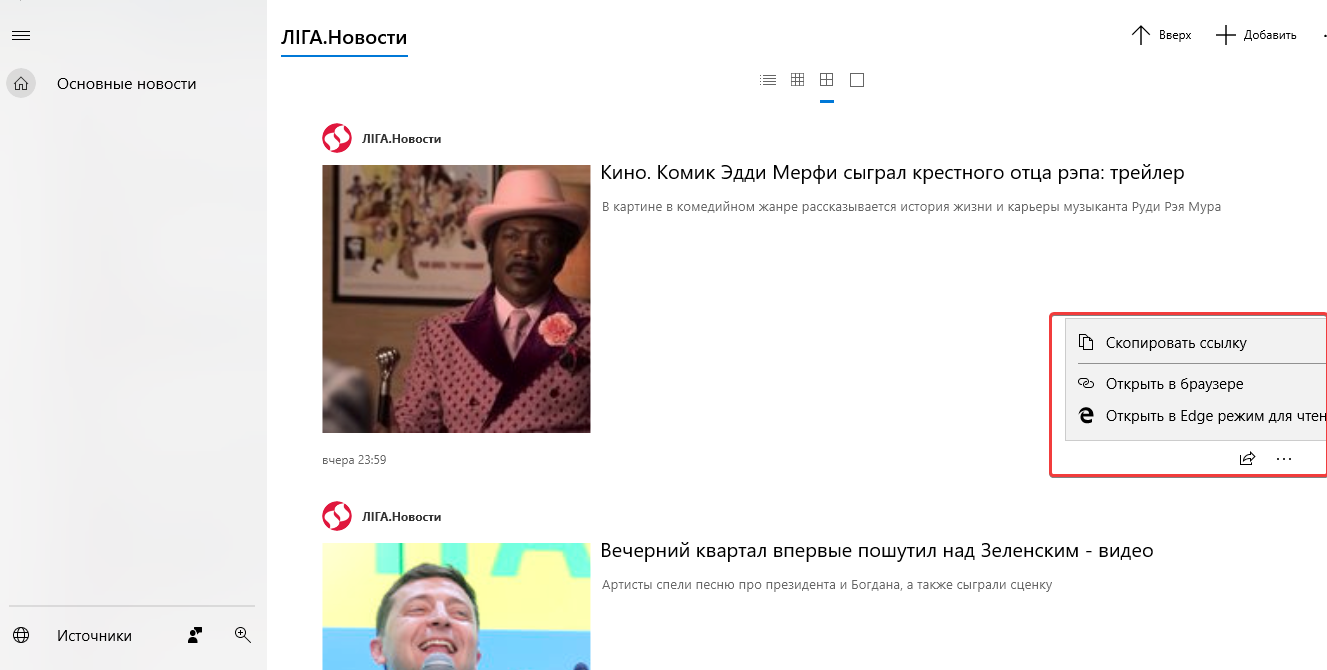
В RSS-ридере доступен просмотр названия статьи, ее краткого описания и изображения, а также отображается ссылка для перехода на сайт:
Как работает RSS-лента новостей
Принцип работы RSS строится на том, что файл XML с содержимым ленты, размещенный на домене, постоянно обновляется, в него добавляется информация о статьях в таком формате:
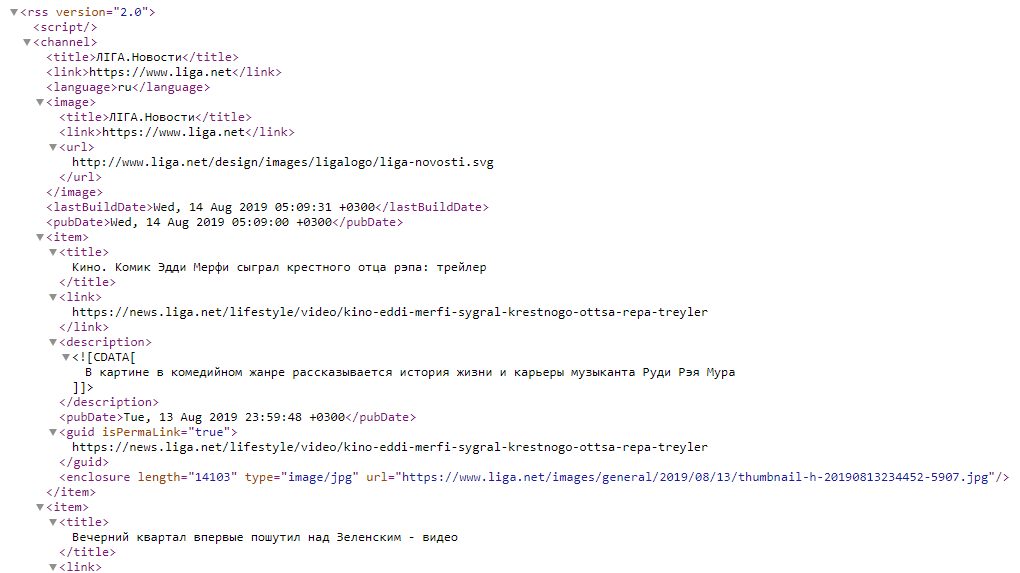
RSS-ридер переходит по адресам лент, на которые подписан пользователь, и считывает данные, преобразуя их в стандартный формат, удобный для чтения. Частота обращения к RSS-ленте и метод уведомления пользователей зависит от настроек конкретного ридера.
Преимущества и недостатки, которые дает RSS-лента для сайта
Плюсы RSS для пользователей
- быстрое информирование о новых публикациях, которые интересуют читателя;
- контент в чистом виде, без дополнительных виджетов, рекламных баннеров и прочей ненужной пользователю информации;
- возможность просмотра новых статей всех сайтов, на которые подписан читатель, в одном месте;
- экономия трафика и более быстрая загрузка данных, чем при посещении сайта, что актуально для мобильных пользователей.
Плюсы RSS для владельцев сайтов
- лояльная аудитории, которая будет следить за публикациями материалов на сайте;
- дополнительный трафик при переходе читателей по ссылкам в RSS-ридере;
- RSS-агрегаторы предлагают поделиться понравившейся новостью с друзьями, это также способствует увеличению трафика и росту популярности проекта.
Минусы RSS для владельцев сайта
- RSS-ленты индексируются быстрее, чем сайт с оригиналом публикации. Когда вся статья добавлена в ленту, за неуникальный контент можно попасть под фильтры поисковых систем;
- RSS-ленты пишутся на языке XML, который удобен для парсинга. Увы, это увеличивает шансы того, что публикации могут украсть. Если украденную статью на более трастовом сайте проиндексируют раньше, чем на сайте-первоисточнике, собственный проект также может попасть под фильтры за неуникальный контент. Чтобы избежать такой ситуации, предпочтительно добавлять в ленту неполное содержание статьи, предлагая пользователю перейти на сайт и продолжить чтение;
- часто читатели подписываются на слишком большое количество RSS-лент и в итоге не успевают знакомиться с новыми публикациями.
Как создать RSS-ленту
Варианты создания RSS-ленты зависят от наличия и типа CMS , в также навыков программирования. Рассмотрим более подробно основные методы создания RSS-лент.
Создание RSS-ленты вручную
- Создадим на хостинге в корневом каталоге ресурса файл RSS-ленты с расширением .xml.
- Добавим информацию о свежих статьях проекта в таком формате:
Название RSS-канала URL-адрес ресурсаОписание RSS-ленты Дата последнего изменения канала Заголовок статьи Ссылка на публикацию Описание статьи Дата публикации - После этого добавим ссылку на созданный RSS-канал на сайте в формате url-сайта/название-xml-файла.xml. Чтобы пользователи ее заметили, желательно создать кнопку RSS и разместить ее на видном месте, например, рядом с кнопками соцсетей:
- По мере появления новых публикаций, необходимо обновлять этот файл, добавляя сведения о статьях.
Автоматическое создание RSS-ленты
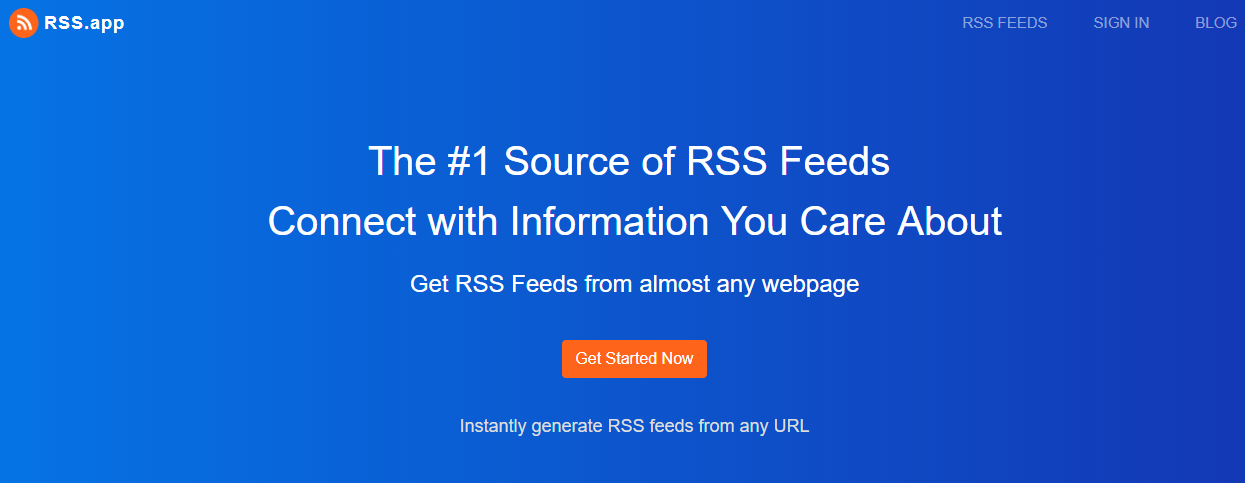
Для создания ленты в автоматическом режиме, понадобится RSS-генератор, например, RSS.app. Здесь нажимаем «Get Started Now»:
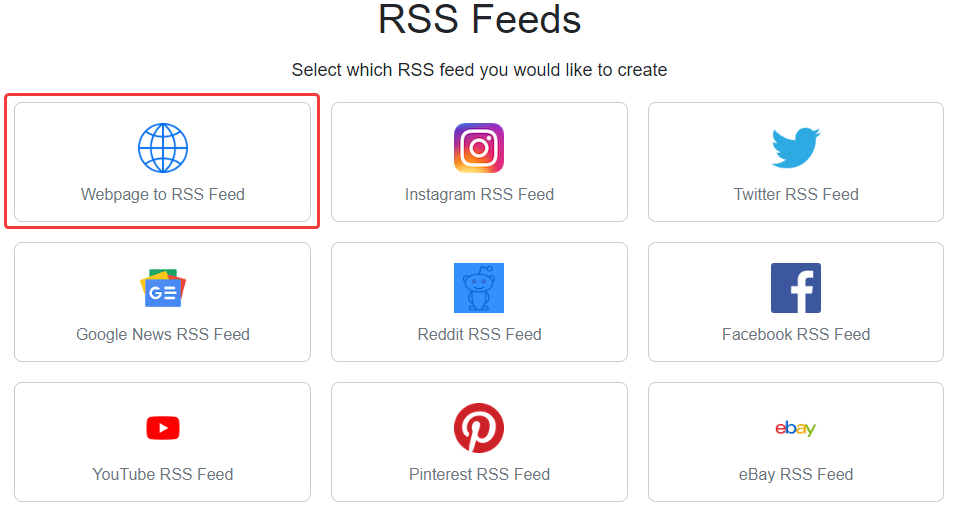
Затем выбираем тип контента — web-страницы:
После этого добавляем адрес сайта:
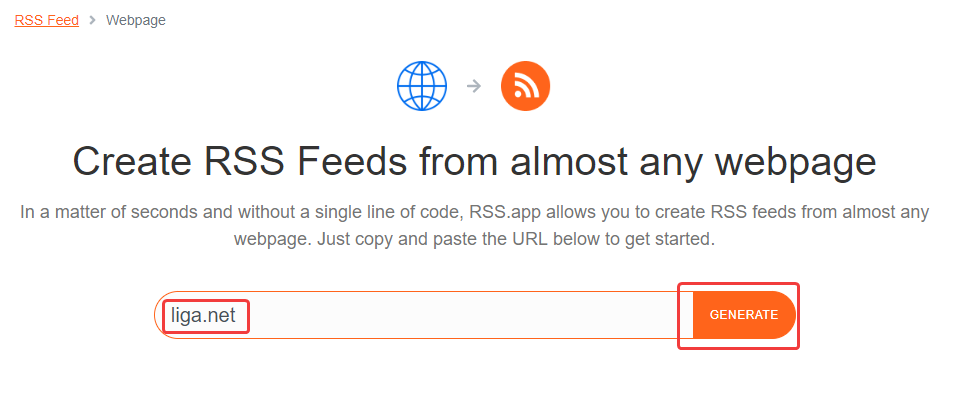
Затем копируем полученный адрес для дальнейшего использования на сайте:
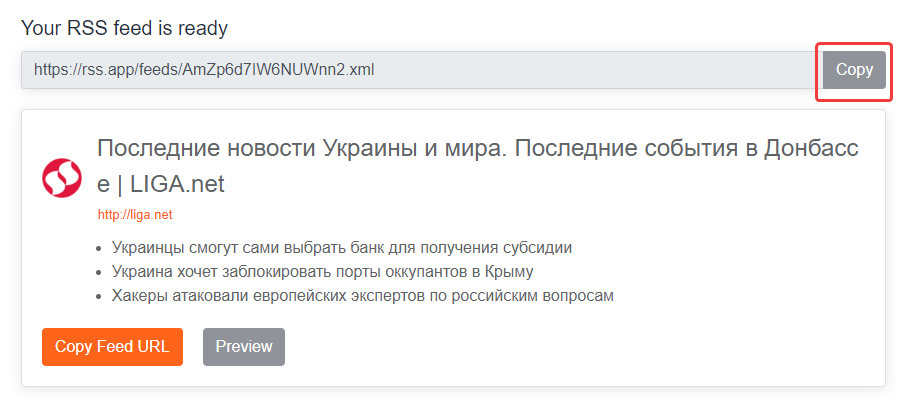
Использование сервиса Google Feedburner
У этого сервиса трансляции есть ряд преимуществ по сравнению с RSS-рассылкой через файл на собственном домене:
- позволяет не только читать ленту в ридерах, но и отправлять RSS-рассылку пользователям на e-mail, благодаря чему она доступна без агрегаторов;
- приводит XML-файл к стандартному формату, поддерживаемому любыми RSS-ридерами;
- предоставляет статистику о подписчиках.
Для начала работы введем в сервисе адрес своего сайта, либо RSS-ленты:
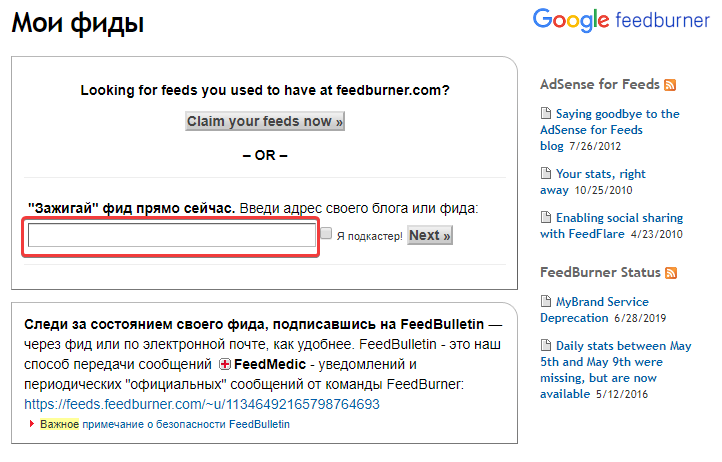
Затем сервис проверяет указанный XML-файл и отображает информацию о названии канала и его сгенерированный адрес. Меняем его на подходящий и нажимаем «Next»:
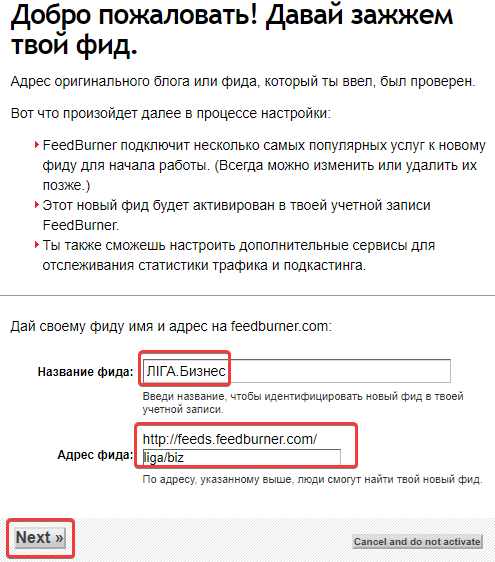
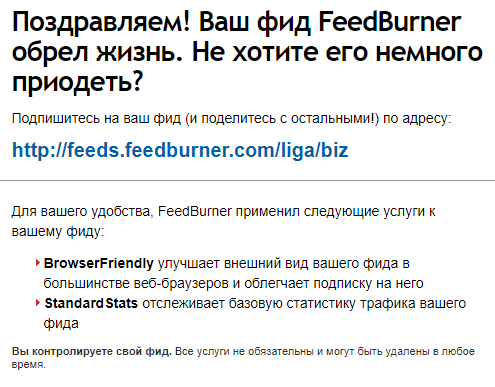
На этом настройка завершается и отображается ссылка на RSS-ленту:
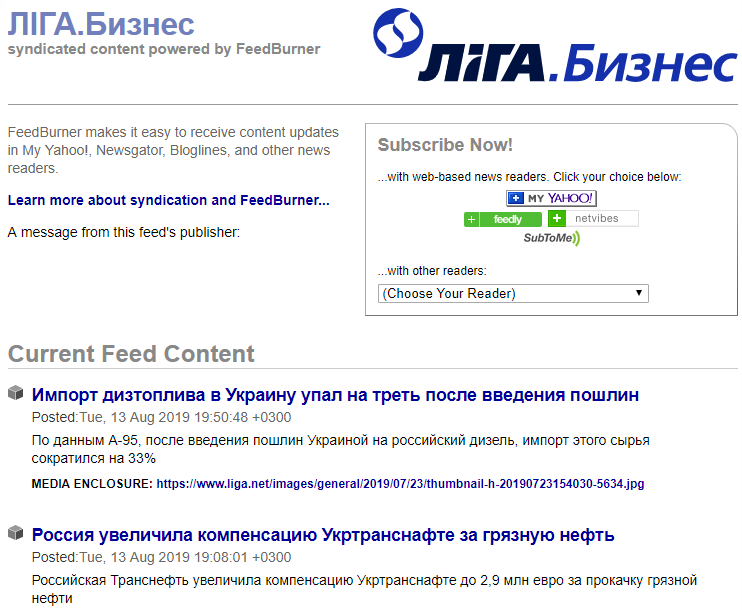
В сервисе RSS-лента выглядит так:
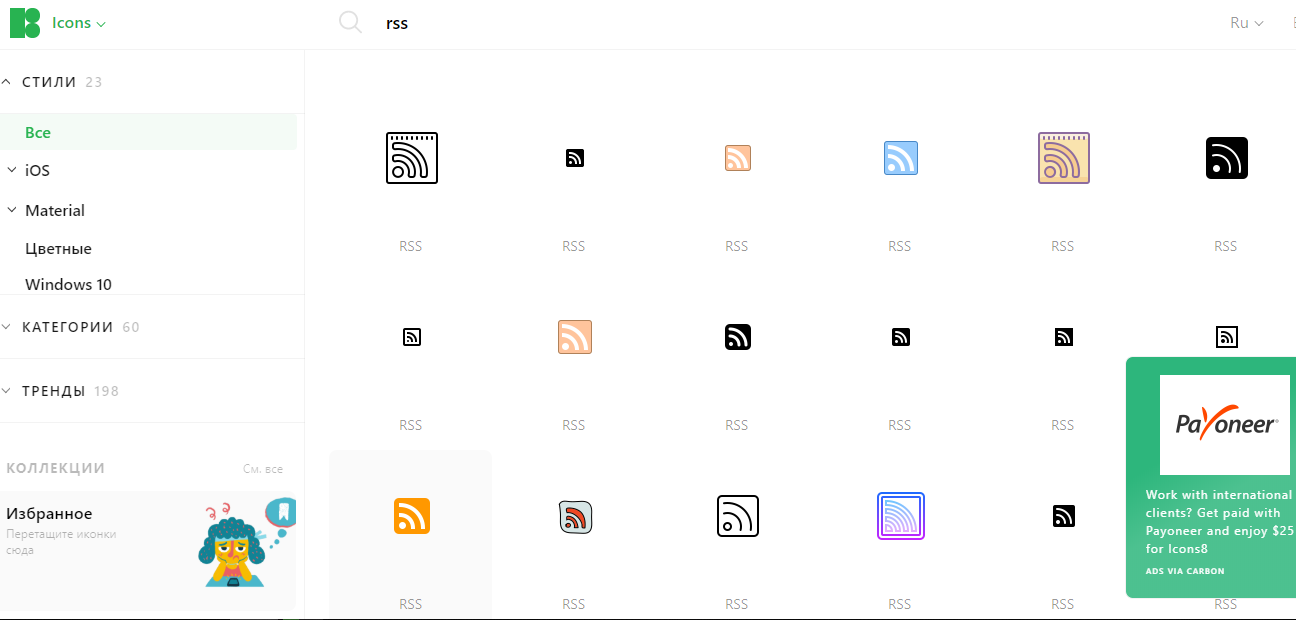
Затем добавляем кнопку RSS-ленты на нужное место сайта. Чтобы найти подходящее изображение, скачаем картинку на одном из сервисов в интернете, например, Icons:
После этого добавим иконку на хостинг и создадим кнопку RSS на сайте с помощью такого кода:
Как добавить RSS-ленту в WordPress
В WordPress RSS-лента генерируется автоматически, для получения адреса добавим слово «feed» к адресу сайта, например: https://site.ru/feed
Также в WordPress доступна RSS-подписка на комментарии к статьям, в этом случае используется такой формат адреса: https://site.ru/comments/feed/
Добавляем адрес RSS-ленты в сервис FeedBurner, как описано в предыдущем разделе. Затем переходим к настройкам в админке WordPress «Настройки» — «Чтение»:
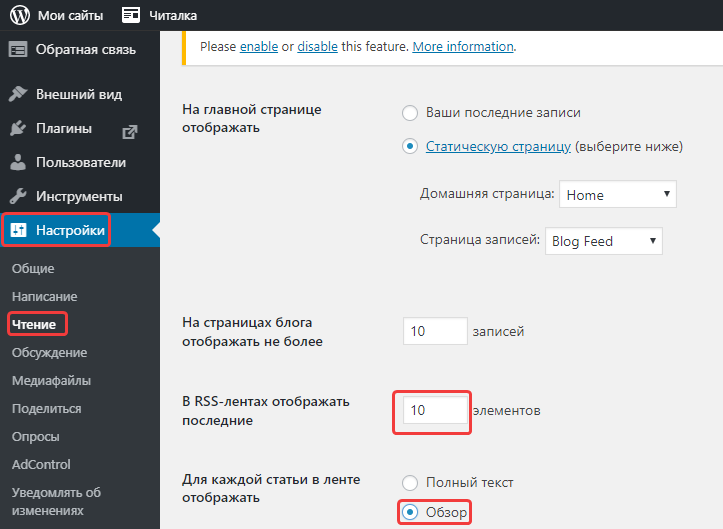
Здесь выбираем количество публикаций, которые будут отображаться в RSS-ленте и устанавливаем способ отображения — полный текст, либо обзор. Затем нажимаем «Сохранить изменения».
Как транслировать старым и новым подписчикам RSS-ленту через Feedburner в WordPress?
Способ №1
Чтобы лента транслировалась через Feedburner всем подписчикам, в том числе и подписавшимся на стандартную RSS-ленту сайта ранее, устанавливаем переадресацию с помощью 301 редиректа. Для этого находим в корневом каталоге сайта на хостинге файл .htaccess:
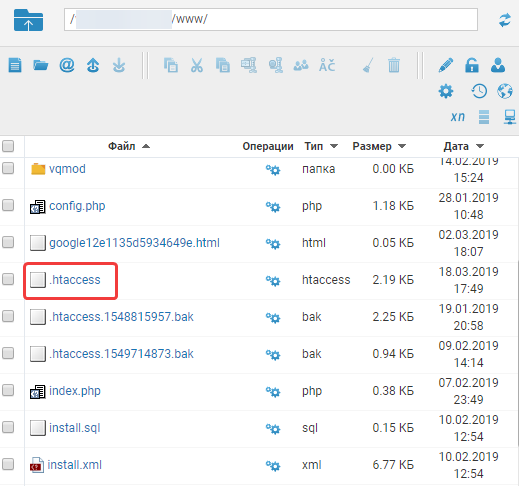
Добавляем в файл код для переадресации со стандартной RSS-ленты WordPress на ленту, пропущенную через Feedburner:
Redirect 301 /feed/ https://feeds.feedburner.com/название-ленты-Feedburner
Теперь все подписчики RSS-ленты будут автоматически попадать на Feedburner, что позволит получать полную статистику посещений в данном сервисе.
После этого нужно поменять адрес сайта WordPress, внесенный в сервисе Feedburner. Заходим на необходимый фид и выбираем «Edit Feed Details»:
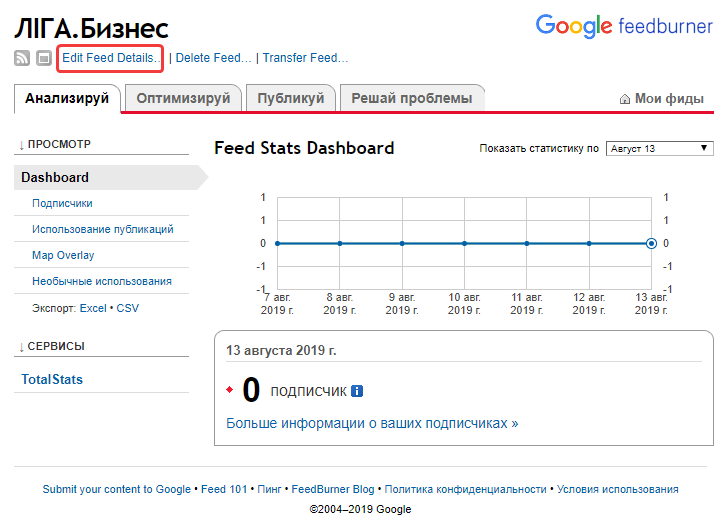
Вносим изменения в графу Original Feed, заменяем старый адрес https://site.ru/feed на новый в формате https://site.ru/index.php?feed=feed:
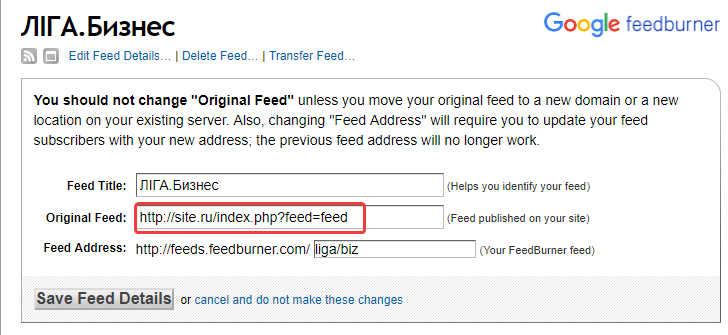
Способ №2
Вместо редиректа можно поменять адрес RSS-ленты в шаблоне темы WordPress. Редактирование осуществляется в панели управления хостинга в каталоге wp-content/themes/название-темы с помощью изменения файла header.php. В нем нужно поменять исходный URL ленты на тот, который получен в сервисе Feedburner в этой строчке кода:
RSS Feed" href="" />В теме могут быть иконки для подписки на RSS-ленту, расположенные в верхней части сайта, либо футере. В этом случае в них также следует поменять URL-адрес в функции .
После этого проверим работоспособность кнопок подписки и корректность перенаправления на RSS-ленту в Feedburner.
Запомнить
- RSS-лента позволяет привлечь на сайт дополнительный трафик, мотивируя подписчиков читать новые публикации.
- RSS-лента создается в формате XML с использованием тегов для внесения данных о названии, описании, изображении и дате публикации новых статей.
- Есть сервисы для автоматического создания новостных лент — RSS-генераторы.
- Чтобы получить дополнительные преимущества, стоит добавить RSS-ленту в сервис Feedburner.
- В WordPress автоматически генерируются ленты последних публикаций и комментариев к статьям.
Закончил факультет кибернетики. Работал интернет-маркетологом. Не по наслышке знаком с SEO, PPC, таргетингом, ремаркетингом и продвижением сайтов — в течение нескольких лет практиковал на фрилансе. В портфолио есть успешные кейсы. Пробовал создать собственное агентство, но прогорел и решил поменять сферу деятельности. Далеко из профессии не ушел — использовал свои знания и опыт в копирайтинге. С 2016 года работаю редактором и автором текстов в Netpeak Journal.
Узнайте больше

104
Обнаружили ошибку? Выделите ее и нажмите Ctrl + Enter.
Как настроить кастомизацию картинок для Facebook Dynamic Ads — пошаговое руководство
Кастомизация изображений в фиде товаров выгодно выделяет объявления динамической рекламы Facebook на фоне конкурентов.
Лидеры отрасли: какие приложения стали известными в 2023 году в App Store и Google Play, и почему
Команда RadASO узнала, какие мобильные приложения возглавили рейтинги App Store и Google Play в 2023 году и как им это удалось.
Использование AI в SEO: как сохранить время и деньги
Использование ИИ дает множество возможностей специалистам диджитал-маркетинга
Добавление на сайт RSS-каналов с внешних сайтов
Вы можете отобразить сведения на внешнем сайте, добавив веб-часть «средство просмотра RSS» на страницу сайта. Например, вы можете использовать веб-часть «средство просмотра RSS» для отображения таких данных, как отчеты о новостях и погоде. Чтобы отобразить несколько RSS-каналов, просто добавьте на страницу несколько экземпляров. В некоторых случаях вы также можете использовать эту веб-часть для отслеживания изменений в библиотеках, календарях и списках на других сайтах.
Важно: Для SharePoint в Microsoft 365 веб-часть «средство просмотра RSS» доступна только в классической SharePoint.
Чтобы добавить и настроить веб-часть «средство просмотра RSS», необходимо выполнить два действия.
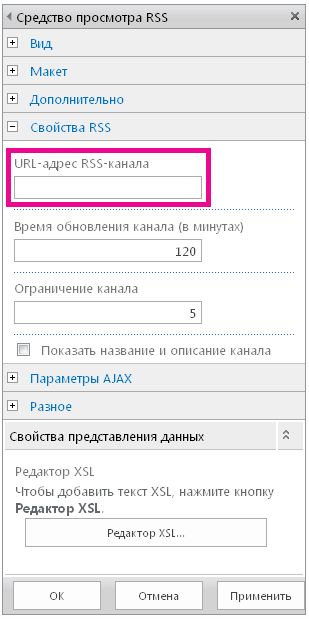
- Получение URL-адреса для канала RSS.
- Добавьте и настройте веб-часть «средство просмотра RSS».
Шаг 1: получение URL-адреса для канала RSS
Инструкции по получению URL-адреса для канала RSS могут различаться в зависимости от сайта, на котором вы получаете URL-адрес.
- Перейдите на веб-сайт, список или библиотеку, из которой вы хотите получить канал RSS.
- На странице или на панели инструментов Internet Explorer выберите логотип RSS. RSS-канал появится в браузере.
- Щелкните правой кнопкой мыши ссылку подписаться на этот веб-канал , а затем выберите команду Копировать ярлык.
Совет: Чтобы легко получить доступ к адресу при настройке веб-части «средство просмотра RSS», вставьте ее в Блокнот или пустой документ.
Важно: Веб-часть «средство просмотра RSS» не может использоваться для работы с каналами RSS из другого сайта SharePoint без дополнительной настройки администратором сервера, включая включение проверки подлинности Kerberos для фермы SharePoint, на которой размещен сайт. Она не может использовать RSS-каналы на сайтах SharePoint Online.
Шаг 2: Добавление и Настройка веб-части «средство просмотра RSS»

- Перейдите на страницу сайта, на которую вы хотите добавить веб-часть » средство просмотра RSS «.
- В верхней части страницы, чтобы изменить страницу, выберите изменить.
Примечание: Если команда » изменить » не отображается, возможно, у вас нет разрешения на изменение страницы.
Дополнительные сведения о RSS-канале и использовании RSS-каналов можно найти в статье см.
Примечание: Эта страница переведена автоматически, поэтому ее текст может содержать неточности и грамматические ошибки. Для нас важно, чтобы эта статья была вам полезна. Была ли информация полезной? Для удобства также приводим ссылку на оригинал (на английском языке).
Как подключить к сайту RSS-ленту #2295
Вы можете вывести на своем сайте ленту статей со стороннего новостного ресурса.
Такую ленту можно вывести как на отдельной странице, так и в дополнительных блоках страниц.
Для этого Вам необходимо будет получить адрес RSS-канала нужной Вам ленты новостей и следовать инструкции.
Шаг 1
Для начала скопируйте адрес нужного Вам RSS-канала (например, http://megagroup.ru/news?rss=1 или http://news.yandex.ru/index.rss — или rss любой иной нужной Вам новостной ленты).
Затем перейдите на сайт https://www.rssdog.com/ и вставьте в поле «URL RSS канала» скопированный адрес.

Шаг 2
При необходимости Вы можете задать дополнительные настройки. Мы перечислим основные из доступных:
- Find and display only items containing keyword — тут Вы можете перечислить ключевые слова, по которым публикации должны попадать в ленту.
- Max items — максимальное количество публикаций в ленте (0 — выводятся все).
- Descriptions — выберите «Show», если хотите, чтобы в ленте выводились описания статей. Выберите «Hide», если хотите, чтобы выводились только заголовки без описаний.
- Limit description to — укажите количество символов, выводимых в описании к статье в ленте (0 — описание выводится целиком).
- Table width — задайте ширину блока с лентой.
- Show Publish Date — отметьте галочку, если хотите, чтобы в ленте выводились даты публикации статей.

Прочие параметры задайте на свое усмотрение или оставьте значения по умолчанию.
Обратите внимание!
- В блоке «Colors» Вы можете задать цвета для таблицы rss-ленты (границ, фонов и текста).

Шаг 3
После того как Вы введете адрес канала и зададите настройки, нажмите кнопку «Make The Code».

Шаг 4
В блоке «Using it» (отобразится под настройками) скопируйте значение из поля с HTML-кодом.

Шаг 5
Далее перейдите в систему управления.
Если новости нужно отображать на отдельной странице — перейдите к редактированию страницы, нажав на название странице в списке и выбрав в раскрывшемся меню пункт «Редактировать содержимое» (рекомендуем в этих целях использовать текстовые страницы).

Шаг 6
Затем перейдите к редактированию текста страницы на вкладке «Содержимое».

Обратите внимание!
- Если Вы планируете разместить ленту в общих блоках страницы (т.е. лента в этом случае будет отображаться на всех страницах сайта) — перейдите к вкладке «Общие блоки», выберите нужный блок и перейдите к редактированию его содержимого.

Шаг 7
И в рабочей области открывшегося текстового редактора нажмите на кнопку редактирования HTML-кода.

Шаг 8
Теперь вставьте скопированный ранее код в HTML-код страницы и сохраните изменения.