Как настроить цифровое телевидение на телевизоре LG?
Цифровое телевидение пользуется все большей популярностью среди населения, так как обладает рядом преимуществ. Среди основных – высокое качество изображения и звука и широкий диапазон каналов.
Для того, чтобы настроить цифровые каналы на телевизоре LG, необходимо убедиться, что телевизор обладает встроенным тюнером. Убедиться в этом можно в характеристиках на официальном сайте LG либо в инструкции, в характеристиках должны быть указаны такие параметры, как DVB-C или DVB-T2.
Если телевизор LG выпущен до 2012 года, то чтобы настроить телевизор, потребуется докупить DVB-T2 приставку к старому телевизору.
Обращаем внимание, что как внешняя приставка, так и встроенный тюнер не выполняют роль антенны. И для настройки бесплатных цифровых каналов необходимо будет сначала подключить антенну. Для цифрового телевещания обычно используют компактные дециметровые антенны.
Рассмотрим пошагово, как настроить цифровые каналы и как настроить телевизор LG. При этом не важно, какая у вас модель телевизора LG, настройка каналов проходит по одному и тому же алгоритму:
- Нажмите на пульте на иконку с изображением домика – вы попадете в главное меню. Из списка необходимо выбрать «Настройки» (в некоторых моделях достаточно нажать сразу на пульте иконку с изображением шестеренки, чтобы перейти к настройкам).
- Выберите раздел «Опции» (или «Установки»), убедитесь, что у вас выбрана страна Россия и установлены верные дата и время. Если телевизор LG был выпущен до 2012 года и вам пришлось подключить приставку, то лучше выбрать страну Германию, но при этом язык выбирайте русский и ставьте актуальные дату и время.
- Затем выберите раздел «Каналы» (или «Настройка»), в открывшемся окне нажмите на «Автопоиск».
- Телевизор предложит выбрать источник подключения. Выберите «Кабель», если у вас платное кабельное ТВ. Или «Антенна», если вы хотите подключиться к бесплатным каналам.
- Если выбрали «Кабель», то далее выберите вашего оператора из списка или нажмите «Другие операторы». В открывшемся окне введите данные, которые можно узнать на сайте вашего поставщика услуг. Нажмите «Далее». Если возникли трудности с заполнением, обратитесь за консультацией в техническую поддержку поставщика услуг.
- После этого подтвердите галочкой «Только цифровое вещание» и нажмите «ОК». На поиск цифровых каналов может уйти до 20 минут.
- Когда цифровые каналы будут найдены, нажмите «Готово». Настройка телевизора будет завершена.
Если вы столкнулись с тем, что телевизор не находит цифровые каналы, то потребуется ручная настройка цифровых каналов. Ручная настройка цифровых каналов предполагает, что необходимо будет ввести вручную данные в строках «Частота» и «Канал». Эту информацию можно посмотреть на официальном сайте оператора либо можно воспользоваться картографическим сервисом РТРС.
Дополнительно рассмотрим, как подключить DVB-T2 приставку. Подключить приставку к старому оборудованию можно через HDMI или «тюльпаны». При этом если есть разъем HDMI, то выбирайте его, так как качество изображения будет лучше:
- Выберите в меню телевизора сигнал HDMI или RCA (в зависимости от того, через какой разъём вы подключили ресивер).
- Дальнейшие настройки проводим с помощью пульта от ресивера, а не телевизора.
- Выберите раздел «Каналы» (или «Настройка»), в открывшемся окне выберите «Ручной поиск».
- На сайте РТРС определяем нужную частоту, для этого вводим свой населенный пункт и определяем ближайшую к дому вышку.
- В строке «Частотный канал» выбирает тот, который был указан на сайте РТРС после букв ТВК.
- Телевизор находит автоматически ширину полосы – 8М, оставляем ее и нажимаем «ОК».
- После этого приставка находит каналы, фиксирует их и будет транслировать.
Если вы настроили каналы, а через какое-то время они пропали или упорядочились по-другому, то, скорее всего, дело в функции автообновления. Она по умолчанию включена в большинстве Smart TV от LG. Чтобы ее отключить, необходимо:
- Выберите раздел «Опции» (или «Установки»).
- Найдите строчку «Настройки цифрового кабеля».
- Снимите галочку с «Автообновление». После этого каналы телевизор LG сбрасывать перестанет.
Читайте так же «Вопросы и ответы»
Как смотреть телевизор без антенны
Многие пользователи знают, насколько громоздка и неэффективна привычная телевизионная антенна. Особенно для старшего поколения настройка телевизионных каналов вызывает не только затруднения, но и ассоциации, когда применяется TV-антенна и отходящий от нее телевизионный кабель. Антенна часто теряет сигнал, кабель отходит, изображение с помехами, канал пропал, слышны аудио-помехи – от этого всего любимый телеканал не вызывает удовольствие от просмотра. Вот почему многие владельцы телевизоров ищут способы не использовать устаревшее устройство, чтобы антенна не мешала им обеспечить себе высокий уровень просмотра телепрограмм. Сегодня, благодаря современным технологиям, TV-антенна отошла на второй план, у телезрителя появилась возможность смотреть телевидение, любимый канал, без применения антенны и не использовать кабель. В настоящее время цифровое телевидение находит все более распространение по сравнению с кабельным вещанием.
Телевидение в цифровом формате позволяет подключить телевизор в любом месте Вашего дома. Смотреть телевизионный канал, программу, выбирая их по своему желанию, можно в режиме нон-стоп, делая это в любой комнате или помещении. Настроить такое устройство очень просто: вам больше не придется путаться и переустанавливать кабель, пытаться устранить помехи от плохого контакта кабеля с телевизором, антенна вам больше не нужна.
Перечислим возможные варианты, как смотреть телевизор без антенны.
IPTV телевидение. Подключение с помощью IPTV – один из самых удобных способов просмотра телевизора, антенна в таком случае не актуальна. Под этой аббревиатурой понимают так называемое цифровое интерактивное телевидение, работающее по протоколу интернета. Используется передача сигнала через протокол IP-операторами кабельного телевидения. Отличием от потокового видео, интернет-телевидения является то, что благодаря IPTV для просмотра обычных телепрограмм можно использовать не только телевизор, но и персональный компьютер, планшет и даже смартфон.
Для того чтобы начать смотреть телевизор и любимый телевизионный канал через цифровой формат телевидения IPTV, потребуется его настройка – необходимо выбрать провайдера, предоставляющего такую услугу, и заключить с ним договор на обслуживание. Далее вы регистрируетесь на их интернет-ресурсе и выбираете интересный для вас перечень телевизионных каналов, который будет работать и входить в ваш пользовательский пакет. Настройка будет осуществляться согласно инструкции, которую указал провайдер. Инструкция довольна простая. Подобный вариант подключения цифрового телевидения хорош тем, что вам не потребуется приобретать какое-либо оборудование на телевизор, если оно уже имеется во встроенной модели последнего поколения. Такие телевизоры компании LG оснащены функцией Smart TV. Для активизации этой функции Вам достаточно подключить в телевизор интернет-кабель или активизировать устройство – Wi-Fi адаптер.
Недостатком этого способа подключения является то, что смотреть телевизор возможно только в том случае, если скорость подключения интернета высокая, и подача сигнала происходит без резких падений этой скорости. Если интернет будет работать с перебоями, тогда изображение на экране телевизора будет постоянно зависать.
Цифровое телевидение IPTV можно подключить разными способами:
• Wi-Fi. Подключение к телевизору осуществляется с помощью специального Wi-Fi адаптера, который по беспроводной системе улавливает интерактивный сигнал.
• Приложение в Smart TV. Телевизору обеспечивают подключение к сети интернет, активизируют встроенную опцию Smart TV, вводят логин и пароль. После чего любимый телевизионный канал в вашем доступе.
• Приставка. Ваш интернет-провайдер подключит ее через вход телевизора, использую HDMI-кабель. Для активизации вводят логин и пароль, приставка начнет автоматическую настройку. Через короткое время приставка начнет работать, и вы сможете смотреть любимый телеканал. Приставка сама найдет доступный канал, вам останется только сохранить телеканалы по инструкции на телевизор. Это не сложней, чем произвести настройку телевизора на прием обычных телеканалов, работающих в аналоговом формате, все просто и понятно.
Подключение IPTV не представляет собой сложности, но если у вас этот процесс вызывает затруднения и телевизор сложно будет подключить к такому цифровому формату телевидения, то, как правило, любой провайдер, оказывает своим абонентам помощь в установке и активизации подобного оборудования.
Цифровой тюнер. Цифровой тюнер – это устройство, дающее телевизору возможность улавливать и воспроизводить на экране видео сигналы различного типа путем их предварительного дешифрования. Тюнер может быть встроенным в телевизор или внешним. В современных моделях телевизионной техники компании LG имеется встроенный декодер, который способен дешифровать несколько разноплановых сигналов телевизионного вещания. Отличается он количеством телеканалов и отсутствием абонентской платы. В этом случае такой цифровой тюнер и HDMI-кабель подключаются к телевизору, а комнатная антенна – к самому тюнеру. Чтобы настроить правильно комнатную антенну, нужно выбрать ручной режим и частоту. Список частот размещён на сайте Российской телевизионной радиовещательной сети. После этого в меню тюнера выбирается автоматический поиск каналов.
Приложение в Smart TV. Некоторые поставщики телевизионных услуг разрабатывают приложения для телевизоров и позволяют смотреть каналы онлайн. Нужен лишь интернет. Чтобы воспользоваться этой опцией, необходимо стать клиентом одного из провайдеров. Причем подключившись к точке доступа, клиент получает возможность одновременно использовать ее для нескольких TV-устройств.
Полезные приложения для Smart TV:
• VinteraTV – бесплатная OTT/IPTV-платформа.
• Смотрёшка – для просмотра TV каналов в HD-качестве с ежемесячной оплатой и возможностью подключения библиотек от других популярных сервисов.
• IVI и Megogo предлагают огромную библиотеку кино, при чем часто после покупки телевизора можно получить бесплатный доступ к сервисам на 6, 12 и даже 24 месяца. За отдельный контент все равно придется платить.
• YouTube – бесплатное приложение для просмотра различных развлекательных и познавательных видео.
Беспроводное телевидение – это очень удобно: его мобильность позволяет использовать и устанавливать телевизор в любом удобном для вас месте, так как перемещение телевизора больше не зависит от длины антенного кабеля. Кроме того, качество передачи телесигнала у беспроводной системы намного выше, чем у кабельного телевидения. У зрителей беспроводного TV выбор телепрограмм намного шире и разнообразнее, это обстоятельство тоже является значимой и веской причиной, по которой стоит переходить с кабельного телевидения на беспроводное. Антенна действительно больше не нужна. Цифровой формат телевидения полностью заменил старые технологии.
Как настроить кабельные, цифровые и спутниковые каналы на телевизоре LG
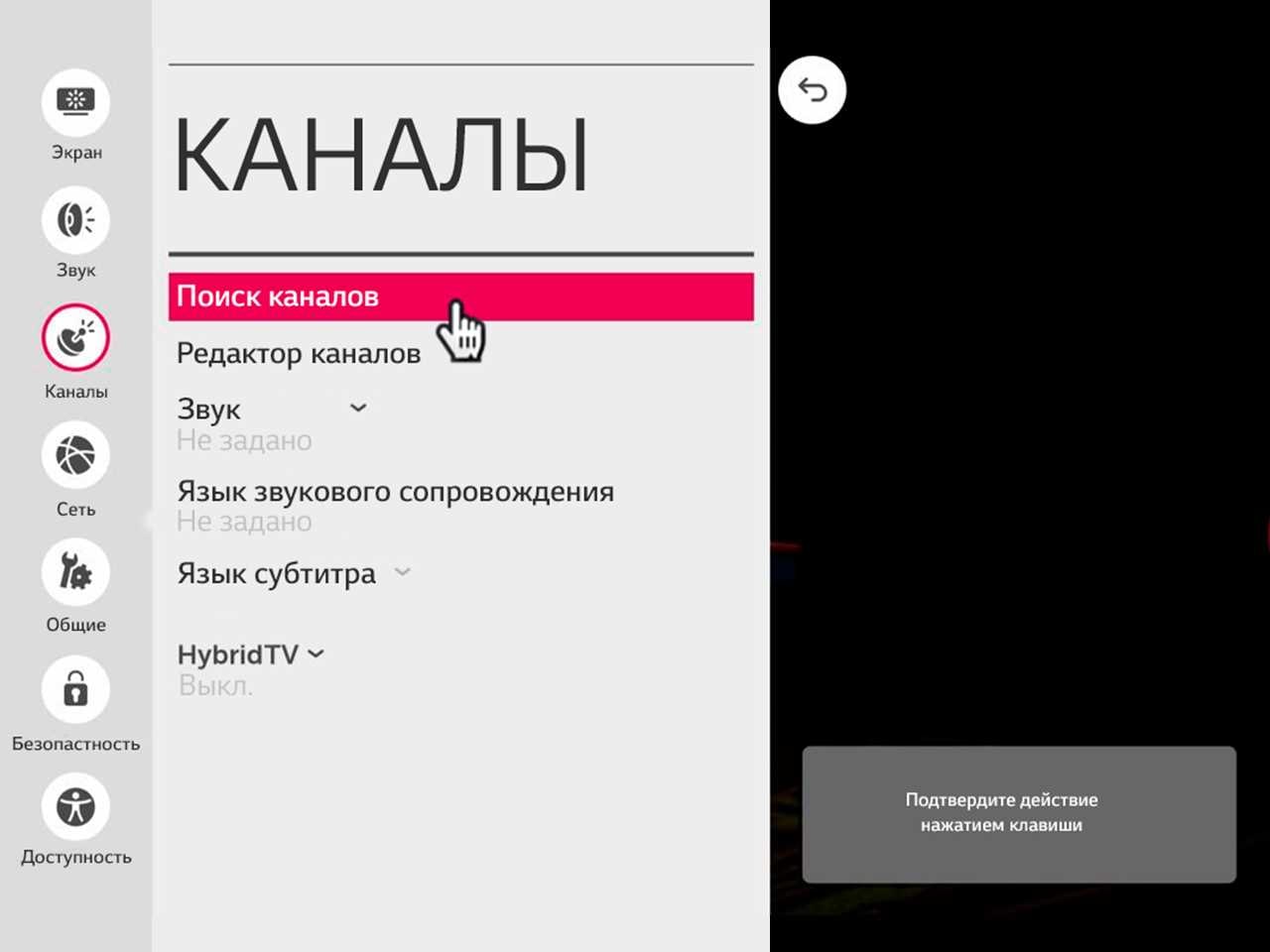
Цифровые и кабельные каналы. Что нужно знать?
Цифровой сигнал позволяет смотреть каналы с помощью обычной антенны, но требует наличия тюнера. Кабельный сигнал подключается к телевизору по кабелю от провайдера.
- Настройка кабельного и цифрового канала схожи. Чтобы настроить каналы, вам потребуется сигнальный кабель и пульт.
- Нажмите на пульте клавишу «Settings», чтобы зайти в меню настроек. Перейдите в раздел «Каналы», нажмите «ОК», затем «Автопоиск» и снова «ОК».
- В меню «Автопоиска» при выборе источника входного сигнала отметьте галочкой пункты «Антенна» и «Кабельное ТВ».
- Выберите вашего оператора из списка или нажмите «Другие операторы». В открывшемся окне введите данные, которые можно узнать на сайте вашего поставщика услуг. Нажмите «Далее». Если возникли трудности с заполнением, обратитесь за консультацией в техническую поддержку поставщика услуг.
- Теперь нужно выбрать параметры поиска. Отметьте те типы каналов, которые хотите смотреть. В большинстве случаев нужно отметить «Только цифровые». Нажмите «Выполнить». Точные требования можно узнать на сайте вашего оператора.
- Поиск занимает несколько минут. Когда он закончится, нажмите «Готово». Настройка ТВ окончена. Приятного просмотра!
Спутниковые каналы. Что нужно знать?
Спутниковый сигнал подается через спутниковую антенну. Вам нужно знать вводные данные об операторе и спутниковой тарелке, чтобы настроить каналы на телевизоре.
Чтобы настроить спутниковое телевидение, следуйте 1 и 2 пункту выше. Далее в меню «Автопоиска» при выборе источника входного сигнала отметьте галочкой только пункт «Спутник». В открывшемся окне введите данные, которые вам при подключении предоставил оператор.
Программы для WebOS позволяют расширить функционал телевидения. Вы можете также смотреть ролики на YouTube и пользоваться IPTV.
Читайте также «Вопросы и ответы»
Как настроить цифровое TV на телевизоре LG
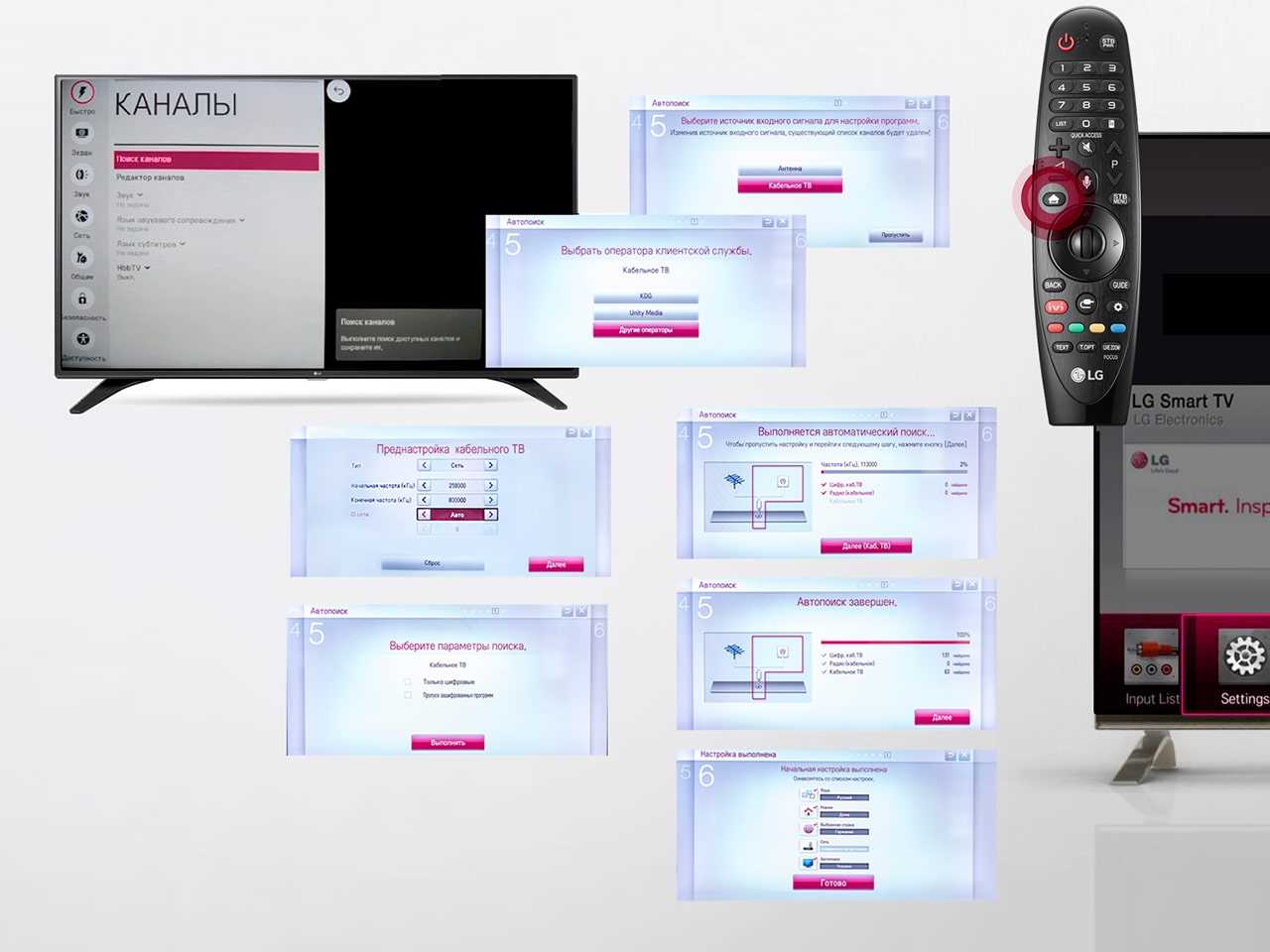
Чтобы начать настройку цифрового телевидения, вам понадобится пульт и сигнальный кабель от тюнера, который подключен к антенне. Интерфейс и структура меню могут иметь разный внешний вид, зависящий от модели телевизора, но алгоритм настройки всегда остается прежним:
- Нажмите на пульте кнопку «Menu» и в открывшемся окне нажмите пункт «Опции».
- Во вкладке «Страна» выберите «Россия».
- Затем выберите раздел меню «Настройка» и выберите функцию «Автопоиск». В появившемся окне будет предложен выбор источника подключения. Выберите источник «Кабель» и нажмите «ОК».
Обратите внимание! Если телевизор не предложил вам подключиться через кабель, вернитесь во вкладку «Страна» в пункте меню «Опции» и выберите другую, например, Финляндию.
- В новом окне, которое откроется после выбора источника сигнала, выберите «Полный спектр» и нажмите «ОК».
- Для полной установки цифровых каналов понадобится несколько минут. Теперь настройка ТВ закончена. Приятного просмотра!
Если вы затрудняетесь с поиском необходимых разделов в меню или сомневаетесь в своих действиях, советуем вам обратиться в техническую поддержку.
Читайте также «Вопросы и ответы»