Как удалить CleanMyMac — Полное руководство по удалению

Технический эксперт по написанию текстов, который умеет писать сообщения об устранении неполадок в любой проблеме Mac и помог многим читателям спасти свои компьютеры Mac.
Уведомление «Пора очистить Mac» все еще появляется после удаления этого приложения? Это означает, что память приложений вашей системы почти заполнена. Не волнуйтесь, мы расскажем вам, как полностью удалите CleanMyMac на вашем Mac!
CleanMyMac — это хорошо известное среди пользователей средство удаления и очистки Mac OS, а для краткого ознакомления с новейшим программным обеспечением, которое в настоящее время выпущено их компанией, MacPaw может стоить вам почти $ 90 за разовую покупку и около $. 35 для годовой подписки.
Советы:
- Как удалить несколько программ на Mac
- Как заставить приложения выйти из Mac
Как удалить CleanMyMac из автозагрузки?
Вы можете удалить CleanMyMac по следующим причинам:
- Стоимость программного обеспечения высока
- Mac предоставляет еще один встроенный очиститель, который лучше и дешевле или бесплатно
- Переключиться на более подходящее программное обеспечение
Итак, во-первых, как убрать CleanMyMac из автозагрузки? Вы можете отключить его, выполнив следующие действия:
- Нажмите «Системные настройки» под логотипом Apple.
- Затем нажмите «Пользователи и группы», чтобы открыть новое окно, и нажмите «Элементы входа».
- Выберите CleanMyMac и щелкните символ «-».
Независимо от причин, вы можете выполнить полное удаление на вашем Mac при удалении CleanMyMac. Пожалуйста, просмотрите все методы ниже, чтобы удалить программное обеспечение.
Как полностью удалить CleanMyMac (быстрый способ)
Зачем удалять программу самостоятельно, если вы можете установить приложение, которое сделает это за вас? Это именно то, что iMyMac PowerMyMac сможет сделать. PowerMyMac управляет программами на Mac всего несколькими щелчками мыши. Этот единственный в своем роде очиститель Mac не просто удаляет программы; он служит нескольким целям, например, оптимизации производительности вашего Mac. Вам не нужно устанавливать отдельное приложение, чтобы выполнить оптимизацию за вас.
Вот бесплатная пробная версия что вы можете попробовать прямо сейчас.
Одной вещью, которую вы будете наслаждаться в очистителе приложений PowerMyMac, является Приложение Деинсталлятор. Эта функция позволит вам безопасно и полностью удалить ненужные приложения на Mac. Вот пошаговое руководство о том, как это поможет вам в этом:
- Запустите PowerMyMac на Mac. Панель инструментов приложения покажет несколько вариантов, которые вы можете использовать. Щелкните значок удаления приложений.
- Нажмите SCAN, после чего приложения вашего Mac будут отображаться после сканирования.
- Найдите значок CleanMyMac в списке приложений. Быстрый способ сделать это — выполнить поиск по названию приложения в строке поиска вверху по центру.
- Щелкните CleanMyMac. Когда вы это сделаете, список файлов и папок, связанных с CleanMyMac, будет отображаться в правой части экрана. Это позволяет вам выбрать, какие файлы вы хотите удалить.
- Нажмите кнопку ОЧИСТКА. Это удалит все файлы, которые вы выбрали для удаления. Подождите несколько секунд, чтобы завершить процесс.
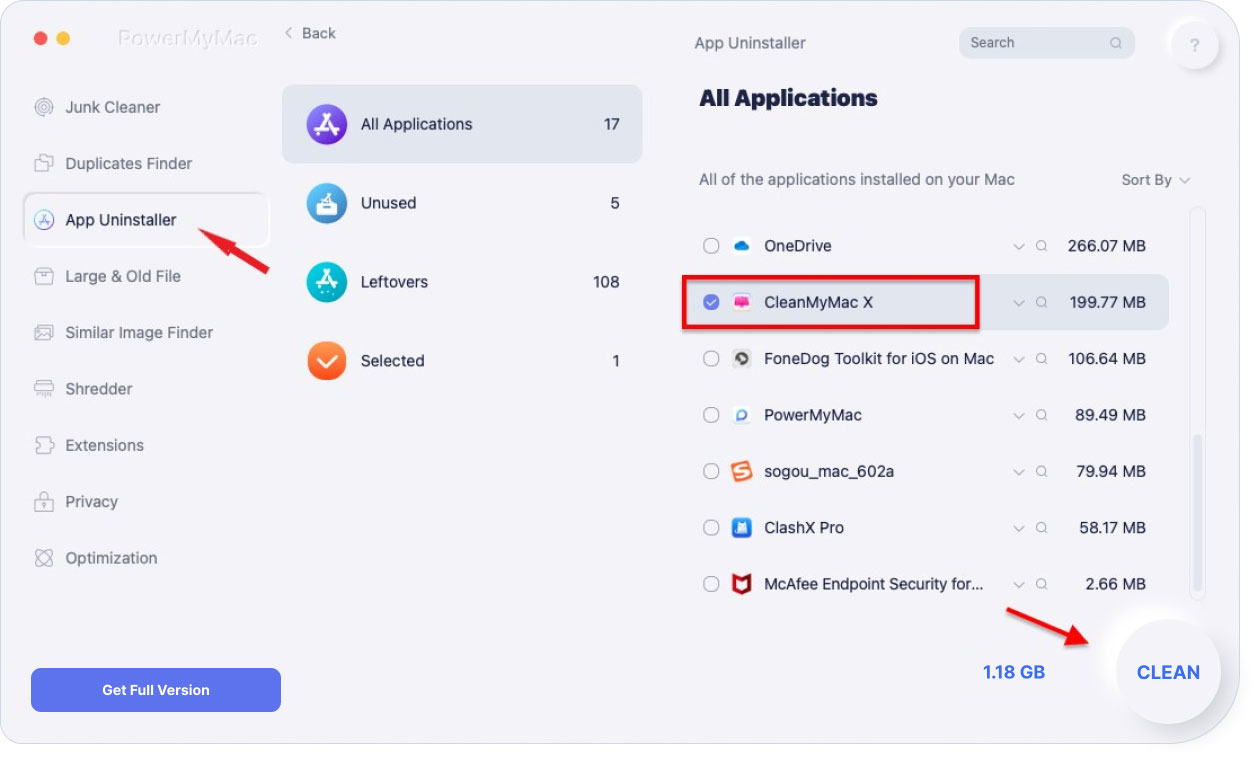
Это эффективно устраняет любые проблемы, удаляя CleanMyMac. Теперь вы можете установить новую версию CleanMyMac или просто разгрузить свой Mac, удалив тяжелое приложение.
Как удалить CleanMyMac вручную
Ниже приведены инструкции по удалению CleanMyMac вручную на вашем Mac:
- Закройте приложение и все процессы, которые все еще работают в фоновом режиме.
- Перемещение CleanMyMac в корзину: Перейдите в Finder → Папка приложения → CleanMyMac → Выберите «Переместить в корзину» или используйте команду «Удалить ярлык».
- Перейдите в папку «Библиотека», чтобы найти и удалить все файлы, связанные с CleanMyMac.
- Очистите корзину, чтобы окончательно удалить файлы.
Подробные шаги показаны следующим образом:
1. Обязательно закройте приложение и все процессы, которые все еще работают в фоновом режиме. Вы можете использовать Activity Motor для этого процесса.
2. Переместить CleanMyMac в корзину. Введите пароль администратора, если вас попросят подтвердить активность.
3. Перейдите в Finder → Папка приложения → CleanMyMac → Выберите «Переместить в корзину» или используйте команду «Удалить ярлык».
4. Другой способ — перейти на панель запуска → перетащить значок CleanMyMac в корзину.
5. Чтобы завершить процесс, перейдите в Library Папка и найдите и удалите все файлы, связанные с CleanMyMac. Пожалуйста, проверьте папки ниже:
- ~/Library/Preferences/
- ~/Library/Application Support/
- ~/Library/Caches/
6. Не забудьте очистить корзину, чтобы окончательно удалить файлы.
В заключение
Как вы думаете, какой метод подходит вам лучше всего? конечно, лучше всего использовать PowerMyMac! Это не только приносит вам удобство, но также позволяет сэкономить время и силы при удалении программного обеспечения. Небольшая информация о том, что Uninstaller поддерживает тысячи удалений и является ведущим в мире приложением для удаления!
Рейтинг: 4.7 / 5 (на основе 84 рейтинги)
Как полностью удалить cleanmymac x
начал разбираться с правами.
зашел в программу дисковые утилиты, там проверил права доступа, исправил их, не помогло.
поставил программу Onyx, исправил через нее и все равно не помогло!
| Krobly писал(а): |
| что делать? подскажите, пожалуйста? |
1) Удалить CleanMyMac3
2) На всякий случай создать резервную копию и переустановить MacOS
| Добавлено: Mon Aug 31, 2015 19:28 | |
| Да ладно, классный информер . _________________ Больше в бане — чище форум. ubi nil vales, ibi nil velis |
|
Удаление приложений с компьютера Mac
Удаление приложения приводит к его удалению с компьютера Mac, а использовавшееся им пространство становится доступно для других объектов. Вы можете сделать это с помощью Launchpad или Finder.
Использование Launchpad для удаления загруженных из App Store приложений
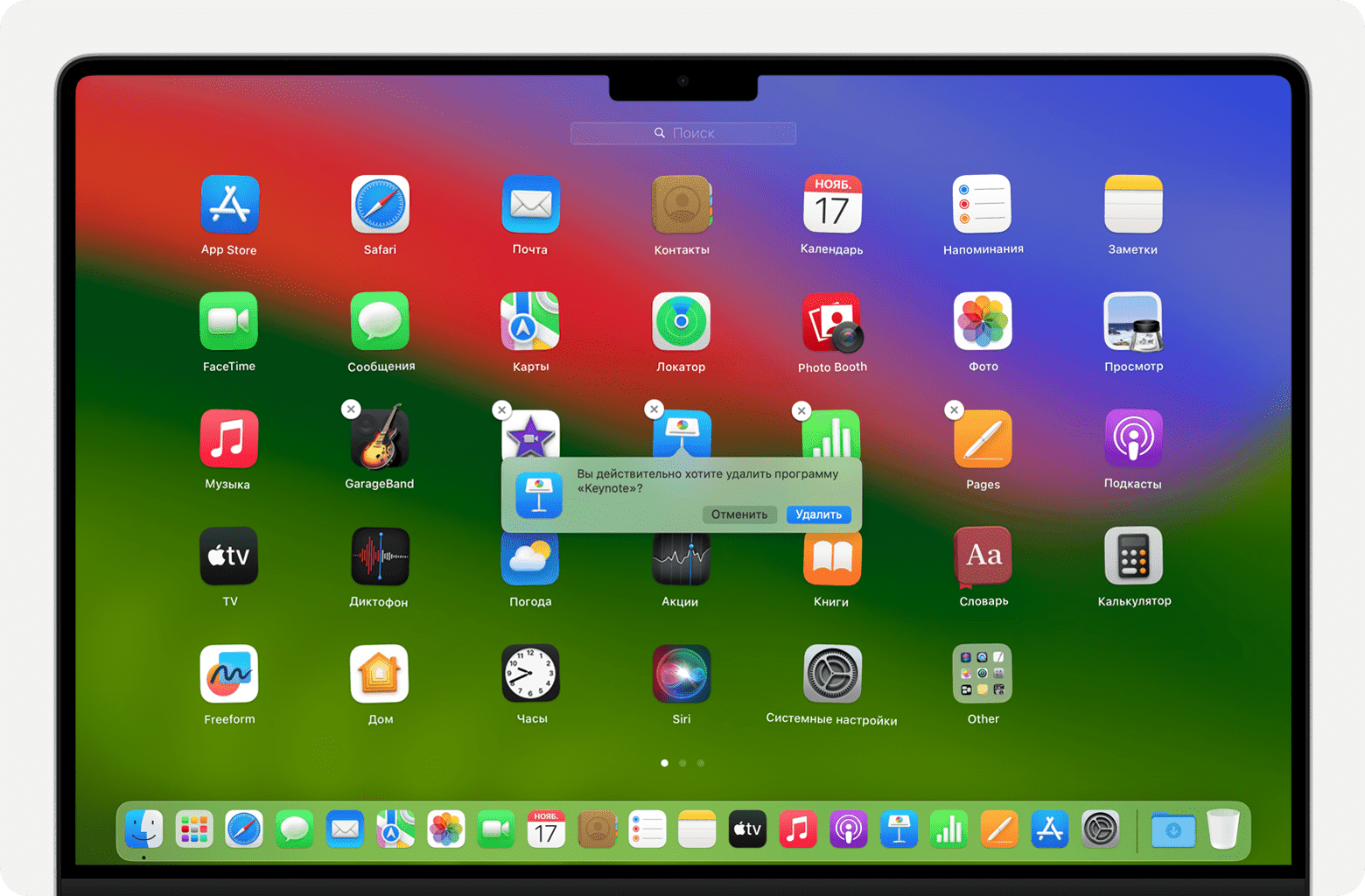
Launchpad позволяет удобным способом удалять приложения, которые были загружены из App Store.
- Чтобы открыть Launchpad, щелкните соответствующий значок на панели Dock или откройте соответствующий файл в папке «Приложения». Вы также можете свести вместе большой и три других пальца на трекпаде.
- Если нужное приложение не отображается в Launchpad, введите его название в поле поиска в верхней части Launchpad. Если у вас более одной страницы приложений, можно переключаться между страницами, щелкая по точкам в нижней части экрана или смахивая двумя пальцами вправо или влево на трекпаде.
- Нажмите и удерживайте клавишу Option или нажмите и удерживайте значок любого приложения, пока значки не начнут дрожать.
- Нажмите кнопку «Удалить» рядом с удаляемым приложением, после чего нажмите «Удалить» для подтверждения. Приложение будет немедленно удалено.
Если вам не удается удалить приложение из Launchpad, учтите, что кнопка «Удалить» отображается только для приложений, загруженных из App Store. Другие приложения можно удалить через Finder.
Использование Finder для удаления приложений
- Откройте Finder, щелкнув рабочий стол или значок Finder в Dock.
- Выберите приложение, которое хотите удалить.
Большинство приложений находится в папке «Приложения», которую можно открыть, щелкнув «Приложения» на боковой панели любого окна Finder. Либо можно выбрать «Переход» > «Программы» в строке меню Finder.
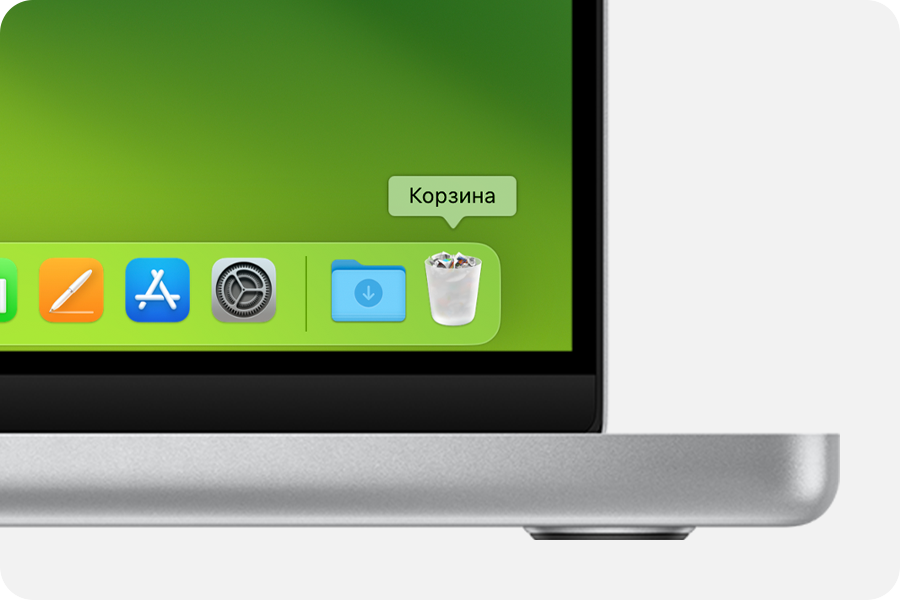
- Перетащите приложение в корзину.
- Выберите приложение, а затем выберите «Файл» > «Переместить в Корзину» в строке меню.
- Выберите приложение и нажмите сочетание клавиш Command и Delete на клавиатуре.
Если вам не удается переместить приложение в корзину: вы не можете использовать Finder для удаления приложений, необходимых для работы компьютера Mac, таких как многие приложения, установленные macOS.
Дополнительная информация
- Удаление приложения не приводит к отмене каких-либо подписок, которые могли быть через него приобретены. Узнайте, как отменять подписки для программ, которые были загружены из магазина App Store.
- Удаление приложений на iPhone, iPad и iPod touch
How to uninstall CleanMyMac X
You can remove CleanMyMac X is by simply dragging it to the Trash. However, by doing this, as with removing any other app, it will leave application leftovers on your Mac.
It is recommended to use the Uninstaller module of CleanMyMac X for complete removal. And here’s how you do that:
- Open CleanMyMac X.
- Proceed to the Uninstaller module.
- Find CleanMyMac X in the list of apps found by the module.
- Click Complete Removal in the Smart Selector panel to mark the application file and all it related items for removal.
- Click Uninstall.
- Confirm that you are going to remove the app in the newly appeared message.
We will be pleased if you drop us a note why you’ve decided not to use the application further and uninstall it from your Mac.
Copyright © 2024 MacPaw Way Ltd.
MacPaw uses cookies to personalize your experience on our website. By continuing to use this site, you agree to our cookie policy. Click here to learn more.