Изменение шрифтов в презентации
PowerPoint для Microsoft 365 PowerPoint для Microsoft 365 для Mac PowerPoint для Интернета PowerPoint 2021 PowerPoint 2021 для Mac PowerPoint 2019 PowerPoint 2019 для Mac PowerPoint 2016 PowerPoint 2016 для Mac PowerPoint 2013 PowerPoint 2010 PowerPoint для Mac 2011 Еще. Меньше
Вы можете заменить шрифт в одном месте или вносить систематические изменения шрифта на протяжении всей презентации.
Изменение шрифта на одном слайде
- Выполните одно из указанных ниже действий.
- Чтобы изменить шрифт одного абзаца или выражения, выделите текст, который нужно изменить.
- Чтобы изменить шрифт всего текста в заполнителе, выделите весь текст или щелкните сам заполнитель.
- На вкладке Главная в группе Шрифт выберите шрифт в поле Шрифт.
Изменение шрифтов во всей презентации
(Эта функция недоступна для PowerPoint в Интернете.)
- На вкладке Вид в группе Режимы образцов выберите пункт Образец слайдов.
- На левой панели, содержащей образцы слайдов и макеты, выберите эскиз образца слайдов или макет, содержащий шрифт, который вы хотите изменить.
- В образце слайдов или макете щелкните текст заголовка или уровень основного текста, к которому нужно применить новое начертание шрифта.
- На вкладке Образец слайдов в группе Фон щелкните Шрифты, а затем выберите шрифт из списка.
Повторите действия с 1 по 4 для других шрифтов, которые нужно изменить. Чтобы вернуться к изменению слайдов, на вкладке Образец слайдов в группе Закрыть выберите Закрыть режим образца.
Вы также можете использовать параметр Заменить шрифт , чтобы изменить шрифт на протяжении всей презентации. Вот как это сделать.
- На вкладке Главная в группе Редактирование выберите Заменить , а затем — Заменить шрифты.
- В диалоговом окне Замена шрифта в поле Заменить выберите шрифт, который нужно заменить.
- В поле На выберите шрифт, который вы хотите использовать, нажмите кнопку Заменить, а затем нажмите кнопку Закрыть.
Если вы используете один образец слайдов и изменяете шрифт в образце слайдов, новый вариант шрифта отображается во всей презентации.
Если используется несколько образцов слайдов (например, когда к презентации применено несколько шаблонов), необходимо изменить начертание шрифта в каждом образце слайдов.
См. также
Изменение шрифта
Выбрав тему презентации на вкладке Конструктор , вы можете изменить шрифт презентации в режиме образца слайдов.
- На вкладке Вид нажмите кнопку Образец слайдов.
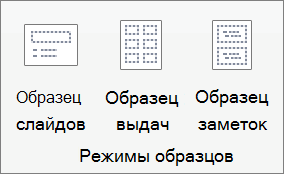
- На вкладке Образец слайдов щелкните Шрифты, а затем выберите нужный шрифт для темы.
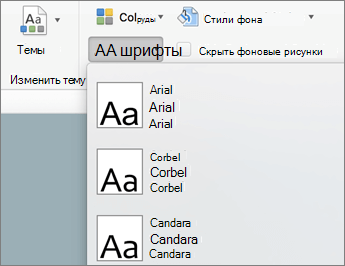 Вы можете изменить шрифты презентации в любое время в режиме образца слайдов.
Важно: Microsoft Office для Mac 2011 больше не поддерживается. Перейдите на Microsoft 365, чтобы работать удаленно с любого устройства и продолжать получать поддержку.
Выполните одно из следующих действий:
Изменение шрифта
- На вкладке Темы в разделе Параметры темы щелкните Шрифты, а затем выберите нужный шрифт для темы.
Замена шрифта
- В меню Формат выберите команду Заменить шрифты.
- Во всплывающем меню Заменить выберите шрифт, который нужно заменить.
- Во всплывающем меню С выберите новый шрифт, который вы хотите использовать, и нажмите кнопку Заменить.
Изменение размера шрифта
Excel для Microsoft 365 Word для Microsoft 365 PowerPoint для Microsoft 365 Excel 2021 Word 2021 PowerPoint 2021 Excel 2019 Word 2019 PowerPoint 2019 Excel 2016 Word 2016 PowerPoint 2016 Excel 2013 Word 2013 PowerPoint 2013 Excel 2010 Word 2010 PowerPoint 2010 Еще. Меньше
В классических версиях приложений Excel, PowerPoint и Word можно изменить размер шрифта всего текста или только выделенного фрагмента.
Изменение размера шрифта по умолчанию для всего текста
Способ изменения размера шрифта по умолчанию зависит от приложения. Выберите ниже свое приложение и следуйте указаниям.

- На вкладке Файл выберите пункт Параметры.
- В диалоговом окне выберите раздел Общие.
- В группе При создании новых книг в поле Размер шрифта введите нужный размер шрифта. Вы также можете ввести любой размер от 1 до 409, кратный 0,5, например 10,5 или 105,5. Кроме того, вы можете выбрать другой стиль шрифта.
Примечание: Чтобы начать использовать новый размер шрифта или шрифт по умолчанию, необходимо перезапустить Excel. Новый шрифт по умолчанию и размер шрифта используются только в новых книгах, созданных после перезапуска Excel; все существующие книги не затрагиваются. Чтобы использовать новый шрифт и размер по умолчанию в существующих книгах, переместите листы из существующей книги в новую.
PowerPoint
Чтобы изменить размер шрифта на всех слайдах, измените его на образце слайдов. Каждая презентация PowerPoint содержит образец слайдов со связанными макетами слайдов.
Примечание: Если вам нужно изменить тему, сделайте это до изменения шрифта, поскольку в разных темах могут использоваться разные шрифты.
- На вкладке Вид нажмите кнопку Образец слайдов.
 В представлении Образец слайдов образец слайдов отображается в верхней части области эскизов, а связанные макеты — под ним.
 - Щелкните образец слайдов, чтобы изменить размер шрифта на всех слайдах, или один из макетов, чтобы изменить размер шрифта только в этом макете.
- В образце слайдов или макете выберите уровень замещающего текста, для которого хотите изменить размер шрифта.

- На вкладке Главная в поле Размер шрифта выберите нужный размер шрифта.
 Вы также можете ввести любой размер, кратный 0,1, например 10,3 или 105,7. Размер маркера автоматически увеличивается или уменьшается в соответствии с изменением размера шрифта.
- Откройте новый пустой документ.
- На вкладке Главная в группе Стили щелкните средство запуска диалогового окна
 . Или нажмите клавиши CTRL+ALT+SHIFT+S.
 - Нажмите кнопку
 Управление стилями (третий слева внизу):
- Нажмите вкладку Задать значения по умолчанию и в поле Размер выберите нужный размер.
 Вы также можете ввести любой размер от 1 до 1638, кратный 0,5, например 10,5 или 105,5.
 - Выберите пункт В новых документах, использующих этот шаблон.
- Закройте и снова откройте Word. Если будет предложено сохранить шаблон Normal, выберите вариант Да.
Совет: Можно также изменить шрифт по умолчанию или цвет шрифта на вкладке Задать значения по умолчанию.
Выбор шрифта для использования по умолчанию обеспечивает его применение во всех новых документах. Шрифт по умолчанию применяется в новых документах, основанных на активном шаблоне, обычно — Normal.dotm. Можно создавать и другие шаблоны, в которых по умолчанию используются другие шрифты.
Изменение размера шрифта выделенного текста
Чтобы изменить размер шрифта выделенного текста в классических версиях приложения Excel, PowerPoint или Word, выполните описанные ниже действия.
- Выделите текст или ячейки с текстом, который нужно изменить. Чтобы выделить весь текст в документе Word, нажмите клавиши CTRL+A.
- На вкладке Главная в поле Размер шрифта выберите нужный размер шрифта. Вы также можете ввести любой размер с учетом следующих ограничений:
- Excel: от 1 до 409, от 1 до 409, в кратных .5 (например, 10,5 или 105,5).
- PowerPoint: от 1 до 3600, кратный 0,1 (например 10,3 или 105,7).
- Word: от 1 до 1638, кратный 0,5 (например 10,5 или 105,5).
- При выделении текста возле курсора появляется мини-панель инструментов. Можно изменить размер текста на этой панели инструментов.

- Вы также можете щелкать значок Увеличить размер шрифта или Уменьшить размер шрифта (Увеличить размер и Уменьшить размер в некоторых более ранних версиях приложений Office), пока в поле Размер шрифта не появится нужный размер.

Изменение шрифта колонтитулов слайда
Редактируя образец слайдов для презентации, можно изменить форматирование нижнего колонтитула (например, начертание, размер и цвет шрифта) на всех слайдах одновременно.
Изменение всех нижних колонтитулов в презентации
Чтобы изменить шрифты в нижнем колонтитуле:
- На вкладке Вид нажмите кнопку Образец слайдов.
- В верхней части области эскизов выберите образец слайдов.
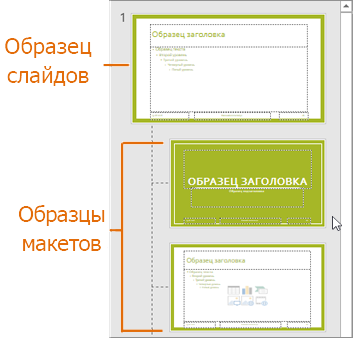
- Выделите все элементы нижнего колонтитула (такие как дата, текст или номер слайда) в образце слайдов, а затем на вкладке Главная настройте нужное форматирование шрифта в группах Шрифт и Абзац.
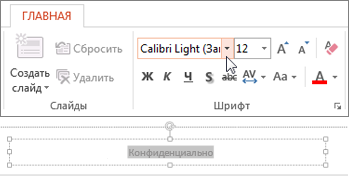
Важно! Чтобы убедиться в том, что на слайдах будут отображаться отредактированные нижние колонтитулы, на вкладке Вставка нажмите Колонтитулы. Затем на вкладке Слайд установите флажки для всех элементов нижних колонтитулов, которые должны отображаться на слайдах, в том числе Дату и время, Номер слайда и Нижний колонтитул. После возвращения в обычный режим изменения, внесенные в нижний колонтитул, отобразятся на всех элементах нижнего колонтитула, которые вы выбрали.
Изменение нижнего колонтитула для определенного макета или отдельного слайда
- В образце слайдов можно изменять форматирование шрифтов нижних колонтитулов на отдельных страницах. Для этого в режиме образца слайдов выберите макет страницы на шаге 2 и измените стиль на вкладке Главная.
- Можно изменять форматирование шрифтов для нижних колонтитулов на отдельных слайдах. Для этого в обычном режиме выберите текст нижнего колонтитула и измените стиль на вкладке Главная.
Форматирование текста в области заметок
В области заметок можно поместить дополнительную информацию, которая не появляется на слайде во время презентации. Можно сделать ключевые слова в заметках полужирным шрифтом, чтобы их было лучше видно, или использовать шрифт меньшего размера, если заметок много.
В области заметок можно использовать полужирное наижирное, полужирное наличность, а также надстрочивые и подстрочивые линии, а также шрифты, выделенные шрифтом и полужирным шрифтом. Можно использовать списки с номерами или маркерами.
Вы также можете настроить выравнивание (слева, по центру или по правому краю) и отступ от поля.
В печатных версиях заметок можно настроить шрифт и его размер. Эти настройки шрифта отображаются на страницах заметок, но не в области заметок и в представлении presenter.
Включить форматирование области заметок
Чтобы отформатировать текст в области заметок, сначала необходимо включить:
- На вкладке «Вид» выберите «Вид в структуре».
- Щелкните правой кнопкой мыши области «Контур» в левой части и выберите во всплываемом меню пункт «Показать форматирование текста».
- На вкладке «Вид» снова переключиться в обычный режим.
Добавление форматирования к тексту в области заметок
Вы можете добавить форматирование символов или абзаца, выстроив форматирование, как обычно: сначала вы выберете текст, к который нужно применить форматирование, а затем применим его.
Изменение размера шрифта в режиме presenter для экранной презентации
В режиме presenter ваши заметки будут показаны в правой части экрана во время представления. Вы видите заметки, а аудитории будут видеть только слайды. В этом представлении можно увеличивать и уменьшать размер текста в поле «Заметки».

- Убедитесь, что на вкладке «Слайд-шоу» выбрано представление «В презентации».
- На вкладке «Слайд-шоу» в группе «Начать слайд-шоу» слева выберите «С начала». Заметки отображаются в области справа. Текст будет переносим автоматически, и при необходимости появится вертикальная прокрутка.
- Чтобы увеличить или уменьшить размер текста в области заметок, используйте кнопки в левом нижнем углу области заметок.
Дополнительные сведения о представлении презентации см. в статье «Запуск презентации и просмотр заметок в этом представлении».
Изменение шрифта или размера шрифта для печатных заметок
Вы можете изменить шрифт или размер шрифта, используемый в печатных заметках. Внесенные изменения не отображаются в области заметок в обычном режиме, но вы сможете просматривать их в режиме предварительного просмотра и при печати страниц заметок.
Выбор шрифта для печатных заметок
- На вкладке «Вид» выберите «Мастер заметок».
- В группе «Фон» выберите «Шрифты»,а затем в нижней части меню выберите «Настроить шрифты». Откроется диалоговое окно «Создание новых шрифтов темы».
- Откройте список параметров в области «Шрифт текста» (латиница)и выберите шрифт, который вы хотите использовать для печатных заметок.
- Нажмите кнопку Сохранить.
- На ленте выберите «Закрыть представление».
Изменение размера шрифта для печатных заметок
- На вкладке «Вид» выберите «Мастер заметок». Появится «шаблон» для разметки печатных заметок. В макете появятся два основных поля: в одном — эскиз слайда, а в другом — место, где будут отображаться заметки. По умолчанию в этом режиме текст имеет вид «Изменить стили текста», и в нем показывается несколько уровней текста на случай использования иерархической структуры заметок.
- Вы выберите весь текст в этом поле.
- На вкладке «Главная» в группе «Шрифт» выберите нужный размер шрифта. По умолчанию размер шрифта составляет 12 точек. Измените размер 12 на больший, если вы хотите, чтобы текст на напечатанных заметках был больше.
- Переключиться на вкладку «Мастер заметок» и нажмите кнопку «Закрыть представление».
- Чтобы предварительно просмотреть напечатанные заметки с выбранным шрифтом и размером, выберите «Печать >». В области «Параметры»выберите стрелку вниз во втором поле и выберите «Страницы заметок». В области предварительного просмотра вы можете просмотреть страницу заметок с эскизом слайда и заметками к этому слайду.
Включить форматирование области заметок
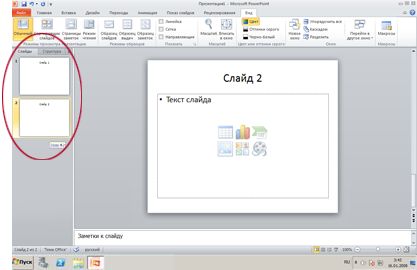
- На вкладке Вид в группе Режимы просмотра презентации нажмите кнопку Обычный.
- В области с вкладками «Контур» и «Слайды» щелкните вкладку «Контур».
- Щелкните правой кнопкой мыши на области «Контур» и выберите в области «Показать форматирование текста» контекстное меню. После этого вы сможете увидеть изменения, внесенные в области заметок на этом слайде. Вы также можете внести дополнительные изменения и сразу же увидеть их в области заметок.
Добавление форматирования к тексту в области заметок
Вы можете добавить форматирование символов или абзаца, выстроив форматирование, как обычно: сначала вы выберете текст, к который нужно применить форматирование, а затем применим его.
Изменение размера шрифта в режиме presenter для экранной презентации
В режиме presenter ваши заметки будут показаны в правой части экрана во время представления. Вы видите заметки, а аудитории будут видеть только слайды. В этом представлении можно увеличивать и уменьшать размер текста в поле «Заметки».
- Убедитесь, что на вкладке «Слайд-шоу» выбрано представление «В презентации».
- На вкладке «Слайд-шоу» в группе «Начать слайд-шоу» слева выберите «С начала». Заметки отображаются в области справа. Текст будет переносим автоматически, и при необходимости появится вертикальная прокрутка.
- Чтобы увеличить или уменьшить размер текста в области заметок, используйте кнопки масштабирования в левом нижнем углу области заметок.
Дополнительные сведения о представлении презентации см. в статье «Запуск презентации и просмотр заметок в этом представлении».
Изменение шрифта или размера шрифта для печатных заметок
Вы можете изменить шрифт или размер шрифта, используемый в печатных заметках. Внесенные изменения не отображаются в области заметок в обычном режиме, но вы сможете просматривать их в режиме предварительного просмотра и при печати страниц заметок.
Выбор шрифта для печатных заметок
- На вкладке «Вид» выберите «Мастер заметок».
- В группе «Фон» выберите «Шрифты»,а затем в нижней части меню выберите «Создать новые шрифты темы». Откроется диалоговое окно «Создание новых шрифтов темы».
- Откройте список параметров в области «Шрифт текста» и выберите шрифт, который вы хотите использовать для печатных заметок.
- Нажмите кнопку Сохранить.
- На ленте выберите «Закрыть представление».
Изменение размера шрифта для печатных заметок
- На вкладке «Вид» выберите «Мастер заметок». Появится «шаблон» для разметки печатных заметок. В макете появятся два основных поля: в одном — эскиз слайда, а в другом — место, где будут отображаться заметки. По умолчанию в этом режиме используется текст «Щелкните, чтобы изменить стили текста». При использовании иерархической структуры заметок в нем будет показано несколько уровней текста.
- Вы выберите весь текст в этом поле.
- На вкладке «Главная» в группе «Шрифт» выберите нужный размер шрифта. По умолчанию размер шрифта составляет 12 точек. Измените размер 12 на больший, если вы хотите, чтобы текст на напечатанных заметках был больше.
- Переключиться на вкладку «Мастер заметок» и нажмите кнопку «Закрыть представление».
- Чтобы предварительно просмотреть напечатанные заметки с выбранным шрифтом и размером, выберите «Печать >». В области «Параметры»выберите стрелку вниз во втором поле и выберите «Страницы заметок». В области предварительного просмотра вы можете просмотреть страницу заметок с эскизом слайда и заметками к этому слайду.
Включить форматирование области заметок
- В области с вкладками «Контур» и «Слайды» щелкните вкладку «Контур».
- Щелкните правой кнопкой мыши на области «Контур» и выберите в области «Показать форматирование текста» контекстное меню.
Добавление форматирования к тексту в области заметок
Вы можете добавить форматирование символов или абзаца, выстроив форматирование, как обычно: сначала вы выберете текст, к который нужно применить форматирование, а затем применим его.
Изменение размера шрифта в режиме presenter для экранной презентации
В режиме presenter ваши заметки будут показаны в правой части экрана во время представления. Вы видите заметки, а аудитории будут видеть только слайды. В этом представлении можно увеличивать и уменьшать размер текста в поле «Заметки».
- Убедитесь, что на вкладке «Слайд-шоу» выбрано представление «В презентации».
- На вкладке «Слайд-шоу» в группе «Начать слайд-шоу» слева выберите «С начала». Заметки отображаются в области справа. Текст будет переносим автоматически, и при необходимости появится вертикальная прокрутка.
- Чтобы увеличить или уменьшить размер текста в области заметок, используйте кнопки масштабирования в левом нижнем углу области заметок.
Дополнительные сведения о представлении презентации см. в статье «Запуск презентации и просмотр заметок в этом представлении».
Изменение шрифта или размера шрифта для печатных заметок
Вы можете изменить шрифт или размер шрифта, используемый в печатных заметках. Внесенные изменения не отображаются в области заметок в обычном режиме, но вы сможете просматривать их в режиме предварительного просмотра и при печати страниц заметок.
Выбор шрифта для печатных заметок
- На вкладке «Вид» выберите «Мастер заметок».
- В группе «Фон» выберите «Шрифты»,а затем в нижней части меню выберите «Создать новые шрифты темы». Откроется диалоговое окно «Создание новых шрифтов темы».
- Откройте список параметров в области «Шрифт текста» и выберите шрифт, который вы хотите использовать для печатных заметок.
- Нажмите кнопку Сохранить.
- На ленте выберите «Закрыть представление».
Изменение размера шрифта для печатных заметок
- На вкладке «Вид» выберите «Мастер заметок». Появится «шаблон» для разметки печатных заметок. В макете появятся два основных поля: в одном — эскиз слайда, а в другом — место, где будут отображаться заметки. По умолчанию в этом режиме используется текст «Щелкните, чтобы изменить стили текста». При использовании иерархической структуры заметок в нем будет показано несколько уровней текста.
- Вы выберите весь текст в этом поле.
- На вкладке «Главная» в группе «Шрифт» выберите нужный размер шрифта. По умолчанию размер шрифта составляет 12 точек. Измените размер 12 на больший, если вы хотите, чтобы текст на напечатанных заметках был больше.
- Переключиться на вкладку «Мастер заметок» и нажмите кнопку «Закрыть представление».
- Чтобы предварительно просмотреть напечатанные заметки с выбранным шрифтом и размером, выберите кнопку Office >«Печать». В области «Печатать что»выберите страницу заметок и нажмите кнопку «ОК». Затем выберите кнопку Office >предварительного просмотра. В области предварительного просмотра вы можете просмотреть страницу заметок с эскизом слайда и заметками к этому слайду.