Подсчет чисел или дат на основе условия
Для подсчета чисел или дат, которые соответствуют одному условию (например, больше, меньше, больше или равно или меньше или равно), используйте функцию СЧЁТЕIF. Для подсчета чисел или дат, которые попадают в диапазон (например, больше 9000 и при этом меньше 22500), можно использовать функцию СЧЁТЕ ЕСЛИМН. Кроме того, можно также использовать суммПРОИВ.
Пример
Примечание: Вам потребуется настроить ссылки на формулы в ячейках, указанные здесь, в зависимости от того, где и как вы копируете эти примеры в Excel листе.
Как посчитать количество ячеек с определенным значением в excel
Argument ‘Topic id’ is null or empty
Сейчас на форуме
© Николай Павлов, Planetaexcel, 2006-2023
info@planetaexcel.ru
Использование любых материалов сайта допускается строго с указанием прямой ссылки на источник, упоминанием названия сайта, имени автора и неизменности исходного текста и иллюстраций.
| ООО «Планета Эксел» ИНН 7735603520 ОГРН 1147746834949 |
ИП Павлов Николай Владимирович ИНН 633015842586 ОГРНИП 310633031600071 |
Функция СЧЁТЕСЛИ и подсчет количества значения ячейки в Excel
Функция СЧЁТЕСЛИ в Excel используется для подсчета количества ячеек в рассматриваемом диапазоне, содержащиеся данные в которых соответствуют критерию, переданному в качестве второго аргумента данной функции, и возвращает соответствующее числовое значение.
Функция СЧЁТЕСЛИ может быть использована для анализа числовых значений, текстовых строк, дат и данных другого типа. С ее помощью можно определить количество неповторяющихся значений в диапазоне ячеек, а также число ячеек с данными, которые совпадают с указанным критерием лишь частично. Например, таблица Excel содержит столбец с ФИО клиентов. Для определения количества клиентов-однофамильцев с фамилией Иванов можно ввести функцию =СЧЁТЕСЛИ(A1:A300;”*Иванов*”). Символ «*» указывает на любое количество любых символов до и после подстроки «Иванов».
Примеры использования функции СЧЁТЕСЛИ в Excel
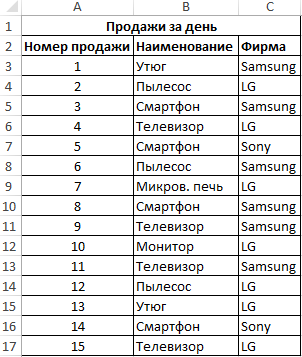
Пример 1. В таблице Excel содержатся данные о продажах товаров в магазине бытовой техники за день. Определить, какую часть от проданной продукции составляет техника фирмы Samsung.
Вид исходной таблицы данных:
Для расчета используем формулу:
- C3:C17 – диапазон ячеек, содержащих названия фирм проданной техники;
- «Samsung» – критерий поиска (точное совпадение);
- A17 – ячейка, хранящая номер последней продажи, соответствующий общему числу продаж.
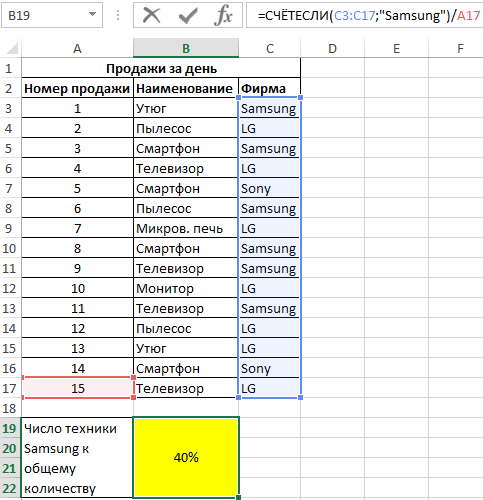
Доля проданной продукции техники фирмы Samsung в процентах составляет – 40%.
Подсчет количества определенного значения ячейки в Excel при условии
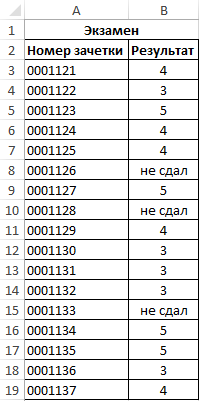
Пример 2. По итогам сдачи экзаменов необходимо составить таблицу, в которой содержатся данные о количестве студентов, сдавших предмет на 5, 4, 3 балла соответственно, а также тех, кто не сдал предмет.
Вид исходной таблицы:
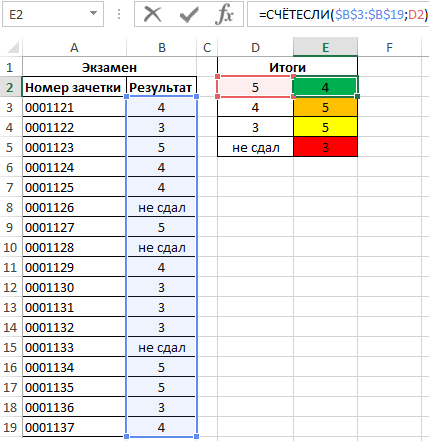
Предварительно выделим ячейки E2:E5, введем приведенную ниже формулу:
- B3:B19 – диапазон ячеек с оценками за экзамен;
- D2:D5 – диапазон ячеек, содержащих критерии для подсчета числа совпадений.
В результате получим таблицу:
Статистический анализ посещаемости с помощью функции СЧЁТЕСЛИ в Excel
Пример 3. В таблице Excel хранятся данные о просмотрах страниц сайта за день пользователями. Определить число пользователей сайта за день, а также сколько раз за день на сайт заходили пользователи с логинами default и user_1.
Вид исходной таблицы:
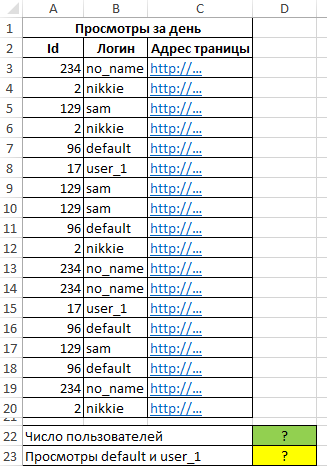
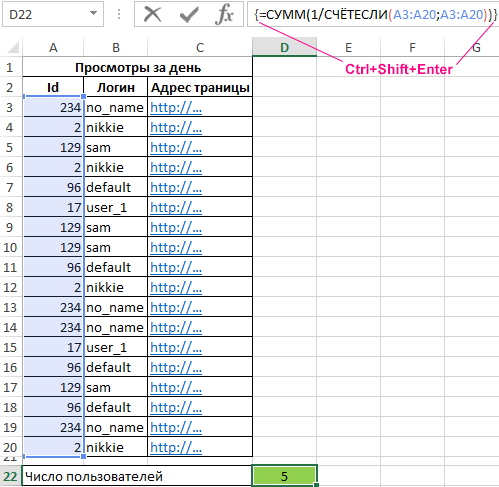
Поскольку каждый пользователь имеет свой уникальный идентификатор в базе данных (Id), выполним расчет числа пользователей сайта за день по следующей формуле массива и для ее вычислений нажмем комбинацию клавиш Ctrl+Shift+Enter:
Выражение 1/СЧЁТЕСЛИ(A3:A20;A3:A20) возвращает массив дробных чисел 1/количество_вхождений, например, для пользователя с ником sam это значение равно 0,25 (4 вхождения). Общая сумма таких значений, вычисляемая функцией СУММ, соответствует количеству уникальных вхождений, то есть, числу пользователей на сайте. Полученное значение:
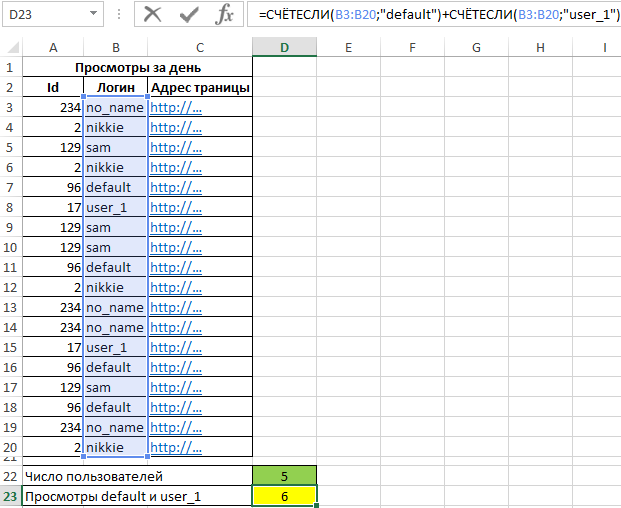
Для определения количества просмотренных страниц пользователями default и user_1 запишем формулу:
В результате расчета получим:
Особенности использования функции СЧЁТЕСЛИ в Excel
Функция имеет следующую синтаксическую запись:
=СЧЕТЕСЛИ( диапазон; критерий )
- диапазон – обязательный аргумент, принимающий ссылку на одну либо несколько ячеек, в которых требуется определить число совпадений с указанным критерием.
- критерий – условие, согласно которому выполняется расчет количества совпадений в рассматриваемом диапазоне. Условием могут являться логическое выражение, числовое значение, текстовая строка, значение типа Дата, ссылка на ячейку.
- При подсчете числа вхождений в диапазон в соответствии с двумя различными условиями, диапазон ячеек можно рассматривать как множество, содержащее два и более непересекающихся подмножеств. Например, в таблице «Мебель» необходимо найти количество столов и стульев. Для вычислений используем выражение =СЧЁТЕСЛИ(B3:B200;»*стол*»)+СЧЁТЕСЛИ(B3:B200;»*стул*»).
- Если в качестве критерия указана текстовая строка, следует учитывать, что регистр символов не имеет значения. Например, функция СЧЁТЕСЛИ(A1:A2;»Петров») вернет значение 2, если в ячейках A1 и A2 записаны строки «петров» и «Петров» соответственно.
- Если в качестве аргумента критерий передана ссылка на пустую ячейку или пустая строка «», результат вычисления для любого диапазона ячеек будет числовое значение 0 (нуль).
- Функция может быть использована в качестве формулы массива, если требуется выполнить расчет числа ячеек с данными, удовлетворяющим сразу нескольким критериям. Данная особенность будет рассмотрена в одном из примеров.
- Рассматриваемая функция может быть использована для определения количества совпадений как по одному, так и сразу по нескольким критериям поиска. В последнем случае используют две и более функции СЧЁТЕСЛИ, возвращаемые результаты которых складывают или вычитают. Например, в ячейках A1:A10 хранится последовательность значений от 1 до 10. Для расчета количества ячеек с числами больше 3 и менее 8 необходимо выполнить следующие действия:
- записать первую функцию СЧЁТЕСЛИ с критерием «>3»;
- записать вторую функцию с критерием «>=8»;
- определить разницу между возвращаемыми значениями =СЧЁТЕСЛИ(A1:10;»>3″)-СЧЁТЕСЛИ(A1:A10;»>=8″). То есть, вычесть из множества (3;+∞) подмножество [8;+∞).
- Excel Formula Examples
- Создать таблицу
- Форматирование
- Функции Excel
- Формулы и диапазоны
- Фильтр и сортировка
- Диаграммы и графики
- Сводные таблицы
- Печать документов
- Базы данных и XML
- Возможности Excel
- Настройки параметры
- Уроки Excel
- Макросы VBA
- Скачать примеры
покупка
Как подсчитать ячейки с определенным текстом в выделении в Excel?
Если вы хотите подсчитать количество ячеек, содержащих определенный текст в Excel, вам может легко помочь формула функции CountIf. В этом видео мы подробно покажем вам, как подсчитать количество ячеек с определенным текстом.
Easily count total number of cells with specific text in specified range in Excel:
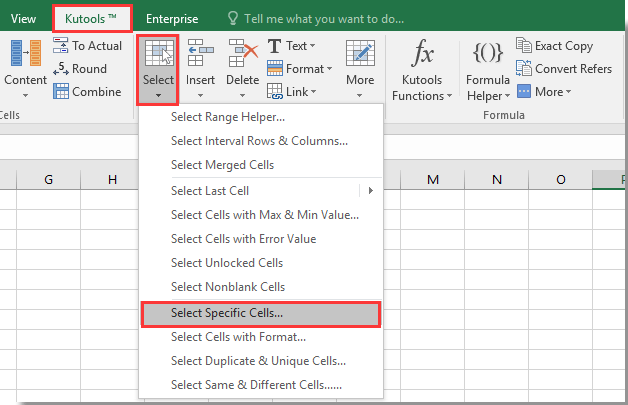
Click Kutools > Select > Select Specific Cells. The Kutools for Excel‘s Select Specific Cells utility helps you easily count and select cells with certain text in a specified range in Excel. See below screenshot:

Kutools for Excel: with more than 200 handy Excel add-ins, free to try with no limitation in 60 days. Download the free trial Now!
Подсчет ячеек с определенным текстом с функцией CountIf
1. Подсчитайте количество ячеек с определенным текстом.
С помощью формулы функции CountIf вы можете легко подсчитать ячейки с определенным текстом следующим образом.
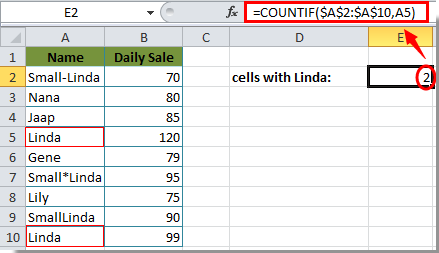
Как показано на скриншоте ниже, теперь мы собираемся подсчитать ячейки с текстом «Линда» в диапазоне ячеек A2: A10.
Выберите пустую ячейку для отображения результата. Затем скопируйте и вставьте формулу = СЧЁТЕСЛИ ($ A $ 2: $ A $ 10, «Линда») в панель формул и нажмите клавишу Enter на клавиатуре.

Затем вы увидите результат, отображаемый в выбранной ячейке.
Кроме того, вы можете использовать ссылку на ячейку вместо определенного текста в формуле. Измените текст на конкретную ячейку, которую вы используете в качестве ссылки: = СЧЁТЕСЛИ ($ A $ 2: $ A $ 10; A5) .
2. Подсчитайте количество ячеек, содержащих определенный текст.
Иногда вы хотите подсчитать количество ячеек, содержащих определенный текст, например, я хочу подсчитать количество ячеек, содержащих Линду, как показано на скриншоте выше. В этом случае подстановочный знак * может вам помочь, этот * подстановочный знак будет соответствовать любому количеству символов. Пожалуйста, сделайте следующее:
Чтобы получить количество ячеек, содержащих текст Линда, примените эту формулу: = СЧЁТЕСЛИ ($ A $ 2: $ A $ 10, «* Линда *») , а затем нажмите клавишу Enter, и будут подсчитаны все ячейки, содержащие ваш конкретный текст. Смотрите скриншот:

Кроме того, вы можете использовать ссылку на ячейку в формуле вместо указанного текста, используйте эту формулу: = СЧЁТЕСЛИ (A2: A10; «*» & A5 & «*») как показано на следующем скриншоте:

Внимание: Вам нужно изменить диапазон ячеек и текст для своих нужд.
Подсчет ячеек с определенным текстом с помощью Kutools for Excel
Помимо использования формулы для подсчета ячеек с текстом, вы можете использовать Выбрать определенные ячейки утилита для быстрого подсчета и выделения ячеек с определенным текстом в Excel.
Перед применением Kutools for Excel, Пожалуйста, сначала скачайте и установите.
1. После установки Kutools for Excel, Пожалуйста, нажмите Кутулс > Выберите > Выбрать определенные ячейки.
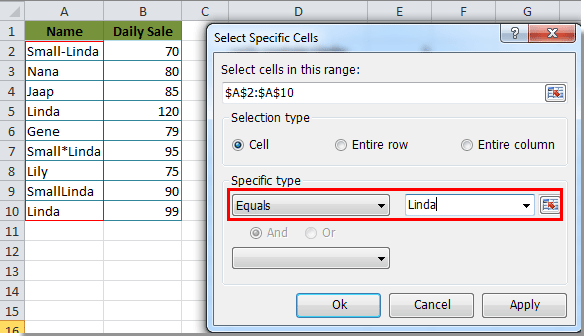
2. в Выбрать определенные ячейки диалоговом окне выберите диапазон ячеек в Выберите ячейки в этом диапазоне раздел, выбрать Ячейка вариант в Тип выбора раздел:
(1). Чтобы подсчитать ячейки с конкретным текстом Линда, укажите Равно и Линда в Конкретный тип раздел. Смотрите скриншот ниже:
(2). Если вы хотите подсчитать количество ячеек, содержащих определенный текст, укажите Комплект и Линда в Конкретный тип .
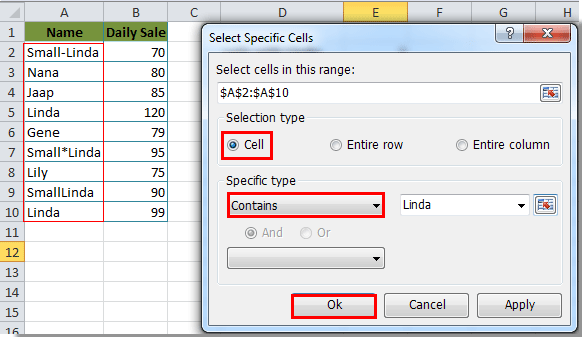
3. Затем щелкните OKИ Выбрать определенные ячейки диалоговое окно всплывает, чтобы показать вам общее количество ячеек, которое вы хотите. Пожалуйста, нажмите на OK кнопку.
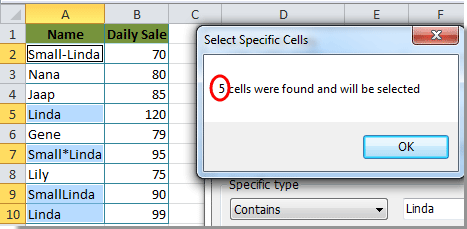
Затем автоматически выбираются все ячейки с Линдой внутри выбранного диапазона.
Если вы хотите получить бесплатную (30-дневную) пробную версию этой утилиты, пожалуйста, нажмите, чтобы загрузить это, а затем перейдите к применению операции в соответствии с указанными выше шагами.
Office Tab — Tabbed Browsing, Editing, and Managing of Workbooks in Excel:
Office Tab brings the tabbed interface as seen in web browsers such as Google Chrome, Internet Explorer new versions and Firefox to Microsoft Excel. It will be a time-saving tool and irreplaceble in your work. See below demo:
Подсчет ячеек с определенным текстом с помощью Kutools for Excel
Статьи по теме:
- Как подсчитать количество ячеек между двумя значениями или датами в Excel?
- Как посчитать количество ячеек с текстом или числом в Excel?
- Как посчитать число или ответ «да» или «нет» в Excel?