Как посмотреть сохранённые пароли на Android-смартфоне
Мы привыкли, что при создании пароля браузер или другое приложение предлагает свои, более надёжные и замысловатые варианты, а также спрашивает, не желаем ли мы сохранить код для последующего автоматического входа. При необходимости можно посмотреть сохранённые на Android-смартфоне пароли. Есть два проверенных способа.
Развернуть
Где на Android посмотреть пароли, сохранённые через «Автозаполнение»
Некоторые производители смартфонов предлагают свои сервисы сохранения паролей, например Samsung или Huawei. Правило тут общее: если вы сохранили пароль в одном сервисе, то посмотреть его можно в нём же, а не в другом. В какой ящик положили, в таком и возьмите — в остальные нет смысла заглядывать.
Ниже мы разберём подробнее просмотр паролей, которые сохранены в сервисе Google, универсальном для Android-гаджетов.
Доступы к сайтам и приложениям на Android сохраняются в специальном инструменте — менеджере паролей. Вот как попасть в него через меню «Автозаполнение»:
Необходимо зайти в настройки устройства и найти там учётную запись Google. Она может как находиться в самом меню настроек, так и скрываться в подразделе «Аккаунты» или «Учётные записи».
Как на андроиде посмотреть сохранённые пароли
Пароли – это явление, с которым мы живём уже много лет. Несмотря на то что современные смартфоны, планшеты и даже некоторые компьютеры оснащаются биометрическими датчиками идентификации, отказаться от цифробуквенных защитных комбинаций человечеству пока не удалось. Однако по мере роста числа сайтов, приложений и онлайн-сервисов, каждый из которых требует регистрации, запоминать пароли становится всё сложнее и сложнее. Поэтому популярность стали обретать менеджеры паролей – специальные приложения для хранения защитных комбинаций. Точно такое же есть и у Google. Рассказываем, где оно хранит пароли и как их найти.
Не можете найти пароль в Android? Это проще, чем вы думаете
Начнём с того, что менеджер паролей в Android действительно есть, но почему-то скрыт от глаз рядовых пользователей, будучи вшитым в настройки Google. Он позволяет сохранять пароли как от веб-сайтов, так и от сервисов и приложений, которые вы устанавливаете. В результате, даже если вы удалите ту или иную программу, а потом установите её заново, вам не придётся вводить учётные данные вручную, потому что система предложит подставить пару логин-пароль, ускорив авторизацию и при этом защитив пароль от посторонних глаз. А что делать, если пароль нужен сам по себе?
Как увидеть все пароли на Android
- Перейдите в «Настройки» и откройте раздел Google;
- В открывшемся окне выберите «Автозаполнение» — «Автозаполнение от Google»;
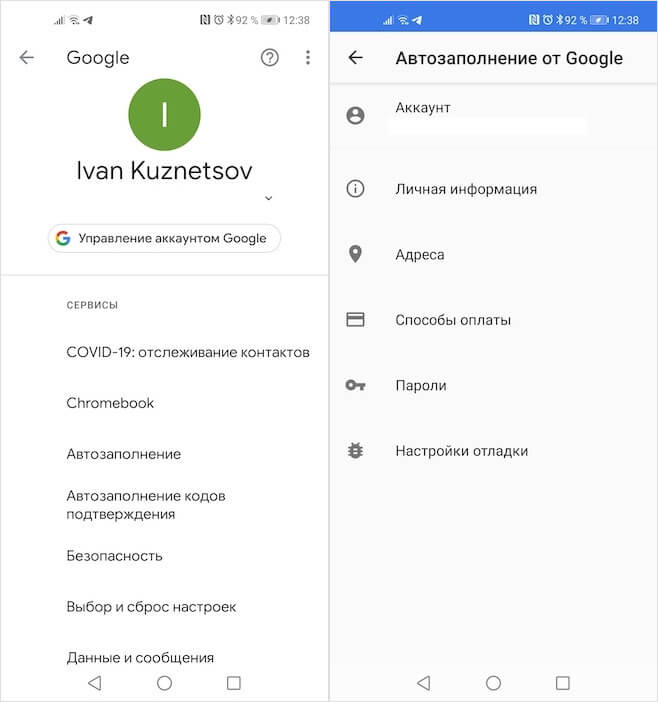
Менеджер паролей скрывается в меню Google
- Здесь откройте вкладку «Пароли»;
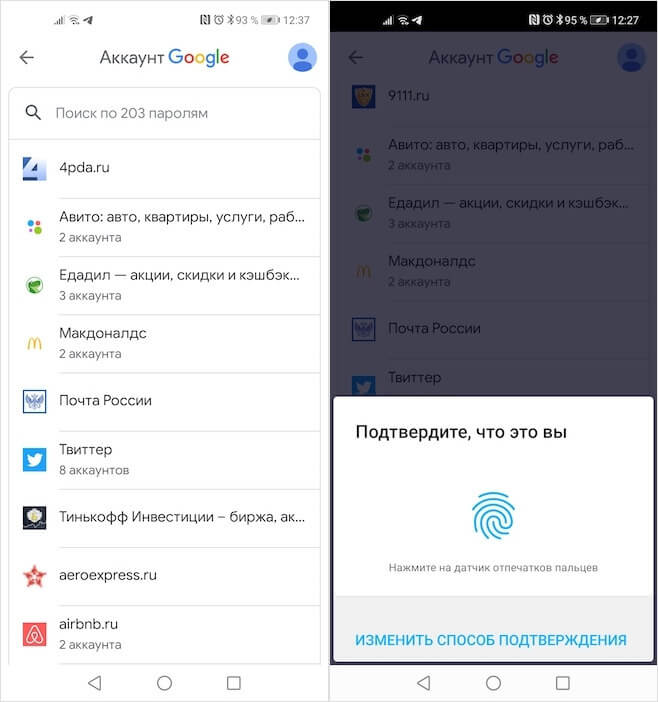
Пароли тщательно защищены, а доступ к ним открывается только по отпечатку
- Перед вами откроется список всех сохранённых паролей, из которого вам нужно выбрать искомый (можно воспользоваться поиском);
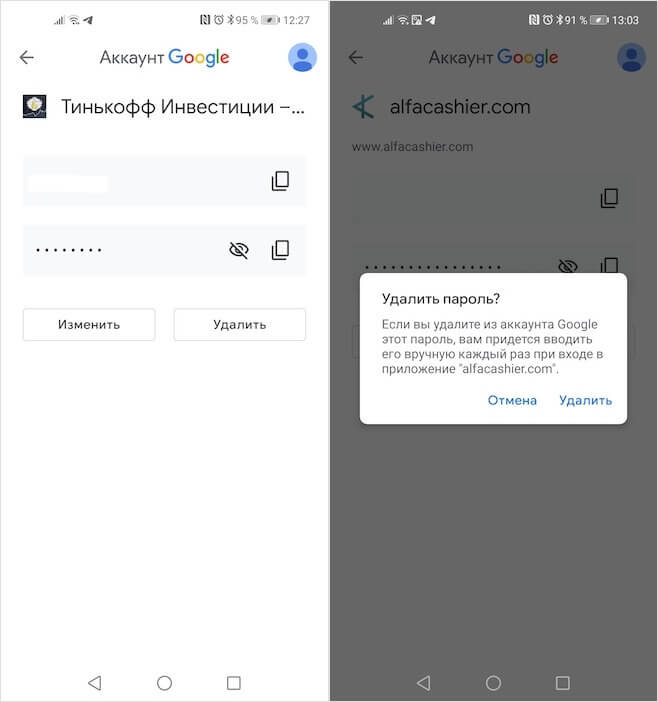
Вы можете вносить в пароли изменения, удалять их и просто просматривать
- Выберите нужный аккаунт и подтвердите вход отпечатком пальца.
Google Ассистент на Android получил поддержку быстрых команд. Как настроить
Все пароли, которые вы видите, привязаны к вашей учётной записи Google, и вы можете делать с ними всё, что угодно. Вы можете просмотреть их, скопировать, упростить или усложнить и, конечно, удалить. Достаточно просто перейти на страницу конкретного аккаунта и совершить нужное действие. А при необходимости можно провести аудит всех паролей. Google проанализирует их и покажет, какие пароли были украдены, какие повторяются, а какие слишком просты, чтобы продолжать ими пользоваться. Периодически это необходимо делать для того, чтобы поддерживать безопасность своих аккаунтов.
Как проверить пароль на Android
- Перейдите в «Настройки» и откройте раздел Google;
- В открывшемся окне выберите «Автозаполнение» — «Автозаполнение от Google»;
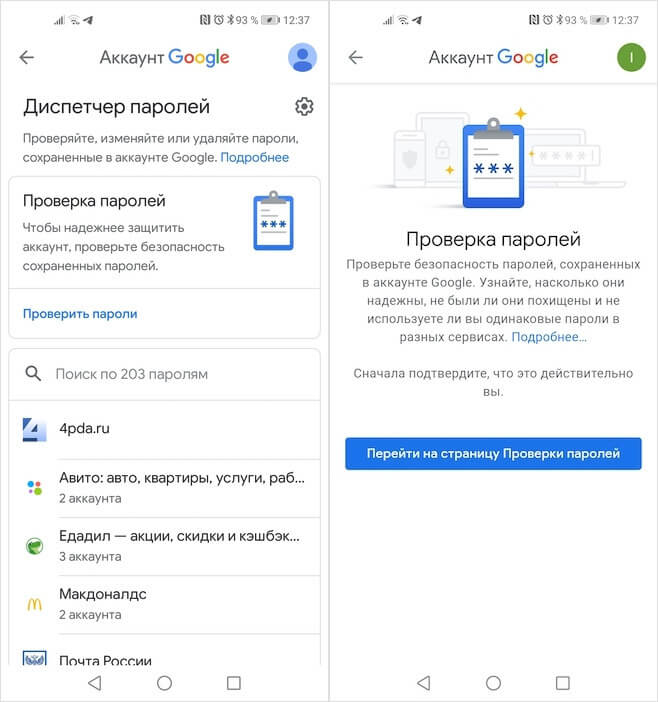
Не пренебрегайте проведением проверки паролей
- Здесь откройте вкладку «Пароли» — «Проверить пароли»;
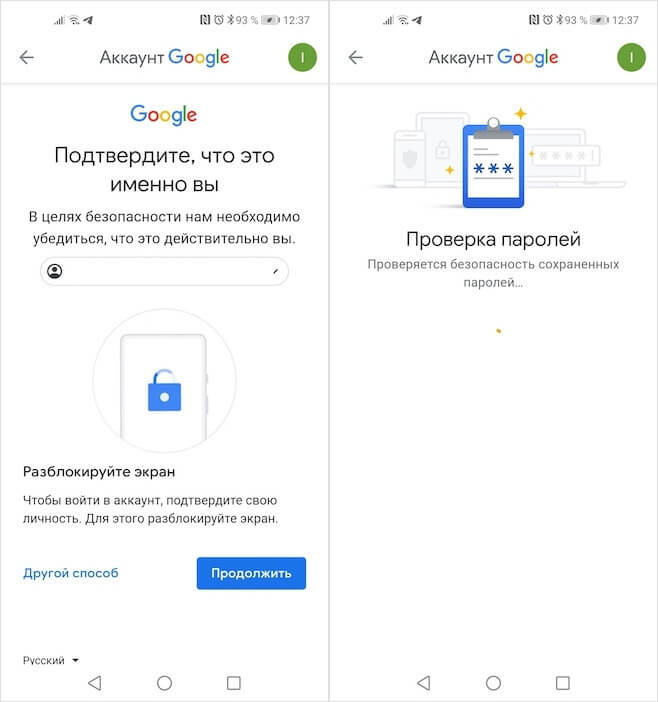
Google определяет повторяющиеся, взломанные и слишком простые пароли
- Перейдите на страницу проверки паролей и авторизуйтесь по отпечатку пальца;
- Дождитесь окончания проверки и при необходимости внесите изменения.
Как на Huawei скачать любые приложения и даже Google Play. Официальный способ
На самом деле у Google очень продвинутая система проверки паролей, которая задействует базу данных Have I Been Pwnd и какие-то свои алгоритмы, которые выявляют факты взлома или несанкционированного доступа к учётной записи. Если Google удалось обнаружить у вас взломанный аккаунт, а вы по-прежнему продолжаете им пользоваться, перейдите на сайт этого сервиса и сбросьте пароль, а потом замените его на новый, более сложный. То же самое рекомендуется сделать с повторяющимися комбинациями, которые, откровенно говоря, являются первым шагом на пути к взлому.
Ведь если вы везде используете один и тот же пароль, злоумышленникам будет заметно проще захватить контроль над всеми вашими аккаунтами. Он сможет взломать только один, а потом методом подбора применить его к остальным вашим учётным записям. У меня, к моему стыду, повторяющихся паролей оказалось так много, что я даже постеснялся их показывать и сразу после написания сего опуса взялся за собственноручный аудит учётных записей, чтобы предотвратить вероятность их взлома посторонними. Да и нехорошо это, когда на экране появляются предупреждения о том, что ты что-то делаешь не так.

Теги
- Безопасность Android
- Компания Google
- Новичкам в Android
- Операционная система Android
Наши соцсети
Новости, статьи и анонсы публикаций
Свободное общение и обсуждение материалов
Лонгриды для вас
В 2023 году СберМегаМаркет, впоследствии переименованный в МегаМаркет, стал самым быстрорастущим маркетплейсом России и едва ли не вышел на первое место. Однако новые площадки всегда вызывают сомнения, ведь есть проверенные временем Яндекс Маркет и Ozon, да и AliExpress с тысячами товаров из Китая продолжает работать. Стоит ли тогда покупать смартфоны и другую технику на МегаМаркете? За последние месяцы я сделал несколько заказов, и готов поделиться своим опытом, рассказав как о достоинствах маркетплейса, так и о его недостатках, коих предостаточно.

Практически все мои друзья пользуются iPhone уже не первый год и в упор не видят того, что Android-смартфоны превосходят гаджеты от Apple в последние 2-3 года. Касается не только удобной операционки, но и дизайна: производители не боятся экспериментировать, поэтому успешно миксуют производительное железо с нестандартным внешним видом. А желающих — хоть отбавляй: многим надоело из года в год покупать одно и то же, оставаясь частью толпы. Решили рискнуть? Для вас придуман смартфон с необычным дизайном и длинным названием, которое безумно приятно произносить из раза в раз — Infinix Note 30 VIP Racing Edition.

В последнее время в наших магазинах резко увеличилось количество умных часов с GPS, а наличие датчика, определяющего местоположение, стало едва ли не главной продающей фишкой подобных устройств. Но, если вы думаете, что GPS на смартфоне и носимом аксессуаре не отличается, то сильно заблуждаетесь. Зачастую определение местоположения на смарт-часах сильно урезано, и датчик является практически бесполезным. Объясняем, нужен ли GPS носимому аксессуару, и на что обратить внимание, если вы все-таки решите купить такое устройство.
Как найти сохраненные пароли и как их удалить

Память — штука недолговечная, особенно когда речь заходит про не самые осмысленные комбинации букв, цифр и специальных символов. Какой пароль в том приложении, которое вы использовали три года назад? А как войти в старую почту? Где отыскать ключ к тому бесполезному сервису, который вдруг оказался позарез нужен? Скажем прямо: отыскать старый пароль удается не в 100% случаев, но обо всех доступных способах мы расскажем в этом материале.
- Как найти пароли в телефоне?
- Где найти пароли в браузере на компьютере?
- Где посмотреть системные пароли в ПК?
Как найти пароли в телефоне?
Потеряли пароль? Не знаете, где в телефоне найти пароли от приложений? Ничего страшного: скорее всего, ваш смартфон сохранил не только кодовую комбинацию, но и логин и сайт/приложение, где эту пару нужно вводить.
Где посмотреть сохраненные пароли приложений на Android?
Данные на смартфоне под управлением Android, как правило, сохраняются в сервисах Google, а управлять этими данными или просто напомнить себе пароль можно в специальном разделе настроек. Итак, чтобы перейти к этому разделу и узнать, где в телефоне найти пароли, следуйте алгоритму:
- Откройте «Настройки».
- В самом низу найдите раздел Google и нажмите на него.
- В новом окне под названием «Сервисы на этом устройстве» выберите «Автозаполнение».
- В следующем окне — «Автозаполнение от Google».
- Откройте раздел «Пароли».
Вы на месте. Теперь нажмите на любой сервис в списке ниже, чтобы увидеть сохраненные логин и пароль. К каждому сервису, сайту или приложению может быть сохранено несколько паролей, что тоже будет отображено при открытии нужного пункта. Если хотите удалить сохраненный пароль, то это можно сделать здесь же.
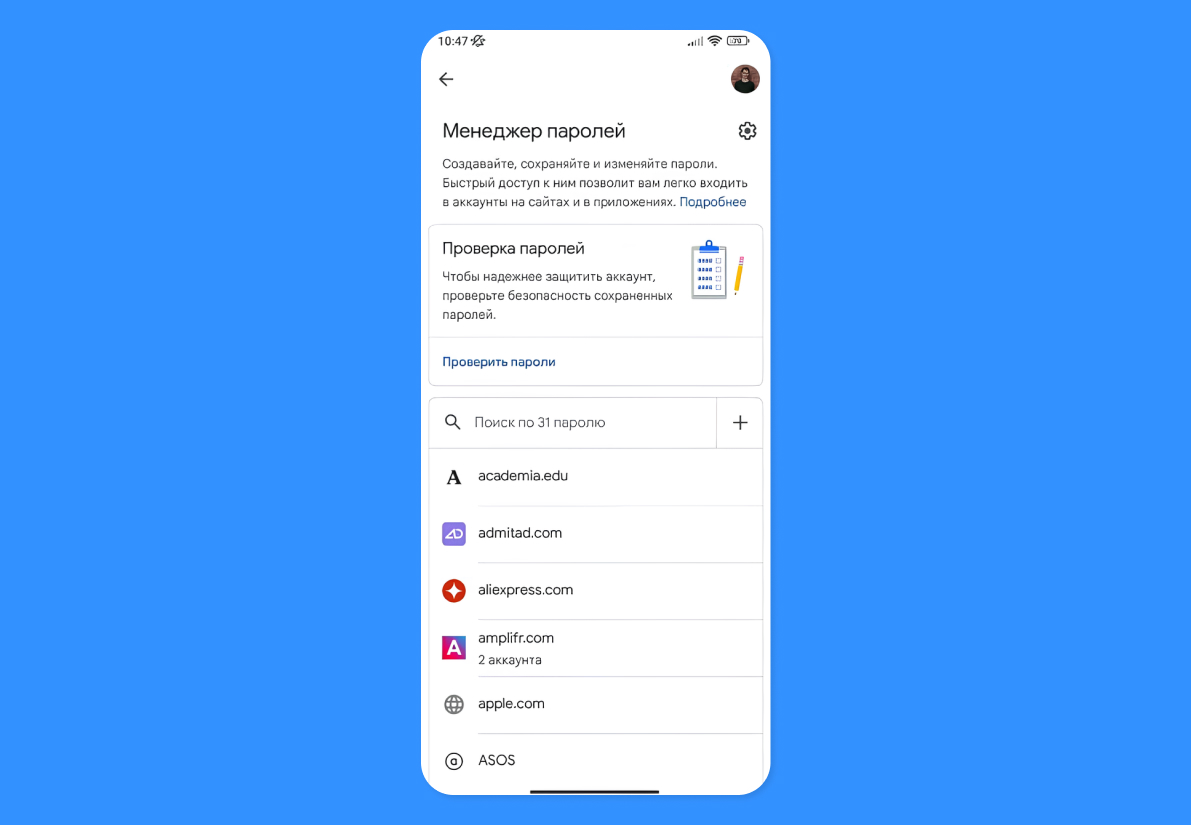
Источник: ifehacker.ru
Где найти пароли в iPhone?
Расскажем, как найти пароли в телефоне под управлением iOS. Тут есть свои нюансы. Можно воспользоваться двумя основными способами.
Первый вариант
- Откройте раздел «Настройки».
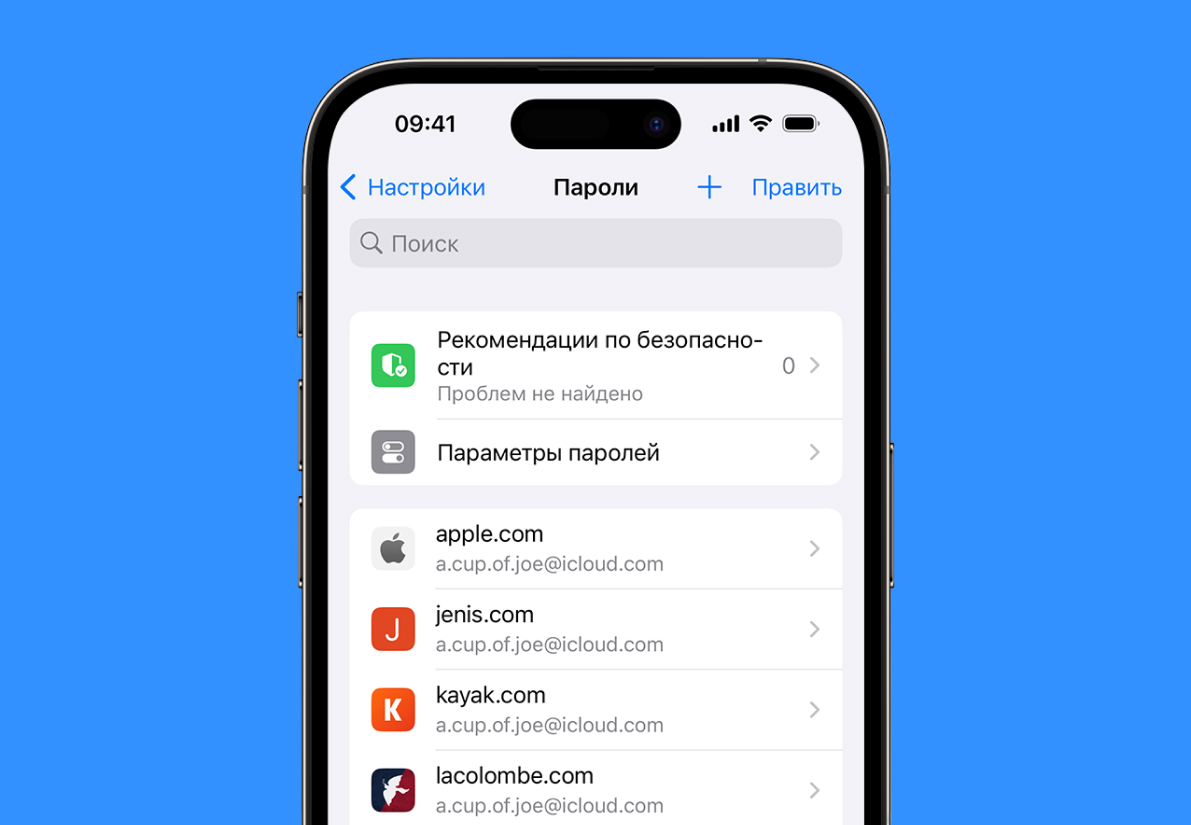
- В разных версиях iOS расположение нужного пункта будет отличаться, но в последней системе «Пароли» находятся внизу списка, найдите и откройте это меню.
- Смартфон запросит вас ввести Face ID, Touch ID или код-пароль в зависимости от версии iOS; пройдите верификацию нужным способом.
- Откроется список всей сохраненной информации; выберите нужный сайт, сервис или приложение, нажмите на него.
- В новом окне вы можете увидеть пару логин-пароль.
При необходимости стирания данных нажмите «Удалить пароль» или «Удалить ключ доступа», а для изменения информации, соответственно, — «Изменить». Если вы наладили контакт с голосовой помощницей Siri и у вас есть возможность управления голосом, то можно спросить именно ее, как найти в телефоне сохраненные пароли.
Второй вариант
- Позовите Сири; в зависимости от версии iOS и заданных настроек это может быть фраза: «Привет, Сири» или просто «Сири» (поменять способ вызова помощницы можно в настройках.
- Опционально — зажмите кнопку «Домой» или боковую кнопку, если нет первой, Сири также явится на призыв.
- В свободной форме произнесите вопрос: «Где хранятся мои пароли?» или более конкретно — «Покажи мой пароль для ProCreate». Сири сама откроет нужный пункт, а вам остается только зафиксировать полученную информацию.
Источник: ifehacker.ru
Готово. Теперь вы знаете, где найти сохраненные пароли в телефоне под управлением Android и iOS. Перейдем к инструкции о том, где найти пароли в своем компьютере.
Ранее мы рассказывали:
Где найти пароли в браузере на компьютере?
Для того чтобы найти сохраненные пароли на компьютере, программистом и айтишником быть не нужно. Достаточно следовать инструкции и не запутаться. Если вы не используете сторонний менеджер паролей, что может быть очень удобно, то большинство сохраненных пар логинов-паролей для разных сайтов и сервисов, вероятнее всего, хранятся в памяти ваших браузеров, через которые вы на сайты и заходили. Но так как браузеров в нынешнее время существует немыслимое количество, разберем только самые популярные — остальные часто построены на базе того же Google Chrome или Opera, и найти в них пароли можно будет по аналогии с браузерами-прародителями.
Яндекс Браузер
- Откройте браузер и нажмите на значок с тремя горизонтальными полосками чуть левее от кнопки «Свернуть» в правом верхнем углу.
- В выпадающем меню выберите раздел «Настройки».
- Откроется новое окно. В нем снова выберите вкладку «Настройки», затем «Показать дополнительные настройки».
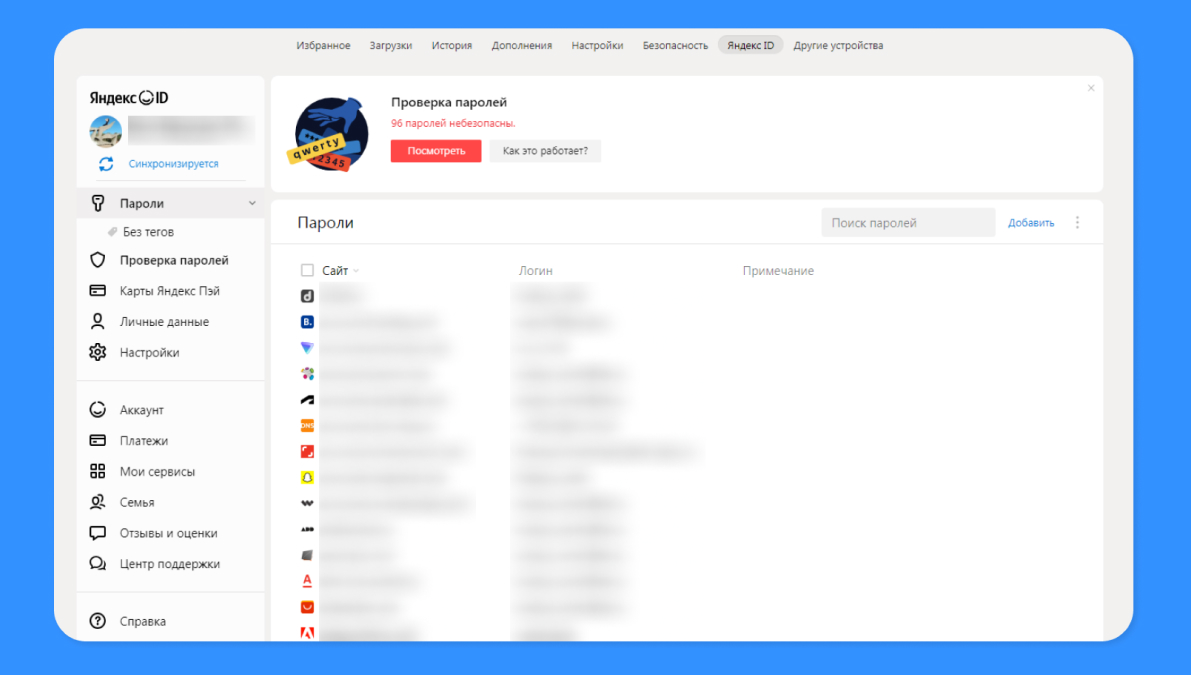
- Почти на месте. В блоке «Пароли и формы» можно настроить автозаполнение, но нам сейчас нужна кнопка «Управление паролями» — нажмите на нее.
- Готово. Перед вами список всех сохраненных в браузере пар логин-пароль для разных сайтов и сервисов.
Если в вашу конспиративную квартиру пробрались вражеские шпионы и нужно срочно стереть все сверхсекретные данные — скорее перейдите в меню «Очистить историю» в «Настройках», поставьте галочку напротив поля «Сохраненные пароли» и запустите процесс очистки. Это займет всего несколько секунд.
Google Chrome
Если вы знаете, как найти пароль в браузере Google Chrome, то вы сможете сделать это в десятках аналогичных браузеров, построенных на базе Chromium, например на Brave, Avast Secure Browser, Microsoft Edge (бывший Internet Explorer), Амиго, СберБраузере и так далее. Итак, алгоритм поиска сохраненных паролей в Google Chrome следующий:
- Нажмите на значок с тремя точками (в некоторых версиях три полоски) в правом верхнем углу браузера.
- В выпадающем контекстном меню выберите «Настройки», затем «Дополнительные».
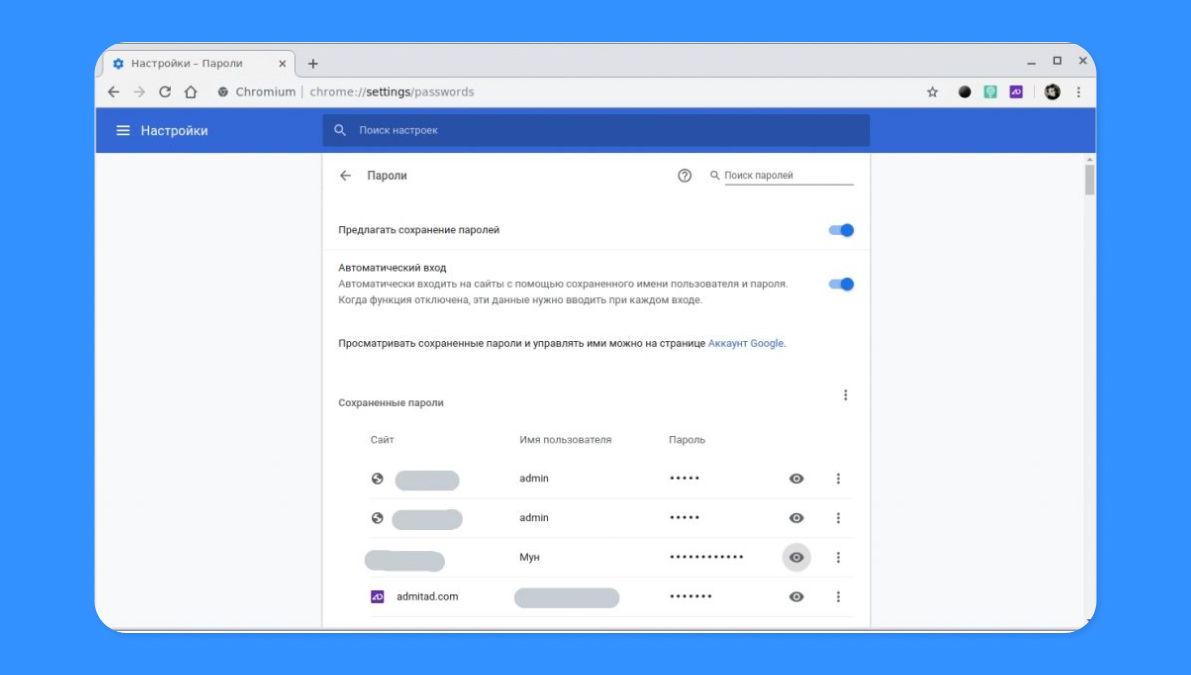
- Откройте пункт «Пароли и формы». Здесь можно выбрать опцию автозаполнения логина-пароля на сайтах или отключить эту функцию. Для просмотра данных нажмите «Настроить».
- Готово — в новом окне вы можете увидеть сохраненные сайты/сервисы и пары логинов-паролей для них в виде списка.
Если необходимо удалить данные с конкретного сайта, нажмите на значок с тремя точками напротив нужного пункта и выберите «Удалить». Обратите внимание, что очистка истории браузера необратима.
Источник: ifehacker.ru
В некоторых версиях Google Chrome маршрут до нужного меню с сохраненными данными может отличаться. Если вы не нашли нужные пункты по гайду выше, то попробуйте сделать это иначе:
- Зайдите в меню с тремя точками, затем — в «Настройки».
- В левой части окна зайдите в «Автозаполнение», затем в центральной — в «Диспетчер паролей».
Далее алгоритм аналогичный.
Mozilla Firefox
Если вы ищете пароли на ПК в браузере Mozilla, то можете запутаться, так как маршрут до нужного пункта в настройках будет отличаться от такового в браузерах на базе Chromium. Тем не менее, следуя нашей инструкции, с проблемами вы не столкнетесь.
- Зайдите в меню (значок с тремя полосками в правом верхнем углу окна браузера), перейдите в «Настройки».
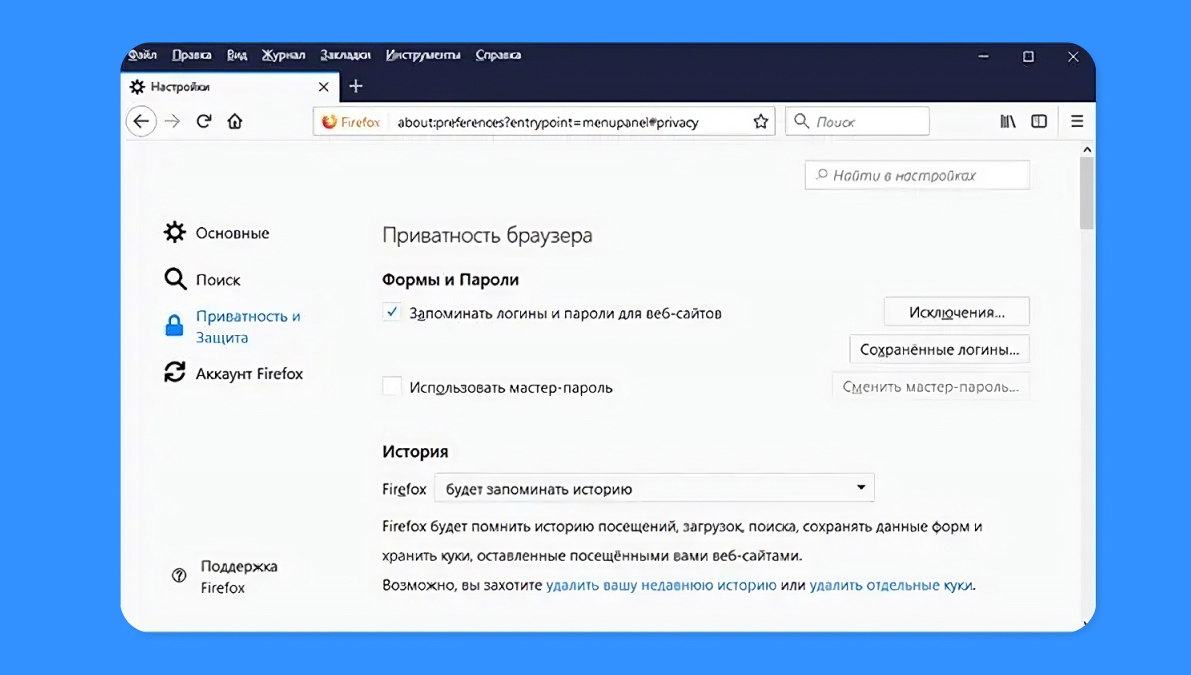
- Далее — «Приватность и защита» в левой части экрана. Убедитесь, что в центральной части в блоке «Формы и пароли» стоит галочка напротив пункта «Сохранять логины и пароли для веб-сайтов» и нажмите на кнопку «Сохраненные логины».
- Откроется уже знакомый вам список сайтов/сервисов и соответствующих им пар логинов-паролей. Нажмите на кнопку «Отобразить пароли», чтобы увидеть сохраненные данные.
Источник: hetmanrecovery.com
Здесь можно стереть все сохраненные логины-пароли скопом или по отдельности.
Opera
Ничего необычного, ведь Opera основан на базе Chromium, так что найти пароли на ПК в этом браузере будет так же легко, как в Google Chrome.
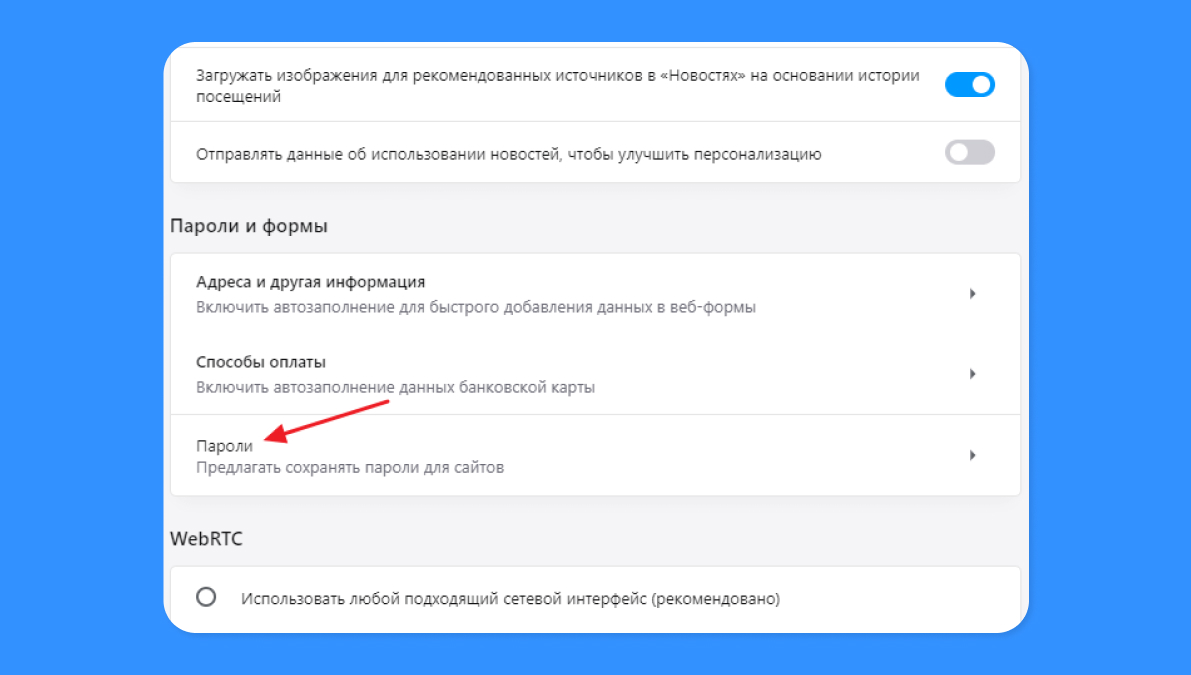
- Перейдите в меню (значок с тремя точками или полосками справа вверху), затем в «Настройки».
- В новом окне зайдите в раздел «Безопасность», далее — в «Пароли».
- Нажмите на «Показать все пароли». Теперь в списке сервисов и соответствующих им пар логинов-паролей вы увидите все нужные вам данные.
Источник: comp-security.net
При необходимости в этом же окне можно удалить отдельную сохраненную информацию, но для полной очистки нужно перейти в «Настройках» к пункту «Очистить историю».
Ранее мы рассказывали:
Где посмотреть системные пароли в ПК?
Если вы пытаетесь понять, где найти пароли в своем компьютере, то придется вас огорчить: по умолчанию никакие пары логинов-паролей в операционной системе Windows не сохраняются. Хотя в самой системе есть встроенное приложение для сохранения логинов-паролей для ручного ввода и сохранения данных — Диспетчер учетных данных. Так что если вы хотите сохранять свои логины-пароли не в браузере, а прямо на жестком диске компьютера, нужно будет заранее добавлять их в специальный менеджер. Для этого следуйте инструкции:
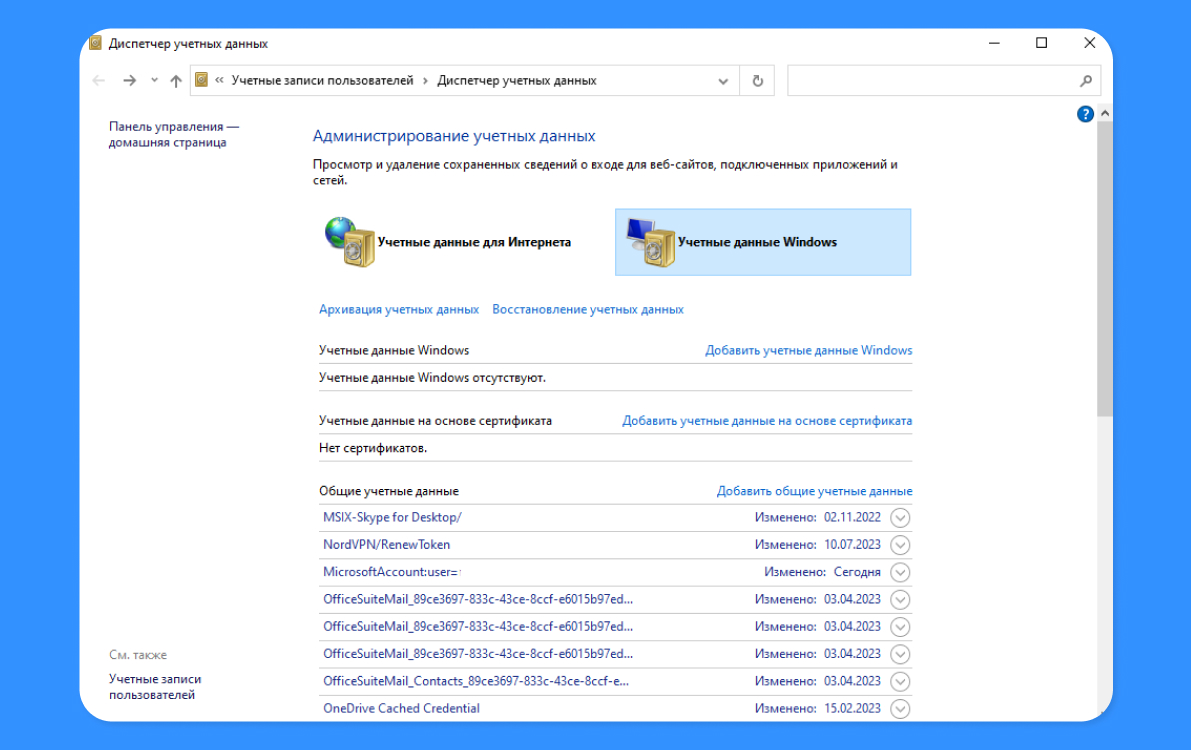
- Откройте поиск (левый нижний угол экрана, там где кнопка «Windows» — бывший «Пуск») и введите «Диспетчер учетных данных». Откройте найденный в поиске софт.
- В этом окне есть два варианта — «Учетные записи для интернета» и «Учетные данные Windows». Выберите второй вариант.
- В блоке «Учетные данные Windows» нажмите на кнопку «Добавить учетные данные Windows».
- Откроется форма для ввода с тремя строками — адрес сайта/сервиса, логин и пароль. Введите данные и сохраните их.
- Готово. Теперь в блоке «Учетные данные Windows» вы увидите добавленные данные, которые впоследствии можно использовать или при необходимости удалить.
К сожалению, стандартный менеджер паролей в Windows не самый удобный, поэтому многие пользователи скачивают стороннее ПО для этих целей. Программ-менеджеров паролей много, часть из них платная, часть распространяется свободно, так что выбирать нужно исходя из собственных предпочтений. В качестве примера возьмем популярный бесплатный менеджер паролей KeePassXC, который можно скачать по ссылке.
В этом приложении вы создаете отдельные базы паролей. При первом запуске вам будет предложено создать первую базу: дайте ей название и пароль для нее, чтобы доступ ко всем данным не получили третьи лица.
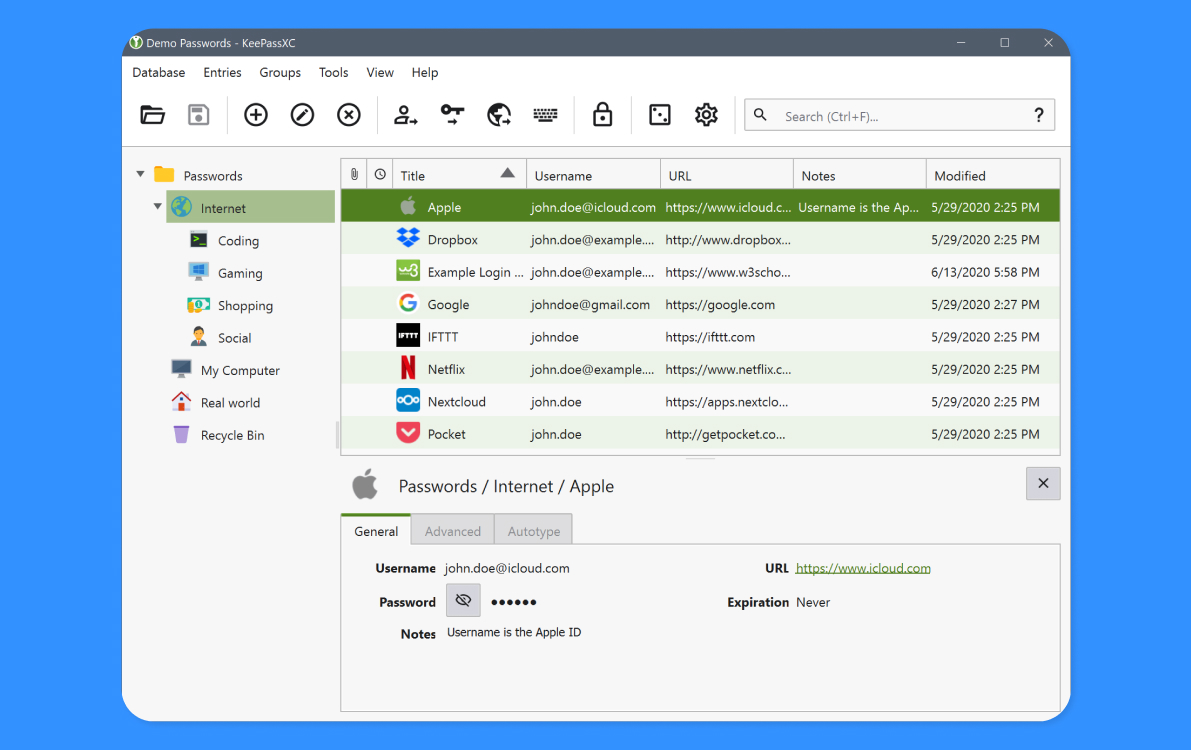
- В самой базе нажмите на кнопку «+» и введите все необходимые данные: название сайта/сервиса, его Web-адрес, логин, пароль, опциональные заметки и так далее.
- Готово. В списке базы будет виден добавленный пункт.
Источник: keepassxc.org
Главное — не забыть пароль для созданной базы паролей, иначе восстановить доступ к сохраненным данным будет, увы, невозможно.
Как посмотреть пароль в мобильном Google Chrome
В любом современном браузере есть возможность просмотра сохраненного пароля — и мобильная версия Google Chrome не исключение. Это может быть полезно в том случае, если Вы забыли пароль, и вам нужно его передать, переписать или восстановить.
Просмотр пароля в мобильном Google Chrome
Местонахождение сохраненных паролей в мобильной версии не сильно отличается от его «большого» аналога, и найти их можно следующим способом:
Для того, чтобы можно было посмотреть пароль и/или скопировать его, нужно чтобы на устройстве Android была настроена защита разблокировки телефона — пароль, пин-код, или графический ключ. Без этого, устройство будет считаться скомпрометированным и не будет отображать пароли.
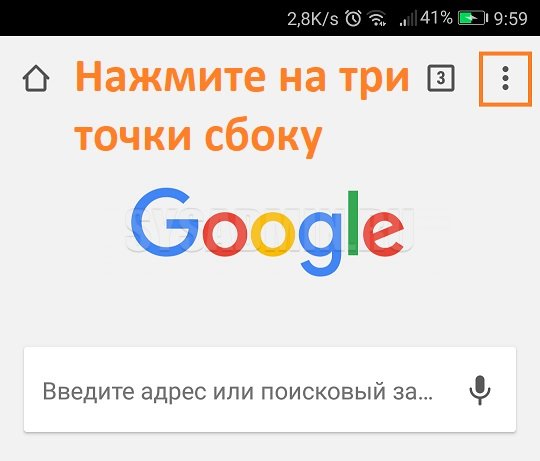
- Открываем Google Chrome и нажимаем на три точки в правом верхнем меню;
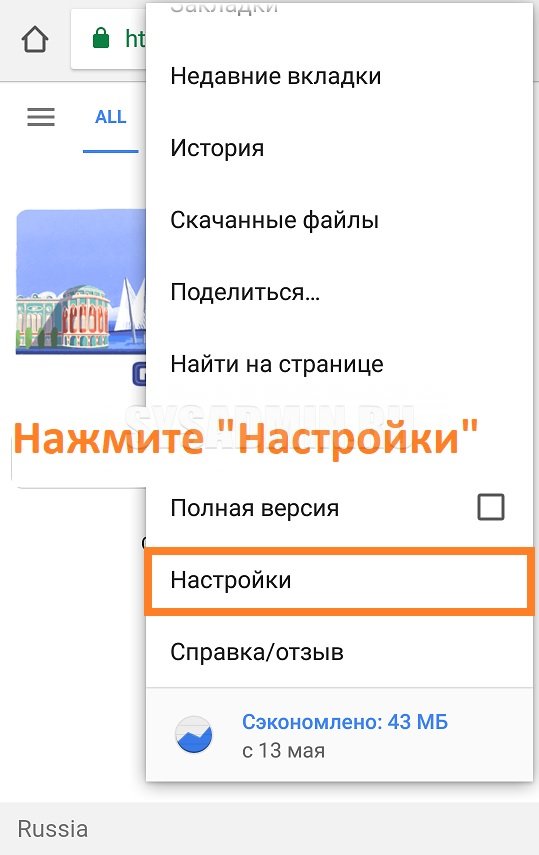
- В отобразившемся меню нажимаем «Настройки»;
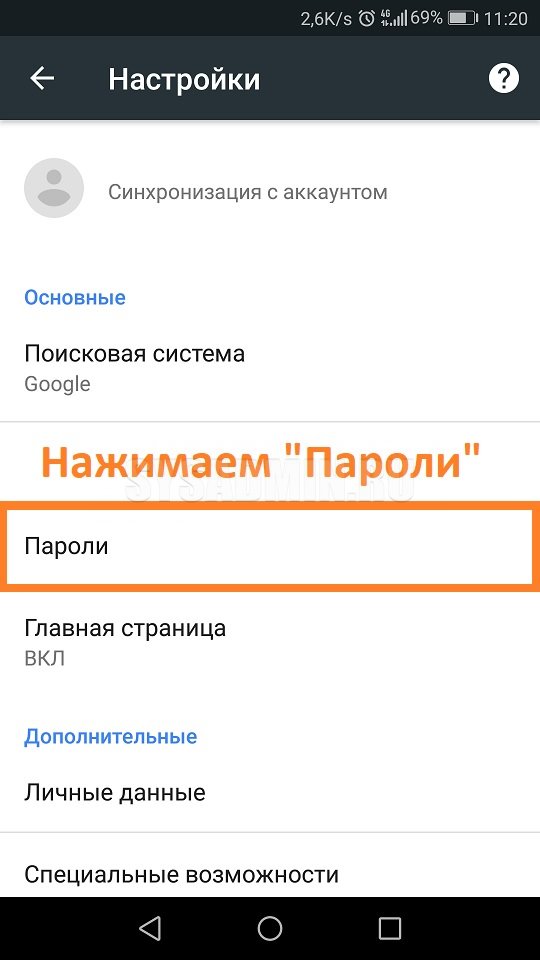
- В «Настройках» находим пункт «Пароли», и нажимаем на него;
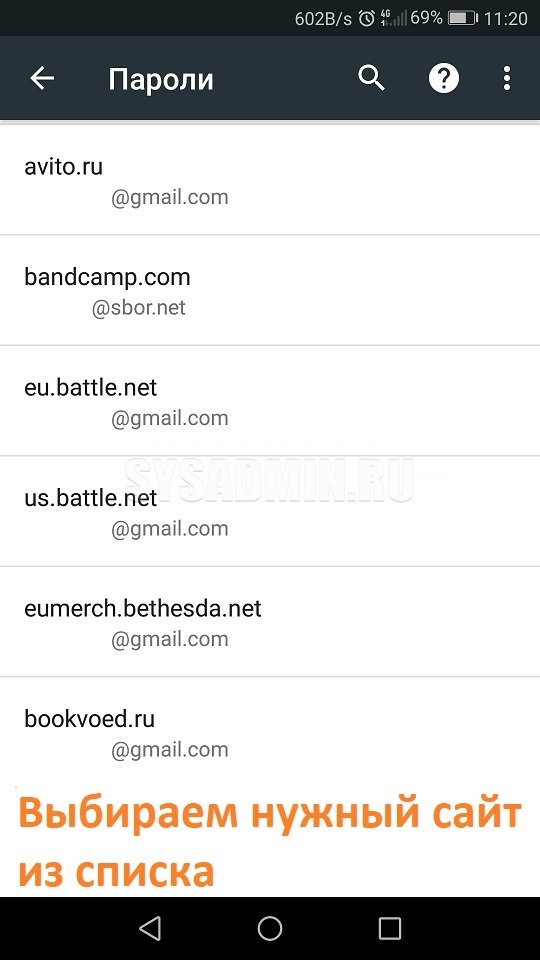
- Откроется список сайтов, на которых есть сохраненные пароли. Выбираем нужный сайт из списка, нажав на него;
- Откроется вся сохраненная информация о сайте, среди которой будет присутствовать его адрес, логин (имя) пользователя и его пароль. В целях безопасности последний будет скрыт, и просмотреть его можно нажав на иконку глаза — после этого появится окошко с предложением ввести свой пароль от телефона/планшета. Сделано это для того, чтобы злоумышленник не смог просмотреть и украсть ваши пароли, не зная пароль от устройства.
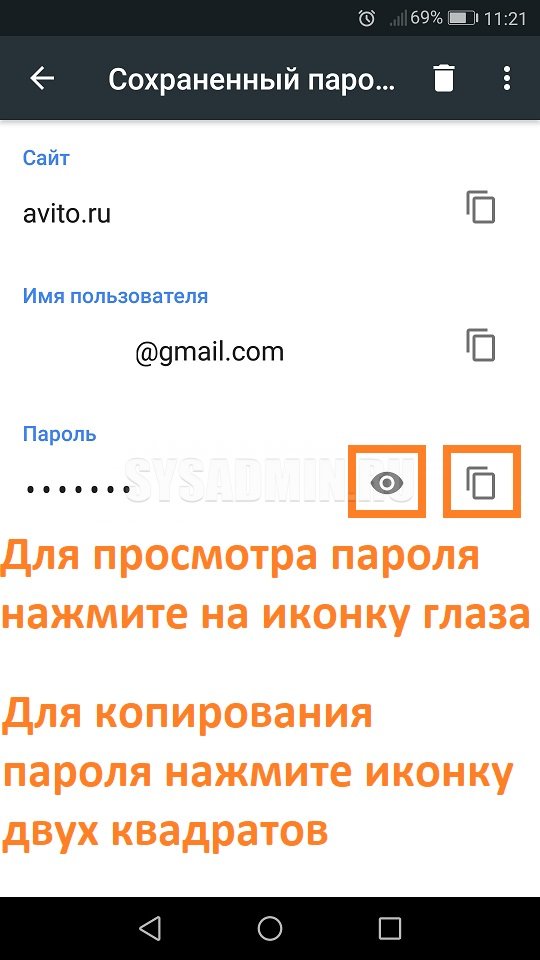
Так же пароль можно просто скопировать в буфер обмена — для этого нужно нажать на иконку копирования (в виде двух квадратов). Тем не менее, для этого действия так же потребуется ввод пароля.
Была ли эта статья Вам полезна?
Что в статье не так? Пожалуйста, помогите нам её улучшить!
0 символов
Отправить сообщение
Комментарии к статье (10)
ну и что? я дошла до пароля, хотела его посмотреть. У меня требуют включить блокировку экрана. А вот этого объяснения НЕТ. пришлось выйти несолоно хлебаши.
В статье ставилось задачей описать необходимый набор действий, которые нужно сделать, чтобы посмотреть пароль в Google Chrome. Ваш случай уже выходит за рамки статьи, поскольку требует сделать настройку телефона, материалы по которой уже нужно искать отдельно.
Нажимаю на глаз. Мне пишут «что бы увидеть пароль, включите блокировку экрана» я блокирую выключая экран, включаю снова но ничего не происходит..пароль не показывает.
В статье же написано:
Для того, чтобы можно было посмотреть пароль и/или скопировать его, нужно чтобы на устройстве Android была настроена защита разблокировки телефона — пароль, пин-код, или графический ключ. Без этого, устройство будет считаться скомпрометированным и не будет отображать пароли.
Под «включением блокировки экрана» подразумевается именно это.
Нужна доп. информация. Допустим, что делать если не реагируют кнопки «глаз» и копирования
Убедитесь, что у Вас установлены какие-то методы защиты на разблокировку экрана — пароль, пин-код и т. д. Без этой настройки, Chrome не будет давать доступ к сохраненным паролям.
Я вроде сделал удаления не нужного аккаунта а от все ровно показывает окно google smart lock авито я уже все перепробовал не помогает не чего вот скриншот https://ibb.co/CbpB6Mj как убрать не нужный акк чтобы не мозолил глаза не получается убрать
Попробуйте найти данный аккаунт по следующей ссылке: passwords.google.com.
а что делать, если нет пункта пароли?
Настройки
Общие
Уведомления
Google Ассистент
Голосовой ввод
Язык и регион
О приложении
Возможно у Вас старая версия Google Chrome — возможность просматривать сохраненные пароли в браузере появилась только в конце 2017 года.