Работа с многозадачными Windows
Систематизируйте окна, оптимизируйте место на экране и максимально укрепяйте производительность.
Узнайте о трех различных способах многозадачного использования нескольких рабочих Windows 11.
Перенакомбьте рабочий процесс с помощью Snap Assist
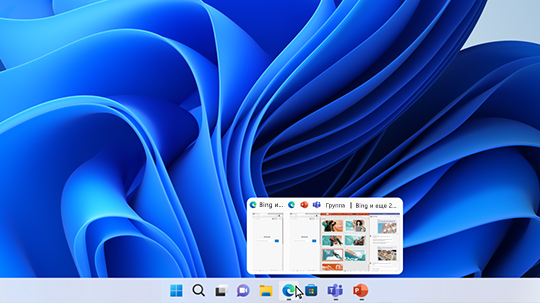
Snap Assist отображается, если вы закрепили окно, но на экране много свободного места. Любые другие открытые окна будут отображаться в этом пространстве как эскизы.
Чтобы использовать Прикрепление вспомогательных возможностей, щелкните эскиз окна, который вы хотите открыть, в пустом месте на экране. Если два окна отображаются рядом друг с другом, вы можете изменить их размер одновременно, выбрав и перетащив разделительную линию. Измерите размер окна с одной стороны до нужного размера, а затем отпустите кнопку мыши. Размер другого окна будет меняться так, чтобы вместить его рядом с первым, чтобы у вас не было пустого места на экране. Дополнительные информации см. в теме Привязка окон.
Примечание: Приложение Snap Assist доступно только для двух окон приложений Windows 11 SE. Подробнее
Мгновенное списание с помощью привязать группы & рабочего стола
При работе над определенной задачей прикрепите несколько открытых приложений или окон, чтобы создать группу прикреплений. Если вы хотите вернуться к группе прикреплений позже, наведите курсор на одно из открытых приложений на панели задач, чтобы найти его.
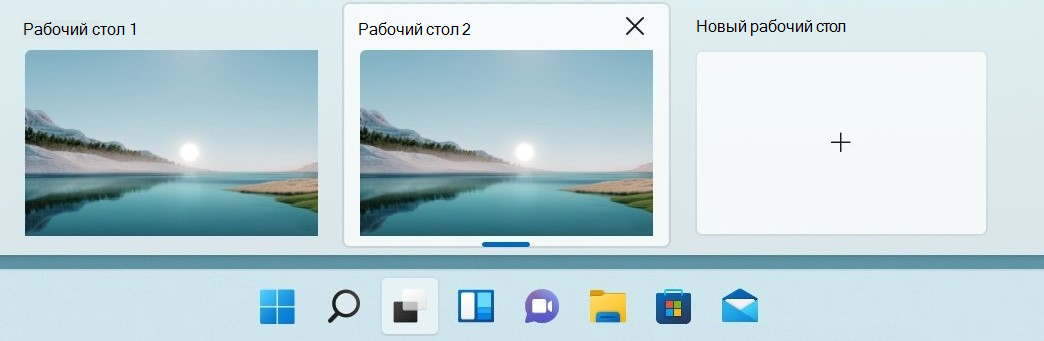
Несколько рабочих столов отлично подходят для упорядочения не связанных между собой проектов и быстрого переключения рабочих столов перед собранием. Создание нескольких рабочих столов:
- На панели задач выберите значок Представления задач и выберите Новый рабочий стол.
- Откройте приложения, которые вы хотите использовать на этом компьютере, а затем, когда вы хотите переключиться на другой рабочий стол, снова выберите Представление задач.
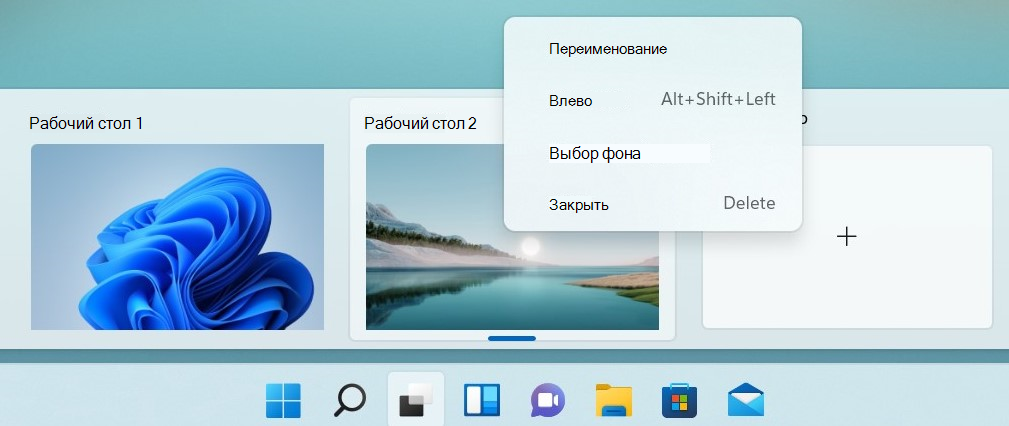
Вы также можете выбрать разные фоны для каждого рабочего стола. Чтобы изменить фон:
- На панели задач выберите значок Представления задач.
- Щелкните правой кнопкой мыши рабочий стол, который вы хотите изменить.
- Выберите Выбрать фон.
- Выберите рисунок.
Примечание: Если выбрать сплошной цвет или слайд-шоу, все рабочие столы будут одинаковыми.
Продолжить вправо с места, на котором вы вышли
Если вы используете внешний или несколько мониторов, Windows можете вспомнить, как у вас были приложения. Таким образом, при подключении компьютера все автоматически будет на месте.
Чтобы найти параметры этих функций, перейдите на > Параметры > Системные > Отображение > дисплеях.
Узнайте три разных способа выполнять несколько задач и использовать несколько рабочих столов в Windows 10.
- Нажмите значок «Представление задач» на панели задач или нажмите клавишу ALT-TAB на клавиатуре, чтобы просмотреть приложения или переключиться между ними.
- Чтобы использовать два или несколько приложений одновременно, захватите верхнюю часть окна приложения и перетащите его в сторону. Затем выберите другое приложение, и оно будет автоматически прикреплено к месту.
- Создайте разные рабочие столы для дома и работы, выбрав Создать рабочий стол и открыв нужные приложения.
Несколько рабочих Windows
Несколько рабочих стола отлично подходит для организации несвязанных, текущих проектов или быстрого переключения рабочего стола перед собранием.
Создание нескольких рабочих стола
- На панели задач выберите значок Представления задач и выберите Новый рабочий стол.
- Откройте приложения, которые вы хотите использовать на этом рабочем столе.
- Чтобы переключиться на другой рабочий стол, снова выберите Представление задач.
Настройка фона для настольных компьютеров
Вы также можете выбрать разные фоны для каждого рабочего стола, если вы используете рисунок. Если вы используете сплошной цвет или слайд-шоу, фон будет одинаковым.
Чтобы изменить фон при использовании рисунка:
- Щелкните правой кнопкой мыши рабочий стол, который вы хотите изменить.
- Выберите Выбрать фон.
- Выберите список в разделе Персонализация фона и выберите Рисунок.
- Выберите рисунок.
Несколько рабочих стола отлично подходит для организации несвязанных, текущих проектов или быстрого переключения рабочего стола перед собранием. Создание нескольких рабочих столов:
- На панели задач выберите Представление задач > новый рабочий стол .
- Откройте приложения, которые вы хотите использовать на этом рабочем столе.
- Чтобы переключиться на другой рабочий стол, снова выберите Представление задач.
Создание виртуальных рабочих столов Windows 10 Корпоративная для станций
Эта необязательная конфигурация в Службах MultiPoint в основном предназначена для ситуаций, когда важное приложение требует собственного экземпляра клиентской операционной системы для каждого пользователя. Примеры включают приложения, которые не могут быть установлены на Windows Server и приложениях, которые не будут запускать несколько экземпляров на одном хост-компьютере.
Эти виртуальные рабочие столы, также известные как VDI, являются гораздо более ресурсоемкими, чем сеансы рабочих столов MultiPoint Services по умолчанию, поэтому рекомендуется использовать сеансы MultiPoint Services по умолчанию, когда это возможно.
Необходимые компоненты
Чтобы подготовиться к созданию виртуальных рабочих столов станции, убедитесь, что система MultiPoint Services соответствует следующим требованиям:
| Оборудование | Требования |
|---|---|
| ЦП (мультимедиа) | 1 ядро или поток на виртуальную машину |
| Твердотельный накопитель (SSD) | Емкость >= 20 ГБ на станцию + 40 ГБ для операционной системы узла MultiPoint Services |
- Станции— настройка станций для системы Служб MultiPoint. Дополнительные сведения см. в разделе «Присоединение дополнительных станций к службам MultiPoint».
- Домен . В среде домена компьютер Windows MultiPoint Server был добавлен в домен, а пользователь домена был добавлен в локальную группу Администратор istrator на узле MultiPoint Services.
Процедуры
Далее вы найдете следующие инструкции:
- Создание шаблона для виртуальных рабочих столов
- Создание виртуальных рабочих столов из шаблона
- Копирование существующего шаблона виртуального рабочего стола
Создание шаблона для виртуальных рабочих столов
Прежде чем создать шаблон для виртуальных рабочих столов, необходимо включить функцию виртуального рабочего стола в MultiPoint Server.
Включение функции виртуального рабочего стола
- Войдите в операционную систему узла MultiPoint Server с помощью учетной записи локального администратора или в домене с учетной записью домена, являющейся членом локальной группы Администратор istrators.
- На начальном экране откройте диспетчер MultiPoint.
- Перейдите на вкладку «Виртуальные рабочие столы», нажмите кнопку «Включить виртуальные рабочие столы «, а затем нажмите кнопку «ОК» и дождитесь перезапуска системы.
Следующий шаг — создать шаблон виртуального рабочего стола. Вы буквально создаете файл виртуального жесткого диска (VHD), который можно использовать в качестве шаблона для создания виртуальных рабочих столов станции для MultiPoint Manager. Вы можете использовать физический носитель установки для Windows или . ISO-файл образа в качестве источника для шаблона. Вы также можете использовать . VHD установки Windows. Обратите внимание, что для использования физического диска установки необходимо вставить диск перед запуском мастера.
Создание шаблона виртуального рабочего стола
- Войдите в операционную систему узла MultiPoint Server с помощью локальной учетной записи Администратор istrator или учетной записи домена, являющейся членом локальной группы Администратор istrator.
- На начальном экране откройте диспетчер MultiPoint.
- Перейдите на вкладку «Виртуальные рабочие столы «.
- Скопируйте iso-файл Windows 10 Корпоративная в локальный SSD.
- На вкладке «Виртуальные рабочие столы» нажмите кнопку «Создать шаблон виртуального рабочего стола».
- В префиксе введите префикс для идентификации шаблона и виртуальных рабочих столов, созданных с помощью шаблона. Префикс по умолчанию — это имя хост-компьютера. Префикс используется для именования шаблона и станций виртуальных рабочих столов. Шаблон будет >. Станции виртуального рабочего стола будут называться префиксом-n>, где n — идентификатор станции.
- Введите имя пользователя и пароль для локальной учетной записи Администратор istrator для шаблона. В домене введите учетные данные для учетной записи домена, которая будет добавлена в локальную группу Администратор istrators. Эту учетную запись можно использовать для входа в шаблон и всех станций виртуального рабочего стола, созданных на основе шаблона.
- Нажмите кнопку «ОК» и дождитесь завершения создания шаблона.
- Новый шаблон будет указан на вкладке «Виртуальные рабочие столы «. Шаблон будет отключен.
Следующим шагом является настройка шаблона с программным обеспечением и параметрами, которые требуется использовать на виртуальных рабочих столах. Это необходимо сделать перед созданием виртуальных рабочих столов из шаблона.
Настройка шаблона виртуального рабочего стола
- Войдите в операционную систему узла MultiPoint с учетной записью локального администратора или в домене с учетной записью домена в локальной группе Администратор istrators.
- На начальном экране откройте диспетчер MultiPoint.
- Перейдите на вкладку «Виртуальные рабочие столы «.
- Выберите шаблон, который требуется настроить, нажмите кнопку «Настроить шаблон» и нажмите кнопку «ОК«.
Примечание. Доступны только шаблоны, которые не использовались для создания станций виртуального рабочего стола. Если вы хотите обновить шаблон, который уже используется, необходимо сделать копию шаблона с помощью задачи импорта шаблона , описанной далее в разделе «Копирование существующего шаблона виртуального рабочего стола».
Примечание. Если система перезапускается во время настройки шаблона, автоматический вход с помощью встроенной учетной записи Администратор istrator может завершиться сбоем после перезагрузки системы. Чтобы обойти эту проблему, вручную войдите с помощью созданной учетной записи Администратор istrator, измените пароль встроенной учетной записи Администратор istrator, выйдите из системы, а затем войдите в систему с помощью встроенной учетной записи Администратор istrator и нового пароля. (Вам потребуется удалить профиль, созданный при входе с помощью локальной учетной записи Администратор istrator.)
Создание рабочих столов виртуальных машин из шаблона
С помощью шаблона виртуального рабочего стола вы можете приступить к созданию виртуальных рабочих столов. Виртуальный рабочий стол будет создан для каждой станции, подключенной к компьютеру MultiPoint Server. При следующем входе пользователя на станцию он увидит виртуальный рабочий стол вместо рабочего стола на основе сеанса, который был отображен раньше.
Эта процедура работает только в том случае, если MultiPoint Server находится в режиме станции. Если система находится в режиме консоли, можно переключиться в режим станции из MultiPoint Manager. Если вы используете параметры MultiPoint по умолчанию, можно также запустить режим станции, перезагрузив компьютер. По умолчанию компьютер MultiPoint Server всегда запускается в режиме станции
Создание виртуальных рабочих столов для станций
- Войдите на сервер Windows MultiPoint с удаленной станции (например, с компьютера Windows с помощью Подключение удаленного рабочего стола) с помощью учетной записи локального администратора или в домене учетной записи домена в локальной группе Администратор istrators.
Примечание. Кроме того, вы можете войти на сервер с помощью локальной станции. Однако при создании виртуального рабочего стола станции необходимо будет выйти из станции, которая использовалась для создания виртуального рабочего стола, чтобы подключить другую станцию к новому виртуальному рабочему столу.
- На вкладке «Главная» нажмите кнопку «Переключиться в режим станции».
- При перезапуске компьютера войдите в систему как Администратор istrator.
По завершении задачи каждая локальная станция будет подключаться к виртуальному рабочему столу на основе виртуальных машин.
Если учетная запись пользователя вошли в любую из локальных станций, необходимо выйти из сеанса, чтобы подключиться к одному из недавно созданных виртуальных рабочих столов станции.
Копирование существующего шаблона виртуального рабочего стола
Используйте следующую процедуру, чтобы создать копию существующего шаблона виртуального рабочего стола, который можно настроить и использовать. Это может быть полезно в следующих ситуациях:
- Чтобы скопировать главный шаблон из сетевой папки на главный компьютер MultiPoint Server, чтобы виртуальные рабочие столы могли создаваться из главного шаблона.
- Чтобы создать копию шаблона, который в настоящее время используется, чтобы можно было внести дополнительные настройки.
Импорт шаблона виртуального рабочего стола
- Войдите на сервер MultiPoint в качестве администратора.
- На начальном экране откройте диспетчер MultiPoint.
- Перейдите на вкладку «Виртуальные рабочие столы «.
- Щелкните «Импорт шаблона виртуального рабочего стола» и выберите VHD-файл (шаблон), который требуется импортировать. При импорте шаблона копия создается из исходного VHD-файла. По умолчанию Службы MultiPoint хранят VHD-файлы в папке C:\Users\Public\Documents\Hyper-V\Virtual hard disks\.
- Введите префикс для нового шаблона и нажмите кнопку «ОК«.
- Если вы вносите дополнительные настройки в локальный шаблон, можно изменить имя префикса, добавив номер версии в конце префикса. Или, если вы импортируете главный шаблон, может потребоваться добавить версию главного шаблона в конец имени префикса по умолчанию.
- Когда задача завершится, можно настроить шаблон или использовать его так, как она предназначена для создания станций.
Windows 10: сочетания клавиш
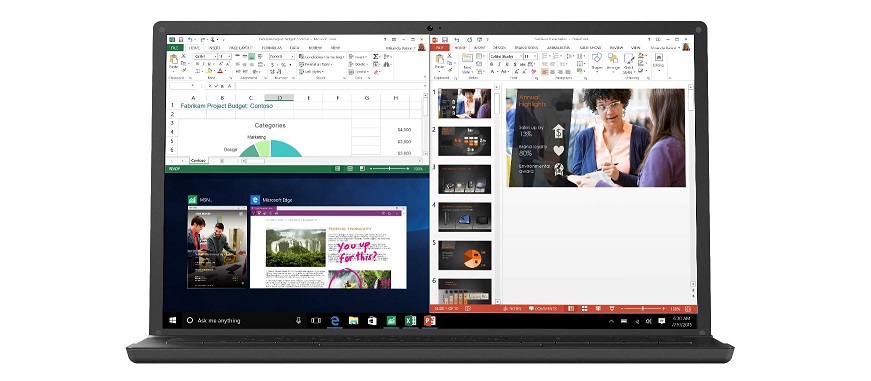
Многие из нас используют сочетания клавиш, чтобы выполнить какую-то типовую задачу быстрее. Такие сочетания, как Ctrl + C (копировать), Ctrl + V (вставить), Win + D (свернуть окна) или Win + E (открыть проводник), знают все. В Windows 10 появилось несколько полезных сочетаний клавиш, которые также стоит запомнить и использовать.
Новые полезные функции – в серии постов Советы по Windows 10 и Office и советах по повышению продуктивности
Snap
Режим Snap в Windows 10 был улучшен, а вместе с ним – удобство работы с несколькими окнами, одновременно расположенными на экране. Быстро разместить окна помогут такие сочетания:
- Win + ↑ (развернуть на весь экран)
- Win + ↓ (свернуть окно)
- Win + → (закрепить в правой части экрана)
- Win + ← закрепить в левой части экрана)
- Win + → Win + ↓ (окно занимает четверть экрана в нижней правой части)
Click here to load media
Все открытые приложения на одном экране
В Windows 10 можно привычно переключаться между открытыми приложениями с помощью Alt+Tab, но чтобы увидеть сразу все открытые приложения и виртуальные столы, стоит воспользоваться сочетанием Win+Tab. Это действительно удобно!
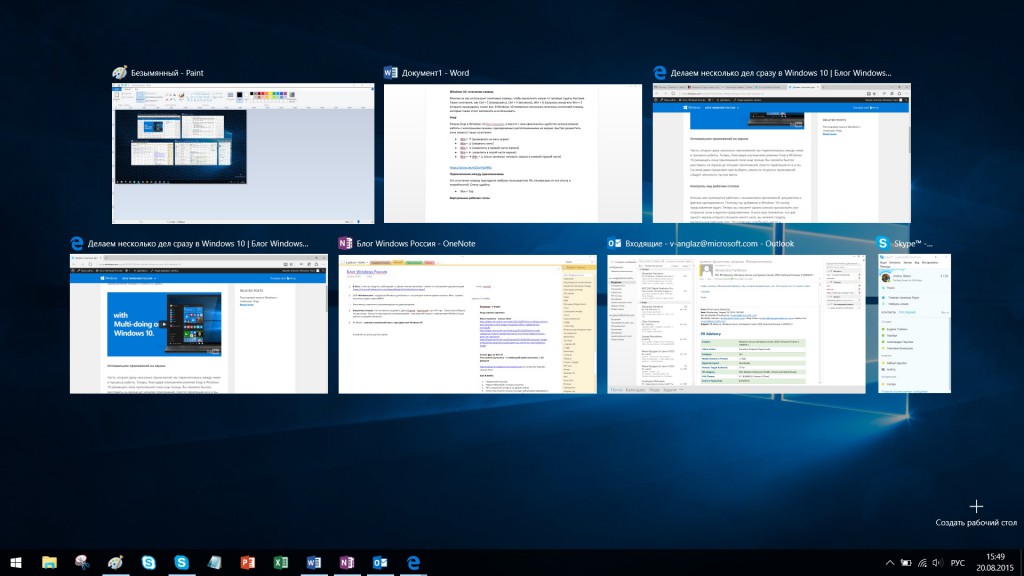
Виртуальные рабочие столы
Обратите внимание – в правом нижнем углу снимка экрана есть клавиша «Создать рабочий стол». Эта возможность доступна также с помощью Кнопки просмотра задач в панели управления. Виртуальные рабочие столы – еще одно полезное нововведение в Windows 10, о котором мы также рассказывали в блоге Windows. Для работы с несколькими рабочими столами вам пригодятся такие сокращения:
- Win + Ctrl + D (создать виртуальный рабочий стол)
- Win + Ctrl + F4 (закрыть виртуальный рабочий стол)
- Win + Ctrl + → /← (открыть соседний рабочий стол)