Проверка MacBook на вирусы и целесообразность использования антивирусного ПО
Все пользователи рано или поздно начинают беспокоиться за свою файловую систему. Windows зарекомендовала себя не самым лучшим образом, т.к. вирусы постоянно «подхватываются» в интернете. Mac OS – более устойчивая система. И уровень безопасности вполне приемлемый. Так нужен ли антивирус на Макбук?
Нужен ли антивирус
Однозначного ответа нет, но система Mac OS практически неуязвима. Существует вероятность, что за Вами будут следить, но она крайне мала. Злоумышленникам больше интересна такая аудитория, как пользователи ПК. Возможность «схватить» вирус, скорее гипотетическая. И ради одного случая, который, скорее всего, не произойдет, держать антивирус постоянно включенным и нагружать систему не стоит.
Бесплатная консультация! Бесплатная диагностика! Гарантия на работу!
У нас можно починить всю технику Apple ☎ +7 (812) 953-94-11
Диагностика БЕСПЛАТНО.
+7 (812) 953-94-11, +7 (921) 984-75-12 (Каменноостровский пр-т, 42, м. Петроградская)
Как обходиться без антивируса
Существует множество способов активной эксплуатации MacBook без антивируса:
- Его можно вовсе не устанавливать, благодаря чему производительность системы не будет страдать, не будет лишней нагрузки на диск и оперативную память.
- Для постоянной работы можно создать отдельную учетную запись. Она не будет обладать администраторскими правами, а значит – менее уязвима. Но при совершении действий, которые система сочтет важными, необходимо будет вводить администраторский пароль. Если это неудобство не страшит – дерзайте!
- Необходимо постоянное обновление системы и софта. Проверяйте, чтобы были установлены последние обновления. Обязательно следите за всеми приложениями и расширениями браузера. Особенно важно обновлять Adobe Flash Player.
- Устанавливайте так называемые «заплатки безопасности» Security Updates. Их можно найти по адресу http://support.apple.com/downloads/. Если их нет на главной странице, выберите в пункте Mac OS «Load more results». Всё необходимое будет представлено.
- При установке пиратских копий программного обеспечения обязательно обращайте внимание на то, чтобы они были скачаны из надежного источника. На крупных торрент-трекерах выполняется обязательная проверка на вирусы.
Если антивирус понадобился
Если Вы всё равно подозреваете скрытую угрозу и хотите проверить Макбук на вирусы, можете выбрать практически любой их самых известных. Это может быть DrWEB, Kaspersky Internet Security, ESET, Avast. Но они не будут долгое время работать бесплатно, если вообще предлагаются триальные версии.
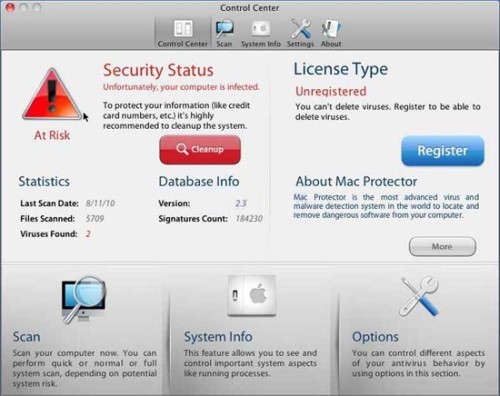
Среди бесплатных антивирусов можно выделить Avira: он доступен и для PC, и для Mac. Скачав одну из этих программ, Вы быстро разберетесь, как проверить Макбук на вирусы. Все они имеют довольно простой интерфейс, необходимо лишь выбрать область сканирования и запустить поиск вирусов.
Выбирать, нужен антивирус или нет – Вам. Он не сильно помешает, но будет нагружать систему. Без него можно обойтись. Для разовой проверки «на всякий случай» – можно попробовать бесплатную версию.
Александр
15 июля 2017г. 08:05
Купил свой первый macbook (идёт по почте). Как мне проверить его при получении на предмет того, что он новый, не восстановленный? Упаковку вскрыли для лазерной гравировки клавиатуры.
Добрый день , по возможности ,вы можете приехать к нам в СЦ и проверить ваш macbook(бесплатно).
Как проверить Mac на вирусы и защитить его от любых вредоносных программ
Компьютеры Mac имеют лучшую защиту от вредоносных программ, будь-то вирусы, трояны, рекламное ПО и т. д., по сравнению с Windows и Linux. Однако пользователи macOS тоже не застрахованы, и все больше и больше вредоносных программ разрабатываются специально для Mac. Если вы хотите просто проверить свой Mac или вы подозреваете, что ваш Mac заражен, то мы собрали для вас 7 надежных инструментов Mac для проверки Mac на вирусы и другие вредоносные ПО. В этом списке есть как бесплатные, так и платные варианты.

В этом году появились новые вредоносные программы, нацеленные на Mac, включая MacStealer и Atomic macOS Stealer , которые могут скомпрометировать пароли iCloud Keychain, информацию о кредитных картах и многое другое. Также в сети появилась первая программа вымогатель для Mac от LockBit.
Несмотря на то, что вирусов и других вредоносных ПО значительно больше для Windows и Linux, чем на macOS, по-прежнему очень важно оставаться в курсе и прилагать все усилия для обеспечения безопасности вашего Mac.
Напомним, какое определение вредоносному ПО дает Apple определяет вредоносное ПО :
Вредоносные программы — это вредоносное ПО, к которому относятся вирусы, черви, троянские и другие программы, которые могут причинить вред Вашему компьютеру Mac или безопасности. Вредоносные программы могут устанавливаться, когда Вы загружаете объекты из электронной почты, сообщений и с веб-сайтов.
Некоторые вредоносные программы просто раздражают. Но чаще они пытаются получить контроль над компьютером Mac для сбора личной и финансовой информации, размещения незаконных материалов, рассылки спама или нанесения вреда другим компьютерам, подключенным к сети.
Ниже перечислим рекомендации Apple по предотвращению и удалению вредоносных программ с помощью встроенных функций macOS, а также некоторые более продвинутые программы сканирования вредоносных программ и вирусов для Mac, многие из которых предлагают бесплатные пробные версии.
Антивирусы для Mac
Советы по защите Mac от Apple
- «Если вы получили сообщение о том, что файл, который вы скачали из Интернета, является вредоносным ПО, самое безопасное действие — отправить его в корзину, а затем очистить корзину».
- Apple также подчеркивает: «Избегайте открытия файлов с веб-сайтов и сообщений электронной почты, если вы не уверены, что они получены из законного, надежного источника. Если вы не уверены в источнике, удалите этот файл. Вы всегда сможете загрузить его позже, убедившись, что это не вредоносное ПО».
- Встроенная функция безопасности macOS Gatekeeper также может предупредить вас о потенциально вредоносном программном обеспечении перед его установкой, но у пользователей всегда есть возможность отключить его ее и разрешить установку неопознанных приложений.
- Вы также можете настроить свой Mac так, чтобы программное обеспечение загружалось и устанавливалось только из App Store:
- Перейдите в приложение «Системные настройки»> «Конфиденциальность и безопасность»> прокрутите вниз и нажмите «App Store» в разделе «Разрешить использование приложений, загруженных из:».
Антивиурс Malwarebytes для обнаружения вредоносных программ / вирусов для Mac

Malwarebytes является лидером в области обнаружения и удаления вредоносных программ, Этот антивирус используют в официальных центрах помощи Apple Store (Geniuses) для помощи пользователям. В то время как macOS имеет надежную встроенную систему безопасности, Malwarebytes использует более глубокие методы обнаружения и поиска вредоносного программного обеспечения:
- Malwarebytes для Mac — можно скачать бесплатно и использовать 14-дневную пробную версию с полным набором функций (кредитная карта или адрес электронной почты не требуются).
- Это быстрый и простой в использовании инструмент для сканирования и удаления вредоносных программ.
- Malwarebytes Premium обеспечивает круглосуточную защиту от новых угроз, блокирует приложения от подозрительных разработчиков, останавливает рекламное ПО, которое вас раздражает, автоматически запускает сканирование и многое другое.
- После бесплатной 14-дневной стоимость пробной версии Malwarebytes начинается от 3.75$ в месяц.
Intego VirusBarrier Scanner

Это ещё один отличный инструмент для сканирования и удаления вирусов. В данной бесплатной программе есть и сканирование по расписанию, и автоматическое удаление вирусов.
- Intego VirusBarrier Scanner можно скачать бесплатно из Mac App Store.
- Автоматическое обновление базы данных вирусов перед сканированием.
- Автоматическое сканирование или сканирование по требованию во всех доступных локациях.
- Сканирование критических локаций более всего подверженных вирусам.
- Сканирование в электронных письмах популярных клиентов.
- Карантин или удаление опасных файлов.
- Простой и понятный интерфейс с поддержкой функции перетягивания.
Программу VirusBarrier X9 можно скачать бесплатно в виде пробной версии, после которой вы сможете оформить подписку за 49$ в год.
CleanMyMac X

- CleanMyMac X утилита для Mac со сканированием вредоносных программ и вирусов. В ней есть 49 инструментов, включая утилиту для всестороннего обнаружения и удаления вредоносных программ.
- CleanMyMac X упрощает поиск, идентификацию и удаление скрытых файлов, устаревших файлов кэша, старых загрузок, файлов журналов, оптимизацию производительности вашего Mac и многое другое.
- Стоимость CleanMyMac X начинается от 35 долларов в год за один Mac.
Другие варианты антивирусов для Mac
Есть и другие варианты антивирусов для Mac, вот четыре популярных варианта:
- Noton Antivirus (7-дневная бесплатная пробная версия)
- Intego (бесплатная пробная версия)
- McAfee (30-дневная бесплатная пробная версия)
- BitDefender
Как проверить Mac на вирусы и удалить их: бесплатные и платные варианты
Компьютеры Mac долгое время считались более защищенными от вредоносных программ, чем Windows и Linux, но в последнее время новые вредоносные программы, такие как MacStealer и Atomic macOS Stealer, атакуют компьютеры Mac, воруя пароли iCloud, информацию о кредитных картах и многое другое. С выбором антивируса и не только разобралось издание 9to5Mac.
Вообще, Apple предлагает встроенные функции безопасности, такие как Gatekeeper, который может предупредить пользователя о потенциально вредоносном программном обеспечении до его установки. MacOS также содержит советы для пользователей по предотвращению и удалению вредоносного ПО, например, загружать программы только из надежных источников.
Malwarebytes и CleanMyMac X — два популярных сканера вредоносных программ и вирусов, которые предлагают бесплатные пробные версии и комплексные функции, включая утилиты для глубокого обнаружения и удаления вредоносных программ. Norton, Intego, McAfee и Bitdefender — другие популярные антивирусы для Mac, причем первые три варианта имеют бесплатные пробные периоды. Хотя Mac может иметь более мощные встроенные функции безопасности, чем другие системы, все же важно помнить об этом и принимать дополнительные меры, чтобы обезопасить свой Mac от потенциальных угроз.
Как проверить Mac на наличие вирусов и удалить вирус с вашего Mac
Есть ли в Mac встроенный сканер вирусов? Как проверить Mac на вирусы?
macOS обычно считается одной из самых безопасных систем. Он поставляется со встроенными функциями безопасности для защиты вашего Mac от различных угроз. Но в некоторых случаях вирусы, вредоносные программы, черви или программы-вымогатели могут получить доступ к вашему Mac и заразить его. Итак, вы можете задаться вопросом, как узнать, есть ли на вашем Mac вирус?

В этом посте рассказывается о трех эффективных решениях для проверки и избавления от вирусов на Mac. Если вы хотите сканировать вирусы на MacBook Pro, MacBook Air или iMac, вы можете использовать их для удаления вирусов с вашего устройства Mac.
- Часть 1. Сканирование Mac на наличие вирусов с помощью антивирусного программного обеспечения Apple
- Часть 2. Проверьте наличие вирусов на Mac с помощью монитора активности
- Часть 3. Рекомендации по сканеру и удалению вирусов Mac
- Часть 4. Часто задаваемые вопросы о том, как проверить и удалить вирусы на Mac
Часть 1. Как сканировать Mac на наличие вирусов с помощью антивирусного программного обеспечения Apple
Mac имеет официальную технологию сканирования вредоносных программ и вирусов, которая называется XProtect чтобы предотвратить его от различных угроз. Предустановленный процесс анализа угроз может вручную проверить, проник ли в вашу систему вирус или вредоносное ПО. В этой части рассказывается об официальном сканере вирусов Mac, антивирусной технологии Apple и о том, как проверять наличие вирусов на Mac.
антивирусное программное обеспечение для Mac
XProtect встроенная антивирусная технология в macOS. Он в основном используется для защиты Mac от вирусов и вредоносных программ. Этот антивирусный сканер для Mac включен по умолчанию. Более того, он будет обновляться автоматически вместе с системными обновлениями. Он может автоматически сканировать вирусы и предотвращать их запуск на вашем Mac.
Как использовать антивирусное программное обеспечение Apple для очистки от вирусов на Mac
Когда XProtect сканирует известное вредоносное ПО или вирус, он автоматически блокирует их и предлагает вам удалить их с вашего Mac. Вы можете следовать его инструкциям, чтобы переместить соответствующее программное обеспечение в корзину. Сканирование на вирусы невидимо в фоновом режиме. Таким образом, используя это антивирусное программное обеспечение Apple, вам не нужно вручную сканировать Mac на наличие вирусов.
Часть 2. Как проверить и удалить вирусы на Mac с помощью утилиты Activity Monitor
Чтобы защитить свой Mac от вирусов, вы можете настроить различные параметры в Безопасность и конфиденциальность предпочтения. Вам разрешено указывать источники установленных приложений и обеспечивать их загрузку из надежных источников. Вы также можете положиться на Мониторинг системы утилита для проверки наличия вирусов на Mac. Вы можете легко выполнить следующие шаги, чтобы легко обнаружить вирусы и вредоносные программы на вашем Mac.
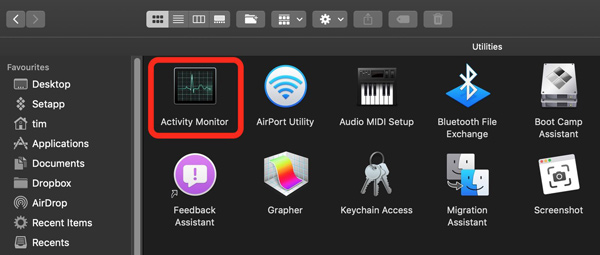
Шаг 1 Открыть Finder окно, а затем нажмите кнопку Приложения на левой панели, чтобы проверить все установленные приложения на вашем Mac. Прокрутите загрузку, чтобы найти Мониторинг системы . Дважды щелкните по его значку, чтобы открыть его.
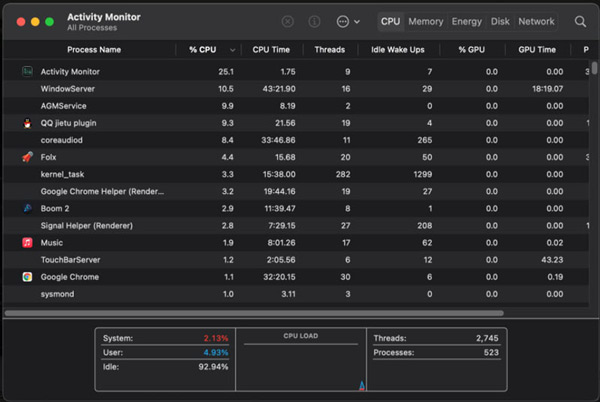
Шаг 2 Когда вы входите в окно Activity Monitor, вам необходимо проверить CPU, GPU, процессы и другую информацию. Под ЦП на вкладке вы можете проверить все, что указано в списке, и какой процент процессорного времени требуется для работы в Имя процесса поле. Вы должны искать незнакомые приложения с высокими затратами на процессор или память. На этом этапе вам лучше удалить незнакомые или неиспользуемые приложения с вашего Mac.
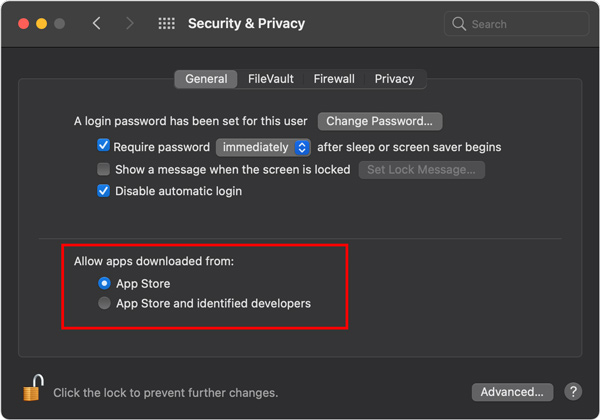
Шаг 3 Чтобы защитить свой Mac от вирусов, вы можете перейти к Системные настройки и Безопасность и конфиденциальность . Когда вы попадете туда, нажмите на Общие и настройте источники загрузки, из которых вы разрешите установку программного обеспечения.
Часть 3. Рекомендации по сканеру и удалению вирусов Mac — Mac Cleaner
Если вы ищете лучшую альтернативу встроенному антивирусному сканеру Mac, попробуйте использовать профессиональный Mac Cleaner . Это простой в использовании и безопасный инструмент для сканирования и очистки от вирусов для Mac. Он разработан с использованием передовых технологий для обнаружения и удаления вирусов, вредоносного ПО, рекламного ПО и прочего на Mac.
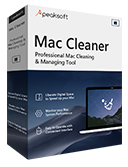
Сканируйте и удаляйте вирусы, вредоносное ПО, рекламное ПО и т. д. на Mac.
Отслеживайте состояние Mac, защищайте Mac и устраняйте различные проблемы с macOS
Удалите все типы бесполезных файлов с Mac, чтобы освободить место на Mac.
Предлагайте полезные инструменты, такие как «Удалить», «Диспетчер файлов», «Оптимизация» и другие.
Это рекомендуемое средство для удаления вирусов Mac совместимо со всеми версиями macOS. Вы можете бесплатно загрузить и установить его на свое устройство Mac. Он имеет три ключевые категории, Статус: , очиститель , и Инструментарий .
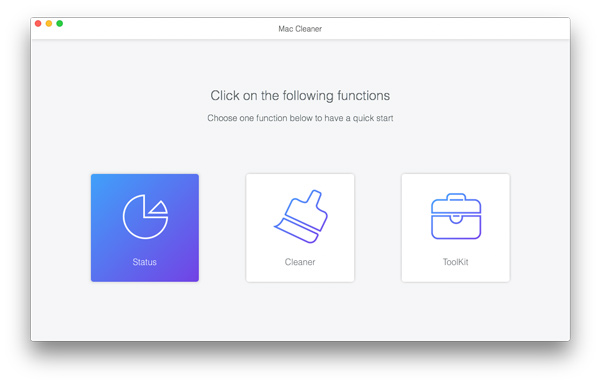
Этот Mac Cleaner может автоматически сканировать ваш Mac на наличие вирусов, аналогично официальной функции сканирования вирусов Apple в macOS. Когда вы запустите его, он выполнит сканирование на вашем Mac. Когда Mac Cleaner обнаружит вирус, он немедленно предложит вам удалить вирус с Mac.
Это больше, чем просто сканер и средство для удаления вирусов для Mac, оно содержит множество других ценных функций. Это может помочь вам управлять различными файлами и приложениями на Mac, получить больше доступного места для хранения и оптимизировать производительность Mac. Например, вы можете перейти к его очиститель функция, чтобы получить больше возможностей для избавления от мусора, кешей, дубликатов, остатков приложений и других.

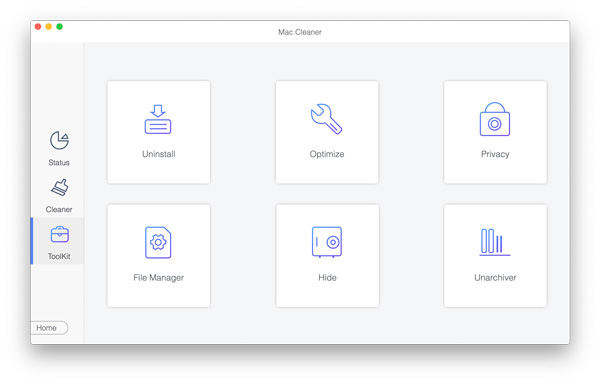
Когда вы вводите Инструментарий , вы можете получить доступ к более полезным инструментам, таким как «Удалить», «Оптимизировать», «Скрыть», «Диспетчер файлов», «Разархивировать» и «Конфиденциальность». Вы можете использовать их для управлять своим Mac лучше.
Часть 4. Часто задаваемые вопросы о том, как проверить и удалить вирусы на Mac
Вопрос 1. Как узнать, есть ли на моем Mac вирус или вредоносное ПО?
В общем, вирусы и вредоносных программ повлияет на производительность вашего Mac. Когда ваш Mac заражен вирусом, он может работать очень медленно. Вы также можете получить проблемы с зависанием и перезапуском. Если на вашем Mac есть вредоносное ПО, вы будете видеть всплывающие окна и рекламу во время работы в Интернете. Кроме того, домашняя страница браузера по умолчанию может быть изменена. Вы получите проблему перенаправления браузера.
Вопрос 2. Как создать новый профиль на Mac?
Чтобы добавить новый профиль пользователя в macOS, щелкните верхнее меню Apple, перейдите в «Системные настройки» и выберите «Пользователи и группы». Вам нужно разблокировать страницу, чтобы внести изменения. Просто нажмите кнопку «плюс» и выберите тип пользователя, которого хотите создать. После этого вы можете ввести свое имя пользователя и соответствующий пароль и нажать кнопку «Создать пользователя», чтобы подтвердить это.
Вопрос 3. Есть ли онлайн-сканер на вирусы?
Да, многие имеющиеся на рынке онлайн-сканеры вирусов могут помочь вам проверить и удалить вирусы, например Norton Power Eraser, VirusTotal, сканер уязвимостей и ScanMyServer.
Заключение
В этом посте в основном говорилось о как проверить Mac на вирусы. Вы можете изучить три метода проверки и удаления вирусов на Mac. Если у вас есть дополнительные вопросы о сканировании и удалении вирусов, вы можете написать нам.
- Советы и решения
- Тест скорости диска Blackmagic [Тест скорости диска]
- Способы 4 объединить контакты iPhone, чтобы удалить дубликаты
- 3 Easy Ways для сохранения сообщений Facebook
- Обновленные решения 4 Quick для остановки эха на мобильном телефоне
- Как удалить (одно / несколько / все) сообщения Facebook (обе стороны)
- Краткий обзор Microsoft Visio с лучшей альтернативой
- Простые способы 3 для синхронизации сообщений iPhone с MacBook Air / Pro
- Окончательное решение о том, как отменить контроль Z
- Как легко перенести iBooks с iPad на другой iPad
- Обзор 5 лучших плееров M4A для ПК с Android и Windows 2023 года
- Лучшие способы обойти активацию в LG
- Самый простой способ удалить жестко закодированные субтитры из MKV MP4 Video
- Различные методы 4 для преобразования файла M4A голосовой заметки в MP3
- Самый простой способ ремонта внешнего жесткого диска Toshiba
- Как разблокировать украденный iPad — разблокировка украденного iPad

- Как очистить жесткий диск Mac и освободить место для начинающих

- Как удалить и отключить блокировщик всплывающих окон в Safari, Chrome и Firefox на Mac

- 2 способа полностью удалить «Лабораторию Касперского» на Mac
- Центр загрузок
- Апексофт Магазин
- Компания
- О Нас
- Свяжитесь с нами
- Пользовательское соглашение
- Персональные данные
- Лицензионное соглашение
- Продукт
- Восстановление данных iPhone
- Android Восстановление данных
- Передача iPhone
- iPhone Eraser
- Восстановление данных
- Поддержка
- Центр поддержки
- Решения
- Карта сайта
- FAQ