Сброс Safari
Если Вы пользуетесь компьютером, находящемся в общем или в открытом доступе, рекомендуется в конце работы сбрасывать Safari для предотвращения доступа других пользователей к посещенным Вами веб-сайтам или другой информации о Вашей работе в браузере.
Внимание : часто на компьютер устанавливаются плагины — небольшие программы, выполняющие различные дополнительные функции, например воспроизводение медиафайлов. Некоторые плагины сохраняют информацию о посещенных Вам сайтах. Эта информация при сбросе Safari не удаляется, поэтому даже после сброса на компьютере можно найти данные, по которым можно просмотреть посещенные Вами веб-сайты.
Как сбросить Safari
- Выберите меню «Действие» > «Сбросить Safari». (Меню действий расположено в правом верхнем углу окна Safari и представляет собой значок с изображением шестеренки.)
- Отмените выбор пунктов, настройки которых Вы не хотите сбрасывать.
Очистить историю: удаляет список просмотренных веб-страниц.
Сбросить Top Sites: отменяет все изменения, внесенные в список топ-сайтов, в частности добавление и закрепление сайтов. На странице Top Sites снова будут отображаться те миниатюры, которые отображались при первоначальной установке Safari 4.
Удалить все изображения предварительного просмотра веб-сайтов: удаляет все миниатюры просмотренных веб-сайтов, созданные программой Safari.
Очистить кэш: очищает папку временного хранения на Вашем компьютере, в которой Safari сохраняет просмотренные Вами веб-страницы. Кэш ускоряет загрузку веб-страниц.
Очистить окно загрузок: Очищает список файлов, загруженных из веб-сайтов. Удаляются только имена; файлы по-прежнему находятся на диске до тех пор, пока Вы их не удалите.
Удалить все файлы Cookie: Удаляет cookies, сохраненные веб-сайтами на Вашем компьютере.
Удалить все значки веб-страниц:
Удаляет значки веб-сайтов, представляющие собой небольшие графические изображения, которые помогают узнаванию сайтов в Интернете. Вы можете видеть их в адресной строке и в списке закладок Safari, а также в других местах. Такие значки сохраняются на Вашем компьютере
Удалить сохраненные имена и пароли:
удаляет имена пользователей и пароли, которые программа Safari автоматически вводит на веб-сайтах, требующих авторизации (если включена функция автозаполнения).
Удалить тексты автозаполнения веб-форм: удаляет личную информацию, в частности номера телефонов, которую Safari использует для автоматического заполнения форм на сайтах (если включена функция автозаполнения). При удалении текстов формуляров автозаполнения информация из Адресной книги не удаляется.
Закрыть все окна в Safari: если Вы не закроете все окна Safari, то с помощью кнопок «Назад» и «Вперед» кто-нибудь посторонний сможет просмотреть веб-страницы, которые Вы открывали.
Наряду с удалением информации, сохраненной во время последнего сеанса работы в Интернете, сброс настроек Safari удаляет все файлы cookie, сохраненные пароли и информацию автозаполнения. Cookie, сохраненные другими программами, также могут быть удалены.
Как восстановить настройки Safari по умолчанию на Mac и iPhone
Почесываете голову, чтобы сбросить Safari к настройкам по умолчанию? Не знаете, с чего начать? Что ж, не волнуйтесь, мы вас вернем!
Safari-исключительный браузер, и у него нет двух вариантов. Поскольку Apple возглавляет борьбу с рекламными трекерами в Интернете с помощью своей политики противодействия отслеживанию, Safari стал безопасным убежищем для пользователей, которые хотят защитить свою конфиденциальность.
При этом, хотя Safari может выиграть гонку, когда дело доходит до защиты своих пользователей, но чаще всего не может сравниться со своими конкурентами в игре расширяемых функций.
Однако многие из нас ежедневно активно используют сафари. Некоторые хотят сохранить последнюю каплю конфиденциальности в сети, а другие не хотят устанавливать сторонний браузер на свои Mac или iPhone.
Каким бы ни был ваш случай использования Safari. Одно можно сказать наверняка: за годы использования Safari накапливает тонны и тонны данных веб-сайтов, которые могут замедлить работу вашего браузера или, в худшем случае, ваших устройств.
Сбросить Safari до настроек по умолчанию на Mac
К всеобщему шоку, ни на одном устройстве Apple нет кнопки «Сбросить Safari». В результате мы обязаны выполнить список шагов, которые могут не устраивать каждого пользователя. В любом случае, сброс Safari состоит из сброса трех компонентов:
- История
- Данные веб-сайта
- Кэш
Мы собираемся сбросить компоненты в порядке очереди. Итак, приступим.
Сбросить историю
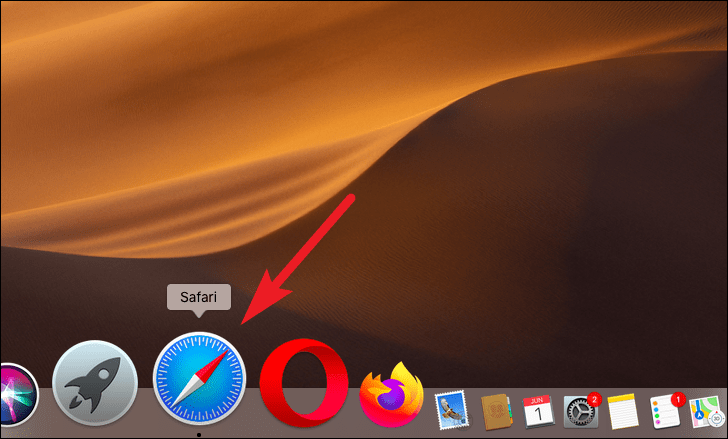
Сначала запустите Safari с панели запуска или с док-станции Mac.
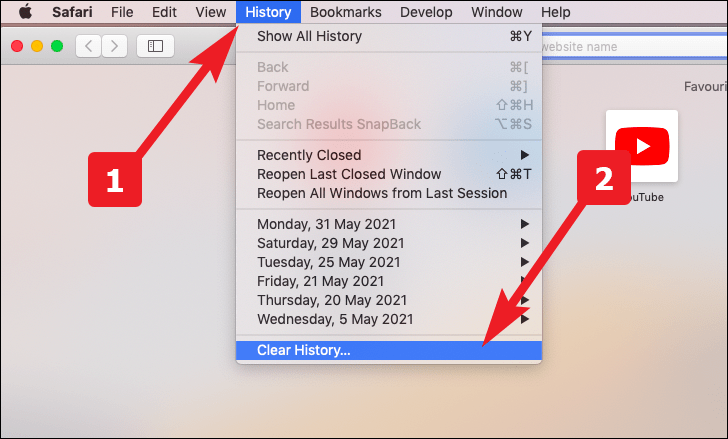
Затем нажмите вкладку «История» в строке меню. Затем выберите в списке опцию «Очистить историю…».
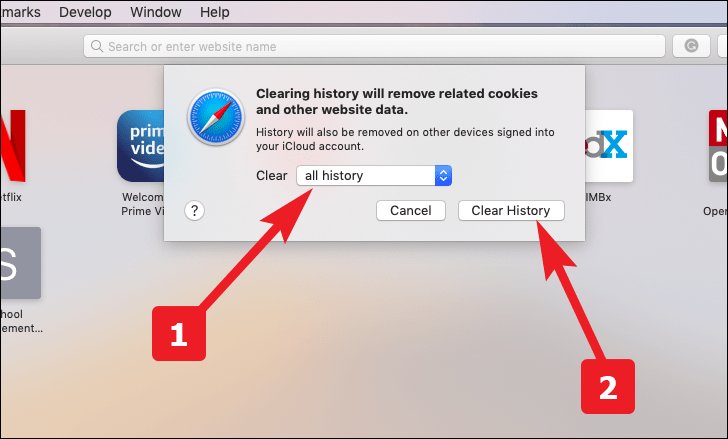
После этого выберите в раскрывающемся списке вариант «вся история». Затем нажмите кнопку «Очистить историю».
Сбросить данные веб-сайта
Сначала запустите Safari с панели запуска или док-станции Mac.

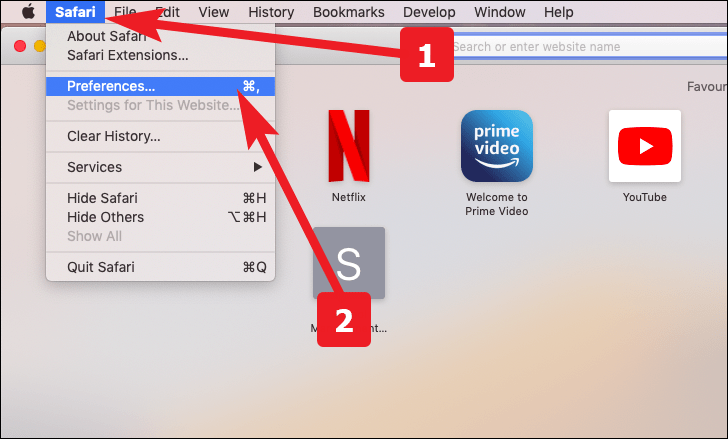
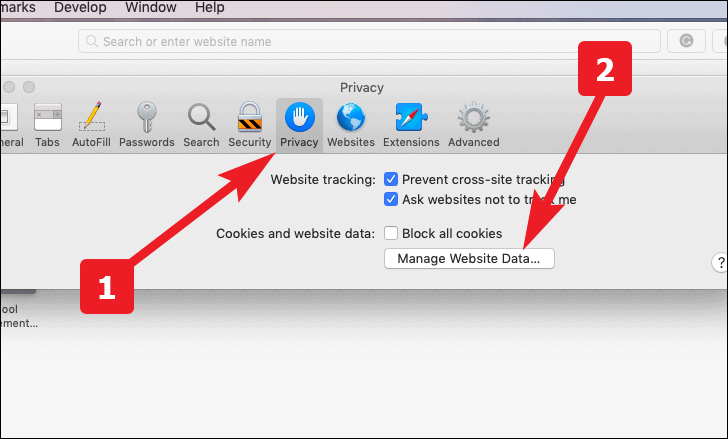
Затем нажмите вкладку «Safari» в строке меню. Теперь выберите в списке опцию «Настройки».
После этого перейдите на панель «Конфиденциальность» и нажмите кнопку «Управление данными веб-сайта».
Теперь нажмите кнопку «Удалить все» в нижнем левом углу панели.
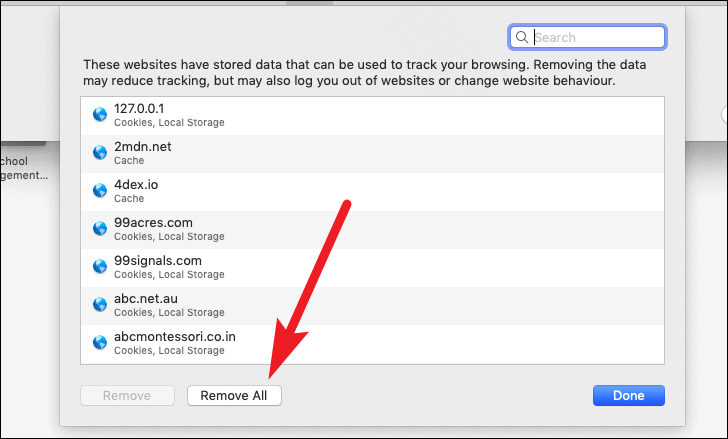
Затем нажмите кнопку «Удалить сейчас» для подтверждения.

Сбросить кеш
Сначала запустите Safari с панели запуска или док-станции Mac.
Затем нажмите вкладку «Safari» в строке меню. Затем выберите в списке опцию «Настройки».

После этого перейдите на панель «Дополнительно». Теперь установите флажок «Показать меню разработки в строке меню».

В результате вкладка «Разработка» теперь будет видна в строке меню. Нажмите на нее и выберите в списке опцию «Очистить кеши».

Восстановить настройки Safari по умолчанию на iPhone
Сброс сафари на iPhone довольно прост и требует всего пары шагов.
Запустите приложение «Настройки» на своем iPhone с главного экрана.

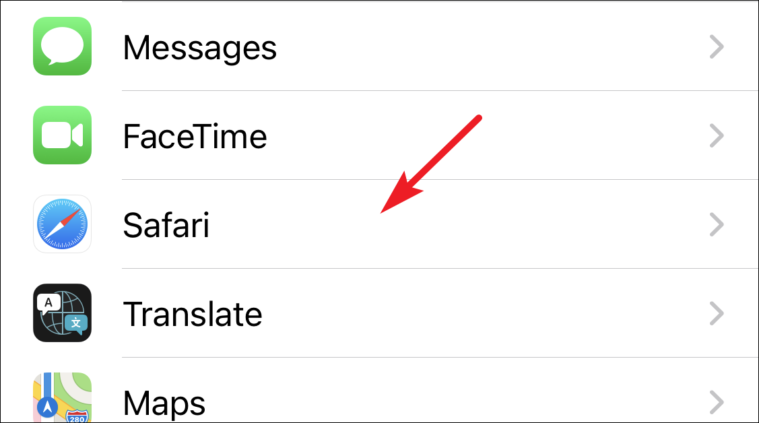
Затем прокрутите вниз, найдите в списке «Safari» и нажмите на него.
После этого прокрутите страницу вниз, пока не найдете на экране опцию «Очистить историю и данные веб-сайтов», а затем нажмите на нее, как только вы ее найдете.

Теперь нажмите «Очистить историю и данные» во всплывающем меню предупреждений для подтверждения.
Как очистить кэш в браузере Safari
В этой статье мы расскажем, как очистить кэш браузера Сафари на компьютере и ноутбуке разными способами, а также как очистить временные данные на iPhone и iPad.
Кэш и cookies относятся к временным файлам, которые позволяют ускорить процесс загрузки сайтов. При обычной загрузке браузер ищет сервер, на котором находятся файлы страницы, и показывает их пользователю. Поиск файлов занимает некоторое время. Чтобы ускорить отображение уже посещенных веб-ресурсов, устройство сохраняет данные сайтов и при входе на них берет информацию из собственной памяти.
Кеш и куки отличаются форматом сохраняемой информации. Кеш сохраняет внешний вид сайта, а cookies-файлы отвечают за персональные данные. Куки ― это не только информация об авторизации, но и язык, валюта, масштаб страницы, которые выбрал пользователь.
Несмотря на плюсы использования временных данных, бывают случаи, когда их нужно очистить:
- когда память временных данных переполнена. Отсутствие памяти может влиять на работу браузера или полностью ее нарушить;
- при возникновении ошибок 400, 404, 500, 502.
Очистить кеш Safari можно несколькими способами:
- в настройках браузера,
- с помощью горячих клавиш,
- на каждом отдельном сайте.
Полная очистка кеша и куки браузера
Если вы хотите удалить полностью все временные данные (кэш, cookies, историю посещённых сайтов, загрузки):
В верхнем меню выберите вкладку История.
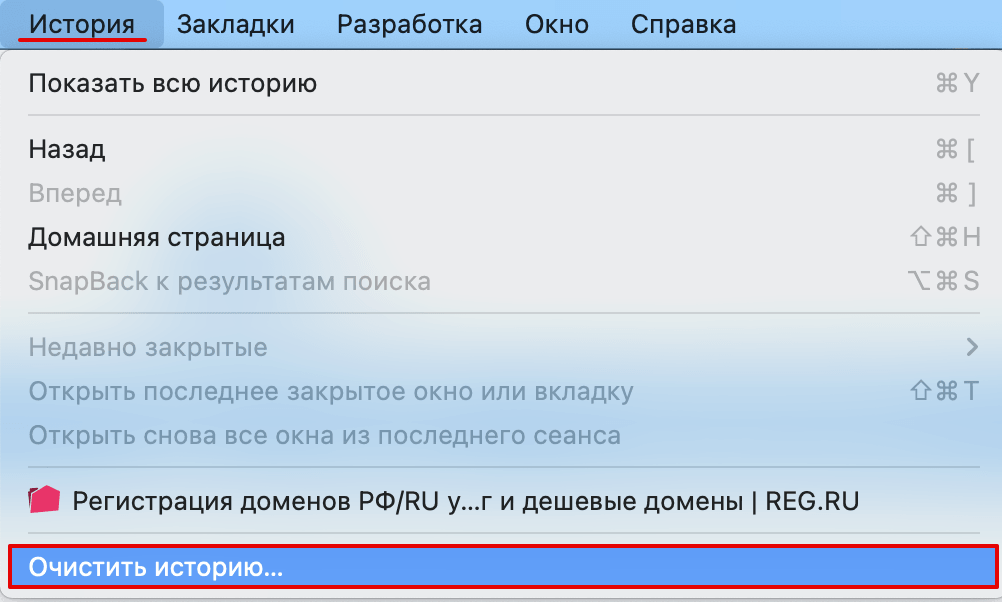
Нажмите Очистить историю:
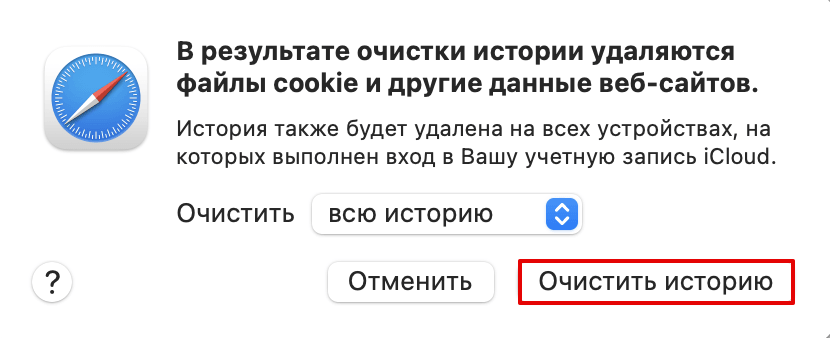
В появившемся окне выберите период, за который нужно очистить данные. Нажмите Очистить историю:
Готово, все временные файлы удалятся. После такой чистки нужно будет вводить все пароли заново.
Как очистить кэш браузера на макбуке
Без куки временные файлы удаляются в браузере в разделе «Разработка». У многих этот раздел не добавлен в меню браузера, поэтому сначала нужно его включить. Если он у вас есть, перейдите сразу к шагу 3.
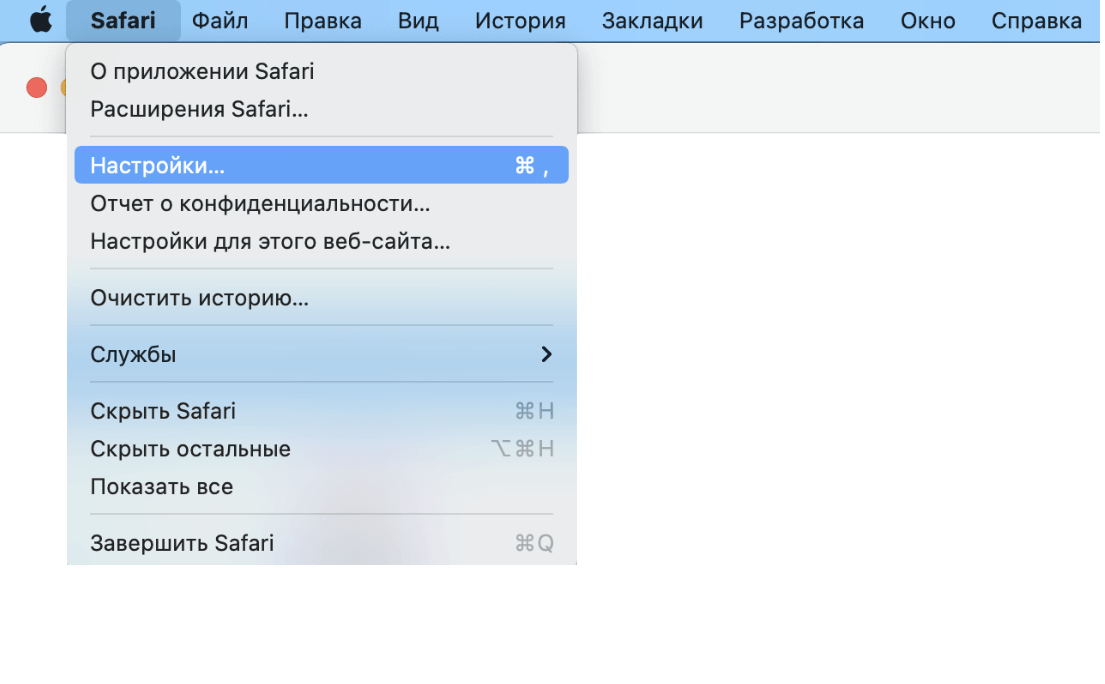
В верхнем меню браузера кликните по «Safari» и выберите Настройки:
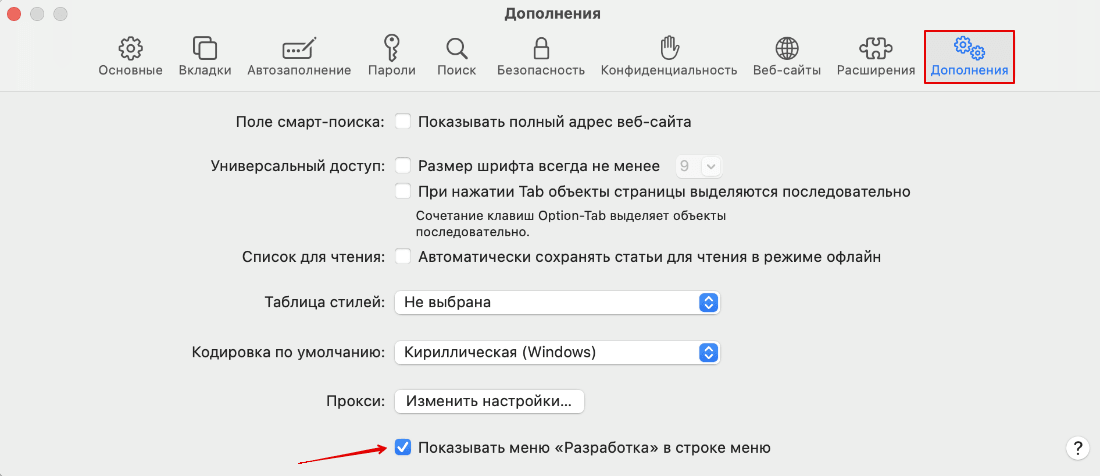
В верхнем меню выберите блок «Дополнения» и поставьте галочку в чекбоксе Показывать меню «Разработка» в строке меню:
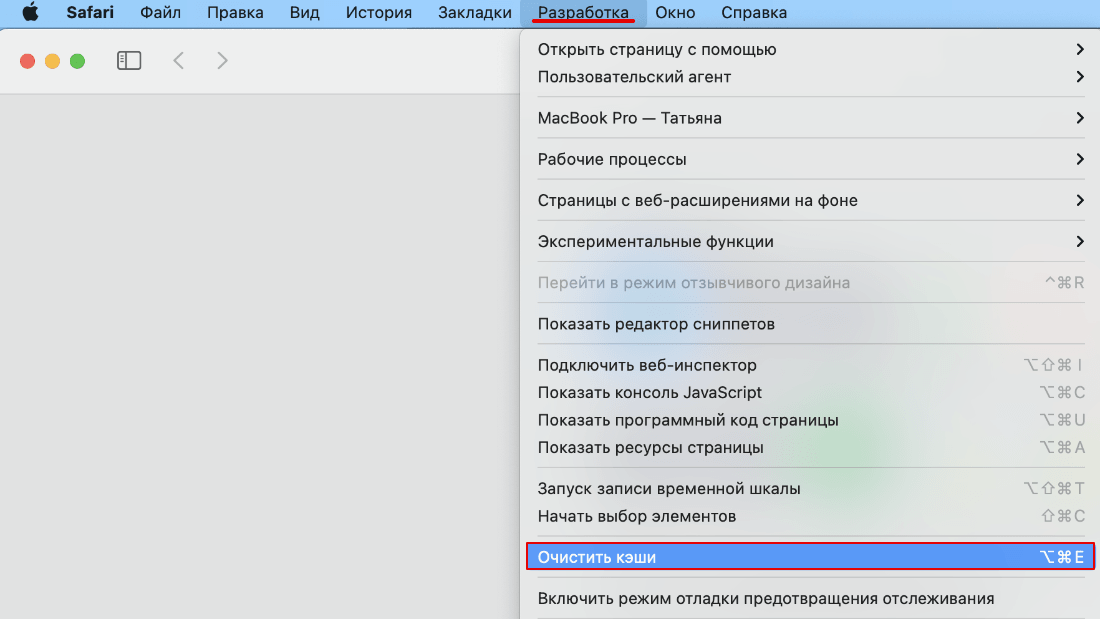
После этого перейдите в появившийся блок «Разработка». Нажмите на строку Очистить кэши:
Готово, начнется очистка кэша на macbook. По завершении задачи никаких уведомлений не будет.
Горячие клавиши safari: очистить кэш
Если вы не хотите передвигаться по вкладкам браузера, можно использовать горячие клавиши.
Очистите временные данные на компьютерах mac в пару кликов. Нажмите сочетание клавиш option+command+e (⌥⌘e).
Как очистить кэш одного сайта
Иногда, например для устранения ошибки 400, нужно очистить временные данные только на одном сайте. Для этого:
Перейдите на сайт, на котором хотите почистить кэш.

Удерживайте shift и нажмите на кнопку обновления:
Как очистить кэш Safari на iPhone и iPad
Перейдите в Настройки устройства.
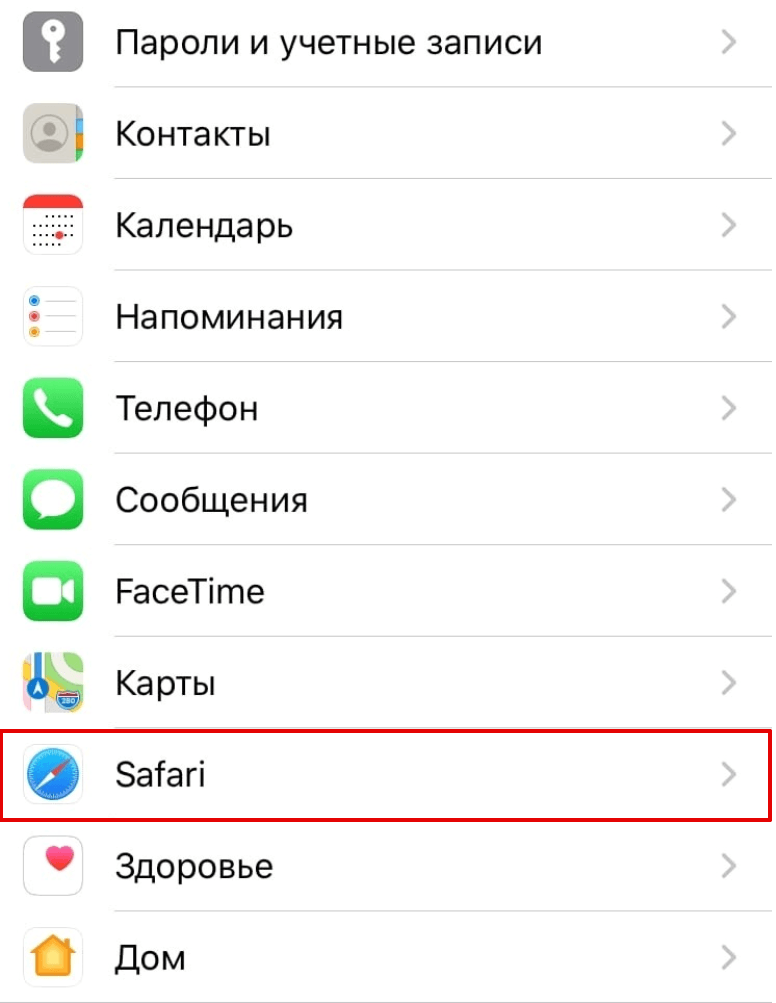
Нажмите на строку Safari:
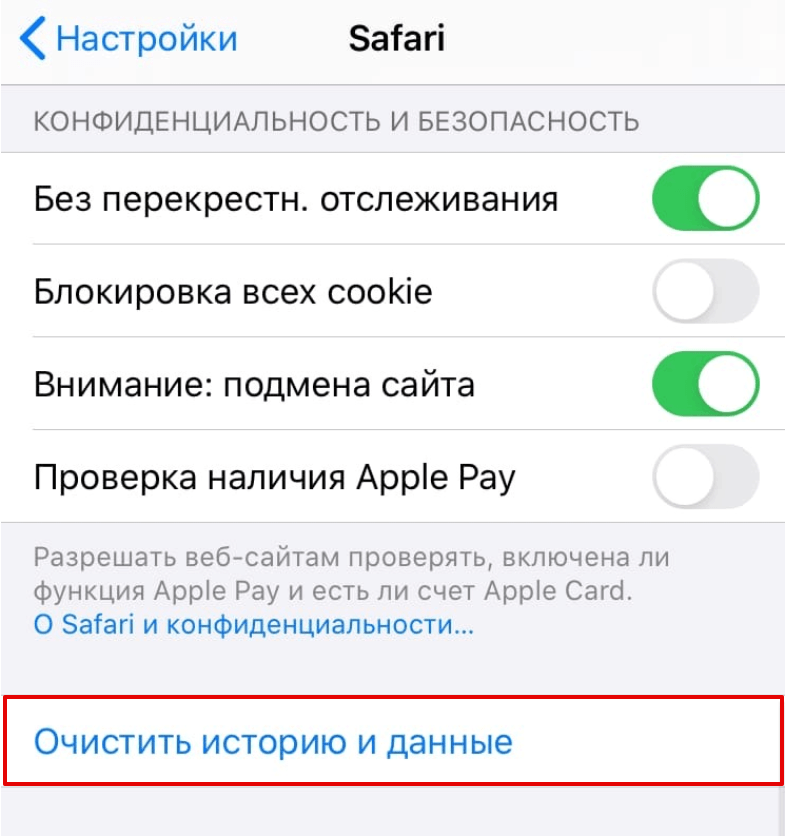
Нажмите Очистить историю и данные:
Готово, вы очистили кеш на iPhone и iPad.
Регулярно проводите очистку временных данных, иначе они могут нарушить работу браузера Сафари и потребуется серьезная техническая помощь в починке устройства.
Помогла ли вам статья?
Спасибо за оценку. Рады помочь ��
Как сбросить Safari
Safari — самый популярный веб-браузер, используемый на компьютерах Mac, и на то есть веские причины. Однако даже самый хорошо оптимизированный браузер может начать замедляться или работать нестабильно после длительного использования, поскольку все больше и больше временных или ненужных файлов начинают накапливаться. Чтобы решить эту проблему, пользователи могут сбросить настройки браузера. Имейте в виду, что это приведет к удалению всех сохраненных данных автозаполнения, таких как имена пользователей и пароли. Кроме того, если Safari был включен в настройках iCloud, связанных с тем же AppleID, любые изменения в браузере также будут перенесены на другие устройства, использующие тот же логин.
Первый метод очистки кеша браузера Safari — через его собственные настройки. Начните с запуска Safari. В строке меню выберите «Safari», а затем «Настройки». Оказавшись внутри, переключитесь в раздел «Дополнительно». Найдите параметр «Показать меню разработки в строке меню» и включите его. Теперь, когда у нас есть доступ к меню «Разработка», выберите его и выберите опцию «Очистить кеши», чтобы очистить файлы кеша браузера. Дождитесь завершения процесса очистки.
Пользователи macOS версии 10.14 или более ранней также могут вручную удалить все ненужные файлы, связанные с Safari. Для этого откройте Finder в доке, выберите меню «Перейти», затем «Перейти к папке…». В окне введите ~ / Library и нажмите «Перейти». Оказавшись внутри папки библиотеки, откройте подпапку «Кеши» и удалите все ненужные файлы Safari, хранящиеся в ней.