Как установить джейлбрейк на iOS до 12.1.2 (unc0ver)?
Джейлбрейк — это метод, позволяющий снять ограничения с iOS (в данном случае iOS 12). Эта процедура устанавливает платформу Cydia на устройство, благодаря которой можно загружать приложения и модификации системы, отсутствующие в App Store из-за политики Apple. Это позволяет получить функции, которые обычно недоступны в iOS 12.
Джейлбрейк для iOS 12 возможен благодаря новому методу, представленному разработчиком Pwn20wnd. Он выпустил приложение unc0ver, позволяющее взломать безопасность систем в версиях от iOS 12 до iOS 12.1.2. Джейлбрейк unc0ver, описанный в этом руководстве, является частично непривязанным, это значит, что каждый раз, когда iPhone перезагружается, необходимо перезапускать unc0ver и снова делать джейлбрейк (только шаг 3).
Внимание! Прежде чем следовать приведённым ниже инструкциям, следует обязательно создать резервную копию системы со всеми данными, чтобы при необходимости восстановить оригинальную копию через iTunes.
Какие модели iPhone и какие версии iOS 12 поддерживает джейлбрейк unc0ver?
В настоящее время джейлбрейк для iOS 12 находится на стадии тестирования, поэтому не все модели iPhone совместимы.
Поддерживаемые модели iPhone:
- iPhone X
- iPhone 8 Plus
- iPhone 8
- iPhone 7 Plus
- iPhone 7
- iPhone 6S Plus
- iPhone 6S
Поддерживаемые версии iOS 12:
- iOS 12.1.2
- iOS 12.1.1
- iOS 12.1
- iOS 12.0.1
- iOS 12
Шаг 1. Удалите обновления OTA, ожидающие установки
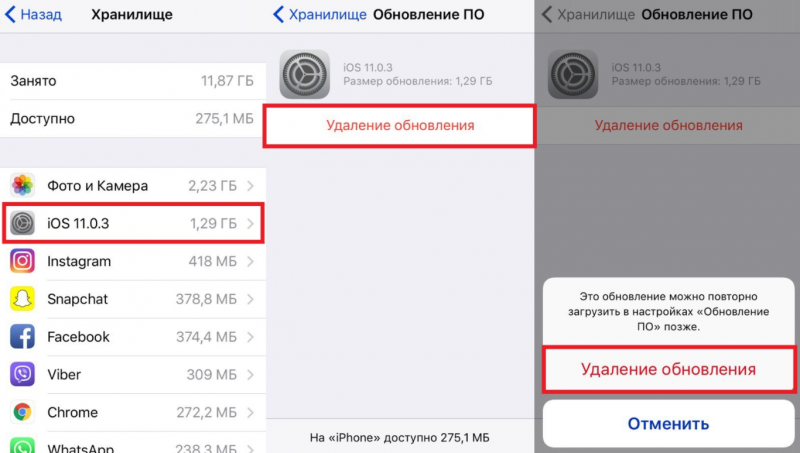
Первый шаг — проверить, есть ли на вашем устройстве загруженные обновления системы iOS, ожидающие установки. Если это так, следует удалить их перед взломом, иначе iPhone может зависнуть на экране загрузки (Bootloop). Чтобы проверить и удалить их, перейдите в «Настройки» на iPhone, затем выберите вкладку «Общие», и найдите в списке закладку с названием «iPhone (Память)».
Здесь отображается список установленных приложений. Найдите в нем элементы с установленной iOS 12.1.3 или более поздней версии. Если такой элемент есть в списке, выберите его, а затем используйте опцию удаления обновления. После удаления обновления OTA перезагрузите устройство и перейдите к следующему шагу.
Шаг 2. Установите приложение для взлома unc0ver с помощью Cydia Impactor
Если вы уверены, что на устройстве нет обновлений OTA и ваша текущая установленная версия iOS 12 не новее 12.1.2, следующим шагом будет подключение устройства к компьютеру с помощью USB-кабеля. После этого загрузите два инструмента — Cydia Impactor и unc0ver jailbreak. Скачать их можно по следующим ссылкам:
Скачать Cydia Impactor. Это инструмент, который позволяет загрузить файл взлома unc0ver на телефон. На сайте Cydia Impactor есть возможность выбрать версию программы для Windows, Linux или macOS.
Скачать unc0ver jailbreak (IPA файл). На сайте GitHub с джейлбрейком unc0ver идёт файл IPA под названием Undecimus. В самом низу страницы, под описанием всех предыдущих версий есть раздел «Assets», в котором можно скачать последнюю версию. В настоящий момент актуальная версия Undecimus-v4.0.3.ipa
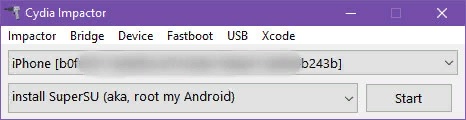
Распакуйте и запустите Cydia Impactor. Откроется небольшое окно программы, в котором нужно выбрать подключенный iPhone из выпадающего меню. Если iPhone не определяется, несмотря на то, что он подключён через USB-кабель, то в Cydia Impactor нужно нажать вкладку «USB» и скачать обновление, чтобы установить последнюю версию драйвера.
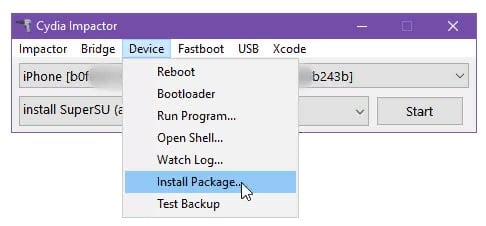
После того, как Cydia Impactor обнаружит устройство и оно появится в первом поле, перейдите во вкладку «Device» и выберите «Install Packege». В новом окне выберите скачанный файл IPA с джейлбрейком unc0ver.
В появившемся окне нужно ввести свой Apple ID и пароль. После авторизации появится возможность скачать сертификат, с помощью которого будет подтверждена установка. Программа установит на телефон приложение unc0ver, позволяющее сделать его джейлбрейк.
Шаг 3. Джейлбрейк с помощью приложения unc0ver
После выполнения предыдущих шагов приложения, unc0ver появится в меню установленных программ. Запустите его и подождите около 15-20 секунд, пока программа полностью загрузится.
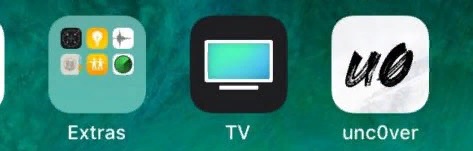
По истечение 20 секунд, нажмите кнопку «Jailbreak». Начнётся процесс установки. Программа автоматически выполнит 38 шагов, установив всё самостоятельно. Во время установки появится сообщение о том, что необходимо перезагрузить телефон. Выберите «ОК», чтобы перезагрузиться и продолжить установку.
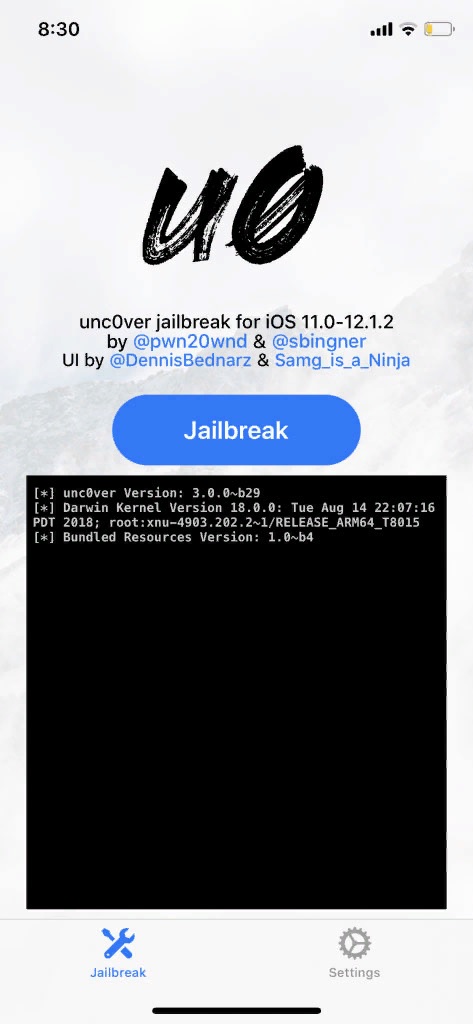
После перезагрузки телефона Cydia должна появиться в списке приложений. Если этого не произошло, нужно снова запустить приложение unc0ver и нажать кнопку Jailbreak. В некоторых случаях процедура не срабатывает с первого раза и необходимо повторит процесс.
Как сделать джейлбрейк iOS 12.4 на iPhone или iPad с помощью unc0ver Jailbreak

В @ pwn20wnd команда только что выпустила обновление Unc0ver 3.5.0, которое добавляет поддержку взлома iOS 12.4 – самого последнего публичного выпуска iOS от Apple.
Впервые за многие годы появилась возможность сделать джейлбрейк последней общедоступной версии iOS. Если вы когда-либо взламывали свой iPhone или iPad в прошлом, эта новость вас очень обрадует. Несмотря на то, что Unc0ver остается полу-привязанным инструментом для взлома, с его помощью невероятно легко сделать джейлбрейк вашего iPhone или iPad под управлением iOS 12.4. Вам даже не нужен доступ к компьютеру для всего процесса.
Совместимые устройства
Unc0ver 3.5.0 (или новее) совместим со следующими iPhone и iPad под управлением iOS 12 – iOS 12.2 или iOS 12.4:
- айфон 5с
- Айфон 6
- iPhone 6 Plus
- iPhone 6s
- iPhone 6s Plus
- iPhone 7
- iPhone 7 Plus
- iPhone SE
- iPhone 8
- iPhone 8 Plus
- iPhone X
- iPad Air
- IPad 6-го поколения
Обратите внимание, что хотя можно сделать джейлбрейк iOS 12.4 с помощью Unc0ver, он не поддерживает взлом iOS 12.3. Итак, если ваш iPhone или iPad работает под управлением iOS 12.3, вам сначала нужно обновить его до iOS 12.4, прежде чем вы сможете сделать джейлбрейк.
Apple в настоящее время подписывает iOS 12.4, поэтому даже если вы установили iOS 13 beta на вашем iPhone / iPad, вы можете вернуться к iOS 12.4, а затем сделать джейлбрейк.
Предварительные требования
- Удалите все файлы обновления OTA для iOS 12 в меню «Настройки» -> «Хранилище» и перезагрузите устройство перед попыткой взломать его.
- Unc0ver имеет полную поддержку Cydia и Substrate.
- Обязательно создайте резервную копию всех важных данных на вашем устройстве, прежде чем приступать к действиям по взлому.
Руководство по джейлбрейку iOS 12.4 Использование Unc0ver и установка Cydia
Следуйте инструкциям ниже, чтобы сделать джейлбрейк iOS 12 – iOS 12.4 на вашем iPhone:
Шаг 1. Загрузите последнюю бета-версию Unc0ver

Идти к ignition.fun на вашем iPhone или iPad под управлением iOS 12.4. Используйте строку поиска, чтобы найти Unc0ver. Нажмите Получить, а затем Установить. Подождите, пока приложение загрузится и установится на ваше устройство iOS.
Шаг 2: доверенный сертификат
Перейти к Настройки-> Общие -> Профиль. Коснитесь имени разработчика и доверяйте сертификату. Без этого вы не сможете запустить приложение для взлома Unc0ver на вашем iPhone / iPad.
Шаг 3: Джейлбрейк iOS 12.4 с помощью unc0ver
Откройте Unc0ver, нажмите кнопку Jailbreak и дождитесь, пока приложение выполнит свою работу. Ваш iPhone или iPad будет обновляться во время процесса, после чего вы должны увидеть значок Cydia на главном экране.
Если приложение зависает, подождите несколько минут. В случае, если это не сработает, перезагрузите iPhone / iPad и затем повторите вышеуказанные шаги.
Как только вы закончите взломать свой iPhone или iPad под управлением iOS 12.4, ознакомьтесь с нашим исчерпывающим списком твиков, совместимых с iOS 12 – iOS 12.4, чтобы в полной мере воспользоваться своим джейлбрейком. Если у вас возникнут проблемы с использованием unc0ver для джейлбрейка iOS 12.4, ознакомьтесь с нашим постом о том, как исправить проблемы с джейлбрейком unc0ver.
Дайте нам знать, как это происходит, в комментариях.
Джейлбрейк iOS на ПК под управлением Windows
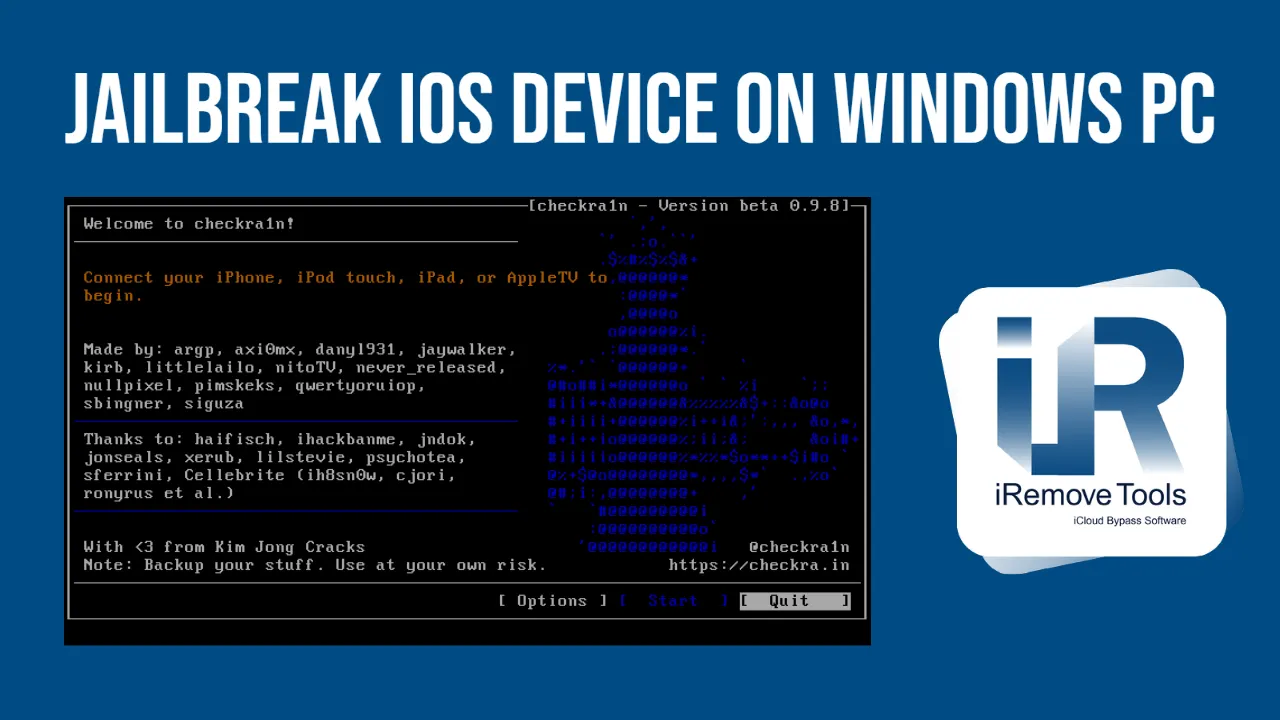
Команда разработчиков Checkra1n продолжает работать над обновлением приложения для джейлбрейка iOS. Команда планирует добавить поддержку ОС Windows в будущем. Несмотря на то, что официальный инструмент для джейлбрейка Checkra1n на данный момент недоступен для ПК с Windows, есть отличное решение, которое вы можете попробовать. Ниже вы найдете инструкции по выполнению джейлбрейка Checkra1n с помощью инновационного инструмента Checkn1x и обхода блокировки активации iOS на компьютерах под управлением Windows. Вы сможете сделать джейлбрейк устройств под управлением iOS от версиий 12 до 14.8.1 на ПК с Windows с помощью Checkn1x.
Глоссарий
Джейлбрейк iOS в Windows с помощью Checkn1x
В этом руководстве рассказывается, как использовать инструмент Checkn1x для запуска Checkra1n и джейлбрейка iOS 12 до 14.8.1, а также как обойти блокировку активации с помощью программы iRemove на ПК с Windows.
Checkn1x — это самый быстрый и простой способ сделать джейлбрейк iPhone и iPad под управлением iOS 12–14.8.1 на ПК с Windows.
Что такое Checkn1x? Checkn1x — это ISO-образ Linux размером 50 МБ с предустановленным джейлбрейком Checkra1n. Мы хотим напомнить вам, что этот подход не задействует жесткий диск вашего ПК. Все действия производятся на флешке с установленным на ней приложением Checkn1x. Этот инструмент исключает любую потерю файлов на вашем ПК.
Что вам нужно:
- ПК с ОС Windows с 64-разрядным процессором Intel или AMD;
- USB-накопитель емкостью 256 МБ и более;
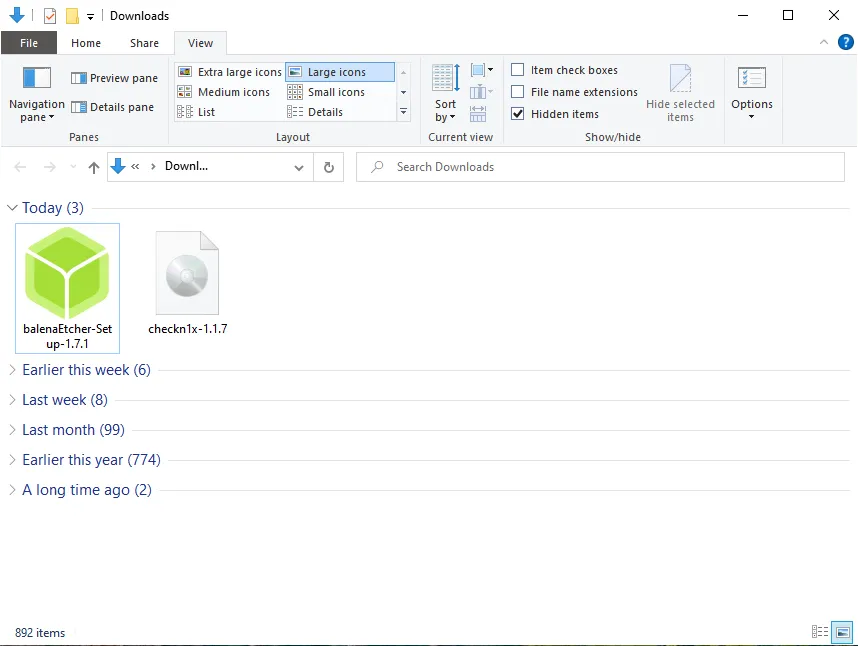
- Donwload Checkn1x and BalenaEtcher (Запись образов OS на USB-накопитель.)
Пошаговое руководство по джейлбрейку iOS с помощью инструмента Checkn1x
В этом руководстве рассказывается, как использовать инструмент Checkn1x для запуска Checkra1n и джейлбрейка iOS 12 до 14.8.1, а также как обойти блокировку активации с помощью программы iRemove на ПК с Windows.
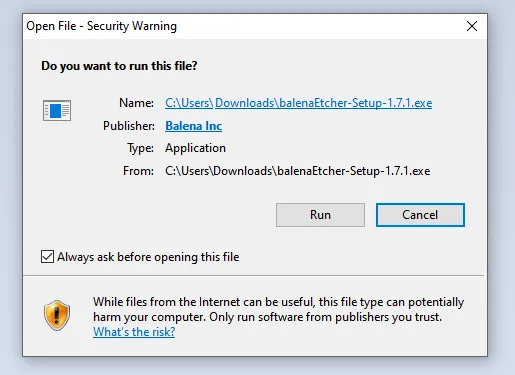
- Установите программное обеспечение BalenaEtcher и запустите программу.
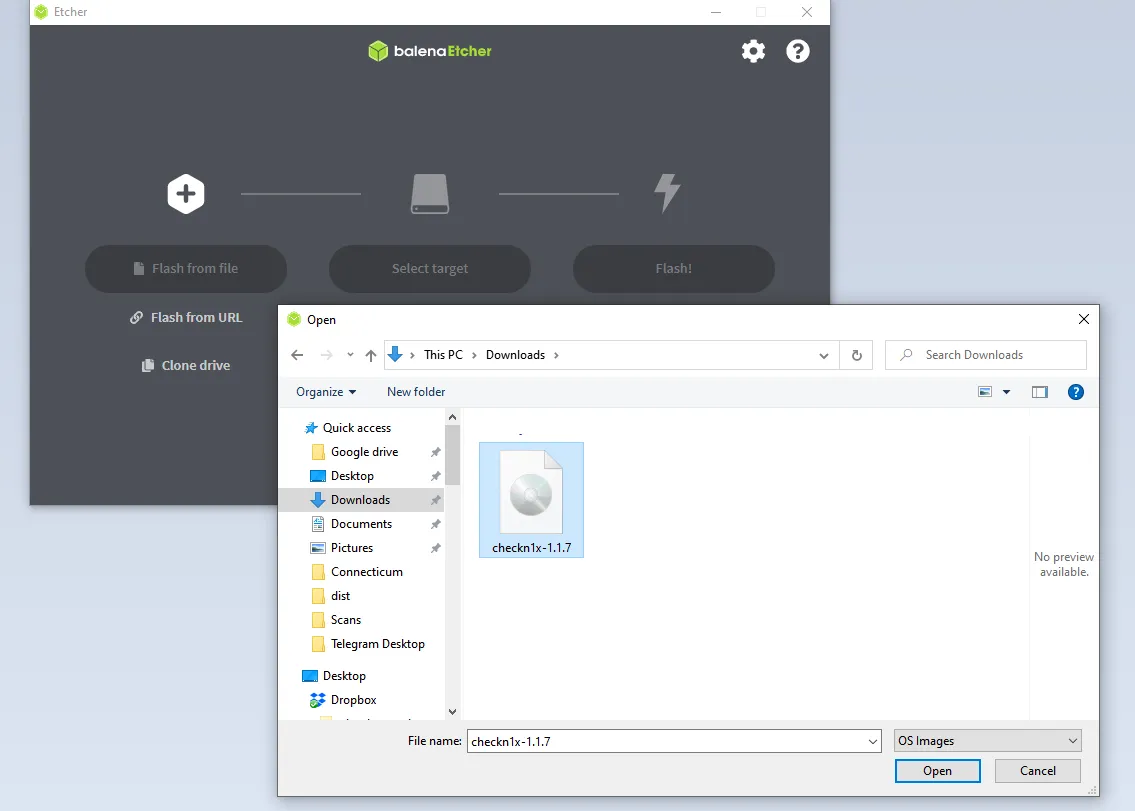
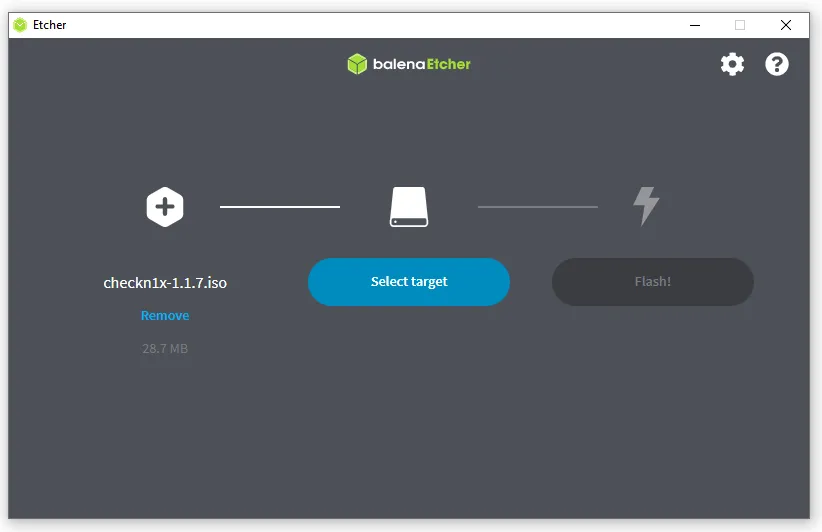
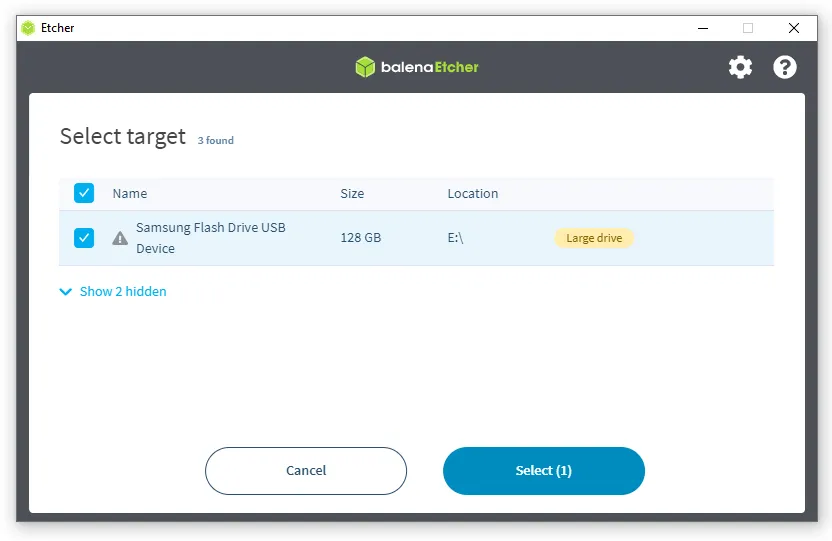
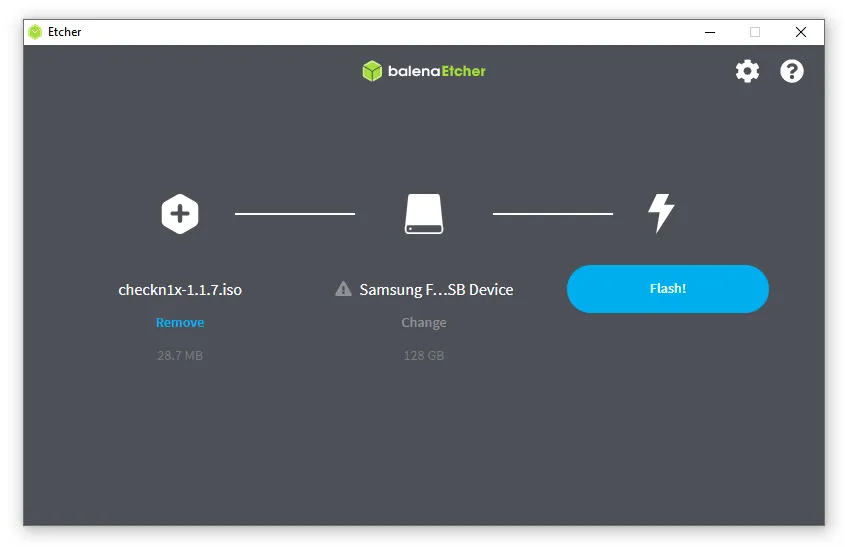
Внимание! Используйте только кабель USB-Lightning! Кабель USB Type-C Lightning не работает!
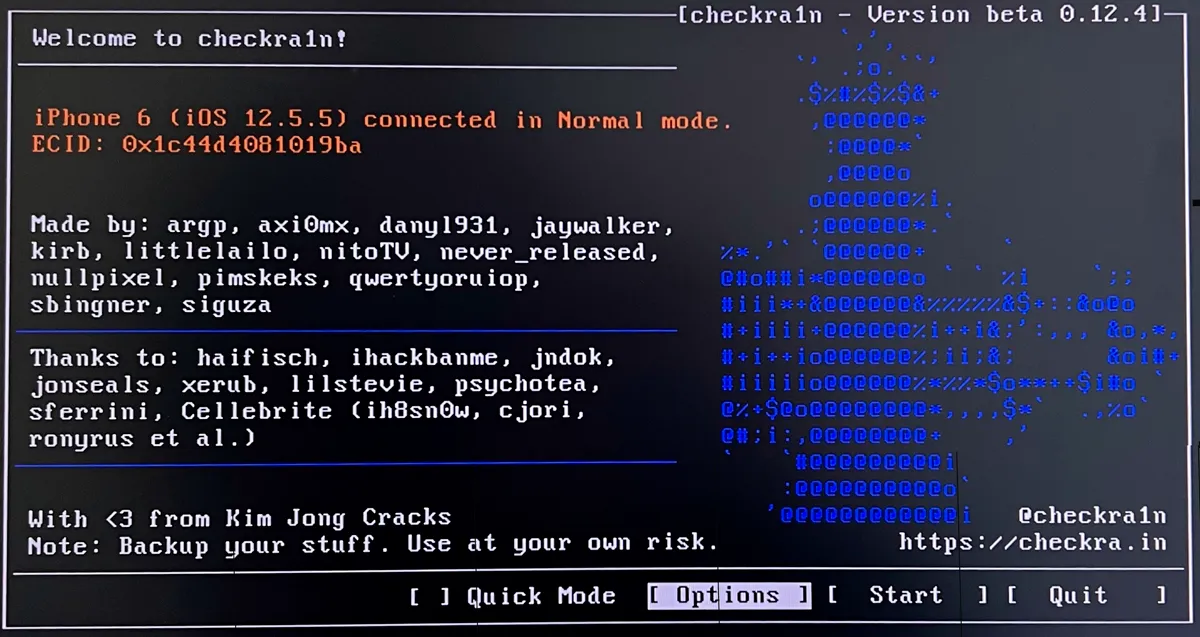
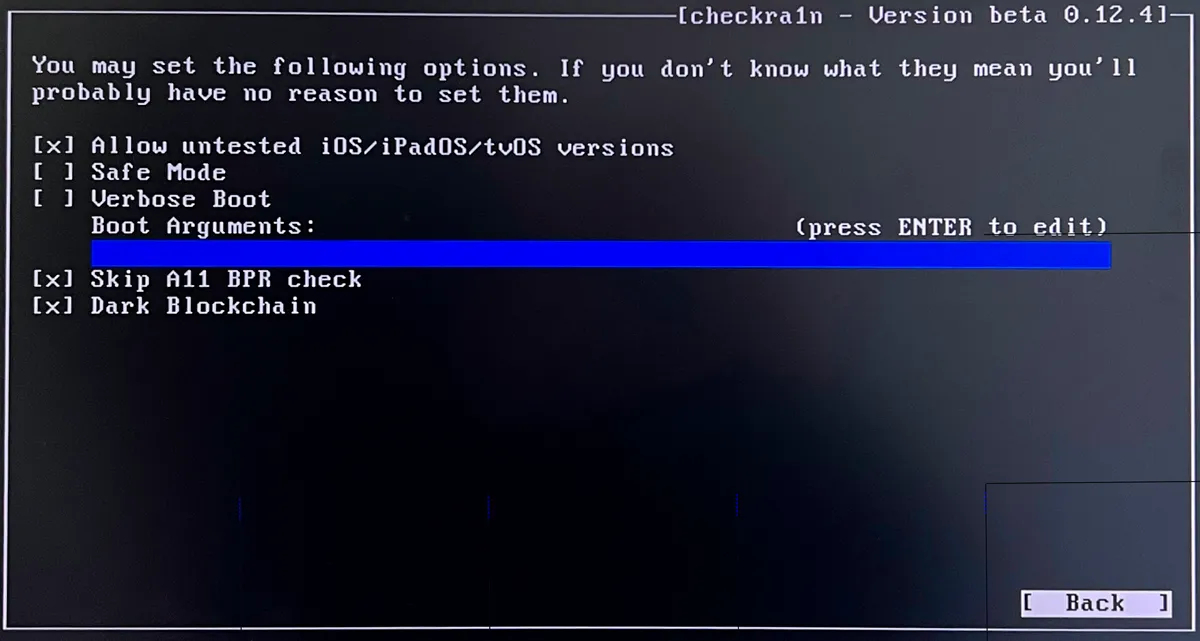

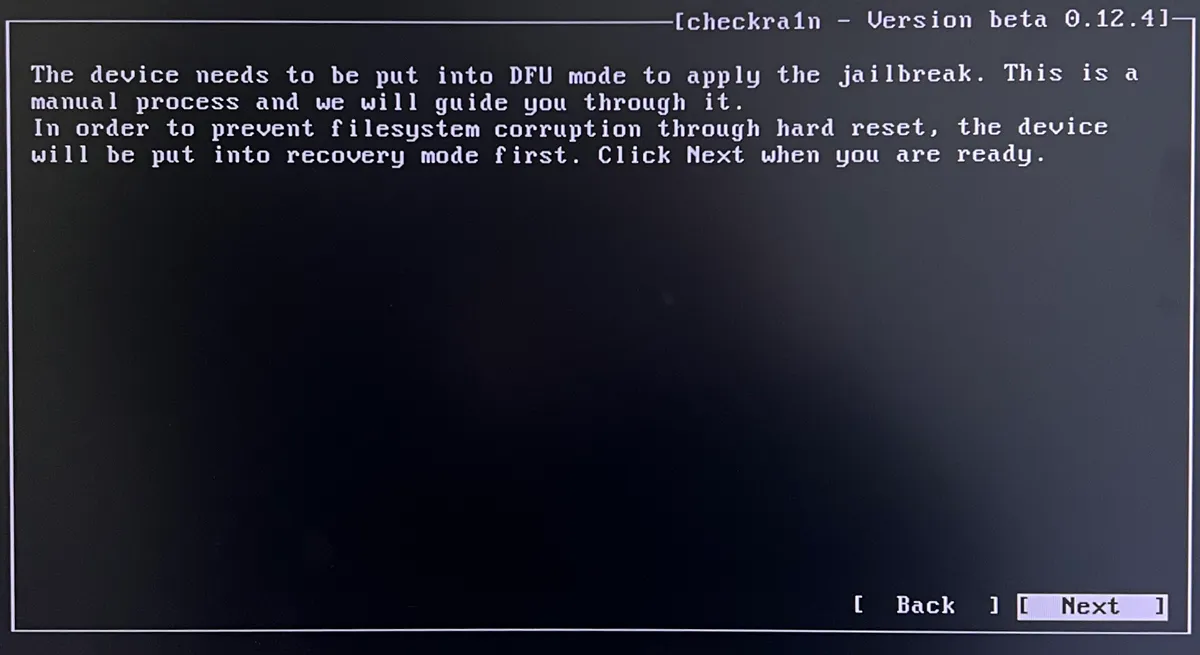
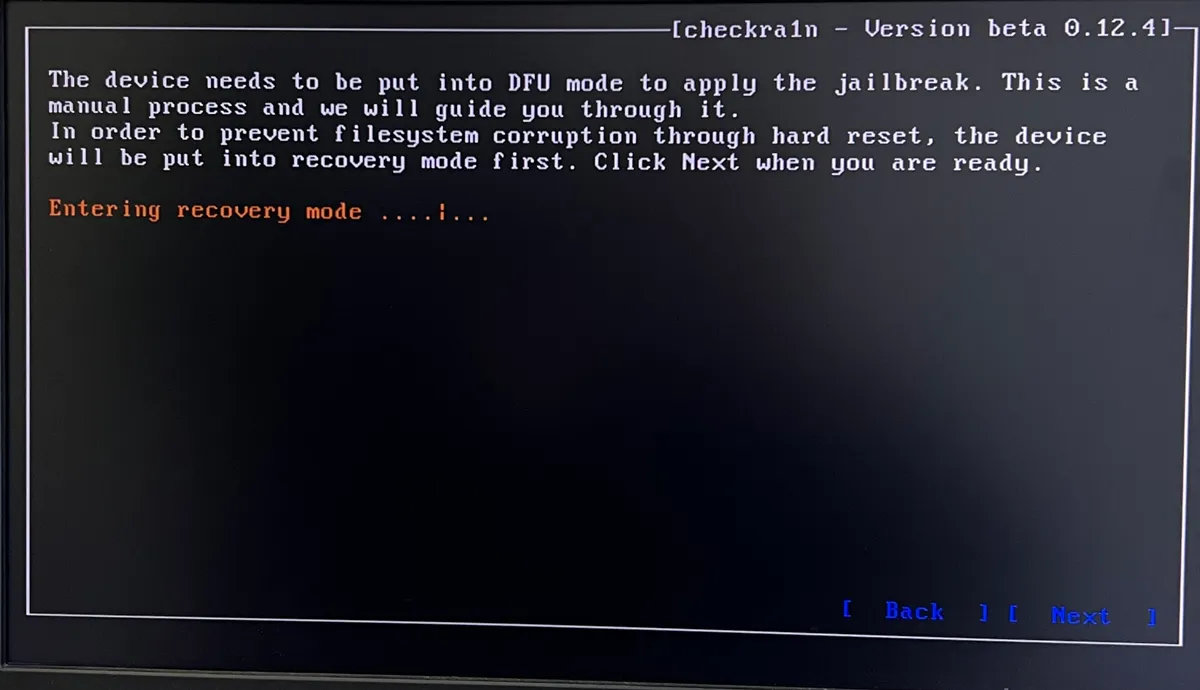
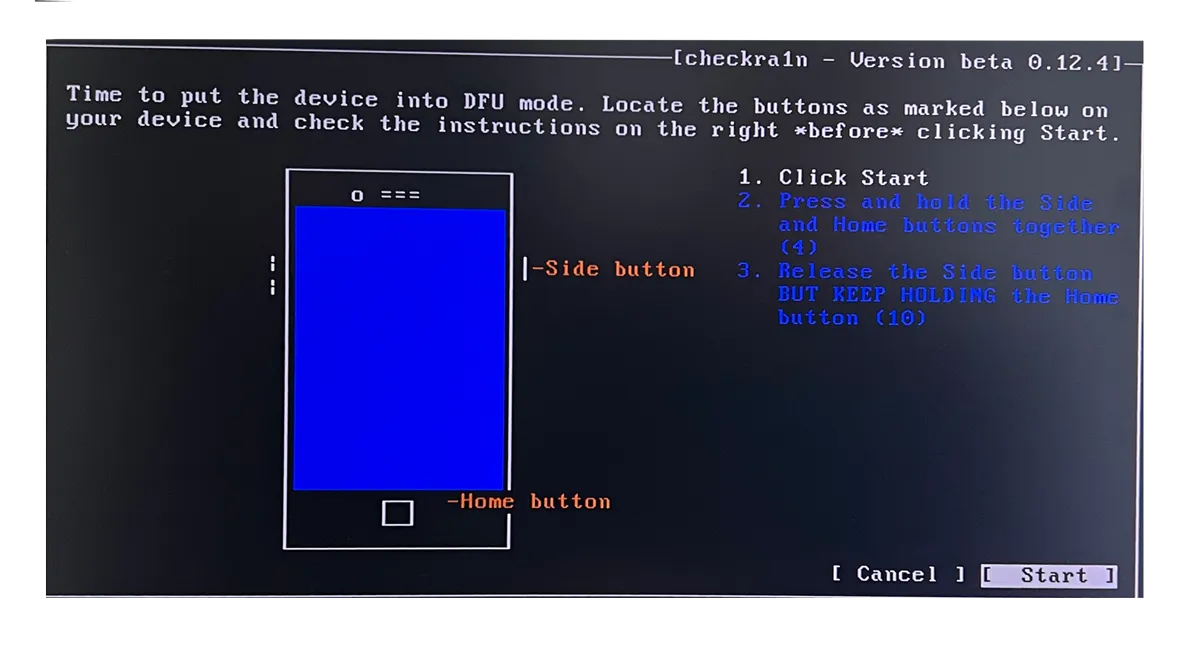
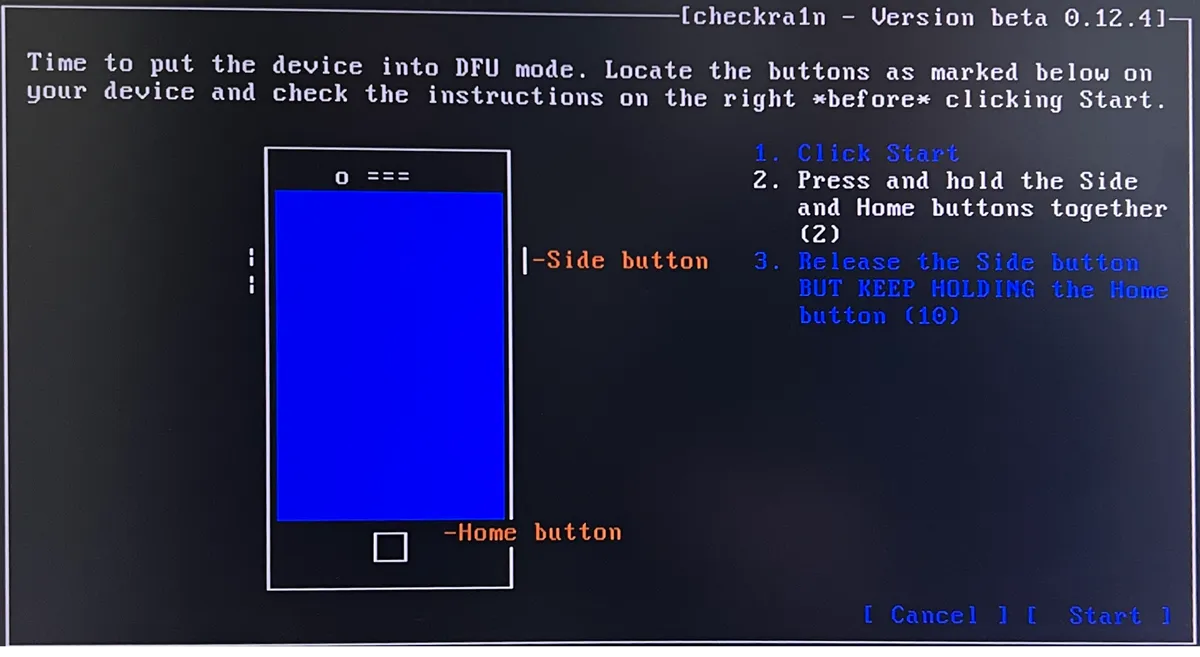
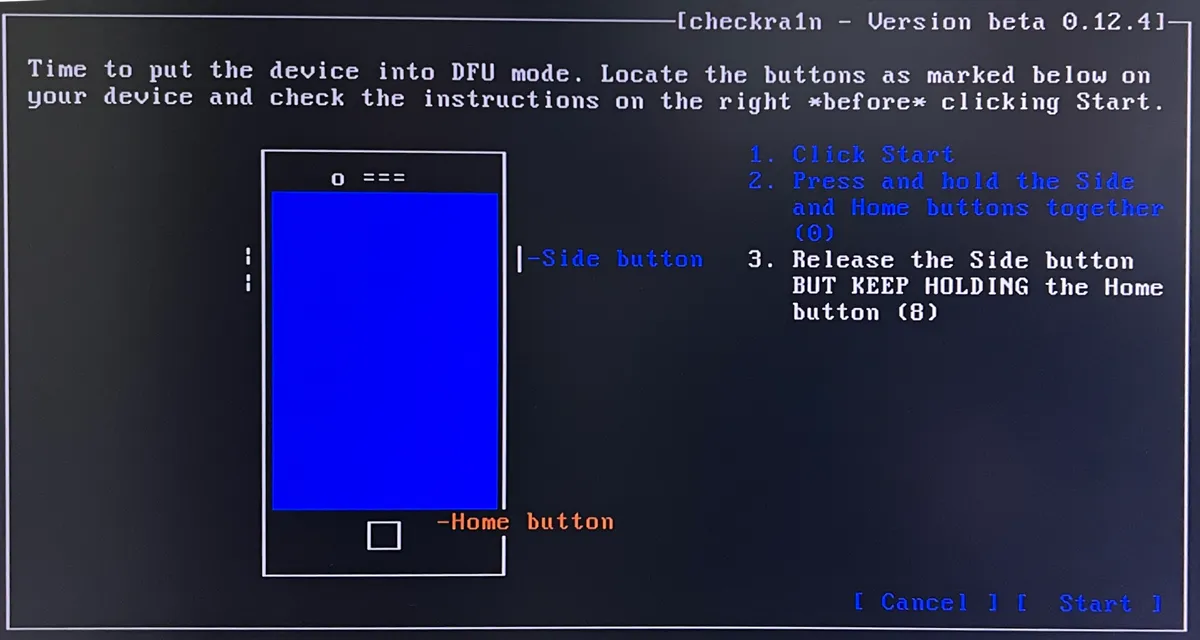
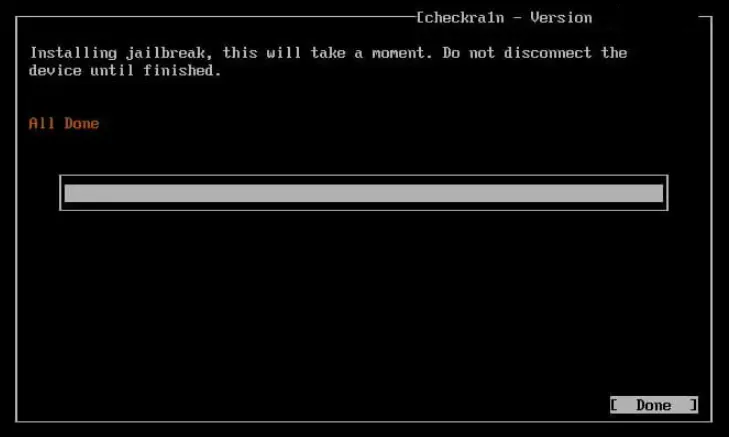
Поздравляем! Ваше устройство прошло джейлбрейк! Теперь вам нужно перезагрузить компьютер и дождаться загрузки Windows.
Обход экрана блокировки активации в Windows с помощью iRemove
Вы готовы обойти экран блокировки активации на ПК с Windows с помощью приложения iRemove. Пожалуйста, следуйте инструкциям ниже, чтобы завершить процесс.
- Загрузите Windows-версию приложения iRemove для обхода блокировки активации..
- Установите программу iRemove. Примечание! Перед установкой программного обеспечения убедитесь, что никакое дополнительное программное обеспечение не блокирует инструмент iRemove! Отключите антивирус и любое другое программное обеспечение, которое может блокировать интернет-трафик.
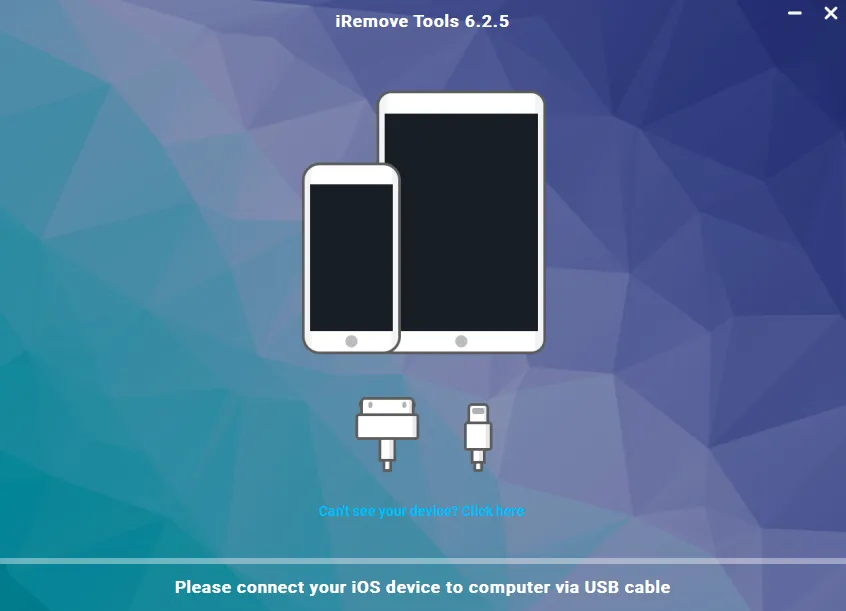
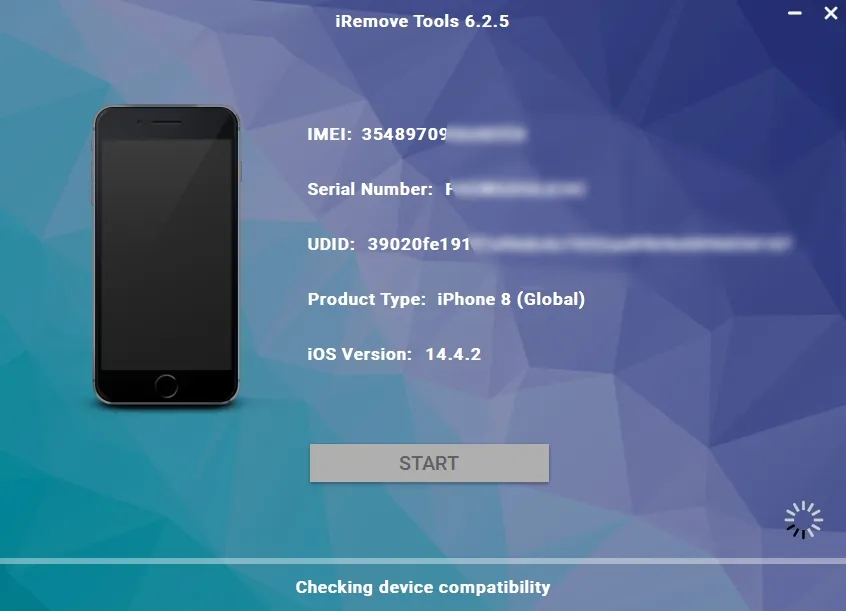
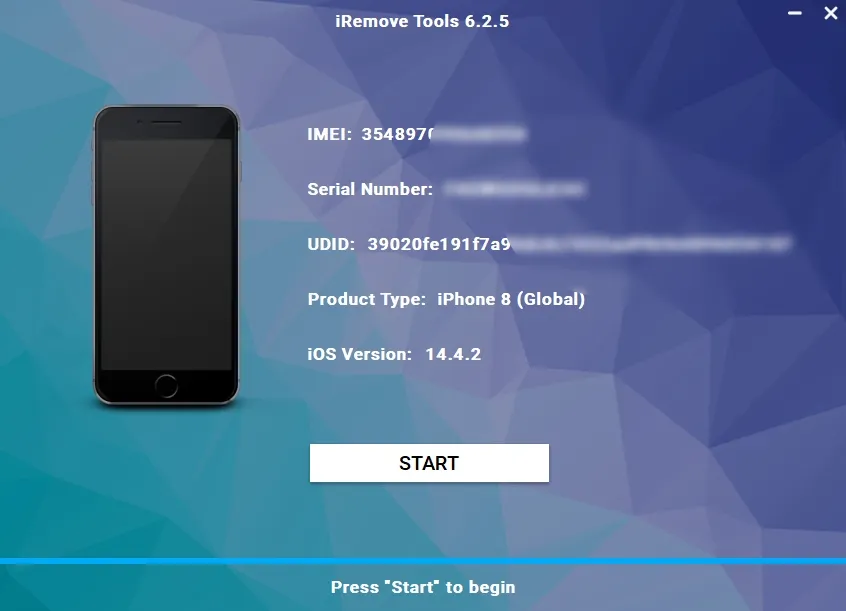
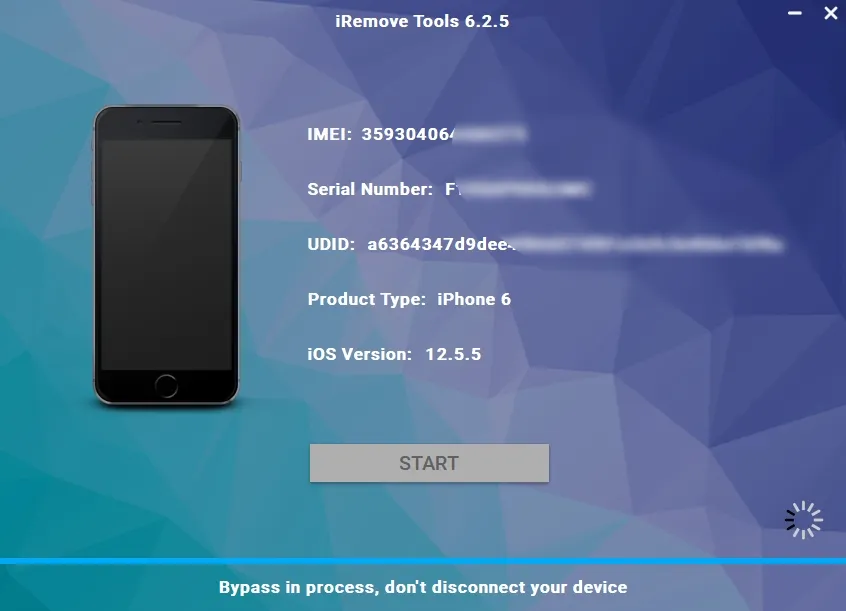
- Запустите приложение iRemove. Программа автоматически проверит ваше устройство.

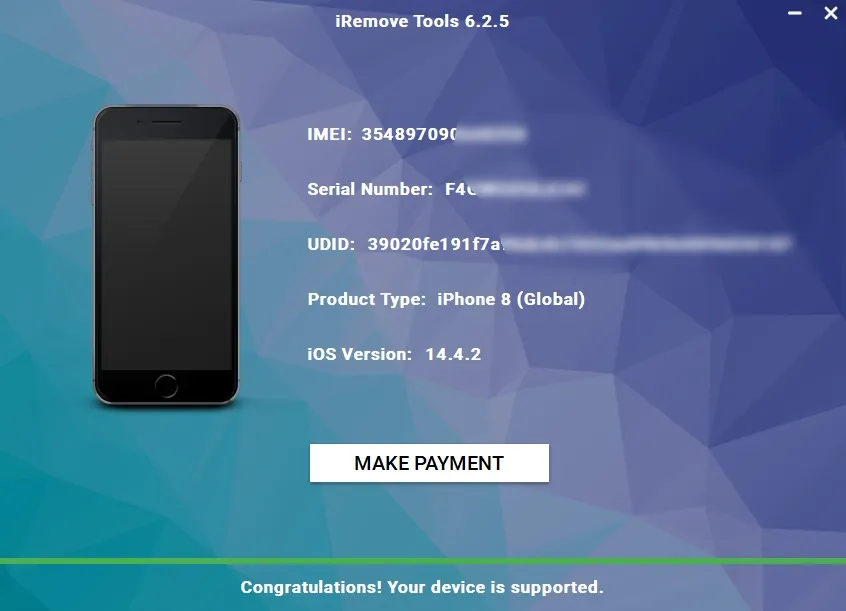
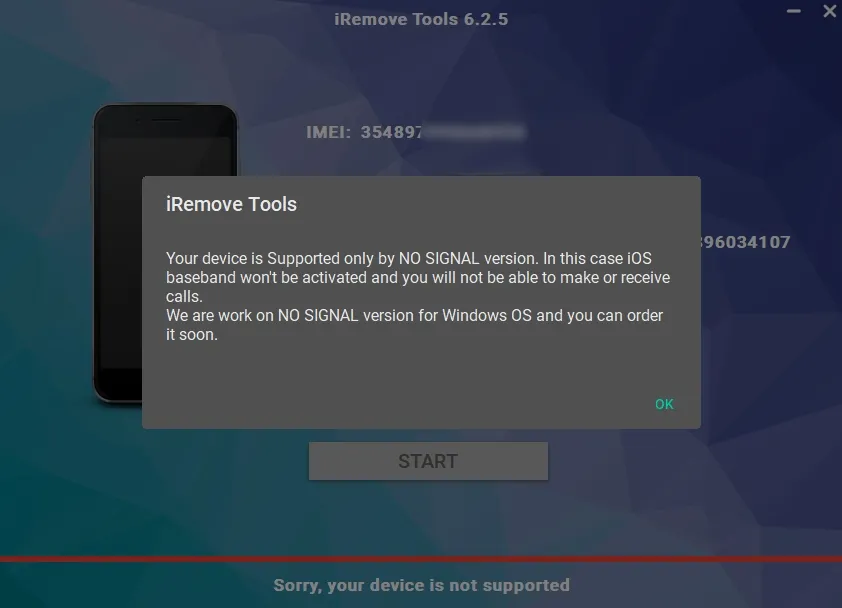
Если ваше устройство не поддерживает обход блокировки активации iCloud, вы получите следующее сообщение:
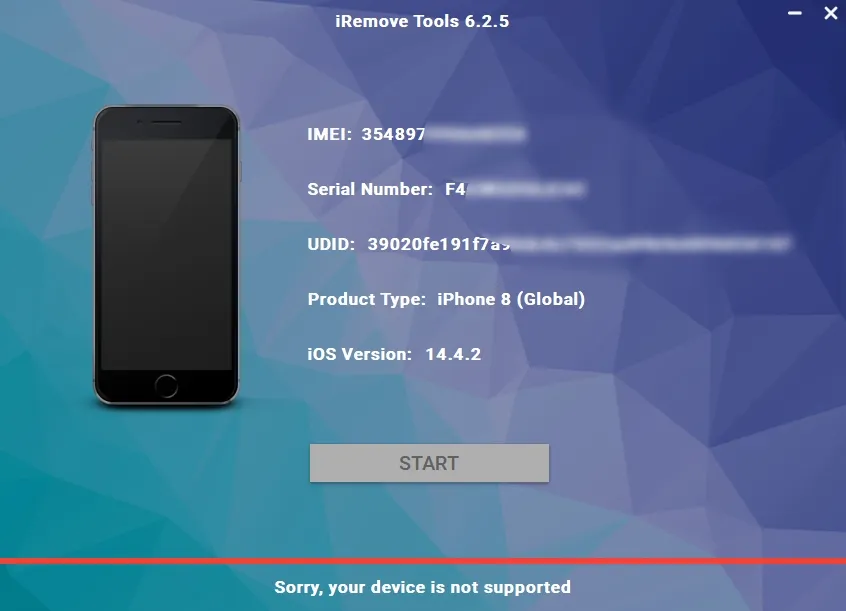
Мы должны отметить, что самое последнее обновление безопасности вредит некоторым устройствам, в том числе занесенным в черный список, с заблокированной SIM-картой и разблокированных в стране с помощью «Политики Next Tether». Вот почему программное обеспечение iRemove должно проверять ваш iPhone или iPad на совместимость перед работой! Предположим, при проверке вашего устройства приложение находит какое-либо из упомянутых выше ограничений. Затем вы увидите сообщение о том, что ваш мобильный гаджет не поддерживается сервисом с СИГНАЛОМ:
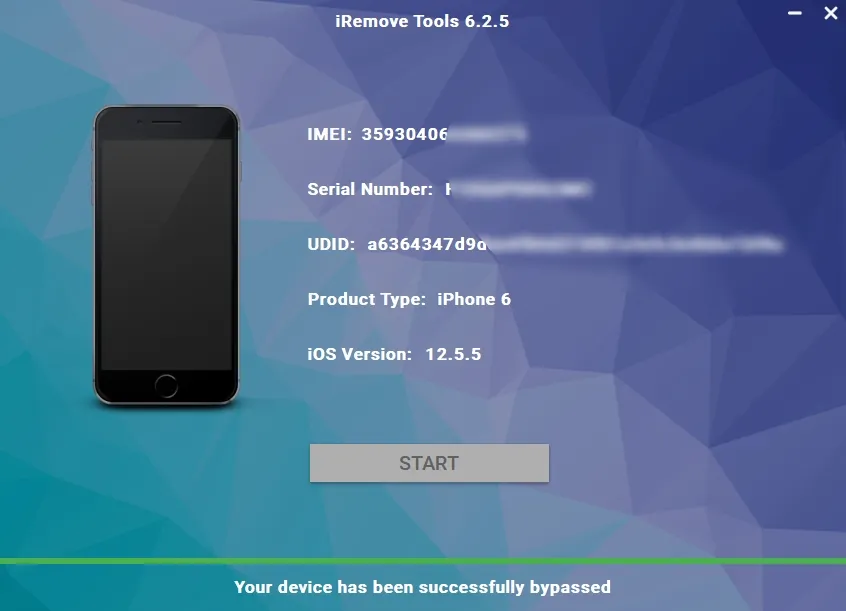
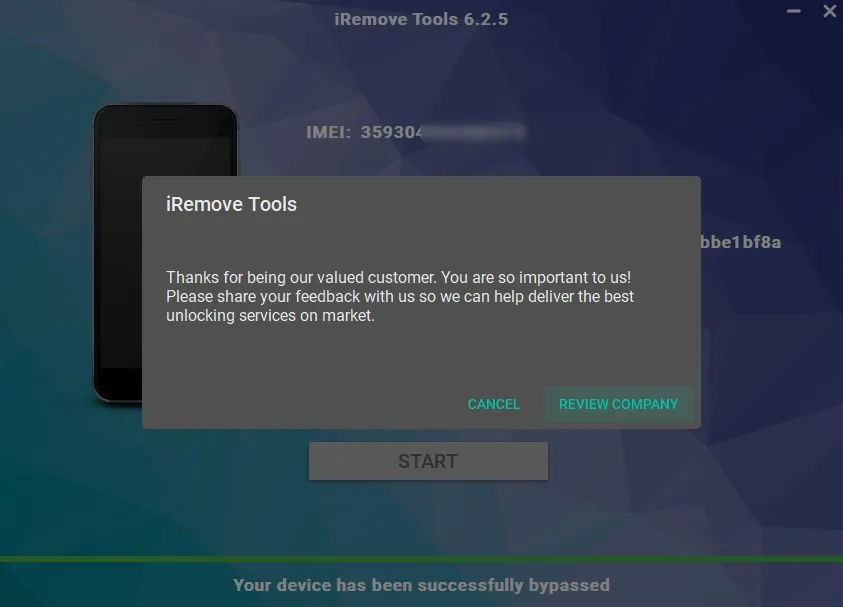
После завершения обхода экрана блокировки активации на iPhone или iPad ваше устройство будет полностью работоспособным. Вы можете использовать на нем свой Apple ID, устанавливать приложения из App Store, совершать и принимать звонки, пользоваться интернетом и не иметь никаких других ограничений.
Как сделать джейлбрейк iOS 12.4 через unc0ver на iPhone или iPad

Впервые за несколько лет джейлбрейк доступен для последней публично доступной версии iOS. Если вас интересует джейлбрейк, то эта новость должна вас радовать. Unc0ver – полу-привязанный джейлбрейк, и установить его очень легко. Вам даже не нужно использовать компьютер.
Поддерживаемые устройства
Джейлбрейк Unc0ver 3.5.0 поддерживает следующие модели iPhone и iPad с iOS 12 – iOS 12.2 или iOS 12.4:
- iPhone 5s
- iPhone 6
- iPhone 6 Plus
- iPhone 6s
- iPhone 6s Plus
- iPhone 7
- iPhone 7 Plus
- iPhone SE
- iPhone 8
- iPhone 8 Plus
- iPhone X
- iPad Air
- iPad 6 поколения
Джейлбрейк Unc0ver поддерживает iOS 12.4, но не iOS 12.3, так что для установки джейлбрейка вам нужно обновиться до последней версии системы.
Apple всё ещё подписывает iOS 12.4, так что вы можете даже сделать откат с бета-версии iOS 13 и установить джейлбрейк.
Подготовка
- Удалите все файлы обновления iOS 12 через Настройки > Основные > Хранилище и перезагрузите устройство перед началом процесса установки.
- Джейлбрейк Unc0ver поддерживает Cydia и Substrate.
- Сохраните копию всех своих важных данных перед тем, как приступать к установке джейлбрейка.
Как установить джейлбрейк Unc0ver на iOS 12.4
Шаг 1: Перейдите на сайт ignition.fun со своего iPhone или iPad с iOS 12.4. Через строку поиска найдите «Unc0ver». Нажмите кнопку Get, а затем Install. Подождите, пока приложение скачается и установится.

Шаг 2: Теперь зайдите в Настройки > Основные > Профиль. Выберите появившийся профиль с именем разработчика и начните ему доверять. Без этого вы не сможете запустить приложение Unc0ver.
Шаг 3: Запустите приложение Unc0ver, нажмите кнопку Jailbreak и подождите, пока приложение сделает своё дело. В процессе установки ваше устройство сделает респринг, после чего на домашнем экране появится приложение Cydia.
Если приложение зависнет, подождите пару минут. Если не поможет и это, перезагрузите своё устройство и повторите шаги выше.