Изменение голоса в Discord

Поговорим о системе Discord. Около 7 лет назад вышла в свет новая платформа, изначально пользующаяся популярностью по большей части среди геймеров. Сегодня же «Дискорд» — это полноценный мессенджер для обмена голосовыми сообщениями в режиме реального времени.
Голосовые месседжи — ДНК приложения. А потому у многих и возникают вопросы, имеется ли возможность изменить голос в дискорде и как это сделать. Ответы найдете в этой статье 🙂
Для чего вообще может потребоваться модификация голосов

Зачем некоторые стремятся менять тембр в приложениях, типа «Дискорда»?
Варианты, конечно, могут быть разными: кто-то не хочет светить свой личный голос с точки зрения приватности, кто-то желает изменить его в лучшую сторону, дабы привлечь аудиторию. Ведь не секрет, что голос человека — один из основополагающих факторов дабы произвести на собеседника впечатление.
Что характеристика голоса человека может «рассказать» о своем хозяине?
Итак, голос действительно играет значимую роль. Грубым или, напротив, излишне визжащим, писклявым голосом можно легко оттолкнуть окружающих. Банальная истина: если человека неприятно слушать — навряд ли его станут внимательно слушать. Харизматичный голос, внушающий доверие, и размеренная, поставленная речь — зачастую залог успеха (особенно в «дискордном» мире). Подобный тембр не всем дан с рождения, но ошибочно предполагать, что проблему эту устранить не удастся.
От чего зависит тембр и можно ли изменить голос?
Чтобы прокачать свой тембр и речь, можно прибегнуть к различным способам. Порой, чтобы улучшить ситуацию достаточно лишь немного поработать над дыханием и артикуляцией. Сегодня, к слову, есть очень много тренингов с наработками техник, нацеленных на быстрый результат. Тренировки речи и тембра позволят звучать харизматичнее и увереннее, что поможет преуспеть в самых разных сферах, навык пригодится не только для «Дискорда». Резюмируем: при прокачке собственных голосовых связок и темпа речи вам не придется прибегать к инструментам технического характера.
Тем не менее, если времени на тренировку и практику не имеется, есть и мгновенный способ изменения вашего тембра. Современные приложения способны творить чудеса. Об одном из возможных вариантов расскажем ниже.
Изменения голоса при помощи вспомогательных элементов. Какой софт использовать?
Хорошая новость для пользователей приложения Discord. Если вам потребуется техническое изменение голосов в системе, сделать это будет возможно! Необходимо лишь познать механику, которая вполне проста.
Для начала потребуется установить Voxal Voice Changer. Это программа, которая позволяет производить трансформацию голосов, изменяя частоты звука, накладывая дополнительные эффекты, модифицируя тональность и так далее. Утилита работает как микрофон, так что можно использовать ее в режиме реального времени. Пробный бесплатный период у Voxal Voice Changer длится 14 дней, поэтому Вы наверняка успеете понять, подходит ли Вам подобный вариант.
Чтобы использовать программу, ее необходимо скачать на ПК и провести процедуру установки (скачать можно по следующей ссылке: https://soft.mydiv.net/win/files-Voxal-Voice-Changer.html).
Для корректной работы утилиты рекомендуется использовать Windows XP/7 и выше.
Принцип работы для изменения голоса и Базовые настройки
Voxal Voice Changer позволяет накладывать различные эффекты на звук. Использовать возможно, как встроенные шаблоны, так и создавая собственные. Чтобы запустить начальные процессы для модификации тембра, следуйте инструкции ниже.
Установив программу, переходим к этапу настроек. На панели «Пуск» выберите пункт «Записывающее устройство». Там вам потребуется перейти в раздел «Запись», затем выбрать виртуальный микрофон, после чего нажатием правой кнопки мыши подключить его.
Проделав вышеперечисленные пункты, откройте приложение Discord. В основных настройках системы перейдите в раздел «Настройки профиля», а затем в подразделе «Голос» подключите микрофон. Параллельно настройте громкость по своим предпочтениям при помощи бегунка. Не забудьте сохранить выбранные параметры.
Таким образом, пройдя путь настроек и установок, Ваш тембр в приложении будет изменен техническим путем.
Законно ли изменения голоса в дискорде?
Использование модификаторов голоса в Discord не является нарушением, если Вы не переходите за черту дозволенного. Иными словами, если Вы соблюдаете правила сообщества. С полным перечнем правил Вы можете ознакомиться по ссылке: https://discord.com/guidelines .
В заключение

Произвести впечатление на слушателей харизматичным голосом? Легко! Теперь, разобравшись в том, почему голос спикера поистине важен в мессенджере, а также изучив способы видоизменения тембра, Вам не составит труда очаровать аудиторию своим тембром.
Надеемся, что материал был вам полезен! Желаем успехов!
7 приложений для изменения голоса в Discord
Discord — одна из лучших VoIP-платформ, которой активно пользуются миллионы геймеров. Однако простого общения во время игры многим пользователям уже недостаточно, поэтому они придумывают всякие прикольные штуки, и изменение голоса с помощью специальных программ (их называют голосовые чейнджеры) — одно из последних веяний.
Существует несколько голосовых чейнджеров для Discord. Так что вы легко можете изменить голос, чтобы напугать или сбить с толку своих друзей. Не можете определиться с выбором программы? Не беда! Моя подборка поможет решить эту маленькую проблему. Итак, поехали.
Voicemod
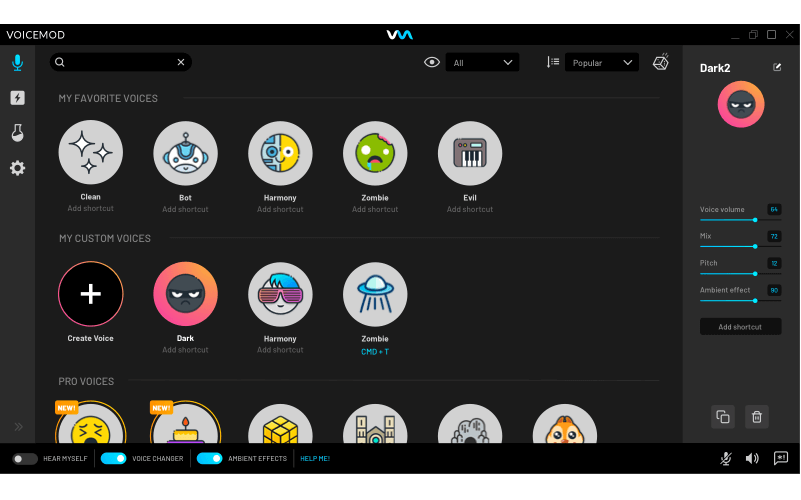
Это приложение позволит разговаривать голосом робота, женским, мужским, детским и другими голосами. Здесь вы найдёте более 80 голосовых и звуковых эффектов.
Помимо Discord, этот бесплатный голосовой чейнджер совместим с онлайн-играми (PUBG, Valorant, Apex Legends и многими другими). А ещё вы сможете пользоваться VoicemodSkype, VR Chat и Second Life. Ага, вариантов куча.
Приложение работает только в Windows 7, 8, 8.1 и 10. Но разработчики обещают скоро запилить версии для Linux и Mac OSX.
Утилитой можно пользоваться бесплатно, но некоторые функции будут недоступны. Чтобы получить полный доступ ко всем возможностям, достаточно купить Pro-подписку.
MorphVOX

Этот голосовой чейнджер поможет подобрать голос в соответствии с вашим игровым персонажем.
Приложением легко пользоваться, всё просто и понятно устроено, поэтому разобраться не составит труда. Также прога оказывает минимальную нагрузку на процессор и может работать даже при очень низкой пропускной способности сети.
Утилиту можно использовать не только в Discord, но и в различных онлайн-играх и мессенджерах.
Пользователи Windows могут поюзать MorphVOX бесплатно, но с ограниченным функционалом. Чтобы получить полный доступ ко всем возможностям или пользоваться программой на Mac-компьютере, придётся купить «Прошку» (PRO).
ClownFish
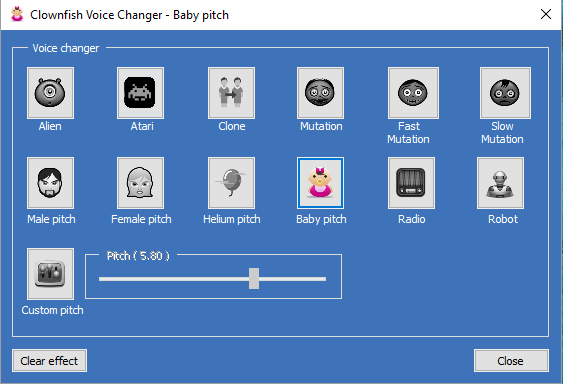
Это самый лучший вариант для тех, кто ищет бесплатный, лёгкий в использовании и установке голосовой чейнджер.
Clownfish устанавливается на системном уровне. Это означает, что любая VoIP-платформа или онлайн-игра, в которой используется микрофон, совместима с приложением.
Единственное — если рассматривать прогу чисто как голосовой чейнджер, то здесь мало возможностей, чтобы вдоволь поиграться с голосом. А ещё утилита заточена только под Windows.
Voxal Voice Changer

Это приложение позволяет модифицировать голос не только в реальном времени, но и в уже существующих аудиозаписях. А ещё вы можете создавать бесконечное количество собственных голосовых эффектов.
Утилита может быть использована практически на любых VoIP-платформах, а также в онлайн-играх (PUBG, Apex Legends, Warzone и т.д.).
Прога поддерживает такие операционки, как Windows и Mac OSX. А ещё она не сильно грузит процессор, что оценят геймеры, для которых высокий FPS — превыше всего.
RoboVox Voice Changer
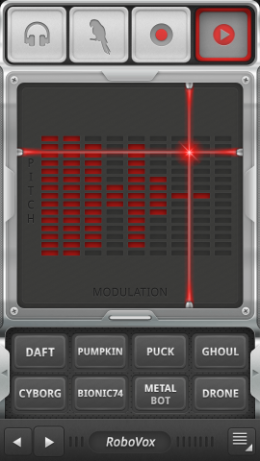
А этот голосовой чейнджер создан специально для Android- и iOS-устройств. Здесь вы найдёте 32 разных варианта для изменения голоса — вполне достаточно, чтобы напугать или повеселить друзей.
Также здесь есть прикольная штука — эффект попугая, который будет повторять за вами всё, что вы скажете. «Изгаляться» над своим голосом можно как в реальном времени, так и в записи (то есть предварительно записанный файл).
Если вам будет недостаточно предложенных возможностей, можете подключить несколько платных опций.
Voice Changer

Этот голосовой чейнджер можно использовать онлайн — в качестве браузерного расширения. Но он тоже подходит для Discord (просто запустите платформу в фоновом режиме).
Вы сможете применять различные звуковые эффекты к любой аудиозаписи — для этого просто загрузите её на сайт. Также можно побаловаться с голосом и в режиме реального времени.
Вы можете сделать голос, как у инопланетянина, робота, Бейна и т.д. А если вам не понравятся предложенные эффекты, сможете запилить собственный.
Ещё здесь есть такая крутая штука, как преобразование текста в речь.
Voice Changer With Effects
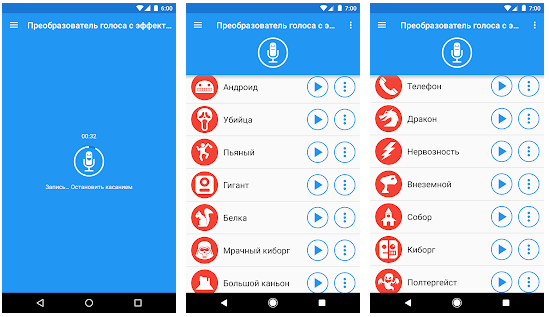
Ещё один голосовойчейнджер для Android- и iOS-устройств. Вы сможете поиграться с набором из более 40 эффектов, и удивить своих друзей прикольным голосом в Discord, или отправив войс в WhatsApp.
Помимо стандартных возможностей, это приложение позволяет добавлять звуковые эффекты в изображения. А ещё вы сможете преобразовать текст в речь.
16 программ для изменения и генерации голоса
С помощью программ для работы с голосом можно записывать подкасты, стримить, проводить онлайн-конференции, сохранять анонимность или просто развлекаться. Мы подобрали простые в освоении программы для изменения, обработки и генерации голоса — некоторые из них работают на основе нейросетей.
ДЛЯ ИЗМЕНЕНИЯ
VoiceChanger.io
Как работает: с файлами, речью с микрофона, текстом
Онлайн-сервис с 50 фильтрами для изменения голоса: инопланетянин, робот, бурундуки. Обрабатывает загруженное аудио и речь напрямую с микрофона
ДЛЯ ИЗМЕНЕНИЯ
Voicemod
Как работает: в реальном времени или с файлами
Изменяет голос в мессенджерах, играх и любых приложениях. Добавляет эхо, создает эффект плохого микрофона. Есть саундбар со звуками для стримеров
ДЛЯ ИЗМЕНЕНИЯ
MagicCall
Как работает: в реальном времени
Меняет голос во время звонков на женский, мужской, детский или голоса знаменитостей. Доступны фоновые эффекты: шум дождя или концерта. Есть версия для Android
ДЛЯ ИЗМЕНЕНИЯ
Clownfish
Как работает: в реальном времени
Изменяет голос в Skype, Discord и других мессенджерах. Доступно 14 эффектов: инопланетянин, клон, робот и человеческие голоса с разными тембрами
ДЛЯ ИЗМЕНЕНИЯ
Voxal Voice Changer
Как работает: в реальном времени или с файлами
Изменяет голос в мессенджерах, играх и любых приложениях. В библиотеке десятки разных голосов. Подходит для озвучивания аудиокниг и многоголосого дубляжа
ДЛЯ ИЗМЕНЕНИЯ
Voice Spice
Как работает: в реальном времени, с текстом
Есть голос робота, демона или космической белки. Можно отправлять друзьям голосовые открытки
ДЛЯ ОБРАБОТКИ
Adobe Podcast
Как работает: с файлами
Убирает эхо и посторонние шумы c аудио. После обработки голос звучит так, будто его записали в студии. В сутки можно прогнать не более трех часов аудио
ДЛЯ ОБРАБОТКИ
Krisp
Как работает: в реальном времени
Убирает фоновый шум и эхо в прямом эфире. Удобно для созвонов в некомфортной обстановке. В конце делает саммари звонка, если он прошел на английском языке
ДЛЯ ОБРАБОТКИ
Noise Eraser
Как работает: с файлами
Минималистичная программа, которая убирает шум с аудио или видео до 30 минут. Уровень шума и громкость голоса можно настраивать вручную. Есть версии для компьютеров, iOS и Android
ДЛЯ ОБРАБОТКИ
Vocal Remover
Как работает: с файлами
Убирает из песни дорожку с голосом. Получается два трека: караоке-версия без вокала и а капелла
ДЛЯ ОБРАБОТКИ
Audacity
Как работает: с файлами
Знаменитая программа для обработки аудио. Непроста в освоении, но функций очень много. Меняет тон, скорость, темп речи или музыки, убирает или накладывает выбранный шум
ДЛЯ ОБРАБОТКИ
Pitch Shifter
Как работает: с файлами
Изменяет высоту тона в аудиофайлах. Особенно полезна для музыкантов: поможет взять высокую ноту или иначе исполнить произведение
ДЛЯ ГЕНЕРАЦИИ
Speechactors
Как работает: с текстом
300 голосов и 130 языков, включая русский. Можно накладывать музыку, выбирать эмоциональную окраску текста и генерировать диалог с разными голосами
ДЛЯ ГЕНЕРАЦИИ
Mirf
Как работает: с текстом
120 голосов и 20 языков, включая русский. Можно накладывать музыку и видео. Позволяет добавлять паузы в речь, менять тембр и усиливать отдельные слова. Подходит для озвучки аудиокниг
ДЛЯ ГЕНЕРАЦИИ
Woord
Как работает: с текстом
Озвучивает текст из документов, файлов, фотографий и по ссылкам. Есть русский язык и два вида голоса в бесплатной версии
ДЛЯ ГЕНЕРАЦИИ
Resemble.ai
Как работает: с текстом, речью с микрофона
Нейросеть можно обучить на собственном голосе, а потом сгенерировать любой текст. Для обучения нужно прочитать 25 предложений на английском
Больше полезных сервисов
В нашем потоке «Приложения и сервисы». Рассказываем, как меняется интернет, что происходит с соцсетями и как в многообразии приложений и сервисов найти интересные и полезные
Читать статьи
Если хочется сделать что-то еще с помощью нейросетей:
Мы постим кружочки, красивые карточки и новости о технологиях и поп-культуре в нашем телеграм-канале. Подписывайтесь, там классно: @t_technocult
Почему в Дискорде слышен голос, как у робота и как исправить проблему

Использование голосовых чатов для общения часто приводит к разного рода неисправностям. В некоторых случаях пользователи отмечают, что в Дискорде появился голос как у робота, поэтому нужно знать, как исправить ситуацию. Существует несколько способов, с которыми нужно ознакомиться заблаговременно, чтобы получилось быстро и без потерь устранить неполадку.
Проблема аппаратного характера
Первое, на что следует обратить внимание, это неисправности с «железом». Неполадки подобного плана связаны с двумя стандартными поломками:
- не работает звуковая карта, подключенная к персональному компьютеру (стационарному или портативному);
- нерабочая гарнитура (может «барахлить» микрофон или наушники).
Внимание! Первое, что нужно проверить – правильность подключения периферийного гаджета. Часто причиной неисправности становится неточное соединение штекера гарнитуры и гнезда ПК.
Если соединение установлено верно, стоит проверить исправность звуковой карты. Пользователю необходимо открыть диспетчер устройств, найти наименование нужного объекта. Название может отсутствовать, рядом иногда стоит восклицательный знак – необходимо обновить драйверы или переустановить их.

Сбой в работе программы
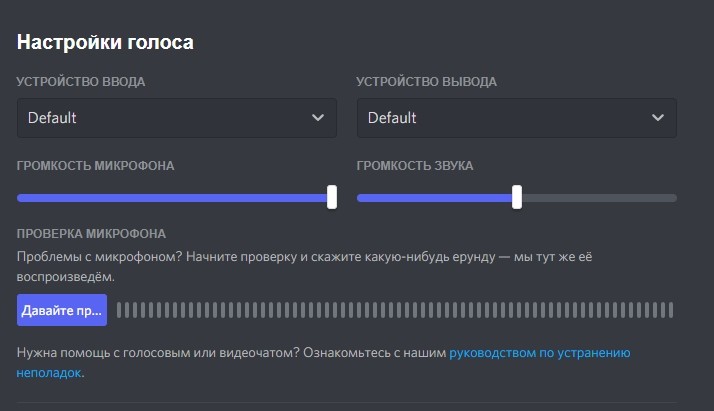
Если поверка «железа» не помогла устранить роботизированный голос у владельца или у собеседника, значит, нужно проверить программное обеспечение утилиты. Чтобы проверить текущие характеристики, нужно выполнить следующие действия:
- запустить приложение Discord;

- кликнуть левой клавишей мышки по значку шестеренки, чтобы попасть в раздел пользовательских настроек;
- перейти в блок «Голос и видео»;

- проверить соответствие показателей соединения звуковых данных;
- настроить чувствительность устройств.
Дополнительный вариант – переустановка программы. Этот способ является последним вариантом устранения неполадок, при нем может потеряться некоторая информация (контакты, переписка, файлы).
Приложение Discord – относительно новый мессенджер, который продолжает развиваться. Неисправности возникают на разных этапах работы. Роботизированный голос, как неполадка, встречается достаточно часто. Представленные инструкции несложные, подойдут для работы начинающим пользователям. В первую очередь проверяются технические параметры подключения, затем работоспособность программного обеспечения.