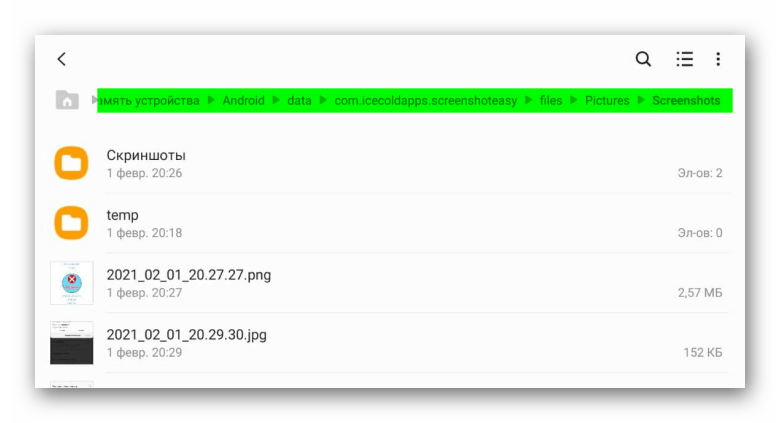
Как сделать снимок экрана на Samsung Galaxy A31
Снимок экрана может быть полезен во многих случаях. Сделать снимок экрана или сделать снимок экрана на смартфоне Samsung Galaxy A31 очень просто. В этом руководстве вы узнаете, как сделать снимок экрана на Galaxy A31.

Ваш телефон Galaxy A31 поддерживает операционную систему Android 10, One UI 2.0. Мы также узнаем, как делать снимки экрана в версиях Samsung One UI 1.0 (Android 9) и One UI 2.0 (Android 10).
Как сделать снимок экрана на Galaxy A31
Сделать снимок экрана на Galaxy A31 можно четырьмя разными способами. Первый метод – наиболее простой.
Снимок экрана Galaxy A31 с использованием аппаратных кнопок
1.Перейдите на экран Galaxy A31, на котором вы хотите сделать снимок экрана.
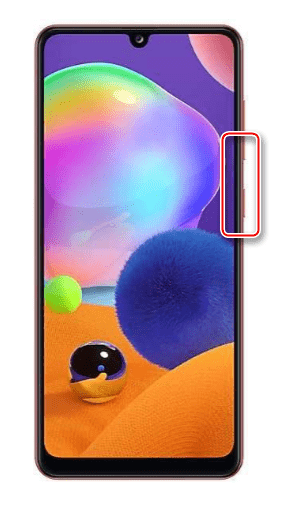
2.Теперь одновременно нажмите кнопку уменьшения громкости и кнопку питания и быстро отпустите их через несколько секунд.
3.Вы услышите звук уведомления, и экран будет мигать, показывая, что выбранный экран был успешно снят.
4.Внизу экрана появится всплывающее всплывающее окно со снимком экрана, которое вы можете щелкнуть, чтобы просмотреть и отредактировать снимок экрана. Сделанный снимок экрана также будет автоматически сохранен в вашей галерее.

Скриншот Samsung Galaxy A31 с помощью жестов
В этом методе вы собираетесь сделать снимок экрана на Samsung Galaxy A31, используя встроенные параметры жестов.
- Сначала нам нужно включить опцию жестов смахивания ладонью.
- Вы можете включить опцию жестов смахивания ладонью, перейдя в Настройки >> Дополнительные функции >> Движения и жесты и щелкнув переключатель «Смахивание ладонью для захвата», чтобы включить его
- .Затем перейдите на экран приложения, снимок экрана которого вы хотите сделать.
- Проведите ладонью по экрану справа налево.
- Вы услышите звук уведомления и уведомление о том, что снимок экрана был успешно сделан.
- Щелкните уведомление о снимке экрана, чтобы просмотреть сделанный снимок экрана.
Скриншот Galaxy A31 с использованием опции переключения
- Перейдите к экрану, на котором вы хотите сделать снимок экрана на своем мобильном телефоне Samsung Galaxy A31.
- Потяните вниз панель уведомлений и нажмите кнопку переключения значка захвата снимка экрана.
- Это оно. Экран будет снят, и на вашем смартфоне появится уведомление о снимке экрана.
Как сделать длинный снимок экрана на Samsung Galaxy A31
Чтобы сделать прокручиваемый или длинный снимок экрана на экране Samsung Galaxy A31, выполните следующие действия.
- Включите эту опцию, перейдя в Настройки >> Расширенные функции >> Снимок экрана >> Включить панель инструментов снимка экрана.
- Затем воспользуйтесь любым из вышеперечисленных методов, чтобы сделать обычный снимок экрана с помощью физических клавиш или жестов смахивания.
- Появится плавающее окно панели инструментов снимка экрана OneUI. Теперь нажмите кнопку со стрелкой вниз, чтобы сделать длинный снимок экрана, который продолжит делать снимок экрана с прокруткой, чтобы покрыть всю страницу.
- Продолжайте нажимать клавишу со стрелкой вниз на Galaxy A31, пока не дойдете до конца страницы.
- Теперь вы можете редактировать или просматривать снимок экрана, щелкнув плавающее окно снимка экрана или панель инструментов. Длинный снимок экрана также будет автоматически сохранен в папке снимков экрана внутри приложения галереи.

Скриншот Galaxy A31 с помощью Google Assistant
В этом способе мы собираемся сделать снимок экрана вашего смартфона Samsung Galaxy A31 с помощью Google Assistant.
- Перейдите на экран, на котором вы хотите сделать снимок экрана.
- Нажмите и удерживайте кнопку «Домой» в течение 2-4 секунд, на экране вашего смартфона появится всплывающее окно помощника Google.
- Затем просто скажите окей, Google, сделайте снимок экрана. Вы услышите звук затвора камеры или экран будет мигать белым, показывая, что выбранный экран был успешно снят.
- Вам необходимо вручную сохранить сделанный снимок экрана на вашем Galaxy A31. В этом методе снимок экрана не сохраняется автоматически, как в описанных выше методах.
Galaxy A31 Технические характеристики:
Ваши телефоны Galaxy A31 работают на базе Mediatek MT6768 Helio P65 (12 нм) вместе с батареей емкостью 5000 мАч и 4/6 ГБ оперативной памяти.
Надеюсь, вы успешно сделали снимок экрана на своем Samsung Galaxy A31 с помощью нашего руководства. Также оставьте свои комментарии ниже, если у вас есть другие вопросы относительно вашего смартфона.
Как сделать снимок экрана на Samsung Galaxy A31
Все новости на Samsung Galaxy A31 в наших статьях. Эксперты в вашем распоряжении, чтобы помочь вам.
Все, чтобы сделать снимок экрана на Samsung Galaxy A31
Сделайте снимок экрана на Samsung Galaxy A31 может быть весьма полезным для запоминания маршрута дороги, для отправки последних новостей в формате изображений или просто для создания нескольких резервных копий. Это также хороший способ сделать снимки из Instagram, Snapchat, Facebook, WhatsApp или других социальных сетей. Вот почему мы собираемся увидеть технику системы Android и возможные решения, чтобы сделать снимок экрана вашего Samsung Galaxy A31 с помощью программного обеспечения производителя. Напоследок: поговорим о случае специализированные приложения для захвата экрана. Также мы расскажем, как найти скриншоты в памяти вашего Samsung Galaxy A31. Но, чтобы работать как можно быстрее, вы можете сразу использовать специальное приложение на Магазин приложений для скриншотов.
Сделайте снимок экрана с помощью собственного метода Android на Samsung Galaxy A31
- Нажмите и удерживайте кнопки «Вкл. / Выкл.» И «Домой».
- Дважды нажмите «Дом»
- Нажмите и удерживайте «Назад» и «Питание» на Samsung Galaxy A31.
- Просмотр снимка экрана с помощью приложения для фотографий на Samsung Galaxy A31
Внимание: нажмите эти две кнопки одновременно, чтобы не активировать только одну или другую. Поначалу это может быть немного сложно сделать на вашем смартфоне, но как только это будет сделано, вам будет проще.
После одновременного нажатия этих двух кнопок вы должны увидеть короткую сцену из системы Android: это подтверждение того, что ваш снимок экрана на Samsung Galaxy A31 был сделан.
Сделайте копию своего смартфона через систему производителя вашего Samsung Galaxy A31
Будьте осторожны: эта функция может быть недоступна на вашем смартфоне; в частности, все зависит от вариации имеющегося программного обеспечения.
Как правило, для этого нужно одновременно удерживать кнопки питания на телефоне: и клавишу для возврата на титульную страницу.
Эта вторая кнопка может быть расположена в нижней части вашего Samsung Galaxy A31.
Вы, безусловно, можете сделать снимок экрана своего Samsung Galaxy A31 из меню «Опции» вашего Samsung Galaxy A31. Эта опция должна быть доступна на главном экране вашего Samsung Galaxy A31. В этом меню показано, как сделать снимок экрана вашего Samsung Galaxy A31. Однако эта функция может быть недоступна в зависимости от системного программного обеспечения, установленного на вашем Samsung Galaxy A31.
Наконец, если у вас есть другой смартфон, иногда вы также можете сделать снимок своего экрана. Тогда телефон от любимого человека может быть очень практичным!
Сделайте снимок экрана на своем Samsung Galaxy A31 с помощью стороннего приложения.
Многие приложения доступны на Скриншоты из Play Store Samsung Galaxy A31 позволяют делать копии вашего Samsung Galaxy A31. Вот почему, например, вы можете создавать снимки экрана на своем Samsung Galaxy A31, загрузив такое приложение, как «Screenshot Easy» или «Super Screenshot». Комментарии пользователей позволят вам узнать мнение о различных возможностях загрузки, которыми вы можете воспользоваться.
Также вы можете настроить их для сохранения снимков экрана вашего Samsung Galaxy A31 в памяти вашего Samsung Galaxy A31 или на SD-карту, если она у вас есть.
Однако в этом документе не указывается подробно, как используется каждое приложение.
В заключение: сохраните ваши скриншоты в памяти вашего Samsung Galaxy A31
Когда это изъятие вашего устройства производится с помощью смартфона Samsung Galaxy A31, его может быть сложно получить.
Вы увидите: это очень просто, если вы знаете, как это делать.
Обычно в меню «Галерея», которое доступно на главном экране вашего устройства, вы должны видеть значок, содержащий ваши снимки экрана. И чтобы заметить это, просто посмотрите на последнюю фотографию, появившуюся перед папкой.
Таким образом, вы можете удалять, делиться или просматривать свои копии своего устройства по своему усмотрению. Все наши эксперты надеются, что это руководство помогло вам сделать снимок экрана вашего Samsung Galaxy A31..
Небольшое резюме на вашем скриншоте, Samsung Galaxy A31
Обычно снимок экрана можно сделать просто из четвертой версии Android.
В результате ваш Samsung Galaxy A31 может сделать снимок экрана с помощью одной из следующих комбинаций, чаще всего:
- Нажмите и удерживайте кнопки «Вкл. / Выкл.» И «Домой».
- Дважды коснитесь главного экрана
- Нажмите и удерживайте «Назад» + «Питание» на Samsung Galaxy A31.
Кроме того, ваш Samsung Galaxy A31 может делать снимки экрана, нажимая «Уменьшить громкость» и «Питание». Обычно вы можете найти свой снимок в разделе «Галерея», а затем в разделе «Скриншоты».
На некоторых устройствах, использующих Android который был изменен, насколько возможно, на вашем Samsung Galaxy A31, комбинация кнопок и место хранения могут отличаться.
С другой стороны, когда клавиатура подключена через «USB-OTG» нажатие кнопки экрана печати сохранит ваш снимок экрана.
Обычно нет прямого способа делать снимки экрана программным способом в приложениях, не входящих в состав операционной системы Samsung Galaxy A31. В любом случае на большинстве устройств это программное обеспечение может использовать функцию скриншота системы без специальные разрешения.
Вам обязательно понравится: ваш экран на Samsung Galaxy A31 записан как видео
Вы будете счастливы: на вашем Samsung Galaxy A31 вполне возможно сделать снимок экрана на пленку. Загружаемые приложения на Магазин видео приложений мог бы помочь снять видео.
Распространенная проблема с видеозаписями на Samsung Galaxy A31 заключается в том, что действие может пропускаться, а не плавно снижаться из-за низкой частоты кадров.
Обычно презентации или инструкции можно легко создать с помощью снимков экрана на Samsung Galaxy A31.
Хотя обычные компьютеры становятся все более быстрыми, они, как правило, недостаточно быстры для одновременного воспроизведения и захвата видео с профессиональной частотой кадров, в данном случае не менее 30 кадров в секунду.
Серьезно, высокая частота кадров на вашем Samsung Galaxy A31 не требуется, чтобы иметь качественно нормальный диапазон. На самом деле, это не должно быть проблемой, если вы просто снимаете видео с рабочего стола: для этого требуется гораздо меньше энергии и обработки, чем при воспроизведении видео, и очень возможно захватить со скоростью 30 кадров в секунду.
В любом случае, обязательства по переработке, необходимые для приложения захвата, многие другие определяющие факторы, а также разрешение рабочего стола Android изменяют эту мощность.
Вопросы об авторских правах и возможностях использования
Не следует упускать из виду, что повторное использование снимков экрана может быть нарушением авторских прав и интеллектуальной собственности на программы для некоторых компаний: они считают, что использование снимков экрана является преимуществом, вытекающим из определенных виджетов и других работ, созданных для их конкретной программы.
Как правило, в Соединенных Штатах или во Франции, независимо от авторских прав, снимки экрана на Samsung Galaxy A31 могут быть полностью законно использованы в соответствии с принципом добросовестного использования: снимки экрана на вашем Samsung Galaxy A31 по-прежнему могут использоваться на законных основаниях в этом контексте.
Как сделать скриншот на Samsung Galaxy A31?
Моё почтение сделать это крайне легко будет, так как по сути действие на всех абсолютно смартфонах такого минимум уровня делается одинаково. И это должно быть вообще в инструкции, но делать вот как: берем телефон и находим правой рукой на боковой панели две калечи кнопок это минус звука вниз и блок экрана, нажимаем раз две кнопки сразу и есть тебе скрин еще раз нажмешь будет второй, вот так это работает думаю это понятно вам.
Другие вопросы посетителей из раздела «Samsung Galaxy A31»:
Программное обеспечение
Оборудование
Служба поддержки
Размещение рекламы
info@sotoguide.ru
Копирование материалов допускается только при указании источника
Создание скриншотов на Samsung A31
Есть пять вариантов сделать скриншот на Samsung Galaxy A31 без дополнительного программного обеспечения.
Вариант 1: Сочетание кнопок
- Одновременно нажимаем (не удерживаем) клавиши питания и уменьшения громкости.
- Внизу на короткое время отобразится панель, с помощью которой можно обрезать и отредактировать изображение
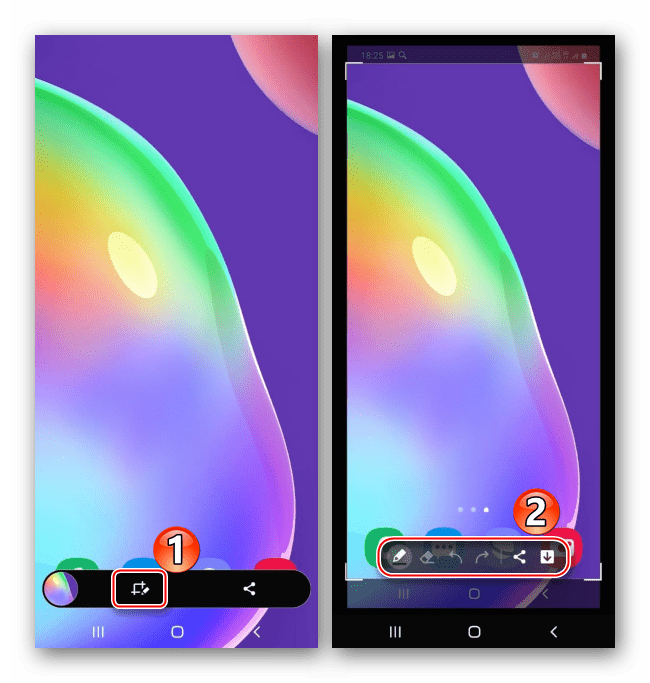 или поделиться им.
- Если воспользоваться панелью не успели, раскрываем строку состояния и нажимаем на скриншот, чтобы открыть его
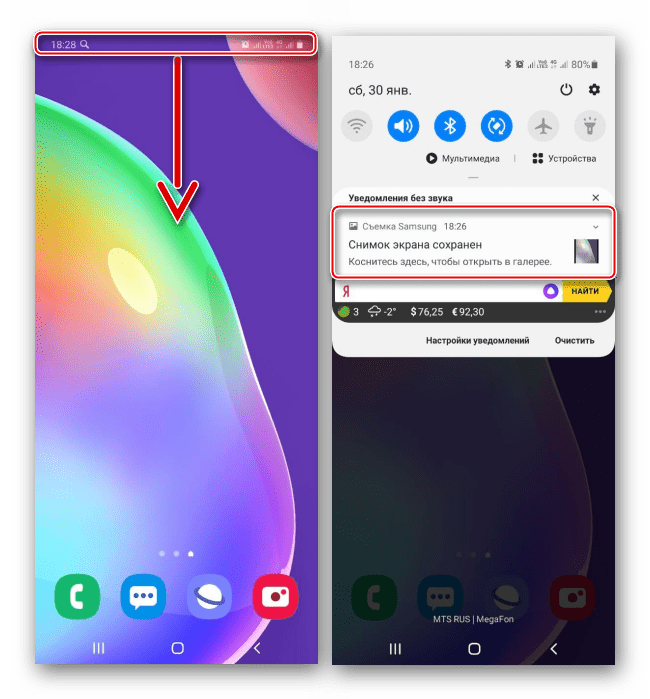 или свайпом вниз разворачиваем уведомление, чтобы воспользоваться дополнительными опциями.
Вариант 2: Жесты
- На Galaxy A31 снимки экрана можно делать ладонью. Иногда к этому варианту нужно приспособиться, но, если долго не получается, возможно, эта опция отключена. Чтобы ее включить, открываем раздел с дополнительными функциями, тапаем «Движения и жесты»
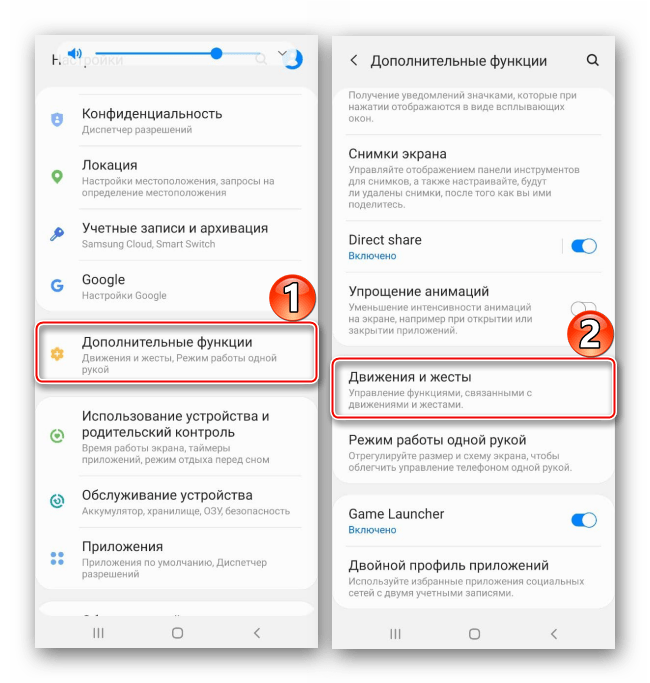 и активируем «Скриншот ладонью».
- Когда потребуется зафиксировать изображение на экране, проводим ребром ладони по нему справа налево или слева направо.

Вариант 3: Вспомогательное меню
- Меню всегда будет на экране поверх других приложений. Оно облегчает доступ ко многим опциям устройства фирмы Самсунг, но относится к функциональности особого назначения, поэтому его сначала придется включить. В «Настройках» открываем раздел со специальными возможностями, выбираем «Нарушение координации и взаимодействие»
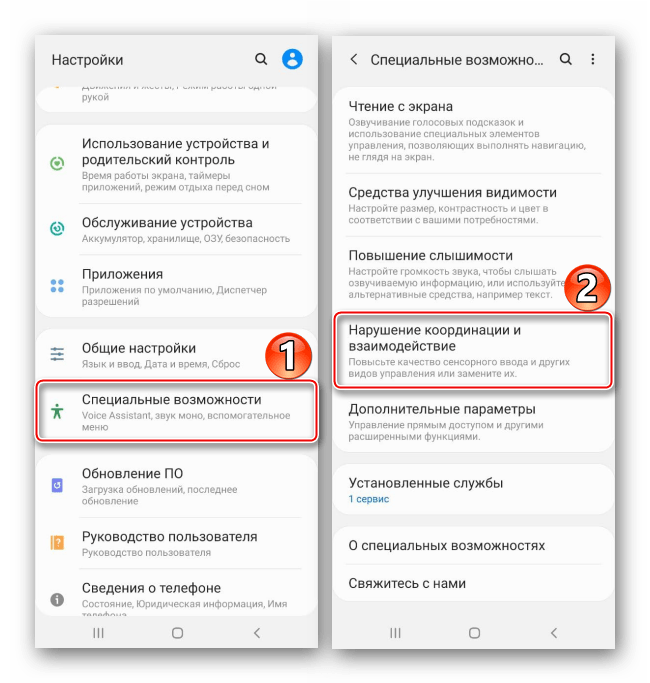 и активируем функцию.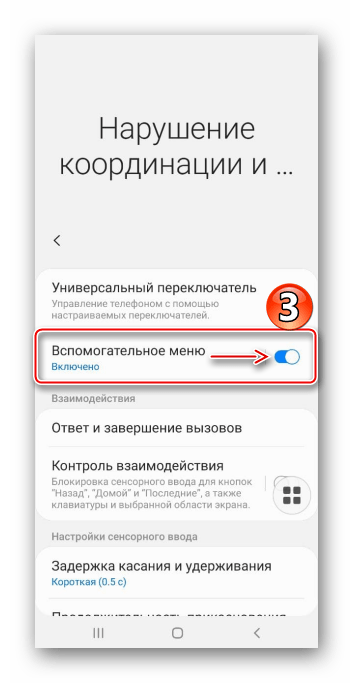
- Тапаем плавающую кнопку, чтобы открыть меню и делаем скриншот.
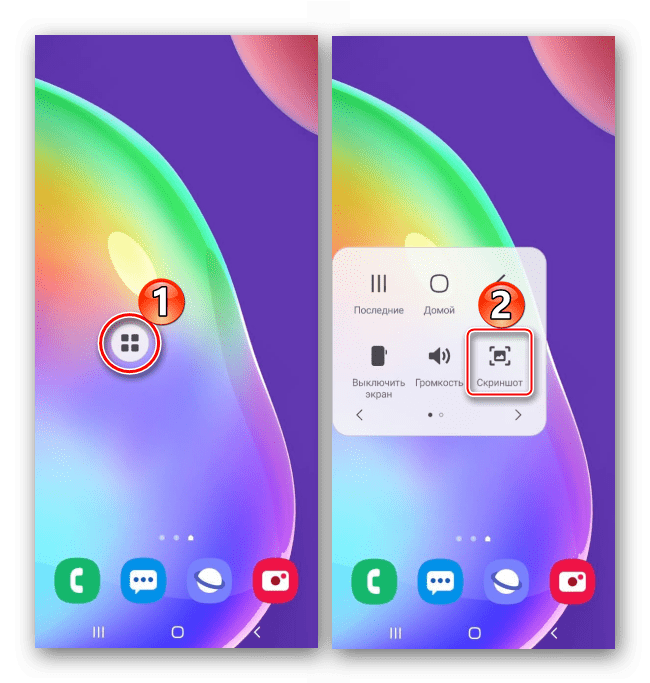
Вариант 4: Панель Edge
Galaxy A31 поддерживает функцию «Изогнутый экран», которая также предназначена для получения быстрого доступа к основным возможностям устройства, в том числе к созданию скриншотов.
- Если функция включена, справа или слева на экране будет виден светлый язычок. Проводим пальцем по нему к центру экрана.
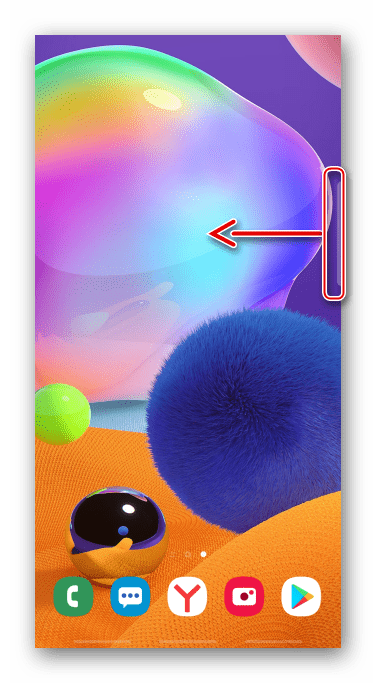 Если язычка нет, в «Настройках» открываем «Дисплей», затем «Изогнутый экран»
 и включаем «Панель Edge».
- Пролистываем в бок до панели «Выделить и сохранить».
 Если такой панели нет, тапаем иконку в виде шестеренки, выбираем ее среди доступных и закрываем «Настройки».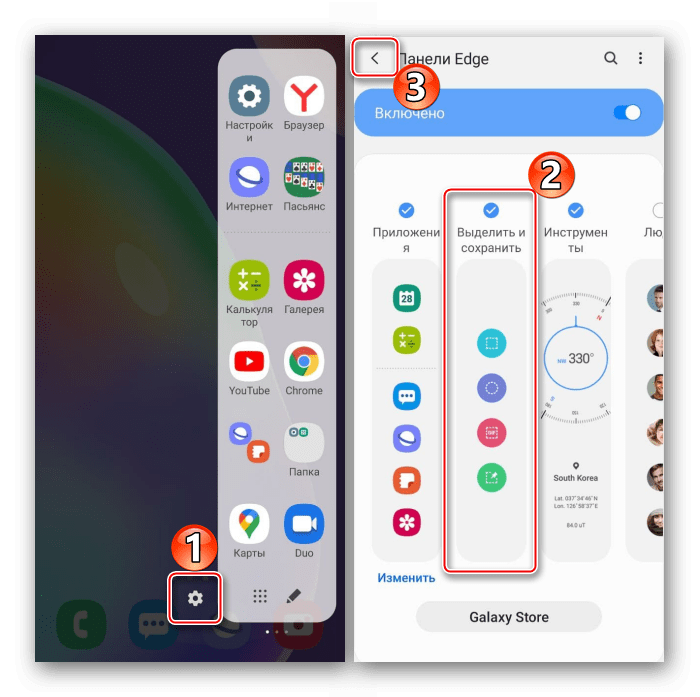
- Выбираем форму будущего скриншота, меняем размер рамки так, чтобы в ней оказалась нужная нам часть экрана и тапаем «Готово».

- Используем панель под изображением для обработки и распространения снимка экрана или жмем иконку со стрелкой вниз на ней, чтобы сразу сохранить его.

Вариант 5: Длинный скриншот
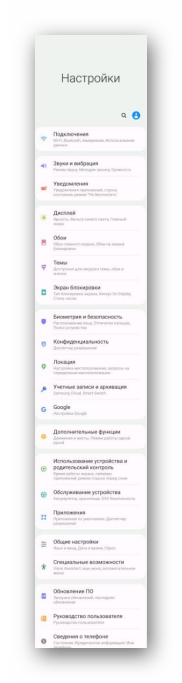
- Эта опция позволяет делать снимки, состоящие из нескольких экранов. Она автоматически подключается, когда такое возможно. Сначала делаем снимок одним из способов, описанных выше, а как только появится панель действий, нажимаем иконку со стрелочками вниз, ждем, когда экран прокрутится и снова нажимаем ее. Продолжаем жать, пока не захватим нужную область.

- Склейка экранов будет выполнена автоматически, нам останется только открыть скрин.
Поиск скриншотов
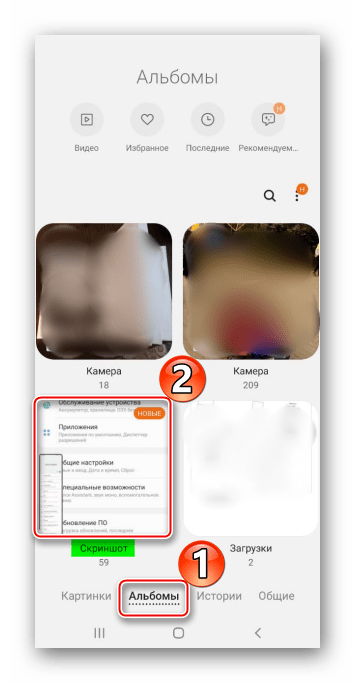
Открываем «Галерею» и ищем полученные снимки в альбоме «Скриншоты»,
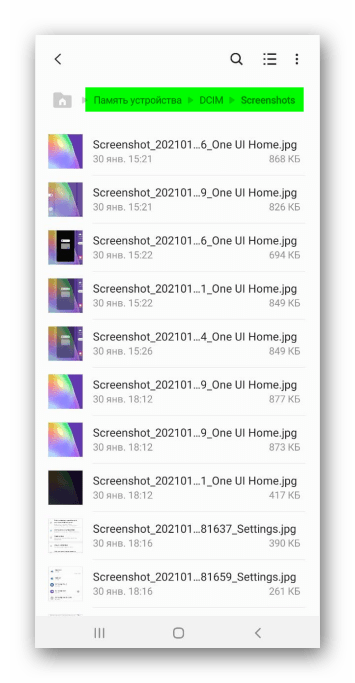
либо находим каталог с ними в памяти Samsung A31 с помощью файлового менеджера.
Способ 2: Специальный софт
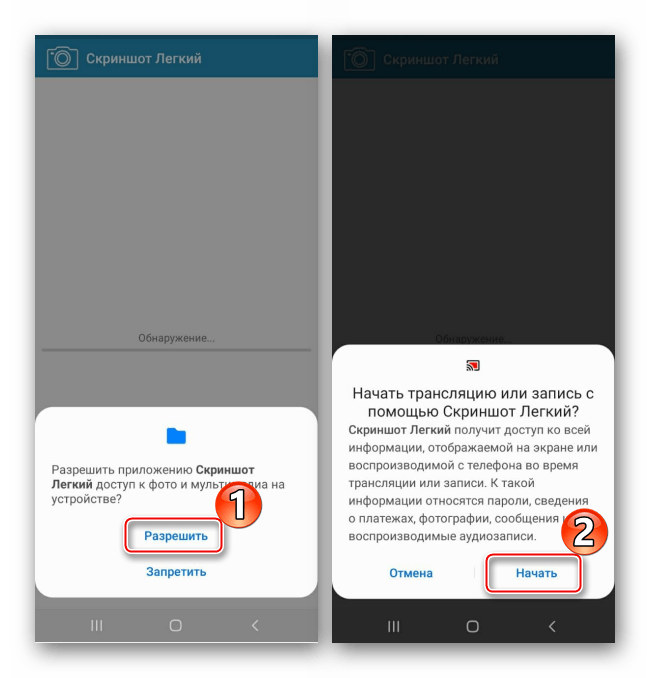
Помимо базовых возможностей устройства, делать скриншоты на Самсунге A31 можно с помощью стороннего программного обеспечения. Проверим, как это работает, на примере приложения «Скриншот легкий».
- Предоставляем ПО доступ к мультимедийным файлам и изображению на экране устройства.
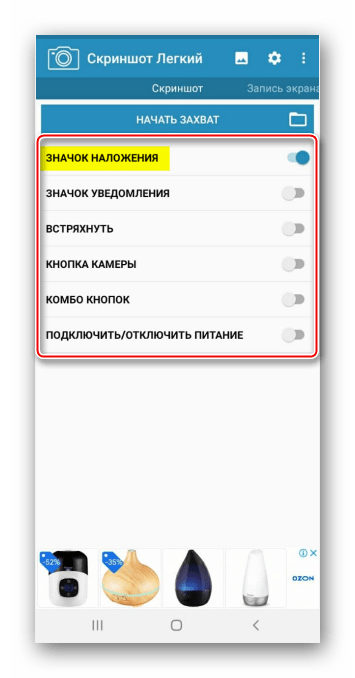
- На главном экране можно выбрать способ создания скриншота. В данном случае оставим плавающую кнопку.
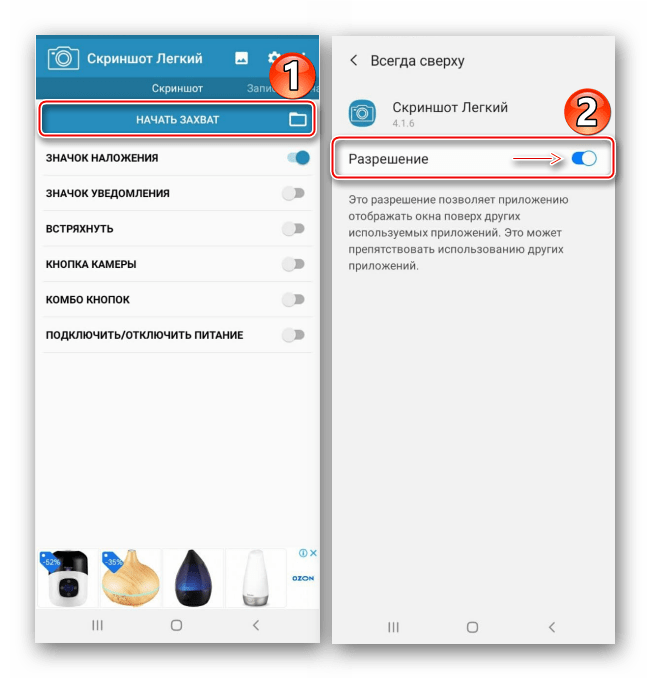
- Нажимаем «Начать захват» и разрешим кнопке отображаться поверх других приложений,
 открываем экран, который хотим зафиксировать, и жмем значок создания скриншота.
 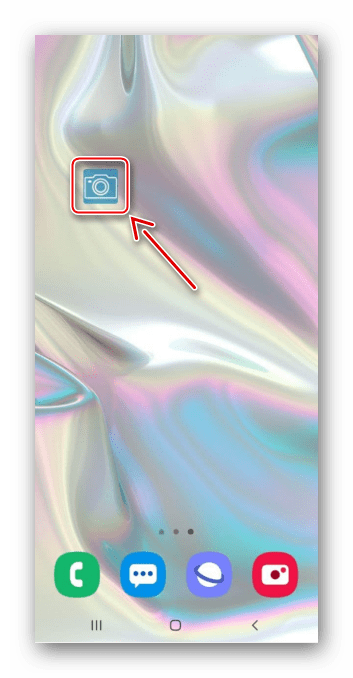 Под иконкой появится кнопка «Вид». Если нажать на нее, откроется раздел со всеми сделанными скриншотами.
 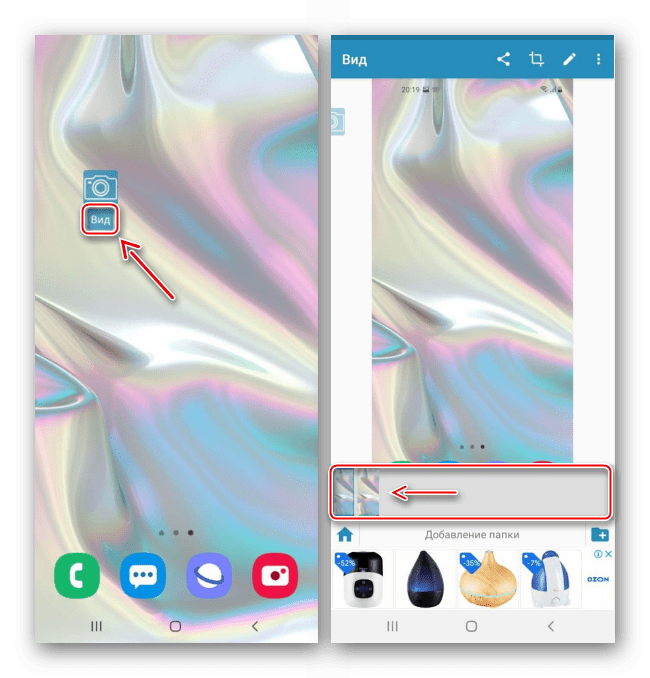 Здесь их можно обрезать
  или отредактировать.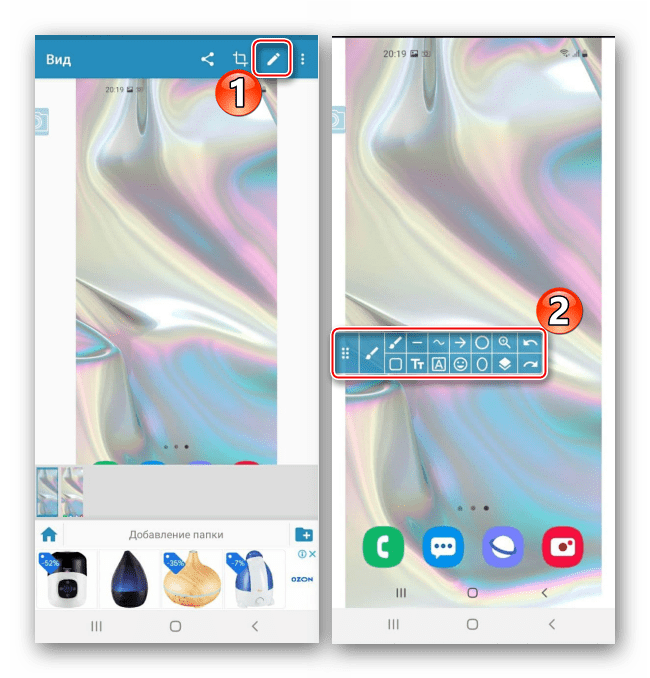
- Если нужно сделать снимок страницы сайта, переходим в соответствующую вкладку, вводим адрес и нажимаем «Начать захват».
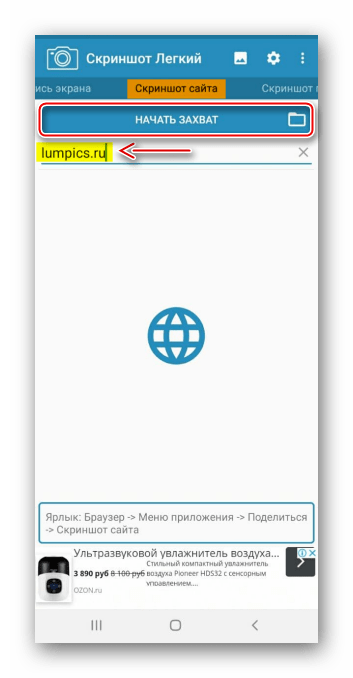 Приложение откроет нужную страницу, а когда она прогрузится, нажимаем «Снимок».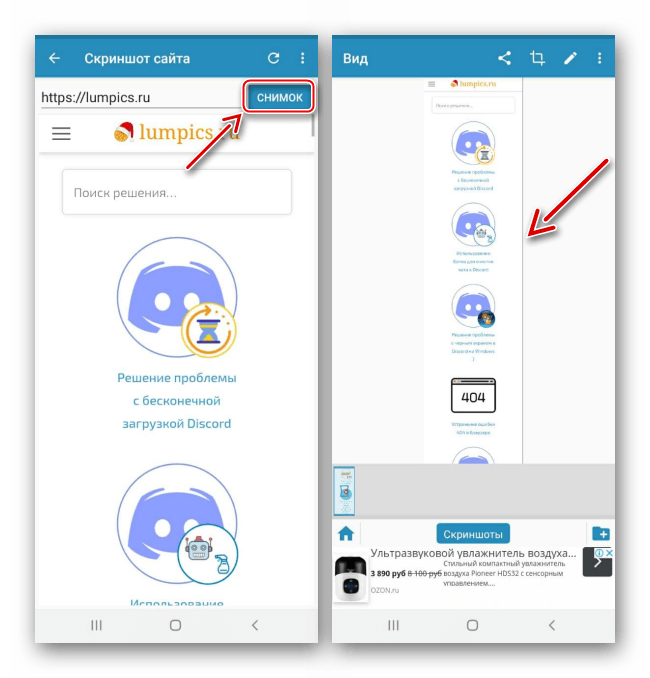
- При необходимости можно сделать и длинный скриншот, но эта функция реализована менее удобно, чем стандартная. Переходим в нужную вкладку и тапаем «Начать захват».
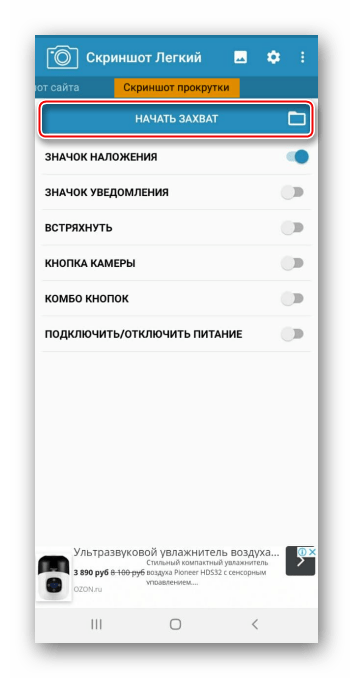 Нажимаем плавающую кнопку, опускаемся на экран ниже и снова делаем снимок.
 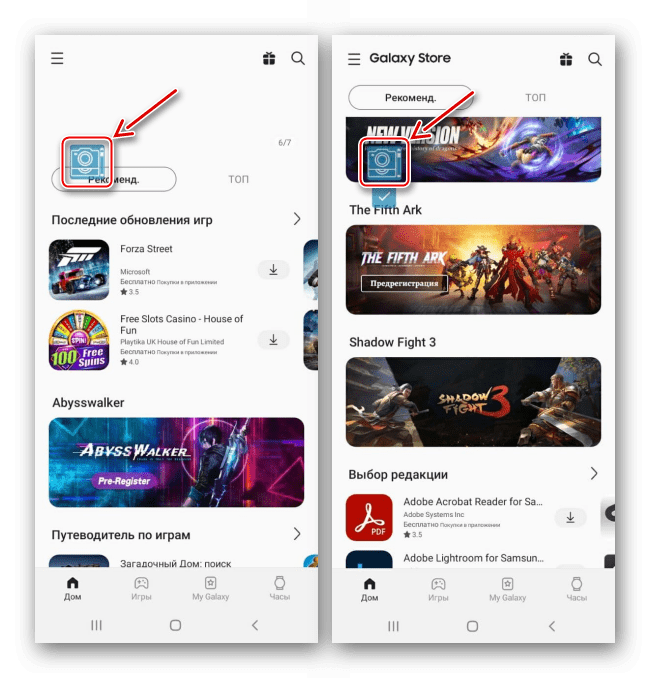 Когда нужные экраны будут захвачены, нажимаем галочку под плавающей кнопкой. Откроется редактор, где можно с помощью специальных ползунков убрать лишние области и сделать изображение более целостным.
 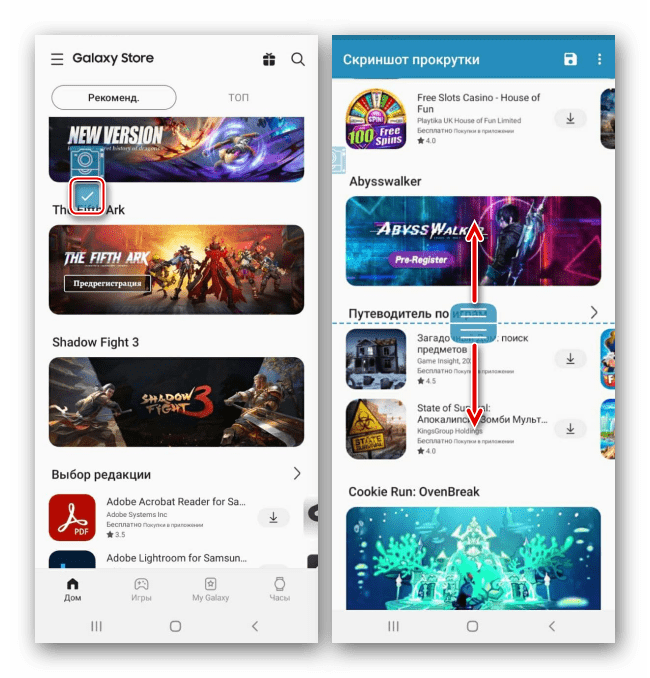 Чтобы сохранить снимок, нажимаем соответствующую иконку.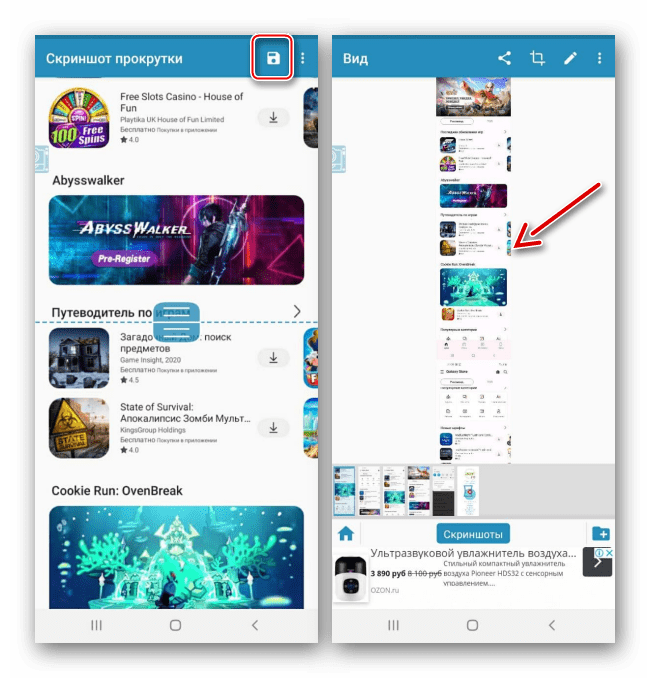
- Созданные скрины можно найти в памяти устройства с помощью любого файлового менеджера.