Скорость видео
Инструмент скорости клипа позволит ускорить или замедлить видео- и аудиоклипы.
1. Выберите на монтажном столе клип, скорость которого вы хотите изменить.

Для видеоклипов, замедление смотрится наиболее выигрышно при частоте 60 кадров в секунду (FPS) и выше.
2. Нажмите кнопку Свойства клипа , чтобы открыть свойства выбранного клипа.

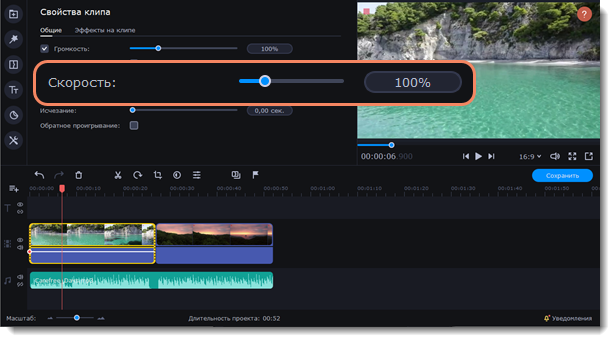
3. Установите ползунок Скорость на нужный уровень. 100% – скорость оригинала.

Скорость клипа отразится на его длительности и, соответственно, длине клипа на монтажном столе. На клипе с измененной скоростью появится значок звездочки:
Скорость видео
Инструмент скорости клипа позволит ускорить или замедлить видео- и аудиоклипы.
1. Выберите на монтажном столе клип, скорость которого вы хотите изменить.

Для видеоклипов, замедление смотрится наиболее выигрышно при частоте 60 кадров в секунду (FPS) и выше.
2. Нажмите кнопку Свойства клипа , чтобы открыть свойства выбранного клипа.
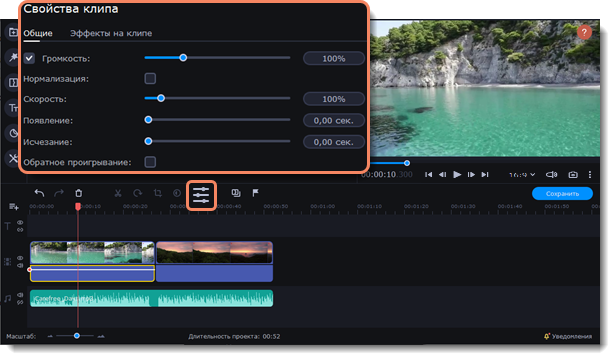
3. Установите ползунок Скорость на нужный уровень. 100% – скорость оригинала.
Скорость клипа отразится на его длительности и, соответственно, длине клипа на монтажном столе. На клипе с измененной скоростью появится значок звездочки:
Ускорение / замедление видео в Movavi Video Editor 2021
Изменение скорости видео — довольно незатейливый прием, который может быть весьма эффектным, когда это оправдано сценарием. Так, замедление видео дает зрителю возможность рассмотреть детали, которых он может не заметить при нормальной скорости воспроизведения. Ускорение же, напротив, позволяет сократить продолжительность слишком монотонных сцен, которые могут быстро утомить зрителя, но просто вырезать их из ролика невозможно. И в данном уроке о том, как замедлить или ускорить видео в Movavi Video Editor…
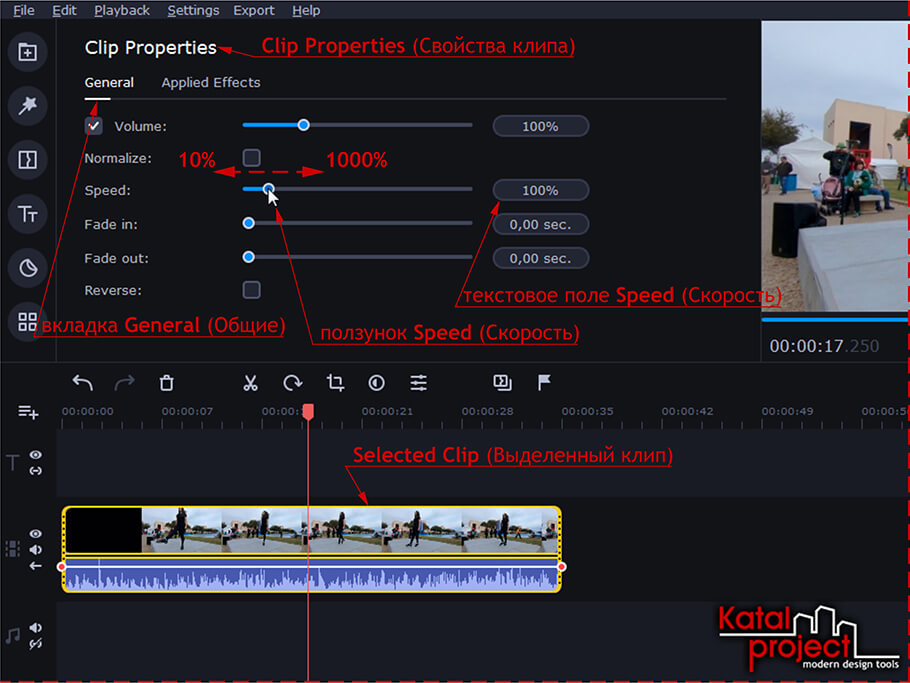
Если вкратце, то, чтобы изменить скорость видео в Movavi Video Editor , необходимо в свойствах выбранного клипа сместить ползунок « Speed » (Скорость) влево, чтобы замедлить видео, или вправо, чтобы ускорить видео. Рядом с ползунком « Speed » (Скорость) имеется текстовое поле, в которое выводится текущая скорость клипа в процентах от его исходного состояния. Этим полем также можно пользоваться для изменения скорости видео, для чего достаточно просто ввести в него требуемое значение. Movavi Video Editor поддерживает изменение скорости видеоклипов до 10 раз в каждую сторону, то есть до 10% — для замедления и до 1000% — для ускорения.
Далее приводится пример, в котором максимально подробно, по шагам, расписан весь процесс замедления фрагмента видео в Movavi Video Editor Plus 2021 , от добавления исходного видеофайла в программу до сохранения готового ролика…
Добавление видеофайла
Добавляем видеофайл, фрагмент которого требуется замедлить, на монтажный стол:

- Открываем вкладку « File import » (Импорт файлов) раздела « Import » (Импорт) и нажимаем на кнопку « Add Files » (Добавить файлы);
- В диалоговом окне « Open Media Files » (Открыть медиафайлы) находим файл « River Dance – 33681.mp4 » в размере 960 × 540 пикселей, скачать который можно здесь , и нажимаем кнопку « Open » (Открыть);
- Из вкладки « Media Bin » (Библиотека файлов) раздела « Import » (Импорт) перетаскиваем видеофайл « River Dance – 33681.mp4 » на монтажный стол.
Итог: видео располагается на монтажном столе, на дорожке видеотрека; рамка вокруг видео желтого цвета (так в Movavi Video Editor обозначаются активные, то есть выделенные клипы).
Нарезка видео
В видео « River Dance – 33681.mp4 » замедлим фрагмент продолжительностью 13 секунд из середины ролика: от 08.500 до 21.500 секунды. Чтобы изменить скорость не всего видео, а лишь его фрагмента, необходимо превратить выбранный фрагмент в отдельный клип на дорожке видеотрека, то есть видео придется разрезать на три части:

- Устанавливаем красный маркер положения на момент 00:00:08.500 и кликаем по иконке « Split » (Разрезать) на панели инструментов над монтажным столом;
- Перетаскиваем красный маркер положения на момент 00:00:21:500 и еще раз кликаем по иконке « Split » (Разрезать).
Итог: на монтажном столе, на дорожке видеотрека, располагается три отдельных клипа; все клипы выделены.
Изменение скорости клипа
Уменьшаем скорость второго (из трех имеющихся на монтажном столе) клипа в 2 раза:
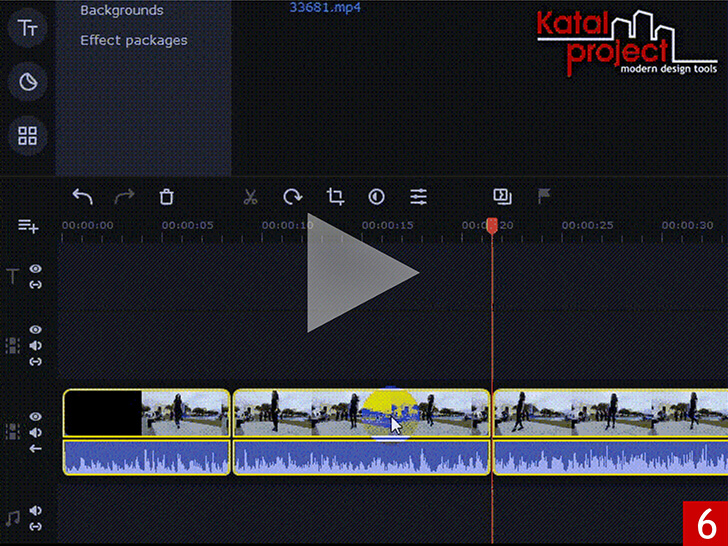
- Кликом по среднему клипу на дорожке видеотрека снимаем выделение с двух крайних клипов и кликаем по иконке « Clip Properties » (Свойства клипа) на панели инструментов над монтажным столом;
- В свойствах клипа в текстовое поле справа от ползунка « Speed » (Скорость) вводим 50% .
Итог: продолжительность второго клипа — 26 секунд (от 08.500 до 34.500 секунды); клип с измененной скоростью помечен значком звездочки.
Добавление переходов
Чтобы обыграть моменты, в которых скорость видео меняется, соединяем клипы переходами:
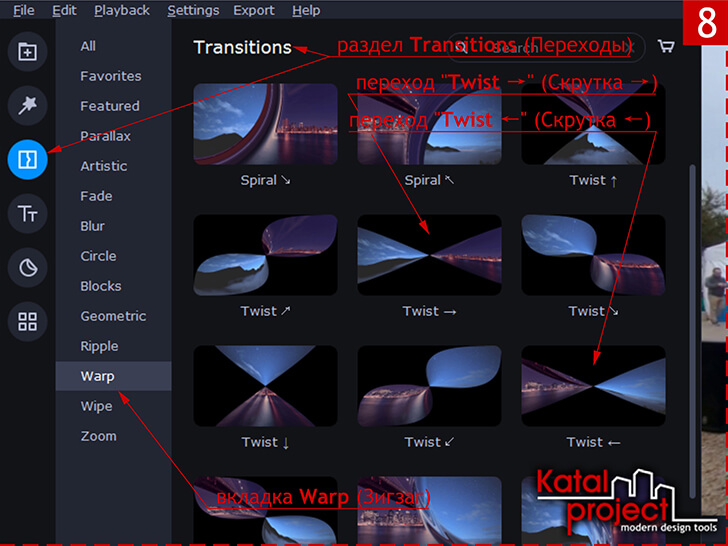
- Заходим в раздел « Transitions » (Переходы) и переключаемся на вкладку « Warp » (Зигзаг);
- Берем переход « Twist → » (Скрутка →) и перетаскиваем его на монтажный стол к месту стыковки первого и второго клипов;
- Берем переход « Twist ← » (Скрутка ←) и перетаскиваем его к месту стыковки второго и третьего клипов.
Итог: клипы с разной скоростью соединены переходами; между клипами отображаются значки переходов.
Сохранение видео
Видео с замедленным фрагментом сохраняем в формате MP4 с разрешением 960 × 540 пикселей, как у исходного ролика:
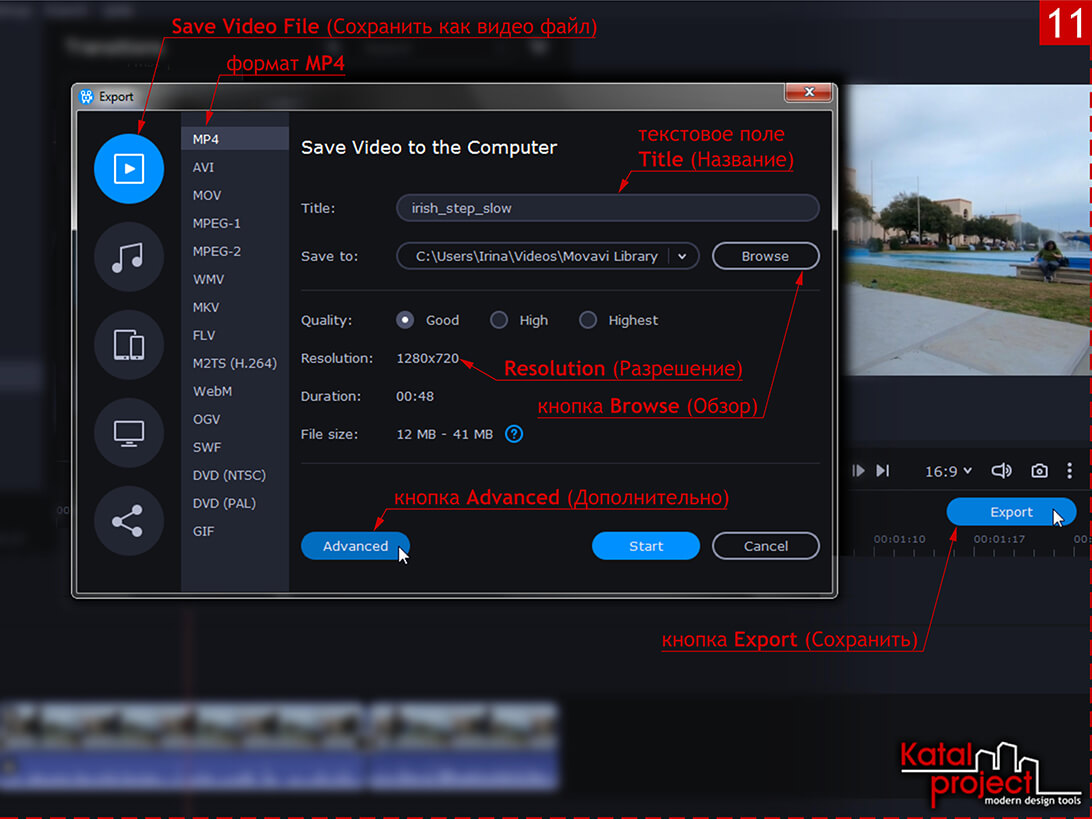
- Кликом по кнопке « Export » (Сохранить) под плеером вызываем диалоговое окно « Export » (Сохранить), в котором:
- В левой боковой части выбираем вариант « Save Video File » (Сохранить как видеофайл);
- В списке доступных форматов отмечаем « MP4 »;
- В поле « Title » (Название) вводим имя будущего файла — irish_step_slow ;
- Нажимаем на кнопку « Browse » (Обзор), в открывшемся диалоговом окне « Select Folder » (Выбор папки) выбираем место для хранения будущего файла и нажимаем кнопку « Select Folder » (Выбор папки);
- Нажимаем на кнопку « Advanced » (Дополнительно);
- В диалоговом окне « Export Settings » (Настройки экспорта) задаем:
- « Resolution » (Разрешение) — 960 × 540 и нажимаем кнопку « OK »;
- В диалоговом окне « Export » (Сохранить) нажимаем на кнопку « Start » (Старт);
- Некоторое время наблюдаем за индикатором выполнения операции в диалоговом окне « Saving » (Сохранение), которое отображается на экране в процессе рендеринга видео;
- В диалоговом окне « Saving Successful » (Сохранение завершено) ставим галочку « Open output folder » (Открыть файл в папке) и нажимаем кнопку « OK ».
Итог: файл формата MP4 с отредактированным видео в проводнике Windows.
Переходы
Переходы позволяют разнообразить смену клипов и изображений в проекте с помощью различных фигур и непрозрачности.
Добавьте переход
1. Чтобы открыть список переходов, нажмите кнопку Переходы в левой части окна. Для поиска конкретного перехода воспользуйтесь строкой поиска.

2. Чтобы просмотреть анимацию на примере, нажмите значок перехода. Если вам понравился переход, нажмите значок сердечка, чтобы добавить его в Избранное.
3. Выберите переход из коллекции и перетащите его на монтажный стол, между двумя клипами, которые хотите соединить.

Между клипами появится значок перехода.


Длительность перехода
Выделите переход на монтажном столе.
Наведите курсор на край иконки перехода: появится стрелка. Если взять переход за край сложно, увеличьте масштаб монтажного стола в левом нижнем углу.
Потяните край перехода вправо и увеличьте его длительность. Чтобы уменьшить длительность, потяните край влево.

Чтобы задать точное время перехода
Дважды нажмите левой кнопкой мыши на иконку перехода.
В окне Свойства перехода в поле Длительность перехода введите новое значение длительности перехода в формате секунды:миллисекунды . Вы можете установить одинаковую длительность для всех переходов, примененных к проекту. Выберите опцию Применить ко всем переходам.
Нажмите OK для подтверждения изменений.

Режим перехода
В окне Свойства перехода вы можете выбрать режим заполнения перехода. Этот параметр определяет чем заполняются недостающие промежутки перехода:
Вырезанные фрагменты – если вы обрезали видео, обрезанные фрагменты будут использоваться для заполнения перехода. Если видео не было обрезано, будет показан стоп-кадр.
Стоп-кадр – недостающий промежуток будет заполнен статичной картинкой последнего или первого кадра клипа.
Замедление – фрагмент видео во время перехода будет растянут так, чтобы покрыть весь переход.
Режим по умолчанию: Вырезанные фрагменты. Изменение режима перехода будет наиболее заметным при наложении перехода на видеоклип, а не на изображение.
Добавление переходов ко всем клипам
Вы можете автоматически добавить переходы между всеми клипами в проекте всего за пару действий.

1. Нажмите кнопку Мастер переходов на панели инструментов, чтобы открыть окно настроек переходов.
2. В окне мастера переходов выберите переход. Если вы не хотите выбирать переходы вручную, используйте опцию Случайные переходы в списке переходов.
3. В поле Длительность перехода введите нужную длительность для всех переходов в проекте. Длительность показа перехода не должна превышать длительность показа самого клипа.
4. Нажмите OK.

Удаление переходов
1. Щелкните правой кнопкой мыши по переходу на монтажном столе и выберите Удалить переход в появившемся меню.