Использование ночного режима на iPhone
На поддерживаемых моделях iPhone можно использовать ночной режим для съемки фотографий, когда камера обнаруживает низкую освещенность. Ночной режим доступен на iPhone 11 и более поздних моделях.
Съемка фотографий в условиях низкой освещенности в ночном режиме
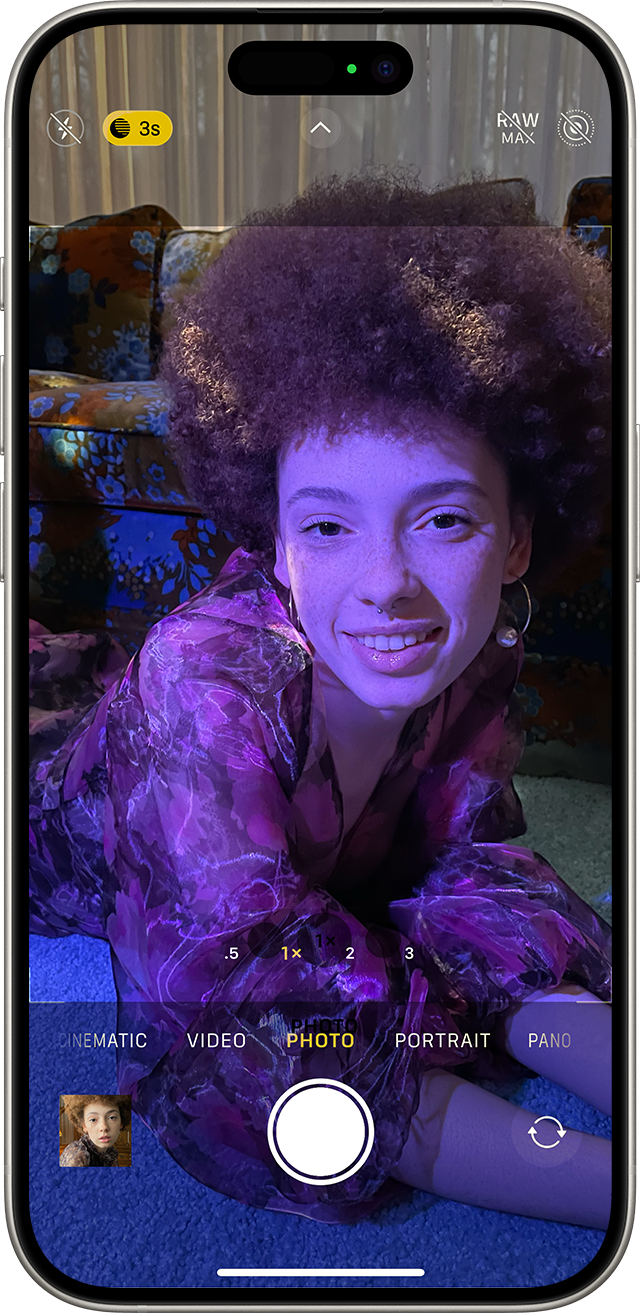
Ночной режим автоматически включается, когда камера обнаруживает низкую освещенность. Иконка ночного режима в верхней части экрана становится желтой при включении этой функции. В зависимости от того, насколько сцена темная, устройство iPhone может сделать быстрый снимок в ночном режиме или увеличить время съемки до нескольких секунд. Вы также можете отрегулировать настройки экспозиции. Для получения оптимальных результатов держите устройство iPhone неподвижно до завершения съемки. Попробуйте поставить iPhone на твердую устойчивую поверхность или используйте штатив, чтобы улучшить устойчивость и контроль экспозиции. В iOS 14 и более поздних версий, если iPhone обнаруживает движение при попытке сделать снимок, можно выровнять перекрестие в кадре, чтобы сохранить устойчивость и улучшить снимок. Чтобы прервать фотосъемку в ночном режиме, а не ждать ее завершения, просто нажмите кнопку остановки под ползунком.
Регулировка времени съемки
При съемке в ночном режиме рядом со значком ночного режима появляется число, указывающее, сколько времени займет съемка. Чтобы поэкспериментировать с более длительной съемкой фотографий в ночном режиме, нажмите стрелку над видоискателем. Нажмите кнопку «Ночной режим» под видоискателем, затем с помощью ползунка над кнопкой спуска затвора выберите «Макс.», чтобы увеличить время съемки. Во время съемки фотографии ползунок превращается в таймер, отсчитывающим время до конца съемки.
Съемка селфи в ночном режиме
- Откройте приложение «Камера».
- Нажмите кнопку фронтальной камеры .
- Держите iPhone перед собой.
- Сделайте селфи.
Селфи в ночном режиме поддерживаются на iPhone 15, iPhone 15 Plus, iPhone 15 Pro, iPhone 15 Pro Max, iPhone 14, iPhone 14 Plus, iPhone 14 Pro, iPhone 14 Pro Max, iPhone 13, iPhone 13 mini, iPhone 13 Pro, iPhone 13 Pro Max, iPhone 12, iPhone 12 mini, iPhone 12 Pro и iPhone 12 Pro Max.
Функция «Таймлапс» в ночном режиме
В условиях низкой освещенности для съемки видео с увеличенными интервалами кадров можно использовать функцию «Таймлапс» в ночном режиме со штативом. Откройте приложение «Камера» и проведите пальцем влево, пока не увидите «Таймлапс». Нажмите кнопку затвора для начала съемки видео.
Функция «Таймлапс» в ночном режиме доступна на iPhone 15, iPhone 15 Plus, iPhone 15 Pro, iPhone 15 Pro Max, iPhone 14, iPhone 14 Plus, iPhone 14 Pro, iPhone 14 Pro Max, iPhone 13, iPhone 13 mini, iPhone 13 Pro, iPhone 13 Pro Max, iPhone 12, iPhone 12 mini, iPhone 12 Pro и iPhone 12 Pro Max.
Использование режима «Портрет» в ночном режиме
- Откройте приложение «Камера» и выберите режим «Портрет».
- Следуйте подсказкам на экране.
- Нажмите кнопку затвора .
Режим «Портрет» в ночном режиме доступен на iPhone 15 Pro, iPhone 15 Pro Max, iPhone 14 Pro, iPhone 14 Pro Max, iPhone 13 Pro, iPhone 13 Pro Max, iPhone 12 Pro и iPhone 12 Pro Max.
Включение функции Live Photos и вспышки
Когда iPhone работает в ночном режиме, функция Live Photos и вспышка не активированы. Но их можно включить вручную. Обратите внимание, что при включении функции Live Photos и вспышки ночной режим отключается.
Если активирован автоматический режим вспышки, она автоматически включается при плохом освещении. Чтобы включить вспышку вручную, нажмите на стрелку над видоискателем. Нажмите кнопку вспышки которая отображается под видоискателем, и выберите «Включить».
Как снимать потрясающие фото на длинной выдержке с помощью iPhone


Размытые ночные огни, падающие звезды или красивые снимки быстрых рек и водопадов — все это заслуга длинной выдержки, на которой ты фотографируешь объекты. Сегодня мы расскажем и покажем, как сделать потрясные фотографии с размытием на iPhone.
Мы уже рассказывали о базовых понятиях фотографии, среди которых особое внимание нужно уделить выдержке. Именно время срабатывания затвора фотоаппарата способствует получению размытых снимков.
Время спуска, как и положено, измеряется в секундах. Поэтому стандартные значения срабатывания лежат в пределах от 1/50 до 1/500 секунды. Соответственно, чем больше число, на которое делится единица, тем быстрее будет срабатывать затвор. Но сегодня мы не будем останавливаться на маленьких числах — для съемки с правильным размытием подходят значения больше 1/10. А еще Slowshutter Cam, которая с легкостью справляется с такой задачей.


Главным правилом при съемке на длинных выдержках является обязательное наличие штатива. Ведь даже малейшие смещения от начальной точки съемки непременно испортят кадр. Поэтому рекомендуем обзавестись хорошим штативом для получения максимально «четких» размытых кадров.
Первым делом нужно разобраться с приложением, которое помогает настроить выдержку для наших задач — Slowshutter. Главный экран программы содержит не так много иконок, поэтому изучить каждый не составит большого труда.

iPhone + iPad | 6.2 МБ | $0.99 | СКАЧАТЬ в App Store
Основное меню здесь прячется в иконке, похожей на лепестки диафрагмы фотоаппарата. Нажав на нее, ты увидишь настройки размытия, светового шлейфа и съемки при плохом освещении. Два последних пункта больше подходят для ночной съемки, а пока нам потребуется только первый — размытие движения. Здесь ты найдешь только два ползунка — уровень размытия и скорость срабатывания затвора. Первый я обычно меняю только в случае фотографирования людей — в этом случае лучше выставить Low. В остальном же просто оставляю Medium или даже High. А вот выдержку меняю в зависимости от того, есть у меня штатив или нет — чем лучше закреплен iPhone, тем больше значение выдержки. В настройках есть даже режим ручной съемки, в котором затвор закроется только тогда, когда ты нажмешь на кнопку спуска второй раз — больше подойдет любителям ночных фотографий, ведь выдержку можно выставить на пару десятков минут и получить просто великолепный результат. Главное iPhone не задеть.

Экспериментируй со значениями, потрать больше времени и сделай больше снимков — каждый из них может оказаться по-своему красивым. Даже, казалось бы, обычное фото подземки становится интереснее, если снять его с помощью Slowshutter.
Я делаю фотографии космоса на iPhone уже 3 года. Рассказываю, как у меня получается

В закладки
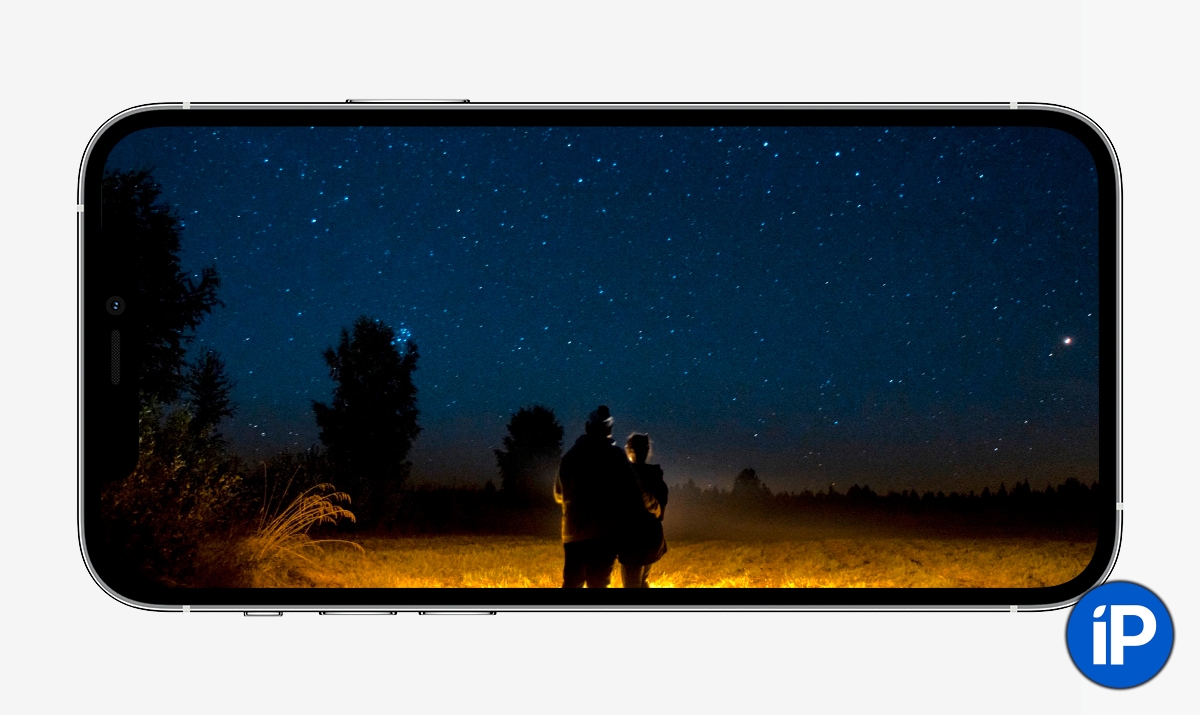
Одно из моих самых любимых увлечений — это астросъёмка, которой я занимаюсь уже практически три года. За это время я понял главную вещь: снимать классно можно на что угодно, особенно на iPhone!
В материале далее я расскажу вам о том, какое оборудование нужно для астросъёмки, как правильно выбрать место для этого и как обработать итоговый снимок.
Расскажу это я на примере нескольких фотографий, сделанных в 2019 и 2020 годах.
�� Статья выходит при поддержке re:Store. ��
Как работает астросъёмка
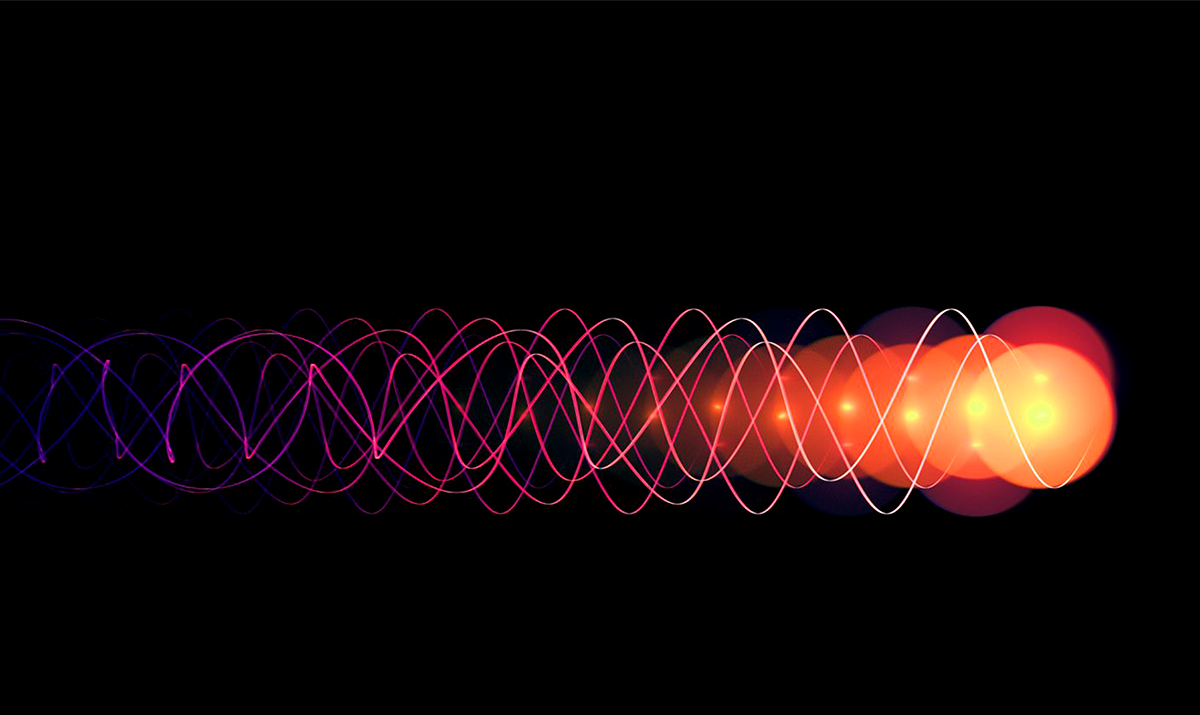
Фотон является безмассовой частицой, поэтому именно фотоны могут передвигаться с максимально возможной скоростью в нашей Вселенной.
Сначала давайте кратенько погрузимся в теорию того, как работает астросъёмка. Итак, любой свет представляет собой поток фотонов. Эти фотоны улавливают наши глаза, а также матрицы камер, за счёт чего и получаются фотографии.
Однако матрицы у камер воспринимают фотоны иначе, нежели наши глаза. Когда свет попадает на матрицу, его частицы накапливаются на поверхности в качестве электрического заряда. Соответственно, чем больше фотонов будет уловлено матрицей, тем ярче и детальнее будет итоговый снимок.
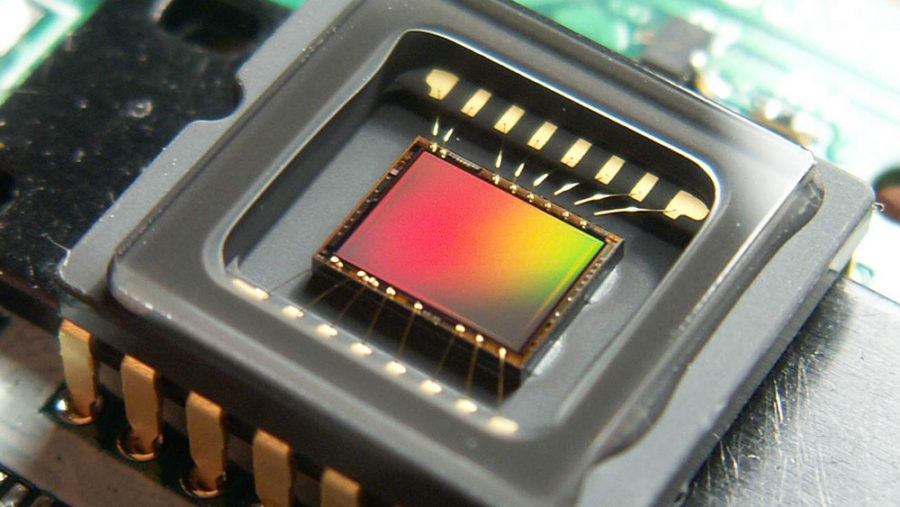
На яркость изображения также влияет размер матрицы и диафрагма у оптики.
Но если перестараться, и матрица накопит слишком много фотонов, то изображение может получиться засвеченным. Чтобы избежать этого, на камерах перед матрицей есть затвор, который контролирует время накопления света. В зеркалках он механический, а в смартфонах — электронный.
Механический затвор представляет собой шторку, которая может открываться от тысячных долей секунды до бесконечности, а электронный затвор — это микросхема, которая включает и выключает матрицу подачей напряжения.
Когда дело доходит до съёмки звёзд, выдержка должна быть максимальной в зависимости от характеристик оптики. Но об этом чуть позже.
Как снять звёзды
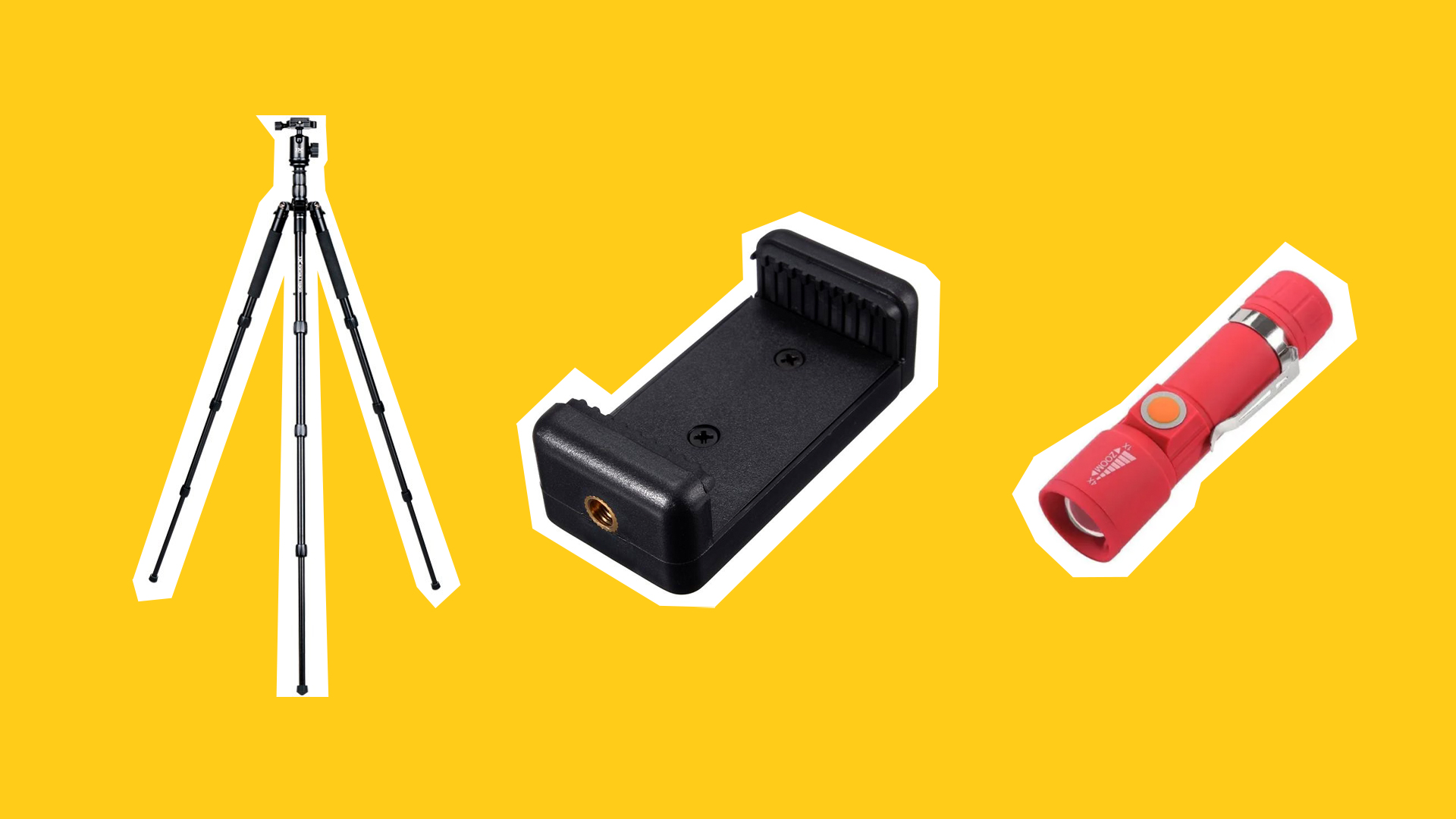
Этот набор обязателен, хотя фонарик, конечно, лишь рекоммендация.
Самое главное в этом деле правильно подготовиться. Для астросъёмки обязательно нужен штатив, крепление для смартфона, фонарик с красным светом (чтобы не слепить глаза в полной темноте) и подходящее место.
Снять звёзды абы где, особенно в городе и вблизи него не получится. Чтобы выбрать подходящую локацию, я пользуюсь сервисом Light pollution map. Это интерактивная карта местности, на которой цветом выделены районы с разным уровнем светового загрязнения.
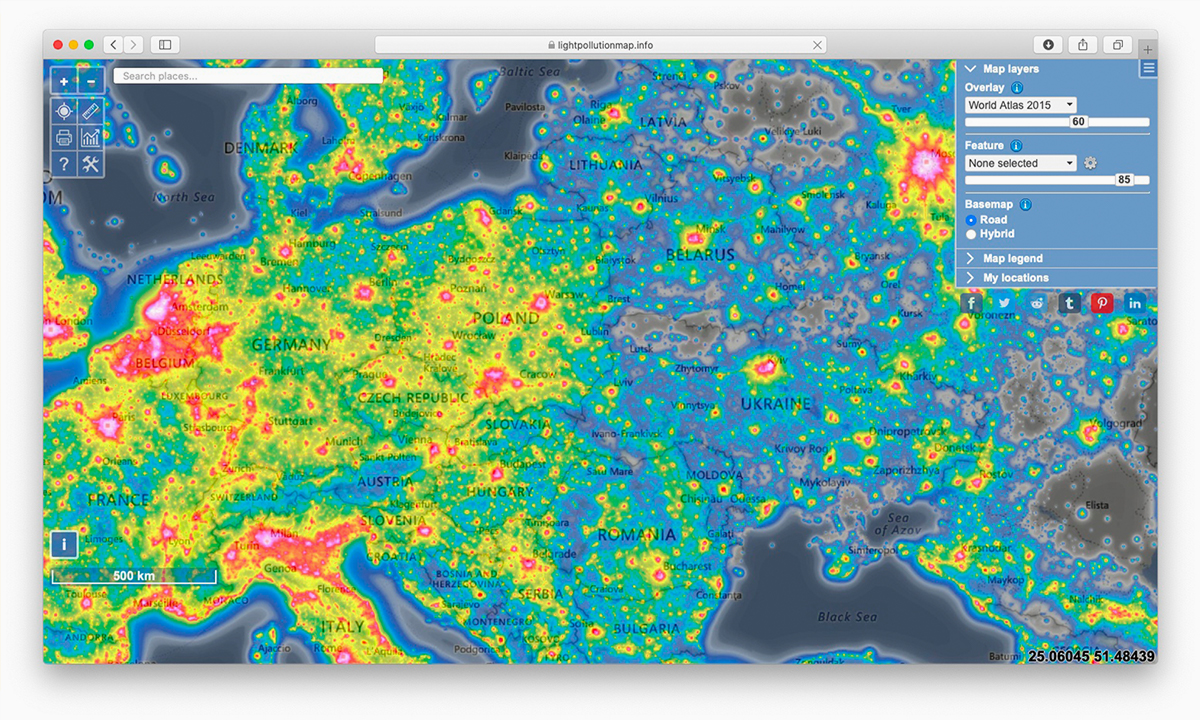
Красные зоны — это области с высоким уровнем светового загрязнения, они не подходят для астросъемки, а вот темные области — это отличные места, где можно сделать фотошедевр.
Чем темнее область — тем лучше. Учитывайте также близнаходящиеся населённые пункты, так как они могут давать засветы на небе и не позволить снять некоторые космические объекты.
Обязательна безоблачная погода! Вот без неё тоже никуда. На iPhone есть прекрасное приложение Night Sky, в котором можно мониторить степень безоблачности для астронаблюдений. Главная фишка приложения — это показ небесных тел в реальном времени с задействованием гироскопа, так что Night Sky поможет ещё навести камеру на ту область, которую вы хотите снять.
Если у вас есть камера и длиннофокусный объектив, то так можно снять даже какое-нибудь газовое облако, галактику или планету!
После того, как мы нашли подходящее место, пришли на него, установили смартфон на штатив — можно снимать. Обратите внимание на то, чтобы штатив крепко стоял на плотной почве , иначе любые изменения в положении устройства могут привести к смазам на фотографии, так как снимать мы будем на длинной выдержке.
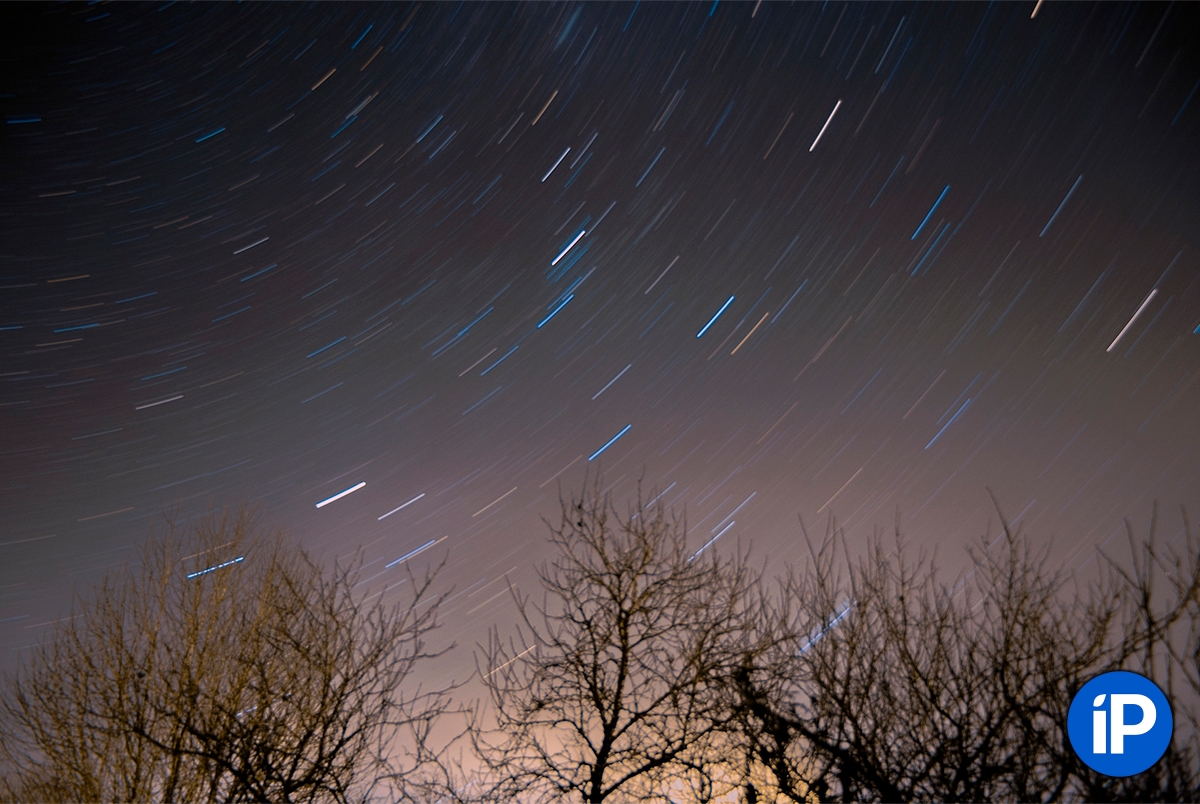
Вот такой снимок у вас получится, если снимать при выдержке 5 минут.
По поводу выдержки. Снимать сколько угодно нельзя, потому что Земля вращается, и каждые четыре минуты небосвод смещается относительно нас на 1 градус. Существуют специальные экваториальные монтировки, которые компенсирует смещение, но это не наш случай.
Чтобы вычислить предел времени выдержки, при котором у нас будет фиксированное и чёткое изображение, необходимо число 600 разделить на фокусное расстояние оптики. В случае с моим iPhone 11, у которого основной модуль имеет фокусное расстояние 26 мм, оптимальное время для астросъёмки равняется 23 секундам. А вот у iPhone SE 2020 камера 28 мм и там время выдержки — 21 секунда.
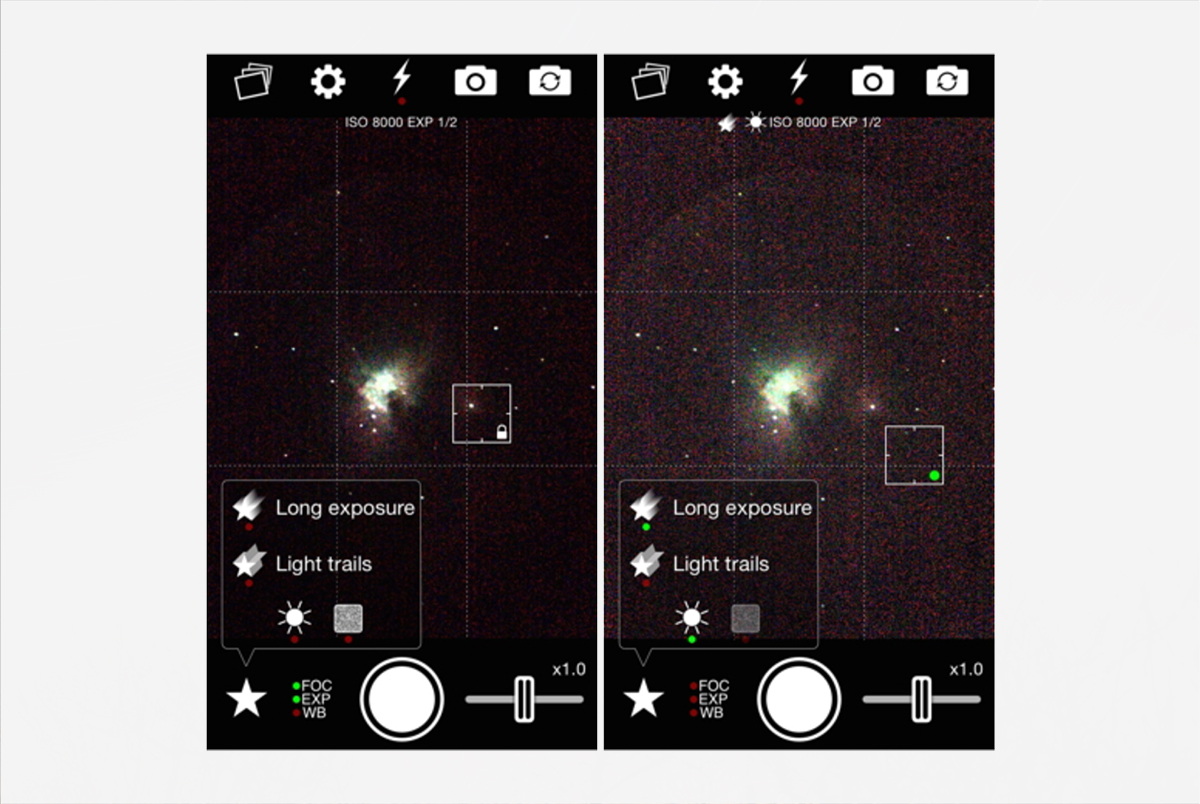
Одному умельцу из зарубежа удалось при помощи NightCap Camera и телескопа с экваториальной монтировкой снять на iPhone 5s туманность «Кассиопея А».
Для съёмки звёзд можно воспользоваться стандартным приложением «Камера» с ночным режимом, но с астросъёмкой оно справляется так себе. От себя могу посоветовать стороннее NightCap Camera, с возможностью регулировки выдержки. У него также есть приложение-клиент для Apple Watch, так что можно нажимать кнопку спуска затвора удалённо и не создавать лишних движений при съёмке.
Чтобы сделать снимок, как у меня, одной фотографии недостаточно. Сначала фотографируем горизонт, затем поднимаем наш смартфон на штативе чуть выше и делаем ещё одну фотографию. Повторяем эту процедуру ещё раз, задрав телефон ещё чуть выше. В итоге у нас получается вертикальная панорама, которую нам предстоит соединить в одно изображение.
Как правильно обрабатывать астрофотографии
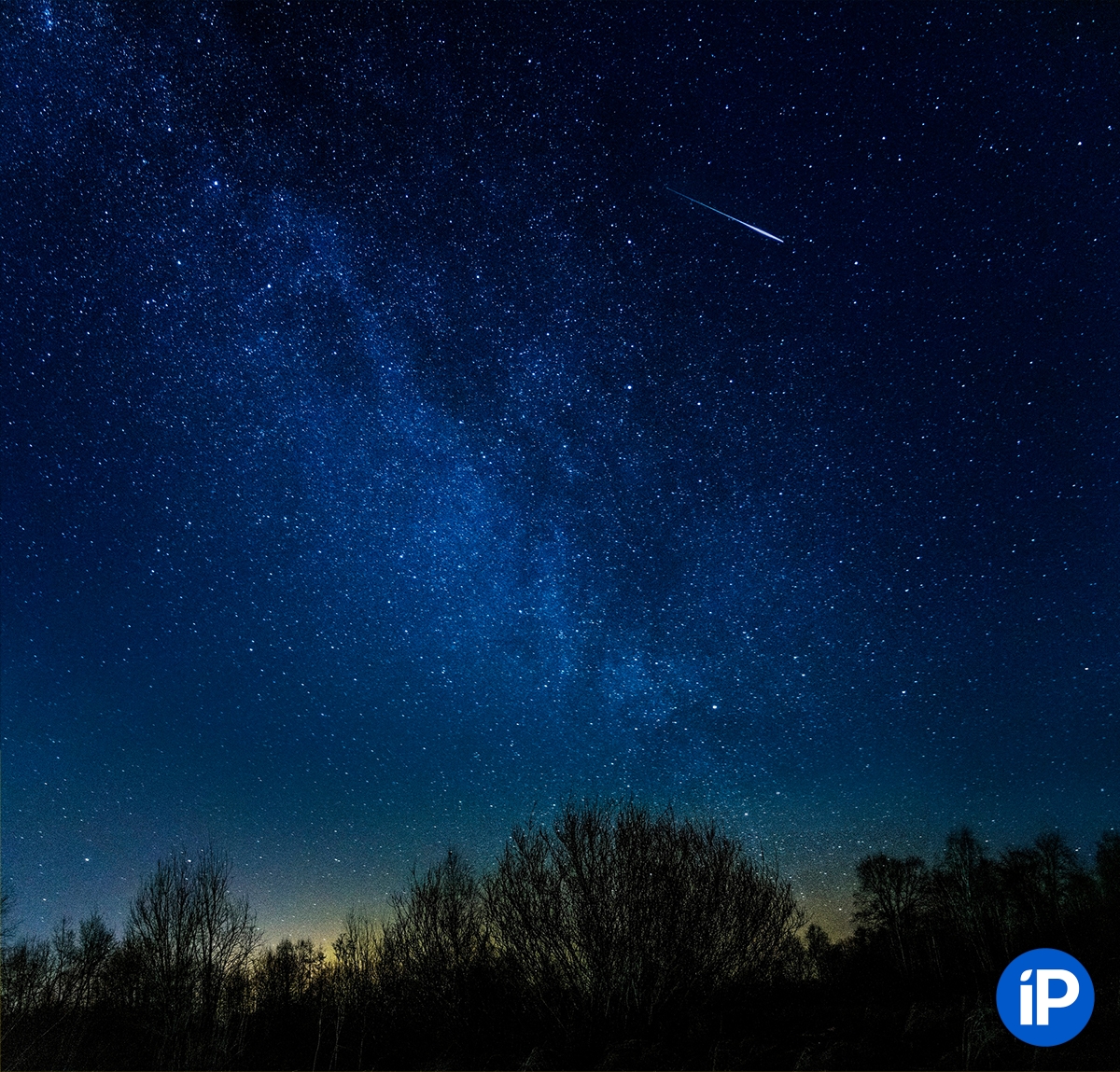
Одна из моих последних фотографий. Очень повезло запечатлеть на ней метеор.
Это один из важнейших этапов. Каких-то определённых «законов» нет, но есть некоторые принципы, которые я вывел для себя опытным путём.
Сразу отмечу, что всю обработку астроснимков я провожу в Adobe Photoshop в Camera Raw (открывается сочетанием Shift+Cmd+A), поэтому рассказывать буду на его примере.
Экспозиция
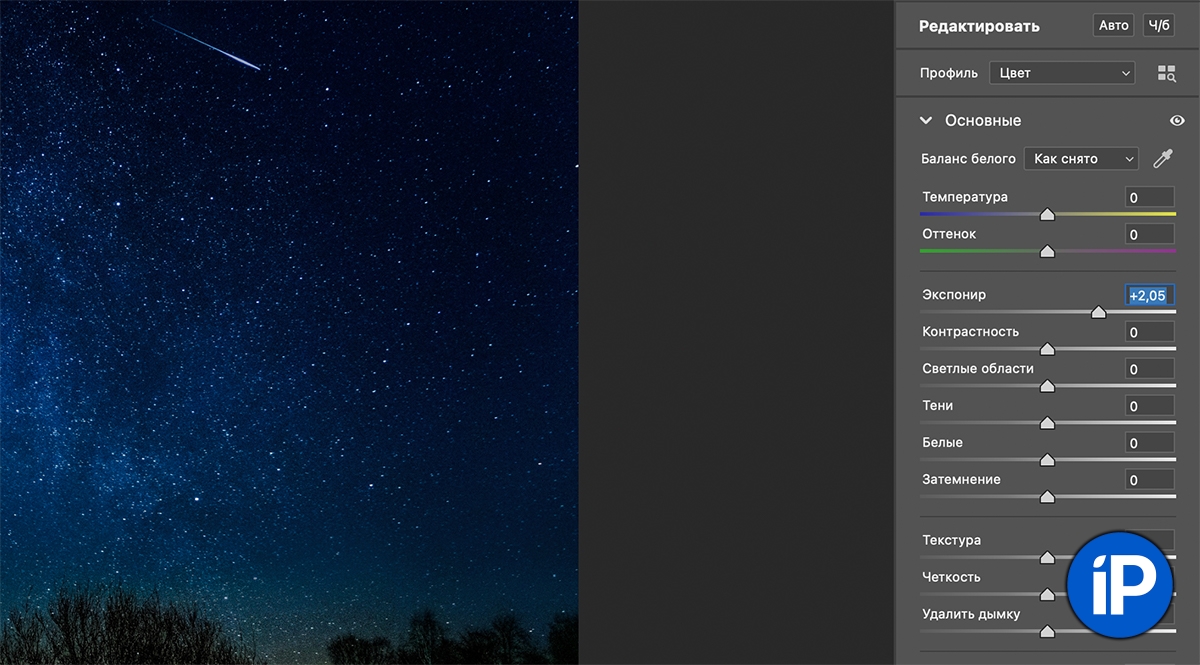
Итак, для начала поднимаем общий уровень экспозиции. Сделать это необходимо, чтобы объекты на снимке стали более заметны, главное не переборщите и доверяйте своим глазам.
Светлые области
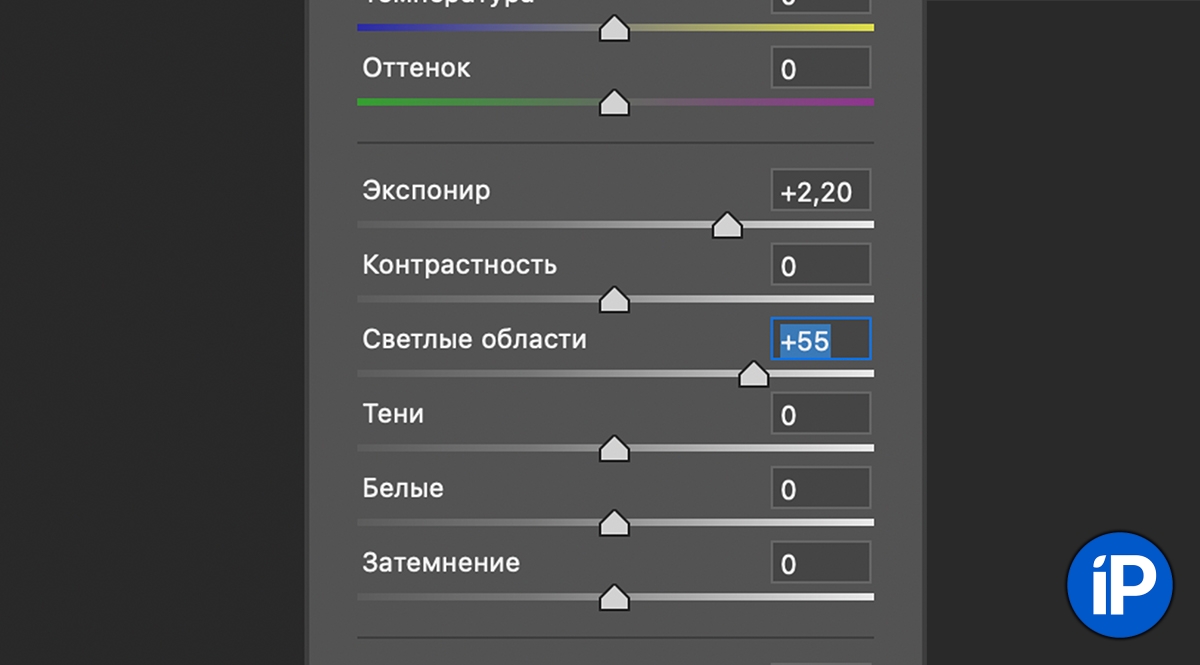
Затем в отдельном пункте выкручиваем светлые области для того, чтобы звёзды стали более фактурными. В некоторых случаях я также задействую настройку теней, чтобы выделить некоторые детали или наоборот насытить картинку более глубоким цветом.
Температура и оттенок
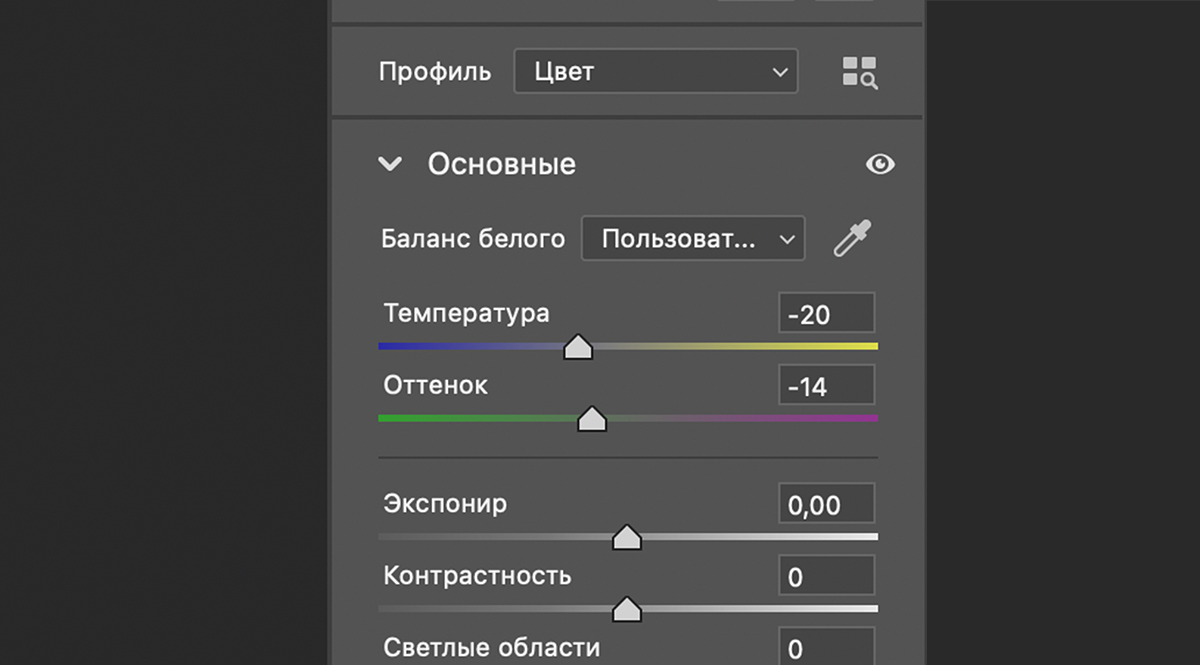
А теперь давайте откалибруем нашу фотографию по тону цвета. Ищем ползунки «Оттенок» и «Температура». Сначала калибруем оттенок, убирая лишний зелёный или фиолетовый тон. Затем понижаем температуру, чтобы небо стало более синим.
Так как я рассказываю на примере вертикальной панорамы, все эти процедуры необходимо проделать со всеми снимками, которые мы сделали в процессе. После того, как всё будет готово можем переходить к склейке.
Склеиваем снимки в панораму
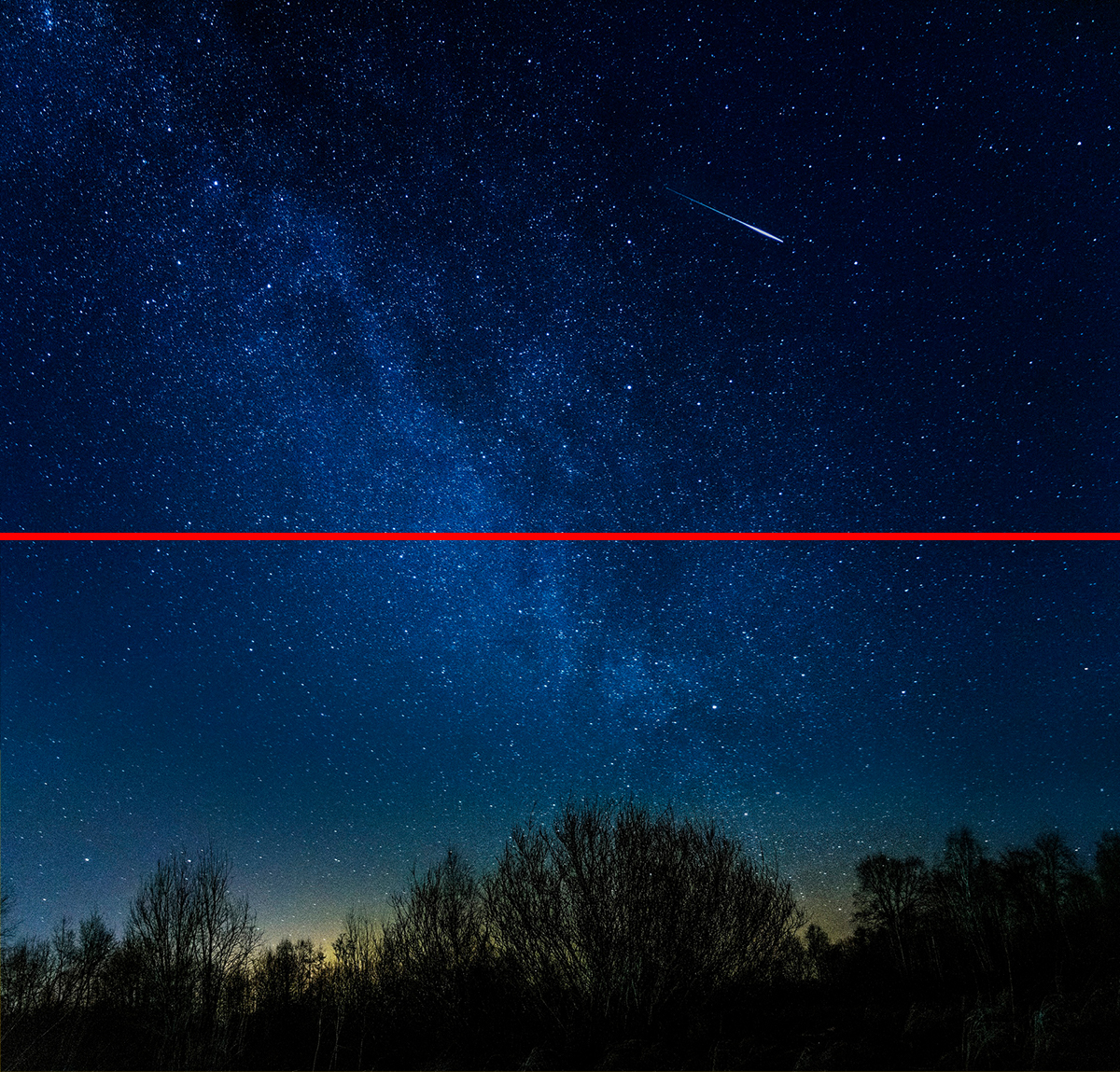
Изначально эта фотография была сделана из двух снимков. Думаю, если бы сверхширокоугольный модуль работал у iPhone подобающе, то такого можно было добиться одним снимком.
Здесь всё довольно просто: нам нужно три изображения склеить и подогнать под одно. Так как звёзды смещаются, обратите внимание на то, чтобы светила совпадали. Для этого понижайте непрозрачность снимков, накладываемых выше.
Не стесняйтесь пользоваться ластиком, чтобы убирать ненужные объекты и делать переходы между картинками более плавными. Нам здесь необходимо добиться бесшовности.
Как только склейка будет произведена, сохраняем получившийся файл и снова открываем его в Photoshop в Camera Raw.
Последние штрихи
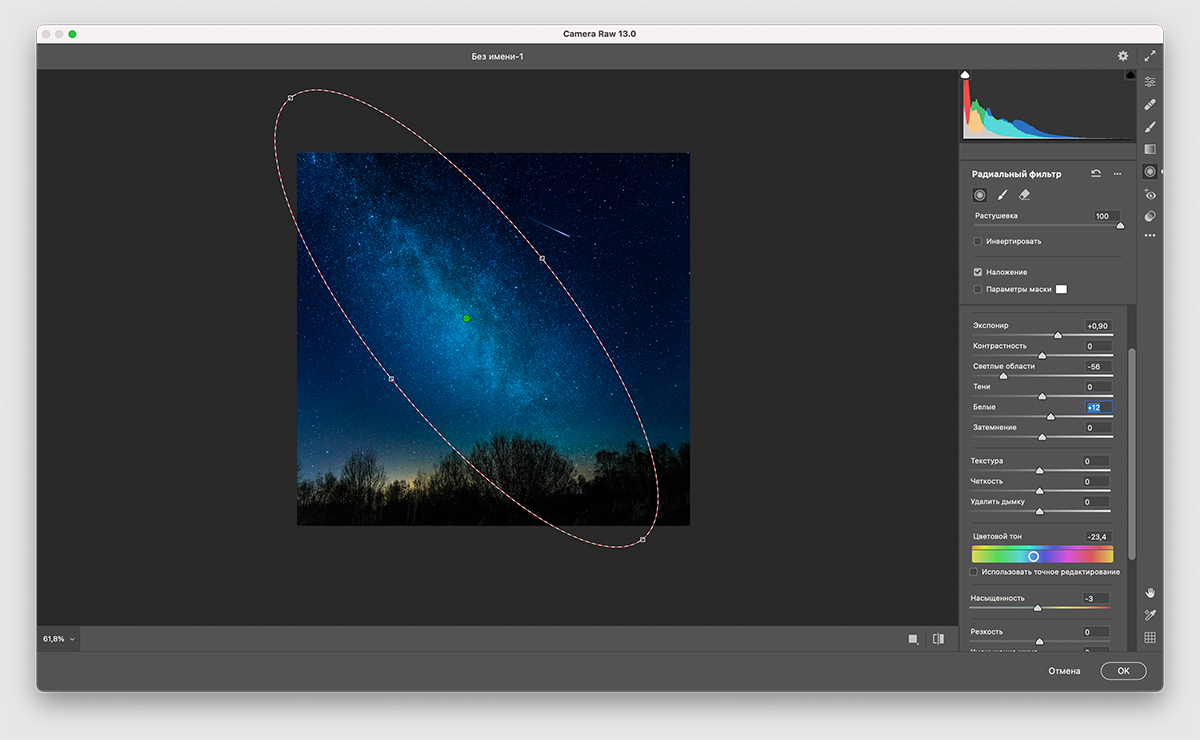
Чтобы подчеркнуть рукав Млечного пути нужно немного поработать с маской. Изначально на снимке он был слабо выражен.
Этот пункт необходимо выполнить вне зависимости от того — сфотографировали вы панораму или нет, нужно поработать с масками. В Camera Raw это называется «Радиальный фильтр», чтобы его добавить нажимаем кнопку «J».
Растягиваем эллипс на Млечном пути, чтобы его выделить. А низ изображения с помощью радиальной маски уводим в тёплые тона, чтобы сделать контраст на изображении. В целом после этого картинку можно сохранять и публиковать в интернет.
Памятка
1. Для съёмки обязательно используйте штатив (цифровой и оптической стабилизации в камере или смартфоне будет недостаточно).
2. Cледите за погодными условиями. Безоблачность — залог успеха в астросъёмке.
3. Выбирайте места, где наименьший уровень светового загрязнения.
4. Не используйте опцию шумоподавления при обработке снимка, так вы потеряете некоторые звёзды на фото.
5. Не все небесные тела можно сфотографировать в любое время. Например, этот снимок Млечного пути я сделал зимой, а в ближайшее время его будет хорошо видно только в августе. Имейте это ввиду!
6. Одевайтесь теплее, потому что делать астрофото лучше всего в ночное время, а на создание даже пары-тройки снимков уйдёт больше одного часа. Сами понимаете, что за это время можно замёрзнуть.
7. Используйте фонари с красным фильтром. Так вы сможете подсвечивать окружение, а ваши глаза не будут ловить «зайчиков». Вот такая особенность нашего зрения. К слову, на Apple Watch есть фонарик с красным цветом.
8. По возможности астроснимки лучше делать в формате RAW.
9. Пользуйтесь правилом «600», вычисляйте подходящую выдержку, чтобы снимки всегда были резкие.
10. Помните, что астрофото можно делать на что угодно, и iPhone для этого хороший инструмент.
(85 голосов, общий рейтинг: 4.89 из 5)
�� Хочешь ещё? Читай больше в Telegram
�� Ищешь ответ на вопрос? Приходи на Форум
Одно из моих самых любимых увлечений — это астросъёмка, которой я занимаюсь уже практически три года. За это время я понял главную вещь: снимать классно можно на что угодно, особенно на iPhone! В материале далее я расскажу вам о том, какое оборудование нужно для астросъёмки, как правильно выбрать место для этого и как обработать итоговый.
Василий Шкодник
Главный любитель технологий и Звёздных воин в галактике. До сих пор слушаю музыку с iPod. Есть вопрос или замечание: [email protected]
Как фотографировать на Айфон ночью
Каждый год Apple рапортует о том, что смартфон стал еще лучше: процессор стал на -дцать процентов быстрее, корпус стал еще тоньше, чем был годом ранее, а камера стала еще лучше, чем когда-либо. С последним глупо спорить: во-первых, модулей камер стало воистину много. Такое ощущение, что скоро вся задняя панель будет в камерах. Во-вторых, iPhone действительно снимает хорошо: я не большой фанат фотографий, но снимки действительно радуют своим качеством даже при просмотре с компьютера. Они настолько добротные, что их не грех распечатать и поставить в рамку. Это здорово, но как фотографировать на iPhone ночью, чтобы получалось действительно что-то нормальное?
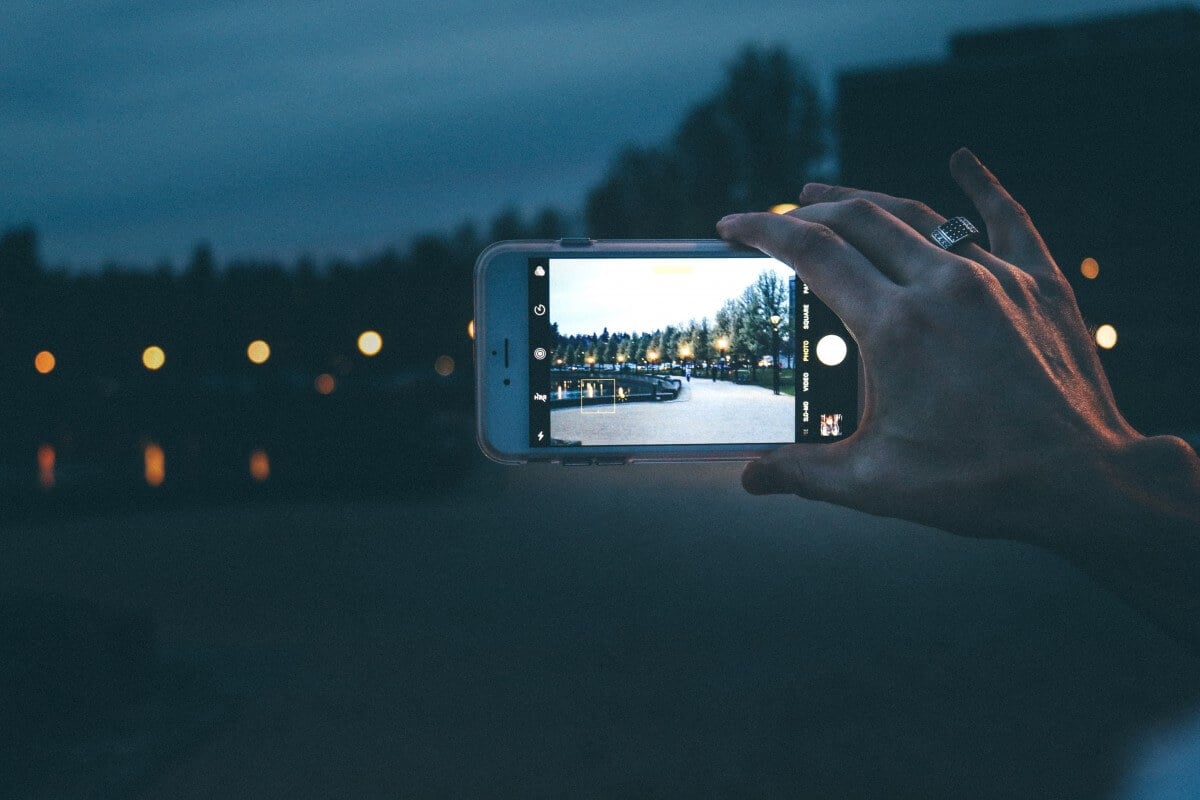
Рассказываем, как сделать ночные фото на iPhone чуточку лучше
Ночной режим на iPhone
Начнем с самых продвинутых моделей: все iPhone 11 и iPhone 12 поддерживают ночной режим. Он включается автоматически, когда камера обнаруживает низкую освещенность. Вы можете понять, что эта функция активна по значку в верхней части экрана. В зависимости от уровня темноты вокруг смартфон сделает быстрый снимок в ночном режиме или будет снимать несколько секунд подряд.
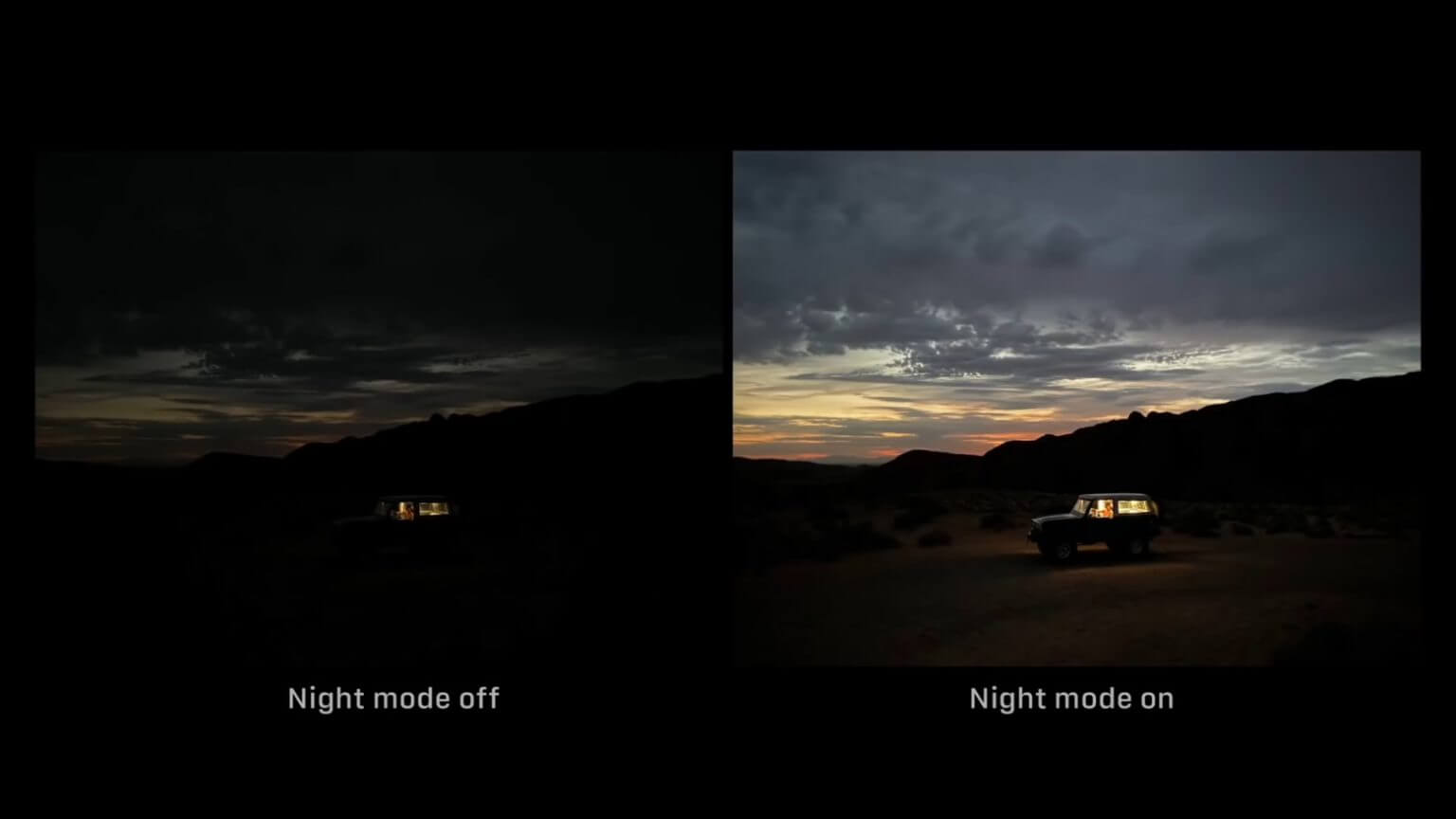
Ночной режим буквально осветляет снимок
Время экспозиции можно настроить:
- Нажмите на значок ночного режима
- С помощью ползунка над кнопкой затвора выберите «Макс.», чтобы увеличить время съёмки
- Во время фотографии ползунок превратится в таймер, который будет считать время до конца съёмки
Зачем нужен HDR
High Dynamic Range (широкий динамический диапазон) формат видеосигнала, позволяющий добиться широкого диапазона яркости по сравнению с обычным динамическим диапазоном. HDR позволяет получать более насыщенные по цвету яркие снимки с высоким уровнем контрастности. Это происходит за счет того, что функция соединяет несколько сделанных изображений в одно — это дает более широкий динамический диапазон, при однократном фотографировании. Кстати, в нашем Яндекс.Дзен есть множество статей про эту функцию! Не забудьте заглянуть к нам на огонёк!
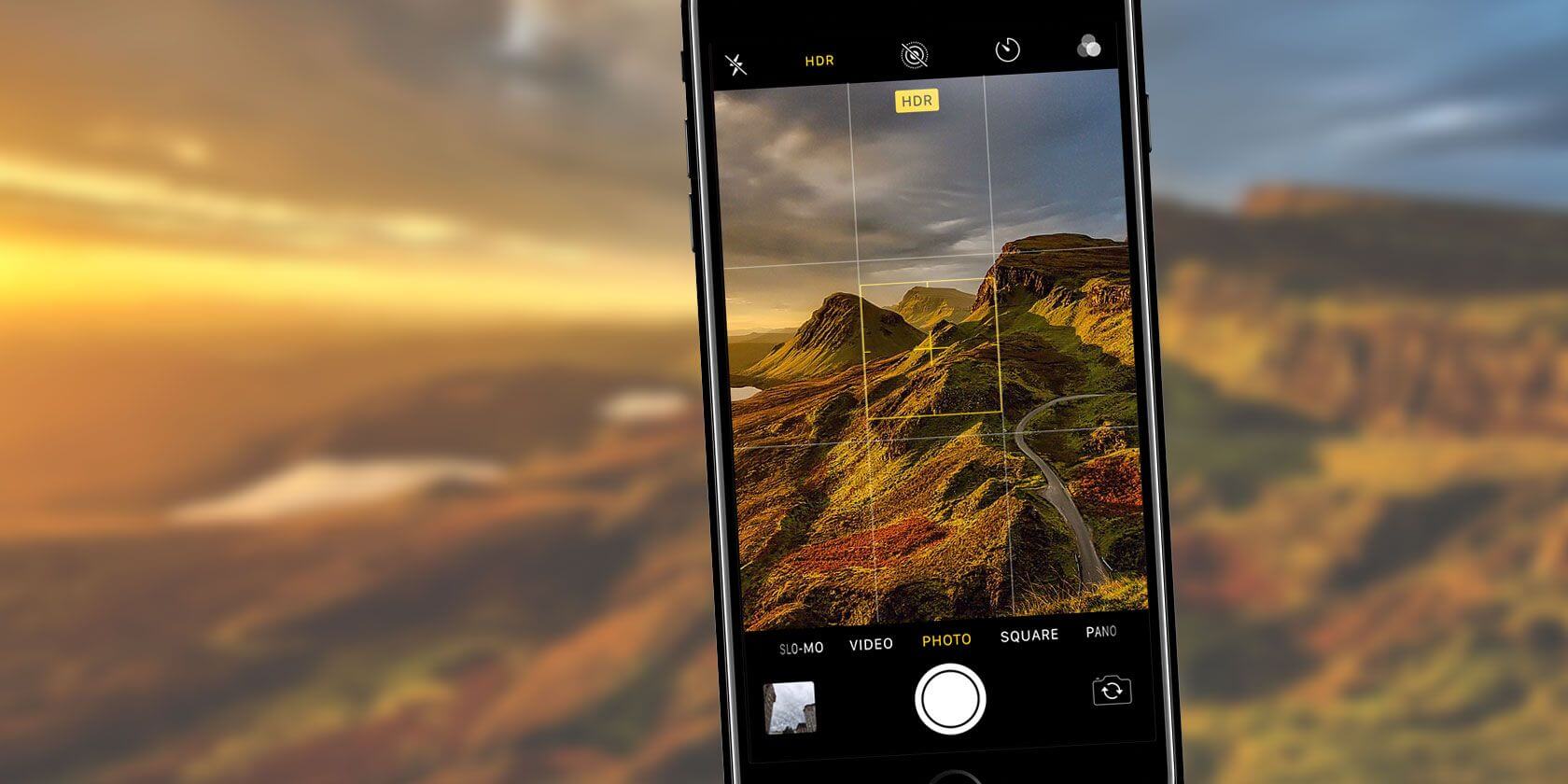
Включите HDR, если еще не пробовали — снимки в темноте станут заметно лучше
Со включенным HDR в iPhone фотография при съёмке в темноте получится качественной даже без штатива: камера фотографирует серией, поэтому снимать можно даже держа смартфон в руках. Если на камере смартфона совсем ничего не видно, то зайдите в настройки, прокрутите до пункта «Камера» и включите ползунок «Смарт-HDR» внизу.
Как пользоваться вспышкой
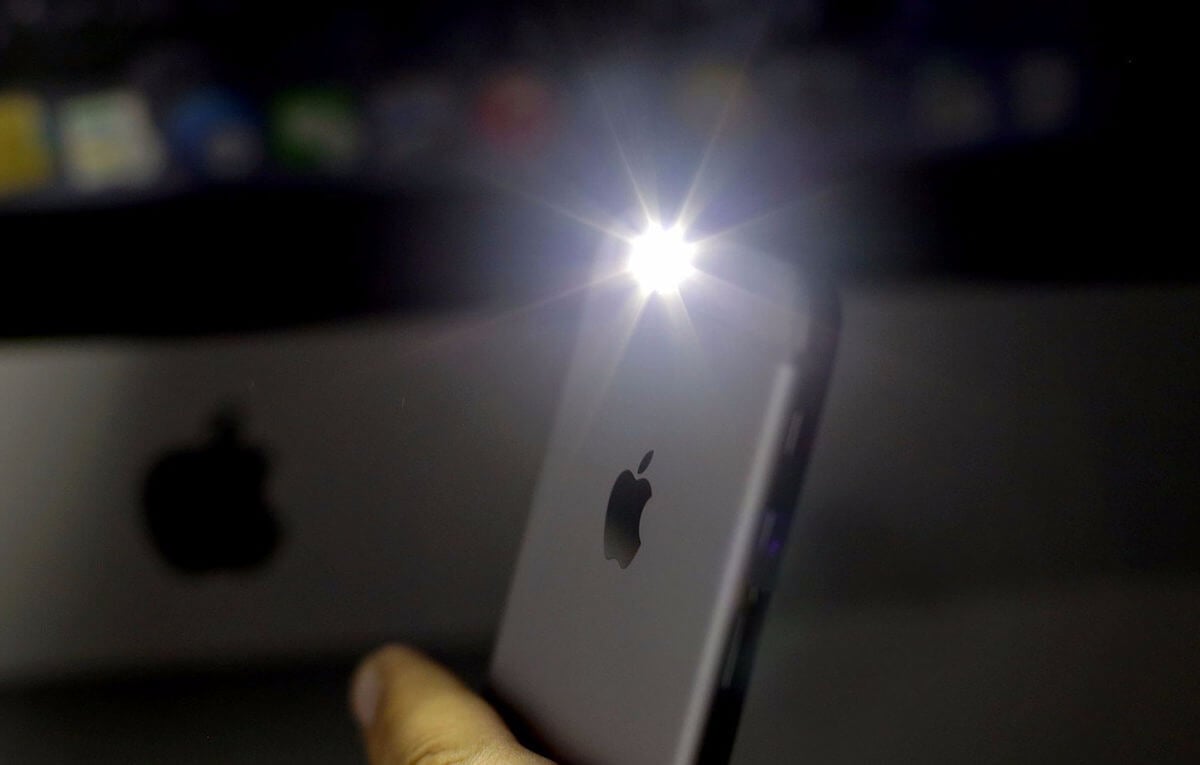
Вспышка при фотографировании портит снимок. Вряд ли она вам поможет, когда захотите сделать красивое фото
Вспышка при фотографировании полезна, когда совсем нет времени что-либо объяснять. Она засвечивает объекты в радиусе нескольких метров, а остальное остается в темноте. Красивой такую фотографию не назовешь. Если и использовать вспышку, то с другого телефона. Кстати, лучше в режиме фонарика в качестве удобной подсветки. В общем, с такой функцией можно экспериментировать, чтобы получить необычные красивые фотографии.
Что такое экспозиция на iPhone
Экспозиция неплохо работает и в стандартном приложении «Камера». Достаточно лишь коснуться экрана, чтобы появился желтый квадрат с ползунком справа. Перемещайте ползунок вверх и вниз, чтобы поиграть с яркостью изображения. Чтобы зафиксировать уровень экспозиции, нажмите и удерживайте палец до появления вверху надписи «Фиксация экспозиции/фокуса». После этого можете настроить ее уровень даже при перемещении камеры.
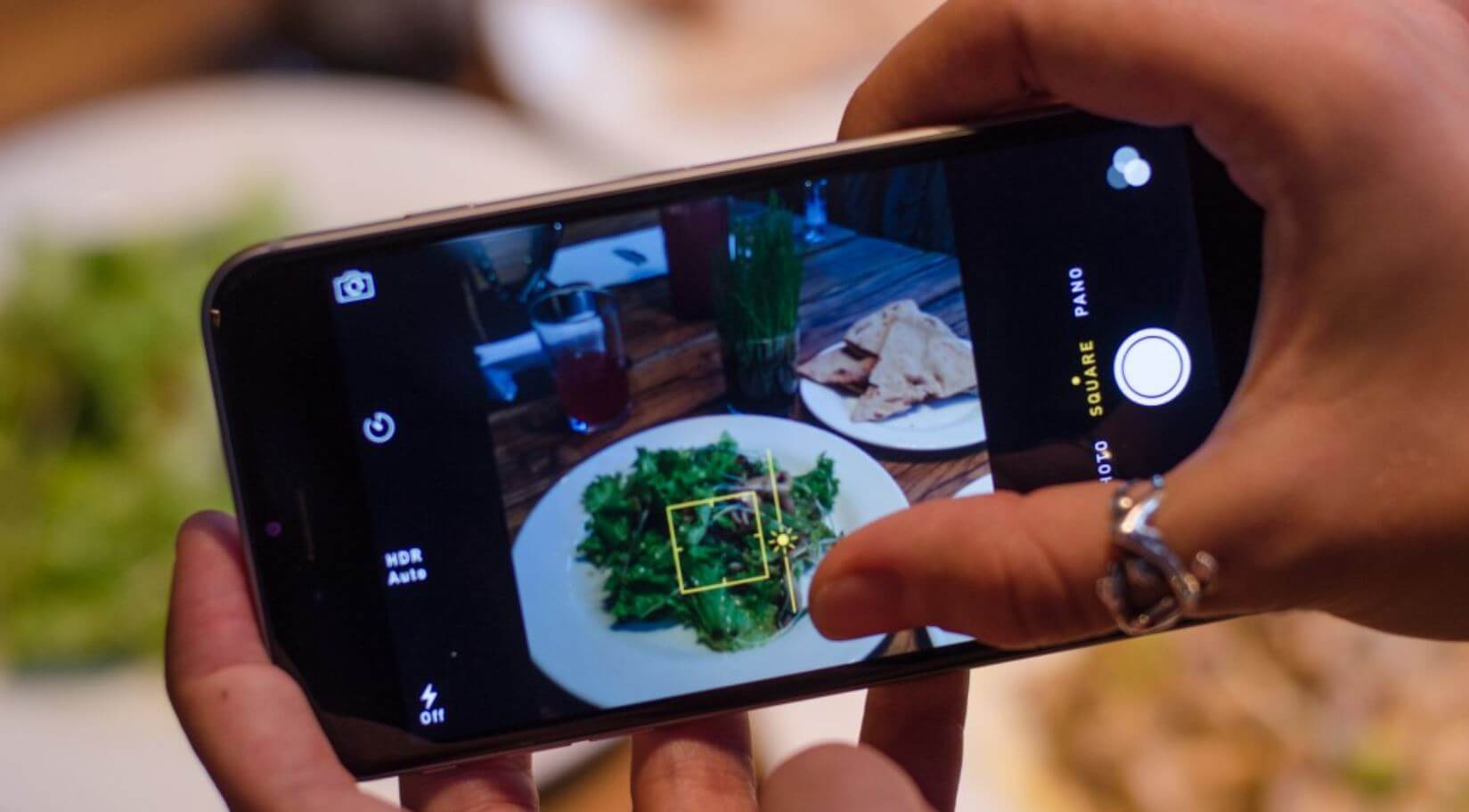
Важно пользоваться экспозицией при съёмке, чтобы менять яркость снимка
В режиме «Фото» можно также использовать и управление экспокоррекцией. Откройте панель инструментов и нажмите на значок «плюс/минус» — увидите ползунок, который позволяет управлять диафрагмой камеры от -2 до +2. Это позволяет отрегулировать яркость при фотографировании, что выручает даже в условиях низкого освещения.
Как сделать красивые фотографии ночью на iPhone
Казалось, что для красивых снимков нужны дополнительные примочки, приложения, но нет. Все гораздо проще: кажется, мы стали забывать про фильтры. Раньше выкладывать фотографии без фильтров в Instagram считалось моветоном, сейчас — наоборот. Попробуйте поэкспериментировать со встроенными фильтрами в приложении «Камера» — черно-белые фотографии при низкой освещенности получаются очень крутыми, будто и не на смартфон делали. Черно-белый фильтр делает снимки более атмосферными, сглаживает шумы и другие искажения.
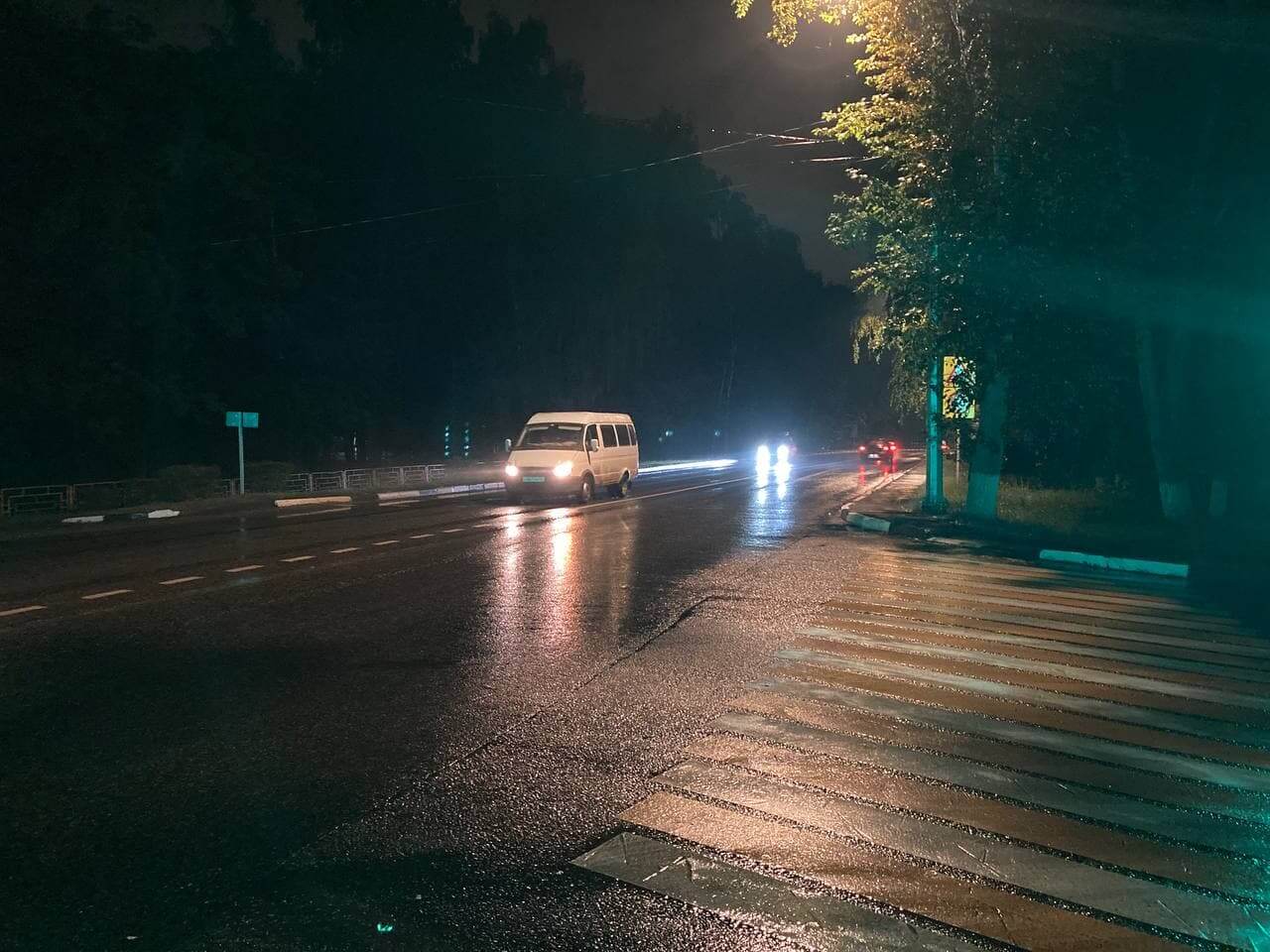
Когда есть даже небольшой источник света, фотографии становятся живыми
Даже самые простые инструменты редактирования фотографий в iOS позволяют подправить и улучшить снимки. Достаточно подкрутить контрастность, яркость, и вот вы отчетливо увидите на темном снимке, как ваша кошка пытается за что-нибудь зацепиться, чтобы не упасть со шкафа. Если хотите большего, то используйте сторонние приложения. Например, тот же редактор в Instagram позволяет неплохо отредактировать фотографии. Не забудьте перевести iPhone в авиарежим, чтобы случайно не выложить фотографию!
К сожалению, смартфоны не идеальны. Банально датчики камеры малы и не получают достаточного количества света ночью, из-за этого снимки получаются, мягко говоря, не очень. Требуется освещение или незамысловатые стандартные примочки, которых, по идее, должно быть достаточно, чтобы сделать неплохой снимок в темноте даже не на самом топовом iPhone. А какие вы знаете способы создания фотографий ночью? Давайте обсудим в нашем Telegram-чате!