Как перенести фотографии из Google Фото в iCloud
Новость о намерении Google ограничить безлимитное хранилище в «Google Фото» доступным пользователю пространством в Google Drive застала многих врасплох. Несмотря на то что новое правило вступит в силу только летом следующего года, большинство уже сейчас начали искать способ максимально безболезненно отказаться от некогда прекрасного сервиса поискового гиганта в пользу другого. В качестве альтернативы многие пользователи устройств Apple выбрали iCloud, и правильно сделали. Осталось разобраться в том, как безболезненно перенести туда все свои снимки и видео из «Google Фото».
Халявы в Google Фото больше не будет. Переезжаем в iCloud
Начнём с того, что для большой медиатеки фотографий вам явно будет недостаточно штатного объёма хранилища в iCloud, равного 5 ГБ. Скорее всего, одна половина из них уже будет занята резервными копиями, а другая – снимками и видеозаписями, которые были автоматически выгружены в облако до этого. Значит, нужно быть готовым к тому, чтобы подписаться хотя бы на самый базовый тариф, который открывает доступ к 50-гигабайтному хранилищу. Благо стоит абонемент всего 59 рублей в месяц, а в составе пакета Apple One – и того дешевле.
Как скачать все фотографии из Google Фото
Теперь поговорим о том, как можно скачать свои данные из «Google Фото». А сделать это, как ни странно, можно двумя способами:
- Если вам нужно скачать все данные разом, перейдите по этой ссылке;
- В окне «Экспорт данных» поставьте галку напротив «Google Фото»;
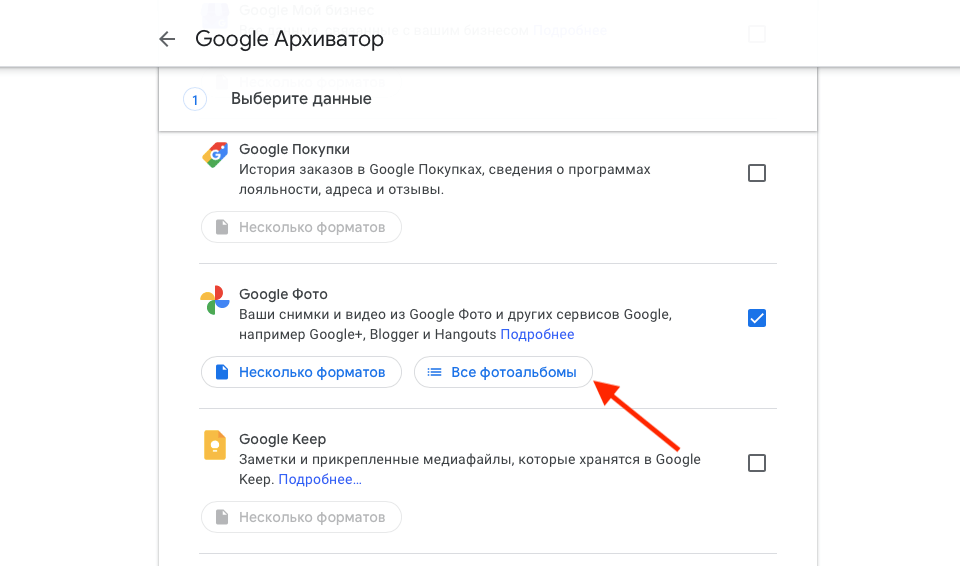
Из Google Фото можно скачать все фотографии разом
- Отметьте нужные альбомы во вкладке «Все фотоальбомы», а потом пролистайте вниз и нажмите «Далее»;
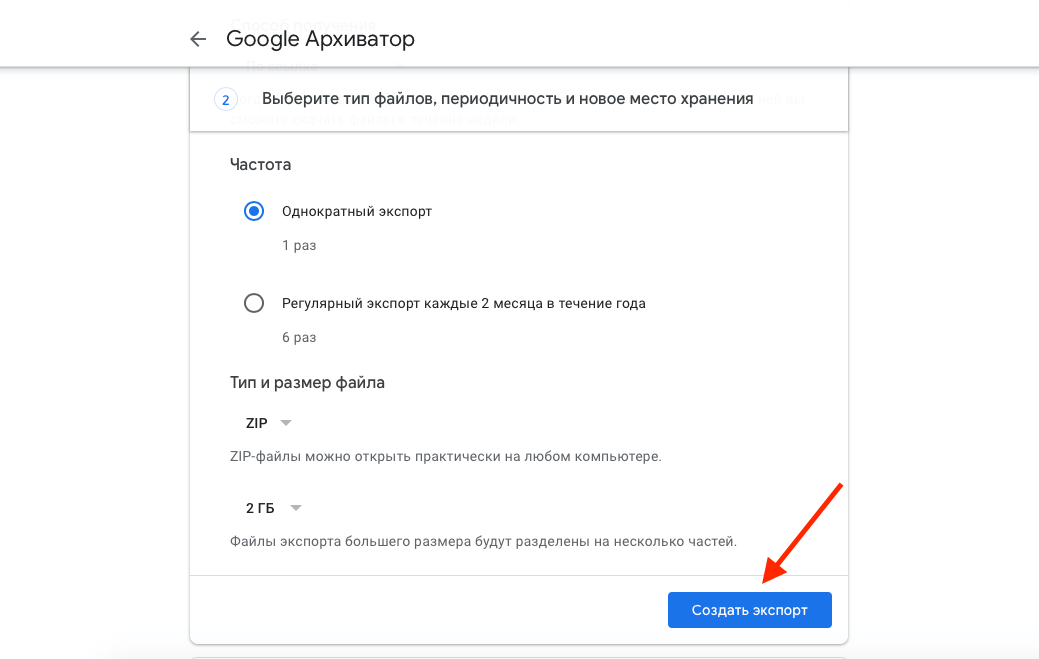
Фотки и видео придут вам на почту в виде ссылки на скачивание архива
- Выберите способ получения по ссылке, а также тип и размер архива (выбирайте максимальный);
- Нажмите «Создать экспорт» и ждите, пока на почту не поступит архив с фото.
Как скачивать фотографии по одной из Google Фото
Учитывайте, что я пишу эту инструкцию, отталкиваясь от особенностей работы с загрузками на компьютере Mac. Однако, уверен, особенных различий с ПК быть не должно. Разве что на следующем этапе, когда потребуется выгрузить загруженные фотографии в iCloud.
- Если нужно скачать отдельные фотографии, перейдите по этой ссылке;
- Выделите конкретные снимки и видео (удобнее это делать, удерживая клавишу Shift);
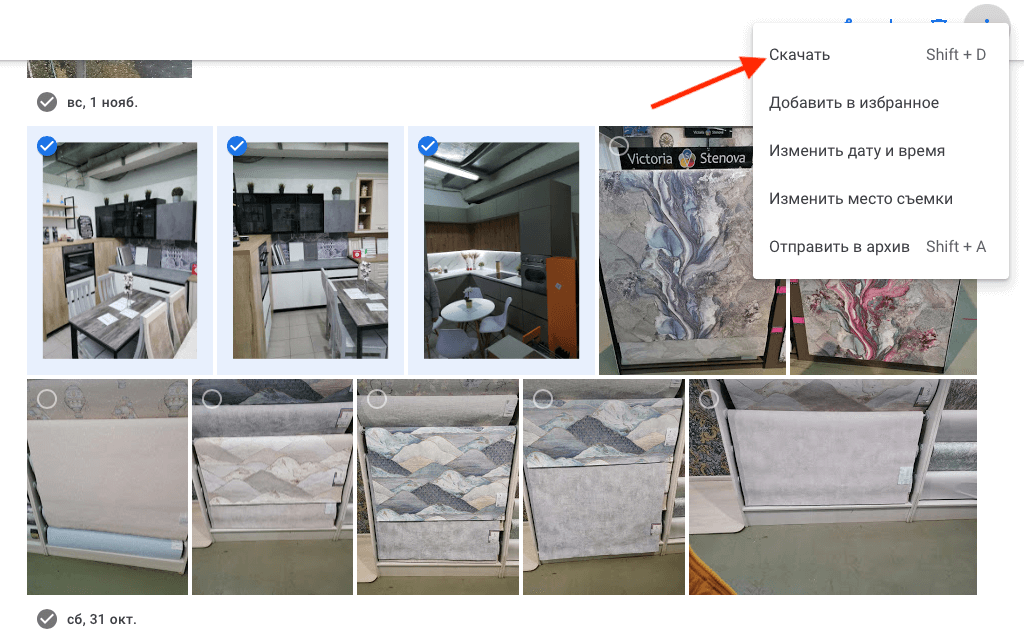
Если нужно скачать несколько фоток, скачивайте их выборочно
- Затем в правом верхнем углу выберите контекстное меню и выберите «Скачать»;
- Подтвердите загрузку и дождитесь, пока выбранные фото и видео не скачаются на компьютер.
Если вы заказываете именно экспорт данных, будьте готовы к тому, что подготовка архива может занять какое-то время. Как правило, это происходит довольно быстро. По крайней мере, мне письмо с данными пришло всего через несколько минут после того, как я отправил запрос. Однако, если у вас большое хранилище, Google может потребоваться куда больше времени. Несмотря на то что архив формируется не вручную, на подготовку может уйти до нескольких дней. В случае с выборочной загрузкой ожидание будет минимальным.
Как перенести фото в iCloud
Теперь необходимо просто перенести все данные в iCloud. Сделать это не менее просто. В принципе можно сделать это через приложение «Фото» на Mac, но мне кажется более простым метод импорта в веб-версию облачного хранилища.
- Перейдите на сайт iCloud и авторизуйтесь;
- В открывшемся окне выберите «Фото»;
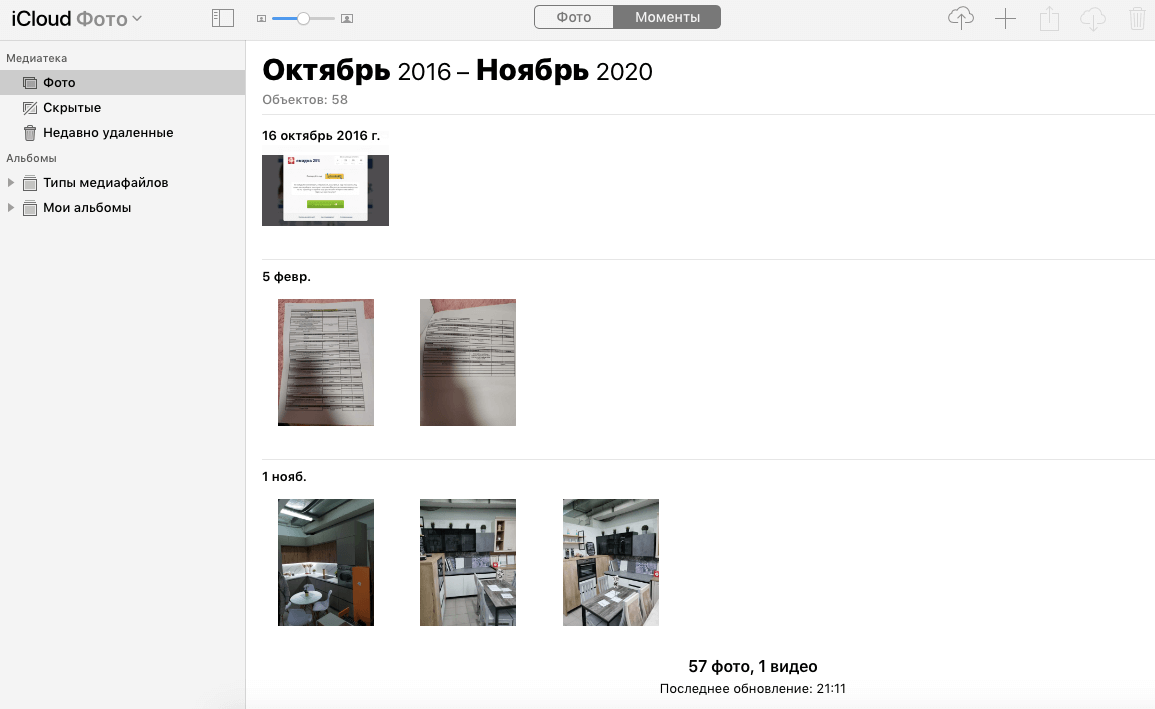
Фотографии в iCloud можно просто перенести с компьютера
- Выделите на компьютере фото, которые хотите перенести;
- Перетащите их прямо в интерфейс iCloud и дождитесь завершения загрузки.
Как видите, ничего принципиально сложного в экспорте фотографий из «Google Фото» в iCloud нет. Другое дело, что безлимитного пространства облачное хранилище Apple не предлагает, поэтому вам придётся постепенно переходить на более дорогие тарифы с большим объёмом по мере увеличения медиатеки. В принципе, можно попробовать пересесть на «Яндекс.Диск», где, как и в «Google Фото» есть функция автозагрузки и безлимитного хранения. Но о том, как им пользоваться, у нас написана отдельная статья.
Как Скачать Фотографии с Google Диска на iPhone

Google Диск — одно из самых полезных приложений облачного хранения в 21 веке. Он позволяет хранить, публиковать и синхронизировать данные, включая фотографии, на разных устройствах. Google Диск используется в различных организациях, особенно в тех, которые работают с огромным объемом данных, например в школах, банках, компаниях и других. Уникальной особенностью этого приложения является его совместимость со всеми устройствами, включая ПК.
Вы можете получить доступ к своим сохраненным данным из облака Google Диска через Интернет. Однако, если вы не подключены к Интернету, вы не сможете получить доступ к данным (фотографиям, музыке, аудио, видео и т. д.), хранящимся на Google Диске.
В этой статье я познакомлю вас с двумя способами, с помощью которых вы сможете загрузить фотографии, которые вы сохранили на Google Диске, на свой iPhone.
Метод 1: Скачайте фотографии с Google Диска на iPhone с помощью приложения Google Диск
Чтобы загрузить фотографии на iPhone с помощью этого метода выполните следующие действия:
Шаг 1: Загрузите и запустите приложение Google Диск
Первый шаг включает загрузку и установку приложения Google Диск. Вы можете сделать это, посетив Apple App Store.
После успешной загрузки установите приложение и запустите его.

Шаг 2: Войдите в свой Google Диск
Запуская приложение Google Диск, вы должны убедиться, что вы вошли в систему с правильными данными профиля, который вы использовали для хранения своих фотографий.
Неправильно введенная информация не даст доступа к аккаунту и все ваши усилия будут напрасными.
После успешного входа в свой профиль откройте файл, в котором хранятся ваши фотографии.
Шаг 3: Найдите нужные фотографии.
Найдите фотографии, которые вы хотите скачать, в своем профиле. Когда вы найдете их, выберите каждую фотографию, нажав на значок с тремя вертикальными точками под изображением.

Примечение: В шагах 4 и 5 нужно выбрать желаемый пуь для хранения ваших фотографий. Шаг 4 позволяет хранить фотографии в другом приложении, а шаг 5 позволяет хранить фотографии из фотопленки iPhone.
Шаг 4: Выберите путь, по которому вы хотите сохранить фотографии
После выбора желаемых фотографий вам необходимо выбрать путь, в котором они будут храниться. Сделайте это, выполнив следующие действия:
Загрузите файл на свой iPhone: нажмите «Сохранить в файлы» > выберите, где вы хотите сохранить фото, > затем «Добавить»
Откройте файл в другом приложении: «Открыть в» > выберите файл, который хотите использовать

Шаг 5: Сохраните фотографии в фотопленку
После выполнения третьего шага вы найдете пять вариантов выбора «Отправить копию».
В зависимости от типа файла, который вы хотите скопировать, вы получите запрос на сохранение изображения или видео. Поскольку сейчас мы говорим о фотографиях, нажмите «Сохранить изображение».

Фотографии автоматически сохранятся на вашем iPhone. Если этого не случилось, значит, у вас отключены параметры печати, загрузки или копирования. Следовательно, вы должны убедиться, что дали данному приложению права на сохранение ваших фотографий. Вы можете сделать это, нажав на значок настроек > «Конфиденциальность» > «Фото», а затем включив Google Диск.
Метод 2: Скачайте фотографии с Google Диска на iPhone с помощью компьютера
В рамках этого метода для успешной загрузки фотографий с Google Диска на iPhone необходимо выполнить два шага.
Эти шаги перечислены ниже с подробным объяснением каждого из них.
Шаг 1. Загрузите фотографии с Google Диска на ПК
Чтобы загрузить сохраненные фотографии с Google Диска на свой компьютер, выполните следующие действия:
- Посетите веб-сайт Google Диска, чтобы получить доступ к своему профилю.
- Войдите в свой профиль на Google Диске, нажав «Перейти в Google Диск» и введите свои данные.
- Выберите файлы, которые вы хотите скачать со своего Google Диска. Чтобы выбрать несколько файлов, удерживайте клавишу CTRL на клавиатуре, щелкая несколько файлов, чтобы выбрать как можно больше файлов. Если вы используете Mac, процесс будет немного другой. Вместо клавиши CTRL в Windows вы используете клавишу CMD.
- В правом верхнем углу окна щелкните значок меню, чтобы получить доступ к дополнительным действиям.
- Нажмите кнопку «Скачать», чтобы скачать фотографии с Google Диска на свой компьютер. Фотографии загружаются в виде заархивированного файла. Чтобы получить к ним доступ, вам нужно извлечь файл, щелкнув по нему правой кнопкой мыши, а затем найти опцию «Извлечь», чтобы преобразовать файлы в JPEG.
Шаг 2. Импортируйте фотографии с ПК на iPhone с помощью iTunes
Вы можете переносить фотографии со своего ПК на устройство iOS с помощью iTunes. Для этого выполните следующие действия:

- Убедитесь, что ваши изображения организованы в папки или подпапки для легкой синхронизации.
- Подключите свой iPhone к ПК или Mac с помощью кабеля Lightning.
- Найдите и запустите iTunes со своего устройства (при необходимости, если он не запускается автоматически).
- На верхней панели щелкните значок устройства iOS, затем перейдите на вкладку «Фото». Там вы найдете флажок рядом с графой «Синхронизировать фотографии», нажмите на него.
- В раскрывающемся меню нажмите «Выбрать папку».
- Выберите необходимую папку. Щелкните, чтобы синхронизировать все папки или выбранные папки. Вы также можете выбрать и видео, но в данном случае нас интересуют только фотографии.
- В правом нижнем углу компьютера нажмите «Синхронизировать».
Теперь вы без лишних усилий переместили свои фотографии на iPhone с помощью iTunes.
Заключение
Воспользуйтесь любым из двух методов, перечисленных выше, чтобы успешно скачать сохраненные фотографии с Google Диска на свой iPhone.
Google Фото для iOS
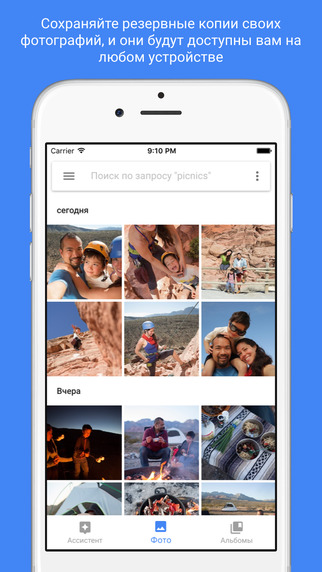
Удобный и простой в использовании инструмент, благодаря которому можно практически.
Instagram — один из популярнейших сервисов, с помощью которого очень удобно делиться с.
Редактор фото и видео для iOS-устройств, который предлагает обширный набор всевозможных.
Pixelmator – один из лучших фоторедакторов для iOS-девайсов, который обладает всеми.
Google Фото — полезное приложение для владельцев iOS-девайсов разработанное компанией Google, с помощью которого удобно хранить фотографии и видео.
Adobe Photoshop Express — на данный момент является лучшим бесплатным редактором фотографий. С.
Отзывы о программе Google Фото
Отзывов о программе Google Фото 6.66 для iPhone, iPad пока нет, можете добавить.
Не работает Гугл Фото на Айфоне. Что делать
Apple выпустила iOS 16.3.1 — минорный апдейт с исправлением мелких ошибок и оптимизацией. Визуальные изменения после установки таких технических обновлений практически незаметны, зато их скачивание всегда сопряжено с рисками, что iPhone начнет работать хуже. Но если после предыдущих апдейтов были системные ошибки, то теперь из-за iOS 16.3.1 перестают работать сторонние приложения. Выяснилось, что после обновления не работает Гугл Фото. Давайте посмотрим, из-за чего не работает облачное хранилище Google и как это можно попытаться исправить.
Рассказываем, что делать, если Гугл Фото не открывается
Не работает Гугл Фото — что делать
Иногда установка обновлений приводит к неприятным последствиям, поэтому мы всегда рекомендуем присматриваться к ним и только потом скачивать на свой Айфон. Может показаться, что iOS 16.3.1 не проходила бета-тестирование, поэтому апдейт получился не совсем стабильным.
Гугл Фото может не работать после обновления iOS
Однако на этот раз из-за обновления не работает Гугл Фото: об этом сообщили пользователи соцсетей, у которых после установки новой iOS перестало открываться облачное хранилище Гугл — это же подтверждают некоторые читатели в комментариях. При запуске лишь мелькает экран загрузки, после чего Гугл Фото вылетает.
В iOS 16.3.1 Apple исправила одну из уязвимостей, связанную с WebKit, которая позволяла вредоносному контенту выполнять произвольный код. По слухам, она как раз использовалась в работе Гугл Фото, поэтому у многих пользователей возникли вопросы к безопасности облачного хранилища. В любом случае, если вам важно, чтобы оно работало, пока не устанавливайте iOS 16.1.3, а если уже обновились — попробуйте исправления, которые должны помочь решить проблему.
Обновлено: Google выпустила обновление приложения, в котором исправлены ошибки.
Гугл Фото не открывается на Айфоне
Если облачное хранилище Гугл Фото не открывается на Айфоне, стоит попробовать включить фоновое обновление, которое незаметно от пользователя подгружает новые данные. Так при входе в Гугл Фото вам не придется ждать загрузки превью и других настроек, а заодно вы сможете убедиться, что сервис работает в фоновом режиме. Это значит, что с ним все порядке и проблема явно не в вас.
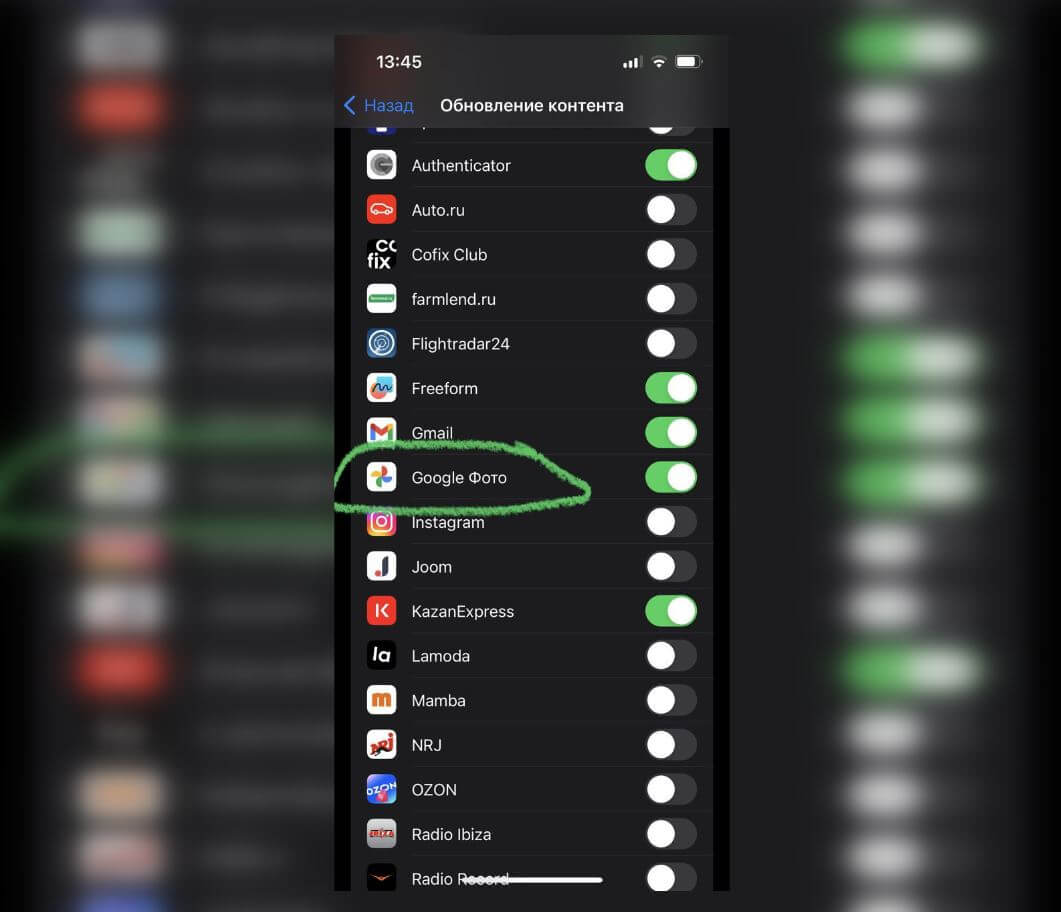
Проверьте, включено ли обновление контента на Айфоне
- Откройте Настройки на Айфоне и зайдите в «Основные».
- Выберите «Обновление контента».
- Прокрутите вниз до Google Фото и активируйте переключатель.
- После этого включите авиарежим и попробуйте зайти в Гугл Фото снова.
Почему не загружается Гугл Фото
Учитывая, что проблема с Гугл Фото на данный момент не носит массового характера, вероятно, стоит проверить настройки сотовых данных: обратите внимание на то, чтобы они были включены.
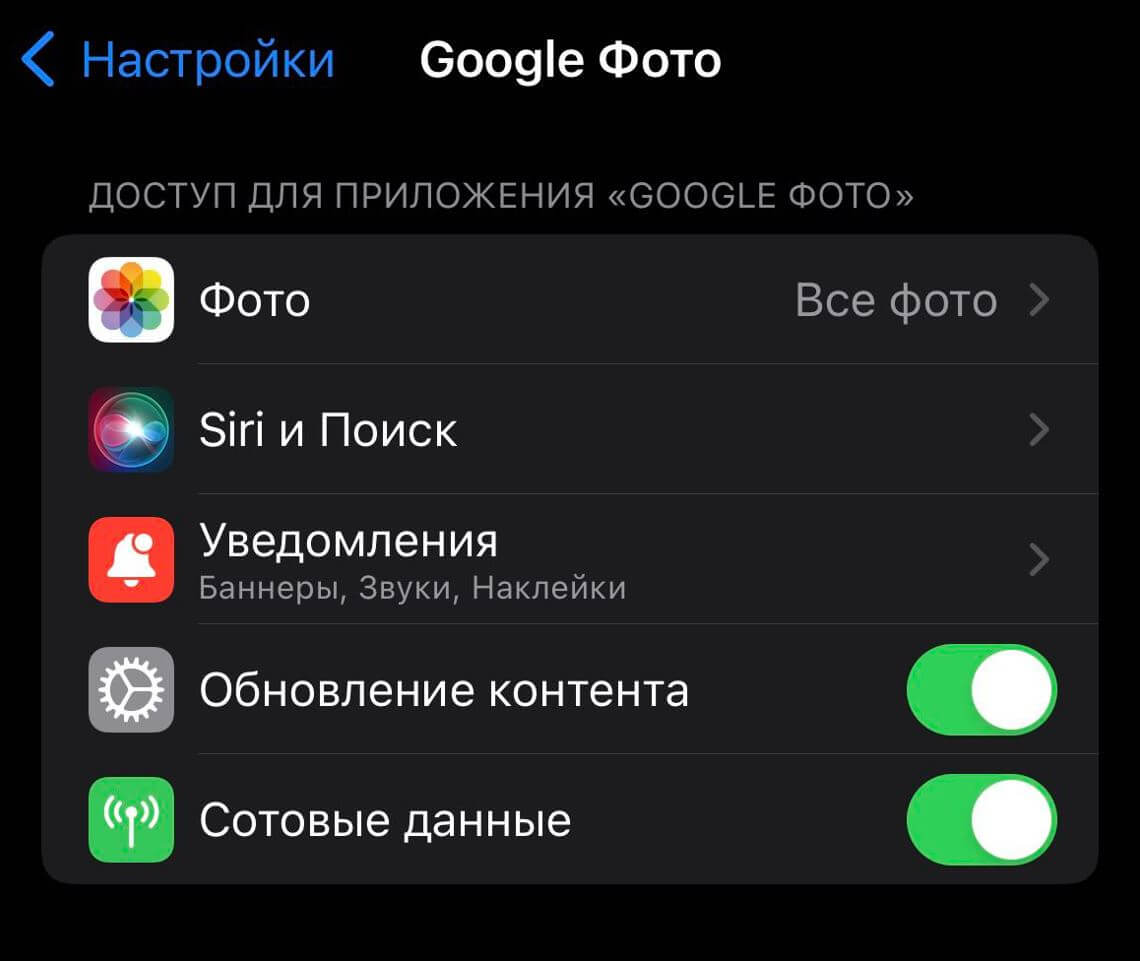
Проверьте, чтобы для Гугл Фото были включены сотовые данные
- Зайдите в Настройки.
- Выберите «Сотовая связь».
- Прокрутите список и включите ползунок возле Гугл Фото.
Заодно проверьте, не включена ли у вас экономия данных — вы могли ее активировать, когда настраивали Айфон для игр. Из-за этого параметра смартфон перестает выгружать снимки в облачные хранилища, включая iCloud и Гугл Фото. Для этого нужно зайти в «Параметры», находясь в пункте «Сотовая связь», и отключить «Экономия данных».
Не могу зайти в Гугл Фото
На самом деле, даже если приложение Гугл Фото не работает, вы всегда можете воспользоваться веб-версией. Благо никакие обновления не затрагивают его работу. Она не отличается удобством, зато вы можете взаимодействовать с облачным хранилищем и даже перетаскивать туда снимки.
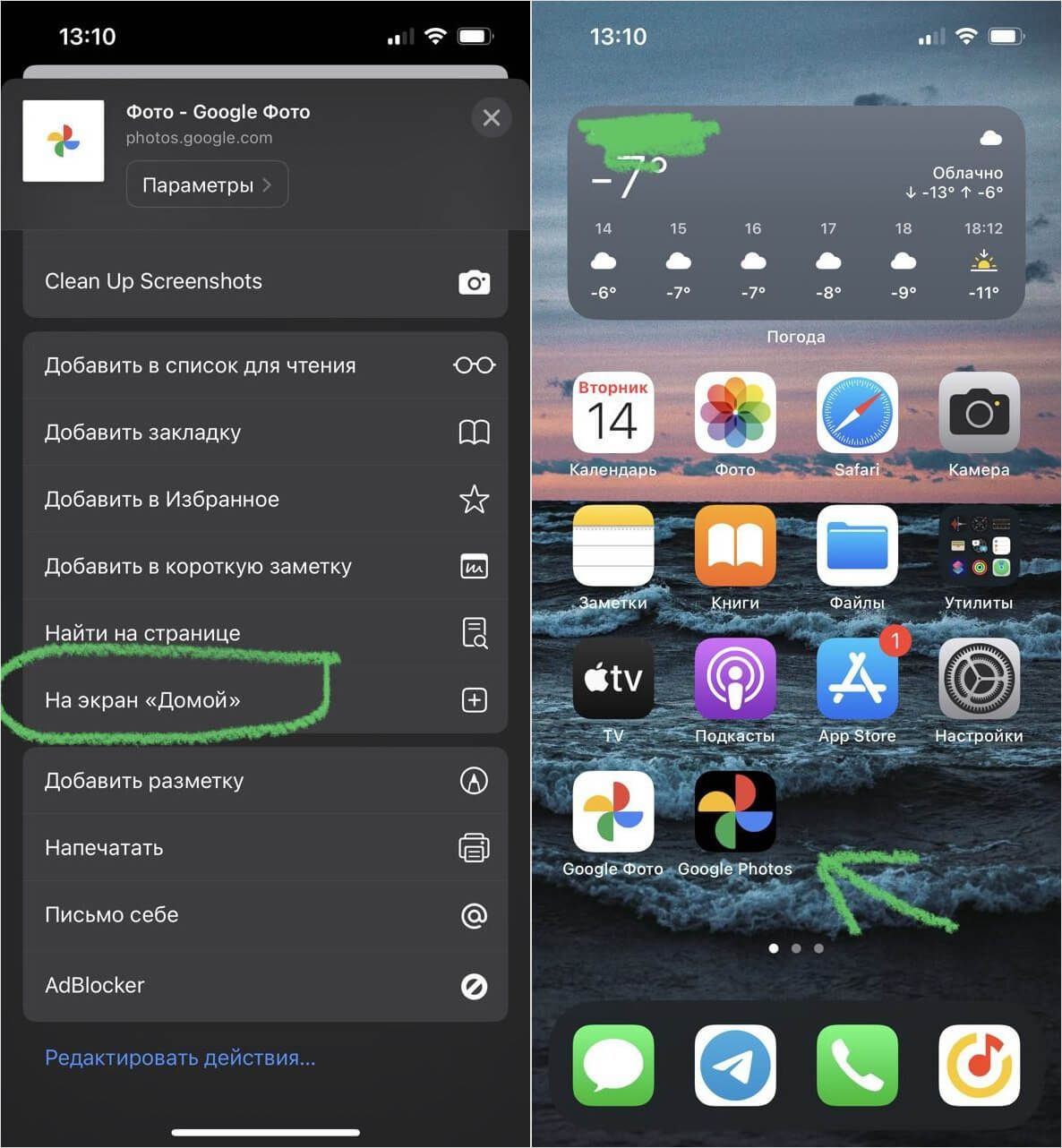
Веб-версия Гугл Фото работает без проблем
- Зайдите по этой ссылке.
- Нажмите кнопку «Открыть Гугл Фото» посередине экрана.
- Авторизуйтесь в своем аккаунте Google.
- Если система предлагает установить Гугл Фото, просто зайдите на сайт google.ru, вверху справа нажмите «Приложения» и выберите Гугл Фото.
Как видите, отличий действительно не так много: слева спрятано меню, а сверху есть кнопки поиска и добавления снимков. При желании вы можете нажать «аА» в строке поиска Сафари, чтобы скрыть панель инструментов. Пока не очень понятно, через сколько заработает приложение Гугл Фото на Айфоне, поэтому рекомендую добавить ярлычок веб-версии себе на экран «Домой».
Гугл Фото не грузит — как исправить
Вот еще несколько способов, чтобы вернуть Гугл Фото к жизни
Даже если фото не грузятся в Гугл Фото, «завести» приложение все равно можно. Я попробовал несколько раз нажать на значок, после чего главная страница медленно, но открылась. Вот еще несколько исправлений, которые должны помочь.
- Попробуйте включить VPN: это не гарантия успеха, но есть вероятность, что открыть приложение получится.
- Попробуйте переустановить или обновить приложение в App Store.
- Перезагрузите iPhone и попробуйте открыть приложение снова.
- Закройте другие приложения на Айфоне: возможно, из-за них Гугл Фото не открывается.
Обязательно попробуйте эти способы, чтобы запустить Гугл Фото до тех пор, пока разработчики не исправят ошибку. А заодно прочтите нашу статью о том, как понять, что Телеграм взломали: в ней мы разобрали несколько случаев, когда с мессенджером происходят странные вещи.