Простой Telegram-бот на Python за 30 минут
На Хабре, да и не только, про ботов рассказано уже так много, что даже слишком. Но заинтересовавшись пару недель назад данной темой, найти нормальный материал у меня так и не вышло: все статьи были либо для совсем чайников и ограничивались отправкой сообщения в ответ на сообщение пользователя, либо были неактуальны. Это и подтолкнуло меня на написание статьи, которая бы объяснила такому же новичку, как я, как написать и запустить более-менее осмысленного бота (с возможностью расширения функциональности).
Часть 1: Регистрация бота
Самая простая и описанная часть. Очень коротко: нужно найти бота @BotFather, написать ему /start, или /newbot, заполнить поля, которые он спросит (название бота и его короткое имя), и получить сообщение с токеном бота и ссылкой на документацию. Токен нужно сохранить, желательно надёжно, так как это единственный ключ для авторизации бота и взаимодействия с ним.
Часть 2: Подготовка к написанию кода
Как уже было сказано в заголовке, писать бота мы будем на Python’е. В данной статье будет описана работа с библиотекой PyTelegramBotAPI (Telebot). Если у вас не установлен Python, то сперва нужно сделать это: в терминале Linux нужно ввести
sudo apt-get install python python-pipЕсли же вы пользуетесь Windows, то нужно скачать Python с официального сайта .
После, в терминале Linux, или командной строке Windows вводим
pip install pytelegrambotapiТеперь все готово для написания кода.
Часть 3: Получаем сообщения и говорим «Привет»
Небольшое отступление. Телеграмм умеет сообщать боту о действиях пользователя двумя способами: через ответ на запрос сервера (Long Poll), и через Webhook, когда сервер Телеграмма сам присылает сообщение о том, что кто-то написал боту. Второй способ явно выглядит лучше, но требует выделенного IP-адреса, и установленного SSL на сервере. В этой статье я хочу рассказать о написании бота, а не настройке сервера, поэтому пользоваться мы будем Long Poll’ом.
Открывайте ваш любимый текстовый редактор, и давайте писать код бота!
Первое, что нужно сделать это импортировать нашу библиотеку и подключить токен бота:
import telebot; bot = telebot.TeleBot('%ваш токен%');Теперь объявим метод для получения текстовых сообщений:
@bot.message_handler(content_types=['text']) def get_text_messages(message):В этом участке кода мы объявили слушателя для текстовых сообщений и метод их обработки. Поле content_types может принимать разные значения, и не только одно, например
@bot.message_handler(content_types=['text', 'document', 'audio'])Будет реагировать на текстовые сообщения, документы и аудио. Более подробно можно почитать в официальной документации
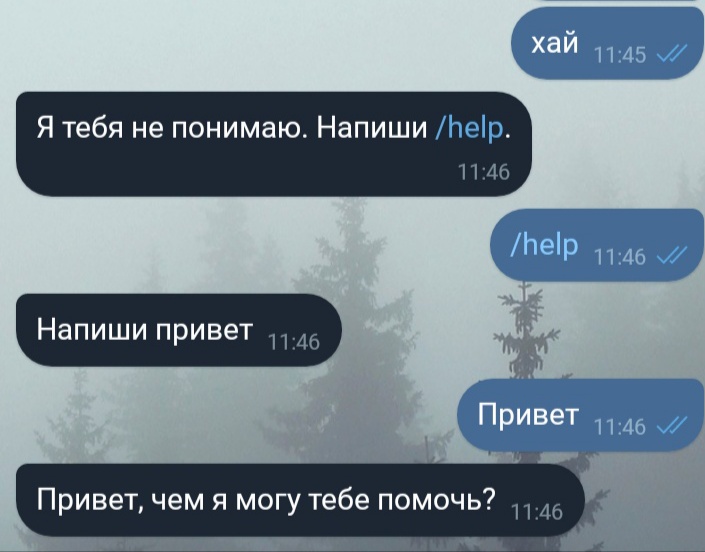
Теперь добавим в наш метод немного функционала: если пользователь напишет нам «Привет», то скажем ему «Привет, чем я могу помочь?», а если нам напишут команду «/help», то скажем пользователю написать «Привет»:
if message.text == "Привет": bot.send_message(message.from_user.id, "Привет, чем я могу тебе помочь?") elif message.text == "/help": bot.send_message(message.from_user.id, "Напиши привет") else: bot.send_message(message.from_user.id, "Я тебя не понимаю. Напиши /help.")Данный участок кода не требует комментариев, как мне кажется. Теперь нужно добавить в наш код только одну строчку (вне всех методов).
bot.polling(none_stop=True, interval=0)Теперь наш бот будет постоянно спрашивать у сервера Телеграмма «Мне кто-нибудь написал?», и если мы напишем нашему боту, то Телеграмм передаст ему наше сообщение. Сохраняем весь файл, и пишем в консоли
python bot.pyГде bot.py – имя нашего файла.
Теперь можно написать боту и посмотреть на результат:
Часть 4: Кнопки и ветки сообщений
Отправлять сообщения это несомненно весело, но ещё веселее вести с пользователем диалог: задавать ему вопросы и получать на них ответы. Допустим, теперь наш бот будет спрашивать у пользователя по очереди его имя, фамилию и возраст. Для этого мы будем использовать метод register_next_step_handler бота:
name = ''; surname = ''; age = 0; @bot.message_handler(content_types=['text']) def start(message): if message.text == '/reg': bot.send_message(message.from_user.id, "Как тебя зовут?"); bot.register_next_step_handler(message, get_name); #следующий шаг – функция get_name else: bot.send_message(message.from_user.id, 'Напиши /reg'); def get_name(message): #получаем фамилию global name; name = message.text; bot.send_message(message.from_user.id, 'Какая у тебя фамилия?'); bot.register_next_step_handler(message, get_surnme); def get_surname(message): global surname; surname = message.text; bot.send_message('Сколько тебе лет?'); bot.register_next_step_handler(message, get_age); def get_age(message): global age; while age == 0: #проверяем что возраст изменился try: age = int(message.text) #проверяем, что возраст введен корректно except Exception: bot.send_message(message.from_user.id, 'Цифрами, пожалуйста'); bot.send_message(message.from_user.id, 'Тебе '+str(age)+' лет, тебя зовут '+name+' '+surname+'?') И так, данные пользователя мы записали. В этом примере показан очень упрощённый пример, по хорошему, хранить промежуточные данные и состояния пользователя нужно в БД, но мы сегодня работаем с ботом, а не с базами данных. Последний штрих – запросим у пользователей подтверждение того, что все введено верно, да не просто так, а с кнопками! Для этого немного отредактируем код метода get_age
def get_age(message): global age; while age == 0: #проверяем что возраст изменился try: age = int(message.text) #проверяем, что возраст введен корректно except Exception: bot.send_message(message.from_user.id, 'Цифрами, пожалуйста'); keyboard = types.InlineKeyboardMarkup(); #наша клавиатура key_yes = types.InlineKeyboardButton(text='Да', callback_data='yes'); #кнопка «Да» keyboard.add(key_yes); #добавляем кнопку в клавиатуру key_no= types.InlineKeyboardButton(text='Нет', callback_data='no'); keyboard.add(key_no); question = 'Тебе '+str(age)+' лет, тебя зовут '+name+' '+surname+'?'; bot.send_message(message.from_user.id, text=question, reply_markup=keyboard) И теперь наш бот отправляет клавиатуру, но если на нее нажать, то ничего не произойдёт. Потому что мы не написали метод-обработчик. Давайте напишем:
@bot.callback_query_handler(func=lambda call: True) def callback_worker(call): if call.data == "yes": #call.data это callback_data, которую мы указали при объявлении кнопки . #код сохранения данных, или их обработки bot.send_message(call.message.chat.id, 'Запомню : )'); elif call.data == "no": . #переспрашиваем Остаётся только дописать в начало файла одну строку:
from telebot import typesВот и всё, сохраняем и запускаем нашего бота:
Как создать телеграм-бота на Python
Узнайте, как создать своего телеграм-бота на Python с нуля, используя простые шаги в этой понятной статье для новичков.

Алексей Кодов
Автор статьи
23 июня 2023 в 18:47
Создание телеграм-бота на Python — отличный способ погрузиться в мир разработки и научиться работать с API. В этой статье мы рассмотрим, как создать простого телеграм-бота, который будет отвечать на сообщения пользователей.
Шаг 1: Зарегистрировать телеграм-бота
Для начала, вам понадобится создать телеграм-бота и получить его токен. Для этого:
- Откройте приложение Telegram и найдите бота @BotFather.
- Напишите боту /newbot и следуйте инструкциям, чтобы создать своего бота.
- Сохраните полученный токен, он потребуется для работы с API.
Шаг 2: Установить библиотеку python-telegram-bot
Для работы с API телеграма удобно использовать библиотеку python-telegram-bot . Установите ее с помощью следующей команды:
pip install python-telegram-bot
Шаг 3: Написать код для телеграм-бота
Теперь приступим к написанию кода нашего бота. Создайте файл bot.py и напишите следующий код:
import logging from telegram import Update from telegram.ext import Updater, CommandHandler, MessageHandler, Filters, CallbackContext # Введите токен своего бота TOKEN = "your_token_here" # Настройка логирования logging.basicConfig( format='%(asctime)s - %(name)s - %(levelname)s - %(message)s', level=logging.INFO ) logger = logging.getLogger(__name__) # Обработка команды /start def start(update: Update, context: CallbackContext) -> None: update.message.reply_text('Привет, я твой телеграм-бот! ��') # Обработка текстовых сообщений def echo(update: Update, context: CallbackContext) -> None: update.message.reply_text(f'Вы написали: ') # Главная функция def main() -> None: updater = Updater(TOKEN) dispatcher = updater.dispatcher # Регистрация обработчиков dispatcher.add_handler(CommandHandler("start", start)) dispatcher.add_handler(MessageHandler(Filters.text & ~Filters.command, echo)) # Запуск бота updater.start_polling() updater.idle() if __name__ == '__main__': main()
Не забудьте заменить «your_token_here» на токен вашего бота.
Как создать Telegram-бота для мониторинга погоды на Python
В статье делимся пошаговой инструкцией, как написать Telegram-бота для получения данных о погоде и задеплоить его на виртуальный сервер.
Эта инструкция — часть курса «Как создавать Telegram-ботов».
Смотреть весь курс
Введение
Всем привет! Меня зовут Максим Плачковский, я автор канала PythonToday. Из этой статьи вы узнаете, как написать своего Telegram-бота для получения данных о погоде в любом городе нашей планеты. Мы детально рассмотрим работу с API, парсинг JSON и напишем бота на асинхронной библиотеке aiogram. А после — загрузим его на виртуальный сервер и запустим.
Подготовка API и рабочего окружения
Перед написанием кода нужно получить API-токены для работы с сервисом OpenWeather и Telegram-ботом, а также подготовить рабочее окружение.
Получаем токен OpenWeather
Начнем с самого простого: зарегистрируемся на официальном сайте и в разделе My API keys создадим токен.
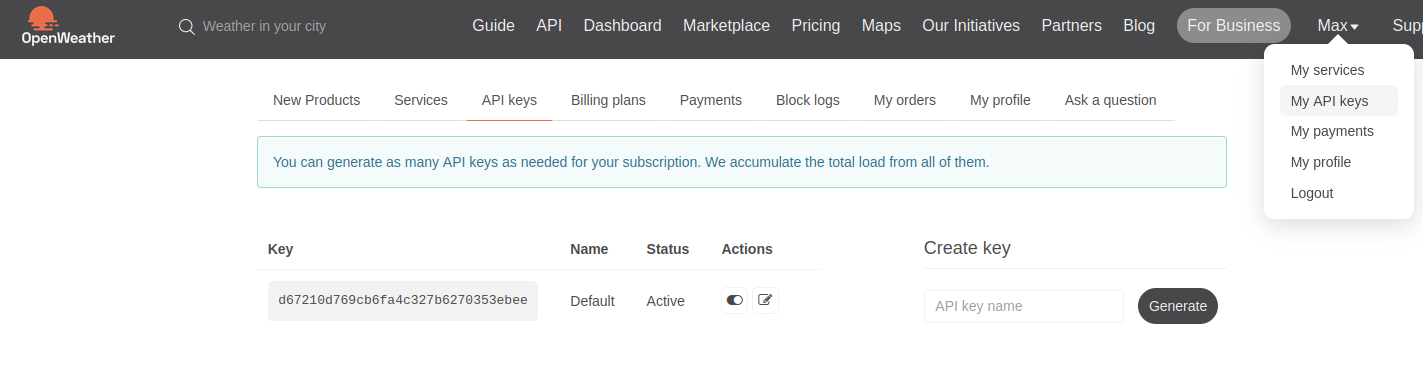
После того, как вы создали API-ключ, дайте ему немного «отлежаться» — обычно это занимает 10-15 минут. Спустя это время можно общаться с OpenWeather с помощью сгенерированного токена.
Генерируем токен для Telegram-бота
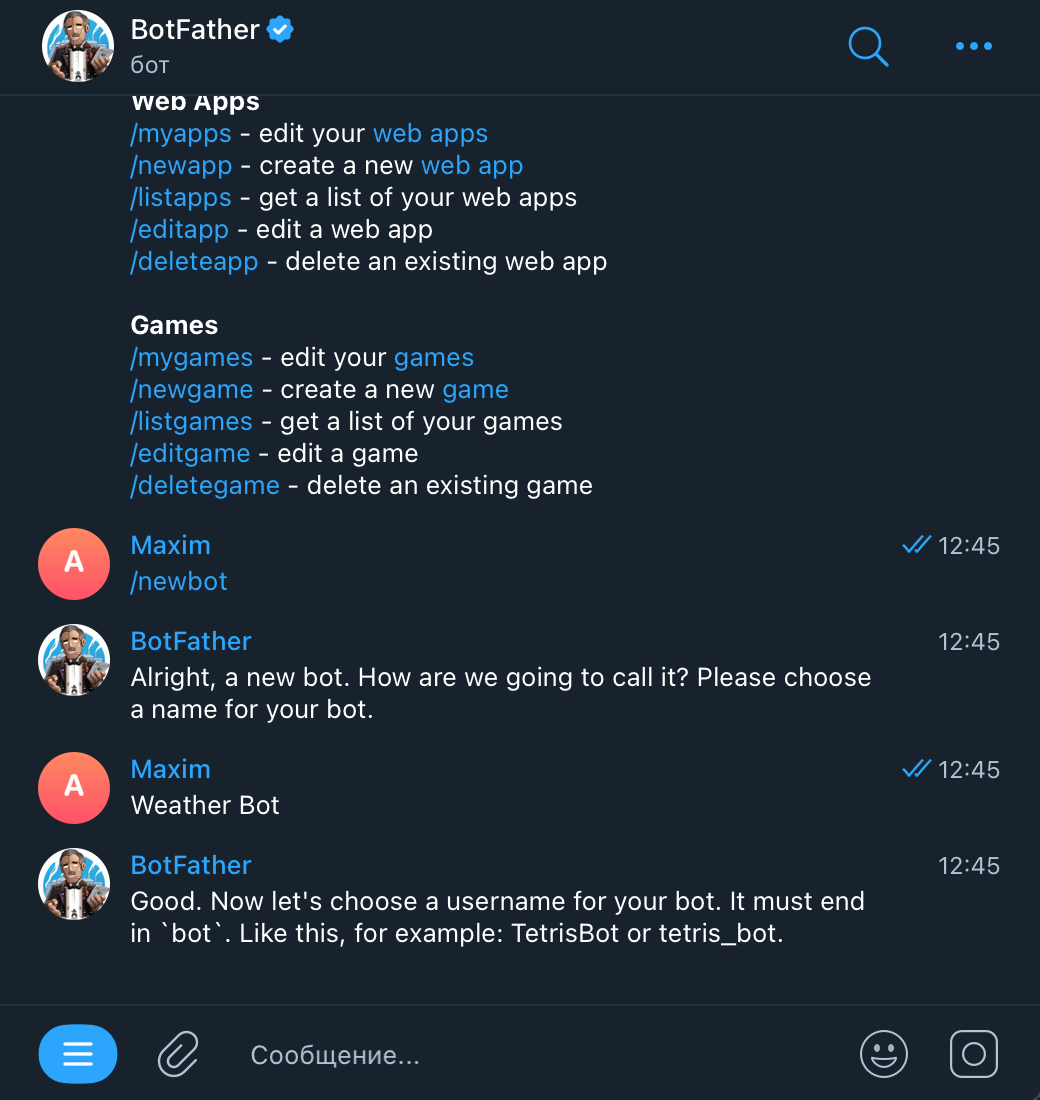
Ключ для Telegram-бота можно получить у @BotFather, введя /newbot — команду для создания и регистрации нового бота. Во время настройки придумайте боту логин и название — например, Weather Bot. Есть также опциональные настройки: текст приветствия, изображение. Используйте, если хотите получить более уникального бота!
Импортируем необходимые библиотеки
Для работы нам понадобятся модули requests и aiogram — установим их.
pip install requests aiogramПосле импортируем модули и классы в файл нашего пет-проекта.
import os import datetime import requests from aiogram import Bot, types from aiogram.dispatcher import Dispatcher from aiogram.utils import executor bot = Bot(token='your_bot_token') dp = Dispatcher(bot)Создание бота
Первое сообщение
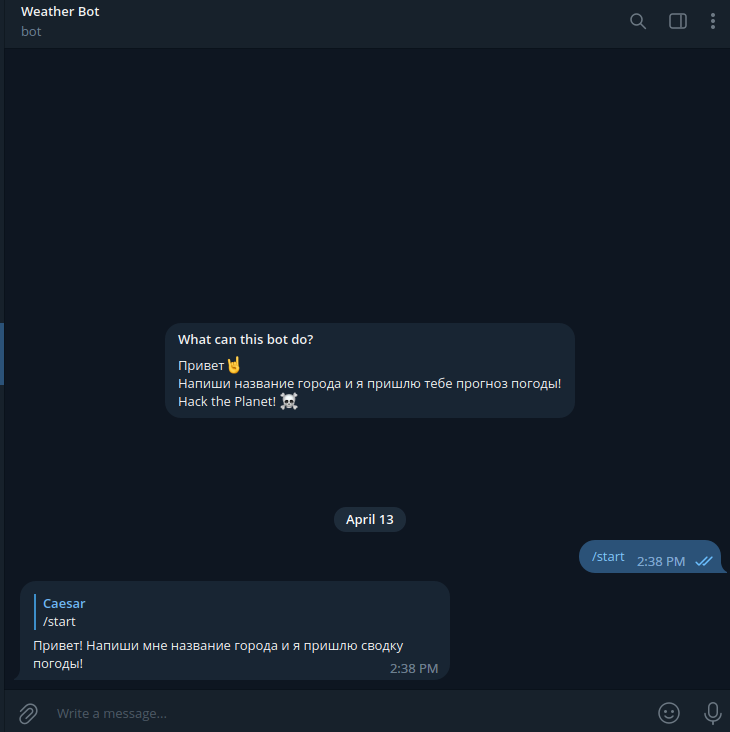
Для начала проверим, что aiogram увидел бота и мы можем с ним взаимодействовать. Создадим простую асинхронную функцию start_command для ответа на команду /start . И добавляем метод start_polling для запуска бота.
import os import datetime import requests from aiogram import Bot, types from aiogram.dispatcher import Dispatcher from aiogram.utils import executor bot = Bot(token='your_bot_token') dp = Dispatcher(bot) @dp.message.handler(commands=["start"]) async def start_command(message: types.Message): await message.reply("Привет! Напиши мне название города и я пришлю сводку погоды") if __name__ == "__main__": # С помощью метода executor.start_polling опрашиваем # Dispatcher: ожидаем команду /start executor.start_polling(dp)Запускаем скрипт, заходим в Telegram и пишем команду /start — все работает: бот возвращает нужное сообщение.
Обрабатываем входные данные
Теперь добавим функцию, которая будет реагировать на текстовые сообщения с названиями городов. Она должна проверять их на корректность и выводить ошибку, если валидация не была пройдена.
@dp.message_handler() async def get_weather(message: types.Message): pass OpenWeather должен принимать название города через API и возвращать данные о погоде. Исходя из документации, кроме названия города запрос должен содержать API-токен.
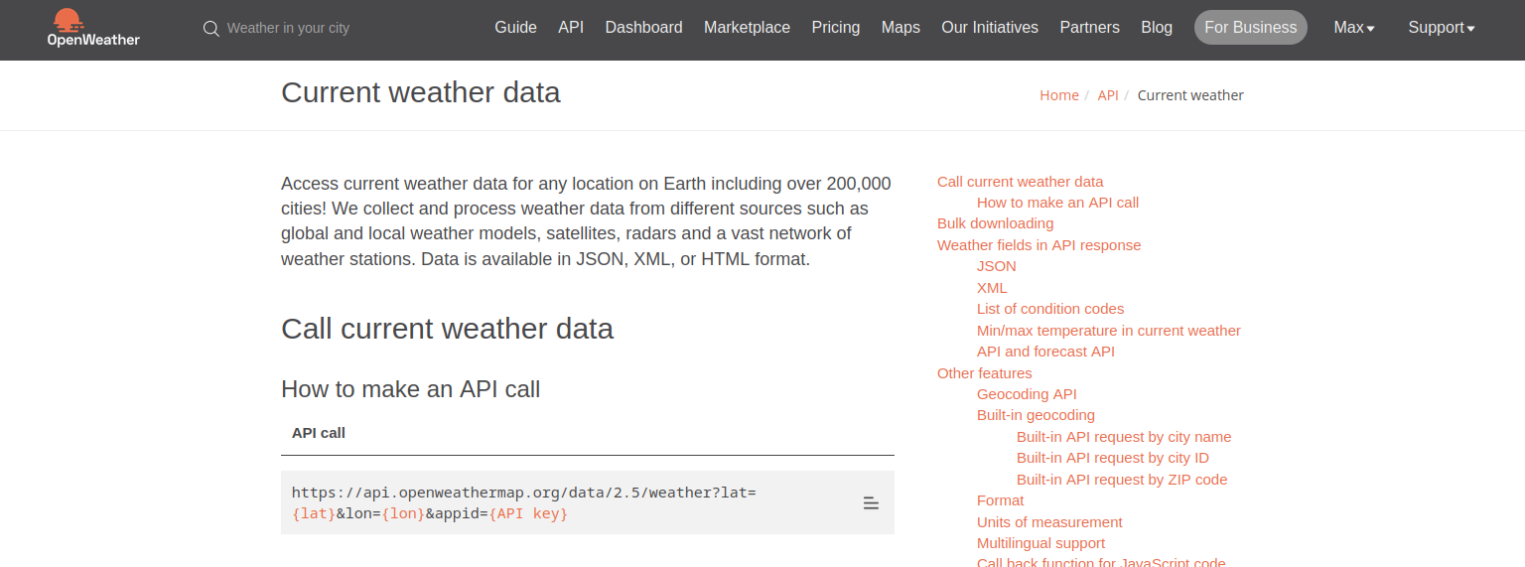
Усовершенствуем запрос: в параметр q будем передавать город, добавим параметр lang=ru , чтобы API работал с кириллицей. А также используем units=metric для установки метрической системы:
http://api.openweathermap.org/data/2.5/weather?q=москва&lang=ru&units=metric&appid=наш_токенТеперь добавим блок try-except для обработки пользовательских запросов и создадим переменную для записи результатов OpenWeather, которые возвращает сервис в JSON-формате.
@dp.message_handler() async def get_weather(message: types.Message): try: response = requests.get( f"http://api.openweathermap.org/data/2.5/weather?q=москва&lang=ru&units=metric&appid=your_token" ) data = response.json() except: await message.reply("Проверьте название города!")Отправим запрос через браузер и посмотрим, какая температура, например, в Бангкоке.
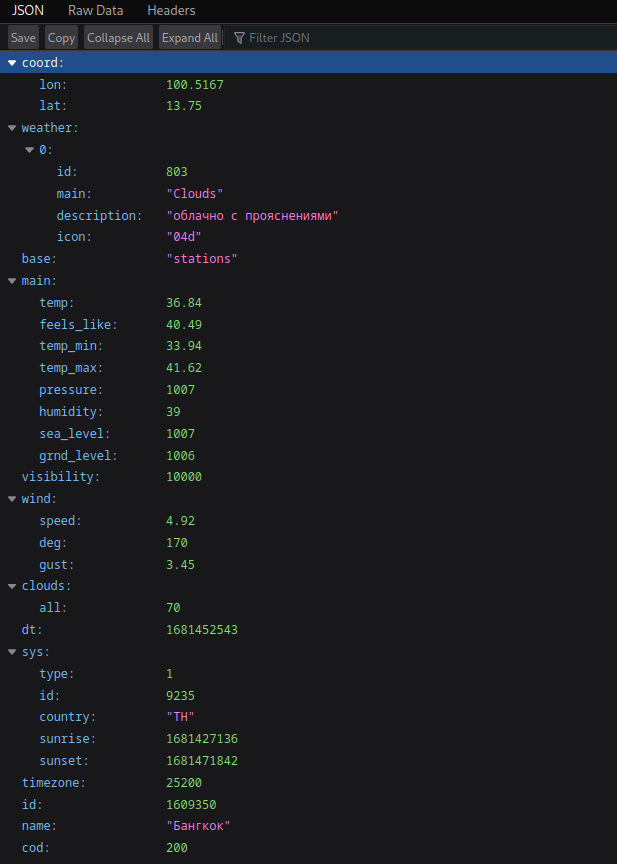
В ответе получаем не только данные о температуре, но и облачность, давление, влажность, время заката, рассвета и другие величины.
Парсим JSON
Приступим к парсингу ответа OpenWeather в формате JSON: заберем данные о городе и температуре, влажности, давлении и скорости ветра.
city = data["name"] cur_temp = data["main"]["temp"] humidity = data["main"]["humidity"] pressure = data["main"]["pressure"] wind = data["wind"]["speed"]OpenWeather возвращает время рассвета и заката в формате unix timestamp. Извлечем эти данные и преобразуем в секунды.
# получаем время рассвета и преобразуем его в читабельный формат sunrise_timestamp = datetime.datetime.fromtimestamp(data["sys"]["sunrise"]) # то же самое проделаем со временем заката sunset_timestamp = datetime.datetime.fromtimestamp(data["sys"]["sunset"])Зная время рассвета и заката, мы можем вернуть пользователю продолжительность дня. В результате получается следующее:
@dp.message_handler() async def get_weather(message: types.Message): try: response = requests.get( f"http://api.openweathermap.org/data/2.5/weather?q=москва&lang=ru&units=metric&appid=your_token" ) data = response.json() city = data["name"] cur_temp = data["main"]["temp"] humidity = data["main"]["humidity"] pressure = data["main"]["pressure"] wind = data["wind"]["speed"] sunrise_timestamp = datetime.datetime.fromtimestamp(data["sys"]["sunrise"]) sunset_timestamp = datetime.datetime.fromtimestamp(data["sys"]["sunset"]) # продолжительность дня length_of_the_day = datetime.datetime.fromtimestamp(data["sys"]["sunset"]) - datetime.datetime.fromtimestamp(data["sys"]["sunrise"]) except: await message.reply("Проверьте название города!")Декорируем сообщения
Разнообразим текст сообщений — будем выводить разные эмодзи в зависимости от погоды.
У словаря, который мы ранее спарсили, есть ключ main — он хранит описание погоды. На его основе мы можем создать свою коллекцию с эмодзи под разные ситуации.
code_to_smile =
Также напишем условие, чтобы в случае специфической погоды, для которой эмодзи не предусмотрен, программа не ломалась, а выводила специальное сообщение.
# получаем значение погоды weather_description = data["weather"][0]["main"] if weather_description in code_to_smile: wd = code_to_smile[weather_description] else: # если эмодзи для погоды нет, выводим другое сообщение wd = "Посмотри в окно, я не понимаю, что там за погода. "Возвращаем данные пользователю
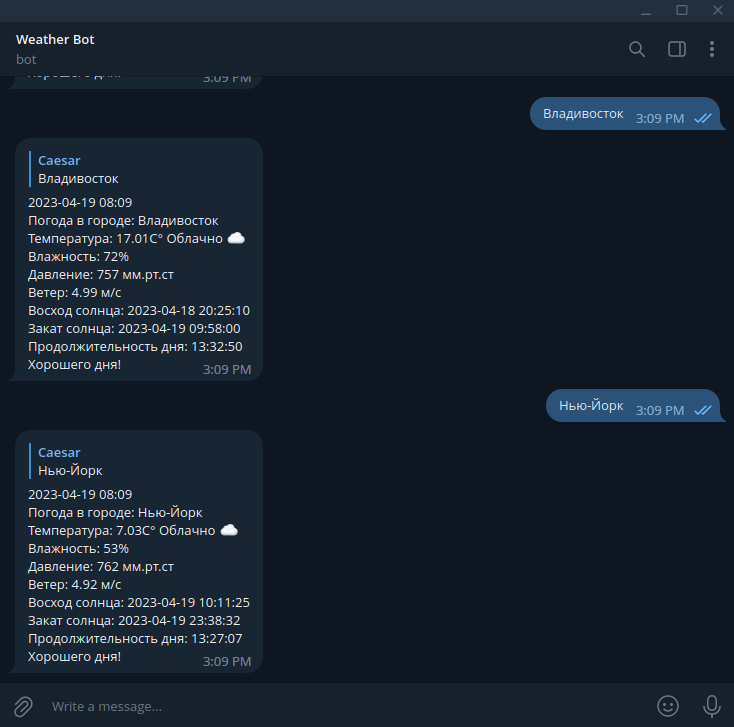
Данные собрали — время отдать их пользователю. Сформируем строки с датой и временем, погодой, влажностью и другими данными. Главное — учесть формат данных. Например, OpenWeather возвращает значение давления в гектопаскалях. Так, если вы хотите отдавать пользователю данные в миллиметрах ртутного столба, значение нужно разделить на 1.33 и округлить в большую сторону.
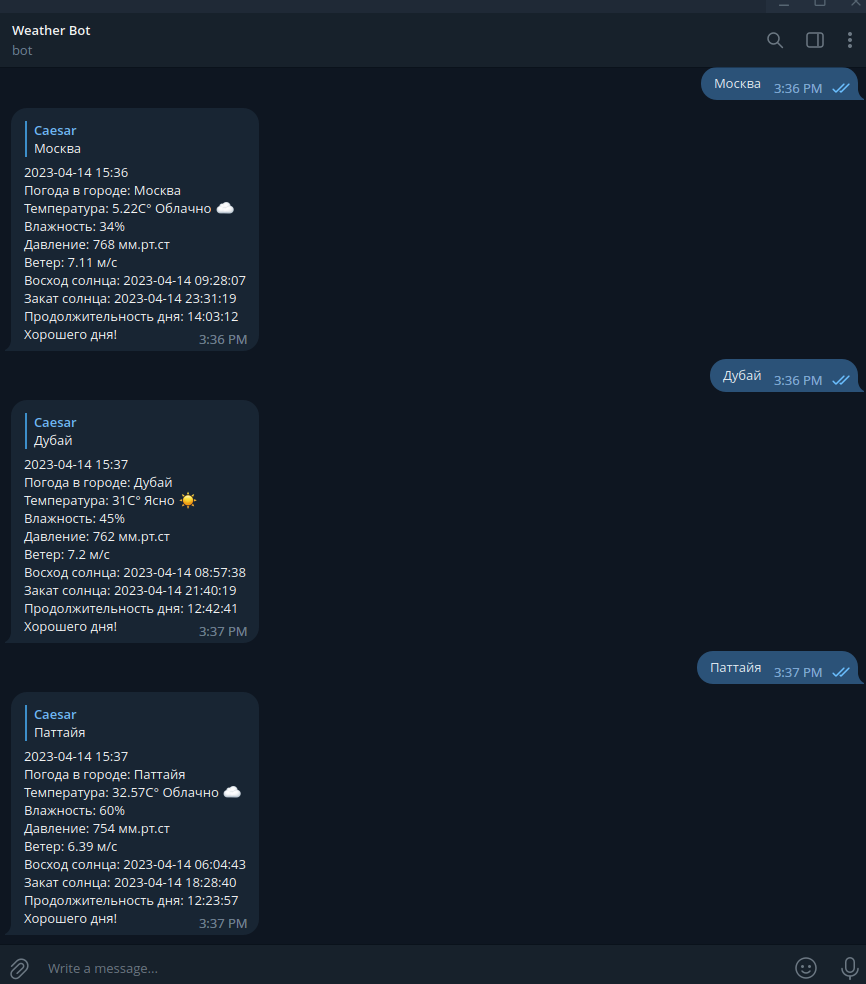
await message.reply(f""\n f"Погода в городе: \nТемпература: °C \n" f"Влажность: %\nДавление: мм.рт.ст\nВетер: м/с \n" f"Восход солнца: \nЗакат солнца: \nПродолжительность дня: \n" f"Хорошего дня!" ) Супер — бот работает и возвращает данные в удобочитаемом формате!
Деплой бота
Сейчас синоптик запущен на компьютере. Это неудобно, если вы хотите общаться с ним круглосуточно. Ведь тогда нужно поддерживать бесперебойную работу компьютера и постоянное соединение с интернетом.
Облачные серверы с гибкой производительностью ядра vCPU
Бота лучше перенести в облако. Поскольку затраты процессора на работу с простым Open Weather API минимальны, будет достаточно виртуального сервера с 1 vCPU и 1 ГБ оперативной памяти. С учетом выделенного IP-адреса такая конфигурация выйдет примерно в 30 ₽/день.
Для начала зарегистрируемся в панели управления и создадим новый сервер в разделе Облачная платформа. Затем настроим его.
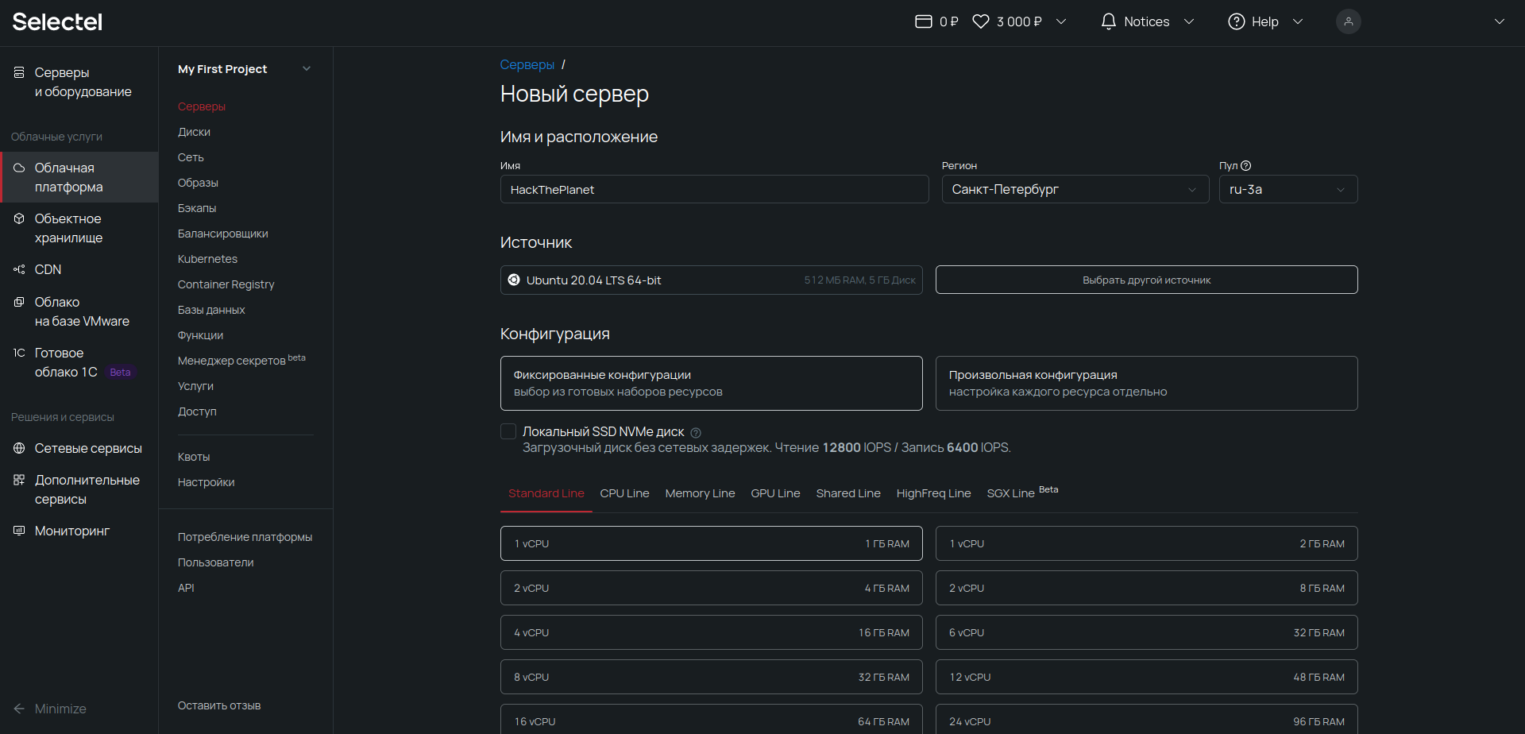
Далее подключимся к серверу по SSH, создадим виртуальное окружение для бота и загрузим его удобным способом.
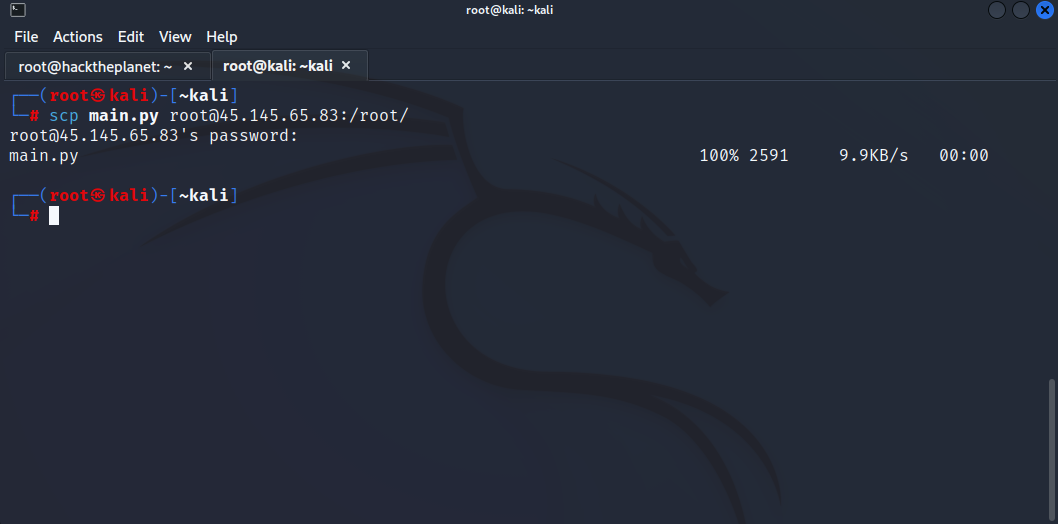
Последним шагом нужно создать .service-файл, который будет автоматически поднимать бота в случае перезагрузки сервера.
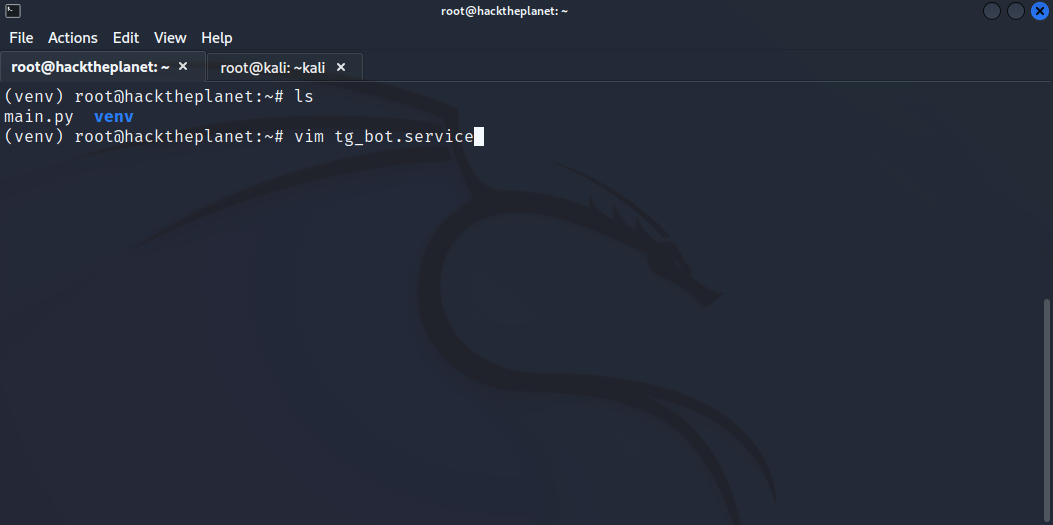
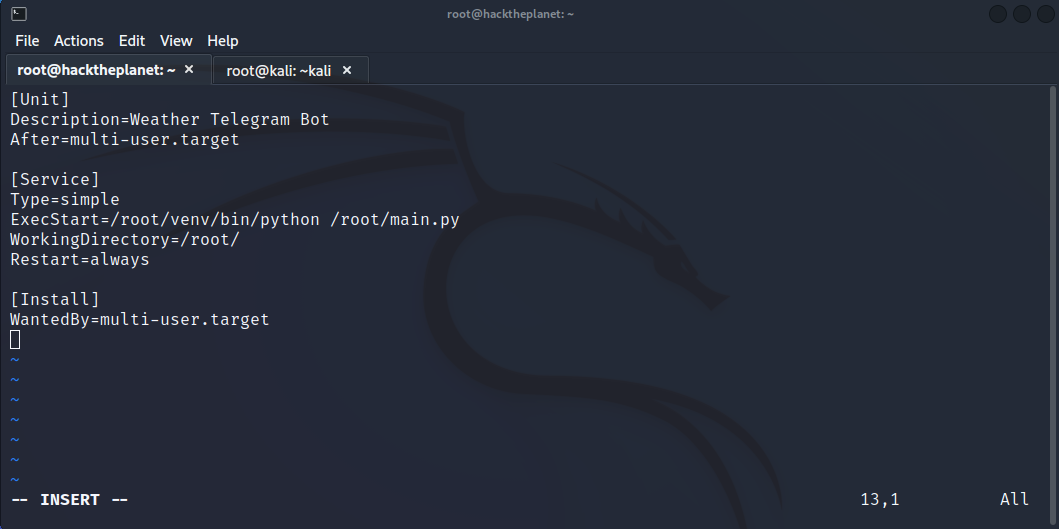
Запускаем командой: systemctl enable tg_bot.service
Проверяем статус: systemctl status tg_bot.service
И перезапускаем .service-файл: systemctl restart tg_bot.service
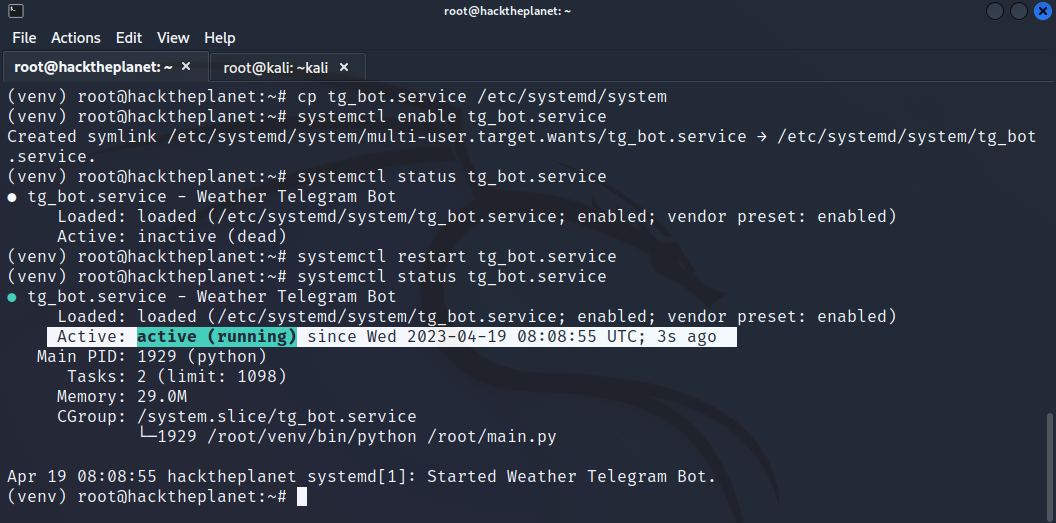
Все готово: бот стабильно работает на сервере и автоматически поднимается в случае перезагрузки.
Заключение
Следуя инструкции, каждый может создать бота для мониторинга погоды. А использование виртуальной машины из линейки Shared Line позволит избежать капитальных затрат. Платите только за потребленные ботом мощности по модели pay-as-you-go, а также экономьте на неполной загрузке ядра.
Автор: Максим Плачковский, создатель канала PythonToday
Как подключить платежную систему с Payments к Telegram
Как разработать веб-приложение (интернет-магазин) в Telegram
Зарегистрируйтесь в панели управления
И уже через пару минут сможете арендовать сервер, развернуть базы данных или обеспечить быструю доставку контента.
Читайте также:
Инструкция
Как создать веб-приложение на базе Telegram Mini Apps
Инструкция
Что делает команда chmod и как ее использовать в Linux
Инструкция
Как разработать gRCP-сервис на Go
Как создать телеграм-бота на Python: инструкция
Наверняка вам уже приходилось сталкиваться с ботами в Telegram. Боты помогают автоматизировать рутинные задачи как для обычных пользователей (например, боты-планировщики или боты для учета финансов), так и для компаний. Последние могут использовать ботов-рекламщиков, которые занимаются рассылками по клиентской базе, ботов-ассистентов, которые выполняют роль технической поддержки, и так далее.
В этой инструкции опишем процесс создания бота в Telegram на Python . В качестве примера создадим Telegram-бот компании Timeweb Cloud, который будет приветствовать пользователя и предлагать ему перейти на сайт компании.
Как создать бота в Telegram на Python пошагово
Шаг 1. Регистрация бота в BotFather
В первую очередь зарегистрируйте бота в Telegram. Для этого введите в поисковой строке мессенджера @BotFather и перейдите к нему, как это показано на картинке ниже.
После нажмите кнопку «Запустить» в нижней части окна и выберите в открывшемся списке команду /newbot . Бот предложит указать имя создаваемого бота. В нашем случае укажем TimewebCloudBot, и его же продублируем в качестве короткого имени.
После этого бот будет создан.
Надежно сохраните токен бота — в будущем он понадобится для авторизации и работы с ботом.
Шаг 2. Подготовка необходимых компонентов
Переходим к подготовке необходимых компонентов. На вашем компьютере должен быть установлен Python и среда разработки (в нашем случае это PyCharm).
Установить Python на Windows 10 можно по нашей инструкции, а после скачать PyCharm с сайта разработчика и установить его.
В качестве библиотеки мы будем использовать pyTelegramBotAPI . Установить ее можно, с помощью следующей команды:
pip install pyTelegramBotAPIВсе необходимые компоненты установлены. Переходим к следующему шагу.
Шаг 3. Написание кода
В первую очередь подключите установленную библиотеку и уникальный токен, о котором мы говорили выше, а также импортируйте типы, которые потребуются для работы кнопок (о них расскажем немного позже).
import telebot

botTimeWeb = telebot.TeleBot('Уникальный токен')

from telebot import types
Вместо Уникальный токен укажите токен, который вы получили при регистрации бота. Кавычки необходимо сохранить.
Теперь реализуем так называемые обработчики сообщений. Они отвечают за фильтрацию входящих сообщений бота и вызов указанной функции для этих сообщений.
С помощью кода ниже реализуйте команду /start , которая будет отвечать за запуск бота:
@botTimeWeb.message_handler(commands=['start'])
def startBot(message):
first_mess = f" , привет!\nХочешь расскажу немного о нашей компании?"
markup = types.InlineKeyboardMarkup()
button_yes = types.InlineKeyboardButton(text = 'Да', callback_data='yes')
markup.add(button_yes)
botTimeWeb.send_message(message.chat.id, first_mess, parse_mode='html', reply_markup=markup)
Разберем написанный выше код по порядку.
Первые две строчки объявляют метод обработки входящих сообщений. В нашем случае в качестве параметра передается команда /start .
Далее объявляется переменная first_mess , хранящая указанную строку. Она будет отображаться пользователю после вызова команды /start . Здесь также используется объект Message , необходимый для определения имени ( first_name ) и фамилии ( last_name ) пользователя.
Далее следуют 3 строчки кода, отвечающие за добавление кнопки, которая в будущем будет перенаправлять пользователя на следующее сообщение. Тип данной кнопки — Inline. Это значит, что такая кнопка будет отображаться прямо под сообщением. Для ее создания необходимо использовать метод InlineKeyboardButton . Параметр text отвечает за имя кнопки, а callback_data — за возвращаемую строку при нажатии. Второй параметр понадобится для реализации функционала кнопки.
И наконец, добавляется метод send_message , необходимый для отправки сообщения пользователю. У него указаны 4 параметра:
- message.chat.id отвечает за синхронизацию сообщения с чатом бота;
- first_mess передает ранее указанное сообщение;
- parse_mode необходим для указания режима разметки сообщений;
- reply_markup отвечает за добавление созданной кнопки.
Сейчас кнопка создана, но при ее нажатии ничего не происходит. Необходимо реализовать её функционал. Для этого используем следующий фрагмент кода:
@botTimeWeb.callback_query_handler(func=lambda call:True)
def response(function_call):
if function_call.message:
if function_call.data == "yes":
second_mess = "Мы облачная платформа для разработчиков и бизнеса. Более детально можешь ознакомиться с нами на нашем сайте!"
markup = types.InlineKeyboardMarkup()
markup.add(types.InlineKeyboardButton("Перейти на сайт", url="https://timeweb.cloud/"))
botTimeWeb.send_message(function_call.message.chat.id, second_mess, reply_markup=markup)
botTimeWeb.answer_callback_query(function_call.id)
В начале объявляется метод для обработки запросов обратного вызова. Выполняется проверка на соответствие строки, указанной после == и возвращенной после нажатия кнопки. Так как ранее мы указали значение параметра callback_data = ‘yes’ , то проверка пройдет успешно.
После проверки реализован функционал кнопки. Переменная second_mess хранит текст ответного сообщения. А далее описана реализация кнопки, которая хранит ссылку на сайт компании Timeweb Cloud.
Последним шагом будет указать боту на то, что обработка команды закончена. Для этого указываем команду answer_callback_query .
После всех методов необходимо добавить последнюю строчку, которая отвечает за непрерывное продолжение работы бота:
botTimeWeb.infinity_polling()В итоге у вас должен получиться код со следующей структурой и содержимым:
Бот создан. Сохраните файл с кодом и переходите к его запуску.
Шаг 4. Запуск бота
Откройте терминал и выполните запуск проекта:
python main.pyТеперь бот запущен, можно переходить в Telegram и тестировать его.
Для дополнительной безопасности и стабильности рекомендуется запускать бота на виртуальном сервере. Арендовать надежный облачный сервер можно на Timeweb Cloud .
Шаг 5. Тестирование бота
Откроем Telegram и перейдем к созданному боту, используя поиск и короткое имя, которое указывалось на первом шаге.
Для начала работы нажмем «Запустить» внизу экрана.
Бот обработает команду и выведет приветственное сообщение.
Для продолжения работы с ботом нажмем кнопку под сообщением.
Бот среагирует на нажатие кнопки и выведет следующее сообщение. Под ним также отображается кнопка, которая содержит ссылку на сайт компании. Проверим ее работоспособность.
В ответ на нажатие кнопки бот предложит перейти по ссылке. Нажимаем «Перейти» и переходим на сайт компании.
Заключение
Мы рассмотрели, как создать бота в Telegram на Python пошагово — от его регистрации до запуска. Вы можете не останавливаться на достигнутом, а подробно изучить возможности используемой библиотеки и продолжить наполнять свой первый бот необходимым функционалом.