Как создать группу в вичате — работа, для русских, английский, знакомства
Поставщики wechat — база данных — добавить контакты продавцов Мы создаем группы, чтобы обсуждать одни и те же вопросы одновременно с несколькими друзьями, коллегами, рассказывать о своих услугах, товарах, предложениях, изучать иностранные языки. Подобная функция есть в скайп, вайбере. Воспользоваться ей можно и в wechat. Как создать группу в вичате, стать ее членом, выйти из нее или удалить ее – наша статья.
План статьи:
- Как найти группу в вичате
- Как добавиться в группу в wechat
- Как создать группу вичат
- Как удалить группу вичат
- Группы wechat: работа, китай, для русских, английский, криптовалюта, знакомства
- Выводы
- Видеообзор
Как найти группу в вичате
У китайского мессенджера оригинальный подход к группам — через сам вичат их найти невозможно. Такой функции нет.

Тем не менее, люди активно пользуются группами в wechat.
Для поиска можно воспользоваться несколькими способами:
- через интернет. Существует много сайтов, на которых перечислены некоторые из существующих групп. Эти же сайты оказывают помощь по добавлению в сообщества;
- ваши друзья сообщают вам о существующем групповом чате;
- информацию вы получаете от компаний, предоставляющих те или иные услуги.
Как добавиться в группу в wechat
Мало найти группу, в нее еще не просто добавиться.
Существует несколько способов стать ее членом:
- с помощью QR-кода. Как только открывается новая группа, есть 7 дней на то, чтобы в нее добавиться. Действует это правило при одном условии — в беседе должно быть менее 100 человек – после достижения этой отметки код не создается. Найти в интернете QR-код, особенно если он от известного поставщика из Гуанчжоу, практически невозможно;
- по приглашению друзей. Во всех остальных случаях членом группы можно стать, только если вас пригласит, т.е. лично добавит друг по ви чат;
- через сайты, оказывающие соответствующие услуги. В этом случае вы просматриваете список групповых чатов, выбираете нужный, добавляете в друзья администратора либо сканируете предоставленный вам код, оплачиваете таксу за вступление, соглашаетесь с условиями вступления.
Максимальное количество человек в одном групповом чате wechat — 400.
Как создать группу вичат
Создать новое сообщество в отличие от добавления в уже существующее обычно не вызывает никаких трудностей.

- в открытом мессенджере нажмите на значок «+» в правом верхнем углу;
- в появившемся меню выберите «Новый чат»;
- отметьте друзей, которых вы хотите пригласить.
Автоматически добавятся во вновь созданную группу 40 человек, которых вы пригласили. Они даже не должны подтверждать свое согласие на членство в чате.
После того, как количество людей достигнет отметки 40, вступить в нее смогут только те, кто получил приглашение или QR-код. У этих людей есть право отклонить приглашение.
Как удалить группу вичат
Удалить групповой чат может только создатель, или тот человек, которому он передал соответствующие права.
Для удаления на телефоне:
- найдите название группового чата, который вы решили закрыть;
- длительно удерживайте его;
- в открывшемся меню выберите «Удалить группу».
На компьютере нажмите правой клавишей мыши на ненужную группу и выберите опцию «Delete chat».
Группы wechat: работа, китай, для русских, английский, криптовалюта, знакомства
В wechat существует огромное количество групповых чатов или groups (по-английски). Их используют для общения, продажи товаров, услуг, публикации новостей не только в Китае, но и во многих других странах, в том числе России. Находить их можно по поиску или через друзей.

Тематика — самая разнообразная.
- новости;
- юмор;
- продукты питания;
- продажа недвижимости;
- услуги репетиторов по школьным и университетским программам;
- курсы для русских, изучающих китайский, английский язык;
- туризм;
- знакомства;
- майнинг и новости криптовалюты;
- предложения работы;
- доставка грузов.
Выводы
Группы wechat — это целый мир внутри одного мессенджера. Их – миллионы, создать их может любой желающий вне зависимости от места проживания и языка, на котором он разговаривает. Групповые чаты – возможность общаться, делиться новостями, шутками, продвигать свой бизнес, продавать товары, искать работу, знакомиться.
Wechat группы
Многие пользователи уже хорошо знакомы с приложением Wechat, которое было разработано в Китае. Однако не каждый из них знает, как искать группы в Вичате. Удивительно, но в популярной программе отсутствует такая возможность.
Даже если воспользоваться поиском и набрать категорию или название, то их нельзя будет найти. О них можно узнать исключительно от своих друзей. Поэтому так важно, чтобы в контактах было как можно больше собеседников.
Еще рекомендуется воспользоваться каким-нибудь браузером и выполнить поиск в интернете, набрав соответствующий запрос. В этом случае перед пользователем появится перечень сайтов, которые позволят познакомиться с целыми списками. Из них человек сможет выбрать подходящую группу.
Чтобы в нее попасть, можно воспользоваться одним из двух способов:
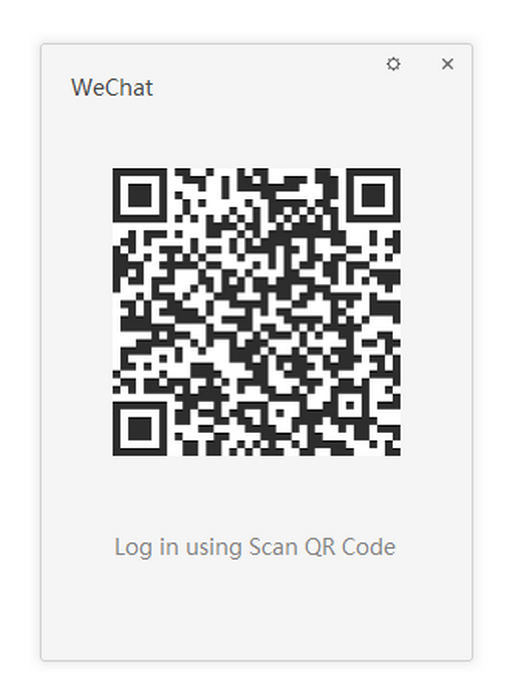
- Отсканировать QR-код.
- Если пользователю поступит личное приглашение от друга из списка контактов.
Примечание! QR коды действуют только до тех пор (например, для привлечения участников), пока количество людей в сообществе не превысит 100 человек.
Особенности работы с группами
Для их создания человеку понадобится осуществить следующие перечисленные действия:
- Открыть чат с собеседником.

- Нажать на кнопку, находящуюся вверху экрана с правой стороны.
- Тапнуть по плюсику. Это позволит провести добавление людей из списка контактов. Эту операцию нужно выполнить минимум еще для одного человека.
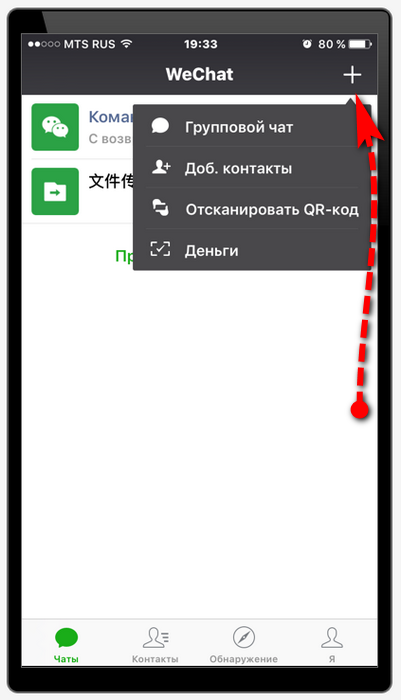
- Набрать название сообщества.
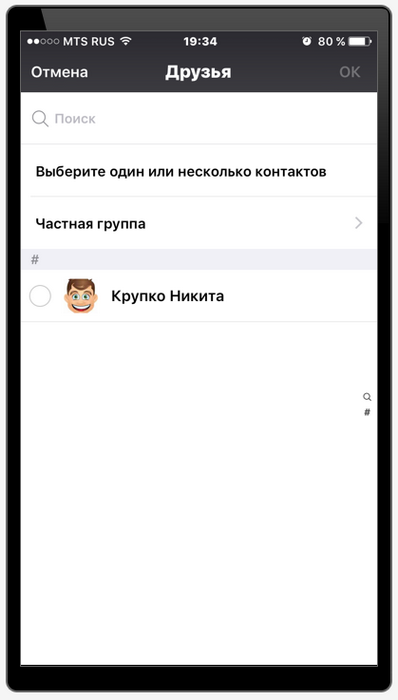
После вышеописанных операций процесс будет завершен. При этом до 40 людей будут добавлены принудительно, т. е. в автоматическом режиме. Если же их количество превысит указанное число, тогда они получат приглашение. В данном случае они могут его принять или отклонить.
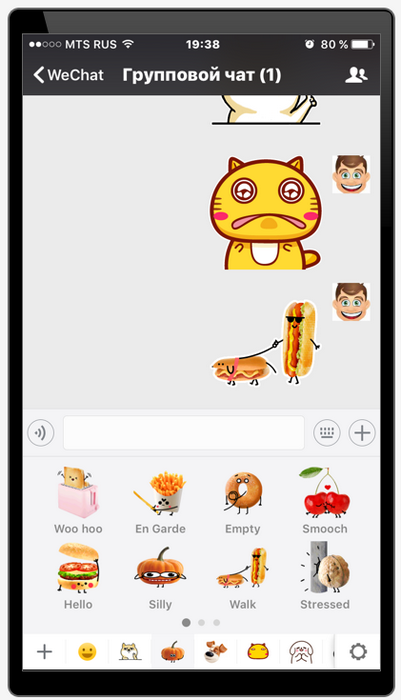
Примечание! Если количество пользователей не превышает 100 человек, тогда название Wechat группы может поменять любой из них.
Юзер, который является администратором, имеет право также менять название. Еще он может добавлять участников. При необходимости администратор имеет право удалить любого пользователя.
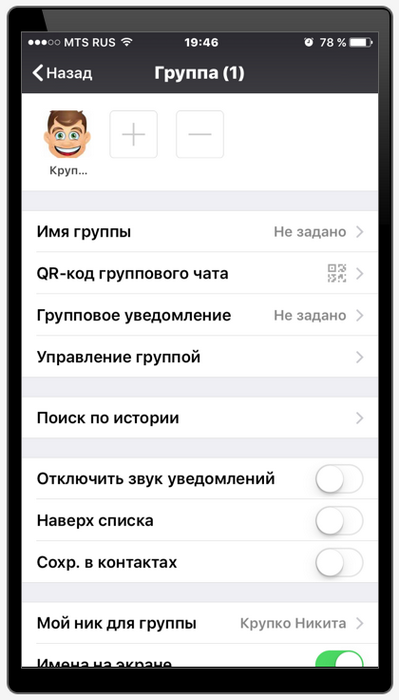
Пользователю предоставляется возможность разослать всем участникам какое-нибудь уведомление.
Если же человеку больше не захочется выполнять эту роль, тогда он может передать право управления другой личности.
При этом нужно помнить, что мессенджер Wechat постоянно обновляется. Поэтому в нем регулярно возникают новые опции. В результате у людей появляется возможность периодически использовать другие функции программы.
Как создать группу в WeChat

Мессенджер WeChat предоставляет своим пользователям большое количество функций, предназначенных для общения. В приложении можно созваниваться по голосовой и видеосвязи, переписываться и даже организовывать групповые чаты. Отдельно стоит отметить группы в Вичате, которые по своим возможностям сильно напоминают аналогичную функцию в социальных сетях. Мы разберемся, как их создавать и администрировать.
Пошаговое руководство
Изначально в приложении WeChat отсутствует раздел с характерным названием «Группы». Все они будут находиться в окне с переписками. Для создания групповой беседы достаточно:
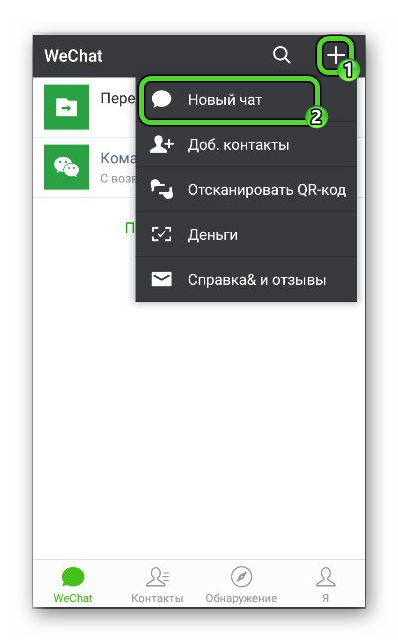
- Запустить приложение и перейти в раздел с диалогами.
- В правом верхнем углу экрана тапнуть на кнопку в виде плюсика.
- В выпадающем списке выбрать пункт «Новый чат».
В этом диалоге можно менять название, редактировать содержимое, приглашать новых участников или исключать старых.
Как видите, создать группу в Вичате достаточно просто. Но в данной функции есть важный нюанс: таким способом получится создать группу с ограниченным количеством участников. Их может быть не больше 40 человек. Если расширить этот лимит, то функция начнет работать несколько иначе. Разберем два сценария:

- Количество участников от 40 до 100 человек
- Более чем 100 участников.
От 40 до 100 пользователей
В этом диапазоне действуют несколько другие правила. К примеру:
- Попасть в группу можно только с помощью специального приглашения (могут рассылать участники) или путем сканирования QR-кода.
- Изменение названия переписки доступно для всех.
Если вы хотите пригласить нового человека, то в окне групповой переписки нажмите на значок «плюсика» и отправьте ему приглашение. Альтернативный вариант – активировать соответствующую функцию в настройках.
От 100 человек
Как только в группе становится 100 участников, в нее вносится несколько изменений. Главное из них – новые правила для приглашения. Добавлять новых пользователей в такой чат можно только его создателю или людям, которые наделены правами администратора (их выдает сам создатель).
Примечательно: в одной беседе не может быть более 400 пользователей.
Итоги
Функция групповых чатов в WeChat на деле оказалась достаточно удобной, но несколько запутанной для людей, которые не слишком знакомы с китайским мессенджером. Поэтому в рамках данной статьи мы рассмотрели их создание и приглашение новых участников. С помощью контекстного меню можно исключать отдельных пользователей, а целиком стереть беседу выйдет со страницы настроек.
WeChat как входящий канал
WeChat — мессенджер для обмена текстовыми и голосовыми сообщениями, также поддерживает видео и голосовые VoIP звонки.
Для использования WeChat как входящего канала:
- Подключите тестовую учетную запись.
- Создайте канал.
- Протестируйте бота.
Подключение тестовой учетной записи
Обратите внимание, что WeChat позволяет одновременно подключать только одного бота к одной тестовой учетной записи. Для подключения других ботов создайте для каждого новую тестовую учетную запись.
Для подключения бота к каналу зарегистрируйтесь в WeChat, а также установите официальное приложение на смартфон.
Мы рассматриваем подключение бота на основе приложения для тестовой учетной записи интерфейса WeChat. Рекомендуем установить плагин или переключить язык, так как сайт доступен только на китайском языке.

- Нажмите на кнопку Авторизоваться, появится страница с QR-кодом.
- Зайдите в мобильное приложение WeChat и нажмите на кнопку → Отсканировать QR-код.
- Отсканируйте QR-код с веб-страницы и нажмите на Согласиться в появившемся окне. Вы получили доступ к администрированию тестового аккаунта.
- Скопируйте значения: WeChat ID , appID и appsecret . Они понадобятся далее при создании канала.
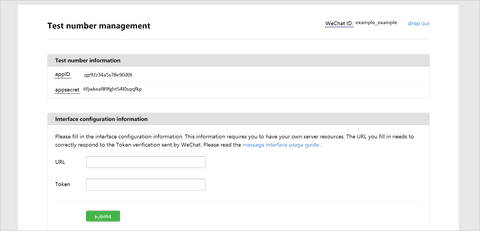
- В поле URL вводим адрес сервера, на который WeChat будет посылать нам запросы. Адрес сервера должен иметь вид:
https:///chatadapter/chatapi/webhook//
- В поле Token необходимо ввести Wechat ID для генерации подписи. Это поле должно совпадать с WeChat_ID , указанном в URL-адресе сервера, для прохождения проверки безопасности.
- Нажмите кнопку Submit и переходите к созданию канала.
Создание канала
Нажмите на панели управления Каналы → Входящие → Подключить канал. В разделе Мессенджеры и соцсети выберите WeChat.
- Название — укажите название для канала или оставьте по умолчанию.
- Токен — укажите WeChat ID вашего бота, который вы получили ранее при создании тестового аккаунта.
- AppID — укажите идентификатор приложения, который вы получили ранее при создании тестового аккаунта.
- AppSecret — укажите токен доступа приложения, который вы получили ранее при создании тестового аккаунта.
- Ветка — укажите ветку проекта, которую вы хотите развернуть в канал, по умолчанию master . Вы также можете выбрать Git-тег или ввести хеш конкретного коммита.
- Оператор — выберите операторский канал или оставьте поле пустым.
- Публикация — автоматически (после каждого сохранения внесенных в проект изменений) или вручную (с помощью кнопки Опубликовать в строке с описанием канала).
Публикацию сценария нужно выполнять перед запуском бота. На этом этапе происходит сборка бота, проверка синтаксиса сценариев и скриптов, а также проверка прохождения тестов.
Нажмите Создать. Дождитесь всплывающего окна с результатом публикации.
Тестирование бота
Для того чтобы открыть окно диалога с ботом в WeChat:
- Зайдите в мобильное приложение WeChat и нажмите на кнопку → Отсканировать QR-код.
- На странице администрирования тестового аккаунта найдите QR-код и отсканируйте его с помощью приложения.
- В приложении появится тестовый аккаунт. Нажмите Подписаться. Диалог с ботом будет открыт автоматически.
- Отправьте боту приветственную/активационную фразу, предусмотренную вашим сценарием. После этого должен начаться ваш диалог с ботом.
Для перехода к чату с ботом в мобильном приложении откройте Контакты → Офиц. уч. записи и найдите в списке чат вашего тестового аккаунта.