Windows 7 не переходит в спящий режим
При попытке перевести настольный ПК или ноутбук на базе Windows 7 в спящий режим могут возникнуть следующие проблемы:
- Компьютер входит в спящий режим и сразу же выходит из него.
- Компьютер выходит из спящего режима случайным или непредсказуемым образом.
- Компьютер не переходит в спящий режим. Он постоянно остается включенным.
Доступные возможности
Для решения этой проблемы попробуйте воспользоваться приведенными ниже способами в указанном порядке.
- Обновление драйверов до последней версии
- Проверка параметров электропитания
- Предотвращение пробуждения компьютера другими устройствами
Дополнительная информация
Обновление драйверов до последней версии
Для решения проблемы, прежде всего, убедитесь, что для всех аппаратных устройств (особенно для видеокарты) установлены самые новые драйверы. Чтобы получить новые драйверы для Windows 7, можно воспользоваться Центром обновления Windows либо перейти на веб-сайт производителя оборудования. Дополнительные сведения см. на следующем веб-сайте корпорации Майкрософт:
Проверка параметров электропитания
После этого проверьте параметры электропитания. Для этого выполните указанные ниже действия.
-
Нажмите кнопку Пуск, введите питание и спящий режим в поле Начать поиск и выберите Настройка перехода в спящий режим.

В поле Переводить компьютер в спящий режим выберите новое значение, например 15 минут, но не выбирайте значение Никогда. Нажмите кнопку Изменить дополнительные параметры питания.

Последовательно разверните элементы Режим сна и Разрешить таймеры пробуждения, а затем выберите значение Отключить.
Примечание. Этот параметр позволяет компьютеру переходить в спящий режим, даже если вы используете библиотеки мультимедиа совместно с другими компьютерами в домашней сети.

Отключение устройств для предотвращения пробуждения компьютера
В качестве последней меры попробуйте отключить все устройства, которые могут пробуждать компьютер. Для отключения этих устройств выполните следующие действия.
-
Откройте командную строку с повышенными привилегиями. Для этого нажмите кнопку Пуск, введите команду cmd в поле Начать поиск, щелкните правой кнопкой мыши cmd, а затем выберите команду Запуск от имени администратора.

Powercfg -devicedisablewake «имя_устройства» Примечание. Не забудьте заменить заполнитель имя_устройства именем отключаемого устройства.

Отключение устройств с помощью диспетчера устройств
Кроме того, управлять пробуждением компьютера разными устройствами можно с помощью диспетчера устройств. Для этого нажмите кнопку Пуск, введите диспетчер устройств в поле Начать поиск и выберите Диспетчер устройств. Найдите и дважды щелкните устройство, которое хотите включить или отключить. На вкладке Управление питанием установите или снимите флажок Разрешить этому устройству выводить компьютер из ждущего режима.

Дополнительные сведения
Дополнительные сведения о проблемах, описанных в данной статье, см. в следующих статьях базы знаний Майкрософт:
972664 Компьютер, работающий под управлением Windows 7, переходит в спящий режим, но затем сразу же выходит из него
976034 Создание подробного отчета о диагностике эффективности энергопотребления для компьютера в Windows 7
Дополнительные сведения о команде Powercfg см. на веб-сайте корпорации Майкрософт по адресу:
ЗАЯВЛЕНИЕ ОБ ОТКАЗЕ
ЭТА СТАТЬЯ СОЗДАНА НА БАЗЕ СВЕДЕНИЙ, ПОЛУЧЕННЫХ НЕПОСРЕДСТВЕННО ОТ СЛУЖБЫ ТЕХНИЧЕСКОЙ ПОДДЕРЖКИ МАЙКРОСОФТ. СОДЕРЖАЩИЕСЯ ЗДЕСЬ СВЕДЕНИЯ ПРЕДОСТАВЛЕНЫ «КАК ЕСТЬ» В ОТВЕТ НА СРОЧНЫЕ ЗАПРОСЫ ИЛИ В КАЧЕСТВЕ ПРИЛОЖЕНИЯ К ДРУГИМ СТАТЬЯМ БАЗЫ ЗНАНИЙ.
КОРПОРАЦИЯ МАЙКРОСОФТ И (ИЛИ) ЕЕ ПОСТАВЩИКИ НЕ ДАЮТ НИКАКИХ ГАРАНТИЙ ПРИГОДНОСТИ, НАДЕЖНОСТИ И ТОЧНОСТИ ДЛЯ КАКИХ-ЛИБО ЦЕЛЕЙ В ОТНОШЕНИИ СВЕДЕНИЙ, СОДЕРЖАЩИХСЯ В ДОКУМЕНТАХ, И ГРАФИЧЕСКИХ ИЗОБРАЖЕНИЙ (ДАЛЕЕ «МАТЕРИАЛЫ»), ОПУБЛИКОВАННЫХ НА ЭТОМ ВЕБ-САЙТЕ КАК ЧАСТЬ ОКАЗАНИЯ УСЛУГ. МАТЕРИАЛЫ МОГУТ СОДЕРЖАТЬ ТЕХНИЧЕСКИЕ НЕТОЧНОСТИ И ОПЕЧАТКИ. ЭТИ СВЕДЕНИЯ ПЕРИОДИЧЕСКИ ПОДВЕРГАЮТСЯ ИЗМЕНЕНИЯМ БЕЗ ПРЕДУПРЕЖДЕНИЙ.
[Notebook/Desktop/AIO] Устранение неполадок — компьютер не переходит в режим сна или гибернации.
[Notebook/Desktop/AIO] Устранение неполадок — компьютер не переходит в режим сна или гибернации.
Следуйте инструкции, согласно версии Windows, установленной на устройстве:
Проверьте настройки плана питания
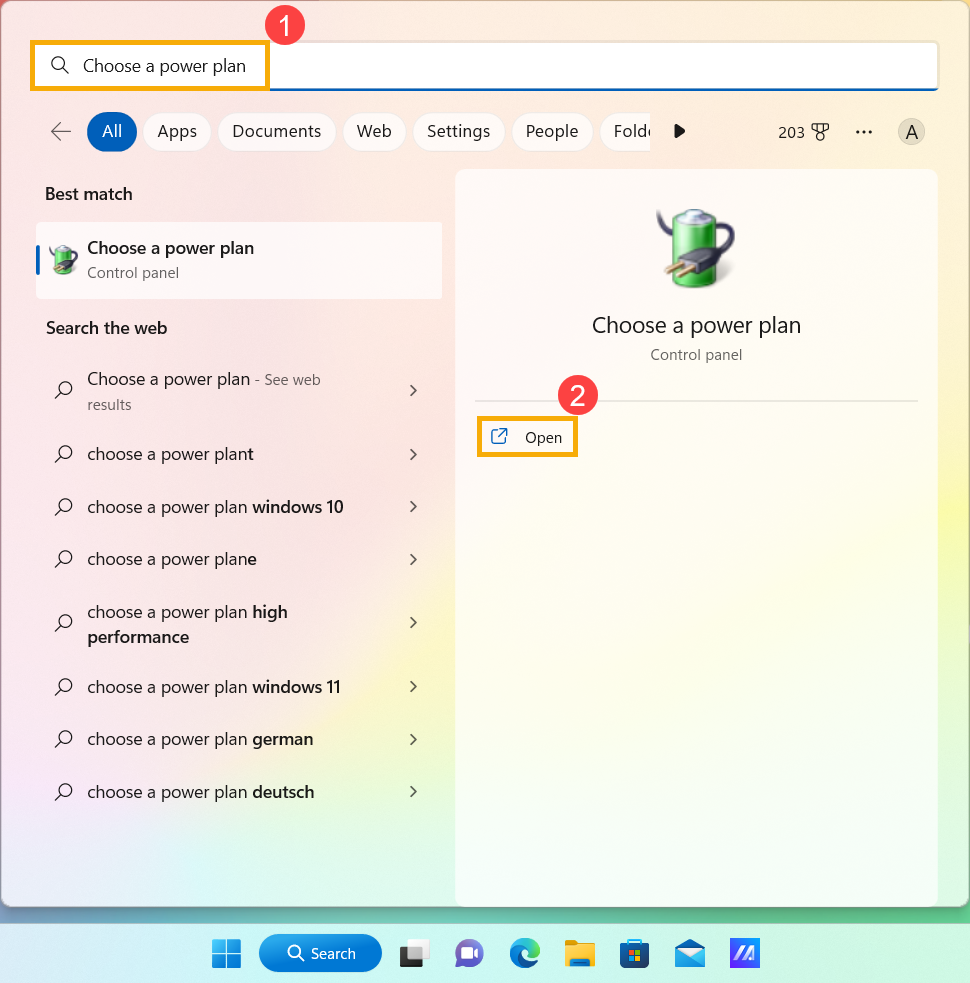
- Найдите пункт [Изменение схемы управления питанием] через поисковик Windows ① , нажмите [Открыть] ② .
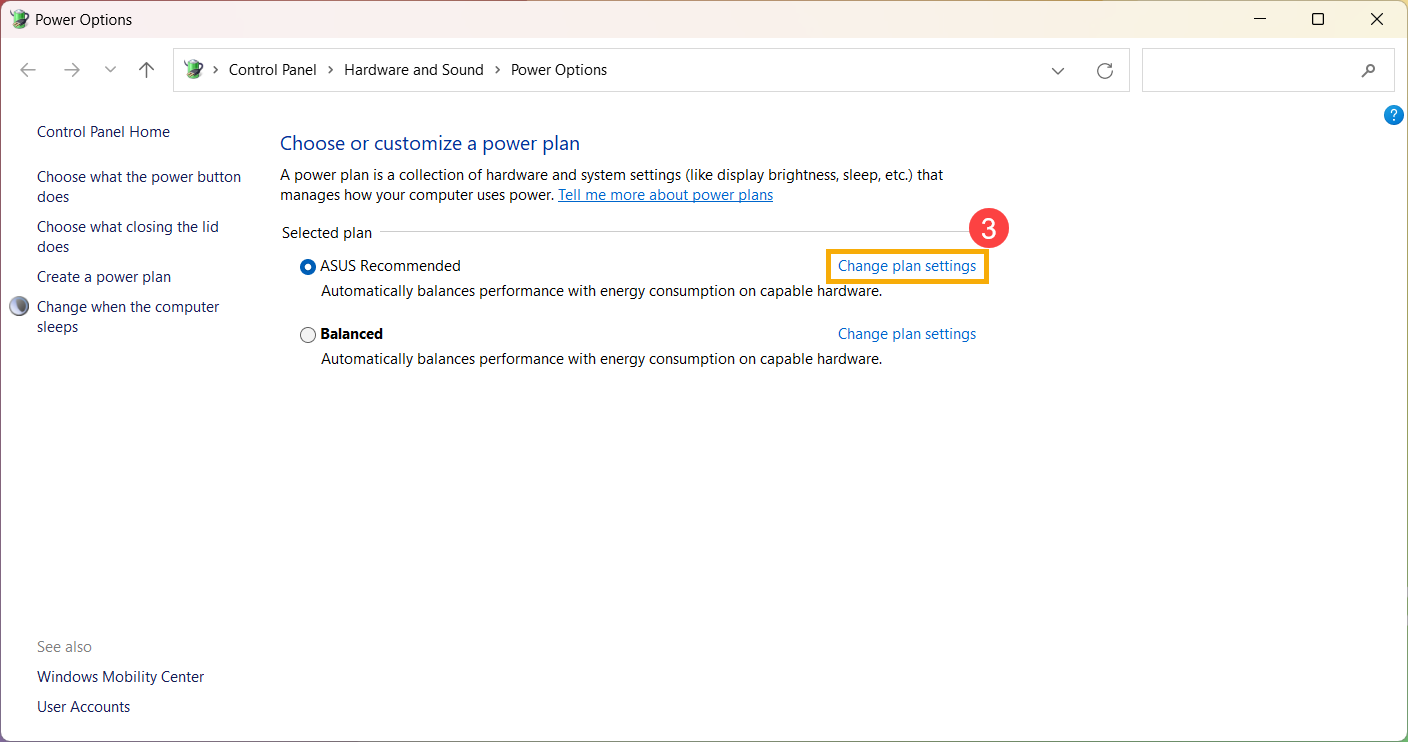
- Откройте раздел [Настройка схемы электропитания] ③ .
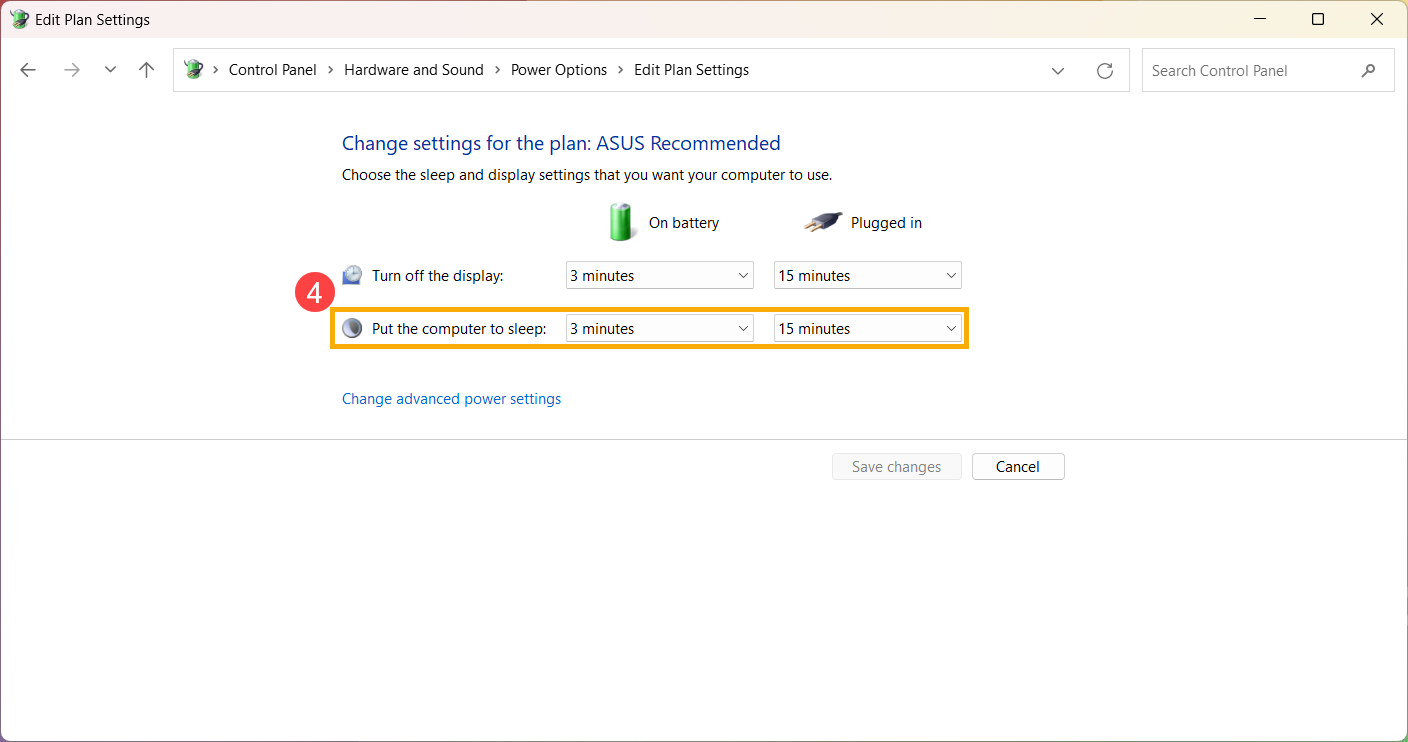
- В разделе «перевода компьютера в спящий режим», выберите настройку по времени в соответствии с потребностью, для питания от батареи и от сети ④ .
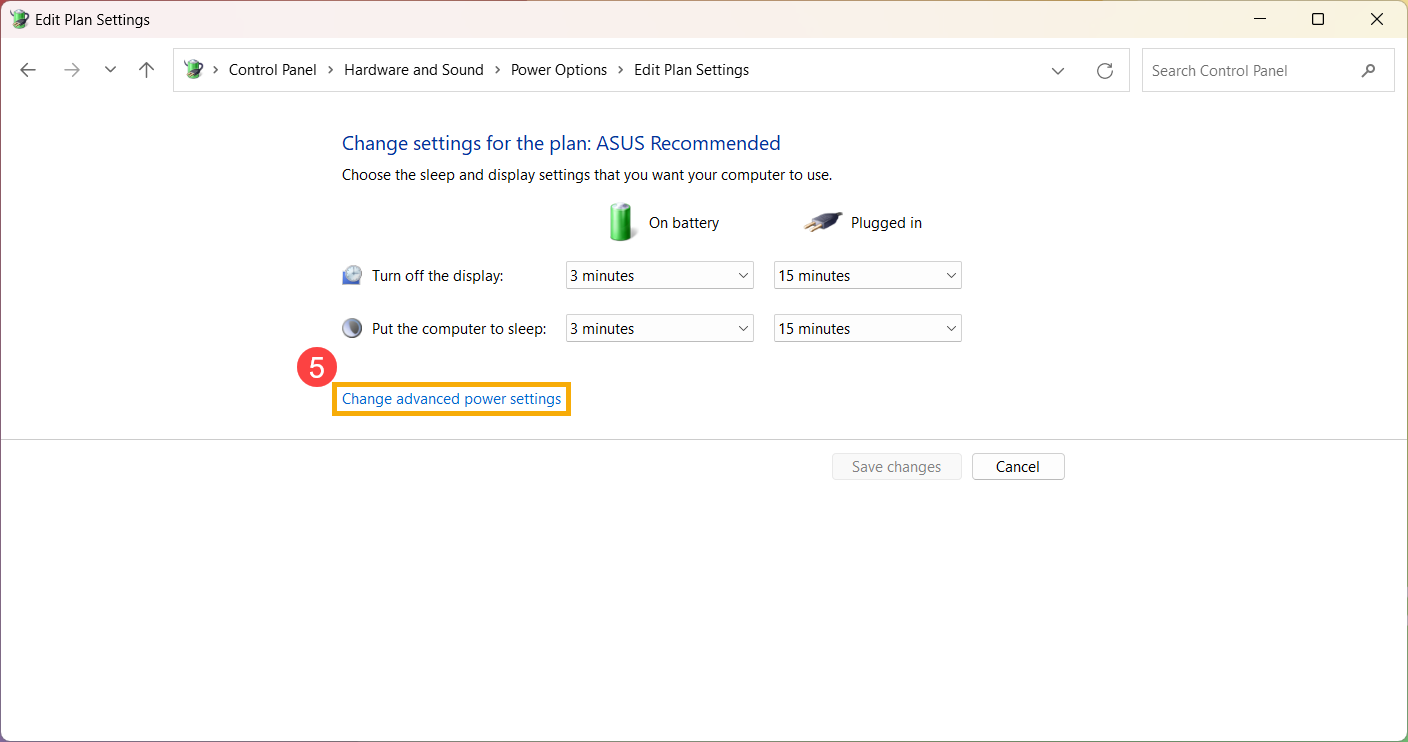
- Нажмите [Изменить дополнительные параметры питания] ⑤ .
- Проверьте время выключения жёсткого диска, чтобы «нет» сменилось на «Никогда». ⑥ (Значение 0 минут автоматически изменится на «Никогда»)
Примечание: Если установить для жёсткого диска значение выключения «Никогда», то компьютер не будет автоматически переходить в режим сна или гибернации.
Примечание: На моделях устройств с поддержкой Modern Standby может быть меньше вариантов питания. Подробнее в статье: [Ноутбук] Почему в параметрах питания отсутствуют некоторые настройки?. Перейдите к следующему шагу по устранению неполадок.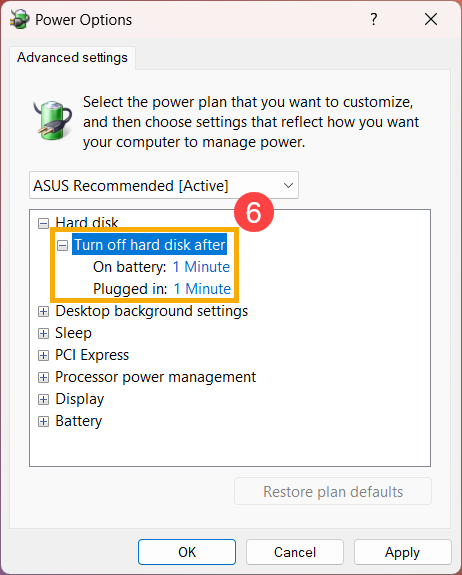
- Убедитесь что параметр «Разрешить таймеры пробуждения» настроен согласно Вашим потребностям. ⑦ .
Примечание: Данный параметр не позволяет программам вывести компьютер из спящего режима. Если необходимо настроить пробуждение, то поменяйте значение на «Включить».
Примечание: На моделях устройств с поддержкой Modern Standby может быть меньше вариантов питания. Подробнее в статье: [Ноутбук] Почему в параметрах питания отсутствуют некоторые настройки? Перейдите к следующему шагу по устранению неполадок.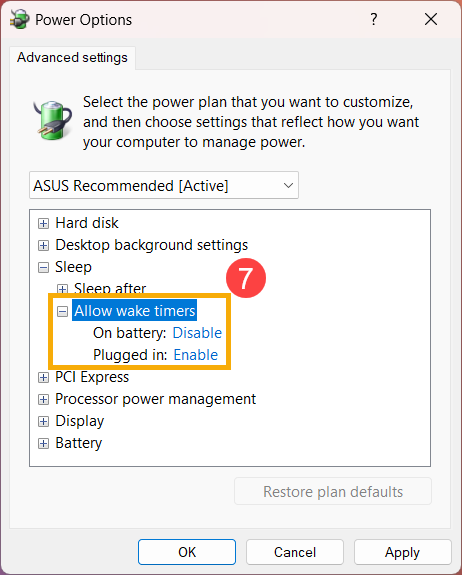
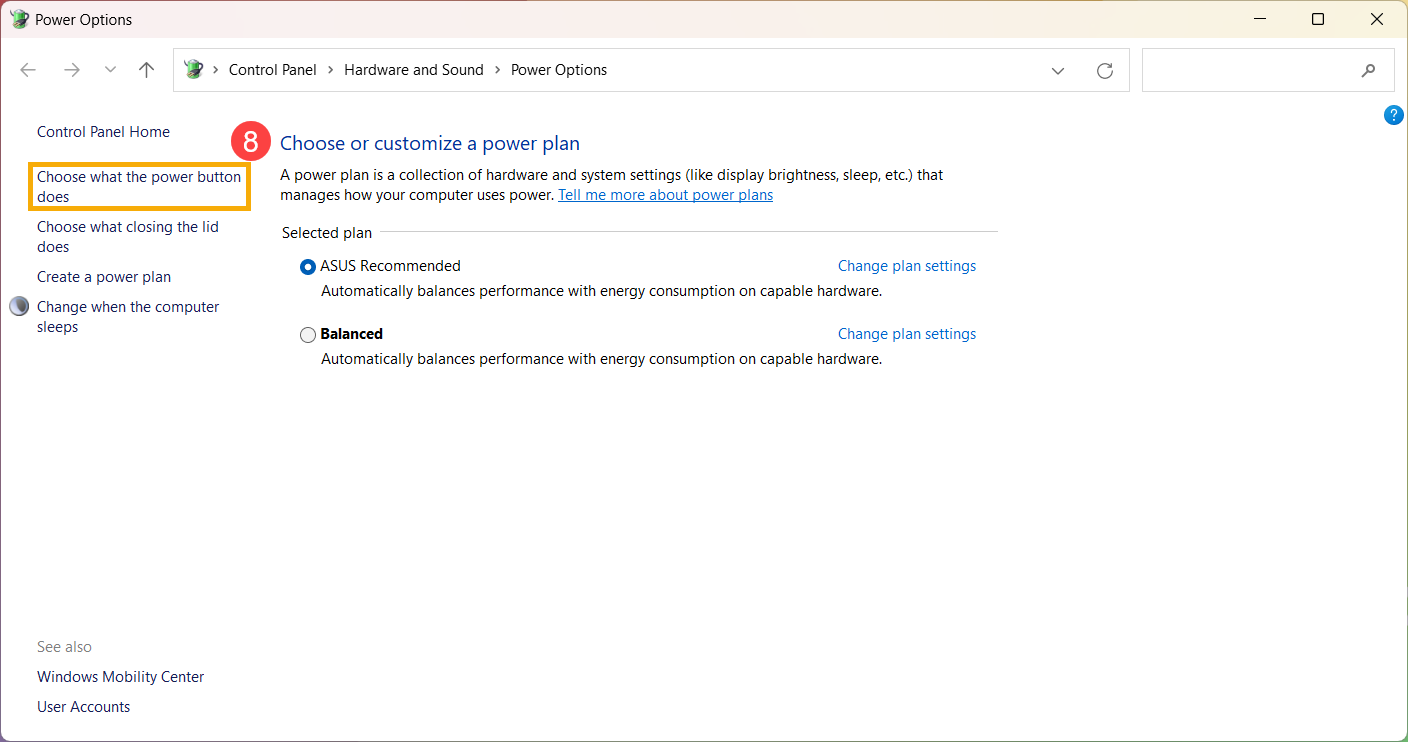
- Выберите [Действие по нажатию кнопки питания] ⑧ .
- Убедитесь что действия по нажатию кнопки питания и при закрытии крышки в настроены соответствии с Вашей потребностью. ⑨ .
Примечание: Для настольных компьютеров и моноблоков параметр «действие по закрытию крышки» отсутствует.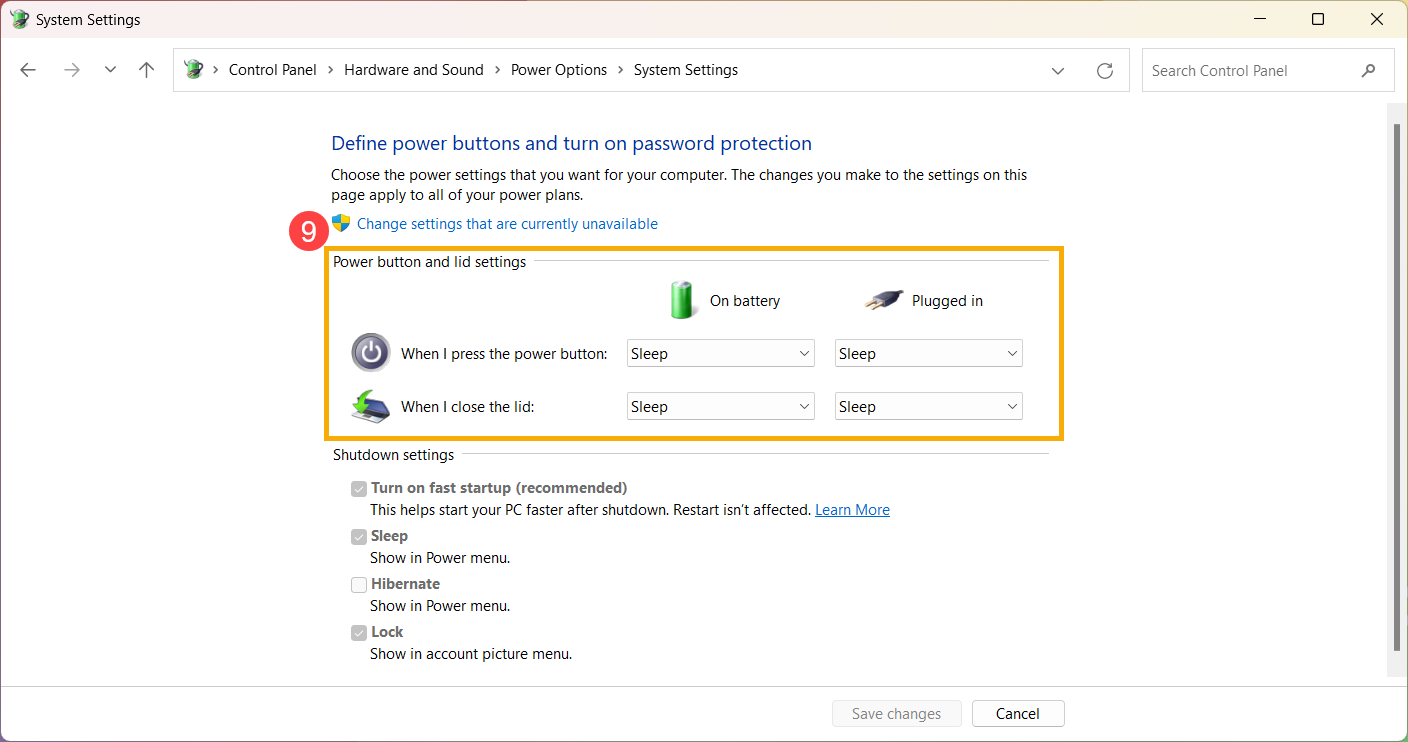
- Если параметры гибернации по умолчанию недоступны, нажмите[Изменение параметров, недоступных на данный момент] ⑩ .
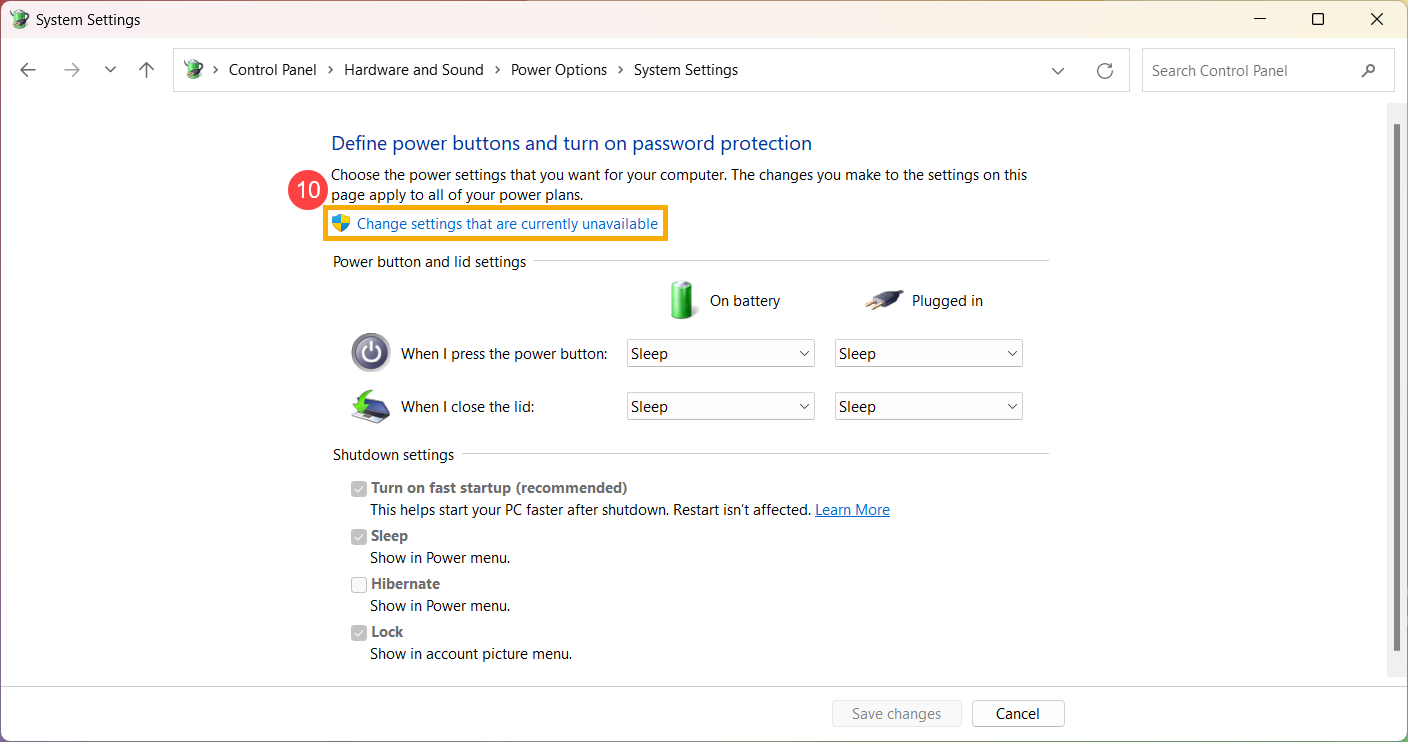
Поставьте галочку гибернации ⑪ , нажмите [Применить изменения] ⑫ . Откроется возможность выбрать режим гибернации.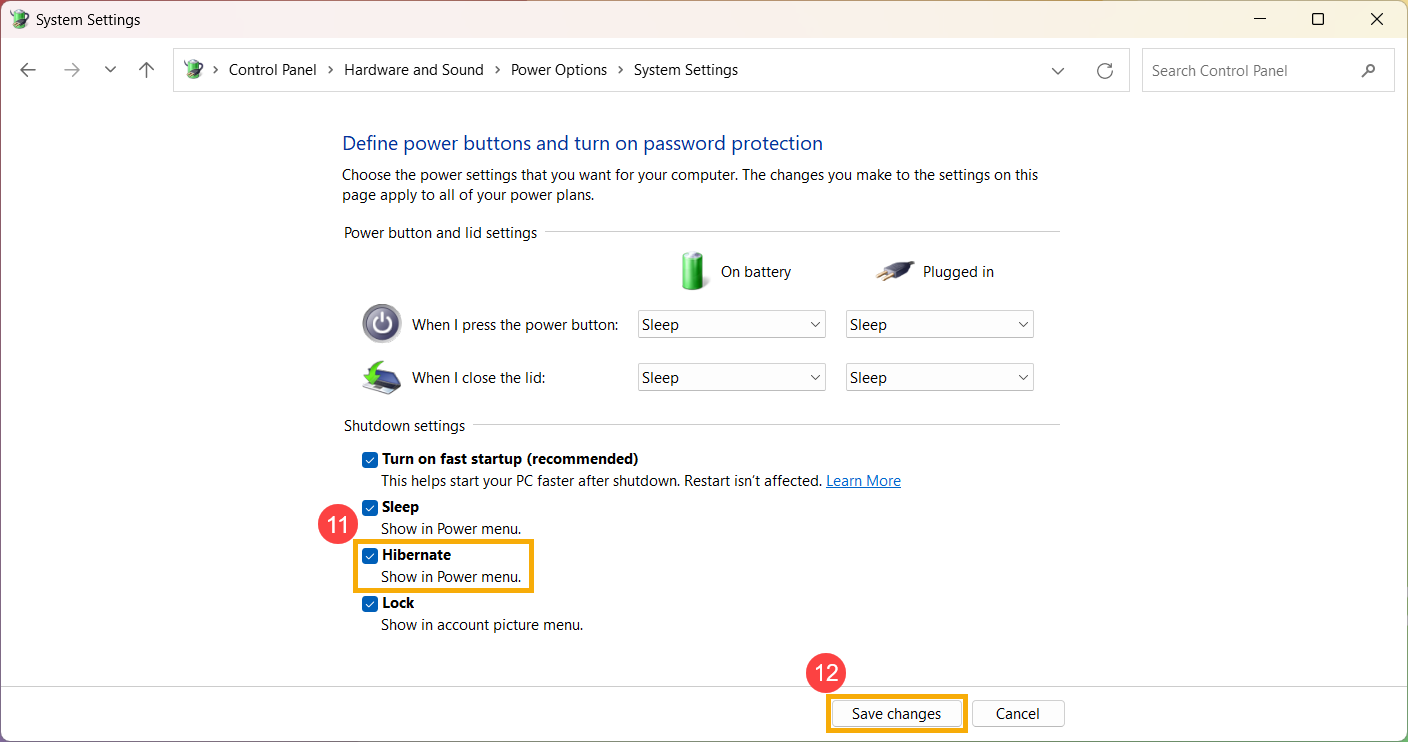
Если проблема останется, перейдите к следующему шагу по устранению неполадок.
Исключение периферии и обновление BIOS / пакетов Windows / драйверов до последних версий.
- Отключите внешние устройства, такие как внешний монитор, внешние жёсткие диски, принтеры, карты памяти, CD/DVD, ключи и т. д.
Примечание: Если Ваш компьютер поддерживает режим Modern Standby, внешняя периферия также должна поддерживать функцию энергосбережения. В противном случае Ваш компьютер может не переключиться в режим Modern Standby. Подробнее в статье: [Ноутбук] Modern Standby — Введение. - Обновление программного обеспечения помогает стабильности и оптимизации системы, поэтому рекомендуется проверять периодически устанавливать обновления на Ваш ПК. Подробнее в статьях:
[Ноутбук/AIO] Как обновить BIOS в системе Windows
[Ноутбук] Обновление BIOS — Как обновить BIOS с помощью утилиты EZ Flash?
(Информация по настольным компьютерам — в статье:[Материнская плата] ASUS EZ Flash 3 — Введение.)
Информация по обновлениям Windows и драйверов — в статьях:
[Ноутбук/Десктоп/AIO] Как использовать Windows update в системе и как обновить BIOS через Windows update?
[Ноутбук] MyASUS — Поддержка Пользователей
Если проблема останется, перейдите к следующему шагу по устранению неполадок.
Сброс настроек BIOS
Выполните сброс настроек BIOS на заводские, подробнее в статье: [Ноутбук/AIO] Как сбросить параметры BIOS. (Информация по настольным компьютерам — в статье: [Материнская плата/Настольный ПК] Как сбросить настройки BIOS?.)
Если проблема останется, перейдите к следующему шагу по устранению неполадок.
Проверьте работу приложений в фоновом режиме
Проверьте активность запущенных или загружающихся/обновляющихся приложений, например приём почты через клиент Outlook, обновление игр, работу Центра обновления Windows, Microsoft Store и т. д., или работу антивирусного программного обеспечения. Это может привести к тому, что компьютер не перейдет в режим сна или гибернации, поэтому рекомендуется подождать завершения работы или закрытия приложения.
Если проблема останется, перейдите к следующему шагу по устранению неполадок.
Используйте средство устранения неполадок в Windows
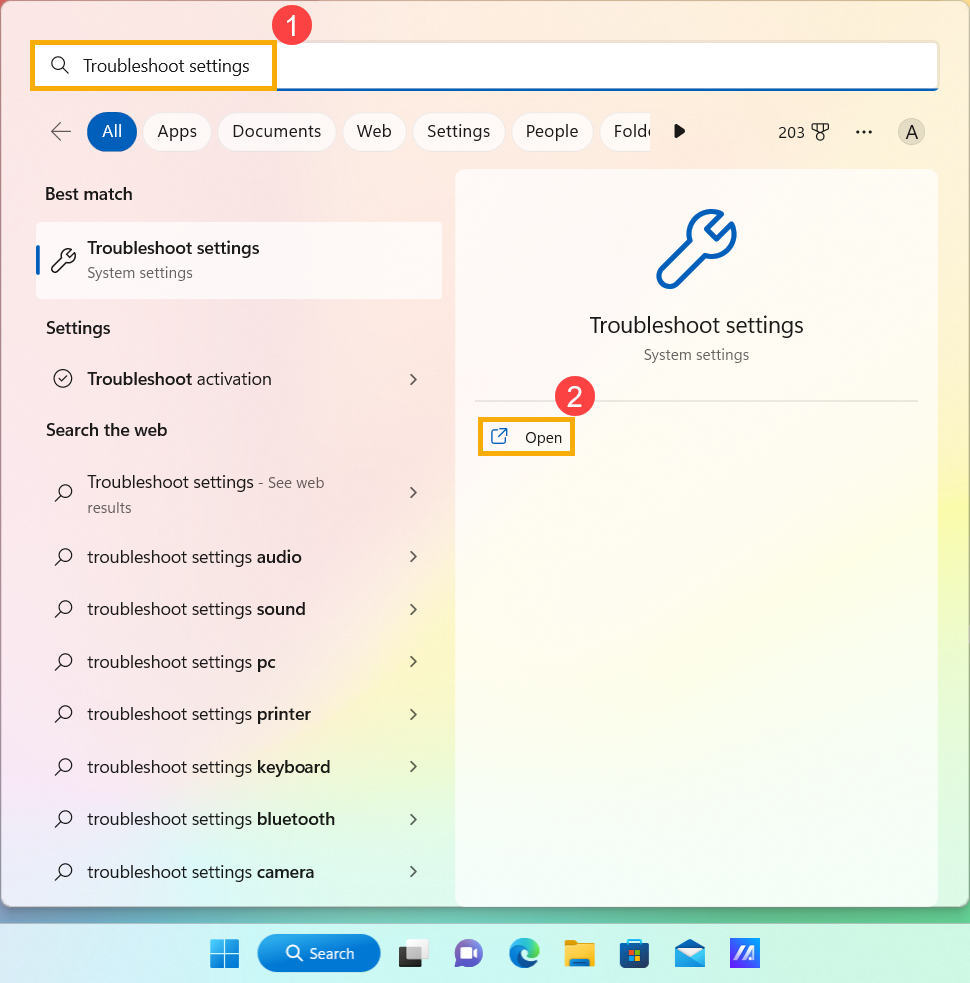
- Найдите пункт [Устранение неполадок в настройках] через поисковик Windows ① , нажмите [Открыть] ② .
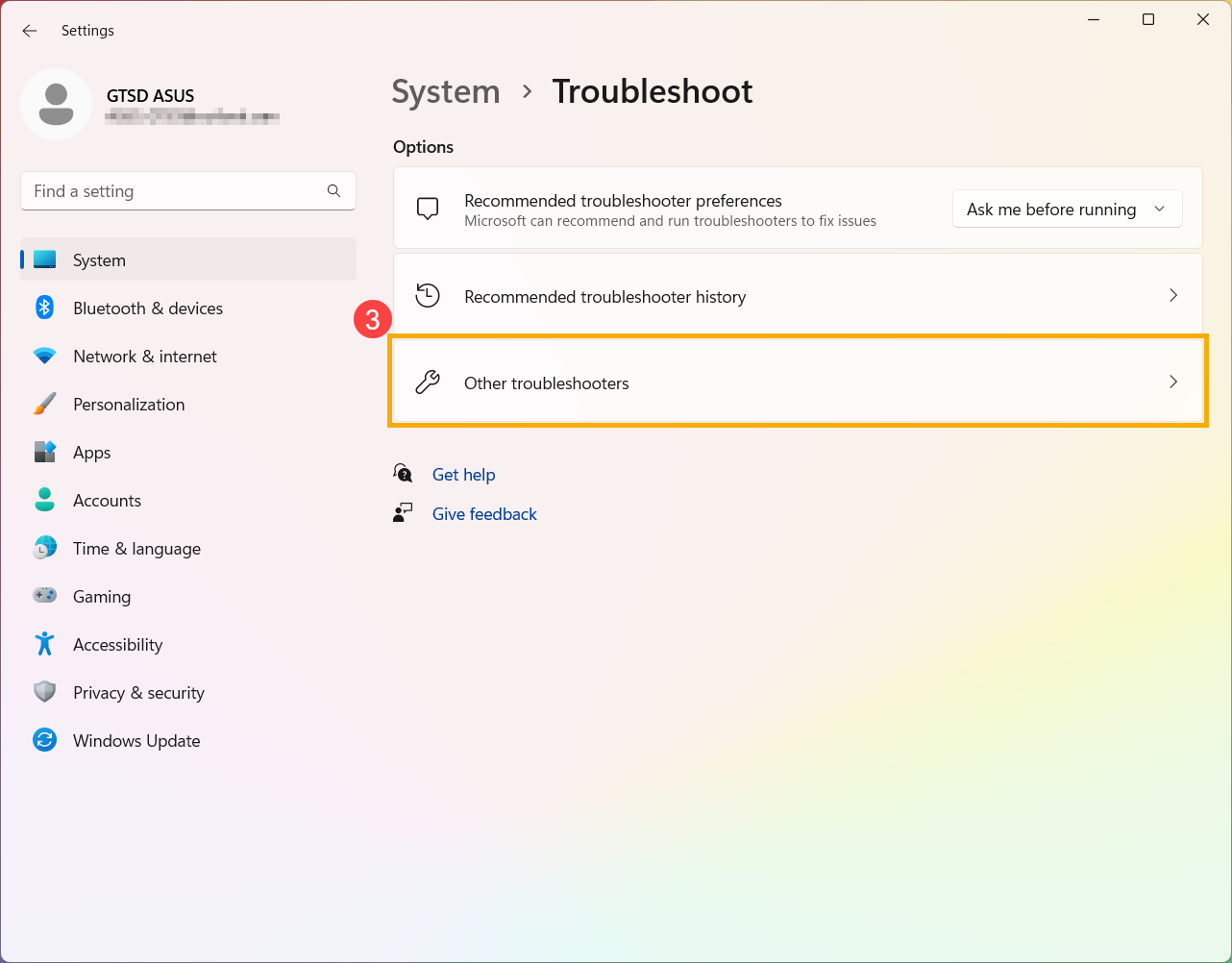
- Откройте раздел [Другие средства устранения неполадок] ③ .
- Нажмите кнопку [Запуск] в секции настроек Питания ④ .
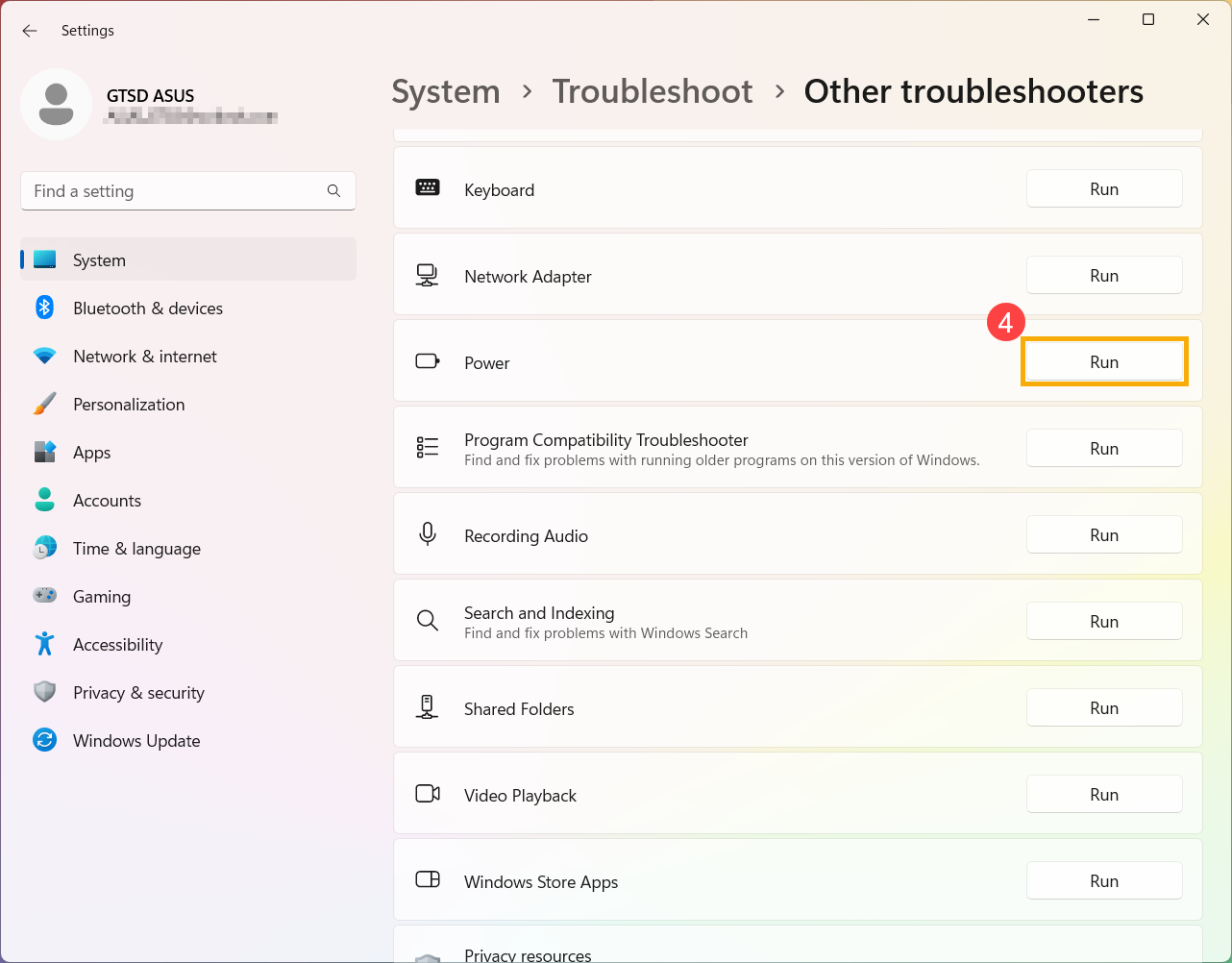
- Для завершения устранения неполадок следуйте инструкциям на экране. Если проблема останется, перейдите к следующему шагу по устранению неполадок.
Выполните чистую загрузку Windows
«Чистая загрузка» запускает Windows с минимальным набором драйверов и запускаемых программ — это позволяет выявить, мешает ли фоновый процесс(приложение) работе игры или программы. Это сравнимо с запуском Windows в безопасном режиме, но позволяет лучше контролировать, какие службы и программы работают при запуске, для устранения причины проблемы. Подробнее в статье: Как выполнить чистую загрузку Windows.
- Найдите пункт [Конфигурация системы] через поисковик Windows ① , нажмите [Запустить от имени администратора] ② .
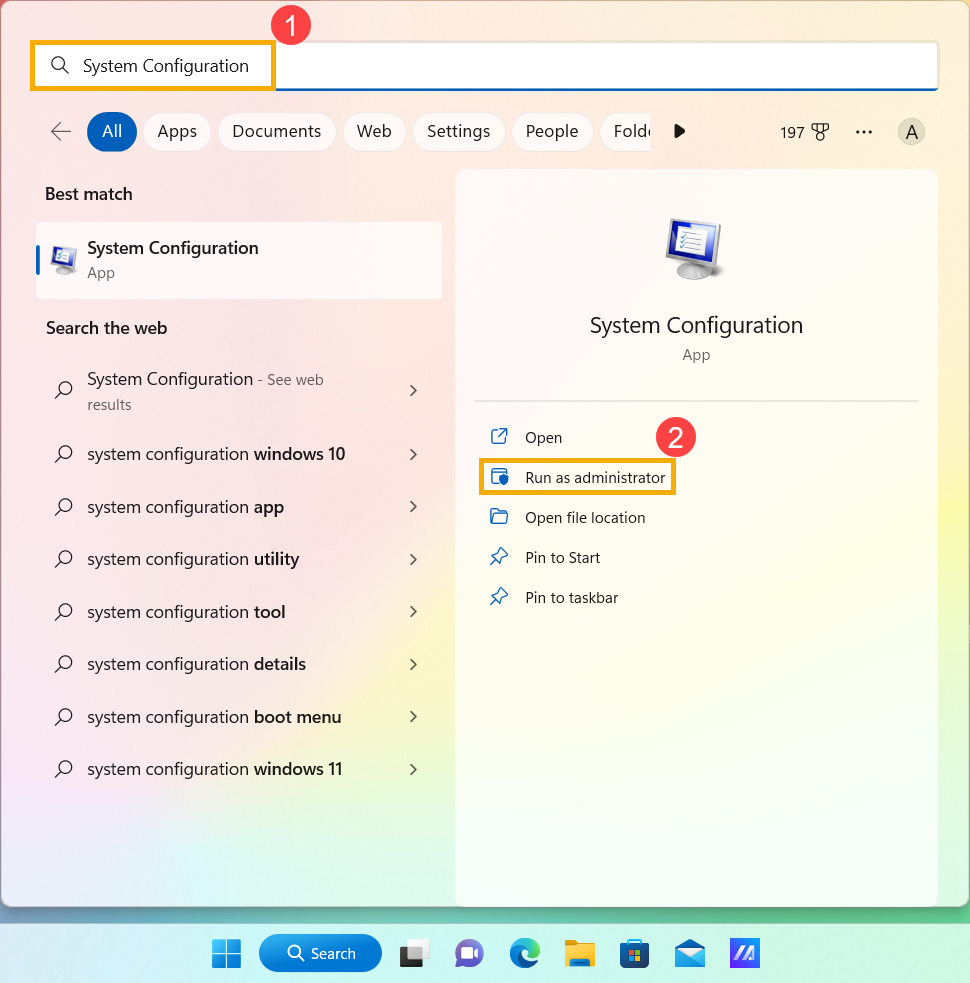
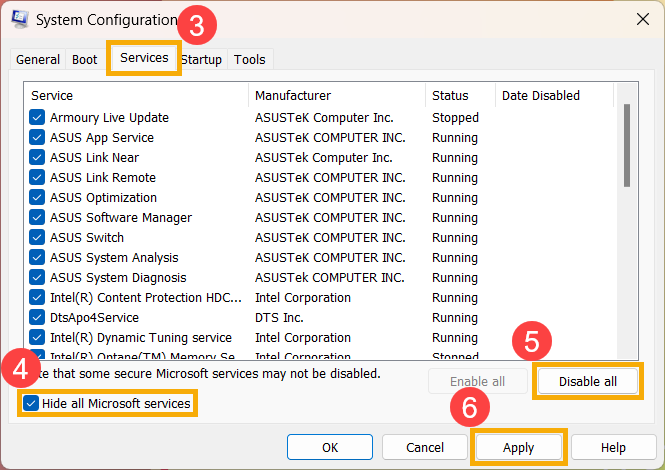
- Открыв вкладку [Службы] ③ , поставьте галочку [Не отображать службы Microsoft] ④ , выберите [Отключить всё] ⑤ , нажмите [Применить] ⑥ .
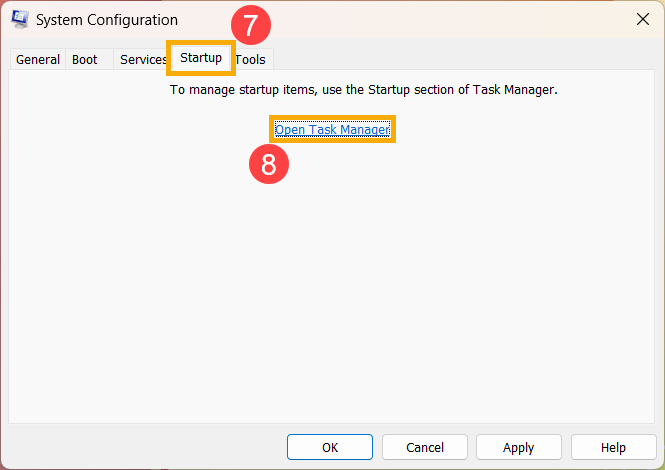
- Открыв вкладку [Автозагрузка] ⑦ , нажмите [Открыть диспетчер задач] ⑧ .
- На вкладке [Автозагрузка] в Диспетчере Задач ⑨ , выберите приложение согласно запущенному элементу ⑩ и нажмите [Отключить] ⑪ .
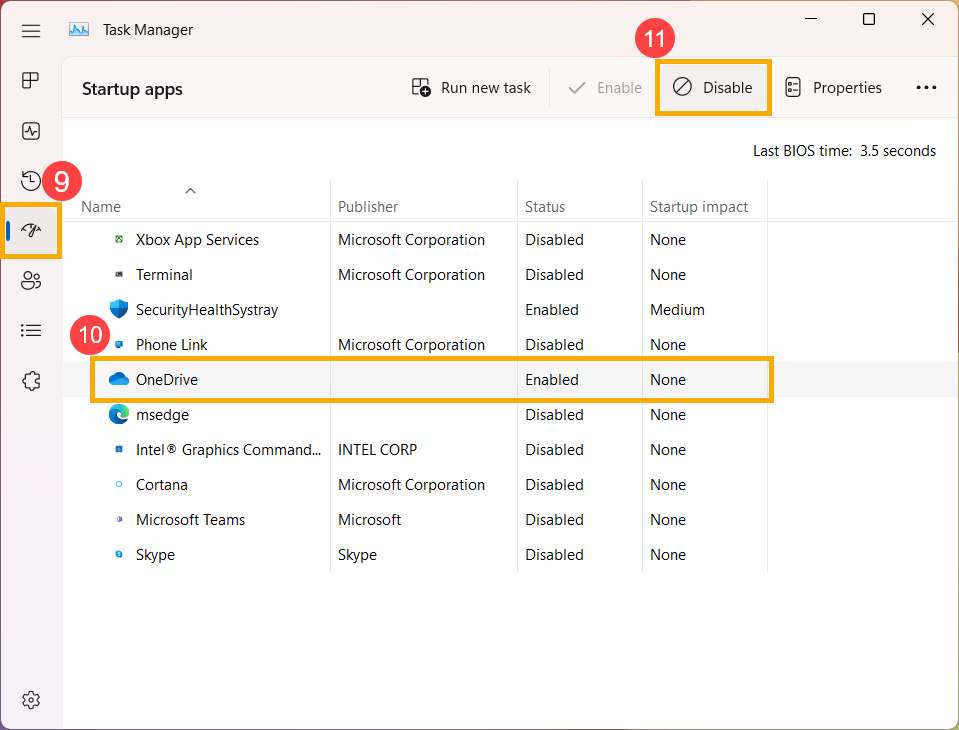
- Закройте диспетчер задач.
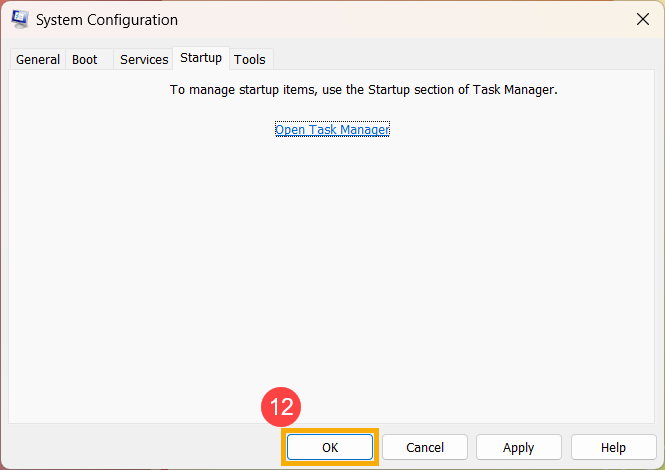
- Нажмите [OK] ⑫ , нажмите [Перезагрузить] ⑬ .
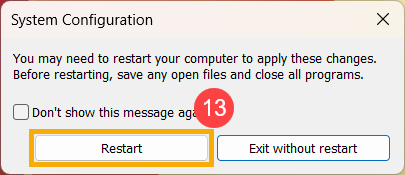
- После перезагрузки компьютеразапустится «чистое» системное окружение. Если в таких условиях проблема не возникает, то можно определить, какое приложение или служба приводило к её появлению — через систематическое включение/выключение и перезагрузку компьютера.
С каждой перезагрузкой можно запускать по одной службе или элементу автозагрузки. Это поможет найти проблемную службу или приложение. - Когда элементы автозагрузки или службы, вызывающая проблему, будут выявлены, можно проверить наличие проблемы, запустив Windows без этих элементов/служб. Если речь о программе, то, как вариант, обратитесь в поддержку её разработчика.Примечание: Если необходимо перезагрузить компьютер с нормальным запуском, поставьте галочку [Не отображать службы Microsoft], выберите [Включить всё], нажмите [Применить]. В «Диспетчере Задач» запустите отключённые ранее программы, нажмите [OK] на вкладке «Автозагрузка» , затем нажмите [Перезагрузить].
Если проблема останется, перейдите к следующему шагу по устранению неполадок.
Вернуть систему на точку восстановления
Если ситуация возникла недавно, и до этого создавали точку восстановления или было настроено автоматическое создание точек восстановления системы, верните систему на одну из них. Подробнее в статье: [Windows 11/10] Точка восстановления системы.
Если проблема останется, перейдите к следующему шагу по устранению неполадок.
Сброс настроек системы
Если после выполнения всех действий проблема останется, сделайте резервную копию личных файлов, а затем выполните сброс настроек системы к заводской конфигурации. Подробнее в статьях:
Если результата не будет, обратитесь в службу технической поддержки ASUS за дополнительной помощью.
Проверьте настройки плана питания
- Найдите пункт [Изменение схемы управления питанием] через поисковик Windows ① , нажмите [Открыть] ② .
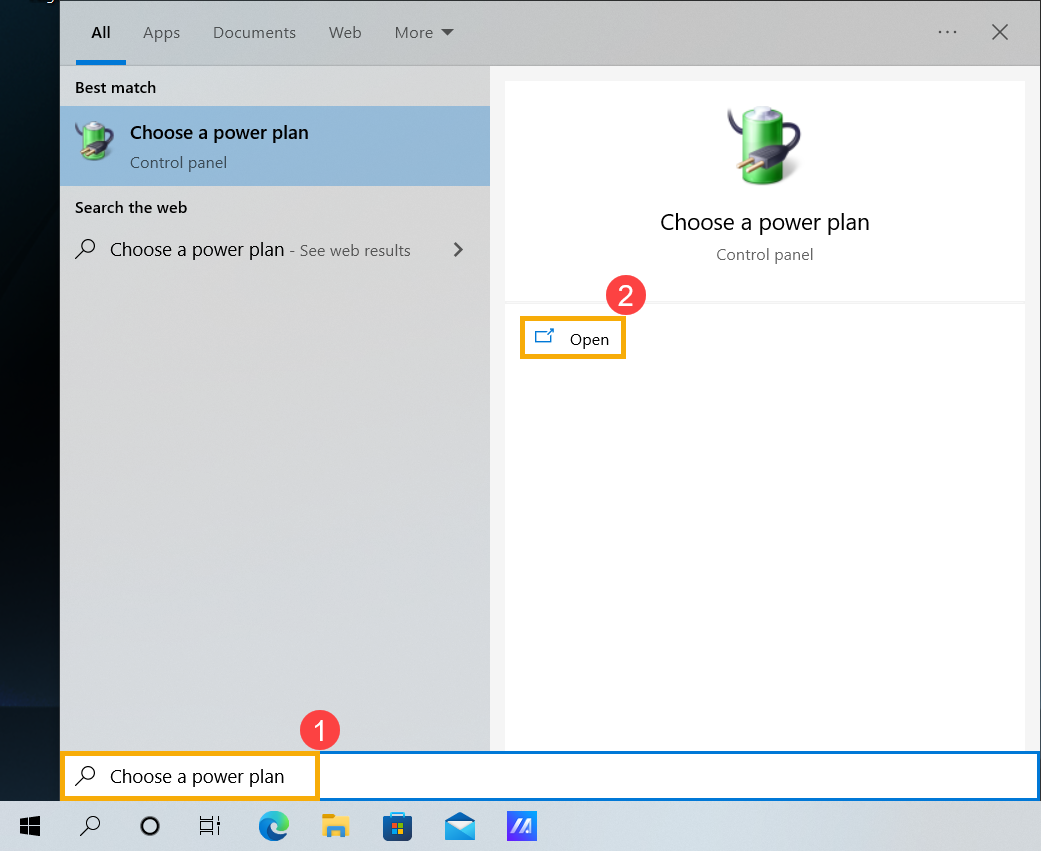
- Откройте раздел [Настройка схемы электропитания] ③ .
- В разделе «перевода компьютера в спящий режим», выберите настройку по времени в соответствии с потребностью, для питания от батареи и от сети ④ .
- Нажмите[Изменить дополнительные параметры питания] ⑤ .
- Проверьте время выключения жёсткого диска, чтобы «нет» сменилось на «Никогда» ⑥ (Значение 0 минут автоматически изменится на «Никогда»)
Примечание: Если установить для жёсткого диска значение выключения «Никогда», то компьютер не будет автоматически переходить в режим сна или гибернации.
Примечание: На моделях устройств с поддержкой Modern Standby может быть меньше вариантов питания. Подробнее в статье: [Ноутбук] Почему в параметрах питания отсутствуют некоторые настройки?. Перейдите к следующему шагу по устранению неполадок. - Убедитесь, что параметр «Разрешить таймеры пробуждения» настроен согласно Вашим потребностям. ⑦ .
Примечание: Данный параметр не позволяет программам вывести компьютер из спящего режима. Если необходимо настроить пробуждение, то поменяйте значение на «Включить».
Примечание:На моделях устройств с поддержкой Modern Standby может быть меньше вариантов питания. Подробнее в статье: [Ноутбук] Почему в параметрах питания отсутствуют некоторые настройки?. Перейдите к следующему шагу по устранению неполадок. - Выберите [Действие по нажатию кнопки питания] ⑧ .
- Убедитесь что действия по нажатию кнопки питания и при закрытии крышки в настроены соответствии с Вашей потребностью. ⑨ .
Примечание: Для настольных компьютеров и моноблоков параметр «действие по закрытию крышки» отсутствует. - Если параметры гибернации по умолчанию недоступны, нажмите[Изменение параметров, недоступных на данный момент] ⑩ .
Поставьте галочку гибернации ⑪ , нажмите [Применить изменения] ⑫ . Откроется возможность выбрать режим гибернации.
Если проблема останется, перейдите к следующему шагу по устранению неполадок.
Исключение периферии и обновление BIOS / пакетов Windows / драйверов до последних версий.
- Отключите внешние устройства, такие как внешний монитор, внешние жёсткие диски, принтеры, карты памяти, CD/DVD, ключи и т. д.
Примечание: Если Ваш компьютер поддерживает режим Modern Standby, внешняя периферия также должна поддерживать функцию энергосбережения. В противном случае Ваш компьютер может не переключиться в режим Modern Standby. Подробнее в статье: [Ноутбук] Modern Standby — Введение. - Обновление программного обеспечения помогает стабильности и оптимизации системы, поэтому рекомендуется проверять периодически устанавливать обновления на Ваш ПК. Подробнее в статьях:
[Ноутбук/AIO] Как обновить BIOS в системе Windows
[Ноутбук] Обновление BIOS — Как обновить BIOS с помощью утилиты EZ Flash?
(Информация по настольным компьютерам — в статье: [Материнская плата] ASUS EZ Flash 3 — Введение.)
Информация по обновлениям Windows и драйверов — в статьях:
[Ноутбук/Десктоп/AIO] Как использовать Windows update в системе и как обновить BIOS через Windows update?
[Ноутбук] MyASUS — Поддержка Пользователей
Если проблема останется, перейдите к следующему шагу по устранению неполадок.
Сброс настроек BIOS
Выполните сброс настроек BIOS на заводские, подробнее в статье: [Ноутбук/AIO] Как сбросить параметры BIOS. (Информация по настольным компьютерам — в статье: [Материнская плата/Настольный ПК] Как сбросить настройки BIOS?.)
Если проблема останется, перейдите к следующему шагу по устранению неполадок.
Проверьте работу приложений в фоновом режиме
Проверьте активность запущенных или загружающихся/обновляющихся приложений, например приём почты через клиент Outlook, обновление игр, работу Центра обновления Windows, Microsoft Store и т. д., или работу антивирусного программного обеспечения. Это может привести к тому, что компьютер не перейдет в режим сна или гибернации, поэтому рекомендуется подождать завершения работы или закрытия приложения.
Если проблема останется, перейдите к следующему шагу по устранению неполадок.
Используйте средство устранения неполадок в Windows
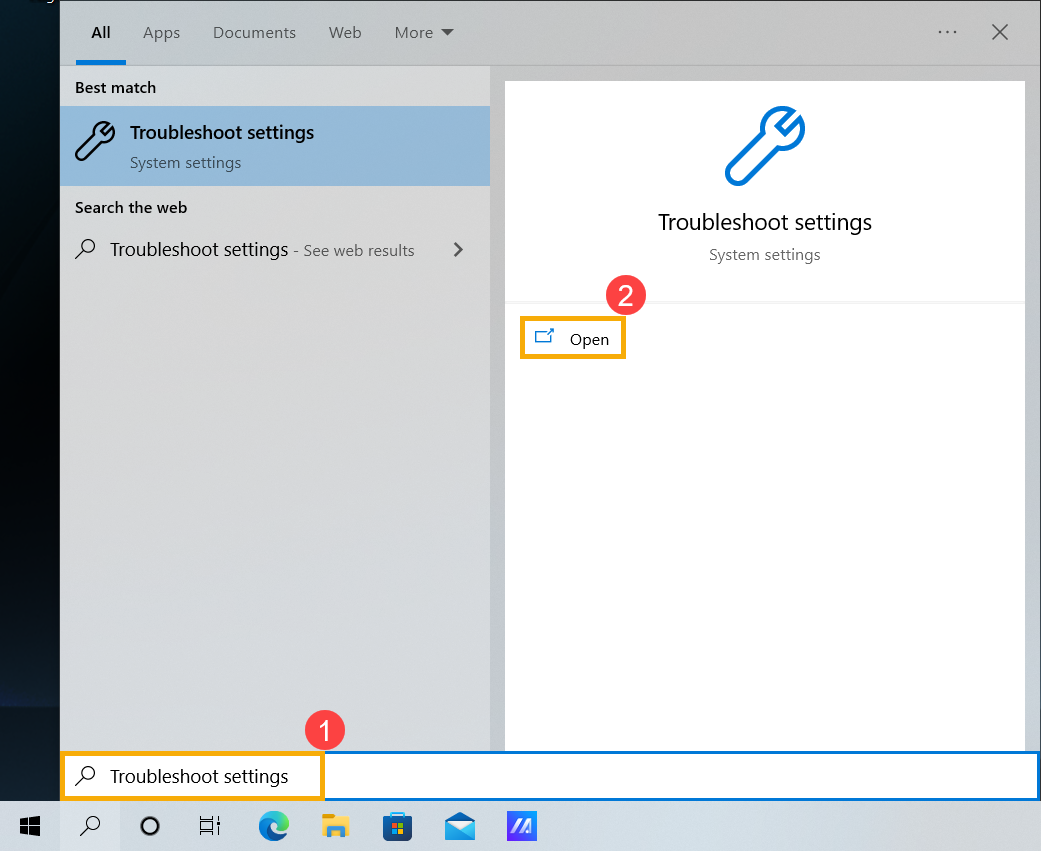
- Найдите пункт [Устранение неполадок в настройках] через поисковик Windows ① , нажмите [Открыть] ② .
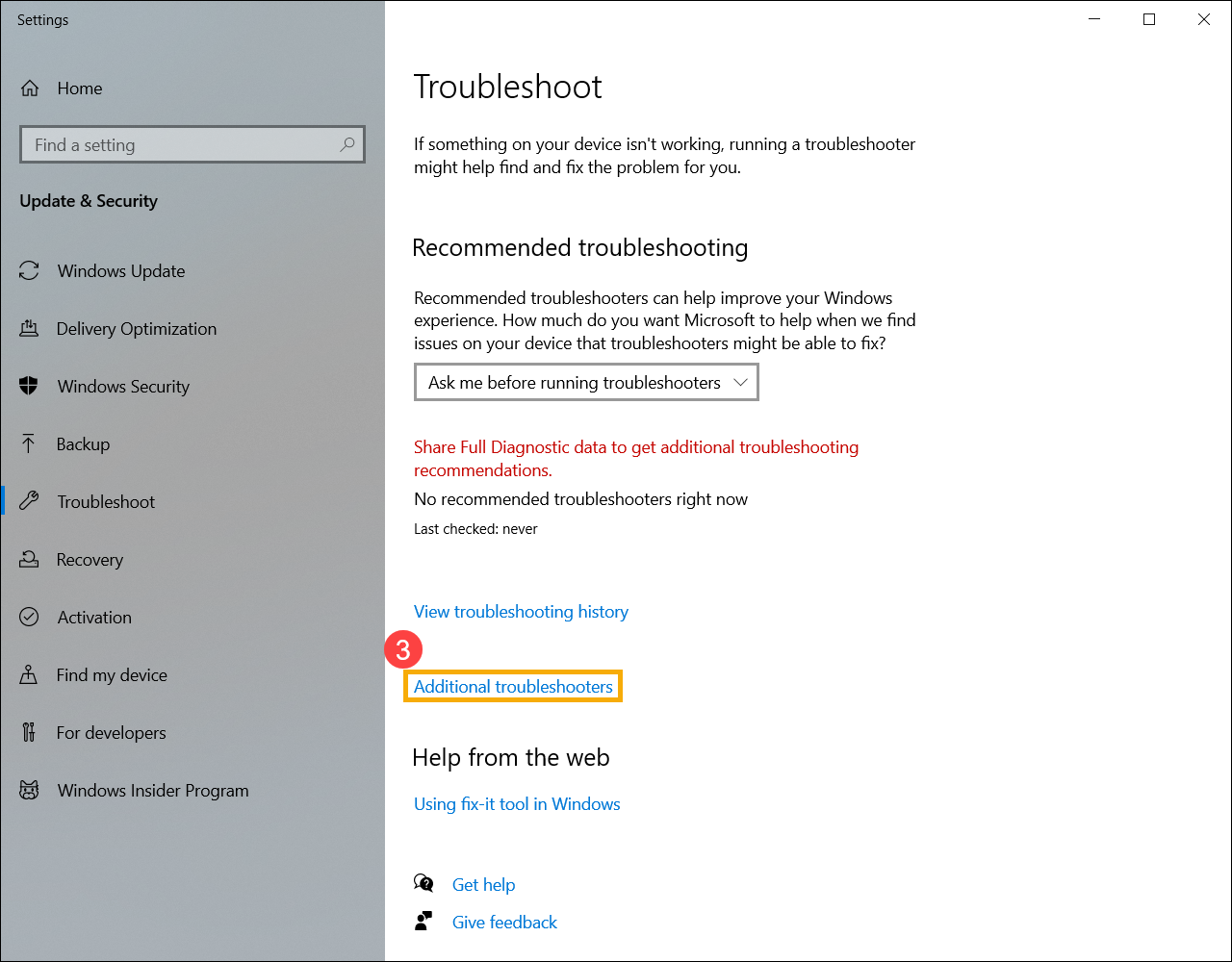
- Откройте раздел [Дополнительные средства устранения неполадок] ③ .
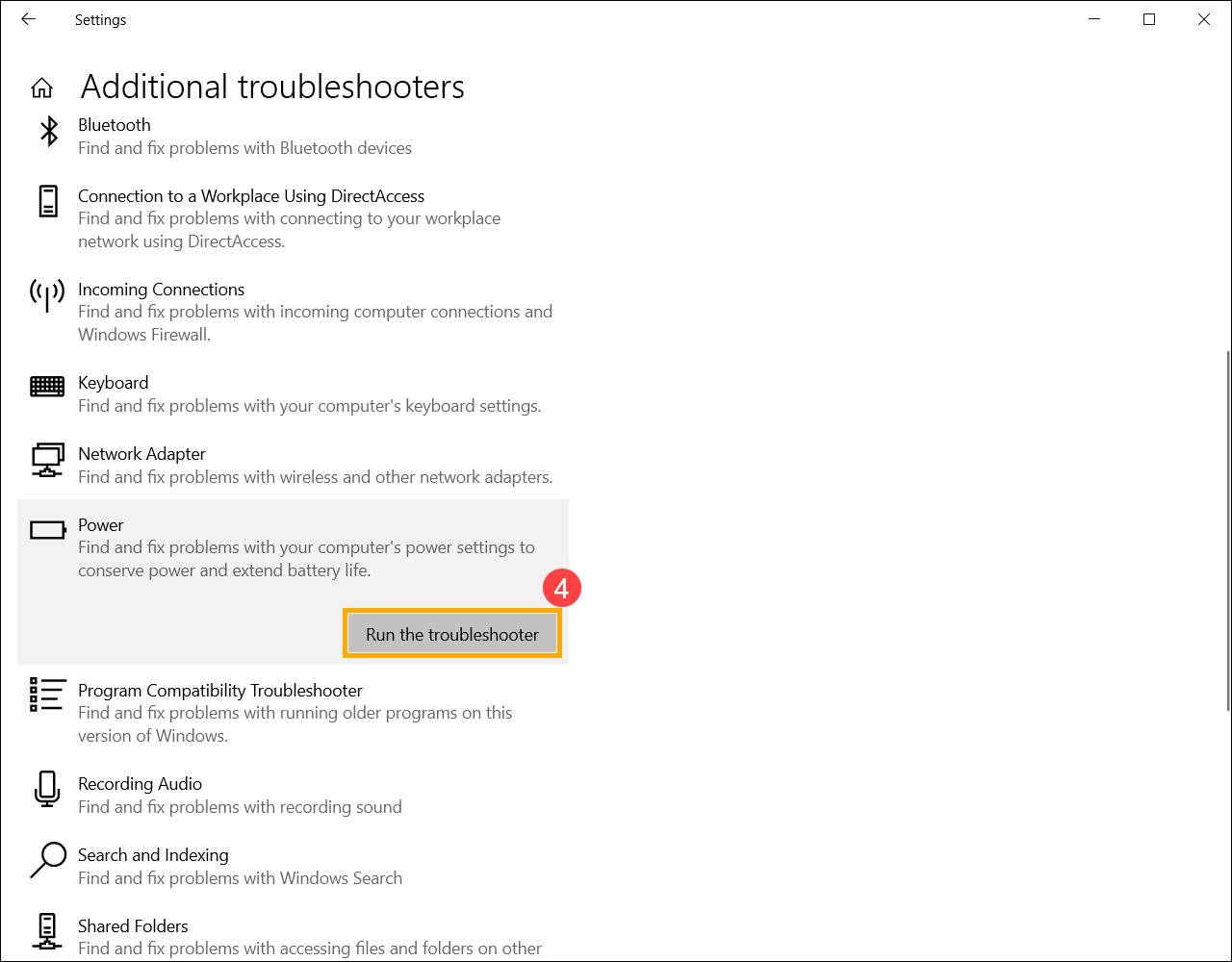
- Выполните [Запуск средства устранения неполадок] в секции Электропитания ④ .
- Для завершения устранения неполадок следуйте инструкциям на экране. Если проблема останется, перейдите к следующему шагу по устранению неполадок.
Выполните чистую загрузку Windows
«Чистая загрузка» запускает Windows с минимальным набором драйверов и запускаемых программ — это позволяет выявить, мешает ли фоновый процесс(приложение) работе игры или программы. Это сравнимо с запуском Windows в безопасном режиме, но позволяет лучше контролировать, какие службы и программы работают при запуске, для устранения причины проблемы. Подробнее в статье: Как выполнить чистую загрузку Windows.
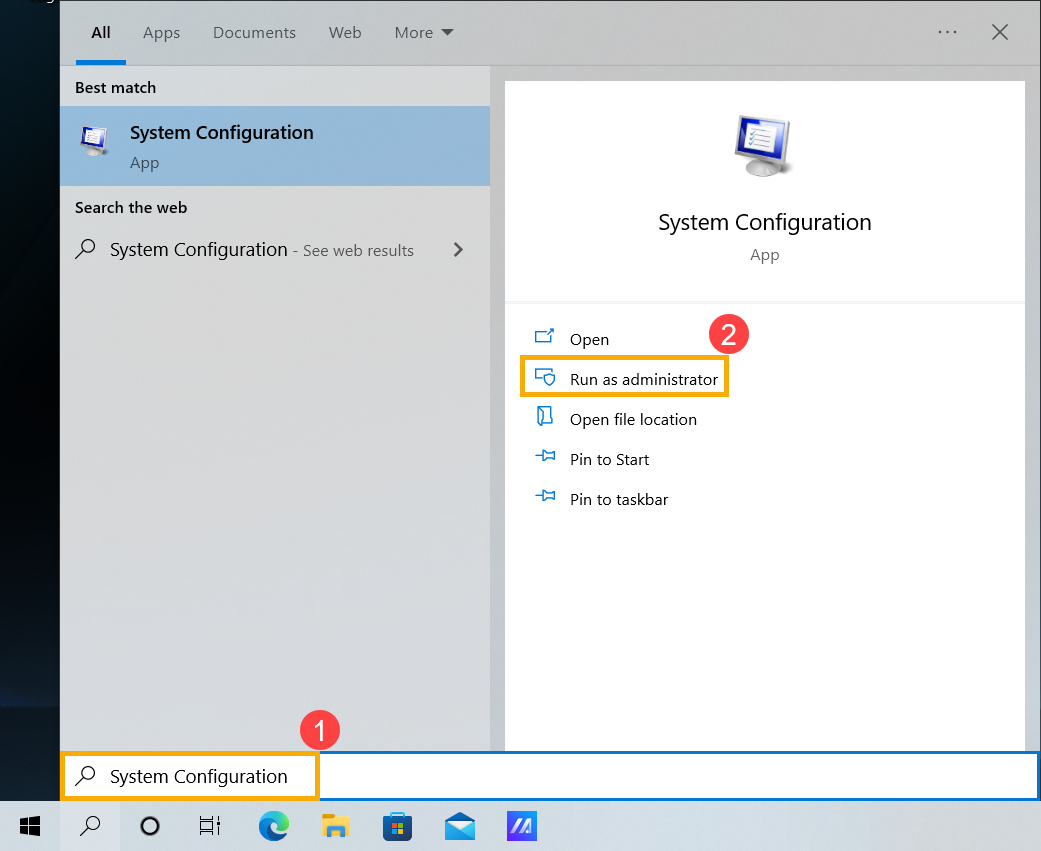
- Найдите пункт [Конфигурация системы] через поисковик Windows ① , нажммте [Запустить от имени администратора] ② .
- В разделе [Службы] ③ , поставьте галочку [не отображать службы Microsoft] ④ , выберите [Отключить всё] ⑤ , нажмите [Применить] ⑥ .
- Откройте вкладку [Автозагрузка] ⑦ , нажмите[Открыть диспетчер задач] ⑧ .
- На вкладке [Автозагрузка] в Диспетчере Задач ⑨ , выберите приложение согласно запущенному элементу ⑩ и нажмите [Отключить] ⑪ .
- Закройте диспетчер задач.
- Нажмите [OK] ⑫ , затем нажмите [Перезагрузить] ⑬ .
- После перезагрузки компьютеразапустится «чистое» системное окружение. Если в таких условиях проблема не возникает, то можно определить, какое приложение или служба приводило к её появлению — через систематическое включение/выключение и перезагрузку компьютера.
С каждой перезагрузкой можно запускать по одной службе или элементу автозагрузки. Это поможет найти проблемную службу или приложение. - Когда элементы автозагрузки или службы, вызывающая проблему, будут выявлены, можно проверить наличие проблемы, запустив Windows без этих элементов/служб. Если речь о программе, то, как вариант, обратитесь в поддержку её разработчика.
Примечание: Если необходимо перезагрузить компьютер с нормальным запуском, поставьте галочку [Не отображать службы Microsoft], выберите [Включить всё], нажмите [Применить]. В «Диспетчере Задач» запустите отключённые ранее программы, нажмите [OK] на вкладке «Автозагрузка» , затем нажмите [Перезагрузить].
Если проблема останется, перейдите к следующему шагу по устранению неполадок.
Вернуть систему на точку восстановления
Если ситуация возникла недавно, и до этого создавали точку восстановления или было настроено автоматическое создание точек восстановления системы, верните систему на одну из них. Подробнее в статье: [Windows 11/10] Точка восстановления системы.
Если проблема останется, перейдите к следующему шагу по устранению неполадок.
Сброс настроек системы
Если после выполнения всех действий проблема останется, сделайте резервную копию личных файлов, а затем выполните сброс настроек системы к заводской конфигурации. Подробнее в статьях:
Если результата не будет, обратитесь в службу технической поддержки ASUS за дополнительной помощью.
Windows 10 не переходит в спящий режим
Привет, друзья. Windows 10 не переходит в спящий режим – с такой проблемой наверняка сталкивались многие из вас, кто давно работает с актуальной операционной системой от Microsoft. Операционная система может именно не уходить в сон, когда наступает время бездействия, назначенное в схеме электропитания, либо указанное нами в таймере выключения компьютера. А может уходить в сон, как и полагается, но потом сама произвольно выходить из него. Это две разные неполадки компьютера, но у них могут быть одинаковые причины и решения. Давайте же комплексно рассмотрим эти причины и поговорим об их устранении.
Windows 10 не переходит в спящий режим
Настройки сна
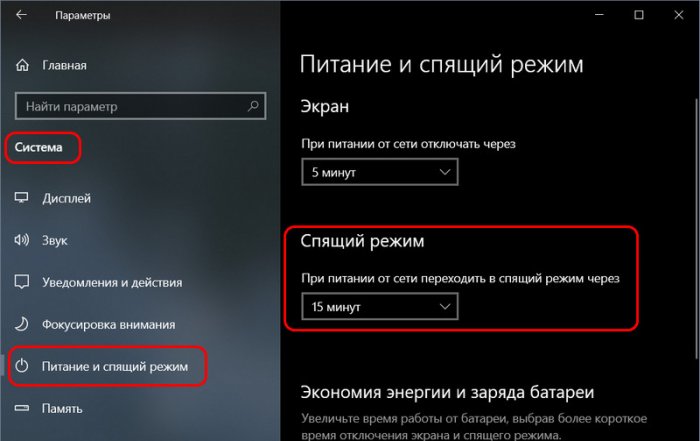
Первое, что нужно проверить – это системные настройки сна. Запускаем приложение «Параметры», идём по пути «Система > Питание и спящий режим». Здесь смотрим, выставлено ли вообще время погружения компьютера в спящий режим, не стоит ли значение «Никогда».
Если время погружения в сон выставлено, следующее, что нужно сделать – это проверить, наш компьютер не уходит в сон, либо он уходит, но потом сразу же или через какое-то время произвольно выходит из сна. Для этого выставляем в этих настройках минимальное значение времени погружения в сон, можно, например, 1 минуту. Далее ждём и наблюдаем, нам нужен точный диагноз проблемы.
Сброс параметров схемы электропитания
Следующее, друзья, что нужно сделать при любом раскладе – сбросить параметры схемы электропитания в дефолт. Ниже настроек времени спящего режима кликаем ссылку «Дополнительные параметры питания».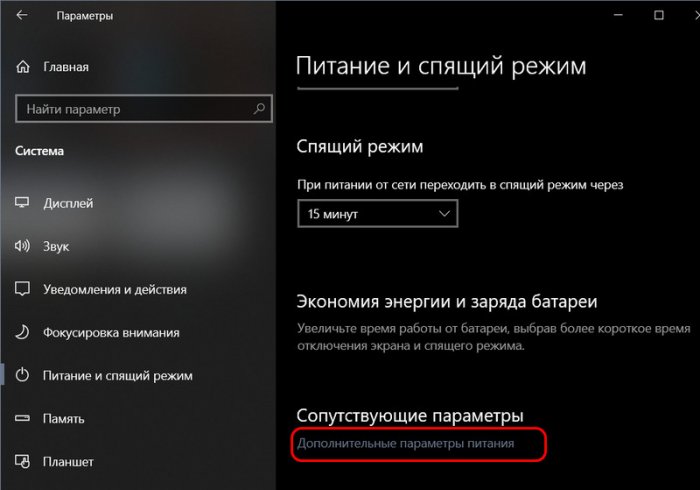 Откроется окошко классических настроек электропитания. Здесь кликаем «Настройка схемы электропитания» возле активной схемы электропитания.
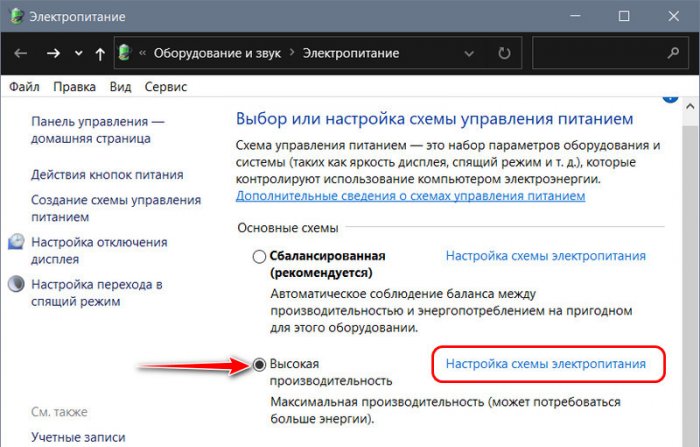 Далее кликаем «Восстановить для схемы параметры по умолчанию». И жмём «Да» в окошке подтверждения операции.
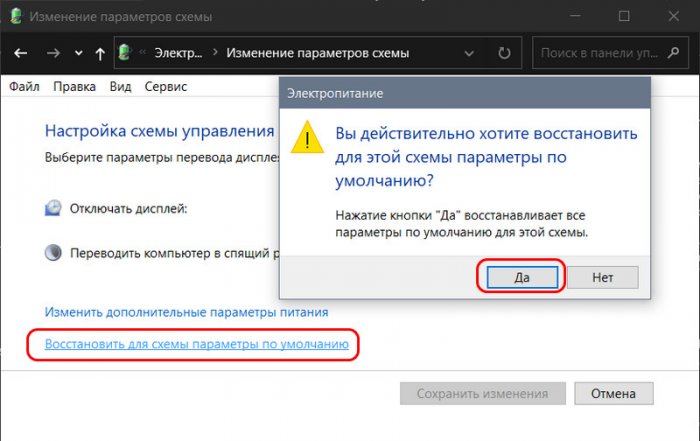 Затем можем по новой выставить настройки отключения дисплея и ухода в сон. Для ноутбука настройки сна будут отдельно для работы устройства от сети и от батареи.
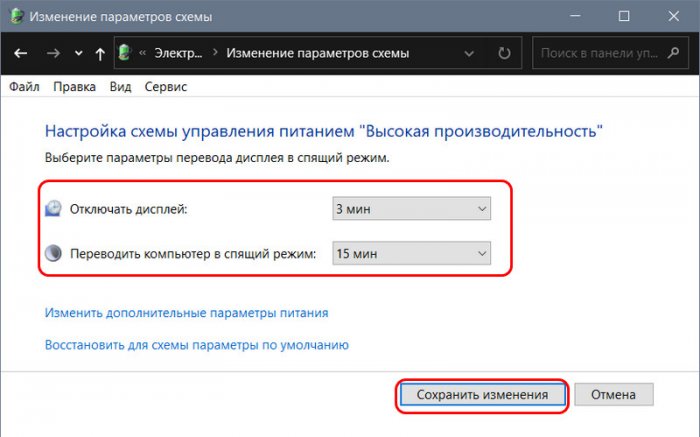 Друзья, если у вас настроен общий доступ к данным мультимедиа, у вас именно из-за этого компьютер может не погружаться в сон. После сброса настроек электропитания в дефолт и новой настройки времени перевода компьютера в сон вам нужно ещё зайти в дополнительные параметры питания и настроить параметры мультимедиа. По умолчанию при общем доступе к мультимедиа предусматривается запрет перехода компьютера в спящий режим. Нам же нужно настроить разрешение перехода в сон.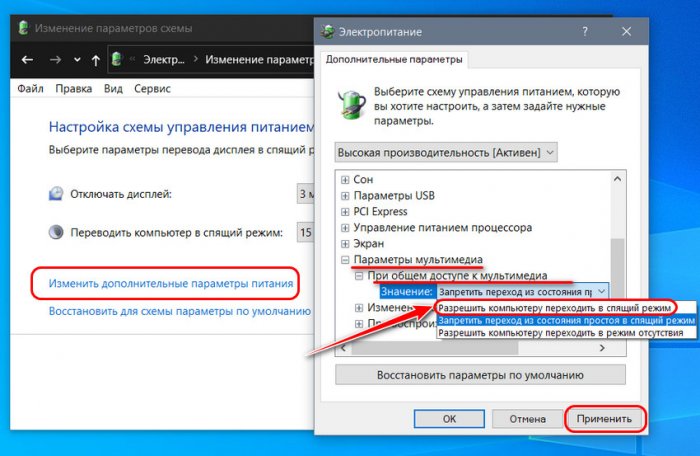
Устранение неполадок питания Windows 10
Если Windows 10 не переходит в спящий режим, при любом раскладе прибегнем к системному устранению неполадок питания. В приложении «Параметры» идём по пути «Обновление и безопасность > Устранение неполадок». Жмём «Дополнительные средства устранения неполадок».
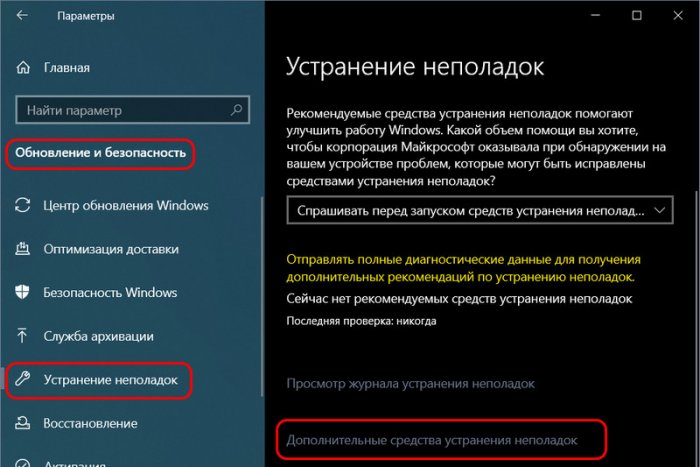 Выбираем «Питание», жмём «Запустить средство устранения неполадок».
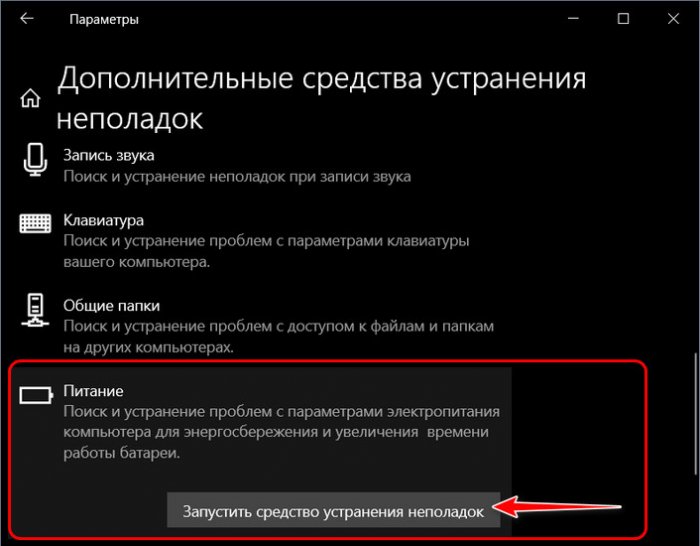 И следуем пошаговому мастеру средства. В моём случае оно выявило якобы неэффективную схему электропитания, всё это чушь, я пропускаю это исправление.
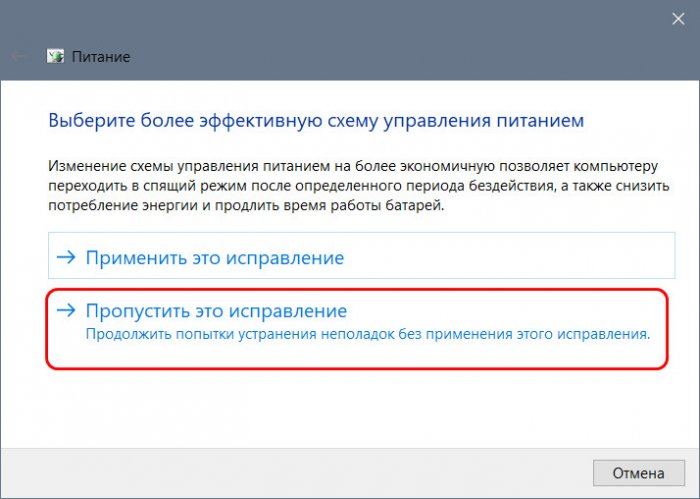 Вот и всё, в окошке диагностики средство отчиталось, что оно само исправило значение минимального состояния процессора. В моём случае это никакого отношения к режиму сна не имеет, возможно, в вашем случае будет какой-то результат.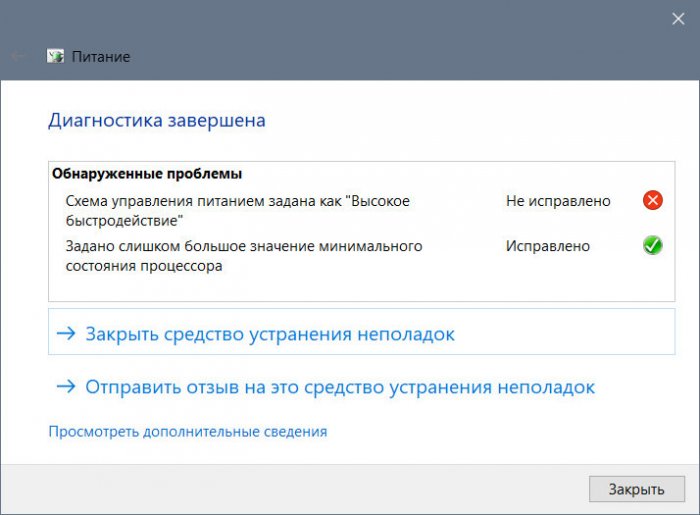
Подключённая периферия
Подключённая к ПК или ноутбуку периферия типа внешних жёстких дисков, камер, микрофонов и т.п. может быть причиной и того, что компьютер не уходит в сон, и того, что он уходит, но потом произвольно пробуждается. Нужно отследить поведение компьютера в этом плане в условиях отключённой всей этой периферии. Если при отключённой периферии всё нормально, нужно далее по одному подключать эти устройства и тестировать погружение компьютера в сон. Ну и затем уже необходимо с причинным устройством разбираться отдельно, в частности, обновить или переустановить его драйвер. Если и после обновления или переустановки драйвера устройство продолжает быть причиной проблемы, необходимо удалить из операционной системы его старые версии драйвера. Как это делается, друзья, смотрите в статье «Как удалить неиспользуемые драйвера».
Драйвера видео- и аудиокарты
Причиной того, что Windows 10 не переходит в спящий режим, могут быть драйвера некоторых внутренних устройств — видео- и аудиокарты компьютера. Здесь также необходимо обновить или переустановить их драйвера, а также удалить неиспользуемые драйвера других карт, если таковые подключались ранее. Для удаления неиспользуемых драйверов смотрите статью по ссылке выше. А как правильно удалять драйвера видеокарт, смотрите статьи:
Мешающие сну программы и системные службы
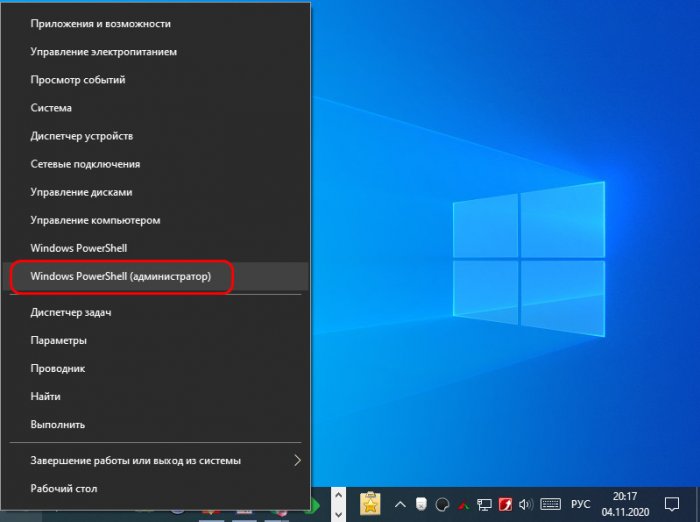
Препятствовать как погружению компьютера в сон, так и произвольному выходу из сна может активность каких-то сторонних программ или системных служб Windows 10. Выявить эти программы можно следующим образом. Жмём клавиши Win+X, в меню выбираем запуск PowerShell от имени администратора.
Вводим команду:
powercfg -requests
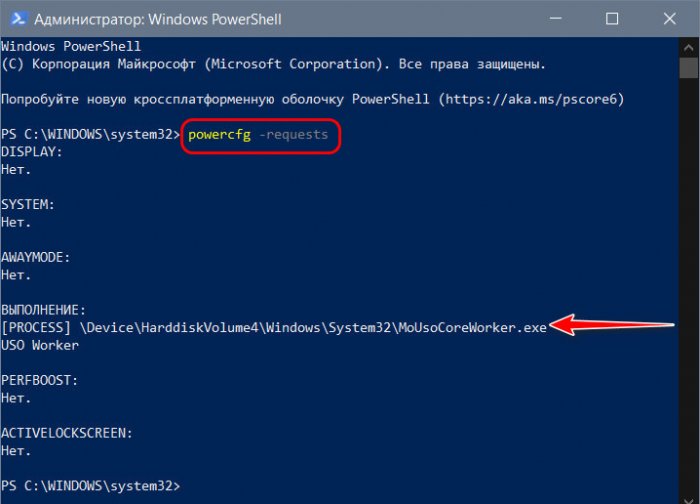
И смотрим, нет ли в перечне ПО со статусом «Выполнение».
Если выполняемые программы есть, то нужно закрыть их и отследить, уходит ли компьютер в сон без их активности. Если причина — они, соответственно, нужно разбираться отдельно с этими программами. Но, друзья, обратите внимание, в моём случае выполняется некий процесс MoUsoCoreWorker.exe. Юзаем Интернет и узнаём, что это рабочий процесс, связанный с обновлением Windows 10. И в версии 2004 он может вызывать произвольные пробуждения компьютера. Это баг самой операционной системы, и вроде как Microsoft пыталась устранить эту проблему, написала патч исправления, но всё равно у многих пользователей проблема осталась. В качестве решения предлагается остановка службы центра обновления. Жмём Win+R, запускаем:
services.msc
Открываем службу центра обновления.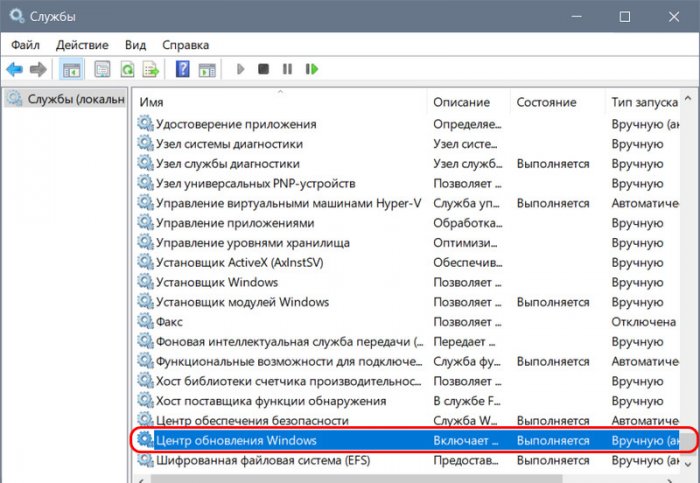 Жмём «Остановить».
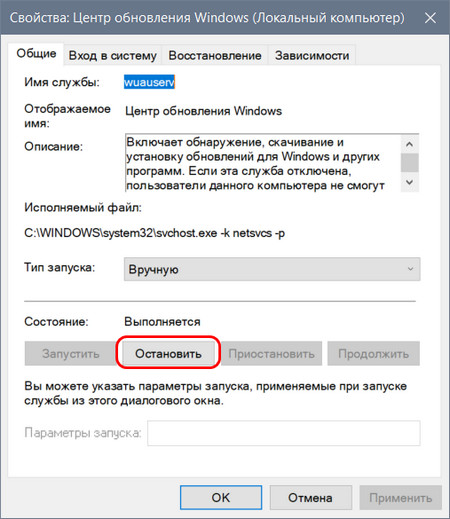 И перезагружаем компьютер.
Вот это основные причины, почему Windows 10 не переходит в спящий режим, теперь давайте отдельно поговорим о проблеме, когда система в сон уходит, но потом произвольно из него выходит.
Как узнать, что именно будит компьютер
Первым делом необходимо выяснить, что именно будит компьютер. Для этого мы запускаем консоль управления компьютером, вводим в системный поиск «Управление компьютером». В консоли слева кликаем пункт «Просмотр событий» и далее раскрываем путь «Журналы Windows > Система». Справа консоли сортируем события по источнику. И просматриваем все, у которых источник Power-Troubleshooter, т.е. это системное событие выхода из сна. Каждое событие будет содержать указание на источник выхода из сна. И его нужно сопоставить со временем выхода из сна, было ли это произвольное действие компьютера, либо мы сами пробудили его. Вот, например, в моём случае источником выхода из сна является некое устройство USB Root Hub. Это USB-мышь, и в моём случае она не сама пробудила компьютер, а это были мои действия.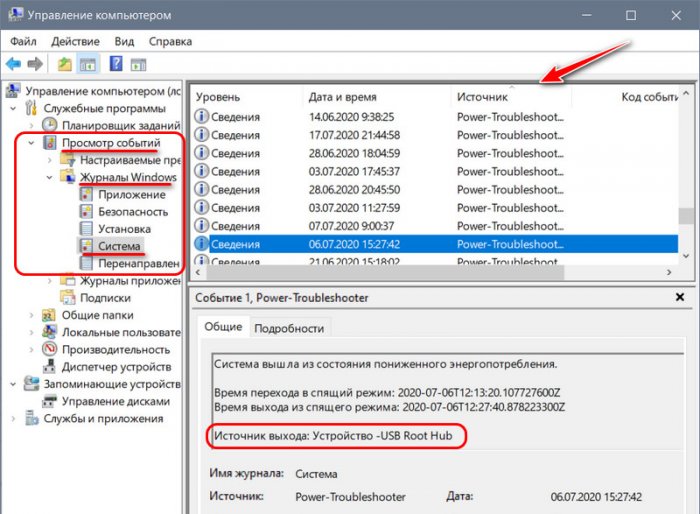 В качестве источника выхода могут быть указаны не только устройства компьютера, пробуждающие компьютер, но также таймер пробуждения какого-то задания.
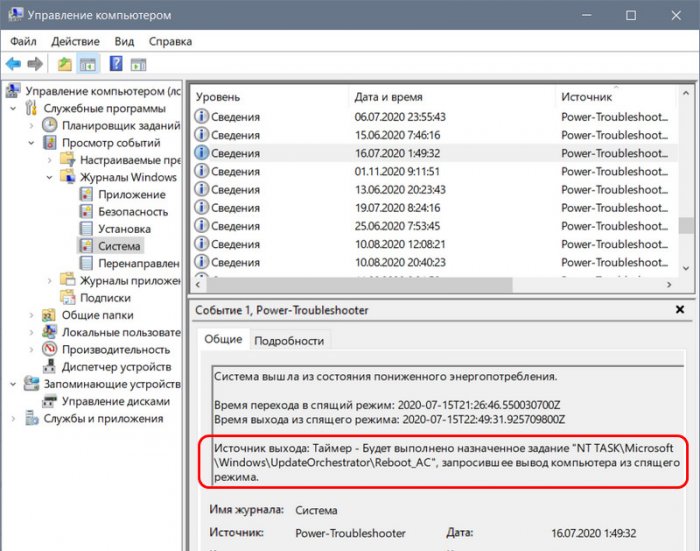 Друзья, таймер пробуждения может вывести компьютер из сна для выполнения какой-то задачи – автоматического системного обслуживания или настроенных в планировщике Windows 10 задач. Сторонние программы могут задействовать таймеры пробуждения. Здесь можно поступить по-разному. Вы можете отключить автоматическое обслуживание Windows 10 вовсе, либо просто запретить этому процессу пробуждать компьютер. Можете отследить задание в планировщике, регулярно выводящее компьютер из сна, и запретить ему это делать или отключить такое задание вовсе. А можете решить вопрос одним махом — отключить таймеры пробуждения, и тогда ни одна запланированная задача не сможет пробудить ваш компьютер.
Отключение таймеров пробуждения
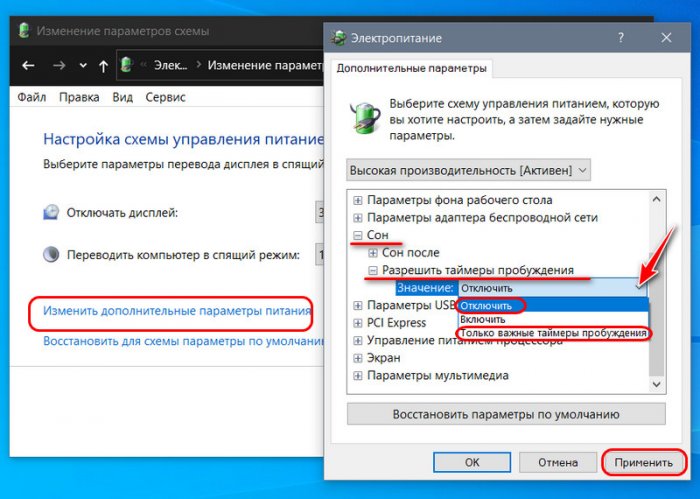
Для отключения таймеров пробуждения отправляемся в настройки схемы электропитания, как мы это делали во втором пункте статьи при сбросе параметров схемы электропитания в дефолт. Кликам «Изменить дополнительные параметры питания». Раскрываем «Сон», в пункте «Разрешить таймеры пробуждения» выставляем либо «Отключить», либо «Только важные таймеры». Жмём «Применить».
Устройства, которым разрешено выводить компьютер из сна
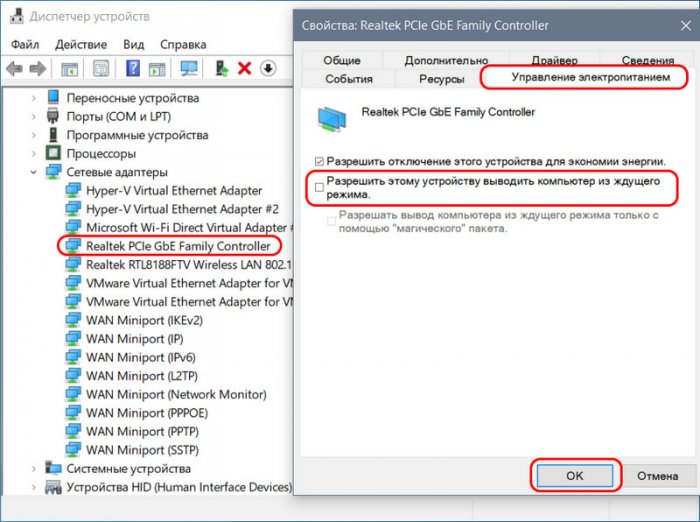
Если по итогам исследования просмотра событий оказывается, что источником произвольного выхода компьютера из сна являются какие-то устройства – мышь, клавиатура, сетевая карта и т.п., нужно разобраться с ними. Возможно, у вас ПК стоит на шаткой поверхности, и клавиатура или мышь реагируют на вибрации окружающей среды. Возможно, в ваше отсутствие ваши домашние питомцы – кошка или собака – играют с клавиатурой или мышью. А, возможно, у вас в BIOS активна Wake-On-Lan – функция пробуждения компьютера по сети, и ваша сетевая карта во время сна получает сетевые пакеты. В таком случае этим устройствам можно запретить выводить компьютер из сна. Отправляемся в диспетчер устройств, можем его открыть с помощью упомянутого выше меню «Win+X». Двойным кликом открываем свойства причинного устройства. Идём во вкладку «Управление электропитанием». Снимаем галочку «Разрешать этому устройству выводить компьютер из ждущего режима». Жмём «Ок».
Аппаратные неполадки
Ну и в завершение поговорим об аппаратных неполадках компьютера. Причиной и того, что Windows 10 не переходит в спящий режим, и что система произвольно выходит из сна, могут быть проблемы с материнской платой, блоком питания, возможно, других внутренних устройств ПК или ноутбука. Чтобы проверить это, лично я бы установил на второй раздел диска Windows 7, чистую, не кастомную, не ставил бы никакого стороннего софта. И проверил бы, как со сном работает чистая «Семёрка». Возможно, у вас есть другие причины подозревать аппаратные неполадки, тогда ни в какой подобной диагностике нет сенса. Просто нужно обратиться к компьютерному мастеру или в сервисный центр.
Ноутбук не переходит в спящий режим — Windows XP/7/8/10 и Mac OS
Спящий режим – удобное средство временной приостановки работы компьютера, при использовании которого все процессы кэшируются, а потребление энергии устройством сводится к минимуму. Но что делать, если ноутбук не переходит в спящий режим? Рассмотрим основные причины и пути устранения неполадки.
Диагностика БЕСПЛАТНО.
+7 (812) 953-94-11, +7 (921) 984-75-12 (Каменноостровский пр-т, 42, м. Петроградская)
Причины почему не уходит в спящий режим
- Неправильно настроенная схема электропитания.
- Деятельность подключенного USB-устройства.
- Некорректная настройка BIOS.
- Проблемы в работе контроллера управления системой (SMC) – актуально для Mac OS.
Справиться с указанными неполадками можно самостоятельно, не прибегая к помощи специалистов. Посмотрим пошагово, что нужно делать.
Ноутбуки с Windows
Первым делом необходимо проверить, что спящий режим разрешен в системе. В Windows XP это делается следующим образом:
- Кликните правой кнопкой по десктопу и перейдите в «Свойства».
- Откройте вкладку «Заставка».
- Нажмите кнопку «Питание».
- Перейдите на вкладку «Спящий режим».
- Поставьте отметку «Разрешить использование» и нажмите «Ок».

В Windows 7 и более современных версиях ОС от Microsoft всё работает немного по-другому:
- В «Панели управления» откройте раздел «Электропитание».
- Найдите используемую схему и кликните по ссылке «Настройка».


После настройки схемы электропитания сохраните изменения и снова попробуйте отправить ноутбук в спящий режим.
Проверка USB-устройств
Часто причиной резкого пробуждения ото сна (в течение секунды после запуска спящего режима) становится деятельность подключенных через USB-порты устройств – мышки, клавиатуры, колонок и т.д. Чтобы устранить эту неполадку, придется отключить в свойствах USB-контроллеров функцию вывода из спящего режима.
- Откройте «Диспетчер устройств».
- Раскройте раздел «Контроллеры USB».

Эту процедуру нужно обязательно провести со всеми контроллерами. Если подключена мышь, в её свойствах необходимо проделать ту же операцию.
Настройка BIOS
Ноутбук может не уходить в режим сна (или моментально пробуждаться) из-за неправильных настроек BIOS. Речь, в первую очередь, идет об опции «Wake on LAN», позволяющей пробуждать компьютер по локальной сети. Иногда она работает некорректно, что приводит к появлению проблем с переходом в режим сна.
- Перезагрузите лэптоп и зайдите в BIOS, нажав клавишу Del или F2.
- Найдите параметр «Wake on LAN» (обычно находится на вкладке «Power»).
- Поставьте для указанной опции значение «Disable» (отключено).

Нажмите F10 для выхода из BIOS с сохранением новой конфигурации оборудования. После запуска системы снова попробуйте отправить ноутбук в спящий режим – всё должно получиться.
Почему не уходит в спящий режим на Mac OS
Ноутбукам от Apple тоже иногда нужно отдыхать от работы – их режим сна даже более продвинутый, чем на Windows. Однако принципиальных отличий от других ОС нет: при активации спящего режима снижается энергопотребление, выполняемые процессы и образ системы кэшируется в память. Присутствует и знакомая пользователям Windows проблема – ноутбук не уходит в спящий режим при закрытии крышки.
Причину возникновения этой неприятной ситуации мы уже обозначили. Теперь приступим к устранению проблемы, то есть сбросим параметры CMS:
- Выключите ноутбук.
- Подключите адаптер MagSafe.
- Удерживайте сочетание клавиш Shift + Control + Option + Power, пока на адаптере не моргнет индикатор.

Решение проблемы представлено для MacBook Air, но на последних моделях Pro эти действия тоже помогают устранить ошибки при активации режим сна.
Хотите получать новости и полезную информацию? Подпишитесь на нашу рассылку!
сергй
20 мая 2018г. 14:31
доброе время суток , вопрос вот какой , вернее вот какая проблема , буду благодарен за помощь и ясность, ноутбук . винда 8.1 , паккард белл , совсем недавно стало происходить вот что , в первые 15-25 минут работы , ноутбук входит в спящий режим и гибернацию , по истчение этого времени , перестаёт входить , как при закрытии крышки , так и со стола и от кнопки включения , экран становится тёмным , индикаторы продолжают гореть , вентилятор куллера работает , что бы включить его , приходится несколько секунд держать кнопку включения , он выключается и включается уже через перезагрузгу , настраивал по всякому . ситуация остаётся прежней , в первые минуты работы все действия при закрытии крышки происходят нормально . если всё проделываешь через 20 минут как и говорил выше , экран тухнет , куллер и индикаторы продолжают гореть как у работующего и включить можно только через перезагрузку , с уважением сергей
Добрый день! Неисправность такого характера может быть вызвана рядом причин. Для их определение необходимо провести диагностику. Она бесплатная. Спасибо!
Звоните нам:
+7 (812) 953-94-11 или +7 (921) 984-75-12
Задайте вопрос:

Оплатить картой

Подключиться к WiFi

Удобно припарковаться
© 2009—2024 г. Санкт Петербург (СПб)
Сервисный центр ремонта сотовых телефонов,
смартфонов, ноутбуков, фотоаппаратов
Обращаем Ваше, внимание! Сайт не является публичной офертой, в соответствии со статьей 437 п.2
Гражданского кодекса РФ. Точную и окончательную информацию о наличии и стоимости указанных
товаров и услуг Вы можете получить, по контактным телефонам. Персональные данные пользователя
обрабатываются на сайте в целях его функционирования и если вы не согласны, то должны покинуть
сайт. В противном случае, это является согласием на обработку ваших персональных данных.