Создание пользовательской темы
Visio, план 2 Visio профессиональный 2021 Visio стандартный 2021 Visio профессиональный 2019 Visio стандартный 2019 Visio профессиональный 2016 Visio стандартный 2016 Visio профессиональный 2013 Visio 2013 Visio премиум 2010 Visio 2010 Visio стандартный 2010 Еще. Меньше
В Visio есть набор встроенных тем, но вы также можете создавать и редактировать собственные темы. Например, можно создать пользовательскую тему с логотипом и фирменной символикой компании. Цвета встроенных тем такие же, как и в других приложениях Microsoft Office, например Word и PowerPoint. Вы можете создавать в Visio собственные темы с различными цветами, шрифтами и эффектами, начав со встроенной темы и изменив ее параметры. Затем можно сохранить параметры как новую тему в коллекции.
Совет: Прежде чем создавать пользовательскую тему, сначала примените тему, которая похожа на нужную. Благодаря этому в диалоговом окне Новые цвета темы или Новые эффекты темы уже будет задано большинство параметров.
Изменение цветов темы
Цвета темы включают шесть контрастных цветов и три общих стиля («Темный», «Светлый» и «Фон»). В разделе Просмотр можно увидеть, как будут выглядеть цвета.
-
На вкладке «Дизайн» щелкните стрелку вниз в группе «Варианты», выберите «Цвета « и нажмите кнопку «Создать новые цвета темы».
Совет: Цвета под кнопкой » » представляют тему, которая в данный момент применена к схеме.
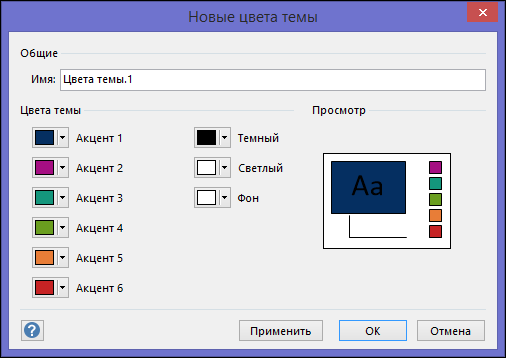
- На вкладке Обычные выберите цвет.
- На вкладке Другие введите номер формулы необходимого цвета. Повторите действие для всех элементов цвета темы, которые хотите изменить.
Ищете диалоговое окно для настройки пользовательских эффектов темы?
Возможность создания пользовательских эффектов темы в диалоговом окне Новые эффекты темы была удалена из Visio 2013 и более поздних версий.
Изменение цветов темы
Цвета темы включают семь стилей («Текст», «Линия», «Соединительная линия», «Заливка», «Узор заливки», «Тень» и «Фон»), а также пять контрастных цветов. В разделе Просмотр можно увидеть, как будут выглядеть цвета.
-
На вкладке «Дизайн»выберите «Цвета » и нажмите кнопку «Создать новые цвета темы».
Совет: Цвета под кнопкой » » представляют тему, которая в данный момент применена к схеме.

- На вкладке Обычные выберите цвет.
- На вкладке Другие введите номер формулы необходимого цвета. Повторите действие для всех элементов цвета темы, которые хотите изменить.
Изменение эффектов темы
К эффектам темы относятся тени, отражения, линии, заливки и т. д. Вы можете выбрать подходящий набор эффектов для схемы или изменить существующие эффекты.

- На вкладке «Конструктор» выберите «Эффекты» и нажмите кнопку «Создать новые эффекты темы».
- В диалоговом окне Новые эффекты темы выберите нужные эффекты на вкладках «Текст», «Линия», «Заливка», «Тень» и «Соединительная линия».
- На вкладке «Общие» в поле Имя укажите название для нового набора эффектов темы, а затем нажмите кнопку Применить.
Использование шаблона в качестве основы
Примечание: Созданные шаблоны могут находиться на вкладке Личное. Бизнес-клиенты могут просмотреть шаблоны с темами на вкладке «Компания».
Шаблон, который вы сами создали или получили из другого источника, нужно сохранить в правильном расположении, чтобы его можно было легко применить к презентации.
C:\Users\\AppData\Roaming\Microsoft\Templates
Замените на ваше имя пользователя на этом компьютере.
Важно: Office 2010 больше не поддерживается. Перейдите на Microsoft 365, чтобы работать удаленно с любого устройства и продолжать получать поддержку.
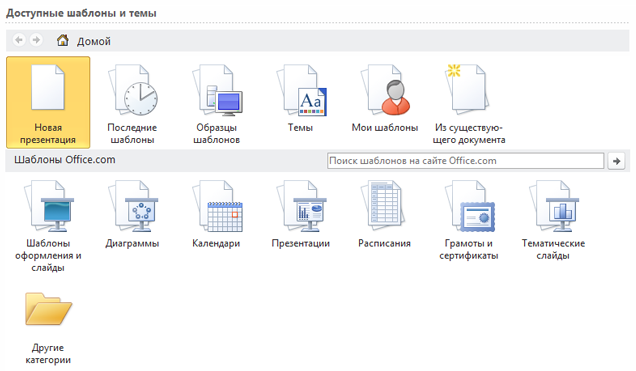
- В PowerPoint откройте вкладку Файл и выберите команду Создать.
- В группе Доступные шаблоны и темы выполните одно из указанных ниже действий.
- Чтобы повторно использовать шаблон, выберите пункт Последние шаблоны.
- Чтобы использовать уже установленный на локальном диске шаблон, щелкните пункт Мои шаблоны, выберите необходимый шаблон и затем нажмите ОК.
- В группе Шаблоны Office.com выберите категорию шаблонов, шаблон и нажмите кнопку Загрузить, чтобы скачать шаблон на локальный диск.
- Выбрав подходящий шаблон, щелкните его, чтобы просмотреть подробные сведения о нем, и нажмите кнопку Создать.
Место для хранения шаблона
Шаблон, который вы сами создали или получили из другого источника, нужно сохранить в правильном расположении, чтобы его можно было легко применить к презентации.
C:\Пользователи\ \AppData\Roaming\Microsoft\Шаблоны
Что такое шаблон PowerPoint?
Шаблон PowerPoint — это прообраз слайда или группы слайдов, сохраненный в файле POTX. Шаблоны могут включать макеты, цвета, шрифты, эффекты, стили фона и даже содержимое.
Вы можете создавать и сохранять собственные шаблоны, повторно использовать их и делиться ими с другими пользователями. На templates.office.com и сайтах партнеров также можно найти сотни бесплатных шаблонов разных типов, которые можно применять к презентациям.
Хотите узнать больше?
- Создание и сохранение шаблона PowerPoint
- Различия между шаблонами и темами в PowerPoint
- Общие сведения об образце слайдов
- Общие сведения о макете слайда
Создание или удаление пользовательского цвета темы
Вы можете создать собственную цветовую схему, также известную как цвета темы, в PowerPoint, а затем использовать ее в других приложениях Office. Найдите стандартный цвет темы, который вам нравится, а затем измените и сохраните его в PowerPoint. При следующем создании презентации PowerPoint, документа Word или книги Excel можно использовать созданный цвет темы.
Создание нового цвета темы
- На вкладке Конструктор щелкните стрелку в разделе Варианты и наведите указатель на пункт Цвета.
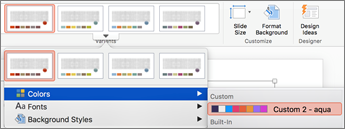
- Щелкните Настроить цвета.
- Щелкните цветовое поле, которое нужно изменить. Например, акцент 1.
- Щелкните новый цвет в диалоговом окне Цвета .
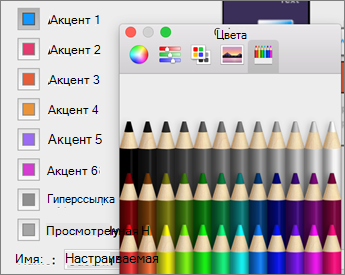
- Повторите шаги 3 и 4 для каждого цвета, который требуется изменить.
- Закройте диалоговое окно Цвета .
- В поле Имя введите имя настраиваемого цвета темы и нажмите кнопку Сохранить. Цвет темы применяется к текущей презентации.
Применение нового цвета темы к новому документу
- На вкладке Конструктор щелкните стрелку в разделе Варианты, наведите указатель на пункт Цвета, а затем выберите имя созданного цвета темы.
Удаление настраиваемого цвета темы
- В поиске Mac OS X найдите пользовательский цвет темы в разделе /Users/ Username/Library/Application Support/Microsoft/Office/User Templates/My Themes/Theme Colors.
- Перетащите файл с пользовательским цветом темы( например, Custom 1.xml) в корзину.
Примечание: Удаленный цвет темы остается в списке Цвета на вкладке Конструктор , пока вы не завершите работу, а затем снова откройте приложения Office.
Выполните одно из следующих действий:
Создание нового цвета темы
- На вкладке Темы в разделе Параметры темы выберите Цвета, а затем — Создать цвета темы.
- Выберите цвет, который нужно изменить, и нажмите кнопку Изменить цвет.
- Выберите нужный цвет и нажмите кнопку ОК.
- Повторите шаги 2 и 3 для каждого цвета, который требуется изменить.
- В поле Имя введите имя для настраиваемого цвета темы и нажмите кнопку Применить ко всем. Цвет темы применяется к текущей презентации.
Применение нового цвета темы к новому документу
- На вкладке Темы в разделе Параметры темы щелкните Цвета, а затем выберите созданный цвет темы.
Удаление настраиваемого цвета темы
- В поиске Mac OS X найдите пользовательский цвет темы в разделе /Users/ Username/Library/Application Support/Microsoft/Office/User Templates/My Themes/Theme Colors.
- Перетащите файл с пользовательским цветом темы( например, Custom 1.xml) в корзину.
Примечание: Цвет удаленной темы остается в списке Цвета на вкладке Темы , пока вы не завершите работу, а затем снова откройте приложения Office.
Основные задачи по созданию презентаций PowerPoint
Презентация PowerPoint — это слайд-шоу. Чтобы донести сообщение или рассказ, их нужно разбить на слайды. Представьте себе, что каждый слайд — это чистый холст для рисунков и слов, которые помогут вам изложить доклад.
Выбор темы
При открытии PowerPoint вы увидите несколько встроенных тем и шаблонов. Тема представляет собой макет слайда, который содержит сочетающиеся между собой цвета, шрифты и специальные эффекты, такие как тени, отражения и другие.
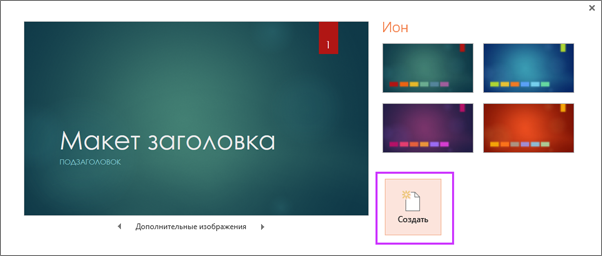
- На ленте на вкладке Файл выберите Создать, затем выберите тему. В PowerPoint будет показан предварительный вид темы. Справа можно выбрать один из четырех вариантов расцветок.
- Нажмите кнопку Создать или выберите цветовую схему, а затем нажмите кнопку Создать.
Вставка нового слайда
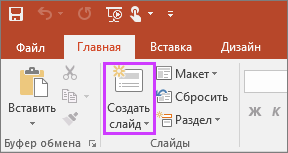
- На вкладке Главная щелкните нижнюю часть кнопки Создать слайд и выберите макет слайда.
Сохранение презентации
- На вкладке Файл нажмите кнопку Сохранить.
- Выберите папку.
- В поле Имя файла введите имя презентации, а затем нажмите кнопку Сохранить.
Примечание: Если вы часто сохраняете файлы в определенную папку, можно закрепить путь к ней, чтобы эта папка всегда была под рукой (как показано ниже).
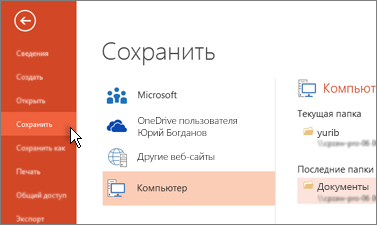
Совет: Сохраняйте работу по мере ее выполнения. Часто нажимайте клавиши CTRL+S или сохраните файл, чтобыOneDrive и позволить автосохранить его за вас.
Добавление текста
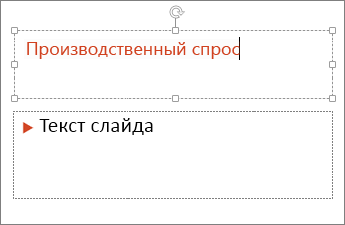
Выберите замещающий текст и начните печатать.
Форматирование текста
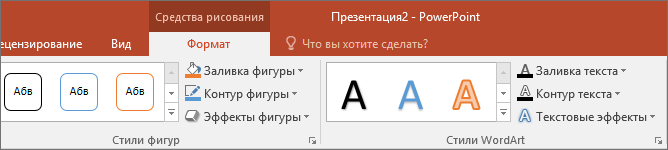
- Выделите текст.
- В разделе Средства рисования откройте вкладку Формат.
- Выполните одно из указанных ниже действий.
- Чтобы изменить цвет текста, нажмите кнопку Заливка текста и выберите нужный цвет.
- Чтобы изменить цвет контура текста, нажмите кнопку Контур текста и выберите нужный цвет.
- Чтобы применить к тексту тень, отражение, свечение, рельеф, поворот объемной фигуры или преобразование, нажмите кнопку Текстовые эффекты и выберите нужный эффект.
Подробнее об этом:
- Изменение шрифтов
- Изменение цвета текста на слайде
- Добавление маркеров или нумерации к тексту
- Применение надстрочного и подстрочного форматирования к тексту
Добавление рисунков
На вкладке Вставка выберите Рисунки, а затем выполните одно из следующих действий:

- Чтобы вставить рисунок, сохраненный на локальном диске или на внутреннем сервере, выберите Это устройство, найдите рисунок и нажмите кнопку Вставить.
- (Для подписчиков Microsoft 365) Чтобы вставить рисунок из нашей библиотеки, выберите Стоковые изображения, найдите рисунок, выберите его и нажмите кнопку Вставить.
- чтобы добавить рисунок из Интернета, выберите команду Изображения из Интернета и найдите подходящее изображение с помощью поля поиска. Выберите рисунок и нажмите кнопку Вставить.
Добавление фигур
Для иллюстрации слайда можно добавить фигуры.
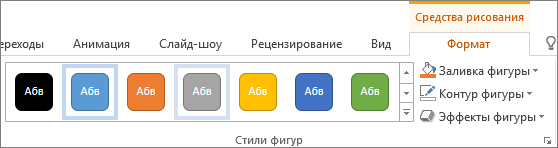
- На вкладке Вставка выберите Фигуры, затем выберите фигуру в появившемся меню.
- Щелкните и перетащите в области слайда, чтобы нарисовать фигуру.
- Нажмите вкладку Формат или Формат фигуры на ленте. Откройте коллекцию Стили фигур, чтобы быстро добавить цвет и стиль (включая затенение) к выбранной фигуре.
Добавление заметок докладчика
Слайды лучше не перегружать большим количеством информации. Вы можете поместить полезные факты и примечания в заметки докладчика и обращаться к ним по мере показа презентации.
- Чтобы открыть область заметок, щелкните надпись Заметки
 в нижней части окна.
 - Щелкните внутри области заметок под слайдом и начните вводить свои заметки.

- Добавление заметок докладчика в слайды
- Печать слайдов с заметками докладчика или без них
Показ презентации
Выберите вкладку Слайд-шоу, а затем:
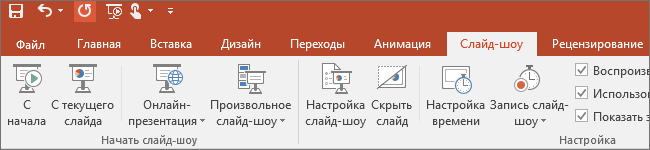
- чтобы начать презентацию с первого слайда, в группе Начать слайд-шоу нажмите кнопку С начала;
- если вы находитесь не на первом слайде и хотите начать показ с него, нажмите кнопку С текущего слайда;
- если нужно показать презентацию людям, которые находятся в другом месте, выберите пункт Онлайн-презентация, чтобы настроить показ презентации через Интернет, и выберите один из указанных ниже вариантов.
- Широковещательный показ презентации для удаленной аудитории
- Просмотр заметок докладчика во время слайд-шоу.
Выход из режима слайд-шоу
Чтобы выйти из режима слайд-шоу, вы можете в любой момент нажать клавишу ESC.
Выбор темы
Вы можете быстро применить тему при запуске новой презентации:
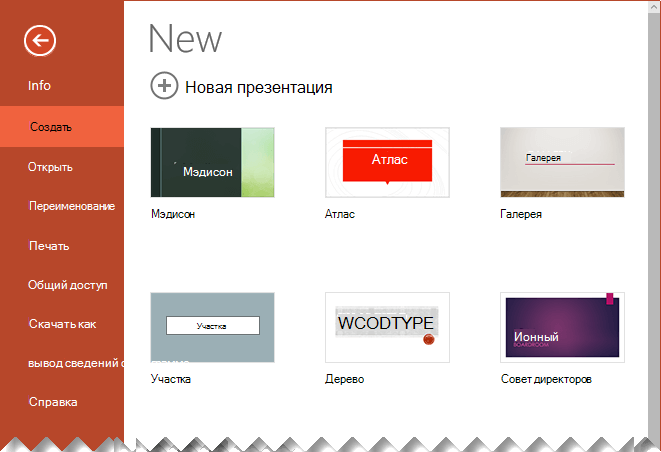
- На вкладке Файл нажмите кнопку Создать.
- Выбор темы.
Вставка нового слайда
- В области эскизов слайдов слева выберите слайд, на который вы хотите подписаться.
- На вкладке Главная выберите нижнюю часть элемента Создать слайд.
- В меню выберите нужный макет для нового слайда. Добавится новый слайд, и вы сможете начать добавлять содержимое, щелкая внутри заполнителей. Дополнительные сведения о макетах слайдов
Сохранение презентации
PowerPoint в Интернете автоматически сохраняет работу вOneDrive в облаке.
Чтобы изменить имя автоматически сохраненного файла, выполните следующие действия:
- В строке заголовка щелкните имя файла.
- В поле Имя файла введите имя, которое нужно применить к файлу.
- Если вы хотите изменить расположение облачного хранилища, в правой части поля Расположение щелкните символ со стрелкой, а затем перейдите в нужную папку и выберите Переместить сюда.
Добавление текста
Выберите замещающий текст и начните печатать.
Форматирование текста
- Выделите текст.
- На вкладке Главная используйте параметры Шрифт :
- Выполните одно из указанных ниже действий.
- Чтобы изменить цвет текста, выберите
 Цвет шрифта, а затем выберите цвет.
 - Чтобы постепенно изменять размер текста, выберите Увеличить размер шрифта или Уменьшить размер шрифта

- Выберите один из других параметров форматирования, например Полужирный, Курсив, Подчеркивание, Зачеркивание, Подстрочный и Надстрочный.
- Чтобы изменить цвет текста, выберите
Подробнее об этом:
- Добавление маркеров или нумерации к тексту
- Применение надстрочного и подстрочного форматирования к тексту
Добавление рисунков
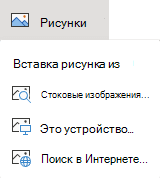
- На вкладке Вставка выберите Рисунки.
- В меню выберите место, из которого вы хотите вставить рисунок:
- Перейдите к нужному изображению, выберите его, а затем нажмите кнопку Вставить. После вставки изображения на слайд можно выделить его и перетащить его, чтобы изменить положение, а также выбрать и перетащить угловой маркер, чтобы изменить размер изображения.
Добавление фигур
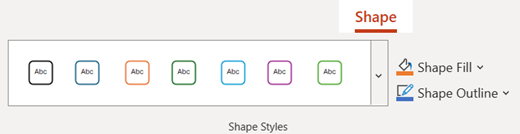
- На вкладке Вставка выберите Фигуры, затем выберите фигуру в появившемся меню.
- На холсте слайда щелкните и перетащите фигуру.
- Перейдите на вкладку Фигура на ленте. Откройте коллекцию Стили фигур, чтобы быстро добавить цвет и стиль (включая затенение) к выбранной фигуре.
Добавление заметок докладчика
- На вкладке Вид выберите Заметки
 . Горизонтальная область «Заметки» появится в нижней части окна под слайдом.
 - Щелкните в области, а затем введите текст. При необходимости область «Заметки» можно сделать больше. При наведении указателя мыши на верхнюю границу области он принимает вид двусторонней стрелки
 . Щелкните границу, а затем перетащите вверх или вниз, чтобы изменить размер области.
Показ презентации

- На вкладке Слайд-шоу выберите Воспроизвести с начала.
- Чтобы перемещаться по слайдам, просто щелкните мышь или нажмите пробел.
Совет: Вы также можете использовать клавиши стрелки вперед и стрелки назад на клавиатуре для навигации по слайд-шоу.
Остановка слайд-шоу
- Чтобы выйти из режима слайд-шоу, вы можете в любой момент нажать клавишу ESC. Полноэкранное слайд-шоу закроется, и вы вернелись в режим редактирования файла.
Советы по созданию эффективных презентаций
Следуйте перечисленным ниже подсказкам, чтобы удерживать внимание вашей аудитории.
Уменьшайте количество слайдов.
Чтобы материал был изложен четко и понятно, а внимание аудитории не ослабевало, число слайдов в презентации должно быть минимальным.
Выбирайте размер шрифта, удобный для просмотра.
Слайды должны быть удобочитаемы с некоторого расстояния. Скорее всего, зрителям будет трудно рассмотреть текст, если размер шрифта менее 30 пунктов.
Излагайте материал проще.
Нужно, чтобы зрители слушали ваш доклад, а не читали текст с экрана. Используйте пункты или короткие предложения. Старайтесь, чтобы каждый элемент списка занимал не больше одной строки.
Некоторые проекторы обрезают края слайдов, поэтому длинные предложения могут быть видны не полностью.
Делайте презентацию наглядной.
Изображения, графики, диаграммы и графические элементы SmartArt помогают аудитории лучше запоминать материал. Дополняйте текст на слайдах подходящими рисунками.
Но не забывайте, что не следует перегружать слайд ни текстом, ни графикой.
Старайтесь, чтобы подписи на диаграммах и графиках были понятными.
Лишнего текста быть не должно, только необходимый минимум.
Применяйте подходящий ненавязчивый фон.
Выберите привлекательный и согласованный шаблон или тема, которые бы не слишком бросались в глаза. Фон и оформление не должны отвлекать внимание от сути информации.
При этом что цвета фона и текста не должны сливаться. Во встроенных темах PowerPoint используется контраст светлого фона и темного текста или, наоборот, темного фона и светлого текста.
Дополнительные сведения об использовании тем см. в статье Применение тем и добавления цвета и стиля в презентации.
Проверяйте правописание и грамматику.
Чтобы не потерять уважения аудитории, всегда проверяйте орфографию и грамматику в презентации.