Форматирование чисел в виде процентов
Excel для Microsoft 365 Excel для Microsoft 365 для Mac Excel для Интернета Excel 2021 Excel 2021 для Mac Excel 2019 Excel 2019 для Mac Excel 2016 Excel 2016 для Mac Excel 2013 Excel 2010 Excel 2007 Excel для Mac 2011 Еще. Меньше
В этой статье описываются принципы отображения в Excel чисел в процентах, а также предлагаются примеры вычисления процентов на листах.
В этой статье
- Как Excel обрабатывает проценты
- Отображение чисел в процентах
- Советы по отображению процентов
- Примеры вычисления процентов
- Пример 1. Увеличение или уменьшение числа на заданное количество процентов
- Пример 2. Вычисление значения на основе процента
- Пример 3. Вычисление процента на основе двух значений
- Пример 4. Вычисление значения на основе другого значения и процента
- Пример 5. Вычисление разницы между двумя числами и ее отображение в процентах
Как Excel обрабатывает проценты
Форматирование чисел в качестве процентов не вызывает сложностей, однако получаемые результаты могут зависеть от того, содержатся ли эти числа в книге.
- Форматирование ячеек, уже содержащих числа. При применении процентного формата к существующим числам в книге Excel эти числа умножаются на 100. Например, если ячейка содержит число 10, оно будет умножено на 100, т. е. после применения процентного формата в ячейке будет отображаться значение 1000,00%, что может отличаться от ожидаемого результата. Чтобы процентные значения отображались точно, перед применением процентного формата следует убедиться в том, что числа вычислены как проценты и отображаются в десятичном формате. Проценты вычисляются с использованием формулы сумма /итог = процент. Например, если ячейка содержит формулу =10/100,результатом вычисления будет 0,1. Если применить к ячейке с числом 0,1 процентный формат, число будет правильно отображено как 10%. Дополнительные сведения о вычислении процентов см. в разделе Примеры вычисления процентов.
- Форматирование пустых ячеек. Если применить процентный формат к пустым ячейкам, пересчет вводимых чисел в проценты выполняется по другим правилам. Числа, большие или равные 1, преобразуются в проценты по умолчанию, а числа, меньшие 1, для пересчета в проценты умножаются на 100. Например, если ввести 10 или 0,1, результат будет одинаковым — 10,00%. (Если отображение двух нулей после десятичной запятой не требуется, от них легко избавиться, выполнив действия, описанные в приведенной ниже процедуре.)
Отображение чисел в процентах
Чтобы быстро применить процентное форматирование к выбранным ячейкам, нажмите кнопку Процентный в группе Число на вкладке Главная или нажмите CTRL+SHIFT+%. Если необходимо более точно задать формат или изменить другие параметры форматирования для выделенного фрагмента, выполните действия, описанные ниже.
- На вкладке Главная в группе Число щелкните значок рядом с полем Число, чтобы открыть диалоговое окно Формат ячеек.

- В диалоговом окне Формат ячеек в списке Числовые форматы выберите пункт Процентный.
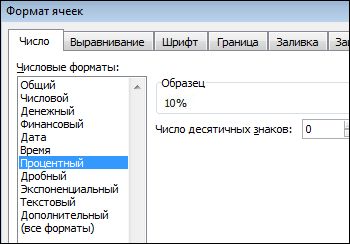
- В поле Число десятичных знаков введите требуемое число знаков после запятой. Например, чтобы ячейка содержала значение 10%, а не 10,00%, введите в поле Число десятичных знаков0.
Советы по отображению процентов
- Чтобы сбросить формат чисел в выбранных ячейках, в списке Числовые форматы выберите пункт Общий. Ячейки, к которым применен формат Общий, не имеют специального числового формата.
- Если необходимо выделить отрицательные процентные значения (например, отображать их красным цветом), можно создать пользовательский числовой формат (диалоговое окно Формат ячеек, вкладка Число, категория (все форматы)). Формат должен иметь приблизительно следующий вид: 0,00%;[Красный]-0,00%. После применения этого формата к ячейкам положительные процентные значения будут отображаться цветом текста по умолчанию, а отрицательные — красным цветом. Часть формата после точки с запятой обозначает форматирование, которое применяется к отрицательным значениям.
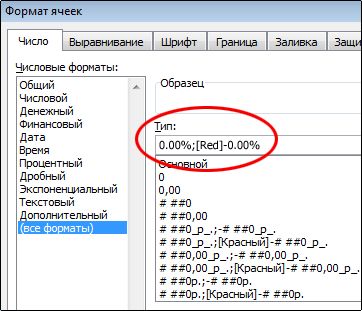 Подобным образом можно настроить отображение отрицательных процентных значений в скобках, создав, например, следующий пользовательский формат: 0,00%_);(0,00%). Подробнее об этом см. в статье Создание и удаление пользовательских числовых форматов.
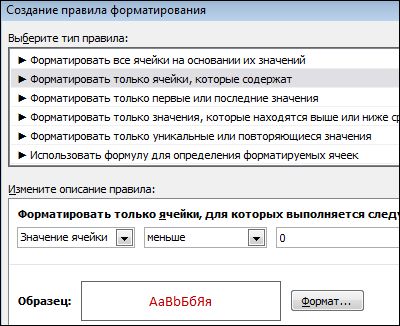
 - Для настройки отображения отрицательных процентных значений в книге можно также использовать условное форматирование (вкладка Главная, группа Стили, Условное форматирование). Созданное правило условного форматирования должно выглядеть примерно так же, как правило, приведенное в примере ниже. Данное правило предписывает приложению Excel применять формат (текст красного цвета) к ячейкам, значения в которых меньше нуля. Дополнительные сведения об условном форматировании см. в статье Добавление, изменение, поиск и удаление условного форматирования.
Примеры вычисления процентов
В данном разделе описаны некоторые простые способы вычисления процентов.
Пример 1. Увеличение или уменьшение числа на заданное количество процентов
Сценарий Если вы тратите на питание в среднем 25 долларов США в неделю и хотите сократить еженедельные расходы на питание на 25 %, сколько вы можете потратить? Или, если вы хотите увеличить недельный размер питания в 25 долларов США на 25 %, каков ваш новый недельный размер?
Если ячейка B2 — это расходы на питание, а C2 — процент, на который требуется сократить расходы, чтобы получить результат, введите в ячейку D2 формулу =B2*(1-C2).
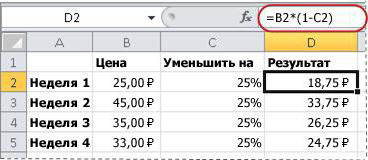
В этой формуле 1 используется для представления 100 %. Подобным образом, если нужно увеличить расходы на определенный процент, следует ввести в ячейку D2 формулу =B2*(1+C2).
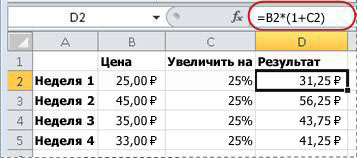
Пример 2. Вычисление значения на основе процента
Сценарий Если вы приобретаете компьютер за 800 рублей и у вас есть налог с продаж в размере 8,9 %, то сколько нужно платить за налог с продаж? В этом примере нужно найти 8,9 % от 800.
Если ячейка B2 — это цена, а C2 — налог с продаж, введите в ячейку D2 формулу =B2*C2, как показано ниже.
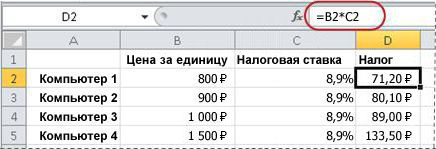
В этой формуле 800 умножается на 0,089 (соответствующий процент в десятичной форме), что дает величину налога с продаж, который необходимо уплатить.
Пример 3. Вычисление процента на основе двух значений
Сценарий Например, если учащийся на тесте набрал 42 балла из 50, каков процент правильных ответов?
В данном случае ячейка B2 содержит количество набранных баллов, а ячейка C2 — общее количество баллов. Чтобы определить процент правильных ответов, введите в ячейку D2 формулу =B2/C2.
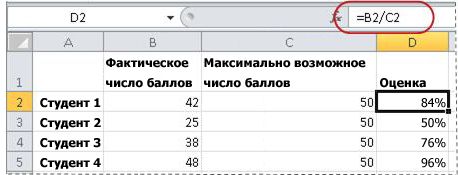
В этой формуле число 42 делится на 50, чтобы найти процент правильных ответов. (В данном примере процентное значение в соответствии с форматом отображается без знаков после запятой.)
Пример 4. Вычисление значения на основе другого значения и процента
Сценарий Например, продажная цена футболки составляет 15 долларов США, что на 25 % меньше исходной цены. Какова исходная цена? В этом примере нужно найти 75 %, из которых число равно 15.
Если ячейка B2 — это отпускная цена, а в ячейке C2 содержится число 0,75 (т. е. 100 % за вычетом скидки в 25 % в десятичном формате), чтобы узнать первоначальную цену, введите в ячейку D2 формулу =B2/C2.
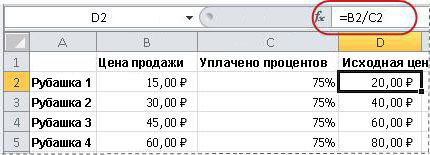
В этой формуле отпускная цена делится на проценты, что дает первоначальную цену.
Пример 5. Вычисление разницы между двумя числами и ее отображение в процентах
Сценарий Например, заработная плата вашего отдела в ноябре составляет 2 342 долларов США, а в декабре — 2500 рублей. Как меняется процентная доля заработной платы за эти два месяца? Для этого используйте операторы вычитания (-) и деления (/) в одной формуле.
Если ячейка B2 — это прибыль за ноябрь, а C2 — за декабрь, чтобы найти разницу, используйте в ячейке D2 формулу =(C2-B2)/ (B2).
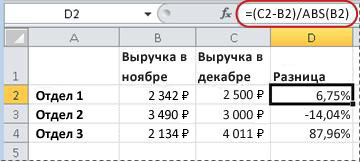
Эта формула делит разницу между вторым и первым числами на значение первого числа, чтобы получить процентное изменение. (В показанном здесь примере разница отформатирована в процентах с двумя десятичных знаками.)
Дополнительные сведения
Вы всегда можете задать вопрос эксперту в Excel Tech Community или получить поддержку в сообществах.
Удаление процентов

Уважаемые форумчане,помогите.Женщина на работе попросила изменить данные в таблицы.Я делал,делал,но как говориться нифига не сделал.Проблемы вот какая.В этой таблице с К по AF значения указаны как проценты.Нужно же,не меняя абсолютно цифр,удалить знаки процентов.(не просто поставить в ячейке значение числовое,а именно удалить знаки процентов,не меняя цифр)Заранее огромное спасибо.
1.xlsx (16.3 Кб, 14 просмотров) Здесь вы можете заказать любую студенческую или школьную работу. 94731 / 64177 / 26122
Регистрация: 12.04.2006
Сообщений: 116,782
Ответы с готовыми решениями:Рассчитать капитализацию процентов по кредиту
Доброго времени. Нужно рассчитать капитализацию процентов по кредиту и общую сумму выплат к концу.Таблицы. Расчет процентов вкладов
дан список людей 26 человек и для каждого(. ) нужно высчитать проценты по вкладу и итоговую сумму.Подсчет ежедневных процентов по займу
теретичесски должен считать ежедневно проценты по займу и в последнем столбце мониторить число, на.Формула для вычета разных процентов
Помогите составить формулу. Если сумма за покупку 0-499.99 то скидка 0%, 500-749,99 скидка 3%.2737 / 1698 / 695
Регистрация: 04.09.2015
Сообщений: 3,376Проблема в объединенных ячейках
Объединение ячеек — это ЗЛО (можно сказать свинство)
Ячейки с данными, которые приходится вычислять или еще как-то преобразовывать объединять крайне не желательно.1111.xls (43.5 Кб, 9 просмотров) 874 / 515 / 165
Регистрация: 30.03.2013
Сообщений: 1,059
Умножьте на 100 через специальную вставку.комбикорм.xlsx (22.2 Кб, 12 просмотров) Чорумфанин
346 / 346 / 320
Регистрация: 06.03.2014
Сообщений: 899Не понятно в чем была беда? 42.56% это тоже самое что 0,4256. Изменяем фотмат ячеек на General и все умножаем на 100.
Регистрация: 16.11.2015
Сообщений: 2Сделал как Вы сказали,но не дают покоя нули и перескакивают цифры.Объясните для особо одарённых как умножить на 100 чтобы не сбивались цифры и не появлялись чёртовы нули.Заранее спасибо.Файл образца прилагается.
2.xlsx (22.0 Кб, 8 просмотров) 2737 / 1698 / 695
Регистрация: 04.09.2015
Сообщений: 3,376 Сообщение от AlexM
Проблема в объединенных ячейках
Объединение ячеек — это ЗЛОТеперь надо объединять последовательно.
Сначала K20:L20, потом O20:Q20, R20:T20 (очень внимательно, так как столбец R скрыт), V20:X20, Y20:AB20 в конце AC20:AD20
Затем выделить K20:AF20 копировать.
Выделить K21:AF46 вставить специальной вставкой форматы.
Если бы объединенных ячеек не было, то эти шаги делать не надо.
PS. в файле сообщения №2 я эти шаги проделал.2737 / 1698 / 695
Регистрация: 04.09.2015
Сообщений: 3,376
Пример как сделать таблицу без объединения ячеек с данными11_1.xls (37.0 Кб, 10 просмотров) 87844 / 49110 / 22898
Регистрация: 17.06.2006
Сообщений: 92,604
Помогаю со студенческими работами здесьРассчитать наращенную сумму по схеме комбинированных процентов
Доброго времени суток. Прошу помогите решить задачу по екселю: Вклад в сумме 3000$ вносится под.
Вывод/ввод средств из банка в формуле сложных процентов
Товарищи, привет! Простьба помочь! Существует задача: Начальный капитал 100 руб. На протяжении.На сколько процентов возрастала каждый раз производительность труда
Нужно эти задачки решить в Excel с помощью функций ПОДБОРА ПАРАМЕТРОВ и ПОИСКА РЕШЕНИЙ в окне.Определить наращеную сумму кредита и процента, для простых и сложных процентов
Молодая семья получила от банка займ на строительство жилья в размере 60 000 грн сроком на 3 года.Или воспользуйтесь поиском по форуму:
Форматирование отрицательных процентных значений для упрощения их поиска
Отрицательные процентные показатели может быть сложно определить при сканировании. Их можно легко найти, применив специальное форматирование к отрицательным процентным долям или создав правило условного форматирования.
Создание пользовательского формата
- Вы можете выбрать ячейки с отрицательными процентами. Чтобы выбрать несколько ячеек, выберем каждую из них, удерживая на клавише CTRL.
- На вкладке Главная нажмите кнопку Формат >формат ячеек.
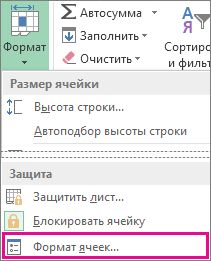
- В окне Формат ячеек в списке Категория выберите настраиваемые.
- В поле Тип введите следующий формат: 0,00%;[ Красный]-0,00 %.
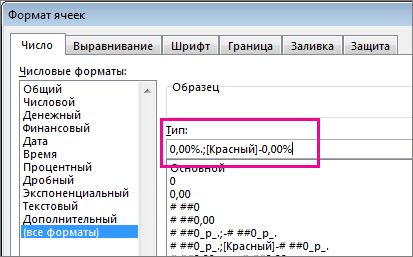 Отрицательный процент будет выделен красным цветом.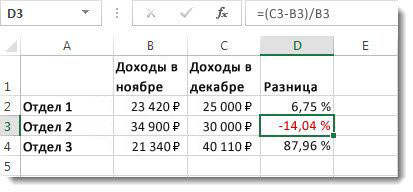
Совет: Пользовательские форматы сохраняются вместе с книгой. В следующий раз, когда потребуется применить его, выполните шаги 2 и 3 выше, и вы найдете пользовательский формат в списке Тип. Чтобы использовать пользовательский формат в других книгах, сохраните книгу в качестве шаблона, а затем на его основе будут базироваться будущие книги.
Создание пользовательского правила форматирования
Выполните эти действия, чтобы создать пользовательское правило форматирования, которое будет доступно только на том сайте, на котором оно создается.
- Вы можете выбрать диапазон ячеек, в который нужно ввести отрицательные проценты.
- На вкладке Главная нажмите кнопку Условное форматирование и выберите пункт Создать правило.
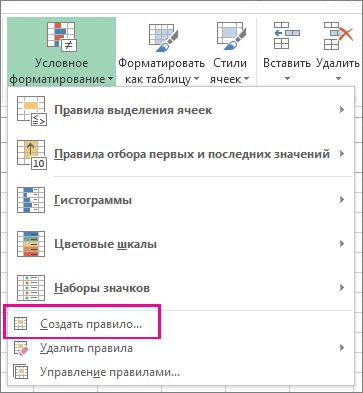
- В окне Новое правило форматирования выберите форматировать только ячейки, содержащие.
- Во всплывающее окно Изменение описания правила в области Форматирование только ячеек с, выберите меньше.
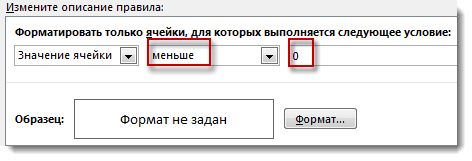
- В поле введите число 0.
- Нажмите кнопку Формат.
- В окне Формат ячеек выберите шрифт или цвет ячейки, а затем дважды нажмите кнопку ОК.
При введите отрицательное процентное соотношение в выбранном диапазоне, оно автоматически будет отформатировано красным цветом.
Дополнительные сведения
Вы всегда можете задать вопрос эксперту в Excel Tech Community или получить поддержку в сообществах.
Как убрать процент в экселе
Argument ‘Topic id’ is null or empty
Сейчас на форуме
© Николай Павлов, Planetaexcel, 2006-2023
info@planetaexcel.ruИспользование любых материалов сайта допускается строго с указанием прямой ссылки на источник, упоминанием названия сайта, имени автора и неизменности исходного текста и иллюстраций.
ООО «Планета Эксел»
ИНН 7735603520
ОГРН 1147746834949ИП Павлов Николай Владимирович
ИНН 633015842586
ОГРНИП 310633031600071