Как удалить аккаунт Google из смартфона Android с минимальными потерями
Илья – главный редактор сайта softdroid.net. Является автором нескольких сотен руководств и статей по настройке Android. Около 15 лет занимается ремонтом техники и решением технических проблем iOS и Android. Имел дело практически со всеми более-менее популярными марками мобильных смартфонов и планшетов Samsung, HTC, Xiaomi и др. Для тестирования используется iPhone 12 и Samsung Galaxy S21 с последней версией прошивки.
Удаление учетной записи Google из смартфона: как это сделать без потери данных, как обойти возможные неприятности в процессе удаления; что делать, если стандартные средства не помогают.
Содержание:
- Удаление Google аккаунта на Андроид — за и против
- Удаление аккаунта Google без hard reset
- Негативные последствия удаления аккаунта
- Удаление нескольких аккаунтов из списка
- Удаление почтового аккаунта Gmail
Зачем удалять аккаунт Google из телефона
Во всех смартфонах на базе Android изначально предустановлен пакет приложений от Google – Gmail, Youtube, Google Chrome и другие. Однако нужны эти программы далеко не каждому, несмотря на удобство единой учетной записи Google. В какой-то момент недостатки использования этого пакета перевешивают преимущества, и пользователь принимает решение удалить учетную запись и все связанные с ней данные из своего телефона.
Уже на этом этапе могут возникнуть сложности – например, телефон может запретить удаление последней привязанной к нему учетной записи, или затронуть при удалении нужные данные. Поэтому, чтобы не создавать дополнительных сбоев и не терять ценную информацию, для начала стоит оценить преимущества и недостатки использования учетной записи Google.
Преимущества аккаунта Google:
- Единая учетная запись для нескольких сервисов (Google-почта, Youtube, Google-карты и другие) – не требуется запоминать отдельные пароли для каждого приложения;
- Синхронизация информации на всех устройствах – при подключении аккаунта Google можно сразу же включить синхронизацию данных для всех приложений из стандартного пакета;
- Возможность быстрой регистрации в сервисах, поддерживающих авторизацию через Google.
- Быстрый доступ к магазину приложений Google Play.
Отрицательные стороны использования учетной записи Google:
- Постоянный сбор информации. Компания Google официально заявляет, что собирает определенные данные пользователей. Делается это для улучшения алгоритмов таргетированной рекламы, но сами пользователи в этом не уверены – если компания может (и получает) какую-то личную информацию, то, вероятно, сможет добыть и другие ценные данные, связанные с владельцем телефона.
- Приложения Google часто обновляются, а большинство из них постоянно работают в фоновом режиме – это расходует свободную оперативную память и заряд аккумулятора. Для флагманских смартфонов это не так критично, но на бюджетных моделях такое потребление ресурсов неиспользуемыми приложениями ощущается достаточно остро.
Можно ли удалить аккаунт Google без сброса настроек
Существует несколько различных по своей сложности способов удаления учетной записи Google из смартфона – как достаточно «мягких», так и довольно кардинальных. Выбор подходящего варианта зависит от условий, в которых необходимо удаление учетной записи. Например, если к устройству полностью утрачен доступ, то сработает только полный сброс до заводских настроек, но если вы можете разблокировать экран телефона, то можно обойтись «легким» вариантом удаления.
Негативные последствия удаления аккаунта Google
Основная проблема, с которой сталкиваются пользователи при удалении из смартфона аккаунта Google – отсутствие доступа к магазину приложений Google Play. Новые приложения нужно будет устанавливать из файлов .apk, либо использовать другие магазины приложений. К счастью, альтернативы есть – например, Amazon AppStore, 1MOBILE и другие.
Кроме того, при удалении Google-аккаунта из телефона пропадет доступ к вашим закладкам в Google Chrome, подпискам на YouTube, сохраненным данным на Google Диске и т.д. Вся информация, конечно, сохранится в самой учетной записи, но с телефона получить ее будет сложнее.
Как удалить аккаунты, если их несколько в списке
В системе могут быть привязаны сразу несколько учетных записей, не обязательно от Google. Каждую из них можно удалить «мягким» способом, описанным далее.
Если смартфон отказывается удалять последний привязанный к нему аккаунт, воспользуйтесь хитростью с подключением пустой, созданной только что учетной записи. В ином случае поможет только сброс до заводских настроек.
Как удалить Gmail-аккаунт
Самый «безобидный» и простой способ удаления аккаунта Google – с помощью стандартных настроек учетных записей.
- Зайдите в основные настройки телефона (обычно это пункт «Настройки» в списке приложений или шестеренка в правом верхнем углу экрана, когда открыта верхняя шторка).
- Выберите раздел «Аккаунты», «Учетные записи» или «Пользователи и аккаунты» (название раздела зависит от версии Android).
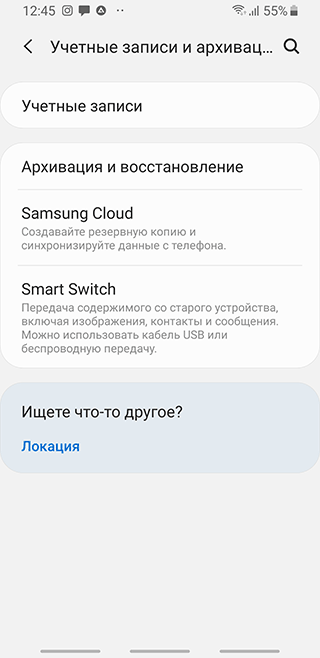
- Найдите там привязанный к телефону аккаунт Google, нажмите на него, и выберите «Удалить аккаунт» (или «Удалить уч. запись» на Samsung).
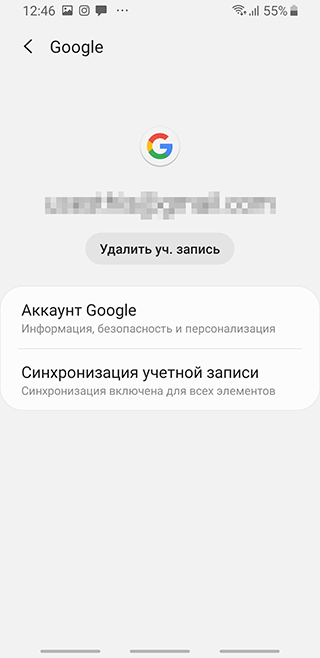
- Если на телефоне нет других привязанных аккаунтов, то потребуется ввести PIN-код, пароль или графический ключ.
Подсказка: иногда система отказывается удалять последний привязанный к смартфону аккаунт – в таком случае можно привязать к ней другую учетную запись (например, можно создать ее специально для этой цели), после чего удалить предыдущую.
Этот способ удаляет из системы только сам аккаунт – все связанные с ним настройки и данные сохранятся на устройстве.
Если этот вариант не подходит, и требуется более основательная очистка смартфона, можно выполнить так называемый hard reset (сброс настроек):
- Зайдите в «Настройки» (Для Samsung — «Общие настройки») телефона.
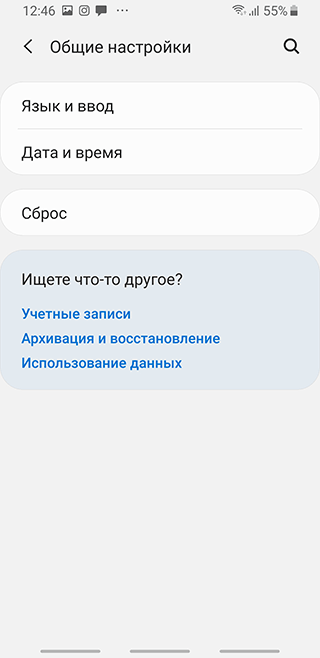
- Найдите раздел, в названии которого упоминается «Сброс» или «Копирование» – возможно, он будет называться «Архивация и сброс», «Восстановление и сброс» или «Резервное копирование». Название и расположение этого пункта настроек зависит от версии системы и модели смартфона. Задача – найти раздел «Сброс настроек», «Сброс с восстановлением заводских настроек» или что-то в этом же духе.
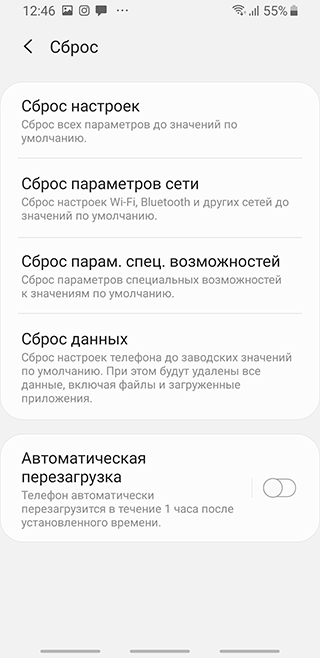
- Нажмите на кнопку сброса и несколько раз подтвердите свои намерения, нажимая «Да» и «Согласен».
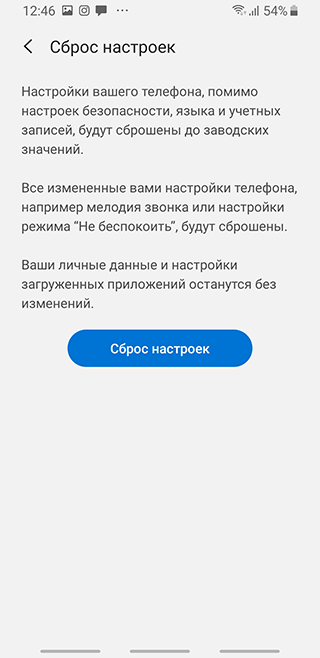
- После перезагрузки смартфон загрузится в чистом, заводском состоянии – на нем не сохранится информации об учетных записях, а также будут удалены все личные данные.
Если к настройкам смартфона нет доступа (например, забыли пароль или графический ключ), то можно сбросить устройство долгим нажатием на утопленную в корпус кнопку «Reset». Из соображений безопасности, в большинстве современных телефонов она находится под задней крышкой.
Как выполнить сброс настроек на Samsung, читайте здесь.
Как удалить аккаунт Google или Samsung с планшета или смартфона Samsung Galaxy
Откройте Меню → Настройки → Облако и учетные записи или Учетные записи и архивация (если такие пункты есть) → Учетные записи. Откроется список аккаунтов, которые добавлены на этом устройстве.

Что произойдет при удалении аккаунта с устройства
Вы не сможете использовать аккаунт на этом устройстве, но все его данные останутся. Вы сможете пользоваться аккаунтом с других устройств или, добавив аккаунт обратно, сможете пользоваться им опять на этом же устройстве.
- Как войти в аккаунт Google на смартфоне или планшете Samsung Galaxy
- Как войти в аккаунт Samsung на смартфоне или планшете
Как удалить аккаунт Google с устройства
Ниже вы найдете инструкции для различных версий Android.
Нажмите здесь, если на устройстве Android 10
1 Откройте список аккаунтов.
2 Выберите аккаунт, который хотите удалить.

3 Нажмите Опции (выглядит как три точки справа), затем Удалить уч.запись.

4 Нажмите Удалить уч.запись.

5 Нажмите ОК.

6 Подтвердите удаление вводом PIN-кода или отпечатком пальца (если они установлены).

Нажмите здесь, если на устройстве Android 9, 8, 7, 6, 5
1 Откройте список аккаунтов.
2 Выберите аккаунт, который хотите удалить.

3 Нажмите Удалить уч.запись. Если такой кнопки нет, нажмите Меню (внизу слева) или Опции (может выглядеть как три точки справа сверху).

4 Нажмите Удалить уч.запись.

Как удалить аккаунт Samsung с устройства
Ниже вы найдете инструкции для различных версий Android.
Нажмите здесь, если на устройстве Android 10
1 Откройте список аккаунтов.
2 Выберите аккаунт, который хотите удалить.

3 Выберите Личные данные.

4 Нажмите Опции (выглядят как три точки).

5 Нажмите Выйти.

6 Нажмите Выйти.

7 Введите пароль от аккаунта и нажмите ОК.
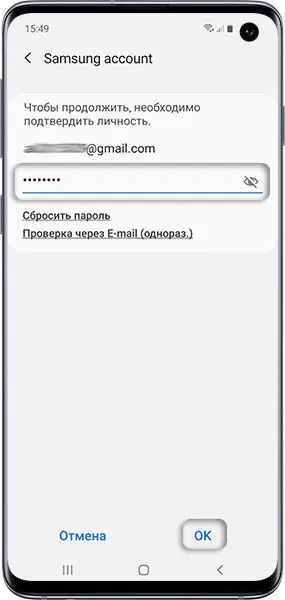
Если не помните пароль, нажмите Сбросить пароль для восстановления или Проверка через Email для получения одноразового кода.
Если восстановить пароль или получить одноразовый код не удается, аккаунт удалить можно только полным сбросом данных с помощью кнопок.
Как в Samsung Galaxу удалить аккаунт Samsung и Google?

В этой инструкции мы расскажем как в Samsung Galaxy удалить аккаунт Google и Samsung для разных версий Android.
Если вы удалите один из аккаунтов в телефоне Samsung Galaxy, вы не удалите его навсегда, а просто не сможете пользоваться им на этом устройстве до тех пор пока не добавите обратно. Все данные аккаунта при этом останутся.
Как узнать версию ОС Android?
Чтобы посмотреть версию Android в Samsung Galaxy зайдите в «Настройки», затем перейдите в раздел «Об устройстве или Сведения о телефоне» и выберите пункт «Версия Android»
Удаление аккаунта Google для Android 10
Для того, чтобы удалить аккаунт Google с Galaxy сделайте следующее:
- Зайдите в « Настройки «
- Откройте раздел « Облако и учетные записи » (может называться учётные записи и архивация)
- Далее откройте пункт « Учетные записи «. Вы увидите перечень аккаунтов, которые добавлены на вашем Galaxy.
- Выберите аккаунт Google
- Откройте « Опции » (три точки справа)
- Нажмите « Удалить учётную запись «
- Нажмите « Ок «
- Подтвердите своё решение. Если смартфон защищён PIN-кодом или отпечатком пальца, система их запросит.
Удаление аккаунта Google для Android 9 и ниже
- Перейдите в меню « Настройки «
- Откройте пункт « Облако и учетные записи » или « Учётные записи и архивация «
- Чтобы увидеть список установленных аккаунтов, зайдите в раздел « Учетные записи «.
- Выберите аккаунт Гугл, которых хотите удалить
- Нажмите на « Удалить учётную запись » (если такого пункта вы не видите сразу, то он спрятан в меню « Опции «, обозначенном тремя точками.
- Выберите пункт « Удалить уч.запись «
Удаление аккаунта Samsung для Android 10
- Откройте список аккаунтов (меню Настройки -> Облако и учётные записи -> Учётная запись)
- Выберите аккаунт « Samsung «
- Откройте « Личные данные «
- Откройте « Опции » (меню с тремя точками)
- Нажмите кнопку «Выйти»
- Подтвердите своё решение и введите пароль
Удаление аккаунта Samsung для Android 9 и ниже
- Чтобы удалить аккаунт Samsung с Galaxy на версии Android 9,8,7,6 зайдите в список аккаунтов (как это сделать смотрите выше), а затем:
- Выберите аккаунт « Samsung «
- Нажмите « Удалить учётную запись «
- Нажмите «Удалить»
- Подтвердите действие введя пароль от аккаунта.
В этой инструкции мы рассказали как удалить аккаунт Google или Samsung на смартфоне Samsung Galaxy.
Другие полезные материалы по телефонам Samsung вы можете посмотреть в этом разделе нашего сайта.
Как удалить аккаунт Гугл с телефона Самсунг
К сервису Google привязаны буквально все сервисы на устройствах с операционной системой Android. С самого момента распаковки и активации нового телефона система запрашивает нас существующий гугл-аккаунт или просит создать его. Это позволяет быстро и легко регистрировать во встроенных и установленных отдельно сторонних сервисах. Как удалить аккаунт гугл с телефона Самсунг, если нужно сменить учетную запись, а то и вовсе владельца телефона? Об этом в сегодняшней статье.

Что будет если удалить аккаунт
При стирании профиля закрывается доступ практически во все сервисы гугл на смартфоне, например, Chrome, Youtube, Google Music и прочие. Также возникнет проблема с авторизацией во многих сторонних приложениях, использующих для регистрации гугл-аккаунт. Вы не сможете написать письмо ни в каком из приложений для почты, если к каждому привязывали гугл-почту, а при попытке войти в любое из фирменных приложений вы будете сталкиваться с системными требованиями авторизации через почтовый адрес.
К тому же вы потеряете доступ ко всем сохраненным на облаке файлам: фото, видео, документам и таблицам. Также закроется доступ к электронной почте, отметкам в картах, использовать навигатор, просматривать события в календаре. Если у вас существовали платные подписки на какие-либо гугл-сервисы, например, Youtube, они автоматически аннулируются с вместе с аккаунтом. Поэтому перед деактивацией рекомендуется скачать и сохранить, либо перенести на другое облачное хранилище ценные данные.
Примечание: такие проблемы возникнут при полном удалении профиля, а не выходе из него. Если вы просто выйдете из учетной записи, система навязчиво будет предлагать сменить его или авторизоваться вновь.
Как сделать темную тему на Самсунге
Инструкция как удалить аккаунт Google с Самсунг
В нескольких последних версиях операционной системы Андроид процесс удаления гугл-аккаунта очень прост. Если версия вашего Андроида выше 9-ой, всё, что вам необходимо, это:
- Открыть настройки;
- Перейти в раздел «Облако и учетные записи»;
- Открыть параметр «Учетные записи» и выбрать Google;
- Нажать кнопку «Удалить».
Вот и всё! Теперь вы можете зарегистрировать нового пользователя.
Если у вас версия от 6 до 9-ой, параметр профилей вынесен отдельно в перечень настроек. Вам потребуется развернуть его и нажать кнопку «Опции» в верхнем правом углу экрана. Из выпадающего списка выбираем строку удаления и закрываем настройки.
Если вы передумаете в течение непродолжительного времени, вы сможете восстановить учетку. Для этого вам придется ответить на несколько вопросов, подтверждающих вашу личность, например, перечислить адресатов нескольких последних отправленных вами писем или место, в котором вы были в прошлый вторник. Чем больше времени пройдет с момента удаления, тем меньше возможности для восстановления у вас останется.
Кенет Вилсон (Написано статей: 122)
Основатель и администратор портала, редактор и эксперт. Специалист с высшим техническим образованием, имеющий практический опыт в работе с техникой. После окончания университета работала в нескольких IT-фирмах, где и начала вести свой блог. В последствии это переросло в несколько информационных сайтов, на одном из которых вы сейчас и находитесь. Основная задача Кен – проверка подлинности информации, указанной в поданными авторами статьях. Просмотреть все записи автора →