Как удалить Play Маркет с телефона

В последнее время из Google Play пропало много российских приложений от СберБанка до Матч ТВ, а некоторые программы оказались заблокированы на территории нашей страны. Все это вынуждает пользователей устанавливать софт вручную через APK-файлы или искать альтернативные аппсторы. А что делать с Google Play, если вам он теперь не нужен? Можно не предпринимать никаких действий, но тогда магазин, ставший для некоторых людей бесполезным, продолжит занимать место во внутренней памяти и потреблять ресурсы мобильного устройства. А можно попробовать разобраться, как удалить Плей Маркет, чем я и предлагаю заняться.
Если хотите, можете удалить Play Маркет и больше никогда о нем не вспоминать
Можно ли удалить Google Play
Play Маркет — такое же приложение, как и десятки других программ, которые вы устанавливаете с его помощью. Поэтому логично предположить, что его можно удалить либо через настройки телефона, либо напрямую через главный экран, задержав палец на иконке Google Play и выбрав соответствующую опцию во всплывающем окне.
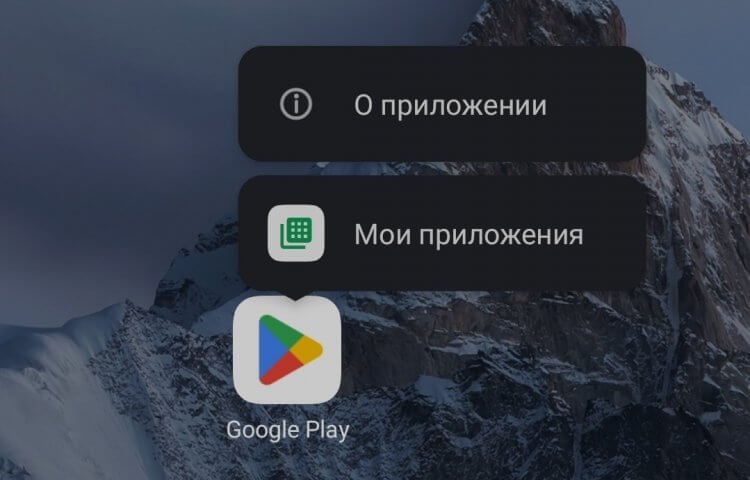
Стандартным способом удалить Google Play не получится
Однако, если вы попробуете это сделать, то не увидите кнопку «Удалить». А все потому, что Play Маркет — неотъемлемая часть экосистемы Google, к которой, в частности, относится операционная система Android. Согласитесь, даже сугубо из экономических соображений американской компании не выгодно давать пользователям возможность удалять свои приложения, в связи с чем по умолчанию можно лишь отключить программу и очистить ее кэш.
⚡ Подпишись на Androidinsider в Дзене, где мы публикуем эксклюзивные материалы
Кроме того, ранее я рассказывал о настройках Google Play, в числе которых выделял отключение уведомлений от магазина. В комплексе все это позволяет снизить нагрузку на процессор, заставив вас забыть о том, что на смартфоне установлен Плей Маркет. Но можно пойти еще дальше, воспользовавшись открытостью операционной системы Android к любым изменениям, и полностью удалить Google Play, ни оставив от него ни следа. Правда, для этого нужно потратить 10-20 минут свободного времени. Готовы их выделить? Тогда поехали!
Как отключить Плей Маркет
И все-таки первым делом я хочу рассказать, как отключить Google Play, не удаляя его. Это поможет сэкономить ресурсы смартфона, а также даст время на то, чтобы взвесить все за и против. Ведь после избавления от магазина придется искать альтернативу Google Play. Итак, если вы хотите отключить Плей Маркет на телефоне, сделайте несколько шагов:
- Откройте настройки смартфона.
- Перейдите в раздел «Приложения», а затем — «Все приложения».
- Найдите в списке «Play Маркет» и откройте его здесь.
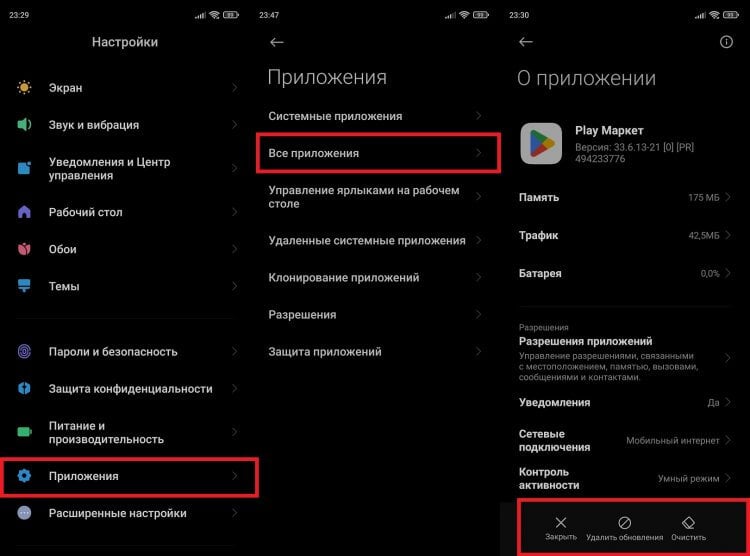
По умолчанию можно удалить разве что обновления Play Маркет, но не сам магазин
В этом меню увидите три кнопки: «Закрыть», «Удалить обновления» и «Очистить». Нажатие первой приведет к принудительной остановке Google Play до следующего запуска, выбор второй опции позволит откатить версию магазина на более раннюю, а третий вариант предназначен для удаления кэша приложения и очистки данных. Также вы можете отозвать все разрешения Play Маркета, если хотите максимально ограничить его работу.
❗ Поделись своим мнением или задай вопрос в нашем телеграм-чате
Как удалить Google Play
Вот мы и подошли к самому главному — разговору о том, как удалить Плей Маркет. Вы уже поняли, что деинсталлировать магазин привычным способом не получится. Более того, придется подключить смартфон к ПК, предварительно скачав на него пакет ADB. Если эти три буквы вам ни о чем не говорят, то обязательно прочитайте текст, в котором рассказывается, что такое Android Debug Bridge и как им пользоваться. И вот только потом обращайтесь к следующей инструкции:
- Активируйте на смартфоне режим разработчика и включите отладку по USB.
- Скачайте архив ADB на компьютер и распакуйте его.
- Подключите смартфон к ПК, используя USB-кабель.
- Через поиск Windows найдите и запустите командную строку.
- Введите запрос «adb shell» и нажмите клавишу «Enter».
- Введите следующую команду: pm uninstall -k —user 0 com.android.vending
- Еще раз нажмите «Enter».
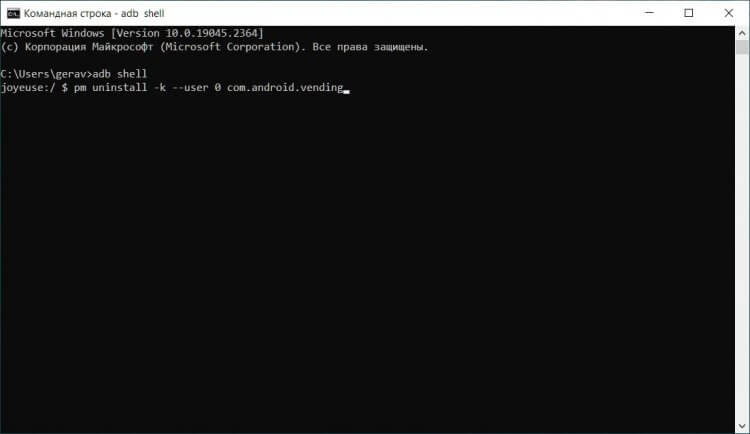
Чтобы не допустить ошибку в процессе удаления, прочитайте другие наши тексты, касающиеся Android Debug Bridge
Сразу после этого значок магазина, как и само приложение, исчезнет с главного экрана смартфона. Если вам хочется аналогичным образом избавиться и от других программ, установленных по умолчанию, познакомьтесь с материалом о том, как на Android удалить приложение, которое не удаляется.
�� Загляни в телеграм-канал Сундук Али-Бабы, где мы собрали лучшие товары с АлиЭкспресс
Как удалить аккаунт в Плей Маркете
Казалось бы, дело сделано, и Play Маркет удален. Но Google Play — это не только само приложение, но и учетная запись, бережно хранящая информацию о загружаемых программах и банковских картах, привязанных к профилю. Если вы решили раз и навсегда отказаться от использования продуктов Google на своем смартфоне, то можете выйти из аккаунта Плей Маркет на Андроиде:
- Откройте настройки устройства.
- Перейдите в раздел «Аккаунты и синхронизация».
- Выберете «Google».
- Нажмите кнопку «Еще», после чего — «Удалить».
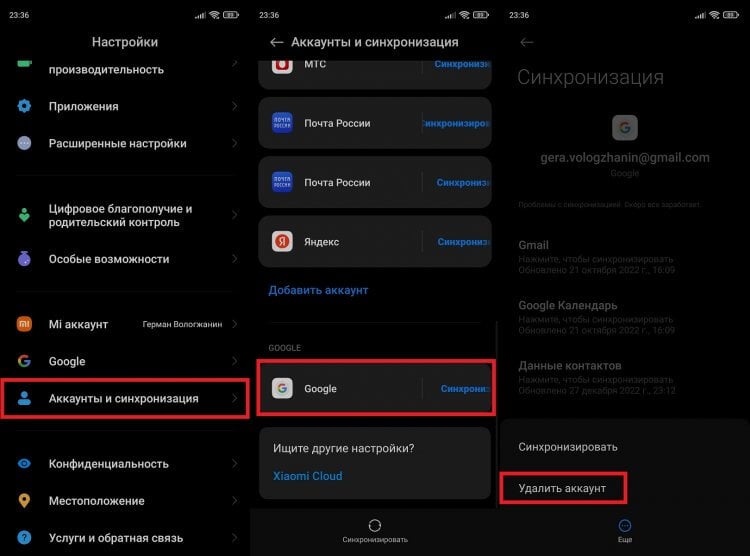
Выход из аккаунта приведет к его удалению только на текущем устройстве
⚡ Подпишись на Androidinsider в Пульс Mail.ru, чтобы получать новости из мира Андроид первым
Важный момент: нажимая эту кнопку, вы не удаляете учетную запись, а лишь покидаете ее на своем смартфоне. Причем выход осуществляется не только из Google Play, но и из других приложений, где использовался тот же профиль (например, в YouTube). И напоследок о том, как удалить аккаунт в Плей Маркете, заставив магазин забыть обо всех ваших данных:
- Откройте настройки телефона.
- Перейдите в раздел «Google».
- Нажмите кнопку «Управление аккаунтом Google».
- Во вкладке «Данные и конфиденциальность» пролистайте страницу вниз и нажмите кнопку «Удаление аккаунта Google».
- Следуйте инструкциям, которые будут появляться на экране.
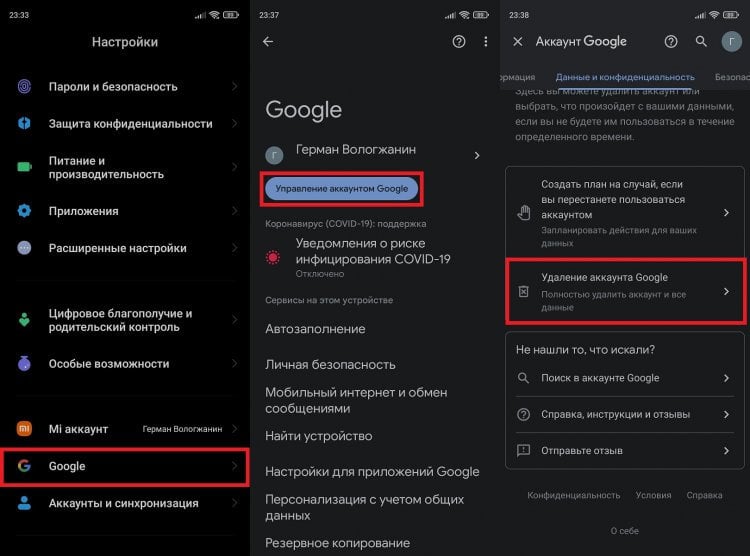
Полное удаление аккаунта влечет за собой серьезные последствия
Более подробный алгоритм вы найдете в тексте про удаление аккаунта Google. Там же можно узнать о последствиях, к которым приводит эта операция, и о способах восстановления учетной записи.

Теги
- Google Play
- Новичкам в Android
- Приложения для Андроид
Как удалить «неудаляемые» приложения со смартфона
Чтобы увеличить привлекательность смартфонов, производители ставят на них как можно больше разных программ. Это понятно. Просто берём и удаляем ненужное… Стоп.
Оказывается, некоторые программы невозможно удалить. Например, на отдельных моделях Samsung невозможно удалить Facebook (есть только опция ‘disable’). Говорят, на Samsung S9 вдобавок предустановлены «неудаляемые» приложения Microsoft.
Эти смартфоны приведены для примера. Такая же проблема и на других моделях. На многих есть неудаляемые программы от самого производителя.
Всё это надо зачистить.
Очень редко встречаются примеры моделей, на которых нет лишних программ. Например, когда вышел первый iPhone, то компания Apple жёстко зафиксировала пакет установленных приложений, поэтому оператор AT&T не смог добавить туда свой привычный мусор.
Есть ещё пример смартфонов от Google начиная с Google Phone G1 в 2008 году, затем линейки Nexus и вплоть до текущих Pixel (Pixel 1, 2 и 3). На них тоже нет почти никакого мусора, если не считать слишком большого количества приложений Google, которые тоже считаются якобы системными и не удаляются полностью. Ну и небольшого количества сторонних неудаляемых приложений. Например, на Nexus5 намертво вшит HP Cloud Print. Но об этом позже.
В принципе, по такой логике и многочисленные приложения от Apple на iPhone можно считать ненужным мусором. Если быть точным, на iPhone предустановлены 42 приложения, не все из которых легко удалить: App Store, Calculator, Calendar, Camera, Clock, Compass, Contacts, FaceTime, Files, Find My Friends, Find My iPhone, Game Center, Health, Home, iBooks, iCloud Drive, iMovie, iTunes Store, iTunes U, Keynote, Mail, Maps, Messages, Music, News, Notes, Numbers, Pages, Passbook, Phone, Photos, Podcasts, Reminders, Safari, Settings, Stocks, Tips, TV, Videos, Voice Memos, Wallet, Watch, Weather.
На Android предустановлено 29 приложений, и тоже некоторые из них не удаляются стандартными средствами: Android Pay, Calculator, Calendar, Camera, Chrome, Clock, Contacts, Docs, Downloads, Drive, Duo, Gmail, Google, Google+, Keep, Maps, Messages, News & Weather, Phone, Photos, Play Books, Play Games, Play Movies & TV, Play Music, Play Store, Settings, Sheets, Slides, YouTube.
Примечание: описанный ниже способ позволяет удалить любое из этих приложений.
Впрочем, мы говорим в первую очередь не о мусоре в дефолтной операционной системе, а о других ситуациях, когда сторонний производитель вроде Samsung заполняет свой смартфон огромной кучей неудаляемых программ, начиная с собственных фирменных приложений, и заканчивая программами Facebook и Microsoft. Так же поступают и другие производители.
Зачем они это делают? Ну очевидно, что из-за денег. По партнёрским соглашениям установить программы партнёра стоит одних денег. А установить те же самые программы в виде неудаляемых — уже совершенно других денег. Это просто предположение.
Хотя это просто удивительно. Мы платим за телефон Samsung сотни долларов! И они ещё хотят урвать пару баксов на партнёрских соглашениях!
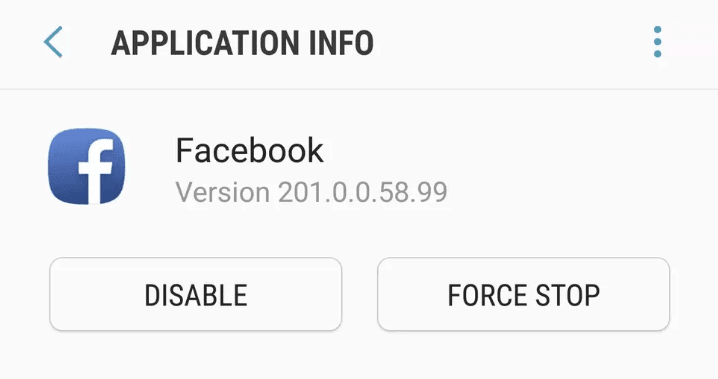
Возможность удалить приложение отсутствует
Facebook всегда заявлял, что «отключение» (disable) приложения — то же самое, что и удаление. Хотя оно (приложение) потом и занимает немного места в памяти, но не должно проявлять никакой активности или собирать данные. Но в последнее время люди настолько потеряли доверие к Facebook, что не верят даже в это. Мол, а почему оно тогда полностью не удаляется из системы?
Facebook и Microsoft годами заключает соглашения c производителями телефонов и операторами связи по всему миру. Финансовые условия не разглашаются. Facebook также отказывается говорить, с какими конкретно партнёрами у него сделки на неудаляемые приложения.
Впрочем, «неудаляемые» они только теоретически. На практике достаточно открыть ADB (Android Debug Bridge) и запустить пару команд.
На телефоне должна быть разрешена отладка по USB, а на компьютере установлен USB-драйвер устройства.
Скачать ADB для разных операционных систем можно по следующим ссылкам:
- Windows
- macOS
- Linux
pm list packages | grep ''
выводит список установленных пакетов.
pm list packages | grep ‘oneplus’
package:com.oneplus.calculator
package:net.oneplus.weather
package:com.oneplus.skin
package:com.oneplus.soundrecorder
package:com.oneplus.opsocialnetworkhub
package:cn.oneplus.photos
package:com.oneplus.screenshot
package:com.oneplus.deskclock
package:com.oneplus.setupwizard
package:com.oneplus.sdcardservice
package:com.oneplus.security
package:cn.oneplus.nvbackup
package:com.oneplus.wifiapsettings
Как вариант, можно установить на телефоне бесплатную программу Инспектор приложений. Она покажет подробную информацию обо всех установленных приложениях, их разрешения. Вдобавок она может извлекать (скачивать) APK-файлы для любого установленного приложения.
Для удаления конкретного пакета запускаем такую команду:
pm uninstall -k —user 0
Это работает без рутования.
Для упомянутых в начале статьи «неудаляемых» программ это выглядит так:
pm uninstall -k –user 0 com.facebook.katana
Facebook App Installer
pm uninstall -k –user 0 com.facebook.appmanager
Microsoft OneDrive
pm uninstall -k –user 0 com.microsoft.skydrive
Microsoft PowerPoint
pm uninstall -k –user 0 com.microsoft.office.powerpoint
Microsoft OneNote
pm uninstall -k –user 0 com.microsoft.office.onenote
Кстати, приложения от Facebook действительно лучше удалить, потому что они собирают и отправляют в компанию огромный объём персональных данных обо всех аспектах вашей деятельности. Чтобы оценить объём собираемых данных, взгляните на эту диаграмму. Она сравнивает, какие данные о вас собирают разные мессенджеры: Signal, iMessage, WhatsApp и Facebook Messenger.
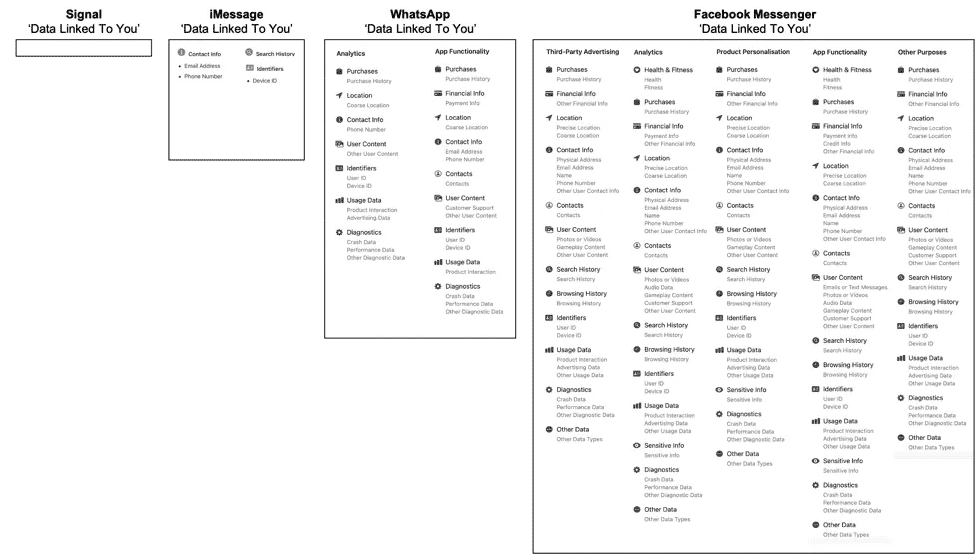
Источник: 9to5Mac
Facebook Messenger высасывает буквально всё, что может. А вот Signal относится к пользователям гораздо более уважительно. Оно и понятно: это криптомессенджер, ориентированный на приватность.
Понятно, почему в Android нельзя удалить системные приложения штатными средствами. Но список «системных» приложений тоже неоднозначный. Например, перечисленные пакеты трудно назвать системными. Но штатными средствами удалить их тоже нельзя, только отключить (disable):
- Google Play Музыка
- Google Play Фильмы
- Google Play Книги
- Chrome
- YouTube
- и др.
Google Play Музыка
pm uninstall -k –user 0 com.google.android.music
Google Play Фильмы
pm uninstall -k –user 0 com.google.android.videos
Более того, метод подходит вообще для любого системного компонента.
pm uninstall -k –user 0 net.oneplus.launcher
… и мы навсегда избавляемся от встроенного лаунчера.
Примечание с форума xda-developers. Что касается системных приложений, то они снова появятся после сброса настроек. Это означает, что они всё-таки по-настоящему не удаляются с устройства, а просто удаляются для текущего пользователя (user 0). Вот почему без ‘user 0’ команда adb не работает, а эта часть команда как раз и указывает произвести удаление только для текущего пользователя, но кэш/данные системного приложения всё равно останутся в системе. И это хорошо, потому что даже после удаления системного приложения телефон всё равно сможет получать официальные обновления OTA.
Кстати, с 1 апреля 2021 года в России начнут принудительно устанавливать российский софт на все новые смартфоны. Список из 16 приложений уже утверждён, вот некоторые из них:
- ICQ (для обмена сообщениями);
- Новости Mail.ru;
- OK Live;
- MirPay (платёжная система, только на Android);
- Applist.ru (программа-агрегатор для доступа к социально значимым интернет ресурсам).
На правах рекламы
Нужен сервер с Android? У нас возможно даже это! VDSina предлагает недорогие серверы с посуточной оплатой, установка любых операционных систем с собственного ISO.
Как удалить Google Play Фильмы
Видеосервис Google Play.Фильмы обычно входит в список базовых установок системы Андроид. Иногда приложение скачивается пользователем, но не всегда является необходимым и желанным. Рассмотрим, как удалить Google Play фильмы, если такой видеопорт на телефоне или планшете Android не нужен. Узнаем, как это сделать быстро, без затруднений и остаточных файлов.
Можно ли удалить Google Play фильмы на Android
Минусов у приложения хватает. Основной – дороговизна фильмов и отсутствие возможности смотреть бесплатный контент. Недовольных много, ведь ожидания не оправдываются, а место сервис занимает. Естественно, возникает желание его стереть со всеми файлами и вопрос, можно ли удалить Google Play фильмы, чтобы освободить место для других, более нужных сервисов.
Можно, конечно, просто отключать приложение. Обычно пользователи так и поступают. Этот метод используется, чтобы была возможность снова включить его, когда захочется смотреть видео из Google Play фильмы. Ведь выбор новинок там все-таки большой. Свежие новости прессы, премьеры, блокбастеры, популярные сериалы и мультфильмы – контент кинотеатра разнообразный. В этом достоинство сервиса.
Если решено окончательно расстаться с приложением для освобождения места, которого обычно всегда не хватает, лучше удалить его полностью. Заходить в аккаунт для этого не требуется. Отключить приложение получится несколькими способами.

7 самых удобных способов удалить Google Play фильмы
Чтобы удалить программу с девайса, работающего на операционной системе Андроид, разработано немало ПО. Понадобится скачать прогу из интернета. Удаление в некоторых случаях можно производить и без этого, но только в том случае, если нежелательную программку не вставили в системную базу.
Представляем подробные инструкции, как удалять Google Play фильмы на устройствах системы Android. С их помощью удаляется любой продукт Гугл Плей (музыка, фильмы, работа, игры) и не только. С помощью права Root, которое получит установленная прога, можно изменять и удалять любые системные файлы.
Получение права-рут может и навредить, ведь они дают неограниченный доступ, в том числе самому пользователю. Он не всегда бывает достаточно компетентен. Перед удалением или какими-либо корректировками софта следует серьезно подумать, поискать информацию на форумах, сайтах. Любые приложения Гугл: карты, музыка, фильмы и прочее, можно удалять смело. Девайс от этого не пострадает. Но службы Гугл не стоит деинсталлировать. Это может привести к сбою систем и сервисов не только Гугла.
1. Удаление приложения через Google Play Market
Если медиасервис пользователь загрузил сам через Google Play Market, удобнее всего удалить его тем же способом. Нет желания больше пользоваться Гугл Плей музыка или фильмы – действуйте по инструкции:
- Запустите на телефоне или планшете с ОС Андроид сервис Google Play Market.
- Вверху находится специальный значок: сумка со стрелкой вправо, нажмите на нее.
- Перейдите в рубрику «Мои приложения».
- В открывшемся списке окажутся все программы, которые есть в девайсе. Выберите «Google Play фильмы» и нажмите «Удаление».
После обновления софт исчезнет из списка. Если возникнут проблемы, нужно обратиться в службу поддержки в личном кабинете. Операторы подскажут что нужно сделать.
2. Удаление установленного приложения через «Настройки»
Самый простой способ убрать приложение, которое было установлено пользователем, – через настройки гаджета. Операционная система Андроид позволяет это сделать без особых навыков:
- Зайдите в раздел «Меню».
- Перейдите в рубрику «Настройки».
- Войдите в «Приложения».
- Найдите строку «Google Play фильмы».
- Активируйте команду «Удалить».
Если напротив названия «Google Play фильмы» нет возможности нажать на кнопку «Удалить», значит сервис находится в системных файлах. Его придется удалять с помощью специально скачанной программы. Далее вы найдете несколько программ, которые способны выполнить такое удаление. Это King Root, ES Проводник, CCleaner и другие.
3. Убираем сервис из базовых настроек через King Root
Если киносервис был частью системы базовых софтов, установленных производителем, действовать нужно через загрузку специальных программ. Прога King Root универсальна. Она удалит программы и приложения автоматически, если запустить ее в данном режиме и настроить на автомат.
ПО даст права Суперпользователя (администратора) и позволит удалять, менять, модифицировать базовые файлы Андроид. Это значительно расширит возможности ОС.
Конечно, без определенного уровня знаний функций системы лучше не экспериментировать с системными файлами. Однако удалить софты, которые вам не нужны, например, Google Play фильмы, можно без риска даже неопытному пользователю. Алгоритм действий такой:
- Загрузите ПО с официального сайта http://kingroot.ru/ на свой гаджет и запустите его.
- В главном меню найдите строку «Удаление программ», перейдите.
- Отроется две вкладки «Встроенные» и «Пользовательские». Нажмите на «Встроенные», если Google Play фильмы установлены разработчиком.
- Определяем приложение, чтобы его стереть.
- Напротив него в окне «Удалить» ставим галочку.
- Подтверждаем удаление соответствующей кнопкой.
4. Удаляем встроенное приложение через ES Проводник
Этот файловый менеджер используется довольно часто. Он может убирать Google Play фильмы и другие программные файлы полностью. Отключение и деинсталляция файлов киносервиса производится следующим образом:
- Скачайте и установите ES Проводник с оф. сайта www.estrongs.com.
- В правом углу вверху главной страницы активируйте кнопку «APPs».
- В открывшемся перечне выберите строчку «Установленные в устройство».
- Слева найдите кнопку «Меню», нажмите на нее.
- Найдите строку «Root-проводник» и переключите его ползунок в активное положение.
- Программа запросит предоставить рут-права. Нажмите «Разрешить».
- Вернитесь к списку предустановленных приложений и найдите нужный.
- Удалите софт, нажав кнопку «Деинсталляция».
5. Стираем Google Play и все лишнее через программу CCleaner
Программа CCleaner считается одной из любимых у владельцев девайсов на системе Андроид. Она помогает не только удалить лишние софты, но и очистить смартфон или планшет от всякого хлама. Они будут не просто удаляться, а деинсталлироваться. Таким образом, освобождается место для закачивания, устраняются глюки. Приводим инструкцию, как удалить приложение Google Play фильмы и любое другое дополнение с помощью CCleaner.
- Скачайте программу с официального сайта https://www.ccleaner.com/ru-ru. Можно выбрать бесплатную версию, в которую входит непосредственно очистка и защита конфиденциальности, или предпочесть про-версию за 890 рублей с множеством дополнительных функций.
- Установите ее на свой телефон или планшетное устройство.
- Запустите CCleaner и проследите, чтобы программа Google Play была закрыта.
- При запуске Сиклинер откроется на опции «Очистка», переключите ее на «Сервис».
- Перейдите по строчке «Удаление программ».
- В перечне всех программ найдите нужное приложение.
- Нажмите на него правой кнопкой мыши и выберите команду «Деинсталляция». Если выбрать «Удалить» при нажатии левой кнопкой мыши 2 раза, приложение дезактивируется, но его файлы останутся нетронутыми.
6. Как удалить Google Play фильмы, используя Titanium Backup
Эта прога имеет большой функционал от резервного копирования до удаления, в том числе устраненит ненужные дополнения. С ее помощью можно без труда удалить системную программу. Инструкция по применению:
- Скачайте программу на свой девайс, установите.
- Затем включите «Отладку USB». Иногда перед этим может появиться поле с предупреждением и инструкцией, как действовать при сбое системы. Просто нажмите «Ок».
- Зайдите в главное меню менеджера Titanium Backup.
- Перейдите в раздел «Резервные копии».
- Найдите Google Play фильмы.
- Откроется окно, там надо активировать кнопку «Удалить».
- Подтвердите удаление.
- Дождитесь завершения процесса.
7. Подойдет программа Root App Deleter
ПО взаимодействует с пользовательскими и системными софтами. Часто включено в список дополнений Google Play. Тогда его не придется скачивать из поиска. Root App Deleter занимает мало места, требует, как и все менеджеры файлов, подтверждения рут-прав. Действовать нужно так:
- Установим и откроем программу.
- Переходим в «Системные приложения» в режим «Профи».
- В перечне приложений находим Google Play фильмы, нажимаем.
- Даем команду «Деинсталляция».
- Разрешаем активацию рут-прав.
- Подтверждаем действие «Удалить».
- Если при удалении возникла ошибка, появится форма с номерами 1 и 2. Выбираем и нажимаем значение «#2».
Вывод
Подведем итоги. Если использовать менеджеры файлов, можно удалить все элементы сервиса. Не всегда нужно полностью убирать медиасервис. Можно просто отключить. Зайдите в «Меню», потом в «Настройки» и нажмите кнопку «Отключить» у соответствующей строчки. Так он не займет кэш и не надоест уведомлениями.
Неважно, какой набор софтов присутствует в смартфоне или планшете. Их можно подогнать под свои потребности, используя включение, отключение или полное удаление, применив права Суперпользователя.
Как отключить Google приложения в смартфонах Xiaomi?
Покупая смартфон, мы сталкиваемся со стандартными приложениями, которыми зачастую не пользуемся — они попросту занимают оперативную память и растрачивают заряд батареи. Как избавиться от предустановленных программ без Root и лишения гарантии?

Приложения по умолчанию зачастую дублируются. К примеру, в MIUI есть сразу два браузера и почтовых сервиса “Mi” и “Google”. Чтобы впустую не расходовать оперативную память и мощность смартфона:
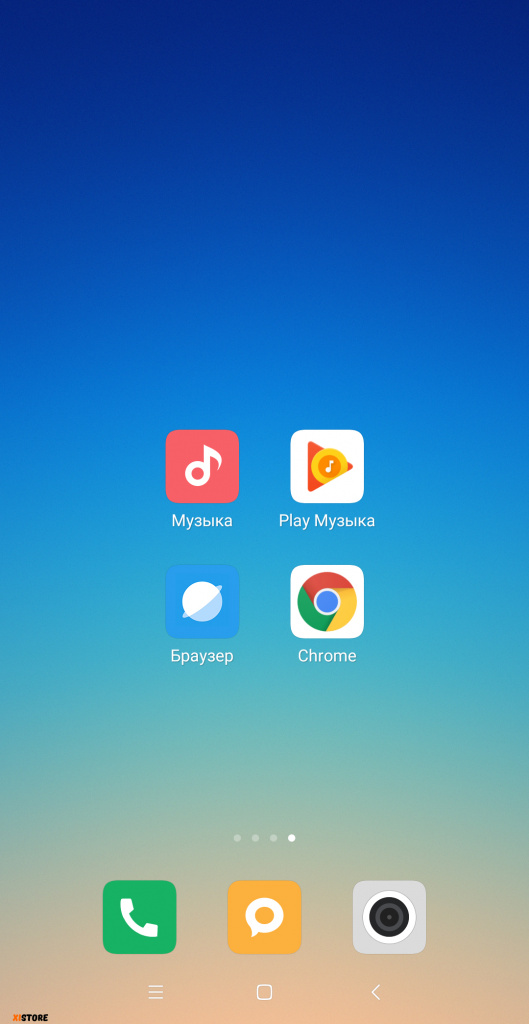
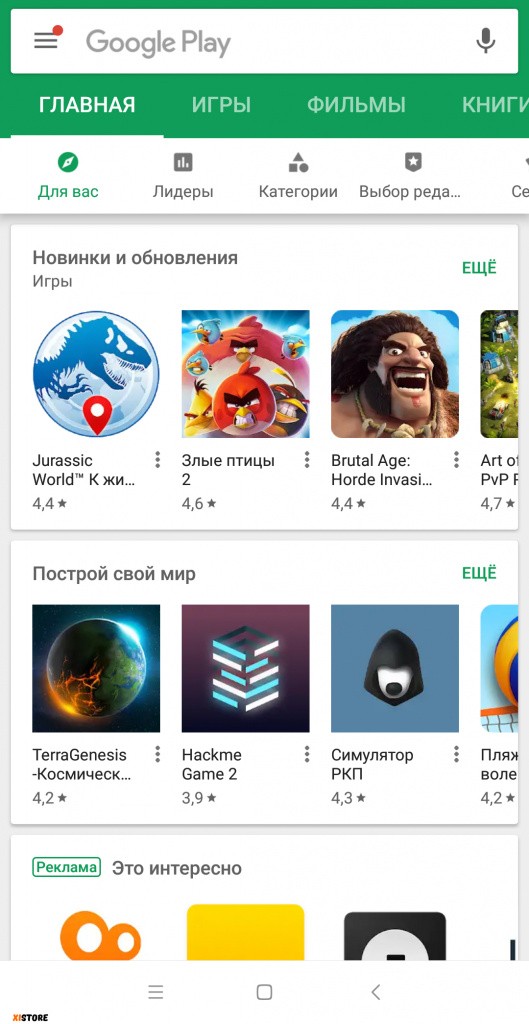
- Открываем магазин приложений “Play Маркет”;
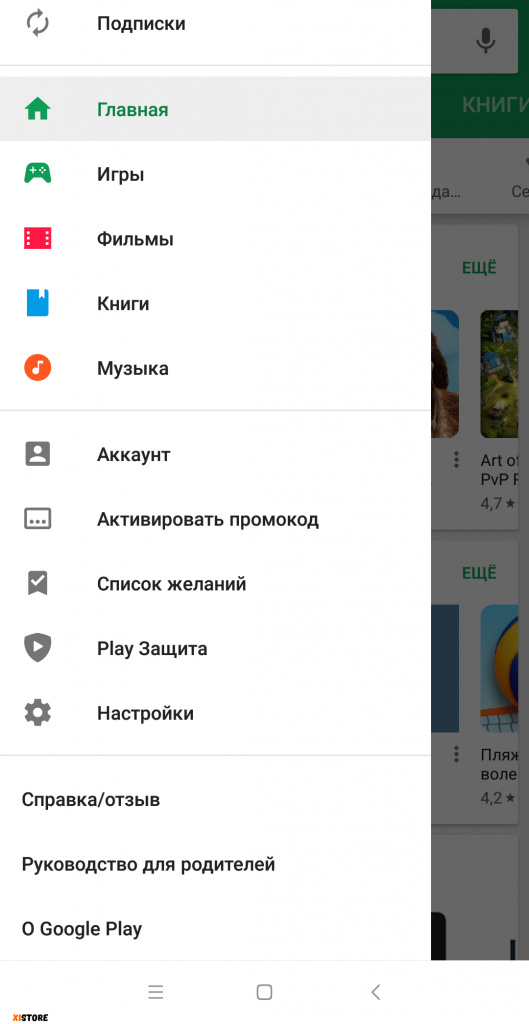
- Разворачиваем боковую панель при помощи жеста “слева направо”;
- В появившимся меню выбираем пункт “Справка/отзыв”;
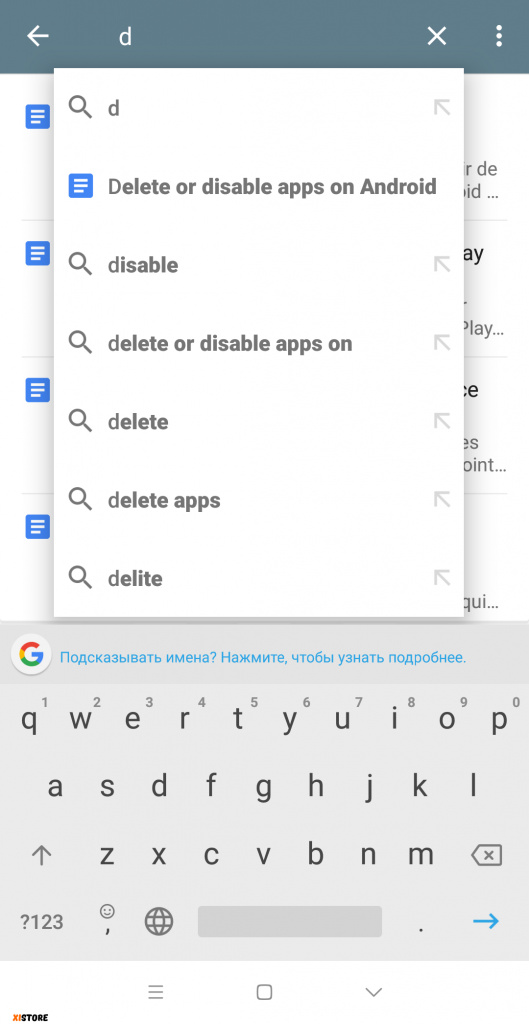
- В строке “Опишите проблему” печатаем символ “d”, после чего появится всплывающее окно с подсказками;
- Кликаем на первый пункт “Delete or disable apps on Android”;
- Далее появиться текст, внутри которого есть подчеркнутое предложение “Tap to go to Application Settings” — нажимаем на него.
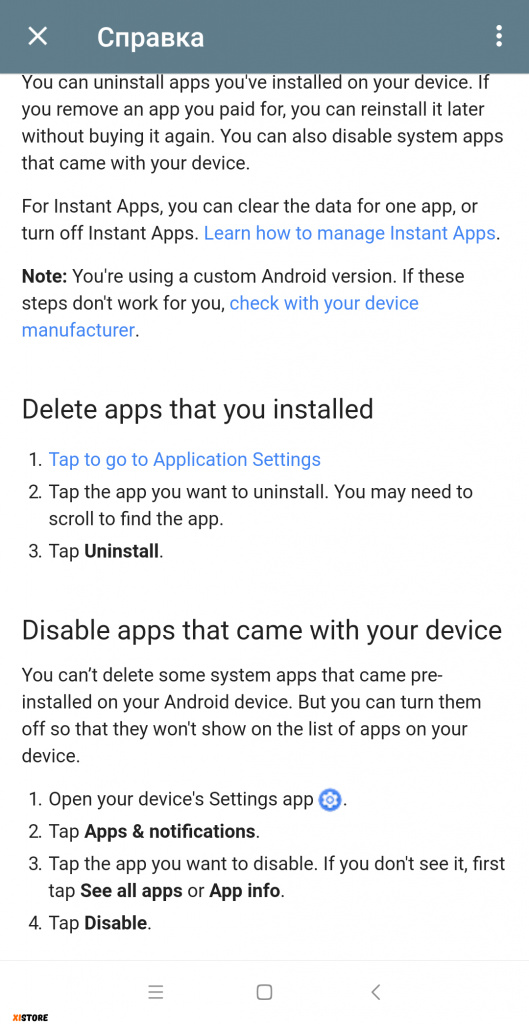
- В появившимся меню необходимо выбрать те Google приложения, которые вы хотите “Отключить”.
Ура! Вы отключили предустановленные программы.
*При отключении Google сервисов система может работать некорректно.
* Данный метод может не работать на устройствах с устаревшей версией Аndroid.
Быстрее молнии вместе с Xistore!