Как удалить учетную запись FaceBook на iPhone временно или навсегда
Если вы, наконец, разочарованы нарушением конфиденциальности данных Facebook и хотите навсегда удалить свою учетную запись Facebook на iPhone, или вас пытаются использовать в социальных сетях, и вы хотели бы на время деактивировать свою учетную запись Facebook, этого нетрудно добиться. Здесь мы поделимся с вами, как быстро или навсегда удалить учетную запись Facebook на iPhone. Также рекомендуется стирать фрагменты данных Facebook после удаления учетной записи и приложения.
- Часть 1. Как временно отключить учетную запись Facebook на iPhone
- Часть 2. Как удалить учетную запись Facebook на iPhone навсегда
- Часть 3. Как стереть фрагменты данных Facebook
Часть 1. Как временно отключить учетную запись Facebook на iPhone
Если вы хотите временно избавиться от Facebook, вы можете легко деактивировать свою учетную запись Facebook на iPhone, выполнив следующие действия. В любое время, когда вы захотите вернуться, просто активируйте свою учетную запись, просто войдя в Facebook снова.
Что произойдет, если вы деактивируете учетную запись Facebook на iPhone?
- Люди не могут видеть ваш график или искать вас.
- Некоторая информация, например отправленные вами сообщения, может оставаться видимой для других.
- Вы по-прежнему видны в списке друзей ваших друзей в Facebook.
- Вы можете активировать свою учетную запись Facebook в любое время.
Вы можете быть заинтересованы в том, как искать людей в фейсбуке.
Действия по деактивации учетной записи Facebook на iPhone
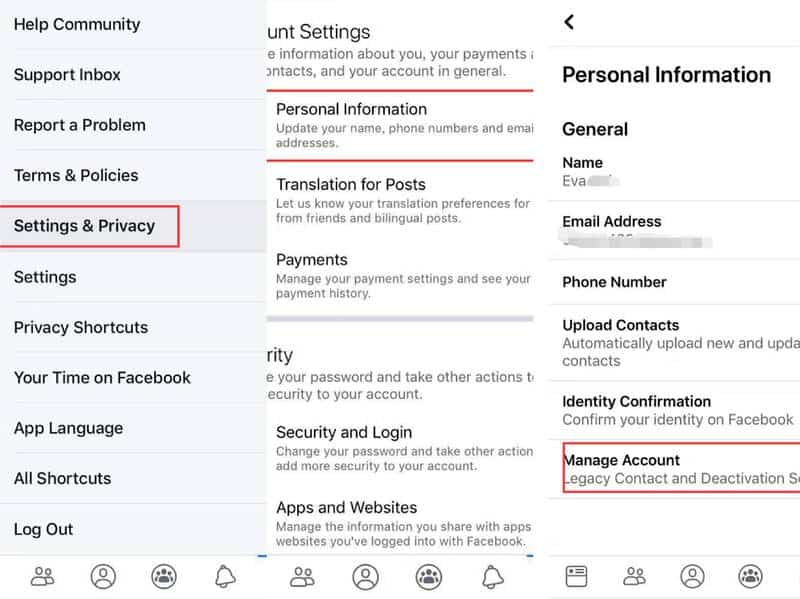
Запустите приложение Facebook на вашем iPhone.
Нажмите Больше Кнопка (три строки) в правом нижнем углу.
Перейдите в Настройки и конфиденциальность> Настройки учетной записи> Личная информация> Общие> Управление учетной записью.
Теперь выберите Отключите под опцией учетной записи.
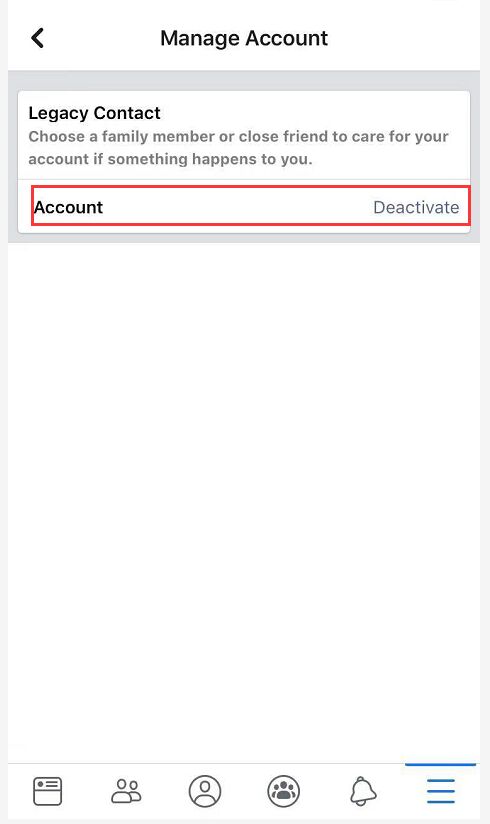
Вам будет предложено ввести пароль. Введите свой пароль и нажмите «Продолжить», чтобы подтвердить, что вы хотите деактивировать свою учетную запись Facebook на iPhone.
Если вы хотите продолжать использовать Facebook Messenger, пожалуйста, оставьте свой Messenger активным или вошли в систему, когда вы деактивируете свою учетную запись Facebook на iPhone.
Часть 2. Как удалить учетную запись Facebook на iPhone навсегда
Если вы решили навсегда удалить учетную запись Facebook на своем iPhone, вы можете легко удалить ее простым способом. Но имейте в виду, что это действие необратимо после окончательного удаления вашей учетной записи Facebook. У вас нет возможности получить доступ к своей учетной записи и ко всем данным, которые вы ранее загружали на Facebook.
Что произойдет, если ваша учетная запись Facebook будет удалена навсегда?
- Вы больше не можете повторно активировать свою учетную запись Facebook.
- Весь ваш профиль, фотографии, видео, сообщения и все остальное, что вы добавили, будут навсегда удалены.
- Вы не можете использовать Facebook Messenger больше.
- Информация, которую вы отправили своим друзьям, по-прежнему будет видна им, поскольку копии отправленных вами сообщений сохраняются в почтовых ящиках ваших друзей.
Поскольку вы потеряете доступ ко всем данным Facebook, которые вы добавили после окончательного удаления учетной записи Facebook, рекомендуется заранее создавать резервные копии важных сообщений Facebook, фотографий, видео и многого другого. Ты можешь использовать FoneLab iOS Резервное копирование и восстановление данных сделать работу. Это лучший выбор, который поможет вам выборочно выполнить резервное копирование и восстановление данных iPhone/iPad/iPod (поддерживается iOS 17).
Проверьте подробные шаги ниже для резервного копирования важных данных Facebook.
Загрузите и установите Aiseesoft FoneLab на свой компьютер. Выберите часть резервного копирования и восстановления данных iOS.
Выберите iOS Data Backup.
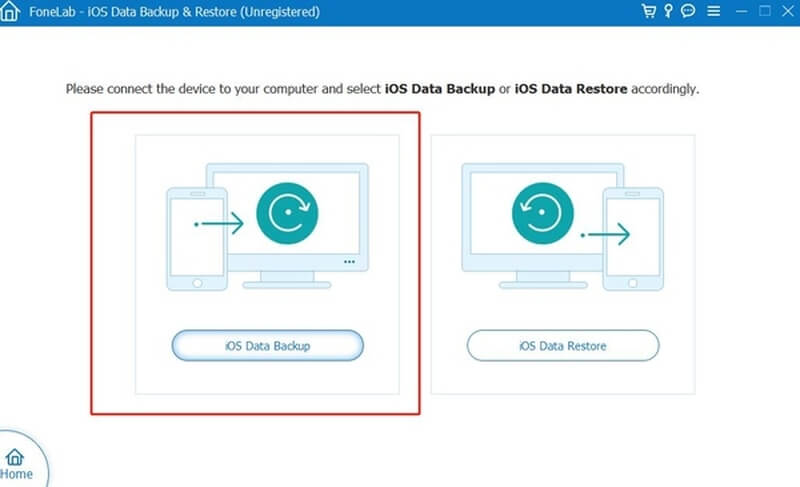
Подключите iPhone к компьютеру с помощью USB-кабеля и подождите, пока программное обеспечение обнаружит ваше устройство.
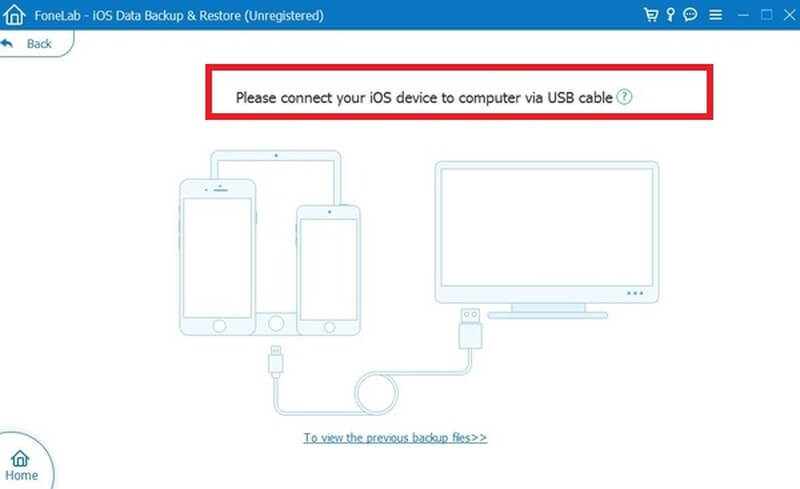
После того, как ваш iPhone будет обнаружен, нажмите кнопку «Пуск» и выберите данные Facebook, для которых вы хотите создать резервную копию. Затем нажмите Следующая выберите папку, в которую вы хотите сохранить файлы резервных копий, и запустите процесс резервного копирования.
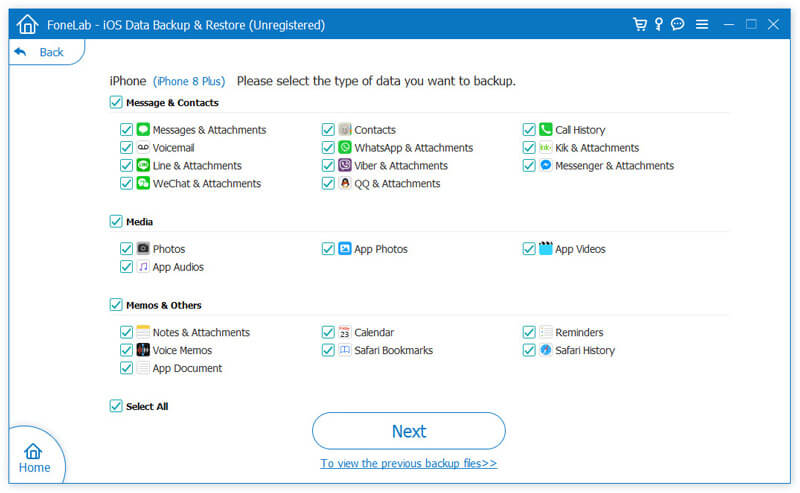
После того, как вы сделали резервную копию важных данных Facebook, вы можете выполнить следующие действия, чтобы навсегда удалить учетную запись Facebook на вашем iPhone.
Шаги, чтобы удалить учетную запись Facebook в iPhone навсегда
Посетите веб-сайт Facebook и войдите в свою учетную запись с Safari или другим веб-браузером на вашем iPhone.
После успешного входа перейдите на страницу https://www.facebook.com/help/delete_account в том же браузере.
Нажмите Удалить мою учетную запись, Следуйте инструкциям, чтобы ввести пароль учетной записи Facebook и ввести код с картинки. Наконец нажмите OK, чтобы окончательно удалить свою учетную запись Facebook на iPhone. Теперь ваша учетная запись Facebook будет запланирована для удаления.
Обратите внимание, что вы все равно можете отменить удаление в течение 30 дней, если вы передумали. Через 30 дней ваша учетная запись Facebook и вся информация будут удалены навсегда.
Фейсбуку требуется до 90 дней с момента начала процесса удаления, чтобы удалить все опубликованные вами материалы. Когда вся информация будет удалена, другие люди, использующие Facebook, больше не будут иметь доступа к вашей информации Facebook. Но Facebook сохранит всю вашу информацию в резервном хранилище на случай аварии, ошибки программного обеспечения или другого события потери данных, а также в случае юридических проблем, нарушений условий или усилий по предотвращению вреда.
Вам может понадобиться: Как удалить Twitter or WhatsApp Аккаунт и данные на iPhone
Часть 3. Как стереть фрагменты данных Facebook
После того, как вы навсегда удалите учетную запись Facebook и удалите это приложение на своем iPhone, на вашем iPhone все равно останутся фрагменты данных Facebook, которые содержат вашу личную информацию. Более того, эти невидимые фрагменты данных будут занимать место в вашем хранилище. Сейчас на рынке есть профессиональные инструменты для восстановления данных, способные восстановить удаленные сообщения Facebook. Поэтому вам лучше тщательно стереть фрагменты данных Facebook, если вы хотите защитить свою конфиденциальность и освободить память iPhone. Aiseesoft FoneEraser это инструмент для удаления данных iOS, который может помочь вам быстро и безопасно удалить такие фрагменты данных. Эта мощная утилита способна полностью и полностью стереть содержимое и настройки iPhone, предусмотрены три уровня стирания, чтобы полностью удалить ваши личные данные, чтобы защитить вашу конфиденциальность.
Шаги, чтобы стереть фрагменты данных Facebook навсегда
После удаления приложения Facebook с iPhone выполните следующие действия, чтобы как можно скорее удалить фрагменты данных Facebook.
Управление приложениями с помощью функции «Вход с Apple»
Функция «Вход с Apple» позволяет использовать идентификатор Apple ID для входа в поддерживаемые приложения и на веб-сайты сторонних разработчиков. Узнайте, как просмотреть приложения, с которыми вы используете функцию «Вход с Apple», и управлять ими.
Просмотр приложений, с которыми вы используете функцию «Вход с Apple»
Чтобы посмотреть список приложений, с которыми вы используете функцию «Вход с Apple», и настроить параметры для каждого из них, откройте настройки идентификатора Apple ID на своем устройстве или выполните вход на странице учетной записи Apple ID. Подробнее о функции «Вход с Apple».
На устройстве iPhone, iPad, iPod touch или Apple Watch
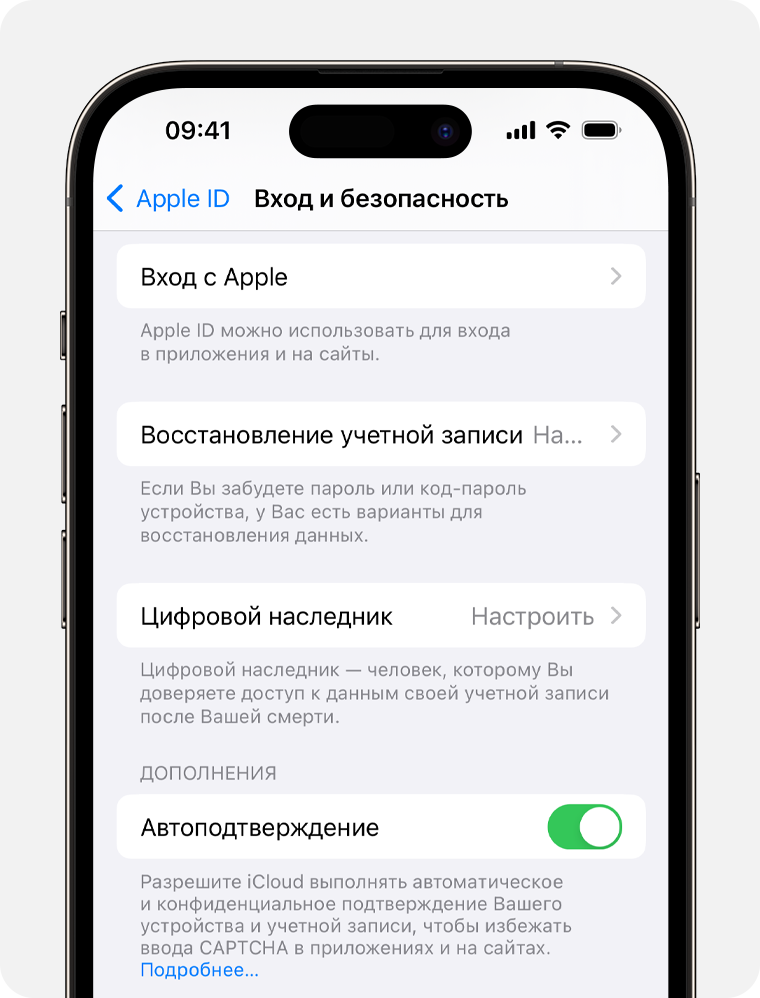
- Откройте приложение «Настройки», затем выберите ваше имя.
- Нажмите «Вход и безопасность».
- Выберите «Вход с Apple».
На компьютере Mac
- Перейдите в меню Apple > «Системные настройки».
- Щелкните свое имя, а затем выберите «Вход и безопасность».
- Нажмите «Вход с Apple».
На веб-сайте
- Войдите в учетную запись на сайте appleid.apple.com.
- Перейдите в раздел «Вход и безопасность».
- Выберите «Вход с Apple».
Управление настройками функции «Вход с Apple»
В настройках учетной записи идентификатора Apple ID приведен список приложений, с которыми вы используете функцию «Вход с Apple». Чтобы посмотреть сведения, которыми вы изначально поделились с приложением, выберите любое из списка. Вы также можете перейти по ссылке к Политике конфиденциальности или Условиям и положениям приложения.
Если вы хотите скрыть свой адрес электронной почты от какого-либо приложения, вы можете отключить пересылку электронной почты на ваш личный адрес электронной почты, чтобы электронные письма, отправленные определенным разработчиком, не попадали в ваш личный почтовый ящик. Кроме того, вы можете заменить адрес электронной почты для пересылки на любой из адресов, указанных в вашей учетной записи Apple ID, или прекратить использование функции «Вход с Apple» с каким-либо приложением или веб-сайтом.
Если вы используете управляемый идентификатор Apple ID в школе или на рабочем месте, обратитесь к системному администратору для управления приложениями, которые вы используете с помощью функции «Вход с Apple на работе и на учебе».
Отключение перенаправления электронной почты
- На iPhone перейдите в меню «Настройки» и нажмите ваше имя.
- Нажмите «Вход и безопасность», а затем — «Вход с Apple».
- Выберите приложение или разработчика, затем нажмите «Управлять настройками».
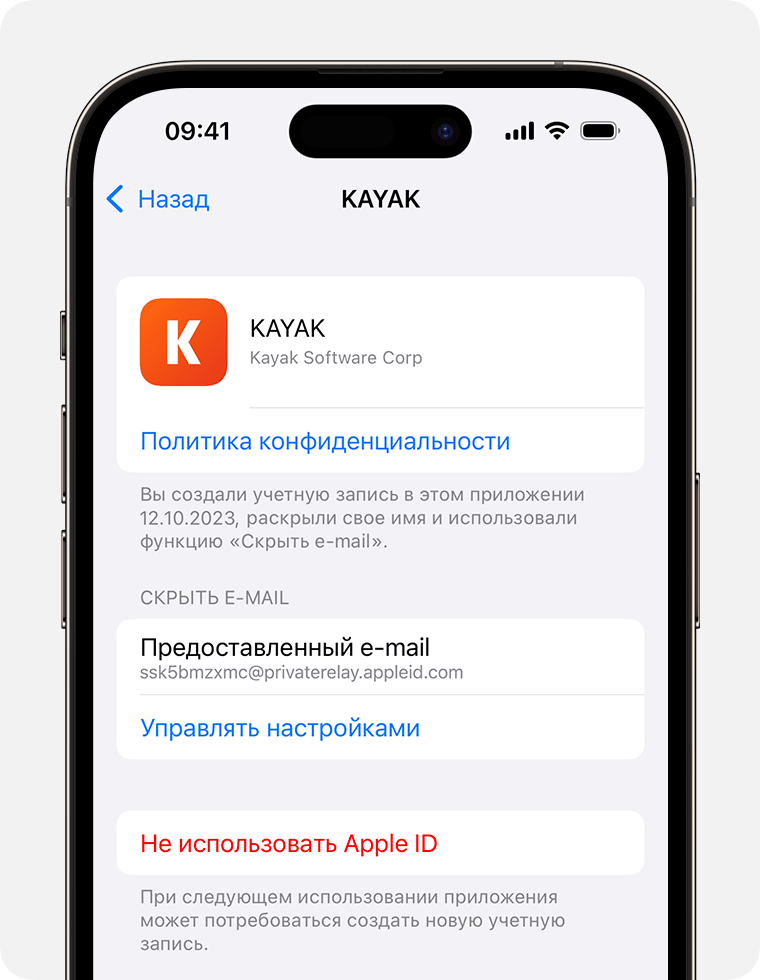
- Снова выберите приложение или разработчика и отключите параметр «Переадресовать».
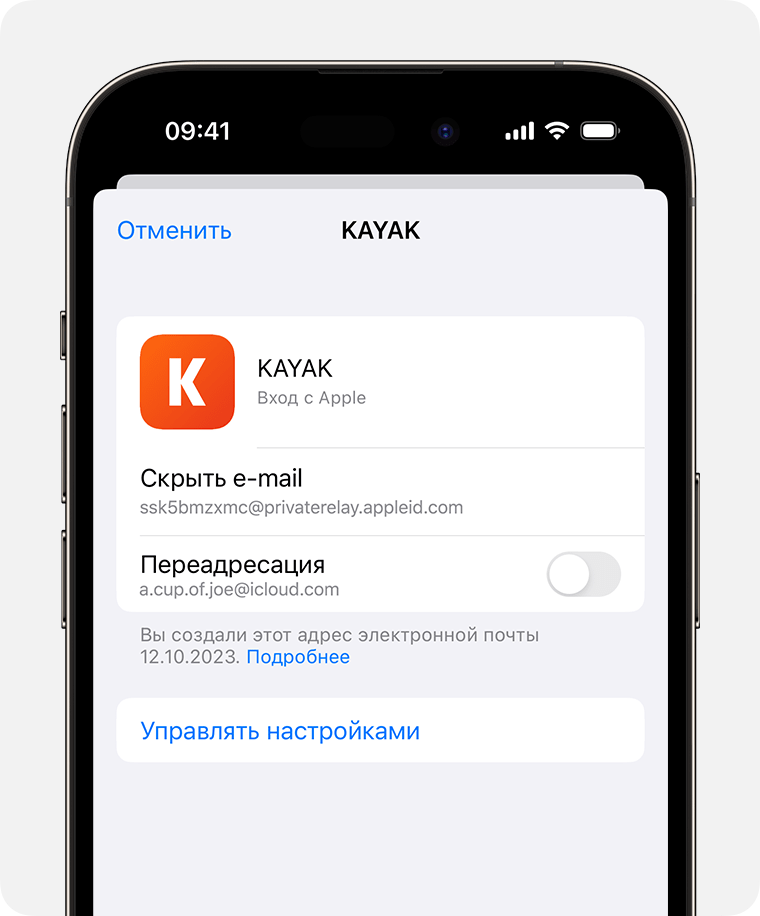
Изменение адреса электронной почты для пересылки
- На iPhone перейдите в меню «Настройки» и нажмите ваше имя.
- Выберите «Вход с Apple».
- Выберите приложение или разработчика, затем нажмите «Управлять настройками».
- Нажмите «Переадресовать» и выберите адрес электронной почты, который нужно использовать.
Выбранный адрес применяется для электронных писем, связанных со всеми приложениями и разработчиками, для которых вы используете функцию «Скрыть e-mail».
Прекращение использования функции «Вход с Apple» с каким-либо приложением
- На iPhone перейдите в меню «Настройки» и нажмите ваше имя.
- Нажмите «Вход и безопасность», а затем — «Вход с Apple».
- Выберите приложение или разработчика, затем нажмите «Не использовать Apple ID».
Что произойдет, если вы прекратите использовать функцию «Вход с Apple» с каким-либо приложением
Прекратив использование идентификатора Apple ID в определенном приложении, вы выйдете из него на своем устройстве. При следующем запуске приложения или переходе на связанный с ним веб-сайт вы можете воспользоваться функцией «Вход с Apple», чтобы войти в систему, или создать учетную запись.
Если вы воспользуетесь функцией «Вход с Apple», вы войдете в ту же учетную запись, которую использовали ранее. Некоторые приложения позволяют задать пароль для существующей учетной записи, поэтому вы сможете войти снова без идентификатора Apple ID.
Если вы удалите свою учетную запись в приложении, где вы используете функцию «Вход с Apple», то вы можете получить электронное письмо от Apple о том, что приложение отозвало вашу учетную запись для входа с Apple. Если вы хотите создать новую учетную запись с помощью этого приложения, вам нужно снова указать свое имя и адрес электронной почты в приложении или создать новую учетную запись с помощью функции «Войти с Apple».
Если вы прекратите использовать функцию «Вход с Apple» с разработчиком нескольких приложений
Некоторые разработчики позволяют использовать функцию «Вход с Apple» для создания учетной записи в нескольких приложениях. Если в таком случае отключить переадресацию электронной почты или прекратить использование идентификатора Apple ID для одного приложения, это изменение распространится и на все остальные приложения данного разработчика.
Как убрать привязку учетной записи к аккаунту Facebook, Google или Apple?
Как убрать привязку к Facebook через приложение Facebook?
- Перейдите в раздел «Настройки и конфиденциальность».
- Выберите «Настройки».
- Нажмите на «Приложения и сайты».
- Перейдите в блок «Вход через Facebook».
- Отметьте приложение Work.ua.
- Нажмите «Удалить».
- Готово! Будем благодарны, если сообщите нам, почему вы решили убрать привязку к Facebook.
Как убрать привязку к Google с помощью браузера?
- Перейдите в раздел «Приложения, у которых есть доступ к аккаунту».
- Нажмите на приложение Work.ua.
- Нажмите кнопку «Закрыть доступ».
- Готово! Будем благодарны, если сообщите нам, почему вы решили убрать привязку к Google.
Как убрать привязку к Google через приложение Google?
- Нажмите в левом верхнем углу на значок шестеренки (Настройки).
- Перейдите в раздел «Безопасность и вход».
- Внизу страницы выберите «Приложения, у которых есть доступ к аккаунту».
- В блоке «Вход через аккаунт Google» нажмите на приложение Work.ua.
- В открывшемся меню выберите «Закрыть доступ».
- Готово! Будем благодарны, если сообщите нам, почему вы решили убрать привязку к Google.
Как убрать привязку к Apple на вашем компьютере Mac?
Выберите меню Apple > «Системные настройки».
Нажмите Apple ID и выберите «Пароль и безопасность».
В разделе «Приложения, использующие Apple ID» нажмите «Править».
Выберите в списке приложений Work.ua и нажмите «Перестать использовать Apple ID».
- Выберите меню Apple > «Системные настройки».
- Нажмите Apple ID и выберите «Пароль и безопасность».
- В разделе «Приложения, использующие Apple ID» нажмите «Править».
- Выберите в списке приложений Work.ua и нажмите «Перестать использовать Apple ID».
- Готово!
Как убрать привязку к Apple на вашем Iphone?
- Откройте приложение «Настройки», в нем нажмите на ваше имя.
- Выберите «Пароль и безопасность».
- Нажмите «Приложения, использующие Apple ID».
- Выберите в списке приложений Work.ua и нажмите «Не использовать Apple ID».
- Готово!
Выберите меню Apple > «Системные настройки».
Нажмите Apple ID и выберите «Пароль и безопасность».
В разделе «Приложения, использующие Apple ID» нажмите «Править».
Выберите в списке приложений Work.ua и нажмите «Перестать использовать Apple ID».
Был ли этот ответ вам полезен?
Спасибо за ваш отзыв!
Именно отзывы наших пользователей помогают нам постоянно улучшать Work.ua.
Спасибо за ваш ответ!
Мы уже записали его. Но просим рассказать больше: почему эта информация не была полезной для вас и как мы можем ее улучшить.
Как удалить учетную запись Facebook

Мы все когда-то думали об удалении учетной записи Facebook. Во время похмелья, во время экзамена или просто в попытке упростить нашу цифровую жизнь мы сказали это о «Я собираюсь удалить Facebook».
Мы уже несколько лет занимаемся безопасностью и, прежде всего, конфиденциальность на Facebook под вопросом. Несколько дней назад появилась новость о том, что Facebook разрешил третьим лицам доступ к данным тысяч пользователей, и это побудило больше людей закрыть свои учетные записи.
Мотивы к удалению нашей учетной записи Facebook накапливаются. Даже один из основателей WhatsApp Брайан Эктон поддерживает хэштег. #deletefacebook.

- 1 Удаление — это не то же самое, что отключение
- 2 Как удалить аккаунт
Удаление — это не то же самое, что отключение
Не путайте удаление с деактивацией учетной записи, которая носит временный характер. Деактивация учетной записи скрывает наш профиль, но аккаунт продолжает существовать бессрочно, ждем, пока мы авторизуемся.
Если это то, что вам нужно сделать, и вы просто хотите отдохнуть от Facebook, вы можете сделать это, выполнив следующие действия:
- Перейдите в меню в правом нижнем углу приложения iPhone (строки).
- Нажмите «Настройки».
- В раскрывающемся меню выберите «Настройки учетной записи».
- Теперь «Генерал».
- Нажмите «Управление аккаунтом».
- И, наконец, «Деактивировать».
Он попросит вас ввести пароль для подтверждения, и ваша учетная запись уже будет деактивирована.
Если вы решите не удалять свою учетную запись, не забудьте проверить все настройки конфиденциальности и безопасности, чтобы он соответствовал тому, что вы хотите.

Как удалить аккаунт
Это невозможно сделать из приложения, не ищите. Мы должны пойти в сафари (или в любом браузере с любого устройства) и откройте:
Авторизуйтесь и нажмите «Удалить мою учетную запись».. Он попросит вас ввести пароль для подтверждения, и появится подтверждение.
Учетная запись не удалена на данный момент, фактически, мы можем продолжить вход в систему в обычном режиме, и процесс удаления будет отменен. Хотя до этого он напоминает вам, что учетная запись находится в процессе удаления. Согласно сайту Facebook, удаление вашей учетной записи может занять до 90 дней.
Несколько лет назад я удалил свою учетную запись Facebook, и это заняло те 90 дней. Новый аккаунт, который я сделал сегодня, кажется, займет всего 14 дней. Конечно, стирать особо нечего. По истечении этих 90 дней (или 14 дней в случае моей учетной записи) и устранены навсегда, пути назад не будет.
Несмотря на то, что ваша учетная запись будет удалена навсегда и навсегда, данные, такие как сообщения, могут оставаться на Facebook. Как и ваши записи, но Facebook утверждает, что у них нет никакого личного идентификатора.
Содержание статьи соответствует нашим принципам редакционная этика. Чтобы сообщить об ошибке, нажмите здесь.
Полный путь к статье: Новости iPhone » Приложения для iPhone » Как удалить учетную запись Facebook
2 комментариев, оставьте свой
Оставьте свой комментарий Отменить ответ

айфонмак сказал
тому назад 6 лет
Страница не найдена .
Можете проверить ссылку? Спасибо.
Начо Арагонес сказал