Как добавить «водяной знак» в презентацию PowerPoint (60 секунд)
Водяной знак полезен для защиты подлинности вашей презентации. Водяной знак ясно даёт понять чья это презентация. Это особенно важно, когда множество презентаций сливаются в интернет. А ещё водяной знак можно использовать, чтобы отличить черновик от готовой презентации.
Водяной знак — это полупрозрачное изображение, которое отображается в фоне так, чтобы его было заметно, но достаточно светлое, чтобы презентацию было чётко видно. В этом уроке, я научу вас добавлять водяные знаки на ваши слайды в Microsoft PowerPoint.
А ещё у нас есть полезное дополнение к этому уроку. Скачайте нашу БЕСПЛАТНУЮ eBook: The Complete Guide to Making Great Presentations. Получите его прямо сейчас.

Как быстро добавить водяной знак в PowerPoint

Примечание: посмотрите этот короткий видео урок или следуйте шагам, описанными ниже и вы узнаете, как сделать водяной знак в PowerPoint
1. Подготовьте ваш водяной знак в Photoshop
Первое, что я рекомендую сделать, это подготовить ваш логотип, который вы будете использовать в качестве водяного знака в программе наподобие Photoshop. Вот вы видите у меня открыто изображение в Photoshop:
.jpg)
Уменьшите Прозрачность изображения таким образом, чтобы изображение хорошо смотрелось в качестве водяного знака. Таким образом оно хорошо сольётся со слайдом.
.jpg)
Сохраните файл Photoshop как прозрачное PNG изображение.
2. Откройте образец слайдов PowerPoint
В PowerPoint откройте презентацию, в которую хотите добавить водяной знак. Перейдите на вкладку Вид и переключитесь на Образец слайдов.
.jpg)
Давайте вставим туда логотип, а затем переместим его в нужное место.
.jpg)
Преимущества делать это на образце слайдов в том, что изменения, которые вы делаете, применяются ко всем слайдам, поэтому вам не придётся размещать водяной знак вручную на каждом слайде.
3. Проверьте как смотрится ваш водяной знак на слайдах
Вернитесь к стандартному просмотру слайдов. Логотип будет на одном и том же месте на каждом слайде. Он будет работать как водяной знак, котором отмечен каждый слайд в PowerPoint. Вот пример слайда с водяным знаком на нём:
.jpg)
Другие уроки по презентациям в PowerPoint на Envato Tuts+
Посмотрите другие наши уроки по PowerPoint и короткие видео-уроки на Envato Tuts+. У нас есть ассортимент материалов по PowerPoint, которые помогут вам лучше освоить работу с вашими презентациями:
Добавить водяной знак в PowerPoint
Вставьте текстовый или графический водяной знак в презентацию PPT, PPTX или ODP.
Работает на aspose.com и aspose.cloud.
* By uploading your files or using our service you agree with our Terms of Service and Privacy Policy.
Конвертировать PPT в PDF Попробуйте PDF Converter
Водяной знак успешно удален
Отправьте ссылку для скачивания по адресу
Нажмите Ctrl + D, чтобы сохранить эту страницу как закладку.
* By uploading your files or using our service you agree with our Terms of Service and Privacy Policy.
Мы уже обработали . файлов общим размером . Мбайт.

Как добавить водяной знак с помощью приложения Aspose.Slides Watermark
- Щелкните «Перетащите или загрузите файлы«.
- Выберите презентацию, в которую вы хотите добавить водяной знак на вашем компьютере.
- Щелкните ДОБАВИТЬ ВОДЯНУЮ ЗНАКУ ТЕКСТА или ДОБАВИТЬ ВОДЯНУЮ ЗНАКУ ИЗОБРАЖЕНИЯ .
- Укажите предпочтительный вариант форматирования текста или изображения.
- Щелкните ДОБАВИТЬ ТЕКСТ В ВОДЯНОЙ ЗНАК или ДОБАВИТЬ ВОДЯНОЙ ЗНАК ИЗОБРАЖЕНИЯ .
- Подождите, пока приложение Aspose.Slides Watermark обработает вашу презентацию.
- Щелкните СКАЧАТЬ СЕЙЧАС .
Или вы можете ввести адрес электронной почты и щелкнуть значок сообщения. На адрес электронной почты будет отправлена ссылка для скачивания.
Если вы хотите просмотреть свою презентацию с водяным знаком в Интернете, нажмите ПРОСМОТРЕТЬ СЕЙЧАС . Если вы хотите отредактировать презентацию, нажмите ИЗМЕНИТЬ СЕЙЧАС .
- Если презентация содержит конфиденциальную информацию, вы можете добавить к презентации водяной знак КОНФИДЕНЦИАЛЬНО, НЕ ДЛЯ РАСПРОСТРАНЕНИЯ ИЛИ ДЛЯ ВНУТРЕННЕЙ РАБОТЫ, чтобы пометить ее как конфиденциальную.
- Если вы хотите, чтобы люди знали, что вы все еще работаете над отправляемой им презентацией, вы можете добавить в презентацию водяной знак DRAFT.
- Если вы хотите сообщить зрителям, что презентация является официальным документом вашей компании, вы можете вставить в презентацию логотип своей компании в качестве водяного знака изображения.
- Если вы хотите сообщить зрителям, что презентация является официальным документом вашей компании, вы можете вставить в презентацию логотип своей компании в качестве водяного знака изображения.
По умолчанию приложение Aspose.Slides Watermark App размещает текст водяного знака (по диагонали) вокруг центра презентации. Вы можете применить настройки, влияющие на внешний вид текста (его размер, цвет, шрифт и угол поворота). Приложение Aspose.Slides Watermark App также предоставляет параметры при добавлении водяного знака изображения в презентации.
Вопросы-Ответы
Как добавить водяной знак в PowerPoint?
Используйте приложение Aspose Online Watermark: нажмите «Перетащите» или загрузите файлы, нажмите кнопку, чтобы добавить водяной знак, введите текст или изображение, а затем нажмите «ДОБАВИТЬ ВОДЯНОЙ ЗНАК» .
Где размещается водяной знак на слайдах презентации?
Водяной знак размещается вокруг центра на слайдах.
Могу ли я изменить цвет водяного знака?
да. Вы можете изменить цвет текстового водяного знака. Например, вы можете выбрать достаточно бледный цвет, чтобы вы могли видеть содержимое ваших слайдов.
Могу ли я изменить размер водяного знака?
да. Например, вы можете использовать очень крупный шрифт. Вы также можете повернуть текст (45 градусов часто используется для текстовых водяных знаков), выбрать предпочтительный шрифт и т. Д.
Как поставить авторские права на PowerPoint?
Если вы хотите добавить метку авторского права, указывающую на владение, вы можете использовать приложение Aspose Watermark, чтобы добавить логотип вашей компании в качестве водяного знака изображения.
Могу ли я добавить водяной знак на все слайды презентации?
Да, ты можешь. Приложение Aspose Watermark позволяет вам делать именно это.
Быстрый и легкий процесс
Просто загрузите свою презентацию и предоставьте информацию о водяном знаке. Как только водяной знак будет добавлен, вы получите ссылку для скачивания.
Добавить водяной знак откуда угодно
Наше приложение Watermark работает на всех платформах: Windows, Mac, Android и iOS. Все файлы обрабатываются на наших серверах. Никаких плагинов или установки программного обеспечения не требуется.
Качественное обслуживание
Услуга добавления водяного знака предоставляется Aspose , надежным поставщиком API-интерфейсов, используемых в компаниях из списка Fortune 100 в 114 странах.
Другие поддерживаемые инструменты
Aspose предоставляет другие приложения, используемые для выполнения задач, связанных с водяными знаками.
- Удаление логотипа (Презентация PowerPoint)
- Средство для удаления водяных знаков (Презентация PowerPoint)
Как Вставить Водяной Знак в PowerPoint
Как вставить водяной знак в PowerPoint? Начнем объяснение с того, как создать и поставить водяной знак на все слайды презентации PowerPoint.
Больше решений для водяных знаков в PDF
- 1.Удаление водяных знаков из PDF-файла
- 2.Топ-5 средств для удаления водяных знаков PDF
- 3. Как Добавить Вложение PDF
- 4.Как Добавить Водяной Знак в Файлы PDF
- 1.Удаление водяных знаков из PDF-файла
- 1.Как удалить водяной знак из Word
- 2.Как Вставить Водяной Знак в PowerPoint
- 1.Как удалить водяной знак из PDF онлайн

Elise Williams
2023-03-23 15:58:21 • Отправлено: Для Презентации • Проверенные решения
Как вставить водяной знак в PowerPoint? Если этот вопрос возник у Вас в голове, это значит, что Вы ищете функцию, аналогичную той, что есть в MS Word. К сожалению, в PowerPoint сделать это не так просто, потому что технически в программном обеспечении для слайд-презентаций от Microsoft нет опции водяных знаков. К счастью, есть способ достичь того же конечного результата, используя другой метод. В этом отношении PowerPoint 2010 работает несколько иначе, чем PowerPoint 2013 и PowerPoint 2016, поэтому мы покажем Вам, как вставить водяной знак в PowerPoint 2010, а также в более поздних версиях. Кроме того, Вы также узнаете, как применить водяной знак в PDF с помощью одного из ведущих редакторов PDF: Wondershare PDFelement — Редактор PDF-файлов.
Как добавить водяной знак в PowerPoint 2010 и более поздних версиях
Как уже упоминалось, в PowerPoint нет встроенной галереи водяных знаков, как в MS Word, но Вы все равно можете легко выполнить эту задачу. Просто следуйте данным инструкциям:
- Чтобы применить водяной знак ко всем слайдам, перейдите в меню «Вид» и выберите «Образец слайдов»; Вы также можете нажать на «Родительский слайд» в верхней части панели эскизов в более поздних версиях PowerPoint.
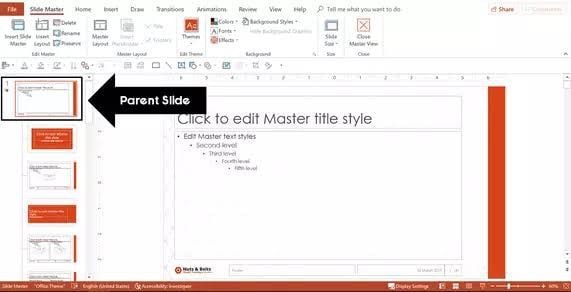
- Нажмите «Вставить» и выполните следующие действия: Чтобы добавить обычный текст, используйте параметр текстового поля; Чтобы добавить форматированный текст, используйте параметр WordArt.

- После того, как Вы добавили текст или элемент WordArt в образец слайдов, введите текст, который Вам нужен в качестве водяного знака.
- Нажмите в область слайда, на которую Вы хотите поставить отметку — не беспокойтесь о позиции объектов, потому что Вы сможете изменить ее даже после добавления.
- После того, как объект будет размещен правильно, Вам нужно будет вставить его за содержимое самого слайда; для этого Вы можете щелкнуть правой кнопкой мыши или выбрать «Формат» → «Работа с рисунками», а затем выбрать опцию «Отправить назад» (в качестве альтернативы, используйте опцию «Отправить на задний план».
Примечание: В более поздних версиях PowerPoint Вы можете либо воспроизвести описанный выше процесс, либо перейти непосредственно к образцу слайдов в режиме эскизов и затем выполнить те же действия.
Вышеупомянутый процесс предназначен для добавления текстового водяного знака. Но что, если Вам нужно добавить логотип компании или другое изображение в качестве водяного знака? Инструкция немного отличается, следуйте указаниям ниже:
- Щелкните правой кнопкой мыши на любую свободную область поля слайда и выберите «Форматировать фон».
- Выберите между «Заливкой текстуры» и «Картинкой».
- Если Вы выбрали вариант «Изображение», Вы сможете указать источник изображения: 1) Если Вы скопировали изображение в буфер обмена, просто нажмите Ctrl + V, чтобы вставить его на слайд.
2) Чтобы вставить изображение из интернета, выберите вариант «Онлайн».
3) Для изображений, хранящихся в локальной памяти, используйте опцию «Файл». - Изображение или текстура, скорее всего, ухудшат читаемость содержимого слайда; что Вы можете сделать, чтобы исправить это, — это увеличивать уровень прозрачности изображения до тех пор, пока Вы не сможете видеть фактическое содержимое слайда.
- Теперь Вы можете нажать «Применить ко всем», чтобы применить водяной знак ко всем слайдам.
- Закройте окно «Форматировать фон».
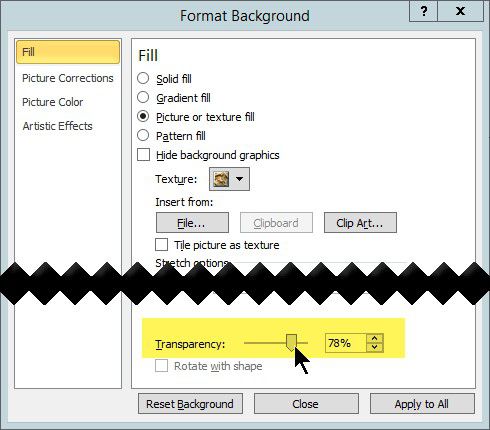
Вот как можно легко поставить водяной знак в PPT, будь то изображение или просто текст. Теперь давайте рассмотрим, как добавлять водяные знаки в PDF, потому что это гораздо более удобный способ распространения информации. Для этого действия Вам понадобится специальный инструмент под названием PDFelement, который по сути является редактором PDF, который позволяет добавлять водяной знак на все страницы Вашего документа. Это полезная функция, если Вы хотите использовать такие штампы, как «Конфиденциально» или «Личное», чтобы указать, что содержимое файла предназначено только для ограниченного распространения.
Как вставить водяной знак в PDF
Добавление водяных знаков в PDF файлы — это стандартный параметр безопасности в PDFelement. Водяные знаки обычно используются для обозначения проприетарного характера документа, но их также можно использовать в целях брендинга и для указания атрибутов PDF. Вот как это сделать:
Шаг 1. Откройте файл PDF
Откройте файл PDF с помощью параметра «Открыть файл» или просто перетащив файл в окно программы.

Шаг 2. Вставьте водяной знак
Под опцией «Редактировать», Вы увидите значок для добавления водяных знаков. Нажмите на значок и выберите «Новый водяной знак», чтобы открыть панель «Добавить водяной знак».
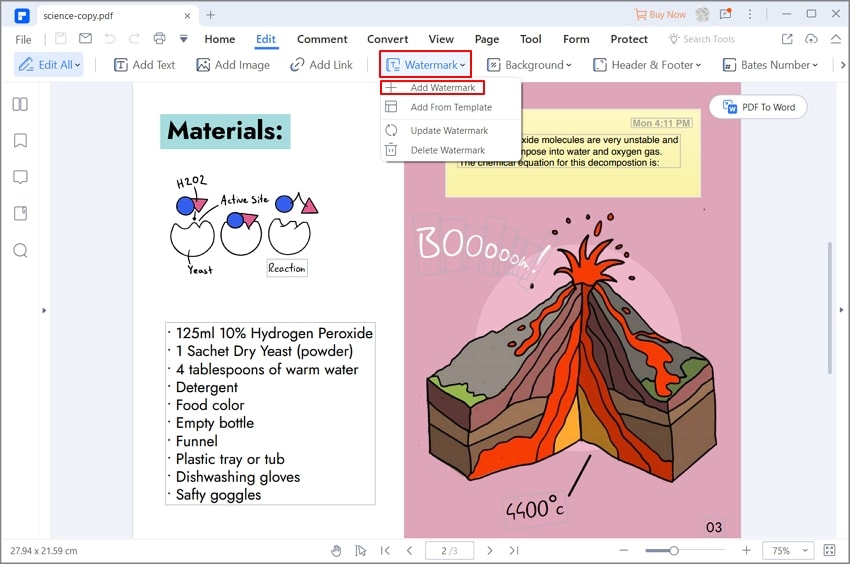
Шаг 3. Настройки водяного знака
Теперь Вы можете указать различные атрибуты, например:
- Является ли водяной знак фрагментом текста или изображением.
- Зафиксируйте размер водяного знака, чтобы он не менялся с размером страницы.
- Управляйте положением водяного знака, включая положение его слоя.
- Измените атрибуты внешнего вида, такие как ориентация вращения и прозрачность.
- К каким конкретным страницам следует применить водяной знак, если Вы не хотите, чтобы он отображался на всех страницах документа.
Наконец, Вы можете сохранить эти настройки на будущее, а затем нажать «ОК» для подтверждения; водяной знак будет добавлен.
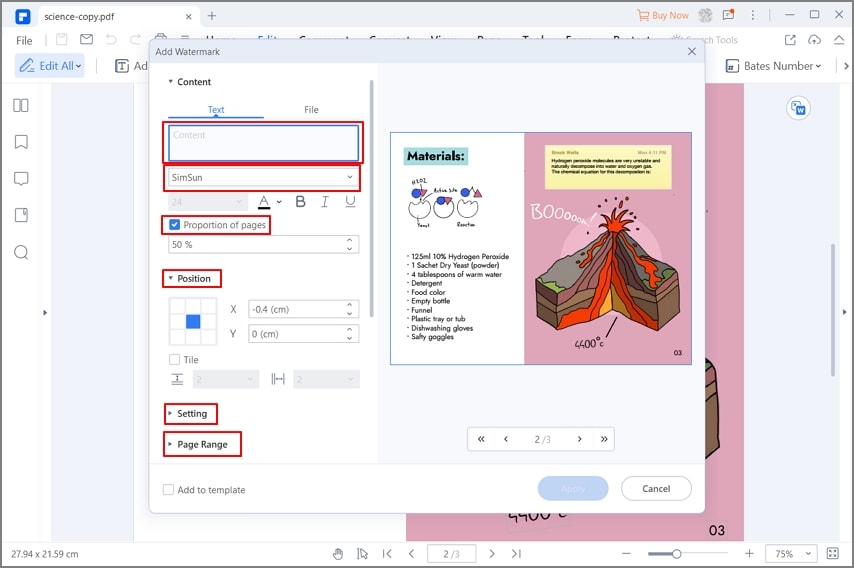
Примечание: Вы также можете добавить один и тот же водяной знак к нескольким файлам PDF, используя пакетную обработку водяных знаков, которую Вы можете найти на панели инструментов слева. При нажатии появится новое окно «Добавить водяной знак», в котором Вы можете добавить несколько файлов, шаблоны из текста, изображений и PDF файлов, а также управлять атрибутами водяного знака, чтобы он был единым для всех выбранных документов.
Вот и все. С таким количеством включенных функций можно подумать, что программа стоит очень дорого. В конце концов, в ней даже есть один из самых точных вариантов распознавания текста (в версии Pro), так что это не может стоить мало, верно? А ВОТ И НЕТ! Фактически, PDFelement дарит Вам всю роскошь редактора PDF премиум-класса по цене экономичного продукта. Неудивительно, что программа, образно говоря, улетает как свежие пирожки с прилавков.
PDFelement — многофункциональное программное обеспечение для работы с PDF документами, наряду с лучшими приложениями в своем классе, такими как Nitro Pro и Adobe Acrobat DC. Добавление водяных знаков в PDF — это лишь одна из возможностей, программа включает следующие действия и функции:
- Создание, редактирование, аннотирование — это самый точный и самый быстрый способ создания PDF файлов из других источников, редактирования всего содержимого, такого как текст, изображения и объекты, и разметки документов с помощью комментариев, штампов, фигур и даже добавления видеовложений.
- Преобразование из PDF в другие форматы — Вы можете преобразовывать PDF файлы в файлы других типов, такие как Word, Excel, HTML и др, с помощью функции преобразования PDF — и все это, не беспокоясь о том, сохранит ли Ваш контент свой оригинальный макет, выравнивание, стили шрифтов и другие атрибуты.
- Создание, заполнение и преобразование форм — управление формами гораздо упрощается с помощью этого инструмента, который позволяет создавать полностью интерактивные формы или делать их из нередактируемых или отсканированных форм, а также заполнять любые формы в цифровом виде.
- Защищайте, подписывайте, оптимизируйте и делитесь:
1) Позволяет защитить файл паролями для просмотра или другими разрешениями, такими как печать, копирование и редактирование; Вы также можете редактировать контент и добавлять водяные знаки в целях конфиденциальности.
2) Подпишите PDF файл цифровой подписью, используя преобразованную от руки подпись.
3) Оптимизируйте размер файла, чтобы получить файлы меньшего размера, которыми будет легче делиться по электронной почте.
4) Легко обменивайтесь файлами с другими прямо в программе. - Выполнение точного распознавания текста в отсканированных PDF — эта расширенная функция помогает создавать редактируемый контент из отсканированных PDF файлов, а PDFelement известен своей высокой точностью преобразования на нескольких языках.
- Управление, объединение и разделение страниц PDF — управление страницами стало проще благодаря инструментам для слияния и разделения файлов индивидуальным образом, а также для управления страницами.
Несмотря на то, что PDFelement предлагает множество стандартных и расширенных функций, он доступен по гораздо более низкой цене, чем аналоги от Adobe и других компаний разработчиков программного обеспечения PDF. Кроме того, у Вас будет доступ к версиям для Windows, Mac и даже к приложениям для Android и iOS.
Как добавить «водяной знак» в презентацию PowerPoint

В данной статье показаны действия, с помощью которых можно добавить «водяной знак» в презентацию Microsoft PowerPoint.
Водяной знак — это какой-либо текст или изображение, которое отображается в качестве своеобразного фона на заднем плане слайда. Как правило водяной знак должен быть достаточно заметен, но при этом он не должен затруднять просмотр презентации.
Водяной знак используется например чтобы указать другим пользователям о статусе вашей презентации (конфиденциально, черновик). Также можно добавить название или логотип компании в качестве водяного знака.
Как добавить водяной знак для всех слайдов в PowerPoint
Чтобы добавить водяной знак для всех слайдов презентации, откройте презентацию PowerPoint, перейдите на вкладку Вид и нажмите кнопку Образец слайдов .

Затем в левой панели выберите самый верхний (родительский) образец слайда и выберите вкладку Вставка.

На вкладке Вставка в группе «Текст» нажмите кнопку Надпись и затем кликните на то место слайда, куда нужно вставить текст водяного знака. На вашем слайде появится область для ввода текста.

В поле ввода введите текст водяного знака, при необходимости измените размер шрифта, измените положение водяного знака на слайде, а также можно повернуть его на определённый угол как показано на скриншоте ниже.

Теперь перейдите на вкладку Формат фигуры и в группе «Стили WordArt» нажмите на небольшую стрелочку в правом нижнем углу группы.

Затем в появившейся справа боковой панели «Формат фигуры» нажмите кнопку Заливка и контур текста и установите необходимую прозрачность используя соответствующий ползунок.
Также при необходимости можно применить различные другие стили оформления к тексту водяного знака, например изменить форму, цвет, размер, а также задать тень, отражение, рельеф, искривление и другие настройки. После некоторых изменений прозрачность вновь сбрасывается на 0 % и нужно заново её устанавливать.

После всех настроек текста водяного знака, на вкладке Формат фигуры в выпадающем списке Переместить назад выберите опцию На задний план.

Затем на вкладке Образец слайдов нажмите кнопку Закрыть образец .

После этого водяной знак появится на всех слайдах, в том числе и на вновь создаваемых.

Как удалить водяной знак со всех слайдов в PowerPoint
Удаление водяного знака зависит от способа вставки. Если водяной знак был добавлен через «Образец слайдов» как показано выше, то и удалять его нужно также используя «Образец слайдов».
Чтобы удалить водяной знак со всех слайдов, перейдите на вкладку Вид и нажмите кнопку Образец слайдов .

В левой панели выберите самый верхний (родительский) образец слайда, затем выберите текстовую область водяного знака, нажмите правую кнопку мыши и в появившемся контекстном меню выберите пункт Вырезать или удалите текст водяного знака из текстовой области.

Теперь нажмите кнопку Закрыть образец чтобы перейти в обычный режим редактирования слайдов. Водяной знак будет удалён со всех слайдов.

Как добавить водяной знак только на один слайд
Чтобы добавить водяной знак только на один слайд, выберите слайд на который нужно добавить водяной знак и выберите вкладку Вставка.

На вкладке Вставка в группе «Текст» нажмите кнопку Надпись и затем кликните на то место слайда, куда нужно вставить текст водяного знака. На вашем слайде появится область для ввода текста.

В поле ввода введите текст водяного знака, при необходимости измените размер шрифта, измените положение водяного знака на слайде, а также можно повернуть его на определённый угол как показано на скриншоте ниже.

Теперь перейдите на вкладку Формат фигуры и в группе «Стили WordArt» нажмите на небольшую стрелочку в правом нижнем углу группы.

Затем в появившейся справа боковой панели «Формат фигуры» нажмите кнопку Заливка и контур текста и установите необходимую прозрачность используя соответствующий ползунок. .
Также при необходимости можно применить различные другие стили оформления к тексту водяного знака, например изменить форму, цвет, размер, а также задать тень, отражение, рельеф, искривление и другие настройки. После некоторых изменений прозрачность вновь сбрасывается на 0 % и нужно заново её устанавливать.

После всех настроек текста водяного знака, на вкладке Формат фигуры в выпадающем списке Переместить назад выберите опцию На задний план и затем снимите выделение текстовой области водяного знака.

После этого водяной знак появится на слайде.

При необходимости повторите это действие для каждого слайда на который необходимо добавить водяной знак.
Как удалить водяной знак только с одного слайда
Удаление водяного знака зависит от способа его добавления. Если водяной знак был добавлен отдельно для каждого слайда, то этот этот способ подходит для удаления.
Чтобы удалить водяной знак только с одного слайда, в левой части экрана в области с эскизами слайдов выберите эскиз слайда с которого нужно удалить водяной знак, затем выберите текстовую область водяного знака и удалите текст водяного знака из текстовой области.

Как добавить изображение в качестве водяного знака для всех слайдов
Чтобы добавить изображение в качестве водяного знака для всех слайдов презентации, откройте презентацию PowerPoint, перейдите на вкладку Вид и нажмите кнопку Образец слайдов .

Затем в левой панели выберите самый верхний (родительский) образец слайда и выберите вкладку Вставка.

На вкладке Вставка в группе «Изображения» выберите один из вариантов вставки изображения: Рисунки , Изображения в Интернете или Снимок

Затем при необходимости можно изменить размер и положение изображения, а также изменить стиль и добавить различные эффекты к изображению водяного знака.

После всех настроек водяного знака, на вкладке Формат рисунка в выпадающем списке Переместить назад выберите опцию На задний план.

Затем на вкладке Образец слайдов нажмите кнопку Закрыть образец .

После этого водяной знак появится на всех слайдах, в том числе и на вновь создаваемых.

Как добавить изображение в качестве водяного знака только на один слайд
Чтобы добавить изображение в качестве водяного знака только на один слайд, выберите слайд на который нужно добавить водяной знак и выберите вкладку Вставка.

На вкладке Вставка в группе «Изображения» выберите один из вариантов вставки изображения: Рисунки , Изображения в Интернете или Снимок

Затем при необходимости можно изменить размер и положение изображения, а также изменить стиль и добавить различные эффекты к изображению водяного знака.

После всех настроек водяного знака, на вкладке Формат рисунка в выпадающем списке Переместить назад выберите опцию На задний план и затем снимите выделение области водяного знака.

После этого водяной знак появится на слайде.

При необходимости повторите это действие для каждого слайда на который необходимо добавить водяной знак.
Используя рассмотренные выше действия, можно добавить водяной знак в презентацию Microsoft PowerPoint.