Как настроить Яндекс.Почту на iPhone
Почтовый клиент «яблочного» смартфона можно использовать для работы с различными сервисами email. Наши эксперты рассказывают, как настроить его для получения электронных писем с Яндекс.Почты.
Учетная запись Mail
В состав мобильной операционной системы iOS, под управлением которой работой все смартфоны Apple, входит почтовый клиент Mail.
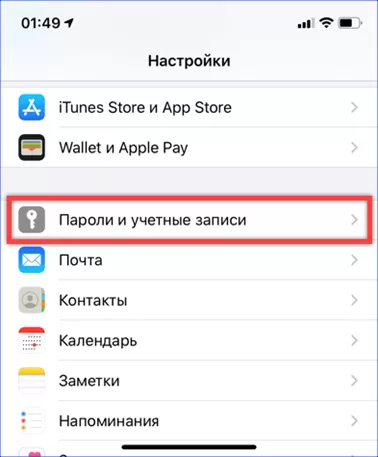
Заходим в настройки iPhone и прокручиваем список до параметров системных приложений. Тапаем по строке выделенной на скриншоте рамкой.
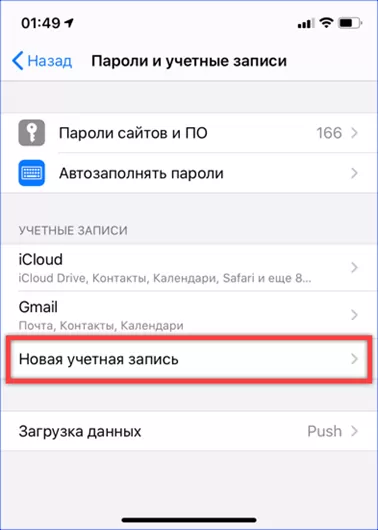
В блоке «Учетные записи» по умолчанию присутствует раздел iCloud, в котором собраны характеристики системных приложений, использующих для синхронизации Apple ID. Строка, обозначенная на снимке экрана, открывает мастер настройки.
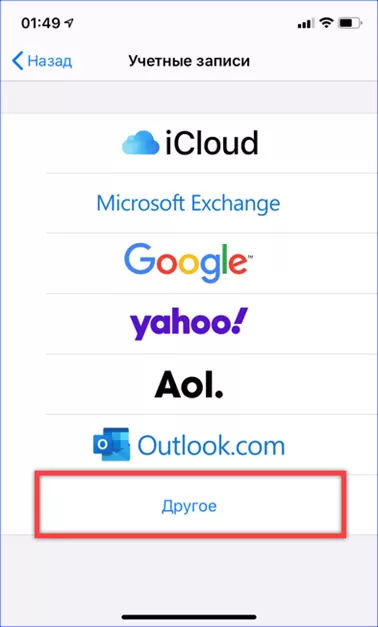
Яндекс.Почта не входит в число предустановленных на iPhone сервисов. Для добавления ее учетной записи заходим в область «Другое».
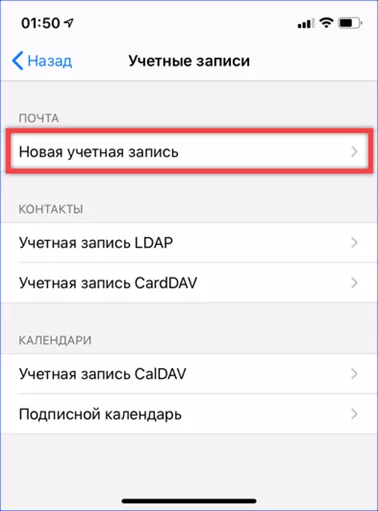
В разделе «Почта» тапаем по строке «Новая», выделенной на скриншоте рамкой.
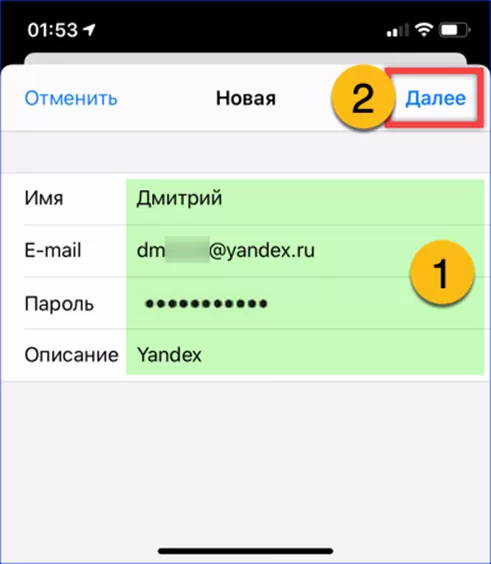
Заполняем поля в выделенной зеленым маркером области. Вводим, начиная сверху вниз: имя отправителя, полный почтовый адрес в формате « [email protected] » и пароль доступа к ящику. В последней строке набираем название, с которым ящик будет отображаться в почтовом клиенте. Жмем область «Далее» в правом верхнем углу «шторки» параметров.
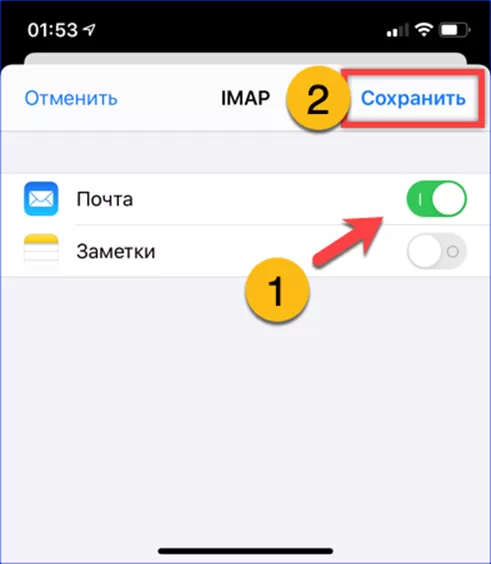
Проверяем, чтобы ползунок в указанной стрелкой строке находился во включенном состоянии. Жмем отмеченную рамкой кнопку на «шторке» настроек. Программа автоматически считает параметры с сервера и установит соединением по протоколу IMAP.
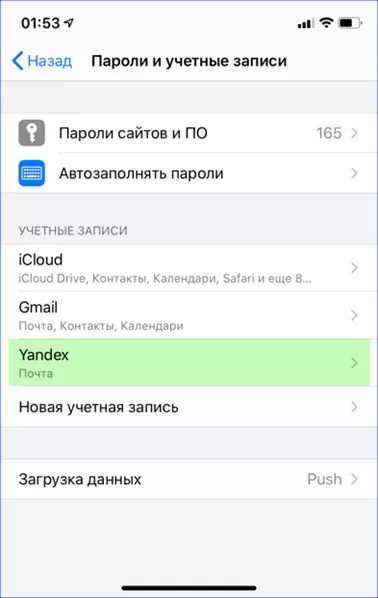
На начальной странице настроек появляется новая учетная запись почты с заданным для ее идентификации описанием.
Приложение Яндекс
Пользователи, не желающие использовать для чтения email системный клиент, могут воспользоваться приложением Яндекс.Почта.
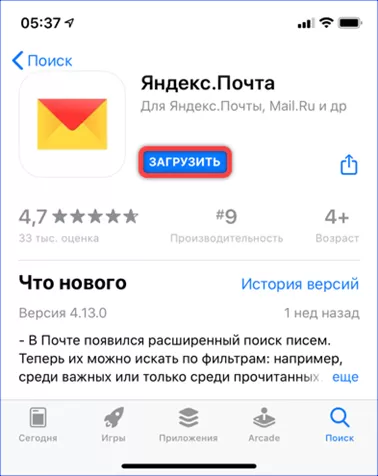
Заходим в магазин App Store и используем поиск по имени. На странице приложения тапаем по кнопке выделенной рамкой и подтвердив бесплатную покупку загружаем его на смартфон.
Выбираем на начальной странице мастера настроек сервис Яндекс.Почта.
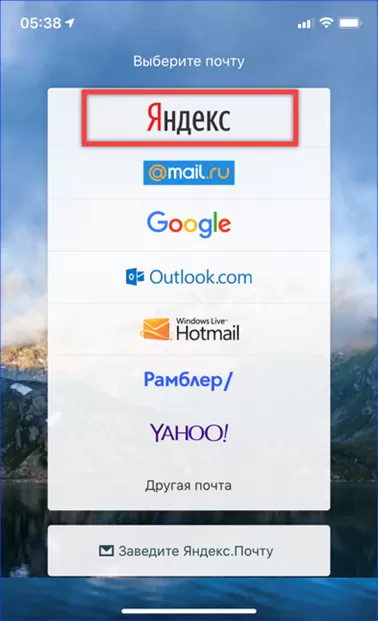
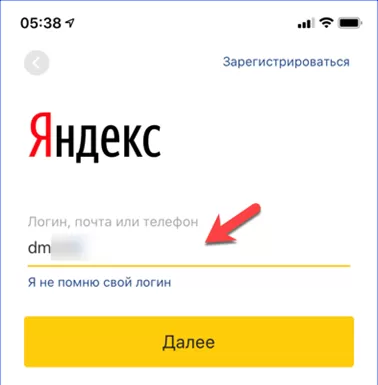
В указанном стрелкой поле набираем идентификатор. Им может быть общий логин сервисов Яндекса, адрес email или номер телефона. Жмем желтую кнопку перехода.
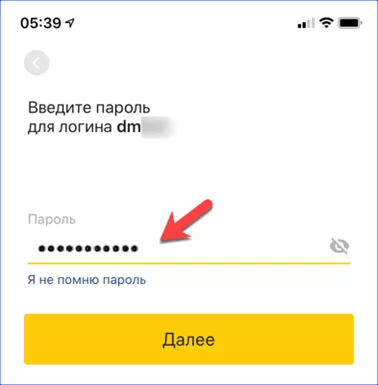
Подтверждаем идентификацию паролем. Указав его в строке отмеченной на скриншоте стрелкой, жмем «Далее».
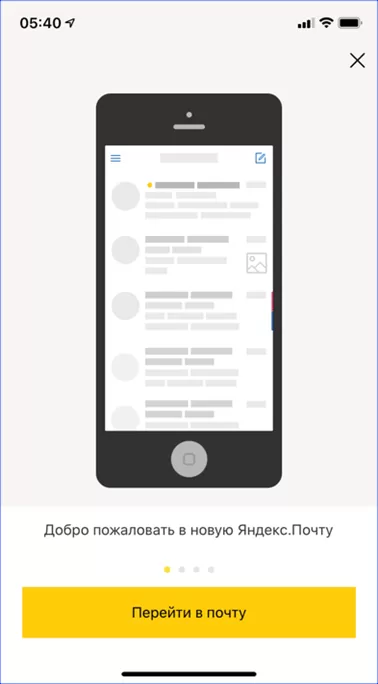
Настройки клиента и установка соединения по протоколу IMAP выполняются автоматически. Получаем уведомление с приглашением начать работу и заходим в почтовый ящик.
В заключение
Пошаговые инструкции, приведенные нашими экспертами, помогут настроить почтовый клиент iPhone или установить отдельное приложение для работы с сервисом Яндекс.Почта.
Как настроить почту на iPhone для Gmail, Yandex, Rambler и Mail.ru
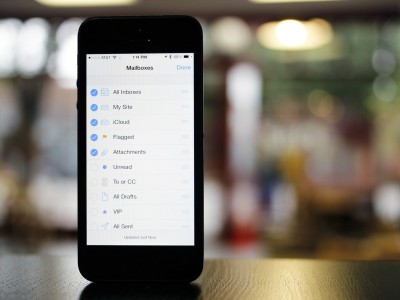
Несмотря на то, что настроить почтовый клиент на iOS достаточно просто, для каждого почтового сервиса (Mail.ru, Yandex, Rambler, Google) процесс настройки немного отличается. Ниже мы покажем подробный процесс настройки каждого аккаунта.
Gmail
Интеграцию с почтовым сервисом Google настроить проще всего. Для начала нужно зайти в Настройки и перейти во вкладку «Почта, адреса, календари». Здесь выбрать «Добавить учетную запись» и нажать на Google.
.png)
Теперь осталось лишь внести свое имя, e-mail, пароль и описание. Имя и описание — необязательные параметры, а вот без указания почтового адреса с паролем обойтись, разумеется, нельзя.
.png)
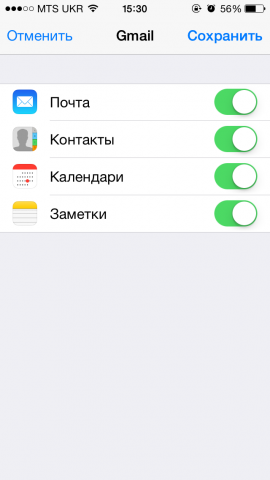
На следующем экране нужно выбрать, какие сервисы синхронизировать. Если нужна только почта, то можно отключить календари, контакты и заметки.
Yandex
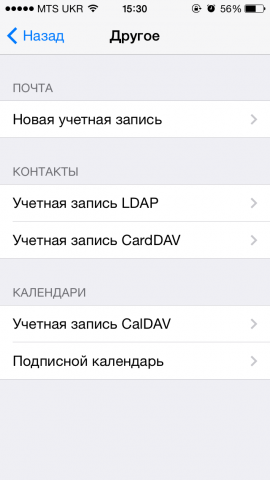
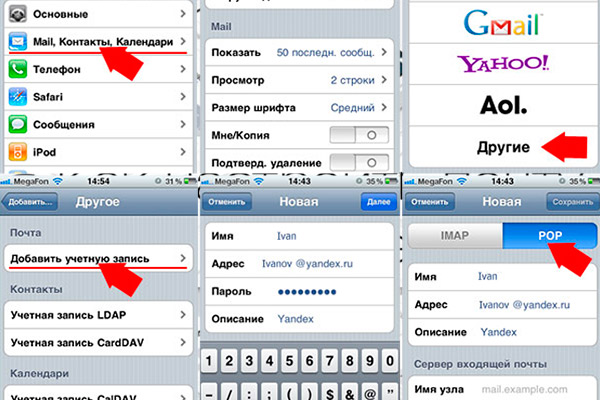
С Yandex все обстоит немного сложнее. Для добавления нового почтового ящика нужно так же зайти в Настройки — «Почта, адреса, календари» — «Добавить учетную запись». Теперь нужно выбрать «Другое», а затем «Новая учетная запись». Так как российские почтовые сервисы не внесены в iOS по умолчанию, их придется добавлять вручную.
Второй этап ничем не отличается от такого же в Gmail. Нужно внести свое имя, почтовый адрес, пароль и описание. Особое внимание уделите правильному вводу пароля, так как устройство создаст ящик в любом случае, даже если пароль был введен неверно.
.png)
Стандартно нам предложат создать ящик в протоколе IMAP, но нужно поменять его на POP. Для этого из двух верхних вкладок следует выбрать правую. Почти все остальные данные заполнятся автоматически. Нужно поменять только имя узла для сервера входящей и исходящей почты.
Имя узла (сервер входящей почты) — pop.yandex.ru
Имя узла (сервер исходящей почты) — smtp.yandex.ru
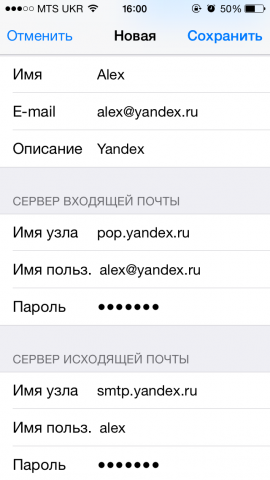
На этом все, подтверждаем введенные данные, ждем пока устройство их проверит и можем пользоваться почтой.
Mail.ru
Процедура добавления аккаунта Mail.ru практически не отличается от аналогичного процесса для сервиса Yandex. Настройки — «Почта, адреса, календари» — «Добавить учетную запись» — «Другое» — «Новая учетная запись». Здесь, как обычно нужно внести свой почтовый ящик, пароль, имя и описание.
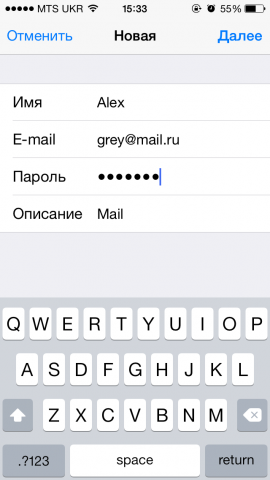
Затем, как и в случае с Yandex, необходимо выбрать вкладку POP сервера и изменить сервер входящей и исходящей почты.
Имя узла (сервер входящей почты) — pop3.mail.ru
Имя узла (сервер исходящей почты) — smtp.mail.ru
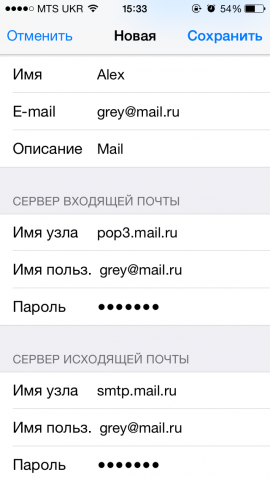
Внимательно проверьте внесенные данные и нажимайте «Сохранить».
Rambler
Добавление почтового ящика сервиса Rambler имеет одно небольшое отличие. Почему-то, в некоторых случаях, данные не прописываются автоматически, поэтому их нужно будет внести самостоятельно. Идем в Настройки — «Почта, адреса, календари» — «Добавить учетную запись» — «Другое» — «Новая учетная запись» и добавляем новый ящик.
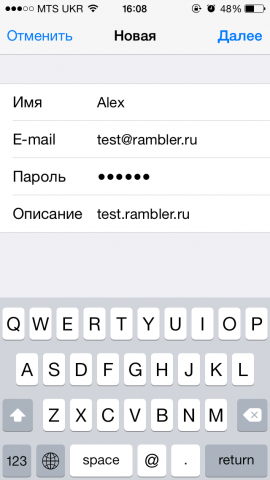
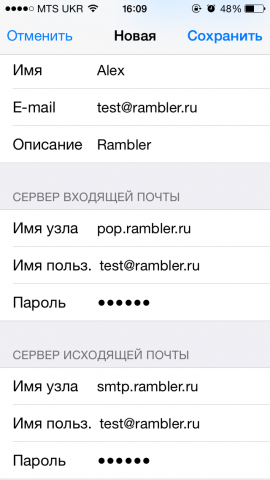
Теперь, если не заполнены поля только с именем узла, вносим нужные данные, если же незаполненными остались имя пользователя и пароль, то придется снова прописать свой почтовый ящик и пароль от него.
Имя узла (сервер входящей почты) — pop.rambler.ru
Имя узла (сервер исходящей почты) — smtp.rambler.ru
Кроме этого, вы можете использовать для получения почты протокол IMAP, который имеет целый ряд преимуществ по сравнению с POP3, но может быть несколько сложнее в настройке для начинающих пользователей. В этом случае вам необходимо активизировать использование этого протокола в настройках почтового сервера. Как это сделать, вы найдёте в справочных статья соответствующего сервиса. После этого в настройках своего телефона введите следующие данные:
Gmail
Входящая почта:
Протокол — IMAP;
Сервер IMAP — imap.gmail.com;
Порт — 993;
SSL — SSL/TLS;
Аутентификация — Обычный пароль
Исходящая почта:
Сервер SMTP — smtp.gmail.com;
Порт — 465;
SSL — SSL/TLS;
Яндекс.Почта
Входящая почта:
Протокол — IMAP;
Сервер IMAP — imap.yandex.ru;
Порт — 993;
SSL — SSL/TLS;
Аутентификация — Обычный пароль.
Исходящая почта:
Сервер SMTP — smtp.yandex.ru;
Порт — 465;
SSL — SSL/TLS;
Mail.ru
Входящая почта:
Сервер IMAP — imap.mail.ru;
Тип защиты — SSL/TLS;
Порт — 993
Исходящая почта::
Сервер SMTP — smtp.mail.ru;
Тип защиты — SSL/TLS;
Порт — 465
Rambler
Входящая почта:
Сервер IMAP — imap.rambler.ru;
Тип защиты — SSL/TLS;
Порт — 993 или 143
Исходящая почта::
Сервер SMTP — smtp.mail.ru;
Тип защиты — SSL/TLS;
Порт — 465
После сохранения данных почта готова к использованию. Настройка почтового клиента на iOS не займет много времени и только при использовании российских почтовых сервисов придется потратить несколько лишних минут на внесение данных.
Как настроить почту Яндекс на iPhone
Владельцы смартфонов iPhone и планшетных компьютеров iPad наверняка сталкивались с трудностями, желая настроить почту Yandex на своем устройстве Apple. Предустановленный клиент, используемый для приема и отправки электронных писем, несколько отличается от привычных нам приложений. В данном материале мы рассмотрим, как можно добавить Яндекс почту в iPhone и правильно задать параметры данной почтовой службы.

Что нужно сделать перед настройкой Яндекс Почты
По умолчанию возможность добавления учетной записи Яндекс на iPhone или iPad не предусмотрена разработчиками. В настоящий момент на «яблочных» девайсах доступна регистрация только почты Gmail, Yahoo, iCloud, Outlook. Аккаунты других почтовых служб, в том числе и Yandex, можно подключить только вручную. При строгом соблюдении приведенных далее инструкций, настройка почты на мобильном устройстве Apple не займет много времени.
Стоит помнить о том, что вместо встроенного почтового клиента, пользователи могут использовать на Айфоне фирменное приложение Почты Яндекс. Такой вариант проще, удобнее, и хорошо подойдет в том случае, если пользователю не требуется привязка Yandex ID к устройству с целью хранения данных. В остальных случаях рекомендуется добавить почту встроенного клиента. Также стоит использовать стандартное приложение Mail для iPhone, если необходимо синхронизировать данные из учетной записи на нескольких устройствах.
Настройка Яндекс Почты на iPad или iPhone возможна только при наличии ранее созданной учетной записи. Если пользователь еще не регистрировался в этом сервисе, то сначала нужно создать аккаунт, и только затем переходить к этапу настройки почты на мобильном устройстве. Если у вас есть учетная запись Яндекс, можно приступить непосредственно к процедуре ее добавления на Айфон.
Открываем доступ к почтовому ящику сторонним приложениям
Чтобы настроить почту Яндекс, предварительно необходимо предоставить доступ девайсу к почтовому ящику. Без этого встроенное почтовое приложение на Айфоне не синхронизируется с учетной записью и, следовательно, получать, просматривать или отправлять письма с его помощь вы не сможете. Чтобы предоставить доступ к почтовому ящику, используйте следующую инструкцию:
- Запускаем браузер на компьютере и открываем свой почтовый ящик Yandex. Далее в верхней части страницы нажимаем на значок в виде шестеренки. После этого в выпадающем окошке жмем кнопку «Все настройки».
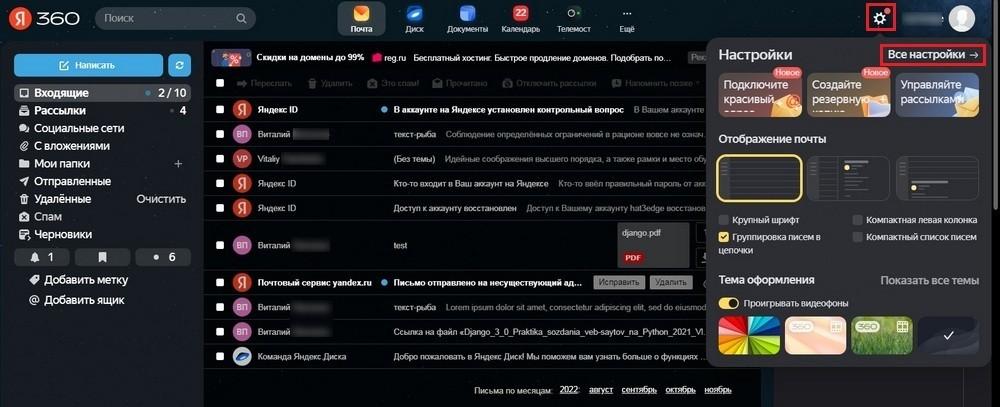
- В окне настроек внизу находим пункт: «Почтовые программы». Нажимаем на эту кнопку, чтобы изменить настройки внешнего доступа к текущему электронному ящику.

- Ставим отметки «Разрешить доступ к почтовому ящику» напротив пунктов с протоколами IMAP и POP Функцию автоматического удаления помеченных писем включаем или оставляем неактивной на свое усмотрение. Затем нажимаем Сохранить изменения .
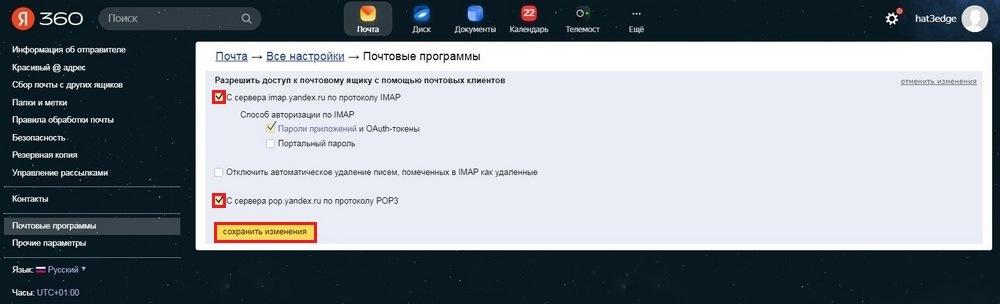
Предоставив разрешения для сторонних приложений, можно беспрепятственно настроить Яндекс Почту на iPhone. Процедура сводится к активации нового аккаунта на устройстве через панель настроек.
Добавляем учетную запись в приложение Mail
Прежде чем добавить Яндекс Почту на Айфон, стоит убедиться в том, что на устройстве установлена последняя версия клиента. Это можно сделать в магазине App Store, где отображаются уведомления про любое установленное на гаджет приложение. Если есть новая версия программы, ее нужно установить на телефон. Дальнейшая настройка Яндекс Почты на iPad или iPhone выполняется следующим образом:
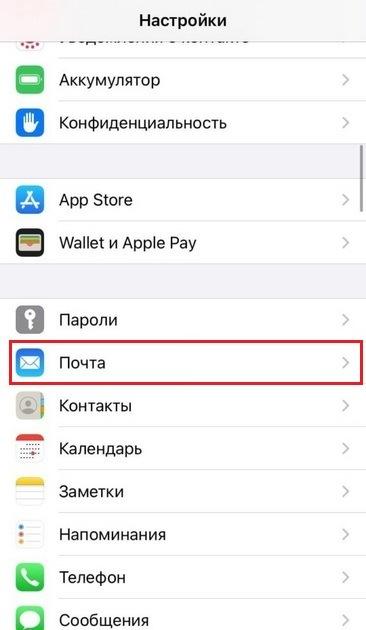
- Открываем настройки смартфона на рабочем столе. Далее ищем в списке пункт «Почта». Данный раздел отвечает за параметры установленного по умолчанию почтового клиента.
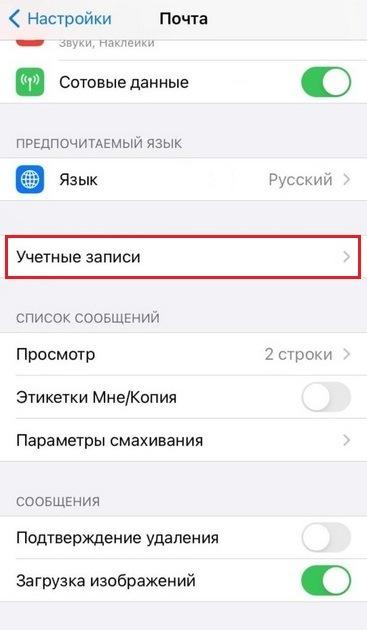
- Далее переходим во вкладку «Учетные записи». Здесь мы сможем выполнить добавление аккаунта Яндекс Почта на Айпад или Айфон.
- В следующем окне нажимаем кнопку «Новая учетная запись». В данном разделе можно посмотреть, какие аккаунты уже используются для установленного почтового клиента.

- Чтобы установить Яндекс Почту на Айфон, нажимаем кнопку «Другое». После этого повторно нажимаем команду «Новая учетная запись».
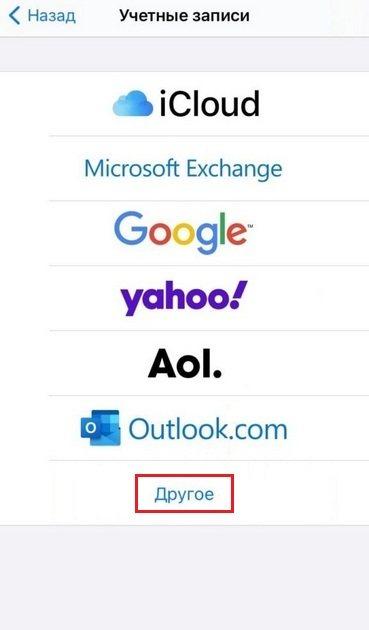
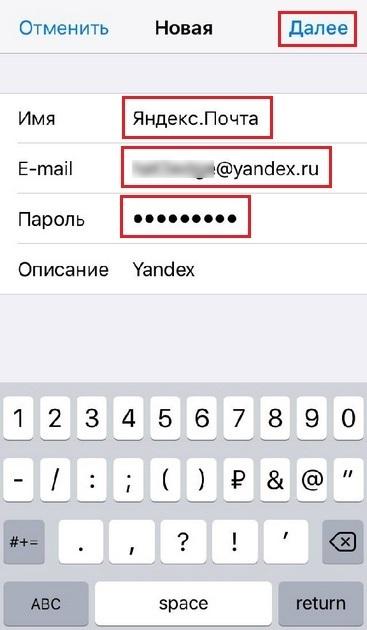
- Далее переходим к этапу настройки почтового клиента. Прежде всего необходимо придумать название почты. Далее прописываем e-mail и пароль от ящика, который нужно добавить в почтовое приложение. Поле «Описание» заполняется автоматически, так как название для него берется из указанного электронного адреса. При необходимости его можно изменить, но делать это необязательно. Заполнив форму, нажимаем кнопку «Далее».
- Далее нужно задать настройки для приема и отправки электронных писем. Сначала настраиваем входящую почту. В поле «Имя узла» прописываем «imap.yandex.ru». Ниже указываем свой e-mail и пароль. После этого можно настраивать сервер исходящей почты. Прописываем в соответствующем поле имя «smtp.yandex.ru». Ниже указываем логин и пароль учетной записи.
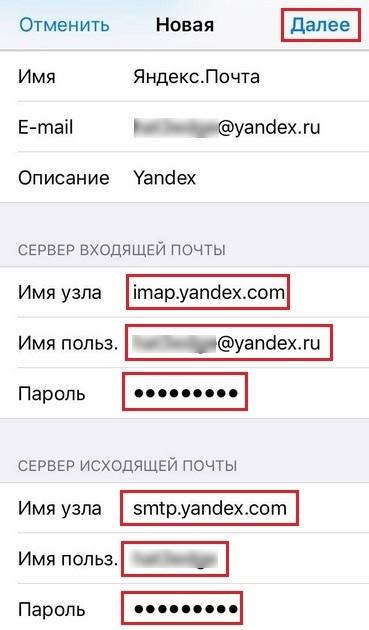
- Заполнив обязательные поля, нажимаем кнопку «Далее». На экране появится окно, в котором нужно подтвердить подключение новой учетной записи. Для этого нажимаем Сохранить .
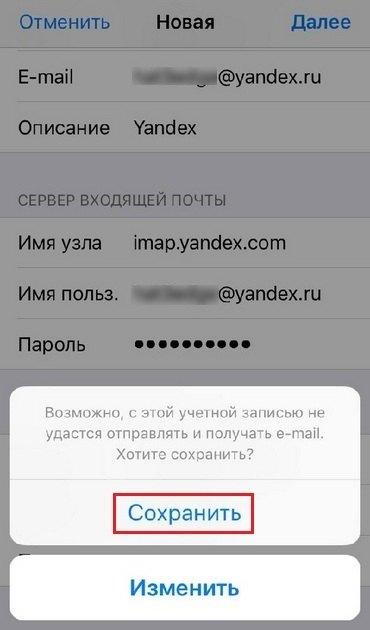
После сохранения установок, почта Яндекс станет доступна на этом устройстве. В настройках клиента появится новая учетная запись. Также можно перейти в приложение и открыть добавленный почтовый ящик.

Необходимо отметить, что название пунктов меню в настройках может различаться, в зависимости от модели смартфона и версии установленной операционной системой. Однако общий алгоритм действий не имеет отличий и актуален для всех мобильных устройств Apple.
Важно помнить о том, что обращаться к настраиваемому клиенту можно только при наличии подключения к интернету. В противном случае заданные параметры могут не сохраниться. Подключенный клиент Яндекса используется только для хранения электронных писем. Данные из других сервисов при этом не переносятся на устройство.
Проблемы при подключении аккаунта
Выяснив ранее, как настроить Яндекс Почту на iPhone или iPad, стоит отметить, что процесс настройки может сопровождаться разными ошибками. Наиболее распространенная проблема — неправильно указанные данные для серверов входящей и исходящей почты. В данном случае при попытке сохранить новый профиль и войти в приложение может возникнуть сбой. Необходимо убедиться в том, что в адресе и имени узла отсутствуют ошибки. Это можно сделать в том же разделе настроек, где ранее аккаунт добавлялся на устройство.
Еще одна возможная проблема заключается в том, что добавленный в стандартную почтовую программу аккаунт не работает. К причинам такого сбоя могут привести следующие моменты:
- устаревшая версия iOS или почтового клиента на смартфоне;
- подключение к интернету через прокси-сервер;
- отсутствие подключения к сети;
- ошибки при написании e-mail либо пароля;
- блокировка со стороны антивирусных утилит, установленных на устройстве.
Стоит отметить, что с подобными трудностями сталкиваются не только при установке почты Yandex на Айфон. Пользователи, которые интересуются, как настроить почту Gmail на iPhone, также могут столкнуться с похожими трудностями. Однако такую проблему решить намного проще, так как Google Mail входит в число служб, доступных по умолчанию на девайсах Apple. Поэтому все необходимые параметры для получения и отправки почты в этом сервисе устанавливаются автоматически.
В том случае, когда воспользоваться встроенным клиентом не удается, загрузите официальное приложение. В настоящий момент получить доступ к мобильной версии почты можно в официальном магазине приложений App Store, либо на сайте Яндекса.
Заключение
Почта Yandex по умолчанию не доступна во встроенном клиенте iPhone. Ее можно добавить вручную, задав нужные параметры и указав данные своей учетной записи. Аналогичным образом можно подключить и другие почтовые службы на устройствах Apple.
Настройка Яндекс почты на iPhone подробная инструкция
Современный ритм жизни, диктует свои условия, среди которых оперативность получения информации (в любом её виде) занимает приоритетное место. Таким образом, настройка Яндекс почты на iPhone, не менее важная процедура, чем установка sim-карты в смартфон.
Настройка почты на iPhone возможна несколькими способами. Рассмотрим их в порядке убывания, от простого к более сложному (с точки зрения настроек).
Полноценный ящик E-mail
Самым простым является, установка официального приложения почтовой службы «Яндекс» из магазина «App Store». По завершению инсталляции вам достаточно ввести логин и пароль.
Кроме автоматических настроек и удобной авторизацией, программа имеет Push-оповещения (при поступлении входящего письма, в строке уведомления на экране появится сообщение). Так же позволяет пользоваться почтовыми услугами в полном объеме, т.е. принимать и отправлять письма.
Переадресация
Следующий вариант, это переадресация корреспонденции. Нужно на сайте «Яндекс-почта» в вкладке «Создание правил» указать опцию «Переслать по адресу» и ввести адрес почты «iCloud». Этот ящик уже привязан к вашему телефону.
Использование такого варианта обмена почтой, является не очень удобным. В процессе приёма-передачи сообщений, возможны сбои.
Ручной вариант настройки
В этом случае вам придется войти в настройки гаджета, и выполнить следующие шаги:
- Зайти в пункт «Почта, адреса, календарь»
- Добавить учетную запись
- Выбрать «Другое», т.к. Apple не дружит с Yandex
- Нажать «Новая уч.запись», ввести имя записи (название можете придумать любое)
- Заполнить ячейки «Имя», «E-mail», «Ваш реальный пароль от почты» и сохранить эти данные
Для проверки работоспособности любого из способа, рекомендуется после окончания активации, отправить на свой электронный адрес проверочное письмо.