Открытие ZIP-файлов на iPhone, iPad или iPod touch
Если нужно отправить большой файл по электронной почте или создать архив, файл в формате ZIP поможет сэкономить место. В этой статье вы узнаете, как сжимать файлы, распаковывать ZIP-файлы и многое другое.
На iPhone или iPod touch
Если вам нужно отправить большой файл или несколько файлов, сжатый файл имеет меньший объем памяти и будет отправлен быстрее из-за меньшего размера. Узнайте, как сжимать и распаковывать файлы на iPhone или iPod touch.
Создание ZIP-файла на iPhone или iPod touch
- Откройте приложение «Файлы» и выберите местоположение, например «На моем iPhone» или «iCloud Drive».
- Нажмите More button , then tap Select. Choose one or more files.

- В нижнем правом углу нажмите More button in the lower right, then tap Compress.

Если вы выбрали один файл, в эту папку будет сохранен ZIP-файл с тем же именем файла. При выборе нескольких файлов ZIP-архив с именем «Archive.zip» будет сохранен в эту папку. Чтобы изменить имя, нажмите и удерживайте ZIP-архив, а затем выберите «Переименовать».
Открытие ZIP-файла на iPhone или iPod touch
- Откройте приложение «Файлы» и выберите ZIP-файл, который нужно распаковать.
- Нажмите файл или архив ZIP.
- Будет создана папка с файлами. Чтобы изменить его имя, нажмите и удерживайте папку, а затем нажмите «Переименовать».
- Нажмите, чтобы открыть папку.
На iPad
Если вам нужно отправить большой файл или несколько файлов, сжатый файл имеет меньший объем памяти и будет отправлен быстрее из-за меньшего размера. Узнайте, как сжимать и распаковывать файлы на iPad.
Создание ZIP-файла на iPad

- Откройте приложение «Файлы» и выберите местоположение, например «На моём iPad» или iCloud Drive.
- Нажмите «Выбрать», затем укажите один или несколько файлов.
- Нажмите «Еще», а затем — «Сжать».
- Если вы выбрали один файл, в эту папку будет сохранен ZIP-файл с тем же именем файла. При выборе нескольких файлов ZIP-архив с именем «Archive.zip» будет сохранен в эту папку. Чтобы изменить имя, нажмите и удерживайте ZIP-архив, а затем выберите «Переименовать».
Открытие ZIP-файла на iPad
- Откройте приложение «Файлы» и выберите ZIP-файл, который нужно распаковать.
- Нажмите файл или архив ZIP.
- Будет создана папка с файлами. Чтобы изменить его имя, нажмите и удерживайте папку, а затем нажмите «Переименовать».
Необходима дополнительная помощь?
- Файлы AR, BZ2, CPIO, RAR, TAR, TGZ и ZIP можно распаковывать в приложении «Файлы».
- Узнайте о других возможностях использования приложения «Файлы».
- Если файл имеет слишком большой размер для отправки в качестве обычного вложения, можно использовать Mail Drop.
- Хотите поделиться несколькими файлами с друзьями или коллегами? Попробуйте предоставить общий доступ к папке в iCloud Drive.
Как архивировать и распаковывать файлы и папки на Mac всеми возможными способами
Создав zip-файл на Mac, вы можете сжать один файл, несколько файлов или всю папку в архив .zip. Mac OS X и MacOS имеют встроенные системы сжатия. Таким образом, вы можете архивировать и разархивировать файлы на Mac без установки дополнительного программного обеспечения.
Zip-файлы занимают меньше места на Mac. Кроме того, вы можете поделиться тем же контентом с меньшим временем, сжимая zip-файлы. Многие люди предпочитают архивировать файлы, чтобы сократить время передачи электронной почты. Кстати, вы можете загружать больше файлов в виде вложений электронной почты без ограничения места.
Если вы не знакомы с архивированием и разархивированием файлов на Mac, вы можете обратиться к следующим параграфам. В этой статье представлены подробные шаги по созданию zip-архива в разных случаях. Вы также можете разархивировать ZIP-файлы, чтобы извлечь все, что вам нужно.
- Часть 1. Что такое Zip-файл на Mac
- Часть 2: Как заархивировать файл на Mac
- Часть 3: Как распаковать файл на Mac
- Часть 4. Храните слишком много файлов на Mac? Попробуйте этот мощный Mac Cleaner
Часть 1. Что такое Zip-файл на Mac
Zip — это формат архивных файлов, созданный Филом Кацем и PKWARE в 1989 году. Это стандартный формат, разработанный для сжатия данных без потерь. Когда вы создаете zip-файл, расширение имени файла .zip или .zip (более новые алгоритмы сжатия). Zip-файл содержит один или несколько файлов в формате Zip-сжатия. Вы можете установить защиту паролем, когда вы архивируете файл на Mac.
Вы также можете увидеть файлы rar во многих ситуациях. В чем разница между zip и rar? Что ж, формат rar был выпущен в 1993 году как проприетарный формат файла архива. В раунде zip VS rar формат zip пользуется большей популярностью, чем формат rar. Вам нужно установить WinRAR, чтобы открывать rar-файлы. Но если вы хотите открывать zip-файлы на Mac, вы можете легко решить проблему простым щелчком мыши.
Часть 2: Как заархивировать файл на Mac
Существует предустановленный инструмент под названием «Утилита архивирования». Вы можете создавать zip-файлы на Mac напрямую с помощью Archive Utility. Конечно, вы также можете ввести командную строку для сжатия zip-файла на Mac.
Способ 1: Как создать Zip-файл на Mac
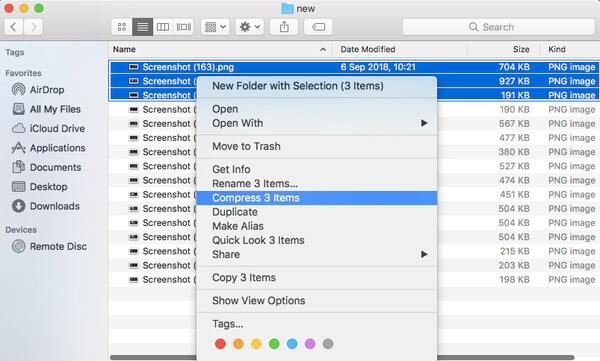
Откройте Finder на Mac. Выберите файл или папку, которую вы хотите сжать.
Выберите «Сжать ** элементы» в контекстном меню.
Вы можете увидеть заархивированный файл в том же месте назначения.
Способ 2: Как сжать папку как ZIP на Mac
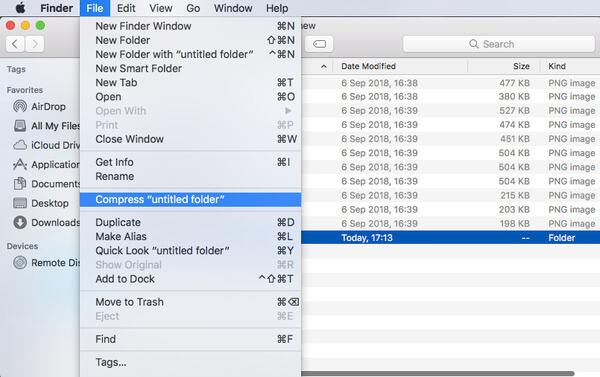
В Finder создайте новую папку. Вы можете собрать все файлы, которые вы хотите сжать в эту папку.
Щелкните правой кнопкой мыши по этой недавно созданной папке.
Выберите «Сжать **», чтобы создать Zip-файл на Mac. Вместо этого вы также можете выбрать «Сжать **» из раскрывающегося списка «Файл».
Способ 3: Как заархивировать файлы на Mac с терминалом
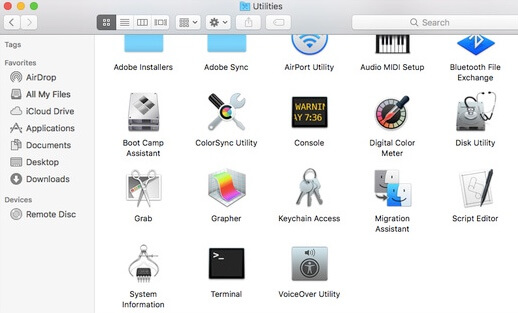
Запустите Finder и нажмите «Приложения» на левой панели.
Откройте папку «Утилиты», вы можете быстро найти и открыть приложение «Терминал» на Mac.
Введите «zip-архив.zip » и нажмите «Enter», чтобы создать zip-файл на Mac.
Кроме того, вы можете перетаскивать файлы внутри Терминала, чтобы также архивировать zip-файл.
Способ 4: как защитить паролем файл Zip на Mac
Выберите файл и щелкните по нему правой кнопкой мыши. Выберите «Сжать **», чтобы заархивировать файл.
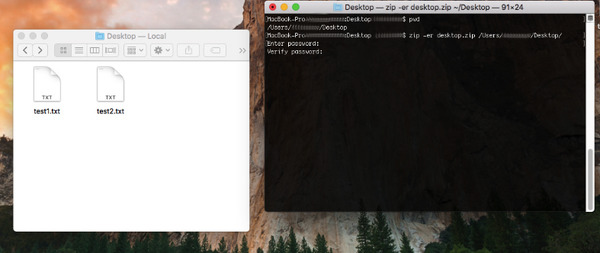
Введите «Терминал» в Finder, чтобы быстро запустить Терминал.
Введите «zip -er имя_архива целевая_папка» в окне терминала.
Введите пароль и повторите его для проверки в появившемся окне.
Нажмите «Ввод», чтобы создать защищенный паролем zip-файл на Mac.
Часть 3: Как распаковать файл на Mac
Если вы загружаете файлы с некоторых онлайн-сайтов, вы можете обнаружить, что загруженные файлы также архивируются в виде zip-файлов. Как распаковать файлы на Mac, чтобы распаковать их? Вы можете получить ответ здесь.
Способ 1: Как открыть Zip файлы на Mac
Перейдите в папку назначения, в которой находится ваш ZIP-файл.
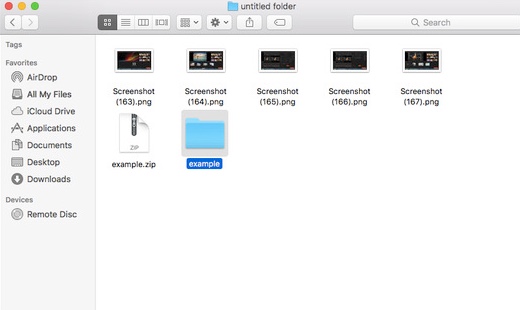
Функция Archive Utility по умолчанию интегрирована в Mac. Вы можете дважды щелкнуть этот заархивированный файл, чтобы распаковать его.
Таким образом, вы можете увидеть новую папку с тем же именем, что и ZIP-файл.
Способ 2: Как разархивировать файлы в тот же каталог на Mac
Перейдите к архивному файлу, например, к рабочему столу, загрузкам или в другом месте.
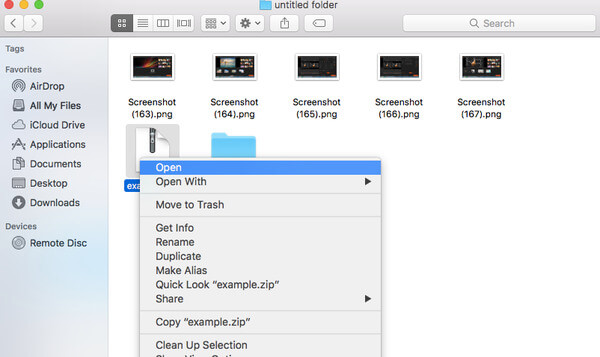
Вы можете выбрать один или несколько заархивированных файлов.
Выберите «Открыть», чтобы открыть заархивированный файл на Mac.
Способ 3: Как распаковать файл Zip с терминалом на Mac
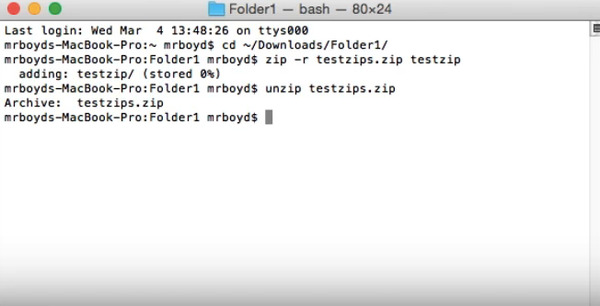
Запустите приложение Терминал. Вы можете найти его, выбрав Finder> Applications> Utilities> Terminal.
Переместите заархивированный файл на рабочий стол. Если нет, вам нужно ввести местоположение в терминале тоже.
Введите «распаковать архив.zip». Нажмите «Ввод», чтобы разархивировать zip-файл на Mac.
Часть 4. Храните слишком много файлов на Mac? Попробуйте этот мощный Mac Cleaner
Хотя вы можете сжать большие файлы с помощью архивирования, эти файлы все еще существуют в вашем хранилище. Со временем все больше и больше заархивированных файлов будут занимать ваше ограниченное пространство для хранения. Вы можете забыть эти заархивированные файлы без открытия в течение нескольких месяцев. Ну, почему бы не почистить свой Mac с Aiseesoft Mac Cleaner получить больше свободного места? Вы можете удалить ненужные, большие и старые файлы выборочно. Интеллектуальное окно предварительного просмотра может помочь вам определить, хотите ли вы удалить ненужный файл или нет.
Кстати, есть встроенный архиватор. Вы можете распаковать файлы 7Z и RAR в один клик. Здесь также можно разархивировать файлы GZ на Mac. Вы можете удалять приложения, очищать файлы cookie, шифровать файлы, управлять документами Microsoft и вносить дополнительные изменения в Mac Cleaner. Это больше, чем простая программа очистки Mac.

- Сканируйте большие и старые файлы, бесполезные файлы / кеш / журналы и другие ненужные файлы.
- Получите умные фильтры для быстрого предварительного просмотра.
- Быстро удаляйте большие и старые файлы по месяцам, в которые вы не открывали, или по размеру файла.
- Сжатие файлов или извлечение файлов из 7z и RAR.
- Безопасное удаление больших заархивированных файлов и других бесполезных файлов в один клик.
Бесплатно скачайте, установите и запустите Mac Cleaner. Вы можете проверить состояние системы вашего Mac в разделе «Статус», включая процессор, память и диск.

Нажмите «Большие и старые файлы» в разделе «Очиститель». Нажмите «Сканировать», чтобы найти все большие файлы и папки на Mac, которые вы можете не заметить за считанные секунды.
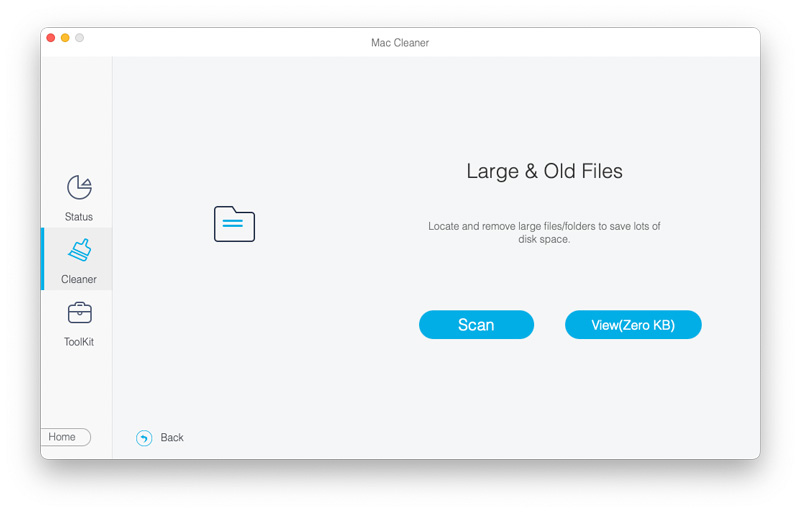
Нажмите «Просмотр», чтобы проверить результат сканирования. Вы можете видеть, что большие и старые файлы Mac классифицируются по категориям, включая «> 100 МБ», «от 5 МБ до 100 МБ», «> 1 год» и «> 30 дней». Выберите срок, чтобы получить заархивированные файлы в зависимости от ваших потребностей.

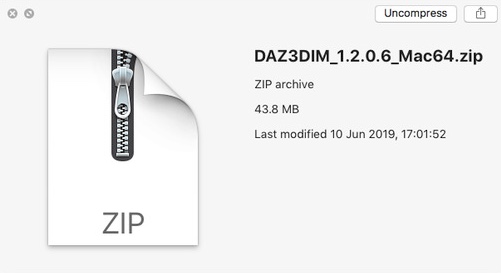
Вы можете увидеть точный размер каждого файла. Щелкните значок «Предварительный просмотр», чтобы открыть всплывающее окно. Вы можете нажать «Распаковать» в правом верхнем углу, чтобы быстро разархивировать файл на Mac. Вы также можете щелкнуть значок «Папка», чтобы перейти к папке назначения одним щелчком мыши.
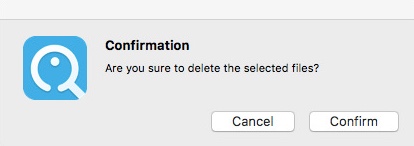
Отметьте перед заархивированными файлами, которые вы хотите удалить. Наконец, нажмите «Очистить», чтобы удалить выбранные файлы.
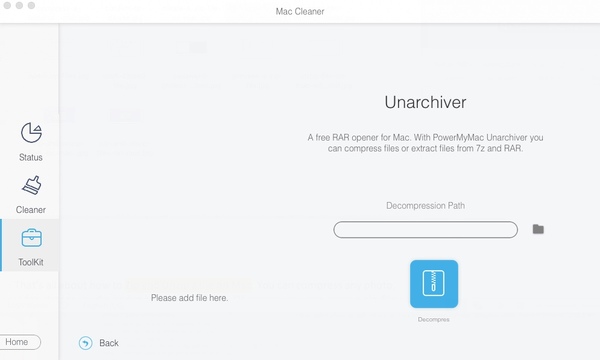
Примечание: Вы можете сжать любой файл или папку как файл RAR, используя его «Unarchiver». После добавления файлов вы можете щелкнуть значок «Сжать» или «Распаковать», чтобы извлечь и сжать файлы на Mac. Таким образом, вы можете открыть любой файл RAR напрямую.
Это все о том, как архивировать и распаковывать файл на Mac. Вы можете сжать любую фотографию, видео, изображение, аудио и многое другое в Zip-файл. Конечно, вы можете легко открыть zip-файл, выполнив описанные выше действия. Если на вашем компьютере по-прежнему не хватает места после сжатия файлов и папок, вы можете использовать Mac Cleaner, чтобы быстро удалить загрузки на Mac и сжать / извлечь файлы RAR. Стоит попробовать встроенный поиск дубликатов, unarchiver и многие другие функции.
Что вы думаете об этом посте.
Рейтинг: 4.7 / 5 (на основе голосов 126) Подпишитесь на нас в
Более Чтение

Оставьте свой комментарий и присоединяйтесь к нашему обсуждению
Mac Cleaner
Mac Cleaner — это профессиональный инструмент управления Mac, который удаляет ненужные файлы, беспорядок, большие / старые файлы, удаляет дубликаты файлов и отслеживает производительность вашего Mac.
Как заархивировать и распаковывать файлы на Mac бесплатно
Архивирование и распаковка файлов на Mac важнее, чем вы можете себе представить. Здесь мы покажем вам как архивировать или разархивировать файлы для Mac.
100% безопасность | Без вредоносных программ | Без рекламы

Дмитрий Соловьев
2023-10-26 13:58:36 • Обновлено: Решение проблем Mac • Проверенные решения
Когда Фил Кац более 30 лет назад изобрел формат Zip-файлов, весьма спорно, предполагал ли он когда-либо, что его изобретение получит такое глубокое и широкое применение. Архивирование файлов для Mac предполагает, что вы берете несколько файлов и сжимаете их в один файл, одновременно уменьшая общий размер результирующего файла. Насколько это удобно?
Таким образом, знание того, как архивировать или разархивировать файлы для Mac, должно быть для вас обязательным условием. Если вы не знаете, как это сделать, ознакомьтесь с подробным уроком ниже.
- Часть 2: Как бесплатно заархивировать файл на Mac
- Часть 3: Как бесплатно распаковать и открыть файлы на Mac
- Часть 4: Как восстановить удаленные Zip-файлы на Mac
- Часть 5: Как исправить Zip-файл на Mac
Часть 1: Что такое Zip-файл на Mac
Zip — это просто архив данных и формат сжатия. Rar очень похож на Zip, но они тоже сильно отличаются. Во-первых, Zip-файлы были изобретены задолго до Rar, а это означает, что существует больше программного обеспечения, способного открывать и распаковывать Zip-файлы, потому что это стандартный формат файлов.
В том же духе совместимость — это тоже разница. Поскольку формат Zip старше, и в Windows, и в Mac предустановлено программное обеспечение, способное его открыть. То же самое нельзя сказать о формате Rar, поскольку для его открытия часто требуется стороннее программное обеспечение. Формат Zip-файла является бесплатным и с открытым исходным кодом, что делает его более популярным. Таким образом, у большинства пользователей есть программное обеспечение, которое в первую очередь может открывать Zip-файлы. И когда дело доходит до процесса создания архива, его скорость относительно выше, чем у формата Rar.
Zip-файлов действительно способны сэкономить более 80% места на жестком диске вашего Mac. Теперь вы видите заметную разницу между этими двумя форматами?
Часть 2: Как бесплатно заархивировать файл на Mac
Вы можете спросить себя, действительно ли знание того, как создавать и открывать Zip-файлы, стоит того, чтобы потратить на это время. Что ж, задайте себе и эти вопросы: разве вы не хотите сократить время отправки электронной почты? И разве не было бы здорово сохранить много писем, несмотря на ограниченное пространство в вашем почтовом ящике? Как насчет времени, необходимого для загрузки файлов через Интернет?
Архивирование файла на Mac дает вам отличные решения этих вопросов. В нем используется встроенный инструмент под названием «Архивная утилита», который выполняет эту работу за вас. Существует несколько способов доступа к Zip-файлу на Mac. Некоторые из них бесплатны, но есть и платные опции (стороннее программное обеспечение). Однако сегодня вам будут выданы только бесплатные решения. Не за что.
Как заархивировать файл на Mac
1. Откройте окно Finder, затем найдите файл или папку, которые вы хотите заархивировать.
2. Щелкните правой кнопкой мыши на указанном файле или папке.
Выберите «Сжать» в выпадающем меню, которое вы видите. Затем файл архивируется, в то время как оригинал остается таким, каким он был.
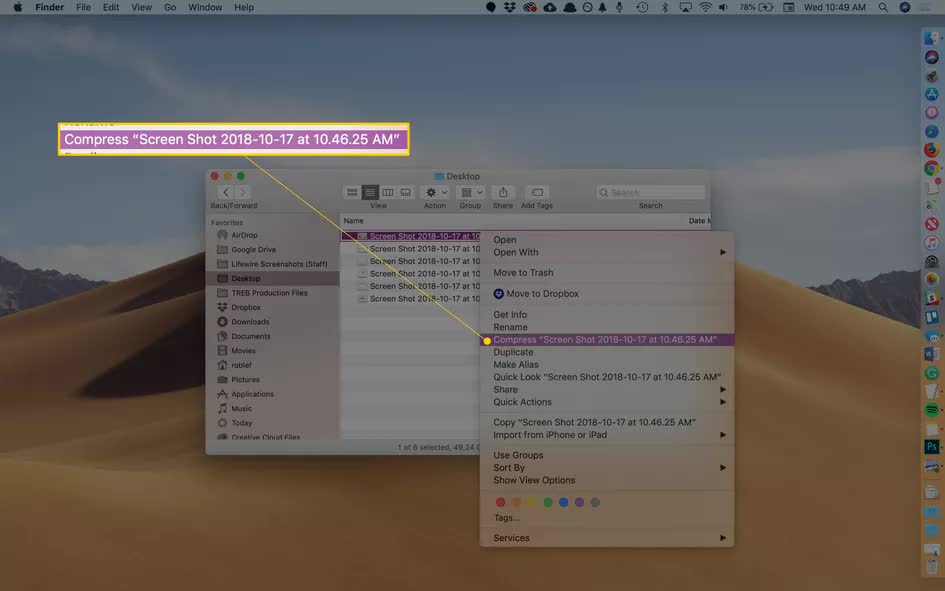
Как создать Zip-файлы и папки на Mac
1. Откройте окно Finder.
2. Создайте папку для файла или файлов, которые вы хотите заархивировать.
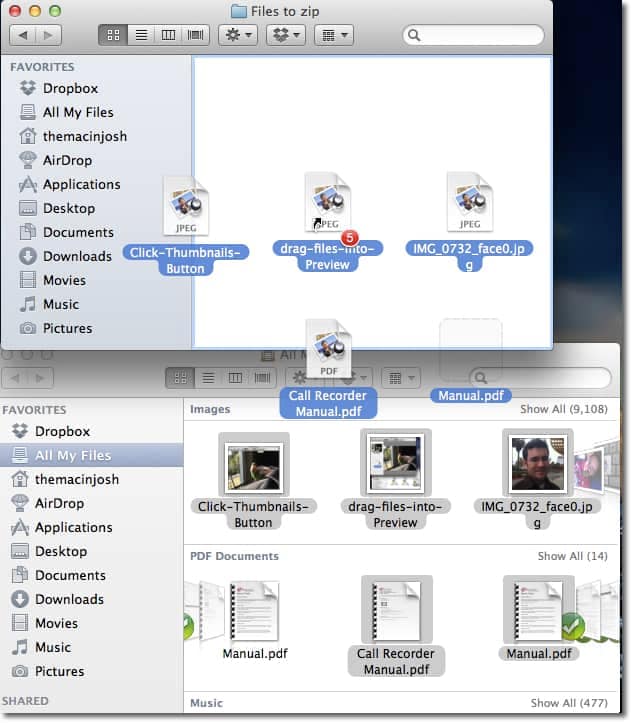
3. Выделите только что созданную папку.
4. Нажмите на «Файл» в верхней строке меню.
5. В появившемся выпадающем меню нажмите на «Сжать». Zip-файл будет создан в том же каталоге, что и исходная папка.

Как заархивировать файлы с помощью Mac-терминала
Вы можете заархивировать свои файлы в терминале Mac разными способами, но здесь для вас будет описан самый простой способ.
1. Откройте окно Finder.
2. Откройте терминал, набрав «Терминал» в строке поиска, расположенной в правой верхней части экрана.

Вы также можете запустить терминал из папки «Приложения/утилиты» вашего Mac.

3. В любом случае вы увидите программу. Нажмите на него, чтобы запустить его.
4. Если архивированный файл не находится на вашем рабочем столе, переместите его на рабочий стол (так удобнее).
5. Введите эту команду в терминале и оставьте пробел: zip
6. Перетащите файл (ы), который(ы) нужно заархивировать, в окно терминала.
7. Нажмите «Enter/Return». Файлы будут сжаты и заархивированы в один файл.
Как заархивировать файлы с паролем на Mac
1. Выберите файл, который вы хотите заархивировать, и щелкните по нему правой кнопкой мыши (чтобы было проще, убедитесь, что файл находится на вашем рабочем столе).
2. Выберите «Сжать».
3. Откройте окно Finder.
4. Перейдите в раздел «Утилиты» вашего Mac.
5. Найдите и нажмите на «Терминал», чтобы запустить его.

6. Введите эти команды в терминале: zip -er archive_name target_folder
7. Появится всплывающее окно с предложением ввести пароль (вам придется ввести пароль дважды; второй раз будет для подтверждения). Введите защищенный пароль и нажмите «ОК» или нажмите «Enter/Return.». Ваши архивированные файлы теперь защищены паролем.

как-заархивировать-файлы-с-паролем-на-mac-2
Знать, как заархивировать файлы на Mac, — это хорошо, но иногда нужные вам файлы уже заархивированы. Это особенно верно, если вы скачали файлы из Интернета.
Интернет вчерашнего дня — это не то же самое, что интернет сегодняшний. Все больше и больше файлов, загружаемых на веб-сайты, представлены в сжатых форматах, что ускоряет и упрощает загрузку. Итак, что происходит, когда вы загружаете эти файлы, но не знаете, как их открыть? Облом. Это лишь одна из причин, по которой знание того, как открывать zip-файлы на вашем Mac, теперь является необходимостью. Но так же, как и архивирование файлов, распаковывать их тоже довольно просто. Конечно, есть разные способы, которыми вы можете это сделать. Вот несколько примеров:
Как распаковать файлы на Mac
Способ 1 (Утилита архивирования):
1. Перейдите туда, где находится архивированный файл (ваш рабочий стол, загрузки и т.д.).
2. Дважды щелкните по файлу. Поскольку «Утилита архивирования» интегрирована в ваш macOS, архивированный файл автоматически откроется и переместит содержимое в папку с соответствующим названием; папка также будет находиться в том же каталоге, что и архивированный файл.

Способ 2 (Утилита архивирования):
1. Наведите курсор на архивированный файл или файлы в формате ZIP и выберите их.
2. Щелкните по ним правой кнопкой мыши.
3. Выберите «Открыть». Сжатый архив будет извлечен в папку, которая находится в том же каталоге, что и архив.
Способ 3 (терминал):
1. Откройте окно Finder.
2. Запустите терминал, набрав «Терминал» в строке поиска в правом верхнем углу экрана вашего Mac. Нажмите на него, чтобы запустить его.
3. Введите эту команду в терминале: распаковать .zip
4. Если архивированный файл не находится на вашем рабочем столе, переместите его на рабочий стол, потому что это упрощает и ускоряет работу для вас. В этом нет необходимости, но рекомендуется, иначе вам придется ввести каталог архивированного файла, прежде чем вводить его имя. Вот так:

5. Нажмите на кнопку «Ввод/возврат». Содержимое архивированного файла или файлов будет распаковано в тот же каталог, что и архивированный файл.
Способ 4 (терминал)
Вы можете распаковать несколько файлов одновременно в один каталог с помощью терминала.
1. Откройте «Spotlight».
2. Введите «Терминал» и затем запустите его.
3. Введите следующие команды в терминале:
(Приведенная выше команда предназначена для перехода к тому месту, где находятся ваши несколько заархивированных файлов. Введите правильный каталог как положено. В приведенном выше примере архивированные файлы находятся в разделе «Загрузки»).
(Это команда, которая распакует несколько файлов)
4. Нажмите «Enter/Return». Все файлы будут распакованы одновременно.
Часть 4: Как восстановить удаленные Zip-файлы на Mac
Как бы вы ни старались, вам практически невозможно использовать свой Mac без архивирования файлов по той или иной причине. Даже если вы мало скачиваете из Интернета, может возникнуть соблазн заархивировать ваши файлы просто потому, что вы хорошо знаете, что это сэкономит столь необходимое место на вашем жестком диске.
Аналогичным образом, вам будет практически невозможно не удалить свои архивированные файлы; опять же, по нескольким причинам. Возможно, вы сделали это не намеренно, а может быть, и сделали, но потом поняли, что хотите вернуть заархивированные файлы по одной или нескольким причинам.
Не смотрите дальше, чем программа для восстановления файлов Recoverit станет вашим единственным спасителем. Он поставляется с функциями, которые тщательно сканируют ваш диск на наличие удаленных заархивированных файлов и восстанавливают их точное состояние. И все это достигается с помощью нескольких простых шагов:
Шаг 1: Выберите местоположение
- Откройте программу Recoverit и выберите жесткий диск для сканирования. Диск должен находиться там, где когда-то находились удаленные архивированные файлы. Нажмите кнопку «Пуск».
- Начнется сканирование. После того, как это будет сделано, в окне отобразится предварительный просмотр удаленных архивированных файлов. Вы можете выбирать и отменять выбор фильтров во время сканирования, чтобы ускорить поиск.
- Откроется окно, в котором вы увидите предварительный просмотр удаленных архивированных файлов, подлежащих восстановлению. Выберите файлы.
- Нажмите на кнопку «Восстановить», расположенную ниже и справа. Ваши архивированные файлы будут восстановлены.
- В качестве заключительного замечания рекомендуется сохранять восстановленные архивированные файлы во вторичном расположении, а не в том, из которого они были первоначально удалены.
- 1.Восстановить корзину Mac
- 2.Бесплатно восстановить данные на Mac
- 3.Восстановить поврежденный диск на Mac
- 4. Mac не обновляется
- 1.Восстановить удаленные электронные письма с Mac
- 2. Удалить файлы на Mac, которые не могут быть удалены
- 3.Восстановить удаленную историю на Mac
- 4. Восстановить удаленную папку на Mac
- 1. Как восстановить Mac?
- 3. Как открыть и запустить EXE-файлы на Mac?
- 4. Как загрузить Mac с USB?
- Сжатие файла или папки. Удерживая клавишу Control, нажмите файл или папку, затем выберите «Сжать» в контекстном меню. Если Вы сжимаете один объект, сжатый файл будет называться так же, как исходный файл, и иметь расширение .zip. Если сжимается несколько объектов одновременно, сжатый файл получает имя Архив.zip.
- Распаковка (разархивирование) сжатого объекта. Дважды нажмите файл .zip. Извлеченные файлы будут сохранены в той же папке, что и сам файл .zip. Если хотите, файл .zip можно удалить.

Шаг 2: Отсканируйте местоположение
Например, вы можете использовать «Тип файла» или «Путь к файлу», чтобы изменить свой поиск и рационально использовать время. Вы также можете приостановить или остановить сканирование до его завершения; это функция, которая легко делает операцию еще более удобной, вы согласны?

Шаг 3: Предварительный просмотр и восстановление данных
Разве программа для восстановления файлов Recoverit не является самым удобным программным обеспечением, которое вы когда-либо видели? Эти три шага настолько просты, что с ними справился бы даже ребенок: выберите диск, отсканируйте его, просмотрите ваши файлы и восстановите их.

Часть 5: Как исправить Zip-файл на Mac
Бывают те редкие, но тревожные ситуации, когда ваши архивированные файлы повреждаются. Это неизбежный недостаток компьютеров. К счастью, это поправимо.
Что касается того, почему архивированный файл был поврежден в первую очередь, возможно, файлы внутри Zip-файла уже были повреждены; или произошла ошибка при загрузке файла из Интернета. Ниже приведены распространенные ошибки при создании Zip-файлов.
Не удается развернуть Zip-файл на Mac — Эта ошибка в основном вызвана нестабильным подключением к Интернету. Если ваша сеть продолжает включаться и выключаться во время загрузки архивированного файла, конечным результатом может быть поврежденный архив.
Проблема также может быть связана с вами, пользователем. Возможно, вы слишком поспешно закрыли веб-браузер, пока архивированный файл все еще загружался, что привело к его повреждению.
Иногда, даже если вам удается полностью загрузить архивированный файл, не удивляйтесь, узнав, что его размер на несколько мегабайт меньше предполагаемого. Из-за этих недостающих мегабайт весь ваш архивированный файл может быть поврежден.
Архив поврежден – Хотите верьте, хотите нет, но даже воздействие на ваш Mac магнитных полей, чрезмерных температур и механических неполадок также может привести к повреждению архивированного файла. Аналогичным образом, распаковка очень больших файлов также может привести к их повреждению.
Подпись конца центрального каталога не найдена – вот еще одна распространенная ошибка. Вероятная причина, по которой вы увидите эту ошибку, заключается в неполной загрузке архивированного файла. Другая возможная причина заключается в том, что файл был частью многосоставного архива, а другие компоненты отсутствуют.
Тем не менее, самое важное для вас здесь — знать, как восстановить поврежденные архивированные файлы, не так ли? Эти ошибки могут быть исправлены с помощью терминала или любой утилиты декомпрессии, которая, конечно же, будет сторонним программным обеспечением:
Способ 1 (терминал):
1. Запустите терминал на вашем компьютере Mac.
2. Введите эту команду в терминале: распаковать ~/Downloads/example.zip
(Замените «Загрузки», которые вы видите в приведенном выше примере, каталогом вашего заархивированного файла. Если она тоже находится в вашей папке загрузок, то оставьте команду как есть.

Способ 2 (Разархиватор):
1. Зайдите в свой Mac App Store, скачайте Unarchiver и установите его.
3. Перетащите ваши файлы в квадратное пустое место в левой части программы.
4. Нажмите на кнопку «Распаковать». Ваши файлы будут извлечены. Это программное обеспечение может работать успешно даже там, где терминал выходит из строя.

Заключительных слова
К настоящему моменту вы должны полностью согласиться с бесконечным числом пользователей Mac и с тем, насколько важны Zip-файлы. Они больше не считаются менее важными, чем другое программное обеспечение. Действительно, большинство веб-сайтов, размещающих файлы, делают это с архивированием файлов.
Более того, вам не нужно беспокоиться о состоянии ваших архивированных файлов и о множестве важных файлов, которые у вас в них хранятся, благодаря тому, что программа для восстановления файлов Recoverit может сделать для вас. Это программное обеспечение может быть чем-то вроде «страховки» для ваших архивированных файлов. Если с ними что-нибудь случится, Recoverit поможет восстановить ZIP- и RAR-файлы.
Решения для Mac
Сжатие и распаковка файлов и папок на Mac

Сжатые файлы занимают меньше места на диске, чем несжатые файлы, поэтому сжатие удобно при создании резервных копий, а также при отправке данных через интернет.
На Mac в окне Finder или на Рабочем столе выполните любое из указанных действий.
Примечание. Если не удается открыть файл .zip, проверьте, достаточно ли места на Вашем Mac для извлечения файлов. Если Вы получили файл .zip от другого человека, файл может быть поврежден. Попросите еще раз запаковать файлы и прислать вам повторно.