Установка профиля конфигурации на iPhone или iPad
Узнайте, как установить профиль в iOS 12.2 или более поздней версии и в iPadOS. Если профиль конфигурации загружен с веб-сайта или из сообщения электронной почты в iOS 12.2 или более поздней версии либо в iPadOS, включая профили для регистрации в системе управления мобильными устройствами, необходимо перейти в приложение «Настройки» и установить профиль. Если не установить профиль в течение 8 минут после загрузки, он автоматически удаляется.
Установка профиля

После загрузки профиля* отобразится сообщение «Профиль загружен» или «Регистрация в [название организации]». Чтобы установить профиль, выполните указанные ниже действия.
- Откройте приложение «Настройки».
- Нажмите пункт «Профиль загружен» или «Регистрация в [название организации]».
- Нажмите «Установить» в правом верхнем углу, а затем следуйте инструкциям на экране.
* Для установки всегда доступен только один профиль. Например, если вы загрузили профиль и не установили его, а затем загрузили второй профиль, для установки будет доступен только второй профиль.
Сведения о профилях, устанавливаемых с помощью системы управления мобильными устройствами
Системные администраторы могут без взаимодействия с пользователем устанавливать профили на устройства, зарегистрированные в системе управления мобильными устройствами (MDM). Чтобы зарегистрировать устройство в системе MDM, используйте Apple School Manager или Apple Business Manager либо установите профиль для регистрации вручную.
Как бесплатно сделать аккаунт разработчика и установить бету iOS 17
Ежегодно после WWDC у всех желающих установить бета-версии прошивок начиналась интересная игра. Как можно скачать новую операционку без аккаунта разработчика. Поначалу подобный трюк удавался только с использованием компьютера, iTunes, заранее загруженной прошивки и кнопки “Обновить”. Затем процедура упростилась, и, установив специальный профиль разработчика, прошивку можно было получить по воздуху. Но в начале этого года Apple прикрыла лазейку, и установить Developer Beta стало можно только с соответствующей учетной записью.
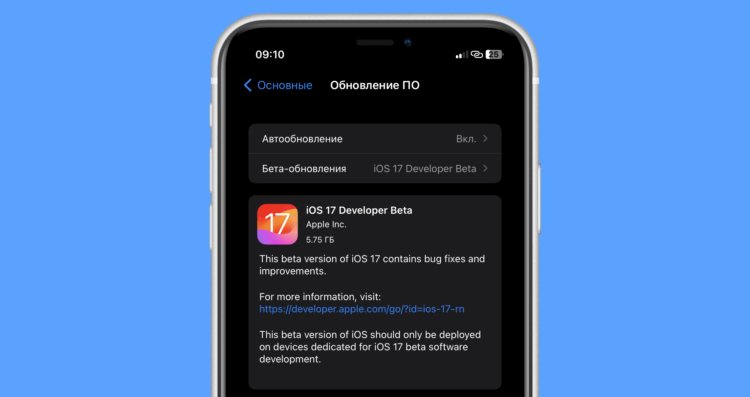
Теперь установить бета-версию для разработчиков могут официально все желающие
❗️ЕЩЕ БОЛЬШЕ СТАТЕЙ ОБ APPLE ИЩИТЕ В НАШЕМ ДЗЕНЕ СОВЕРШЕННО БЕСПЛАТНО
Но что-то в планах компании из Купертино изменилось и с выходом iOS 17, iPadOS 17, macOS Sonoma и watchOS 10 в программе для разработчиков появился бесплатный тариф, открывающий доступ ко всем бета-версиям. Для его использования нужен, не поверите, обычный Apple ID. В этой статье рассказываем, как это работает и что нужно сделать, чтобы скачать свежие бетки.
Аккаунт разработчика Apple
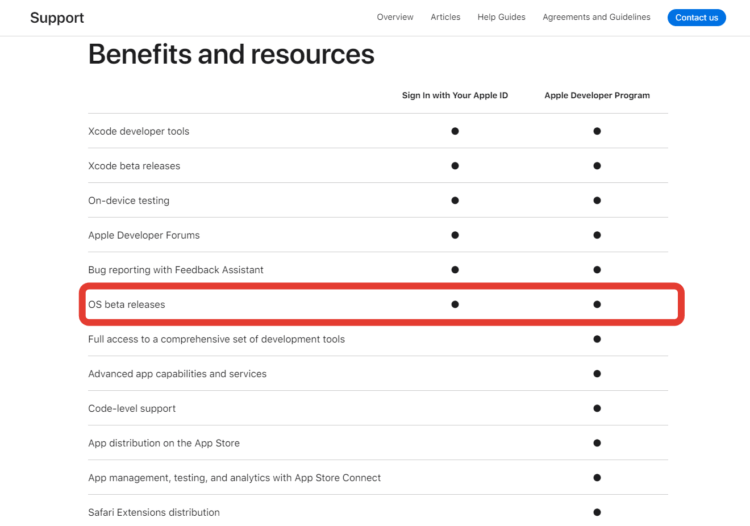
Бета-версии теперь доступны совершенно бесплатно
Раньше, чтобы стать разработчиком, вам было необходимо платить Apple ежегодно 99 долларов. За эту сумму вы получали официальный доступ к бета-версиям и всевозможные инструменты для разработки. В эту же стоимость входило и размещение вашего приложения в App Store. Но то ли в Apple поняли, что для обучения созданию приложений эта сумма очень большая и кому-то достаточно базовых вещей в виде Xcode и тестирования на устройстве, то ли дальнейшее появление сторонних магазинов приложений в iOS 17 подтолкнуло к этому шагу, но после WWDC 2023 появился бесплатный тариф для желающих создавать программы для iPhone. При использовании любого тарифа вы становитесь разработчиком, просто с разным набором возможностей и инструментов.
❗️ПОДПИШИСЬ НА НАШ ЧАТИК В ТЕЛЕГРАМЕ. ТАМ ТЕБЕ ОТВЕТЯТ НА ЛЮБЫЕ ВОПРОСЫ
Помимо доступа к бета-версиям, бесплатная учетка как раз включает в себя Xcode, тестирование и доступ на форум разработчиков с возможностью отправлять обратную связь об ошибках. Никакого размещения в App Store и поддержки на уровне кода здесь нет. Да и не надо это тем, кто планирует добавлять программы в сторонние магазины приложений. А для нас это отличная возможность на халяву получить заветные бета-версии. Подробнее про платную и бесплатную программы для разработчиков вы сможете прочитать на сайте Apple. А мы пока будем пробовать установить свежую бетку.
Создать учетную запись Apple ID
В первую очередь для этого потребуется Apple ID. Уверен, что у большинства пользователей техники Apple он уже есть, поэтому регистрировать новый необязательно. Но если вдруг вы по какой-то причине используете свои гаджеты без него или просто только купили заветный Айфончик и хотите самую-самую новую прошивку, то вот как можно создать Apple ID:

Apple ID создается буквально за пару минут. Кстати, хороший повод создать иностранную учетку, если уже есть российская
- Перейдите по этой ссылке с любого устройства;
- Введите всю необходимую информацию о себе и выберите способ подтверждения номера телефона;
- Нажмите “Продолжить” и, следуя инструкциям на экране, введите все данные, которые запрашивает сайт.
После этого авторизуйтесь под вашей учеткой на Айфоне и попробуйте в App Store скачать какое-нибудь приложение. Если увидите ошибку, что Apple ID еще не использовался в iTunes Store, то просто откройте вот эту статью и сможете легко решить вашу проблему.
Как установить бету iOS 17
После того как Apple ID зарегистрирован и введен на устройстве, я рекомендую вам под ним же зайти на сайт разработчиков Apple. Делать это необязательно. У некоторых бета-версии новых прошивок стали доступны и без этого шага. Но для надежности лучше дать системе понять, что вы вроде как хотите создавать приложения. Делается это следующим образом:
-
С любого устройства перейдите по этой ссылке и авторизуйтесь под вашим Apple ID. Подойдет даже российская учетная запись. Никаких ограничений нет;

Примите лицензионное соглашение

Все эти инструменты доступны в бесплатной версии
❗️ПОДПИСЫВАЙСЯ НА ТЕЛЕГРАМ-КАНАЛ СУНДУК АЛИБАБЫ, ЧТОБЫ ПОКУПАТЬ ТОЛЬКО ЛУЧШИЕ ТОВАРЫ С АЛИЭКСПРЕСС
Теперь можно переходить непосредственно к загрузке и установке iOS 17, iPadOS 17, watchOS 10 или macOS Sonoma. Никакие сертификаты вам не нужны, все делается из настроек:
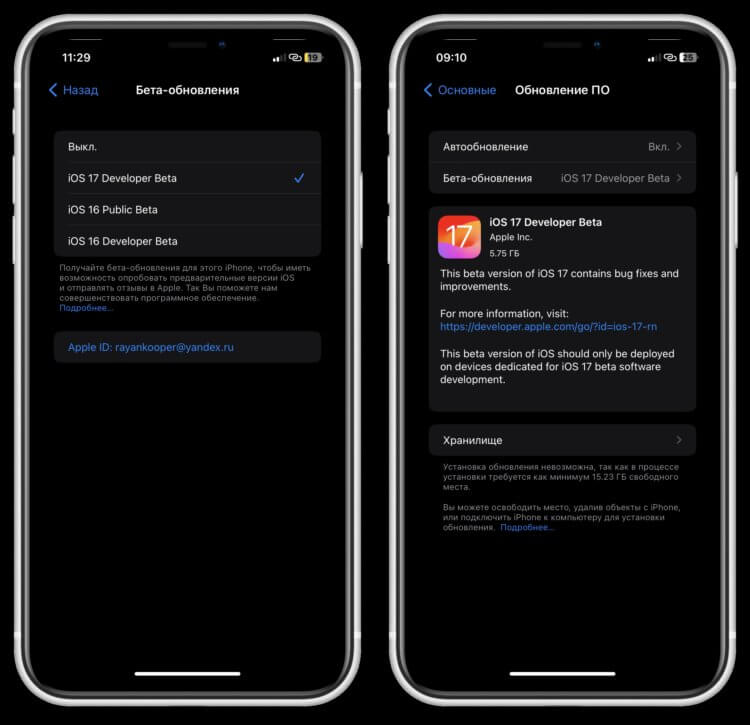
Просто переключитесь на iOS 17 и она станет доступна для загрузки
- Убедитесь, что ваш Айфон подключен к интернету;
- Откройте панель многозадачности и принудительно выгрузите настройки из нее;
- Заново запустите настройки на Айфоне и перейдите в раздел “Основные”;
- Выберите пункт “Обновления ПО” и откройте “Бета-обновления”;
- Поставьте галочку на “iOS 17 Developer Beta” и вернитесь на предыдущую страницу.

iPadOS 17 тоже уже можно скачать
Система немного подумает и предложит вам для загрузки новую прошивку. Для всех операционок действия аналогичные. Главное — помните, что watchOS обновляется через приложение Watch. Кстати, помимо систем, которые показали на WWDC 2023 вам станут доступны и бета-версии для разработчиков iOS 16, iPadOS 16 и watchOS 9. Так что есть где разгуляться. Относитесь к установке беток очень внимательно. Мы не советуем их ставить на основные устройства, так как система может быть нестабильной, а некоторые приложения перестанут запускаться. Последнее очень часто случается на macOS, так что вы можете остаться без нужного софта. В любом случае обязательно создавайте резервные копии, чтобы не потерять важные данные.
Скачать и установить iOS 16.6 Beta 2 (+ прямые IPSW-ссылки)


Сегодня компания Apple выпустила новую бета-версию своей операционной системы iOS 16.6 Beta 2. На данный момент установить их могут только разработчики или те, кто установит себе профиль разработчика.

Номер сборки — 20G5037d.
Размер ПО — около 388 Мб. Скачать iOS 16.6 beta можно уже сейчас «по воздуху».
В этой версии Apple исправила ошибки и улучшила производительность. Заметных изменений пока не найдено, если они появятся, мы обновим пост.
Подготовка устройства
Перед установкой iOS 16.6 советуем сделать резервную копию устройства.
На самом устройстве
- Переходим в Настройки —> Apple ID —> iCloud —> Резервная копия.
- Включаем тумблер Резервная копия iCloud и ждём завершения.
Через iTunes
- Подключаем iPhone или iPad к компьютеру по проводу и открываем iTunes.
- Переходим в верхней части программы в раздел с вашим устройством.
- В разделе Автоматическое создание копий выбираем Этот компьютер.
- Нажимаем Создать копию сейчас и ждём окончания создания резервной копии.
Устанавливаем iOS 16.6 Beta 2
- Скачиваем профиль разработчика (iOS 16 либо iPadOS 16, или еще тут). Это zip-архив. Его можно открыть в приложении Файлы.
- Переходим в Настройки -> Основные -> Профили. Выбираем скачанный профиль и нажимаем Доверять.
- Перезагружаем iPhone.
- Открываем Настройки -> Основные -> Обновление ПО. Ставим прошивку на загрузку.
- Дожидаемся окончания загрузки и устанавливаем новую операционную систему.
iOS 15 как установить на iPhone
Apple начала распространять первую бета-версию iOS 15. Тестовая сборка нацелена в первую очередь на разработчиков. Однако опробовать ее могут и обычные пользователи. Как это сделать, расскажем в этой инструкции.

- На устройстве перейти в «Настройки» → «Apple ID» → «iCloud» → «Резервная копия в iCloud».

- Включить тумблер напротив пункта «Резервная копия» в iCloud.

- Нажать на пункт «Создать резервную копию».
Однако более надежным вариантом является создание локального бэкапа. В этом случае нет риска лишиться данных из-за перезаписи резервной копии в облаке.
Для создания бэкапа на ПК или Mac нужно:
- Подключить устройство к компьютеру при помощи кабеля.
- Запустить iTunes или Finder.
- Найти iPhone в левой боковой колонке.

- Нажать на кнопку «Создать резервную копию».
- Дождаться завершения процесса.
Как установить iOS 15 beta 1 на iPhone
Процесс установки тестовой сборки достаточно прост. Для этого нужно:
- На устройстве открыть через Safari сайт betaprofiles.com.
- Скачать профиль разработчика, необходимый для установки iOS 15.
- Согласиться со скачиванием.
- Дождаться завершения процесса скачивания и установить профиль разработчика.
- Перезагрузить устройство.
- Перейти в «Настройки» → «Основные» → «Обновление ПО».
- Установить iOS 15 beta 1.
Нужно понимать, что в первые несколько часов после выхода бета-версии скорость ее скачивания будет очень низкой из-за высокой загрузки серверов Apple.