Как установить Windows 10 с Android-устройства
Подготовить USB-накопители Очень полезно, но не у всех есть доступный, и не всегда возможно получить один Диск восстановления Windows Каждый раз, когда вы хотите установить Windows 10 на свой компьютер.
Вы можете установить Windows 10 с различных внешних носителей. Полезно сохранить копию установочного носителя Windows 10 на USB-накопителе. Но что, если вам понадобится копия Windows 10 за границей?
В этом случае вы можете установить Windows 10 прямо со своего смартфона Android через приложение DriveDroid. Вот как настроить DriveDroid, а затем установить Windows 10 на ПК со своего смартфона.
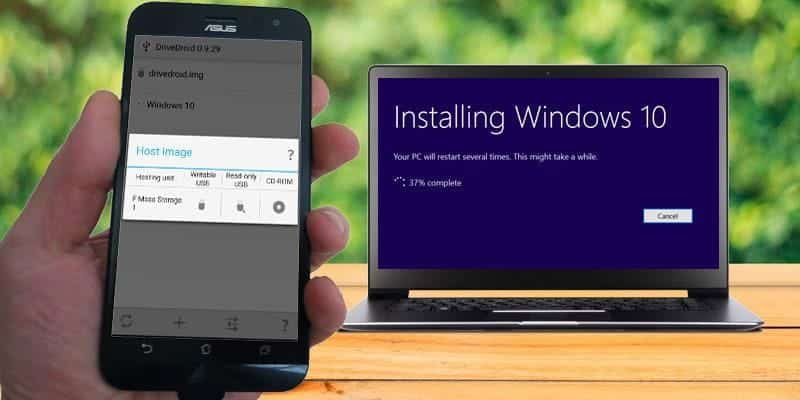
Что такое DriveDroid?
DriveDroid — это приложение для Android, которое позволяет монтировать образ диска операционной системы и использовать его в качестве установочного носителя, такого как загрузочный USB-накопитель или CD / DVD-ROM. Вы можете использовать DriveDroid для установки самых разных операционных систем. Это приложение чаще всего ассоциируется с дистрибутивами Linux, но вы также можете использовать его для установки Windows 10.
Важный: DriveDroid требует root-доступ на Android.
Получение root-прав — это процесс, который дает вам привилегированный доступ к управлению устройством. Это позволяет приложению иметь больший контроль и доступ, чем стандартное приложение. Получение root-прав похоже на взлом устройства iOS. Вы можете спросить, если Рутирование по-прежнему полезно для устройств Android. Однако, как вы увидите из этого урока, определенно есть некоторые преимущества! Если вы хотите получить root права на свой смартфон Android, ознакомьтесь с нашим руководством по Лучший способ рутировать Android-устройство ваш. По моему опыту, Magisk Это самый простой способ рутировать ваше устройство, но вам нужно будет сделать резервную копию системы, прежде чем делать это, потому что процесс может включать в себя очистку вашего устройства.
Как установить Windows 10 с Android-устройства с помощью DriveDroid
Если у вас нет root-доступа на вашем устройстве Android, остальная часть этого руководства не будет работать должным образом. DriveDroid требует корневого доступа на вашем устройстве для правильной установки Windows 10 ISO. Вам также понадобится root-доступ, если вы хотите установить другую операционную систему, например, дистрибутив Linux. С этого момента в этом руководстве предполагается, что на вашем устройстве Android есть Корневой доступ.
1. Загрузите последнюю версию Windows 10.
Чтобы установить Windows 10 с вашего устройства Android, вам потребуется копия Windows 10. Средство создания установочного носителя Windows — это самый простой способ загрузить последнюю версию Windows 10. На страницу Загрузка мультимедиа для Windows 10 и выберите Скачать сейчас.
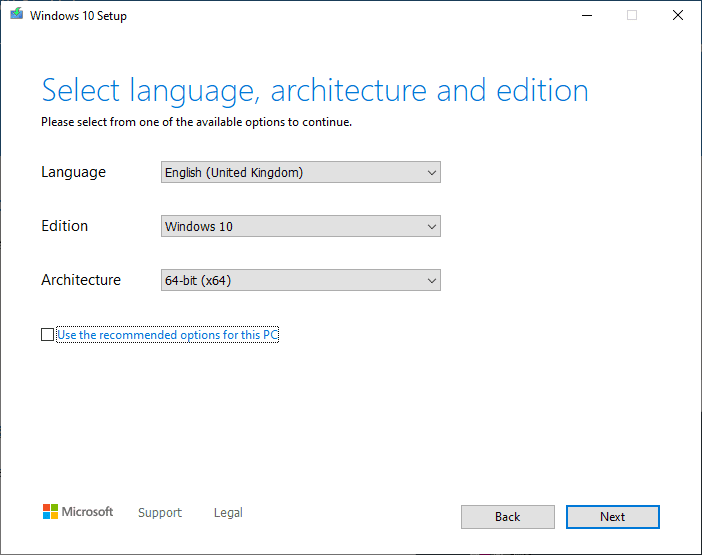
- Откройте средство создания Windows Media.
- Выберите Создать установочный носитель для другого ПК, затем создайте ISO-образ Windows 10.
- Если вы создаете медиа-файл ISO для используемого компьютера, вы можете использовать рекомендуемые параметры для этого компьютера.
- Нажмите на следующий , а затем дайте процессу завершиться.
После завершения загрузки ISO-файла Windows 10 вам нужно будет скопировать его на свой смартфон Android в легко запоминающуюся папку. Лучше всего скопировать файлы на ваше устройство Android с помощью USB-кабеля, так как вам также потребуется активное соединение для остальной части руководства.
2. Скачайте и настройте DriveDroid.
Загрузите DriveDroid и установите его.
Откройте DriveDroid. Приложение немедленно запросит root-доступ, который вы должны предоставить.
Для конфигурации каталога изображений. Каталог изображений — это папка, в которой вы храните образы дисков (ISO), например, версию Windows 10, которую вы скопировали на свое устройство.
Во время начальной настройки DriveDroid вы выберете папку по умолчанию, но вы сможете изменить ее позже.
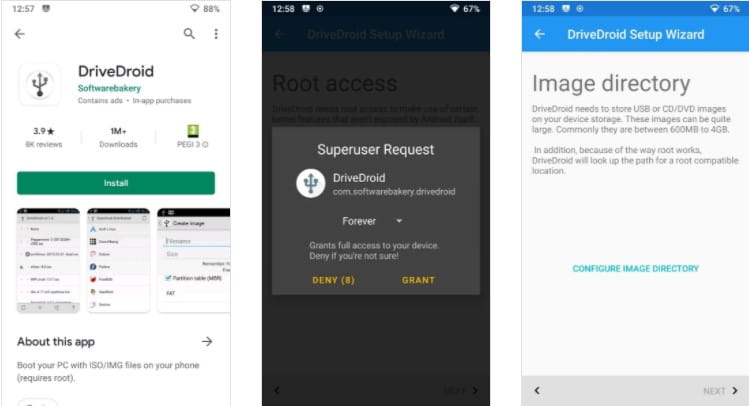
Скачать: DriveDroid для Android (бесплатно)
3. Тест DriveDroid для настройки USB-подключения.
DriveDroid проверит настройки USB-подключения вашего Android-устройства. DriveDroid должен рассматривать USB-соединение как запоминающее устройство, что позволяет ему устанавливать Windows 10 ISO в качестве загрузочного образа.
Следуйте инструкциям на скриншотах ниже:
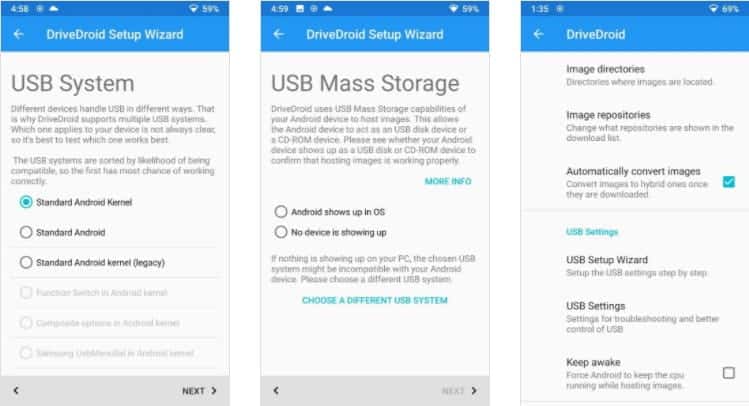
Для большинства пользователей стандартное ядро Android — правильный выбор. Выберите первый вариант, затем нажмите следующий. Подождите, пока тестовый файл DriveDroid появится как подключаемый диск.
Если устройство не отображается в проводнике файлов, выберите «Выбрать другую USB-систему» и повторите попытку.
Не беспокойтесь, когда вы переключаетесь между тремя основными настройками USB и тестовый файл DriveDroid не появляется.
Настройка параметров USB DriveDroid
Вы можете настроить параметры DriveDroid USB на главной странице.
Выберите значок шестеренки в правом верхнем углу и прокрутите вниз. Выберите Настройки USB -> Изменить режим USB вручную -> Mass Storage, затем Подтверждать.
4. Загрузите Windows 10 ISO в DriveDroid.
Теперь вам нужно смонтировать образ Windows 10. В зависимости от параметра папки изображений по умолчанию ваш ISO-образ Windows 10 может уже отображаться на домашней странице DriveDroid.
Если нет, щелкните значок шестеренки в правом верхнем углу, затем выберите Каталоги изображений.
Щелкните красный значок в нижнем углу. Теперь перейдите к папке, содержащей образ вашего диска, и предоставьте доступ по запросу.
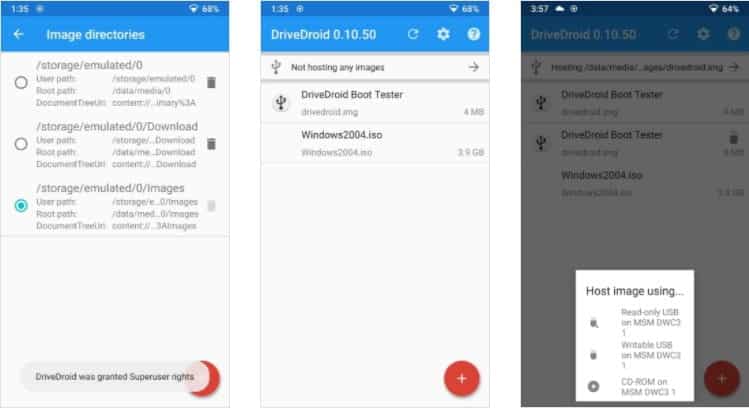
Выберите правильный каталог из каталога изображений, затем вернитесь на домашнюю страницу DriveDroid.
Затем выберите ISO-образ Windows 10, а затем разместите образ с компакт-диском. На образе диска должен появиться небольшой значок диска, указывающий, что он установлен и готов к использованию.
5. Войдите в меню загрузки Windows.
Вам необходимо подключить Android-устройство к компьютеру, на котором вы хотите установить Windows, с помощью кабеля USB. Ваш компьютер должен быть выключен для начала. Подключите USB-кабель и ваше Android-устройство к компьютеру.
При включении нужно Войдите в меню загрузки используя настраиваемый ярлык. Для большинства компьютеров ярлык меню загрузки F8 или же F11 или же О , хотя это зависит от производителя.
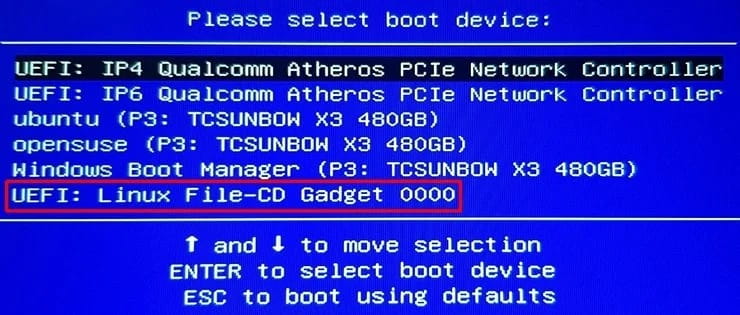
Когда загрузочное меню загрузится, прокрутите вниз и найдите параметр DriveDroid с названием, похожим на Linux File-CD Gadget. Нажмите на Enter.
Теперь загрузится экран установки Windows 10, и вы сможете установить чистую версию Windows 10 на свой компьютер.
Установите Windows 10 со смартфона Android на любой ПК
После того, как вы установили Windows 10 ISO и DriveDroid на вашем устройстве Android, все готово. Единственным существенным недостатком метода установки DriveDroid является то, что ISO-образ Windows 10 со временем устареет.
Когда это произойдет, вам нужно будет загрузить последнюю версию, а затем скопировать ее на свое устройство Android, чтобы использовать с DriveDroid.
DriveDroid — удобное приложение, которое стоит держать под рукой. Вы можете использовать приложение Для питания компьютера напрямую через USB-кабель Использование любого файла ISO или IMG, хранящегося на вашем телефоне.
Как установить Windows с помощью Android смартфона
Программы
Автор Олег Донских На чтение 4 мин Просмотров 356 Опубликовано Обновлено 08.09.2022
Если вас часто просят родственники или знакомые, переустановить систему на их устройстве, тогда это руководство может вам пригодиться. Мы сделали самое простое руководство для каждого пользователя который часто сталкивается с переустановкой Windows.
В этой статье мы обсудим то Как установить Windows с помощью Android смартфона. Если вы часто делаете переустановку системы, а диск или флешка находятся где-то в другом месте, вам на помощь придет это руководство. Есть программа с интересным названием DriveDroid которая позволяет делать из памяти вашего смартфона, загрузочную флешку для установки системы. Ее суть заключается в том что образы которые хранятся в памяти телефона, выдаются за USB образы дисков.
Поверьте этот способ очень простой и удобный. Думаю, справится сможет даже новичок в этом деле. А процесс установки может быть даже быстрее чем с флешки. Что определенно является плюсом.
Как установить Windows с помощью Android смартфона
Сразу стоит сказать, что данная программа больше приспособлена для Linux систем, но если все правильно настроить можно и создать загрузочный образ диска с Windows.
Необходимые инструменты
Давайте же начнем. Для начала нужно удостовериться что на вашем смартфоне установлен Root версии 2.0 или выше и есть в доступном, свободном объеме 3 Гигабайта основной памяти. После этого нужно установить из Google Play свежую версию программы DriveDroid и скачать нужную нам версию Windows. После этого скачайте программу для создания загрузочного образа для Windows — Winusb. Установить эту программу можно из офицциальных репозиториев Ubuntu:
Пользоваться программой DriveDroid очень просто, и как мы сказали ранее: Справится даже новичок.
Подготовка образа
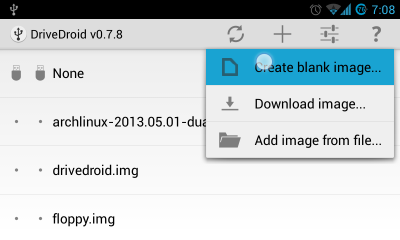
Как мы заметили выше, взять и установить ISO образ установщика Windows не получиться, потому что программа изначально работает с образами Linux. Поэтому нам придется ее настроить. После запуска прогаммы, появится новое окно с подтверждением прав на Root-доступ, предоставьте нужную информацию и нажмите на кнопку плюс «+». Она находится в правом верхнем углу экрана. Затем выберите Create Blank Image, и создайте чистый образ.
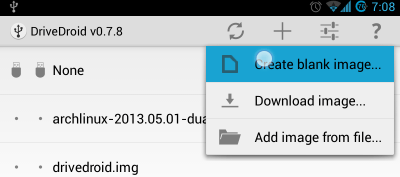
В новом окне, вы должны указать названием образа и размер, который должен быть равен оригинальному образу с Windows. Снимите галочку с Partition table (MBR) и после этого выберите файловую систему None.
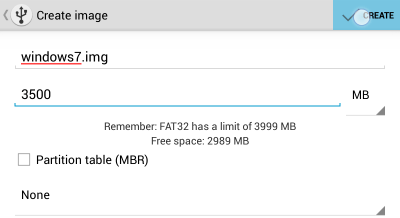
Создание образа может занять некоторое время, после того как процесс будет готов, подключите только что созданную вами флешку к вашему устройству, затем нажмите на Writable USB для того чтобы иметь доступ к записи.
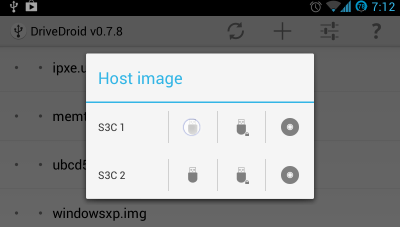
После этого нужно перейти к вашему Ubuntu и ввести такую команду как:
Здесь /dev/sdb служит как путь к памяти вашего смартфона, с помощью которого вы собираетесь Windows. Выберите таблицу разделов dos и намете новые, затем Enter, Запись и Yes. После этого отформатируйте диск с файловой системой NTFS.
$ mkfs -t ntfs /dev/sdb1
И после этого, мы можем записывать образ:
winusb —install windows7.iso /dev/sdb1
Важно: Windows7.iso это название установочного образа диска с Windows, а /dev/sdb1 это путь к подключенной флешке. Если вам нужно узнать этот адрес, просто ведите запрос в командной строке:
$ ls /dev | grep sd
Это позволит узнать какие новые устройства появились после подключения к флешке.
После того как программа завершит запись, нужно будет перезагрузить систему и начать установку Windows. Также нужно будет зайти в BIOS и выставить приоритет нашей флешке при загрузке. После этого вы можете приступать к установке Windows с вашего смартфона.
Если у вас остались какие то вопросы по теме «Как установить Windows с помощью Android смартфона» то можете задавать их в комментарии на сайте. Также поделитесь была полезна ли для вас эта информация.
Как на телефон установить Windows: возможные способы
Пользователи Android, привыкшие к определённой операционной системе, часто интересуются тем, можно ли установить её на своём мобильном устройстве. К примеру, имеется несколько способов того, как на телефон установить Windows.
Подобную процедуру можно осуществить как через настольный ПК, так и на самом аппарате. Как же это сделать? Данному вопросу и будет посвящена наша статья.
Установка на Android-устройства

Современные мобильные устройства на базе Android известны своим широким набором возможностей, связанных с установкой нового программного обеспечения.
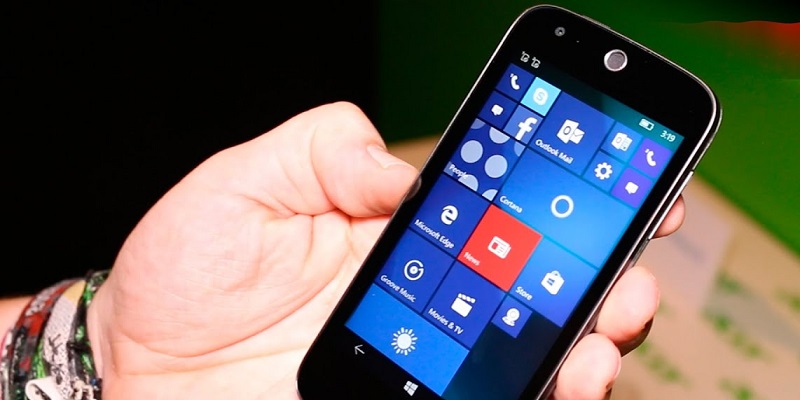
Удивительно, но на планшетный компьютер или смартфон под управлением этой системы можно установить и Windows – например, Windows 98, Windows XP или Windows 7.
Будет ли мобильное устройство корректно работать после установки? Однозначно ответить на данный вопрос нельзя. Практика показывает, что чаще всего аппарат «подвисает», либо возникают иные неполадки.
Следует отдавать себе отчёт в том, что не каждое устройство совместимо с Windows.
Итак, для установки нам понадобится наш телефон, ПК или ноутбук с выходом в сеть, а также дистрибутив ОС Windows.
- Для начала скачиваем всё необходимое из Интернета (включая и дистрибутив, который чаще всего предлагается на бесплатной основе).
- Далее ищем в сети архив sdl.zip с несколькими файлами и скачиваем его. Если найти его не удаётся, ищем эти файлы по отдельности.
- Архив включает документы с расширением bin (vgabios-cirrus, bios, vgabios), а также файл SDL в формате conf.
- Кроме того, необходимо загрузить специальную программу для установки операционной системы на смартфоны Android. Её можно легко найти в сети. Она весит лишь 1,34 мегабайта и обычно обозначена как файл sdlapp с расширением apk.
- Все скачанные файлы переносим на мобильный аппарат. Начнём с того, что заходим в вышеуказанный архив и открываем папку под названием SDL.
- Вместо этого можно создать аналогичную папку и скопировать туда нужные файлы. Что касается программы sdlapp.apk, её мы инсталлируем непосредственно на смартфон.
- Далее берём файл c.img с образа ОС Windows и копируем его в папку под названием SDL. Осталось запустить sdlapp в формате apk, и начнётся установка.
- Обратим внимание, что корректно работать после этого смогут лишь мобильные устройства, которые поддерживают определённую архитектуру процессоров (i386).
- Как правило, подобное характерно для тех процессоров, которые были произведены компаниями AMD, VIA и иными фирмами.
Другие способы установки
-
Установить ОС Windows XP можно также при помощи приложения Active Sync (его можно свободно загрузить на сайте Microsoft). Если пользователя интересует Windows 7 или Vista, ему подойдёт программа Mobile Device Center.

Сергей Семенов, 31 год Аналитик, журналист, редактор
Настоящий мобильный эксперт! Пишет простым и понятным языком полезные статьи и инструкции мобильной тематики, раздает направо и налево наиполезнейшие советы. Следит за разделом «Статьи и Лайфхаки».
Как установить Windows с помощью Android смартфона
Друзья и знакомые, прознав что я «шарю в компах», часто просят меня поменять им Windows. Но не всегда есть под рукой установочный диск или флешка и не всегда в старых или дешевых устройствах есть привод оптических дисков. Вот тогда я и вспомнил о программе DriveDroid, позволяющей выдавать компьютеру по USB образы дисков, хранящиеся в памяти телефона как внешнее USB флешки.
Хотя приложение, в основном ориентировано на загрузку операционных систем Linux, немного поигравшись с настройками можно создать загрузочный образ и для Windows. В этой статье я хочу рассказать как установить Windows с помощью Android смартфона.
Необходимые инструменты
Нам понадобится сам смартфон на базе операционной системы Android версии не ниже 2.0 c root доступом и с 3Гб свободой памяти. Также нам нужна самая свежая версия программы DriveDroid, которую можно взять с GooglePaly, образ установочного носителя Windows, нужной нам версии и утилита Winusb — для создания загрузочной флешки. Winusb можно установить из официальных репозиториев большинства дистрибутивов, например, в Ubuntu:
sudo apt-get install winusb
Пользоваться DriveDroid не так уж сложно, установка windows с android может быть выполнена с минимумом знаний, трудности могут возникнуть только с записью образа.
Подготовка образа
Просто взять и сразу подключить iso образ установщика Windows не получиться, так как я уже говорил, что программа по умолчанию работает с образами Linux. Поэтому когда пройдете процесс инициализации DriveDroid, предоставите программе root доступ и программа проверит поддерживается ли ваше устройство нажмите знак «+» в верхней части экрана и выберите create blank image для создания чистого образа:
На следующем экране нужно указать имя образа, например, Windows7, размер — не меньше чем установочный образ Windows, а также снимите галочку с пункта Partition table (MBR) и файловую систему выберите None:
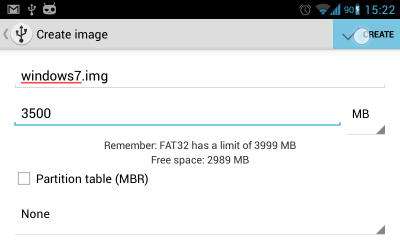
Создание образа займет достаточно много времени, когда все будет готово подключите только что созданную флешку к компьютеру, коснитесь значка по Writable USB чтобы иметь доступ для записи:
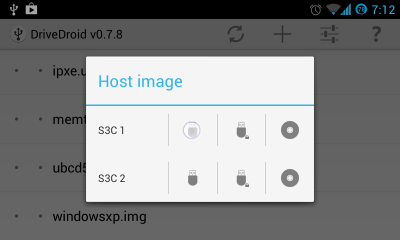
Теперь переходим к действиям на компьютере. Выполните:
Здесь /dev/sdb — только что подключенная память Android устройства, с помощью которой вы собираетесь установить windows с телефона. Выберите таблицу разделов dos, нажмете новый, затем enter, потом записать и yes. Затем отформатируем диск в ntfs:
mkfs -t ntfs /dev/sdb1
И наконец, запишем образ:
winusb —install windows7.iso /dev/sdb1
Где windows7.iso — установочный образ windows, а /dev/sdb1 адрес подключенной флешки. Адрес можно узнать, посмотрев какие новые устройства появились после подключения флешки в каталоге Dev:
ls /dev | grep sd
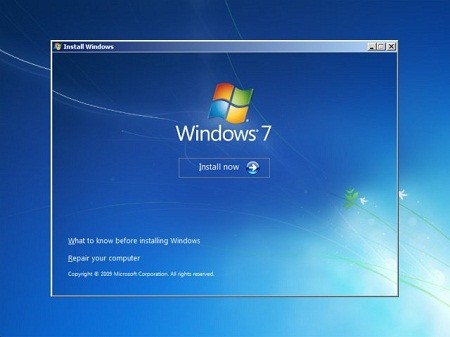
После завершения записи остается перезагрузить компьютер, зайти в настройку BIOS нажав F2 или F10, в разделе Boot выставить наивысший приоритет для нашей флешки. Теперь осталась установка windows с телефона:
Выводы
Теперь вы знаете как установить windows со смартфона и отсутствие флешки или диска не поставит вас в затруднительное положение. Если у вас остались вопросы, спрашивайте в комментариях.