Разрезы 3D-тел и поверхностей
Изменение 3D-тел и поверхностей путем срезания или разделения существующих объектов.
Используйте команду РАЗРЕЗ для создания разрезов 3D-тела или поверхности; при этом необходимо указать секущую плоскость или выбрать поверхность.
- 3D-тела можно разрезать с использованием заданных плоскостей или объектов-поверхностей.
- Поверхности можно разрезать только с использованием заданных плоскостей.
- Сети нельзя разрезать или использовать в качестве режущих поверхностей.
Можно сохранить в чертеже одну из частей разрезанного объекта или обе части.

Разрезанные объекты наследуют слой и цвет исходного объекта, однако в результате объекты-тела или поверхности не наследуют журнал исходных объектов.
Задачи, связанные с данной
Разделение непересекающихся объемов в составном 3D-теле
Прим.: Эта типовая операция очистки может применяться к составному 3D-телу с объемами, содержащими между собой пустое пространство.

- В рабочем пространстве «3D-моделирование» выберите вкладку «Главная» панель «Редактирование тела» раскрывающийся список «Редактирование тела» Разделить . найти
- Выберите 3D-тело и закройте команду.
В результате видимого различия не существует, за исключением того, что все непересекающиеся объемы теперь являются независимыми 3D-объектами.
Понятия, связанные с данным
- Создание составных объектов
- Отображение исходных компонентов составных тел
- Изменение составных тел и поверхностей
Задачи, связанные с данной
- для работы с созданием составных объектов
- Использование журнала отображения составных объектов
- Выбор компонента составного тела
Самоучитель AutoCAD 3D
Способов, которыми AutoCAD формирует 3D тела не так много и условно можно разделить их на две группы.
Первая группа – формирование тел из плоских замкнутых контуров:
- выдавливание;
- вращение;
- сдвиг;
- лофтинг.
Вторая группа – формирование тел из промежуточных тел (тел-заготовок):
- объединение;
- вычитание;
- пересечение;
- взаимодействие.
В свою очередь твердотельный объект можно создать, применяя либо только один из способов, либо комбинацию нескольких. Кроме того, к достоинствам AutoCAD следует отнести то обстоятельство, что программа не ограничивает пользователя рамками применения только одного конкретного способа формирования объекта, но и предоставляет альтернативные варианты.
Рассмотрим на простом примере несколько способов получения одного и того же результата. На рис. 7.1 представлен плоский эскиз простой детали – кронштейна. Задача – создать объемную модель объекта, используя различные способы формирования 3D тела.
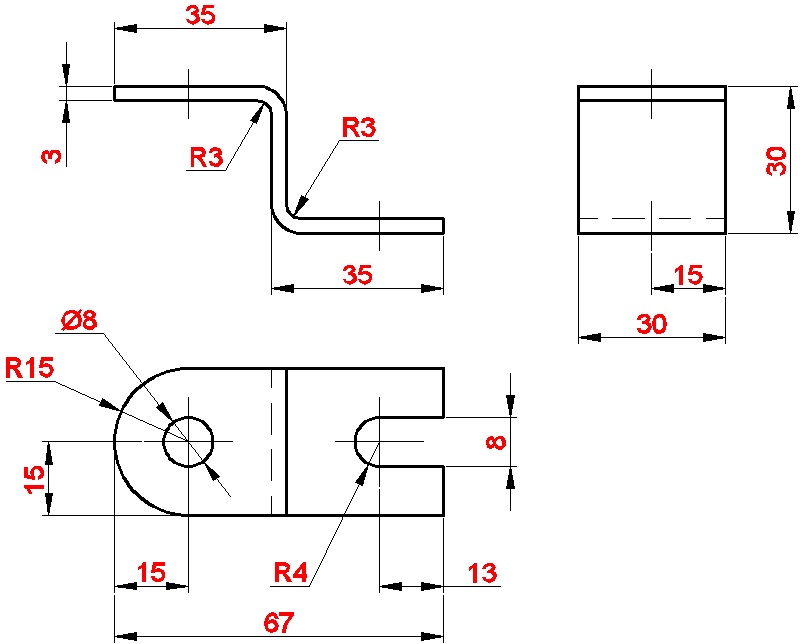
Рис. 7.1. Эскиз кронштейна
Прежде всего, необходимо внести некоторую ясность в термины, которые будут использоваться здесь и в дальнейшем:
- исходное тело – объект изначально формообразующий будущую конфигурацию модели;
- вспомогательное тело – законченный объект, предназначенный для целей его вычитания (объединения) с исходным или промежуточным телом, как правило, объект однократного применения;
- промежуточное тело – объект-заготовка (полуфабрикат), тело, полученное в результате формообразующих процедур и требующее дальнейшей доработки (редактирования).
На рис. 7.2 показана последовательность первого способа создания модели:
а) формируются и ориентируются в пространстве плоские замкнутые контуры образующих граней будущего объекта;
б) проводятся процедуры выдавливания контуров на заданную величину и вычитание цилиндра из тела верхней заготовки (формирование отверстия);
в) промежуточные тела стыкуются и объединяются;
г) выполняются сопряжения граней, и изменяется визуальный стиль представления объекта.
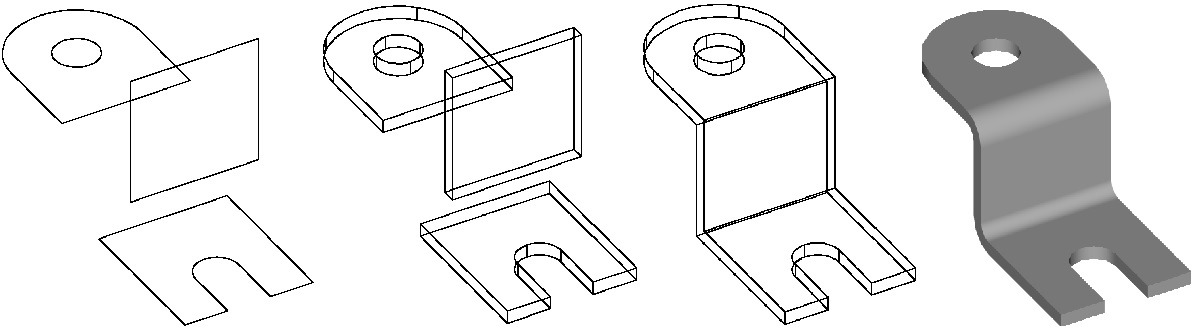
Рис. 7.2. Первый способ формирования модели
Рис. 7.3 иллюстрирует последовательность второго способа построения модели:
а) формируется профиль поперечного сечения объекта и траектория для его последующего выдавливания;
б) объект выдавливается по траектории, дополнительно на заготовку переносятся контуры: круг и прямоугольник, ребра которого с одной стороны скруглены;
в) объекты выдавливаются на величину равную или большую толщины заготовки, а затем вычитаются из нее;
г) выполняется процедура изменения визуального стиля объекта.
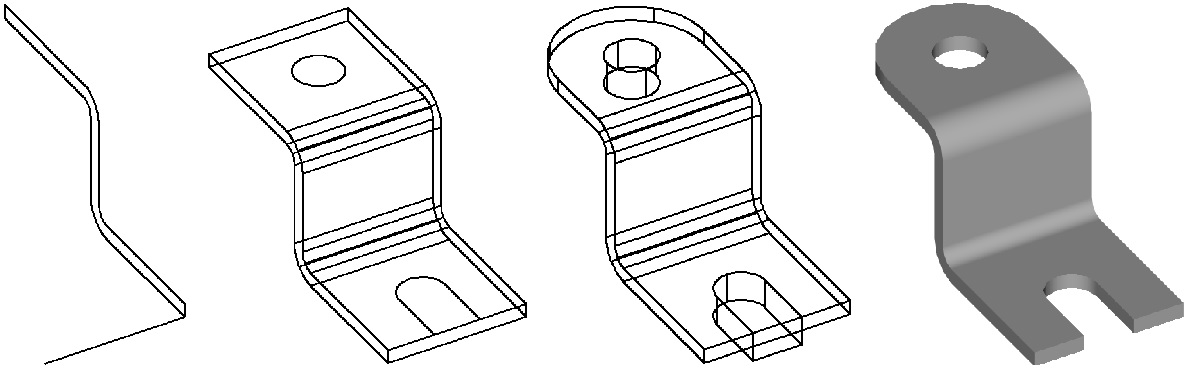
Рис. 7.3. Второй способ формирования модели
Третий способ формирования модели кронштейна продемонстрирован на рис. 7.4:
а) в качестве исходных объектов используются профиль поперечного сечения и фигура, представляющая собой вид объекта в плане, обрамленный прямоугольным контуром;
б) профиль и фигура выдавливаются (в данном примере каждый объект по своей траектории), затем проводится процедура вычитания объема из тела параллелепипеда, т. е. формируется вспомогательный объект в форме пустотелой матрицы;
в) зигзагообразный объект переносится и устанавливается вовнутрь матрицы;
г) из тела объекта вычитается тело матрицы и выполняется процедура изменения визуального стиля представления модели.
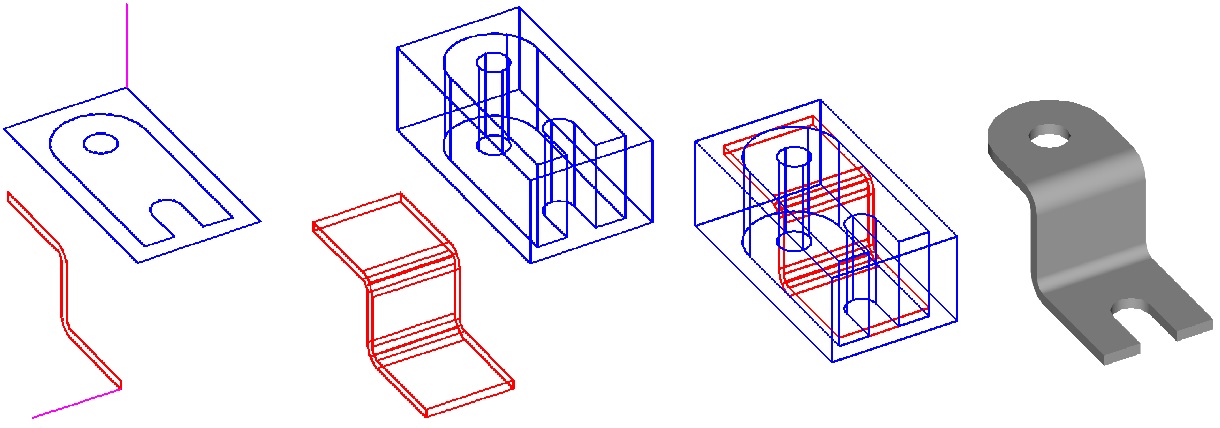
Рис. 7.4. Третий способ формирования модели
На практике в некоторых случаях при создании сложных тел важен не столько способ (способы известны), сколько выбор правильного подхода к формированию объекта. Это во многом определяется опытом, а опыт нарабатывается практикой. Если вы моделируете объект, и что-то не получается, попробуйте изменить подход к возникшей проблеме.
Еще на одном примере рассмотрим, каким образом подход к решению проблемы может привести желаемому результату. Задачу сформулируем следующим образом: не применяя инструменты Спираль или По сечениям создать трехмерную модель цилиндрической пружины с произвольными размерами.
Вся сложность поставленной задачи заключается в построении пространственной спирали, которую можно использовать впоследствии в качестве траектории для выдавливания круга. Как вариант можно сформировать трехмерный объект спиралевидной формы инструментом Сплайн, но полученный результат вряд ли будет приемлем.
Самый простой подход к решению проблемы заключается в следующем: мысленно разрежьте бублик пополам и поверните каждую из половинок на некоторый угол вокруг одной оси в разные стороны вдоль плоскости разреза, а затем объедините обе половины – в результате получится неправильный бублик или объект очень похожий на один виток пружины.
На рис.7.5 представлена последовательность создания объекта в форме пружины:
а) формируются два плоских примитива – круг и дуга (половина круга);
б) круг выдавливается по траектории, выполняются процедуры зеркального отображения и поворота каждого из объектов в разных направлениях (на рисунке объекты разнесены);
в) объекты объединяются;
г) копирование, объединение и изменение визуального стиля представления объекта.
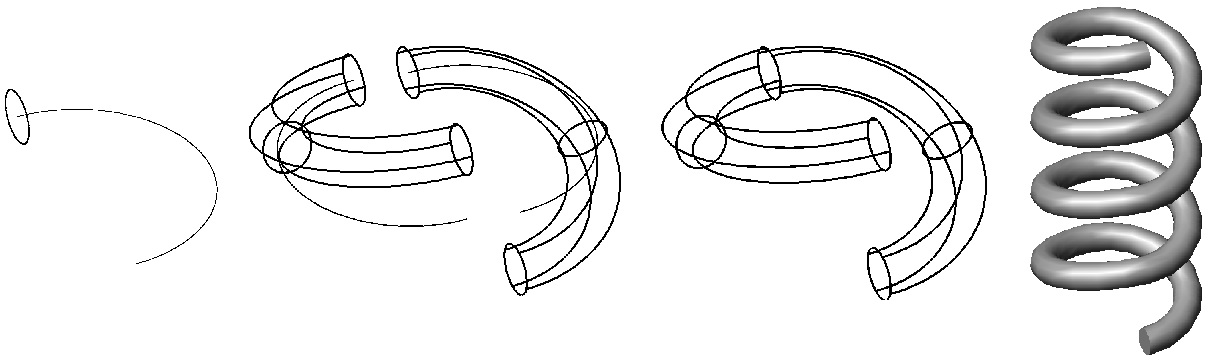
Рис. 7.5. Вариант создания объекта в форме пружины
Kак разрезать 3D объект по произвольной кривой
Здравствуйте, AutoCad 2010 режит только по прямой, а мне нужно разрезать 3D объект по произвольной полилинии.
Пожалуйста подскажите как это сделать. .
Заранее бла годарен.
#2 Ответ от Disney 26 сентября 2012г. 06:11:47
Re: Kак разрезать 3D объект по произвольной кривой
А если вместо «Резать» использовать «Вычитание», создать второе тело по произвольной полилинии и вычесть его?
#3 Ответ от winters 26 сентября 2012г. 13:39:06
Re: Kак разрезать 3D объект по произвольной кривой
А ведь это же идея . Мне нужно сохранить обе части, но ведь я могу создать довольно тонкую фигуру, к примеру 0.001 мм шириной и сделать Press/Pull . Таким образом у меня 3Д объект разрежится на 2 части . 🙂
#4 Ответ от winters 26 сентября 2012г. 17:11:38
Re: Kак разрезать 3D объект по произвольной кривой
К сожалению способ разрезания объекта через Пресс/Пулл на самом деле не разрезает объект, поэтому я не могу переместить полученные части .
#5 Ответ от Disney 26 сентября 2012г. 17:43:54 (изменено: Disney, 26 сентября 2012г. 17:48:17)
Re: Kак разрезать 3D объект по произвольной кривой
1) Чтоб тела получились отдельными после вычитания нужно применить «Разделит» _separate
2) Либо сразу вычитать не тоненькое тело, а сделать копию исходного, и из исходного вычесть, скажем, правую часть, а из копии левую.
Сообщения 5
Тему читают: 1 гость
Страницы 1
Чтобы отправить ответ, вы должны войти или зарегистрироваться
Форумы CADUser → Autodesk → AutoCAD → Kак разрезать 3D объект по произвольной кривой
Форум работает на PunBB , при поддержке Informer Technologies, Inc