Просмотр информации о файлах, папках и дисках на Mac

Можно быстро получить информацию о файлах, папках или дисках.
Просмотр свойств файла, папки или диска
- На Mac в окне Finder или на рабочем столе выберите объект.
- Выберите «Файл» > «Свойства» или нажмите сочетание клавиш Command-I. Для объекта открывается окно свойств.
Вы также можете посмотреть общую информацию о нескольких объектах. Выберите объекты, нажмите и удерживайте клавишу Control, затем выберите «Файл» > «Показать общие свойства». Для каждого объекта открывается отдельное окно свойств.
Отображение пути к файлу или папке
- На Mac нажмите значок Finder в Dock, чтобы открыть окно Finder.
- Выберите «Вид» > «Показать строку пути» или нажмите клавишу Option для быстрого отображения строки пути. Внизу окна Finder отображается расположение и вложенные папки, которые содержат файл или папку.
Вы также можете выполнить любое из указанных ниже действий.
- Отображение подпапок папки в окне Finder. Нажмите папку в строке пути.
- Копирование имени пути папки. Удерживая клавишу Control, нажмите папку в строке пути, затем выберите «Скопировать путь до «папка”».
Отображение свойств под значками
- На Mac откройте папку в Finder или нажмите рабочий стол.
- Выберите «Вид» > «Показать параметры вида».
- Установите флажок «Показывать свойства». (Доступно только для вида «Значки».)
В свойствах объекта могут отображаться такие данные, как размер файла, длина фильма, размеры изображения и многое другое.
Отображение свойств в панели предварительного просмотра
- На Mac откройте папку в Finder.
- Выберите «Вид» > «Показать окно просмотра».
Просмотр состояния iCloud
Когда Вы используете iCloud Drive для хранения документов на Mac, рядом с папками и файлами (в столбце «Состояние iCloud») могут стоять указанные ниже индикаторы.
- В iCloud. Значок состояния «В iCloud»
 говорит о том, что папка или файл находится только в iCloud. Для работы с таким объектом требуется подключение к интернету, если объект не загружен на Mac. Удерживая клавишу Control, нажмите файл, затем выберите «Загрузить сейчас».
 - Несоответствующий. Значок состояния «Несоответствующий»
 говорит о том, что папку или файл нельзя сохранить в iCloud. Обычно это происходит из-за того, что размер объекта превышает ограничение в 50 Гб для отдельных папок и файлов в iCloud Drive. Подробнее об освобождении места см. в разделе Оптимизация хранения данных.
 - Загружено. Значок состояния «Загружено»
 указывает на то, что папка или файл синхронизированы на Mac и в iCloud и их можно сразу просматривать и редактировать даже без подключения к интернету.
 - Ожидание загрузки. Значок состояния «Ожидание загрузки»
 говорит о том, что папка или файл еще не сохранен в iCloud.
 - Недостаточно места. Значок состояния «Недостаточно места»
 говорит о том, что папку или файл невозможно сохранить в iCloud, потому что там мало места. Похожий значок может также появиться рядом с iCloud Drive в боковом меню, и он тоже показывает, что в iCloud закончилось место для хранения файлов.
 - Круговая диаграмма. Значок состояния «Круговая диаграмма»
 постепенно закрашивается, по мере того как идет передача данных. Такая же круговая диаграмма может появиться рядом с iCloud Drive в боковом меню, и там она показывает общий прогресс передачи файлов на iCloud Drive или обратно.
Примечание. Даже если столбца «Состояние iCloud» в окне Finder нет, в большинстве случаев рядом с именем папки или файла появляется значок состояния передачи файла на iCloud. Единственный значок, который там не отображается — это значок «Загружено».
В меню статуса, расположенном внизу или вверху окна Finder отображается количество объектов на диске или в папке, а также объем доступного дискового пространства. Если Вы не видите меню статуса, выберите «Вид» > «Показать меню статуса».
Совет по OS X: Три простых способа перехода к любой папке

Категории
Новости и акции
4 Июля 2020
17 Июня 2020
1 Июня 2020
В блогах часто можно встретить указание: перейдите к такой-то папке. Знающие маководы понимают, как это сделать. Для новичков же это не совсем очевидно. Поэтому исправим ситуацию, внеся ясность в этот, на самом деле, простой вопрос.
В блогах часто можно встретить указание: перейдите к такой-то папке. Знающие маководы понимают, как это сделать. Для новичков же это не совсем очевидно. Поэтому исправим ситуацию, внеся ясность в этот, на самом деле, простой вопрос.
Для примера откройте на своем компьютере Apple Mac папку /Library/Desktop Pictures, в которой находятся штатные обои OS X. Вот как к ней можно добраться.
1. При помощи мыши — этот способ на поверхности, самый простой и очевидный, хотя и самый длинный. Ведь нужно сначала открыть окно Файндера, в боковом меню щелкнуть на системном разделе жесткого диска (обычно он называется Macintosh HD), а затем поочередно открыть двойным щелчком папки Библиотеки и Desktop Pictures.

2. Через адресную строку — почти как в Проводнике Windows, за исключением того, что адресная строка в Файндере не видна постоянно, а вызывается клавишами ⌘ + ⇧ + G . Нажав это сочетание, вы откроете либо выпадающую панель, либо диалоговое окно с одним единственным текстовым полем. Скопировав полный путь указанной папки, вставьте его в это поле и нажмите клавишу ввода — Файндер моментально перейдет к содержимому папки.

3. Через текстовое выделение — самый неочевидный, но и самый классный способ. Просто выделите здесь путь к папке /Library/Desktop Pictures и щелкните на выделении правой кнопкой мыши. В контекстном меню обратите внимание на пункт Открыть — он может находиться в группе Службы. Как раз щелчок на этом пункте создаст новое окно Файндера, в котором будет содержимое папки Plants.

На заметку Команда Открыть отлично работает с путями к любым объектам файловой системы — не только к папкам, но и к файлам, программам, архивам и т. д. Кстати, рядом, в том же контекстном меню, находятся пункты Свойства и Показать — это тоже команды для файлового менеджера OS X. Первая из них открывает окно с информацией об объекте, чей путь был выделен в тексте, а вторая показывает его выделенным в окне Файндера. Полезные команды, не забывайте о них.
Как посмотреть и скопировать путь к папке или файлу на Mac

Если вы недавно начали работать с Mac OS и столкнулись с задачей, где требуется скопировать путь к файлу или папке из Finder и вставить его где-то ещё, то порядок действий может быть неочевидным. Тем не менее, сделать это очень просто.
В этой инструкции подробно о 4-х способах просмотреть или же скопировать полный путь к нужной папке или файлу на Mac.
- Быстрое копирование пути к папке или файлу в Терминал
- Просмотр и копирование пути через меню Finder
- Получение пути в свойствах папки
- Как включить отображение полного пути к папке в заголовке Finder
- Видео инструкция
Быстрое копирование пути в Терминал
Если ваша цель — вставить путь к файлу или папке в Терминал Mac OS для выполнения какой-либо команды, то самый простой способ сделать это состоит из следующего одного шага:
Перетащите файл или папку на окно терминала в нужное место и отпустите: путь к ней будет вставлен автоматически.

По факту путь не будет скопирован в буфер обмена, а просто добавится к команде в Терминале. Но, с учетом того, что очень часто требуется именно это, способ может быть очень удобным.
Просмотр и копирование пути через меню Finder
Следующий метод — использование пункт меню «Вид» в приложении Finder:

- Находясь в нужной папке откройте меню «Вид».
- Нажмите по пункту «Показать строку пути».
- Внизу окна Finder будет отображен путь к текущей папке, при нажатии «правым» кликом на любую папку в пути, вы увидите пункт «Скопировать путь до» с указанием папки — нажмите по этому пункту и путь к папке будет скопирован в буфер обмена.
После этого скопированный путь можно вставить в любом приложении. Недостаток способа: нельзя копировать пути к файлам.
Пункт «Место» в свойствах папки
Если нажать правой кнопкой мыши или двойным нажатием по тачпаду по файлу или папке в Mac OS, а затем открыть пункт контекстного меню «Свойства», в списке свойств вы увидите пункт «Место», где можно посмотреть полный путь к папке, где находится выбранный элемент.

При нажатии по этому пункту правой кнопкой мыши, его можно скопировать. Но, как и в предыдущем способе, копируется только путь к папке, не к файлу.
Включение показа пути к папке в заголовке Finder
В Finder для Mac существует скрытый параметр, позволяющий включить показ пути к текущей папке прямо в заголовке окна. Копирование оттуда недоступно, но функция может быть удобной. Для того, чтобы включить функцию, в терминале введите команду:
defaults write com.apple.finder _FXShowPosixPathInTitle -bool true; killall Finder
Результат вы можете видеть на следующем изображении:

Если в дальнейшем вы захотите вернуть прежний вид Finder, используйте ту же команду, но замените слово true на false.
Видео инструкция
А вдруг и это будет интересно:
- Лучшие бесплатные программы для Windows
- Загрузочная флешка или карта памяти в balenaEtcher
- Как включить звонки по Wi-Fi на iPhone
- Как использовать режим ожидания на iPhone
- GlideX — смартфон или планшет в качестве второго монитора и другие возможности
- Экран iPhone может быть слишком близко — как отключить?
- Windows 11
- Windows 10
- Android
- Загрузочная флешка
- Лечение вирусов
- Восстановление данных
- Установка с флешки
- Настройка роутера
- Всё про Windows
- В контакте
- Одноклассники
-
Victor 25.05.2021 в 09:38
- Dmitry 26.05.2021 в 19:21
Строка пути в macOS – скрытые возможности, о которых вы могли не знать
При изучении macOS не устаешь удивляться тому, насколько детально разработчики Apple продумали операционную систему для Mac. В этом материале мы расскажем не только о том, как включить строку пути в Finder для более комфортной навигации, но и использовать её скрытые возможности на все 100%.

Как отобразить строку пути в Finder в macOS?
Уже давно в macOS реализована возможность отображения всего пути до той папки, в которой вы находитесь в Finder. Довольно удобная фишка как с точки зрения информативности, так и с точки зрения навигации, ведь всегда можно быстро перейти в ту или иную предыдущую папку. Чтобы отобразить строку пути выполните следующие действия:
1. Откройте новое окно Finder, тапнув по соответствующей иконке в Dock.
2. Перейдите в меню «Вид» и выберите пункт «Показать строку пути» или нажмите сочетание клавиш Option + Command + P (⌥ + ⌘ + P).
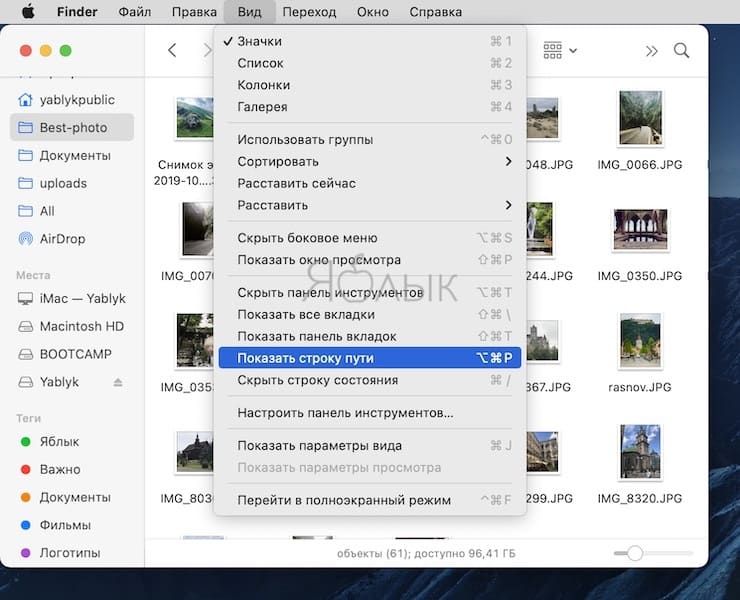
В нижней части окна Finder тут же отобразится соответствующая строка, отображающая путь вне зависимости от того, в каком виде вы просматриваете файлы (значки, список, колонки или галерея).
Как пользоваться интерактивностью строки пути?
Строка пути автоматически обновляется в зависимости от того, в какой папке файловой системы macOS вы находитесь. Использовать строку пути можно не только для демонстрации места, где вы находитесь, или быстрого перехода в предыдущую папку, но и для перемещения файлов. Например, если зажать клавишу Option, то у вас появится возможность быстро перемещать файлы с любого места (окно Finder, рабочий стол и так далее) в любую папку строки меню. Просто зажмите клавишу Option (⌥) и перетащите интересующий вас файл в любое место строки пути (я переместил изображение с рабочего стола).
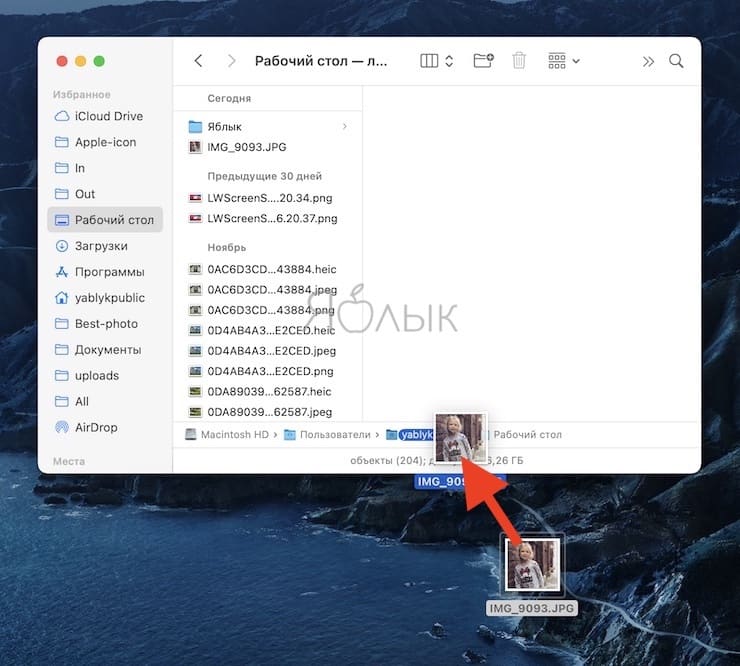
Благодаря тому, что строка пути детально проработана, взаимодействовать с ней одно удовольствие. К примеру, если путь к конечному файлу слишком длинный и не вмещается в окно Finder, то система автоматически скроет конец промежуточных папок, но начальную и конечные всегда отобразит целиком.
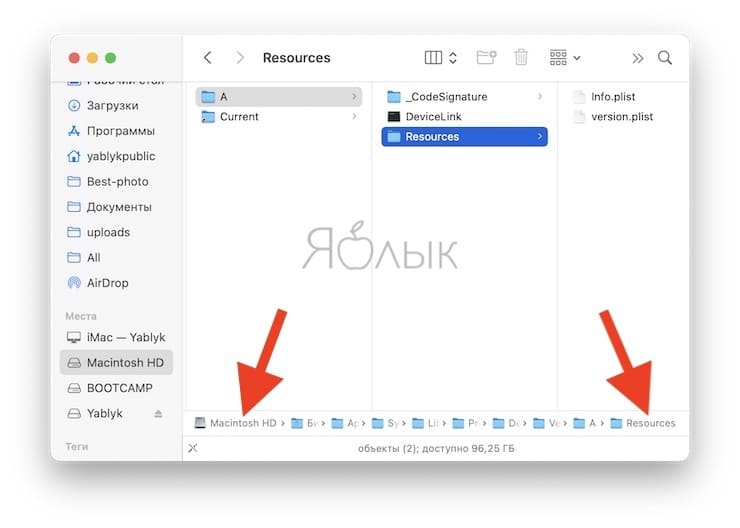
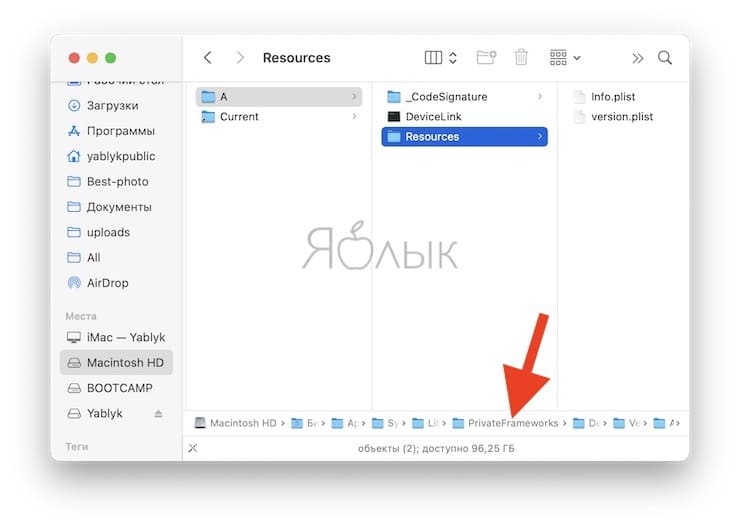
Достаточно подвести курсор к любой такой папке, где скрыт конец названия, как тут же в сопровождении приятной анимации отобразится ее полное название. И при этом нет надобности проводить какие-нибудь манипуляции по изменению размера самого окна Finder.
Как сделать, чтобы отображение информации в строке пути начиналось с пользовательской папки?
По умолчанию строка пути отображает весь путь, начиная с названия накопителя, установленного на Mac. Это достаточно удобно, когда на Mac работает несколько пользователей. Но если вы являетесь единственным пользователем, то информация о названии диска и папки с пользователями будет вам только мешать. Исправляется проблема достаточно просто:
1. Откройте приложени Терминал из поиска Spotlight (Control + пробел) или открыв Finder → Программы → Утилиты → Терминал.
2. Введите следующую команду и нажмите клавишу Enter (Return):
defaults write com.apple.finder PathBarRootAtHome -bool TRUE;killall Finder
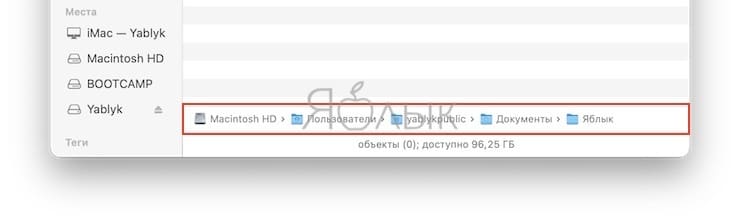
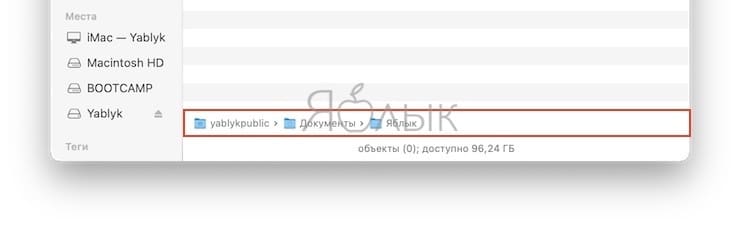
Как видите, в строке пути папки с названием жёсткого диска и «Пользователи» больше не отображаются. Вернуть всё в исходное положение можно введя в Терминал следующую команду:
defaults delete com.apple.finder PathBarRootAtHome;killall Finder
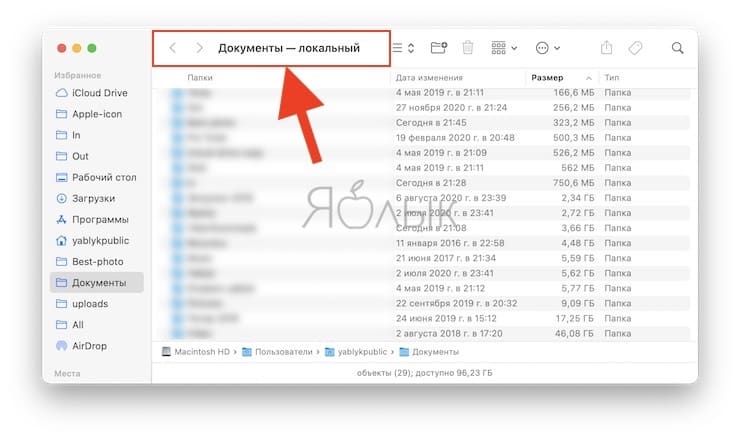
Имеется и альтернативный способ – размещение в заголовке окна Finder всего пути, а не только текущую папку.
Как включить отображение полного пути к папке в заголовке окна Finder
Было:
Стало:
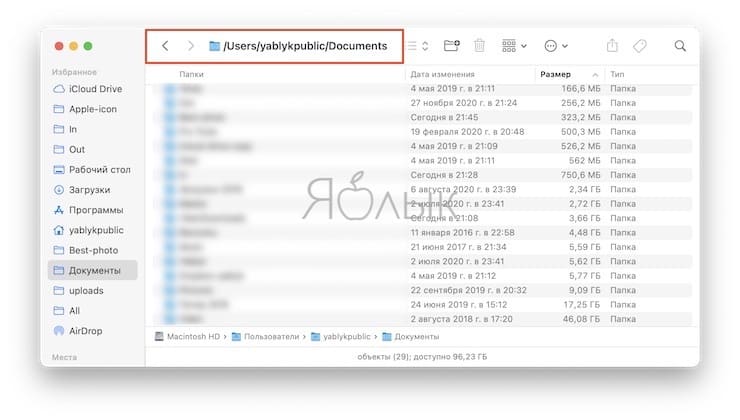
Откройте Терминал, введите команду указанную ниже и нажмите клавишу Enter (Return):
defaults write com.apple.finder _FXShowPosixPathInTitle Yes; killall Finder
Выключить отображение полного пути к папке в Finder можно командой:
defaults write com.apple.finder _FXShowPosixPathInTitle No; killall Finder
�� Смотрите также:
- Центр уведомлений в macOS. Как вызывать, настроить и оптимизировать.
- Как настроить «Пункт управления» в macOS.
- «Просмотр» на Mac (macOS): скрытые возможности редактора фото.
�� Мы в Telegram и YouTube, подписывайтесь!