Как изменить шрифт в Word 2010
Изменение характеристик и внешнего вида шрифта — самый простой и наиболее часто используемый способ оформления текста. Основная характеристика шрифта — гарнитура, то есть его внешнее оформление, не зависящее от размера и начертания шрифта.
Термин «гарнитура» является специализированным и используется довольно редко. Для обозначения шрифта обычно используют название гарнитуры, например, когда говорят «шрифт Times New Roman», имеют в виду шрифт с гарнитурой Times New Roman.
Шрифты бывают моноширинные, то есть фиксированной ширины, и пропорциональные. Как видно из названия, ширина символов, а точнее место, отведенное для каждого символа, в моноширинных шрифтах одинакова. Текст, набранный таким шрифтом, напоминает текст, набранный на печатной машинке — если размер шрифта в тексте одинаковый, то и количество символов, умещающихся на каждой строке, одинаково. В последнее время такие шрифты используются довольно редко, в основном для отображения документов, созданных в текстовых редакторах, используемых в программировании, и в устаревших текстовых редакторах со специальными символами для создания рамок таблиц. В пропорциональных шрифтах символы имеют различную ширину. Текст, набранный таким шрифтом, обычно читается легче и выглядит более привлекательно.
Помимо гарнитуры на практике используют следующие основные характеристики шрифтов.
- Начертание — обычный, полужирный, курсивный или их сочетание.
- Размер, или кегль, — измеряется в пунктах. Один пункт равен примерно 0,35 мм, или 1/72 дюйма.
- Регистр — строчные и прописные буквы.
За работу с этими и другими параметрами шрифта отвечает группа инструментов Шрифт (Font) на вкладке Главная (Home). В этой группе располагаются следующие инструменты:
- Шрифт (Font) — раскрывающийся список доступных для использования шрифтов;
- Размер шрифта (Font Size) — раскрывающийся список размеров выбранного шрифта;
- кнопка Увеличить размер (Grow Font) служит для увеличения размера шрифта на следующее в списке Размер шрифта (Font Size) значение;
- кнопка Уменьшить размер (Shrink Font) уменьшает размер шрифта на предыдущее по списку значение;
- Регистр (Change Case) — раскрывающийся список, содержащий команды, преобразующие регистр шрифта;
- Очистить формат (Clear Formatting) — кнопка, используемая для возврата текста к формату по умолчанию;
- кнопки, задающие начертание шрифта, — Полужирный (Bold) и Курсив (Italic);
- Подчеркнутый (Underline) — двухсекционная кнопка. Нажатие на левую ее часть служит для подчеркивания выделенного текста, а правая открывает список вариантов подчеркивания;
- кнопка Зачеркнутый (Strikethrough) служит для добавления линии, зачеркивающей выделенный текст;
- Подстрочный знак (Subscript) и Надстрочный знак (Superscript) уменьшают размер текста и размещают его ниже или выше остального текста. Обычно эти инструменты используются для написания различных формул;
- раскрывающийся список Параметры анимации (Text Effects) содержит различные виды эффектов, применяемых к шрифту;
- двухсекционная кнопка Цвет выделения текста (Text Highlight Color) позволяет выделить текст цветом;
- Цвет текста (Font Color) служит для изменения цвета шрифта.
Оформление, задаваемое этими инструментами, применяется либо к выделенному тексту, либо к слову, в котором на данный момент находится текстовый курсор. Рассмотрим работу некоторых из описанных выше инструментов на примере. Для этого откройте в текстовом редакторе созданный в предыдущих статьях файл (рис. 5.1).

Рис. 5.1. Пример текста до оформления
Оформление текста начнем с заголовка. Как правило, заголовок делают заметнее обычного текста. Добиться этого можно разными способами — от обычного изменения размера шрифта до применения к шрифту различных эффектов. Для наглядности применим комбинацию из нескольких способов — изменим гарнитуру шрифта заголовка, его размер, начертание и применим к нему один из доступных текстовых эффектов.
- Выделите текст заголовка и в раскрывающемся списке Шрифт (Font) выберите Arial.
- Увеличьте размер шрифта до 18. Сделать это можно, выбрав значение в раскрывающемся списке Размер шрифта (Font Size) или несколько раз нажав на кнопку Увеличить размер (Grow Font), до тех пор, пока в списке Размер шрифта (Font Size) не отобразится нужное значение.
- Нажмите последовательно кнопки Полужирный (Bold) и Курсив (Italic). Шрифт заголовка станет толще и приобретет наклон.
- Из раскрывающегося списка Параметры анимации (Text Effects) выберите понравившийся вам эффект.
Теперь исправим небольшую ошибку в самом тексте — заменим заглавные буквы в списке процедур на строчные.
- Удерживая клавишу Ctrl, выделите первые буквы в начале каждого предложения списка.
- Из раскрывающегося списка Регистр (Change Case) выберите команду все строчные (lowercase). Полученный в результате такого оформления текст будет выглядеть следующим образом (рис. 5.2).

Рис. 5.2. Пример текста после форматирования шрифта
- Для отмены сделанных изменений выделите первые буквы в начале каждого предложения списка и выберите из открывающегося списка Регистр (Change Case) команду ВСЕ ПРОПИСНЫЕ (UPPERCASE).
- Выделите заголовок текста и нажмите кнопку Очистить формат (Clear Formatting).
[box color=sovet]Иногда по ошибке текст набирается не в том регистре, в котором нужно. Для легкого исправления ситуации есть очень полезное сочетание клавиш Shift+F3. Выделите тот текст, регистр которого нужно поменять, и нажмите комбинацию клавиш Shift+F3. При последовательном нажатии данных клавиш регистр выделенного текста меняется в следующем порядке: нижний, все слова с большой буквы и верхний.[/box]
Получившийся текст выглядит лучше, но не лишен недостатков. Обычно новые абзацы начинаются с красной строки и перед каждым элементом списка делается отступ. Можно сделать это, набрав перед каждой строкой нужное количество пробелов, но в Microsoft Word для этого есть более удобные инструменты, работу с которыми мы рассмотрим далее.
[box color=sovet]Размер шрифта можно задать быстрее, проставив в поле ввода раскрывающегося списка Размер шрифта (Font Size) нужное значение и нажав Enter. Введенное значение не обязательно должно совпадать с каким-либо из имеющихся в списке, например максимальный размер шрифта, имеющийся в списке, 72, но можно задать и 120. Схожим образом можно ускорить поиск нужного шрифта, вводя его название в поле ввода открывающегося списка Шрифт (Font). По мере набора программа будет предлагать шрифты, начинающиеся на набранные буквы, например, если набрать Ca, то будет предложен шрифт Cambria, но если продолжить набор и ввести Cal, будет предложен шрифт Calibri. Это особенно удобно, если в вашей системе установлено большое количество шрифтов и список получается длинный.[/box]
Использование средства «Формат по образцу»
Excel для Microsoft 365 Word для Microsoft 365 PowerPoint для Microsoft 365 Access для Microsoft 365 OneNote для Microsoft 365 Классический клиент Project Online Publisher для Microsoft 365 Visio, план 2 Excel 2021 Word 2021 PowerPoint 2021 Access 2021 Project профессиональный 2021 Project стандартный 2021 Publisher 2021 Visio профессиональный 2021 Visio стандартный 2021 OneNote 2021 Excel 2019 Word 2019 PowerPoint 2019 Access 2019 Project профессиональный 2019 Project стандартный 2019 Publisher 2019 Visio профессиональный 2019 Visio стандартный 2019 Excel 2016 Word 2016 PowerPoint 2016 Access 2016 OneNote 2016 Project профессиональный 2016 Project стандартный 2016 Publisher 2016 Visio профессиональный 2016 Visio стандартный 2016 Excel 2013 Word 2013 PowerPoint 2013 Access 2013 OneNote 2013 Project профессиональный 2013 Project стандартный 2013 Publisher 2013 Visio профессиональный 2013 Visio 2013 Excel 2010 Word 2010 PowerPoint 2010 Access 2010 OneNote 2010 Project стандартный 2010 Publisher 2010 Visio премиум 2010 Visio 2010 Visio стандартный 2010 Excel Starter 2010 InfoPath 2013 InfoPath Filler 2013 Project для Office 365 Еще. Меньше
Используйте формат по образцу, чтобы быстро применить одно и то же форматирование, например цвет, стиль шрифта и размер или стиль границы, к нескольким фрагментам текста или графики. С помощью форматирования по образцу вы можете скопировать все форматирование из одного объекта и применить его к другому объекту. Это считается копированием и вставкой для форматирования.
-
Выделите текст или графический объект, форматирование которого вы хотите скопировать.
Примечание: Чтобы скопировать форматирование текста, выделите часть абзаца. Чтобы скопировать форматирование как текста, так и абзаца, выделите абзац целиком вместе со знаком абзаца.

На вкладке Главная выберите Формат по образцу в группе Буфер обмена.
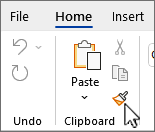
В Outlook из нового сообщения или ответа выберите Формат по образцу на вкладке Сообщение в группе Буфер обмена.
Если Outlook использует упрощенную ленту, формат по образцу выполняется самостоятельно.
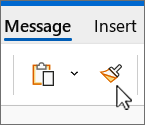
 кисти.формат по образцу.
- Для копирования формата можно использовать клавиши CTRL+SHIFT+C, а для вставки формата — CTRL+SHIFT+V. Хотя курсор не меняется на кисть, можно многократно вставлять форматирование в несколько областей без повторного копирования.
- Для графики формат по образцу лучше всего подходит для объектов рисования, таких как автофигуры. Тем не менее вы можете скопировать форматирование из изображения (например, его границу).
Как изменить шрифт уравнения в MS Word
Вы можете вставлять математические уравнения в MS Word. Существует специальный инструмент для формул, поддерживающий математические и статистические символы. Также есть инструмент, позволяющий вводить стандартные формулы, например формулу для вычисления площади круга. Он действительно очень хорошо оборудован и в Windows 10 поддерживает ввод уравнений. Вы можете просто написать уравнение рисовальным пером, и MS Word сможет его прочитать. Инструмент уравнения имеет ограничение; имеет только один персонаж. Если вы измените шрифт формулы в MS Word через вкладку «Главная» на ленте, он вернется к стандартному математическому шрифту.
На самом деле, вы можете изменить шрифт уравнения в MS Word, но это немного сложный процесс.
Изменить шрифт формулы в MS Word
Сначала вам нужно ввести уравнение. На ленте выберите «Вставка»> «Уравнение.
Введите свое уравнение. Когда закончите, выберите его и на вкладке «Дизайн» нажмите кнопку «Обычный текст» в окне «Инструменты».
Затем перейдите на вкладку «Главная» и в раскрывающемся списке «Шрифт» выберите нужный шрифт. Меняется характер уравнения.
Ограничения
MS Word намеренно ограничивает символы, доступные для математических уравнений. Шрифты обычно предназначены для буквенно-цифровых символов и некоторых часто используемых символов выбора. Очень немногие шрифты содержат полный набор математических символов. Если вы решите изменить шрифт формулы в MS Word, вы рискуете, что некоторые символы будут недоступны в указанном шрифте.
Например, символ может не содержать статистических символов, таких как символ сигмы или символ нижнего корня, и в этом случае уравнение может не отображаться полностью. Шрифт формулы по умолчанию в MS Word, Cambria Math, поддерживает все символы, необходимые для вставки уравнения, поэтому большинство людей его используют. Это очень читаемый шрифт, и вы можете увеличить размер текста или сделать его жирным, если хотите, чтобы он был более читабельным.
Если вы решили использовать другой шрифт для формул в MS Word, поищите шрифт, предназначенный для математического ввода. Может быть не так много символов с полным математическим набором символов, но они точно есть. Загрузите и установите шрифты на свой компьютер, как и любой другой шрифт, и используйте описанный выше метод, чтобы применить его к своему уравнению. Редактор формул не запоминает символ, использованный в предыдущем уравнении. Вам придется изменить его для всех.
Свежие записи
- Как объединить файлы Excel в один
- Выравниваем таблицу в Microsoft Word и текст внутри нее
- Сноски внизу страницы в Word 2003, 2007, 2010, 2013 и 2016
- Специальная вставка в Excel: значения, форматы, ширина столбцов
- Как сделать штриховку в Ворде
Методы управления интервалами в веб-типографике
Если вы разрабатывали сайты в 2006, то вам наверняка доводилось работать с дизайнерами вроде меня, которые не давали вам покоя, если шрифты в браузере хоть немного отличались от макета.
Тогда, возможно, вы пробовали объяснить мне всю боль кроссбраузерной совместимости и насколько по-своему разные браузеры рендерят шрифты. В ответ я, скорее всего, отправлял картинку, чтобы убедиться, что все выглядит одинаково во всех браузерах. Да, я был одним из тех дизайнеров.
Веб-шрифты с тех пор прошли очень долгий путь, и теперь у нас есть инструменты управления рендерингом в браузерах, некоторые существуют уже достаточно давно. Я помню, как чуть не умер от восторга, когда нашел FitText.js и Lettering.js.
Несмотря на все эти замечательные инструменты, сегодня все еще есть множество ситуаций, в которых может понадобиться настройка шрифтов, чтобы обеспечить необходимую удобочитаемость текста. В этой статье мы рассмотрим такие случаи и узнаем как с ними справиться.
Использование правильного оформления для конкретного заголовка
Я часто так делаю, особенно если в дизайне используются сильно кастомизированные шрифты, которые отлично выглядят в целом, но в конкретном контексте могут смотреться нелепо.
Возьмем заголовок, набранный шрифтом Abril Fatface из Google Fonts:

Отличный шрифт! Однако пара нюансов в этом конкретном заголовке мне не нравится, особенно интервалы между некоторыми буквами, из-за которых он кажется немного сжатым:
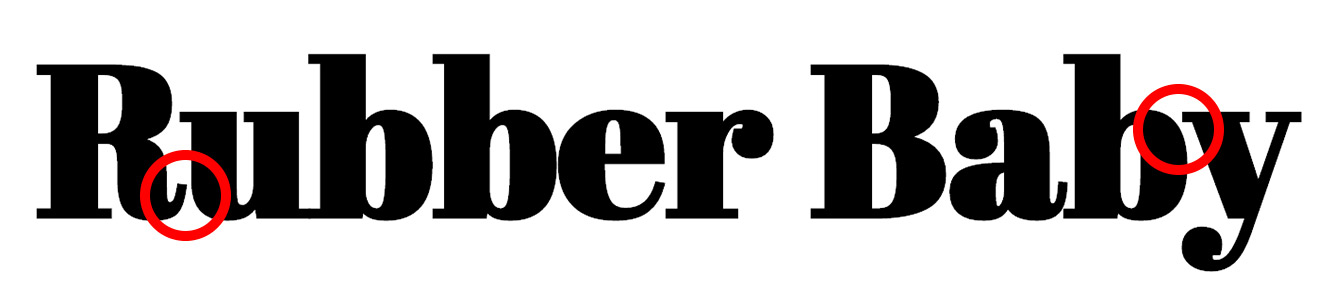
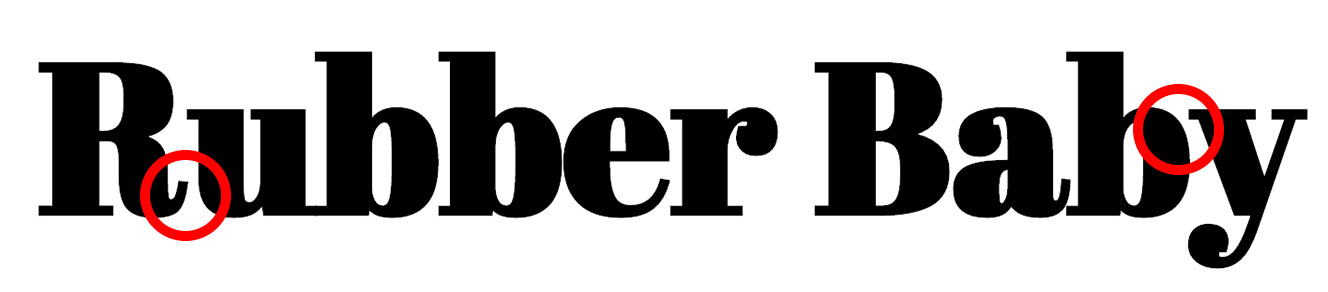
Вот где кернинг приходит на помощь! Кернинг буквально означает «интервал между буквами». Все файлы шрифтов, знаем мы об этом или нет, содержат несколько степеней кернинга, и у нас есть CSS-свойство font-kerning , чтобы их отключить:
.no-kern-please < font-kerning: none; > h1 >"no-kern-please">Rubber Baby Buggy Bumpers Мне кажется, это выглядит намного лучше, даже если на первый взгляд разница незначительна.
Десктоп
| Google Chrome | Mozilla Firefox | Internet Explorer | Opera | Apple Safari |
|---|---|---|---|---|
| 29* | 34 | No | 16* | 7* |
Мобильные и планшеты
| iOS Safari | Android | Opera Mobile | Android Chrome | Android Firefox |
|---|---|---|---|---|
| 8* | 4.4* | 37 | 53 | 49 |
Исправляем межбуквенное расстояние
Если вы хоть раз работали с веб-шрифтом, в котором интервал между символами слишком широкий или слишком узкий, тогда вы знаете, насколько это неприятно. Вот пример использования другого прекрасного шрифта из библиотеки Google Fonts, который называется Dorsa:

Этот шрифт вполне подходит для заголовка, но можете ли вы представить чтение целого параграфа такого текста? Как-то не очень.

Это действительно тяжело читать!
С помощью letter-spacing мы можем увеличить межбуквенное расстояние, что значительно повысит читабельность текста:
.spaced-out < letter-spacing: 2px; > Я бы не сказал, что это лучший шрифт для набора основного текста, но текст стал читабельнее:
Десктоп
| Google Chrome | Mozilla Firefox | Internet Explorer | Opera | Apple Safari |
|---|---|---|---|---|
| 4 | 2 | 5.5 | 9 | 3.1 |
Мобильные и планшеты
| iOS Safari | Android | Opera Mobile | Android Chrome | Android Firefox |
|---|---|---|---|---|
| 3.2 | 2.1 | 10 | 53 | 49 |
Слишком большие или слишком маленькие интервалы между словами
Это частный случай предыдущего пункта, за исключением того, что здесь нас интересуют интервалы вокруг слов, а не вокруг отдельных символов.
Здесь нам поможет свойство word-spacing , которое, к тому же, отлично поддерживается браузерами. Вот пример текста, набранного шрифтом Prompt, который несколько шире большинства шрифтов, и, в данном случае, текст будет выглядеть лучше, если немного подкорректировать расстояния между словами.
Мерзкий интерлиньяж
Интерлиньяж не всегда одинаков. Так, одни шрифты выглядят больше чем другие, даже если для них установлено одно значение font-size .
font-size задает блок, в пределах которого шрифту разрешено занимать место. Если мы установим font-size в 20px , это создаст блок, занимающий 20px вертикального пространства для каждого знака.
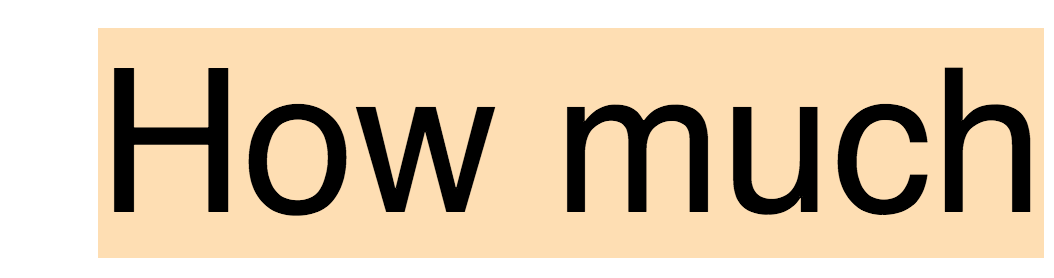
Некоторые шрифты будут занимать больше места, чем другие, это одновременно создаст видимость того, что одни шрифты больше других, и ощущение большего или меньшего вертикального пространства между линиями.
Мы можем использовать свойство line-height , чтобы управлять этим вертикальным пространством. Базовая формула удобочитаемости выглядит так: font-size * 1.5 = line-height (или относительный line-height: 1.5; без единиц измерения), но это будет зависеть от используемого шрифта и от того, как он занимает вертикальное пространство. Сравните molten leading.
Четкость и удобочитаемость
Не все шрифты одинаково отображаются в различных операционных системах. Это происходит потому, что в каждой операционной системе, будь то Windows, Mac OS или любая другая, определением, сколько пикселей используется для отображения шрифтов, управляют разные процессы.
Многим из нас, веб-дизайнеров, не нравится зависеть от того, как система интерпретирует наши типографические решения.

В нашем распоряжении есть несколько CSS-свойств, которые помогают визуально улучшить то, как шрифты отображаются в разных системах. Формально, этот процесс известен как субпиксельное сглаживание, потому что он заставляет браузер постараться визуально отобразить отсутствующие пиксели там, где они должны находится (за счет использования цветовой составляющей — Прим. ред.).
Нет недостатка в спорах допустимо ли играть с субпиксельным сглаживанием. Несмотря на то, что несколько лет назад Дмитрий Фадеев хорошо изложил свои аргументы против этой практики.
The antialiasing mode is not a “fix” for subpixel rendering — in most cases it’s a handicap. Subpixel rendering is technically superior, clearer, and more readable than antialiasing because by utilizing every one of the subpixels it increases its effective resolution used for font smoothing by three times.
Режим сглаживания — это не «фикс» для субпиксельного рендеринга, а, в большинстве случаев, помеха. Субпиксельный рендеринг технически лучше, чище, читабельние чем текст, к которому применено сглаживание, потому что использует каждый субпиксель и увеличивает его эффективное разрешение, использующееся для сглаживания шрифта, в три раза. Сглаживание более полезно в конкретных случаях, например, для светлого текста на темном фоне, но он не заменяет субпиксельный рендеринг и не является «фиксом».
Но, предположим, мы все равно хотим это сделать. CSS дает нам определенный уровень контроля над четкостью и удобочитаемостью через использование font-smooth для заполнения того, что пропустила операционная система.
Значения font-smooth включают:
- auto : позволяет браузеру выбрать лучший вариант заполнения пикселей в шрифте.
- never : отключает системное автосглаживание. Шрифт отображается как есть, со всеми неровными краями.
- always : заставляет браузер всегда, когда это возможно, сглаживать шрифт.
Примечание: Свойство font-smooth считается неофициальным на момент написания статьи и не рекомендуется для использования на продакшен-версии сайта. Есть свойства с вендорными префиксами для WebKit и Mozilla, хотя стандартной реализации нет.
Существующие свойства с вендорными префиксами можно использовать с их специфическими значениями:
-webkit-font-smoothing
- none : отключает сглаживание в Webkit-браузерах.
- antialiased : сглаживает шрифт на том же уровне, что уже предоставляется системой
- subpixel-antialiased : сглаживает шрифт на микроуровне для обеспечения максимальной резкости текста, в частности, на экранах с высоким разрешением.
-moz-osx-font-smoothing
- auto : позволяет браузеру решать где оптимизировать сглаживание.
- inherit : наследует значение у родительского элемента.
- unset : то же, что и none для WebKit.
- grayscale : то же, что и antialiased для WebKit.
Десктоп
| Google Chrome | Mozilla Firefox | Internet Explorer | Opera | Apple Safari |
|---|---|---|---|---|
| 5* | 25* | No | 15* | 4* |
Мобильные и планшеты
| iOS Safari | Android | Opera Mobile | Android Chrome | Android Firefox |
|---|---|---|---|---|
| No | No | No | No | No |
О, подождите, вы используете SVG?!
У SVG свой собственный уровень поддержки методов, рассмотренных в этой статье. У нас есть кернинг (с не очень широкими возможностями) и обычные свойства letter-spacing (межбуквенное расстояние) и word-spacing (расстояние между словами). Интересно, что у нас также есть атрибут textLength , который может использоваться для явного указания как широко может рендериться текст, и он растягивает или сжимает текст, чтобы вместить его. Атрибут lengthAdjust контролирует рендеринг как символов, так и глифов (например, пунктуации).
В заключение
Типографика в вебе — это сложно! Да, мы можем контролировать как разные символы отображаются, отрисовываются и позиционируются на экране. Но с большой силой приходит и большая ответственность. Теперь в вашем распоряжении есть, по меньшей мере, несколько приемов, чтобы отвечать веб-дизайнерам, которые зацикливаются на точности типографического дизайна в браузере.