Автоповорот экрана на смартфонах Samsung: как включить или выключить?
В отдельных случаях пользователю может понадобиться использование смартфона в горизонтальной ориентации, вот только текст или изображение вместе с поворотом корпуса может не изменить положение. Почему? Потому, что не включен автоматический поворот экрана. Покажем, как его включить или отключить на смартфонах Самсунг.
Делаете один свайп от верхней части экрана смартфона к нижней. Видите примерно следующее:
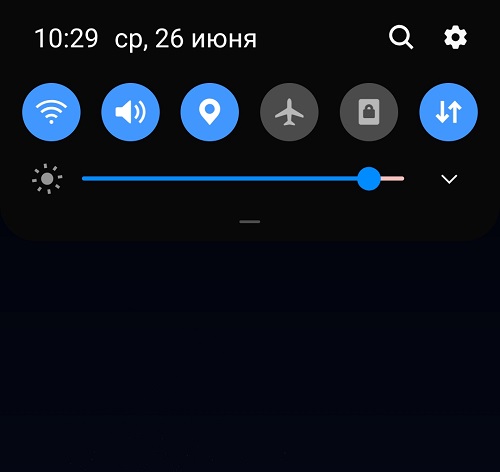
Затем делаете еще один, чтобы увидеть панель (шторку) полностью. Когда автоповорот экрана отключен, нужный пункт меню называется “Книжный экран”. Для включения нажмите на иконку.
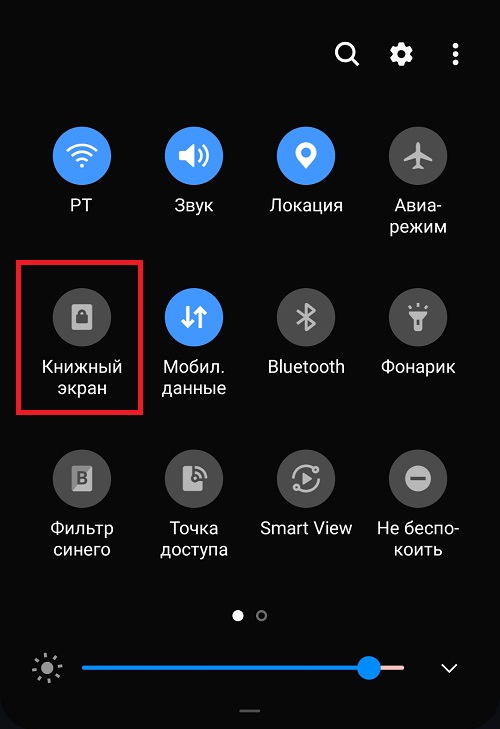
Она изменила не только цвет, но и название – на “Автоповорот”.
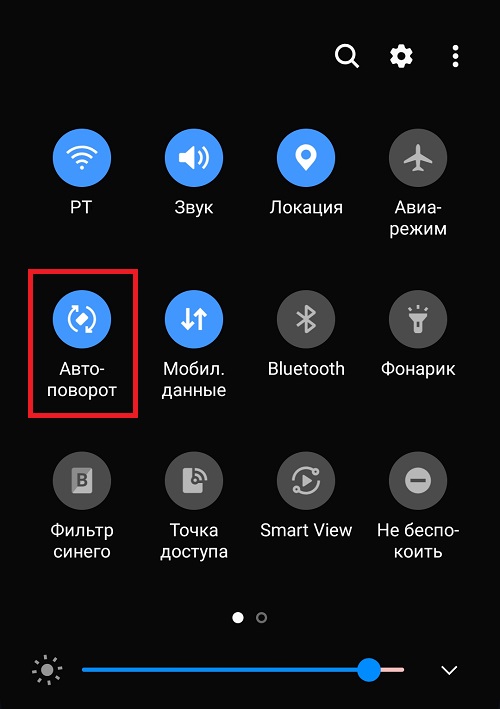
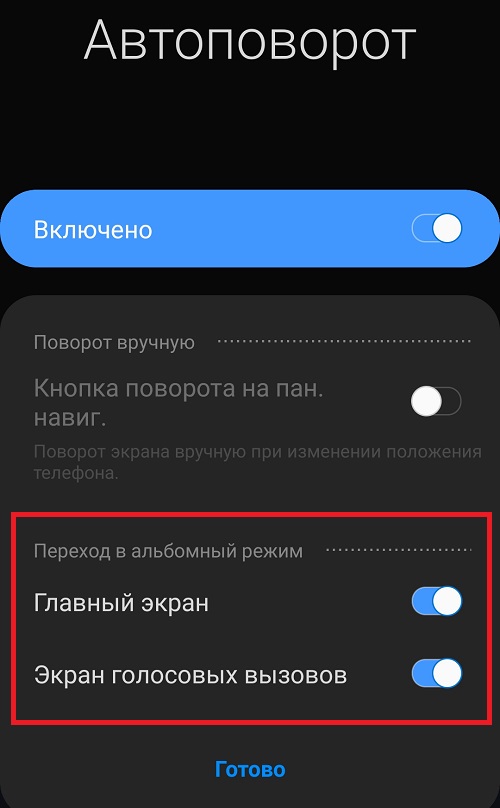
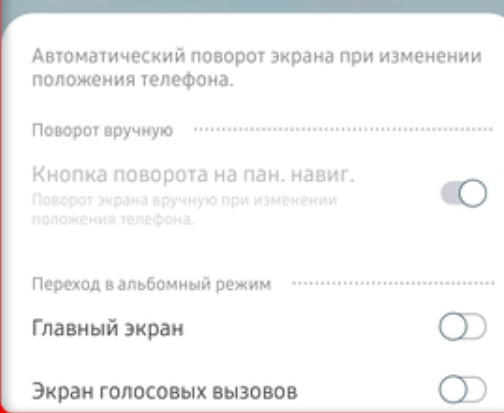
Казалось бы, на этом можно закончить, но не так все просто – имеются дополнительные настройки, о которых вы обязаны знать. Нажмите на надпись под иконкой – это “Книжный экран” или “Автоповорот” соответственно.
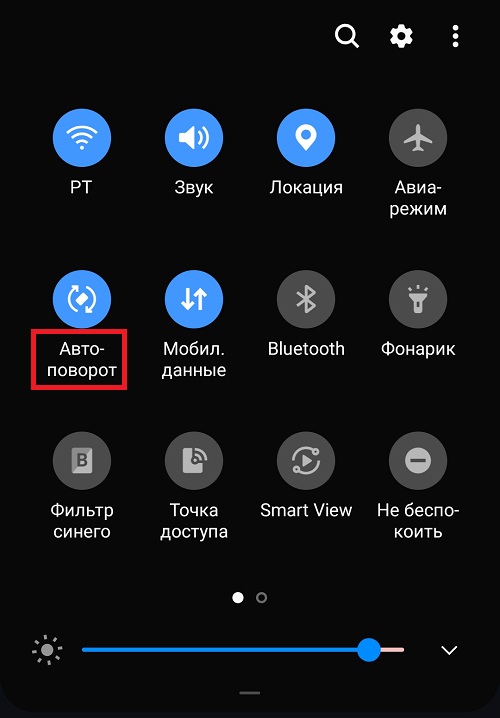
Здесь вы можете выбрать переход в альбомный режим отдельно на главном экране или же экране голосовых вызовов.
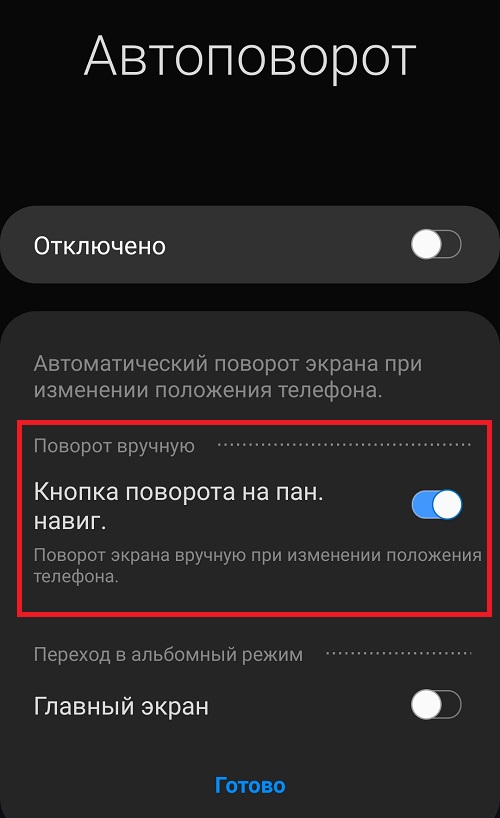
Если автоповорот отключен, вы можете включить кнопку поворота на навигационной панели.
Видеоинструкция
Причем появляется она только при наклоне корпуса. Очень удобно.
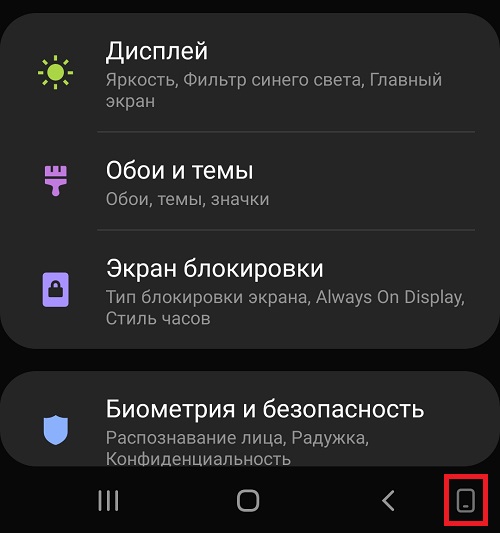
Инструкция подойдет для таких смартфонов, как S8, S9, S10, A20, A30, A50 и т.д.
- Оставить комментарий к статье.
- Подписаться на наш канал на YouTube.
- Подписаться на наш канал в Телеграме.
- Подписаться на нашу группу ВКонтакте.
- Подписаться на наш канал в Дзене.
Другие интересные статьи:
- Как сделать скриншот на Хоноре?
- Что такое режим полета в смартфоне?
- Как подключить планшет к интернету через WiFi роутер?
- Как включить Т9 на Samsung Galaxy?
- Как убрать экран блокировки на Андроид-устройстве?
- Как включить будильник в смартфоне Samsung?
- Как отключить режим «Не беспокоить» на Android?
Как включить автоповорот экрана на Samsung (и даже для рабочего стола)

Эту статью мы посвятим проблеме автоповорота экрана на смартфонах Samsung. Покажу где его можно активировать (или наоборот заблокировать, когда нужно), а также обсудим некоторые ограничения.
Помним, что далеко не все приложения поддерживают автоповорот. Поэтому если даже после включения автоповорота у вас все равно не поворачивается – возможно, это как раз проблема приложения, и ничего тут не сделаешь, придется смириться.
По умолчанию автоповорот включен на всех смартфонах Samsung. Поэтому если у вас не поворачивается, сначала посмотрите абзац выше, а уже после этого переходите к изучению инструкций.
Ну и если вы нашли какой-то свой уникальный случай по теме этой статьи, или у вас остались вопросы – напишите об этом в комментариях. Наш портал WiFiGid помогает всем, а ваш комментарий может быть полезен многим другим людям.
Способ 1 – «Шторка»

Этот способ привычнее всего, и именно его я и рекомендую использовать дальше.
- Методом «проводим пальцем сверху вниз на рабочем столе» открываем «шторку» («Панель быстрого доступа», на которой размещены полезные иконки).
- Среди иконок находим «Книжный экран». Если вдруг не находится – свапаем пальцем еще раз вниз, чтобы открылась уже полная панель. А если и здесь не найдете ее – панель иконок можно листать «влево – вправо», а уж там точно будет что-то такое. А если вдруг и здесь не будет – на последней странице есть кнопка «плюсика», где можно добавить на панель новые иконки, и уж там точно будет (такое почти не встречается у людей).
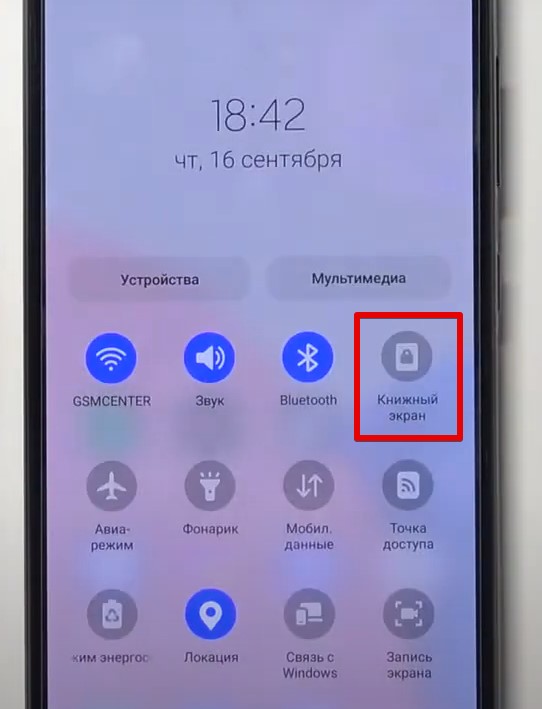
На некоторых моделях вместо «Книжный экран» отображается кнопка «Автоповорот». Для нас это одно и то же.
- Нажимаем по иконке и пробуем теперь поворот.
А теперь важное дополнение. Если на панели нажать не на сам значок иконки, а по его названию, то вылезет окно настроек автоповорота. И уже здесь можно настроить автоповорот для рабочего стола телефона или же для вызовов (по умолчанию они не поворачиваются без этой фишки):
Метод работает как для классических Samsung A52, так и для флагманской S серии и раскладушек.
Способ 2 – В программах
Если вдруг первый способ не подходит, возможно, будет интересно это решение. Эксклюзив для Samsung:
- Открываем нужное приложение.
- Переворачиваем телефон в горизонтальное положение.
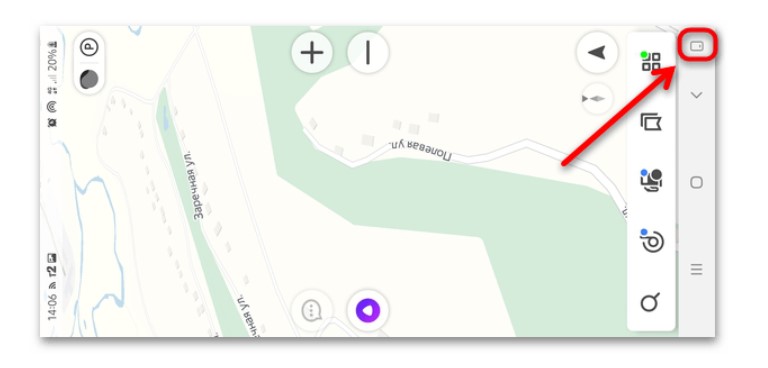
- Обращаем внимание на панель управления (если у вас еще включены там кнопки) – среди них появится отдельная кнопка со значком телефона.
- Нажимаем по этой кнопке, ориентация меняется.
Если поворот экрана не работает
Если вы раньше могли спокойно повернуть экран, после этого действительно ничего не делали, а способы выше не помогают (а еще отважные люди могут попробовать сброс телефона на заводские настройки для пущей уверенности) – скорее всего поломался гиродатчик. С таким только нести телефон в сервисный центр на его замену, по другому тут никак.
Но помним про начало статьи – некоторые приложения не дадут себя перевернуть, пункт выше относится к ситуации, когда телефон вообще нигде не поворачивает экран.
Как включить автоповорот экрана на Samsung Galaxy A23 4G
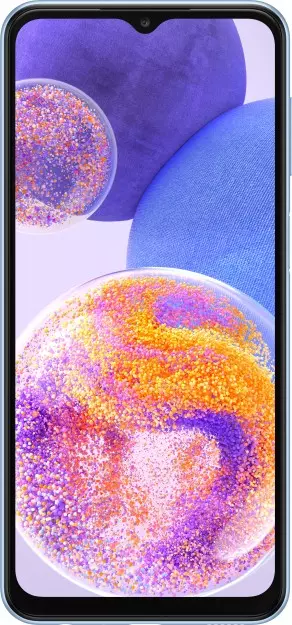
Как правило, люди пользуются смартфоном Samsung Galaxy A23 4G в вертикальном положении. Он обеспечивает удобный хват, но в то же время не очень удобен для просмотра фото и видео в полноэкранном режиме. Поэтому нужно включить автоповорот экрана на Samsung Galaxy A23 4G. Осуществить задуманное можно двумя способами.
Через пункт управления
Телефон Samsung Galaxy A23 4G, как и любое другое устройство на базе операционной системы Андроид, обладает встроенными средствами изменения положения кадра. Для этого нужно активировать специальную функцию через пункт управления:
- Опустите шторку свайпом от верхней части экрана вниз.
- Тапните по значку «Автоповорот», чтобы он стал активным.
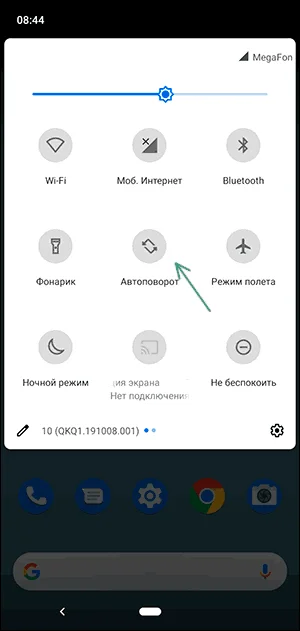
- Если иконки нет, нужно добавить ее через редактор пункта управления.
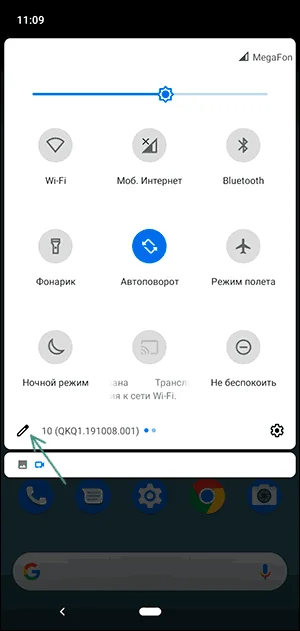
Как только исчезнет необходимость в использовании автоповорота, опцию можно будет отключить аналогичным способом.
Через настройки
Существует еще один вариант включения автоматического поворота экрана. Для этого нужно:
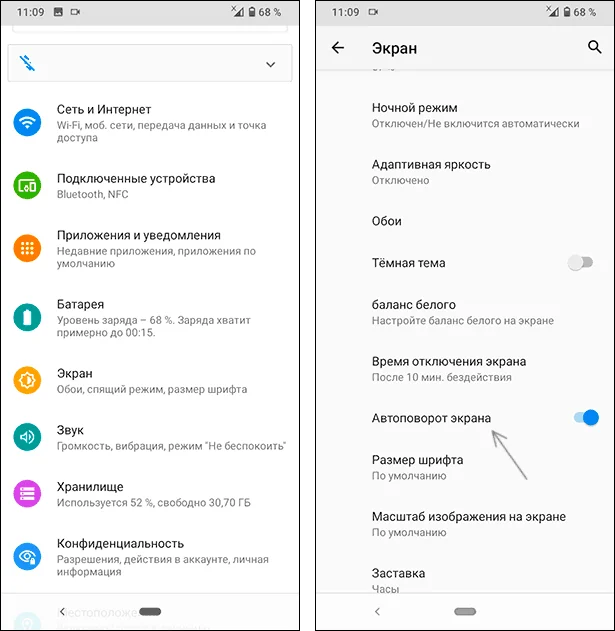
- Открыть настройки.
- Перейти в раздел «Экран».
- Активировать ползунок напротив пункта «Автоповорот».
Вне зависимости от того, каким образом активировался режим, смартфон Samsung Galaxy A23 4G позволяет отключить его как через пункт управления, так и в меню настроек.
Поделитесь страницей с друзьями:
Как включить автоповорот в SAMSUNG Galaxy S10?
Как Включить автоповорот в SAMSUNG Galaxy S10? Как Отключить автоповорот в SAMSUNG Galaxy S10? Как Включить автоповорот в SAMSUNG Galaxy S10? Как Отключить автоповорот в SAMSUNG Galaxy S10? Как Включить автоповорот в SAMSUNG Galaxy S10?
Если у вас когда-либо были проблемы с Автоматическое вращение экрана на вашем Телефон или если вы не знаете, как Включить вращение чтобы смотреть фильмы более комфортно, это здорово, что вы здесь, потому что я просто покажу вам, как Включи это правильно.
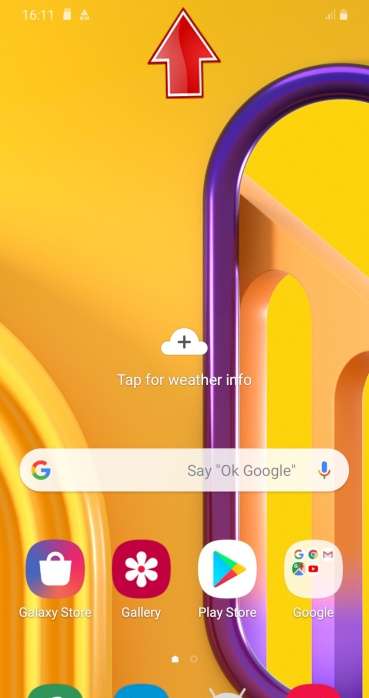
- Прежде всего, вы должны провести вверх Панель уведомлений из верхней части экрана.
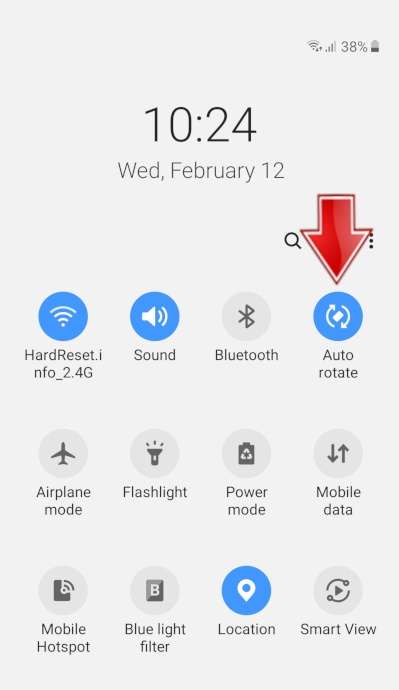
- Теперь нажмите на Значок автоповорота к Включить или Выключать этот вариант.
- Вы видите? это очень просто, кажется, я вам помог.
Как удалить историю интернета на Galaxy S10 SAMSUNG?
Если вы ищете лучший способ стереть историю браузера в Galaxy S10 SAMSUNG, а затем ознакомьтесь с представленным ниже руководством, чтобы узнать, как плавно открывать настройки браузера а также делете интернет хистори в несколько шагов. Мы представляем единственный способ очистить данные просмотра в Galaxy S10 SAMSUNG. Следуем инструкциям и сохраним данные браузера закрытым и используйте автоматические правила, чтобы удалить все посещенные веб-страницы и скачанные файлы. В результате всего процесса ваши память браузера будет очищена .
- На первом этапе разблокируйте свой Galaxy S10 SAMSUNG и нажмите на Браузер икона.

- На втором шаге нажмите на Больше ключей в правом верхнем углу.
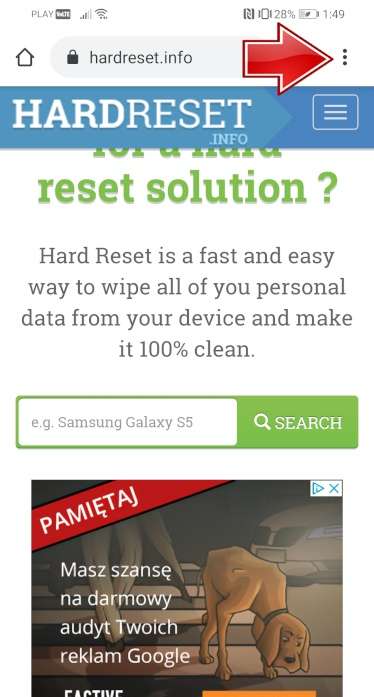
- После этого найдите и выберите История чтобы стереть данные браузера.
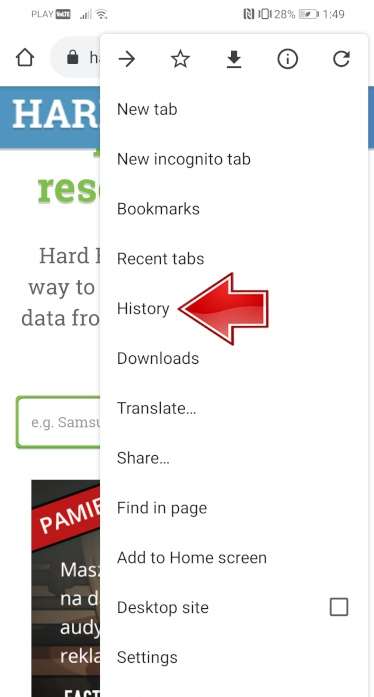
- В этот момент нажмите на Очистить данные просмотра .
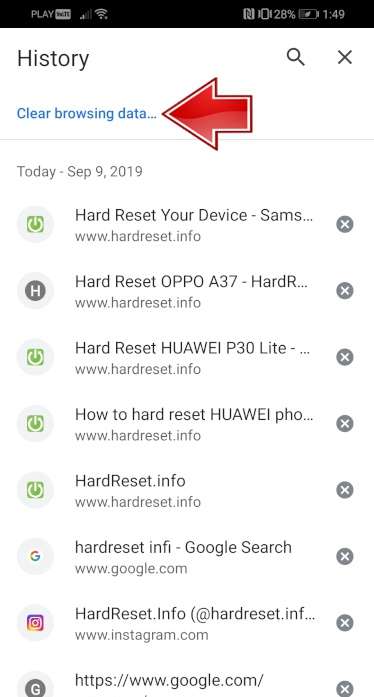
- Теперь нажмите на Очистить данные для удаления всех посещенных веб-страниц и загруженных файлов.
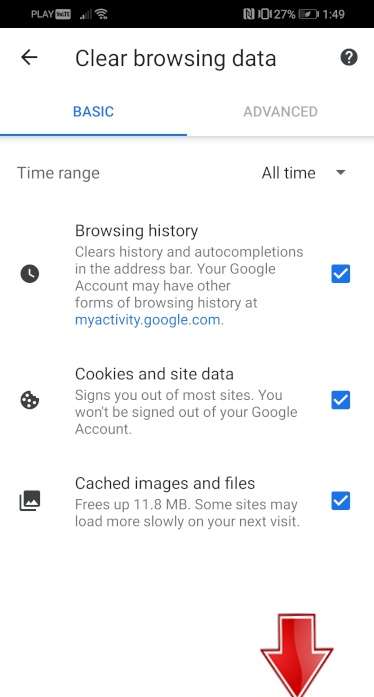
- Успех! Интернет хистори был успешно удален.

Как удалить историю интернета на Galaxy S10 SAMSUNG?
Если вы ищете лучший способ стереть историю браузера в Galaxy S10 SAMSUNG, а затем ознакомьтесь с представленным ниже руководством, чтобы узнать, как плавно открывать настройки браузера а также делете интернет хистори в несколько шагов. Мы представляем единственный способ очистить данные просмотра в Galaxy S10 SAMSUNG. Следуем инструкциям и сохраним данные браузера закрытым и используйте автоматические правила, чтобы удалить все посещенные веб-страницы и скачанные файлы. В результате всего процесса ваши память браузера будет очищена .
- На первом этапе разблокируйте свой Galaxy S10 SAMSUNG и нажмите на Браузер икона.
- На втором шаге нажмите на Больше ключей в правом верхнем углу.
- После этого найдите и выберите История чтобы стереть данные браузера.
- В этот момент нажмите на Очистить данные просмотра .
- Теперь нажмите на Очистить данные для удаления всех посещенных веб-страниц и загруженных файлов.
- Успех! Интернет хистори был успешно удален.
Как заблокировать SIM-карту на SAMSUNG Galaxy S10?
Как активировать Защита от блокировки SIM-карты в SAMSUNG Galaxy S10? Как настроить ШТЫРЬ в SAMSUNG Galaxy S10? Как пользоваться Защита PIN-кодом в SAMSUNG Galaxy S10? Как изменить PIN-код на SIM-карте в SAMSUNG Galaxy S10? Как отключить Защита PIN-кодом в SAMSUNG Galaxy S10?
Вы знаете, насколько это полезно Защита PIN-кодом в SAMSUNG Galaxy S10? В инструкции ниже мы покажем вам, как легко настроить Блокировка SIM-карты в SAMSUNG Galaxy S10. Если вы хотите использовать ШТЫРЬ в SAMSUNG Galaxy S10, оставайтесь с нами и узнайте, как использовать настройки для активации Защита от блокировки SIM-карты в SAMSUNG Galaxy S10. Следуйте нашему руководству и заблокировать SIM-карту с легкостью.
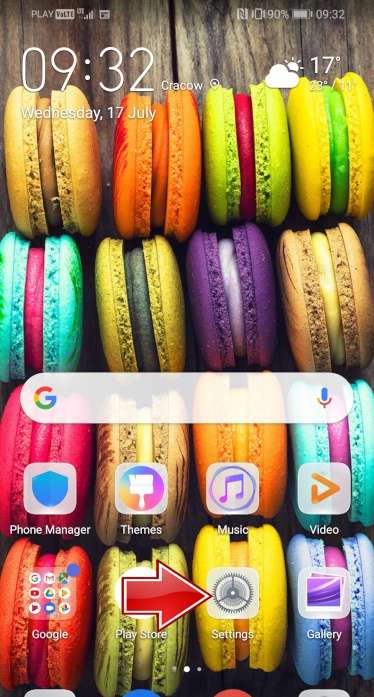
- В самом начале разблокируйте свой SAMSUNG Galaxy S10 и войдите в Настройки .
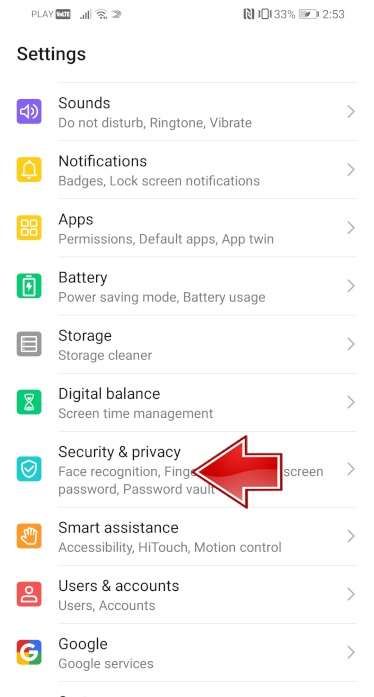
- На втором шаге выберите Безопасность и конфиденциальность .
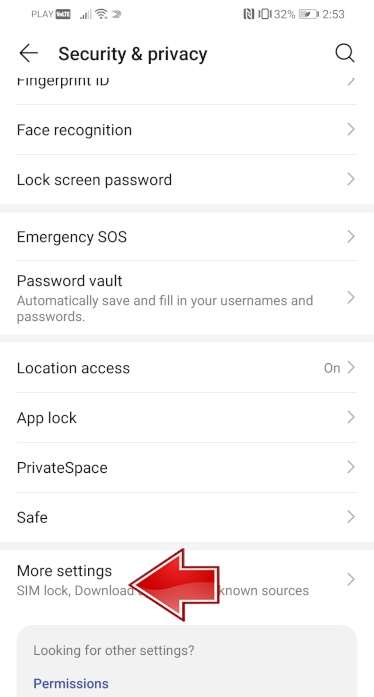
- После этого перейдите в Больше настроек чтобы перейти к дополнительным параметрам.
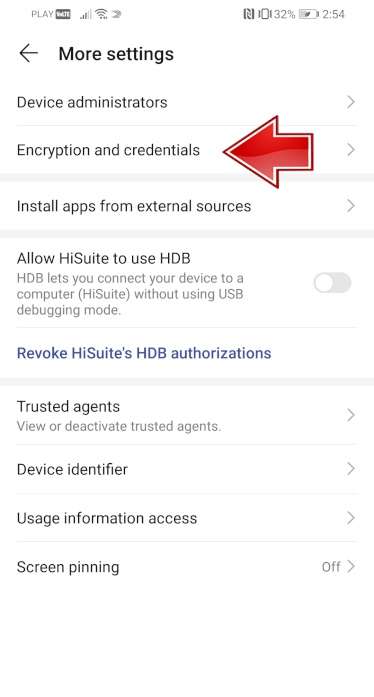
- Теперь выберите Шифрование и учетные данные .
- Пришло время нажать на Установить блокировку SIM-карты 1 .
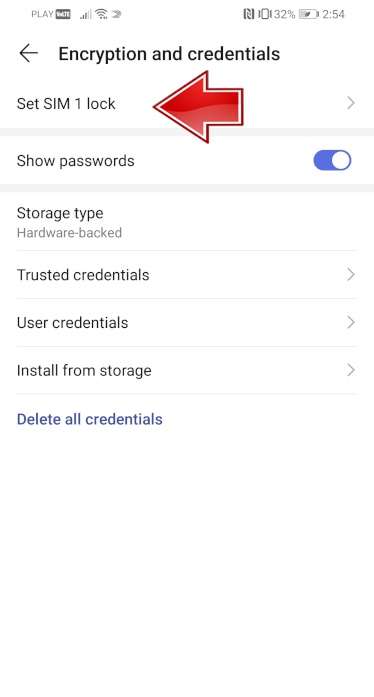
- После этого включите Заблокировать SIM-карту карта переключателем.
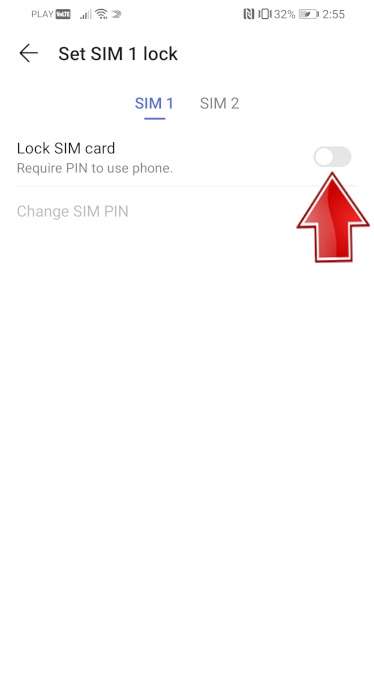
- В заключительной части введите свой PIN-код SIM-карты .
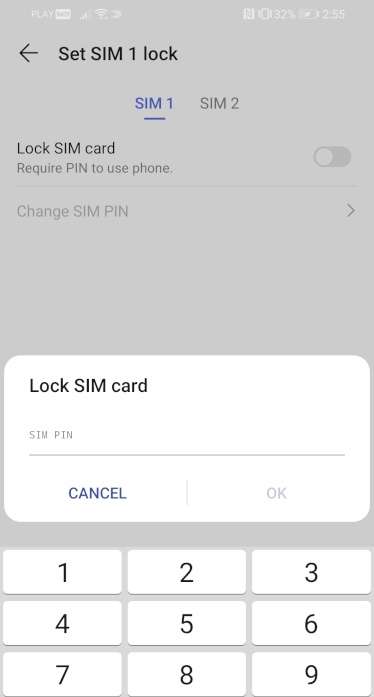
- Отличная работа! PIN-код SIM-карты была активирована.
Как заблокировать SIM-карту на SAMSUNG Galaxy S10?
Как активировать Защита от блокировки SIM-карты в SAMSUNG Galaxy S10? Как настроить ШТЫРЬ в SAMSUNG Galaxy S10? Как пользоваться Защита PIN-кодом в SAMSUNG Galaxy S10? Как изменить PIN-код на SIM-карте в SAMSUNG Galaxy S10? Как отключить Защита PIN-кодом в SAMSUNG Galaxy S10?
Вы знаете, насколько это полезно Защита PIN-кодом в SAMSUNG Galaxy S10? В инструкции ниже мы покажем вам, как легко настроить Блокировка SIM-карты в SAMSUNG Galaxy S10. Если вы хотите использовать ШТЫРЬ в SAMSUNG Galaxy S10, оставайтесь с нами и узнайте, как использовать настройки для активации Защита от блокировки SIM-карты в SAMSUNG Galaxy S10. Следуйте нашему руководству и заблокировать SIM-карту с легкостью.
- В самом начале разблокируйте свой SAMSUNG Galaxy S10 и войдите в Настройки .
- На втором шаге выберите Безопасность и конфиденциальность .
- После этого перейдите в Больше настроек чтобы перейти к дополнительным параметрам.
- Теперь выберите Шифрование и учетные данные .
- Пришло время нажать на Установить блокировку SIM-карты 1 .
- После этого включите Заблокировать SIM-карту карта переключателем.
- В заключительной части введите свой PIN-код SIM-карты .
- Отличная работа! PIN-код SIM-карты была активирована.
FAQ
- Как удалить историю интернета на Galaxy S10 SAMSUNG?
- Как удалить историю интернета на Galaxy S10 SAMSUNG?
- Как заблокировать SIM-карту на SAMSUNG Galaxy S10?
- Как заблокировать SIM-карту на SAMSUNG Galaxy S10?
- Как заблокировать SIM-карту на SAMSUNG Galaxy S10?
- Как включить автоповорот в SAMSUNG Galaxy S10?
- Как включить автоповорот в SAMSUNG Galaxy S10?
- Как включить автоповорот в SAMSUNG Galaxy S10?
- Как проверить фоновые приложения в SAMSUNG Galaxy S10?
- Как проверить фоновые приложения в SAMSUNG Galaxy S10?
- Как проверить фоновые приложения в SAMSUNG Galaxy S10?
- Могу ли я активировать фильтр синего света на SAMSUNG Galaxy S10?
- Могу ли я активировать фильтр синего света на SAMSUNG Galaxy S10?
- Могу ли я активировать фильтр синего света на SAMSUNG Galaxy S10?
- Как включить / выключить линии сетки в SAMSUNG Galaxy S10?
- Как включить / выключить линии сетки в SAMSUNG Galaxy S10?
- Как включить / выключить линии сетки в SAMSUNG Galaxy S10?
- Как включить / выключить оптимизатор сцены камеры в SAMSUNG Galaxy S10?
- Как включить / выключить оптимизатор сцены камеры в SAMSUNG Galaxy S10?
- Как включить / выключить оптимизатор сцены камеры в SAMSUNG Galaxy S10?
- Как изменить размер шрифта на SAMSUNG Galaxy S10?
- Как изменить размер шрифта на SAMSUNG Galaxy S10?
- Как изменить размер шрифта на SAMSUNG Galaxy S10?
- Как изменить словарь клавиатуры в SAMSUNG Galaxy S10?
- Как изменить словарь клавиатуры в SAMSUNG Galaxy S10?
- Как изменить словарь клавиатуры в SAMSUNG Galaxy S10?
- Как изменить имя устройства в SAMSUNG Galaxy S10?
- Как изменить имя устройства в SAMSUNG Galaxy S10?
- Как изменить имя устройства в SAMSUNG Galaxy S10?
- Как изменить мелодию звонка в SAMSUNG Galaxy S10?
- Как изменить мелодию звонка в SAMSUNG Galaxy S10?
- Как изменить мелодию звонка в SAMSUNG Galaxy S10?
- Как изменить время ожидания экрана в SAMSUNG Galaxy S10?
- Как изменить время ожидания экрана в SAMSUNG Galaxy S10?
- Как изменить время ожидания экрана в SAMSUNG Galaxy S10?
- Как изменить размер видео в SAMSUNG Galaxy S10?
- Как изменить размер видео в SAMSUNG Galaxy S10?
- Как изменить размер видео в SAMSUNG Galaxy S10?
- Как подключить устройство Bluetooth к SAMSUNG Galaxy S10?
- Как подключить устройство Bluetooth к SAMSUNG Galaxy S10?
- Как подключить устройство Bluetooth к SAMSUNG Galaxy S10?
- Как подключить принтер к SAMSUNG Galaxy S10?
- Как подключить принтер к SAMSUNG Galaxy S10?
- Как подключить принтер к SAMSUNG Galaxy S10?
- Как включить высококонтрастный текст в SAMSUNG Galaxy S10?
- Как включить высококонтрастный текст в SAMSUNG Galaxy S10?
- Как включить высококонтрастный текст в SAMSUNG Galaxy S10?
- Как вы можете изменить дату и время на SAMSUNG Galaxy S10?
- Как вы можете изменить дату и время на SAMSUNG Galaxy S10?
- Как вы можете изменить дату и время на SAMSUNG Galaxy S10?
- Как включить светодиодное уведомление в SAMSUNG Galaxy S10?
- Как включить светодиодное уведомление в SAMSUNG Galaxy S10?
- Как включить светодиодное уведомление в SAMSUNG Galaxy S10?
- Как добавить событие в календарь в SAMSUNG Galaxy S10?
- Как добавить событие в календарь в SAMSUNG Galaxy S10?
- Как добавить событие в календарь в SAMSUNG Galaxy S10?
- Как настроить распознавание лиц в SAMSUNG Galaxy S10?
- Как настроить распознавание лиц в SAMSUNG Galaxy S10?
- Как настроить распознавание лиц в SAMSUNG Galaxy S10?
- Как настроить флэш-уведомление в SAMSUNG Galaxy S10?
- Как настроить флэш-уведомление в SAMSUNG Galaxy S10?
- Как настроить флэш-уведомление в SAMSUNG Galaxy S10?
- Как установить и запустить GameBoy Games на SAMSUNG Galaxy S10?
- Как установить и запустить GameBoy Games на SAMSUNG Galaxy S10?
- Как установить и запустить GameBoy Games на SAMSUNG Galaxy S10?
- Как сохранить видео в формате HEVC в SAMSUNG Galaxy S10?
- Как сохранить видео в формате HEVC в SAMSUNG Galaxy S10?
- Как сохранить видео в формате HEVC в SAMSUNG Galaxy S10?
- Как сохранить изображения в формате HEIF в SAMSUNG Galaxy S10?
- Как сохранить изображения в формате HEIF в SAMSUNG Galaxy S10?
- Как сохранить изображения в формате HEIF в SAMSUNG Galaxy S10?
- Как включить / выключить высококонтрастный текст в SAMSUNG Galaxy S10?
- Как включить / выключить высококонтрастный текст в SAMSUNG Galaxy S10?
- Как включить / выключить высококонтрастный текст в SAMSUNG Galaxy S10?
- Как я могу удалить функцию FRP с моего телефона?
- Как я могу удалить функцию FRP с моего телефона?
- Как сброс к заводским настройкам в точности работает в SAMSUNG Galaxy S10?
- Как сброс к заводским настройкам в точности работает в SAMSUNG Galaxy S10?
- Как сброс к заводским настройкам в точности работает в SAMSUNG Galaxy S10?
- Как заставить SAMSUNG Galaxy S10 работать быстрее и быстрее реагировать?
- Как заставить SAMSUNG Galaxy S10 работать быстрее и быстрее реагировать?
- Как заставить SAMSUNG Galaxy S10 работать быстрее и быстрее реагировать?
- Как сбросить настройки приложения в SAMSUNG Galaxy S10?
- Как сбросить настройки приложения в SAMSUNG Galaxy S10?
- Как сбросить настройки приложения в SAMSUNG Galaxy S10?
- Как сброс к заводским настройкам повлияет на мои очки и уровни в играх, установленных на SAMSUNG Galaxy S10?
- Как сброс к заводским настройкам повлияет на мои очки и уровни в играх, установленных на SAMSUNG Galaxy S10?
- Как сброс к заводским настройкам повлияет на мои очки и уровни в играх, установленных на SAMSUNG Galaxy S10?
- Как сброс к заводским настройкам повлияет на SD-карту в SAMSUNG Galaxy S10?
- Как сброс к заводским настройкам повлияет на SD-карту в SAMSUNG Galaxy S10?
- Как сброс к заводским настройкам повлияет на SD-карту в SAMSUNG Galaxy S10?
- Как сброс к заводским настройкам повлияет на сообщения голосовой почты на моем SAMSUNG Galaxy S10?
- Как сброс к заводским настройкам повлияет на сообщения голосовой почты на моем SAMSUNG Galaxy S10?
- Как сброс к заводским настройкам повлияет на сообщения голосовой почты на моем SAMSUNG Galaxy S10?
- Я забыл PIN-код для SAMSUNG Galaxy S10. Что я должен делать?
- Я забыл PIN-код для SAMSUNG Galaxy S10. Что я должен делать?
- Я забыл PIN-код для SAMSUNG Galaxy S10. Что я должен делать?
- Я забыл код блокировки экрана для SAMSUNG Galaxy S10. Что я должен делать?
- Я забыл код блокировки экрана для SAMSUNG Galaxy S10. Что я должен делать?
- Я забыл код блокировки экрана для SAMSUNG Galaxy S10. Что я должен делать?
- Я забыл пароль безопасности для своего SAMSUNG Galaxy S10. Что я должен делать?
- Я забыл пароль безопасности для своего SAMSUNG Galaxy S10. Что я должен делать?
- Я забыл пароль безопасности для своего SAMSUNG Galaxy S10. Что я должен делать?
- Безопасно ли отформатировать SAMSUNG Galaxy S10 с заводскими настройками?
- Безопасно ли отформатировать SAMSUNG Galaxy S10 с заводскими настройками?
- Безопасно ли отформатировать SAMSUNG Galaxy S10 с заводскими настройками?
- Как изменить тему клавиатуры в SAMSUNG Galaxy S10?
- Как изменить тему клавиатуры в SAMSUNG Galaxy S10?
- Как изменить тему клавиатуры в SAMSUNG Galaxy S10?
- Как проверить статус гарантии в телефоне SAMSUNG Galaxy S10?
- Как проверить статус гарантии в телефоне SAMSUNG Galaxy S10?
- Как проверить статус гарантии в телефоне SAMSUNG Galaxy S10?
- Как включить / выключить теги местоположения в SAMSUNG Galaxy S10?
- Как включить / выключить теги местоположения в SAMSUNG Galaxy S10?
- Как включить / выключить теги местоположения в SAMSUNG Galaxy S10?
- Как активировать Messenger Dark Mode в SAMSUNG Galaxy S10?
- Как активировать Messenger Dark Mode в SAMSUNG Galaxy S10?
- Как активировать Messenger Dark Mode в SAMSUNG Galaxy S10?
- Как включить / отключить эффект зеркала в SAMSUNG Galaxy S10?
- Как включить / отключить эффект зеркала в SAMSUNG Galaxy S10?
- Как включить / отключить эффект зеркала в SAMSUNG Galaxy S10?
- Как оптимизировать аккумулятор в SAMSUNG Galaxy S10?
- Как оптимизировать аккумулятор в SAMSUNG Galaxy S10?
- Как оптимизировать аккумулятор в SAMSUNG Galaxy S10?
- Как включить / выключить сканирование QR-кодов в SAMSUNG Galaxy S10?
- Как включить / выключить сканирование QR-кодов в SAMSUNG Galaxy S10?
- Как включить / выключить сканирование QR-кодов в SAMSUNG Galaxy S10?
- Причины, по которым вам может потребоваться полная перезагрузка SAMSUNG Galaxy S10?
- Причины, по которым вам может потребоваться полная перезагрузка SAMSUNG Galaxy S10?
- Причины, по которым вам может потребоваться полная перезагрузка SAMSUNG Galaxy S10?
- Как записать экран в SAMSUNG Galaxy S10?
- Как записать экран в SAMSUNG Galaxy S10?
- Как записать экран в SAMSUNG Galaxy S10?
- Как записывать звуки в SAMSUNG Galaxy S10?
- Как записывать звуки в SAMSUNG Galaxy S10?
- Как записывать звуки в SAMSUNG Galaxy S10?
- Как запустить удаленное управление компьютером / дублирование экрана в SAMSUNG Galaxy S10
- Как запустить удаленное управление компьютером / дублирование экрана в SAMSUNG Galaxy S10
- Как сбросить настройки камеры в SAMSUNG Galaxy S10?
- Как сбросить настройки камеры в SAMSUNG Galaxy S10?
- Как сбросить настройки камеры в SAMSUNG Galaxy S10?
- Как активировать режим полета в SAMSUNG Galaxy S10?
- Как активировать режим полета в SAMSUNG Galaxy S10?
- Как активировать режим полета в SAMSUNG Galaxy S10?
- Загрузить базу данных комбинированных прошивок Samsung
- Загрузить базу данных комбинированных прошивок Samsung
- Как установить драйверы SAMSUNG Galaxy S10 на компьютер с ОС Windows?
- Как установить драйверы SAMSUNG Galaxy S10 на компьютер с ОС Windows?
- Как установить драйверы SAMSUNG Galaxy S10 на компьютер с ОС Windows?
- Как найти руководство пользователя в SAMSUNG Galaxy S10?
- Как найти руководство пользователя в SAMSUNG Galaxy S10?
- Как найти руководство пользователя в SAMSUNG Galaxy S10?
- Как настроить будильник в SAMSUNG Galaxy S10?
- Как настроить будильник в SAMSUNG Galaxy S10?
- Как настроить будильник в SAMSUNG Galaxy S10?
- Как изменить мелодию звонка для каждой SIM-карты в SAMSUNG Galaxy S10?
- Как изменить мелодию звонка для каждой SIM-карты в SAMSUNG Galaxy S10?
- Как изменить мелодию звонка для каждой SIM-карты в SAMSUNG Galaxy S10?
- Как выполнить оптимизацию скорости системы на SAMSUNG Galaxy S10?
- Как выполнить оптимизацию скорости системы на SAMSUNG Galaxy S10?
- Как выполнить оптимизацию скорости системы на SAMSUNG Galaxy S10?
- Как использовать разделенный экран в SAMSUNG Galaxy S10?
- Как использовать разделенный экран в SAMSUNG Galaxy S10?
- Как использовать разделенный экран в SAMSUNG Galaxy S10?
- Как отключить местоположение в SAMSUNG Galaxy S10?
- Как отключить местоположение в SAMSUNG Galaxy S10?
- Как отключить местоположение в SAMSUNG Galaxy S10?
- Как отключить водяной знак в SAMSUNG Galaxy S10?
- Как отключить водяной знак в SAMSUNG Galaxy S10?
- Как отключить водяной знак в SAMSUNG Galaxy S10?
- Как включить HDR в SAMSUNG Galaxy S10?
- Как включить HDR в SAMSUNG Galaxy S10?
- Как включить HDR в SAMSUNG Galaxy S10?
- Как разблокировать заблокированный SAMSUNG Galaxy S10 без учетной записи Google?
- Как разблокировать заблокированный SAMSUNG Galaxy S10 без учетной записи Google?
- Как разблокировать заблокированный SAMSUNG Galaxy S10 без учетной записи Google?
- Как активировать вибрацию в мелодии звонка в SAMSUNG Galaxy S10?
- Как активировать вибрацию в мелодии звонка в SAMSUNG Galaxy S10?
- Как активировать вибрацию в мелодии звонка в SAMSUNG Galaxy S10?
- Как настроить шаблон вибрации в SAMSUNG Galaxy S10?
- Как настроить шаблон вибрации в SAMSUNG Galaxy S10?
- Как настроить шаблон вибрации в SAMSUNG Galaxy S10?
- Как выполнить сканирование на вирусы на SAMSUNG Galaxy S10?
- Как выполнить сканирование на вирусы на SAMSUNG Galaxy S10?
- Как выполнить сканирование на вирусы на SAMSUNG Galaxy S10?
- Как включить голосового помощника в SAMSUNG Galaxy S10?
- Как включить голосового помощника в SAMSUNG Galaxy S10?
- Как включить голосового помощника в SAMSUNG Galaxy S10?
- Какие возможности разработчика в SAMSUNG Galaxy S10
- Какие возможности разработчика в SAMSUNG Galaxy S10
- Что удаляется из SAMSUNG Galaxy S10 во время аппаратного сброса?
- Что удаляется из SAMSUNG Galaxy S10 во время аппаратного сброса?
- Что такое защита от сброса настроек (FRP) на SAMSUNG Galaxy S10?
- Что такое защита от сброса настроек (FRP) на SAMSUNG Galaxy S10?
- Что такое защита от сброса настроек (FRP) на SAMSUNG Galaxy S10?
- Номер IMEI занесен в черный список. Что это значит?
- Номер IMEI занесен в черный список. Что это значит?
- Что мне следует сделать перед выполнением аппаратного сброса SAMSUNG Galaxy S10?
- Что мне следует сделать перед выполнением аппаратного сброса SAMSUNG Galaxy S10?
- Что мне следует сделать перед выполнением аппаратного сброса SAMSUNG Galaxy S10?
- Когда выйдет League Of Legends: Wild Rift?
- Когда выйдет League Of Legends: Wild Rift?
- Могу ли я поиграть в Leauge Of Legends: Wild Rift на SAMSUNG Galaxy S10?
- Могу ли я поиграть в Leauge Of Legends: Wild Rift на SAMSUNG Galaxy S10?
- Могу ли я поиграть в Leauge Of Legends: Wild Rift на SAMSUNG Galaxy S10?
- Сброс заводских настроек приведет к удалению моего SAMSUNG Galaxy S10?
- Сброс заводских настроек приведет к удалению моего SAMSUNG Galaxy S10?
- Сброс заводских настроек приведет к удалению моего SAMSUNG Galaxy S10?