Руководство пользователя Apple Watch
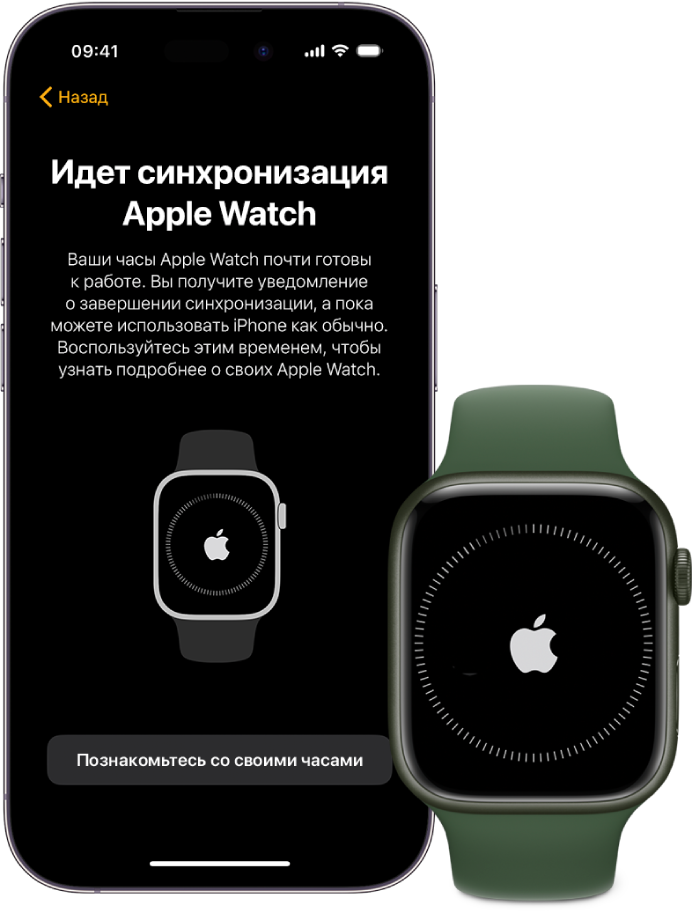
Для настройки и начала использования Apple Watch требуются считаные минуты.
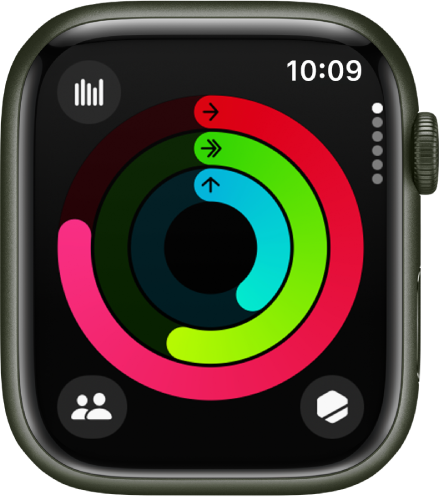
Мотивация
Apple Watch могут отслеживать Вашу активность и тренировки, а также мотивировать Вас вести более активную жизнь с помощью тактичных напоминаний и дружеских состязаний.
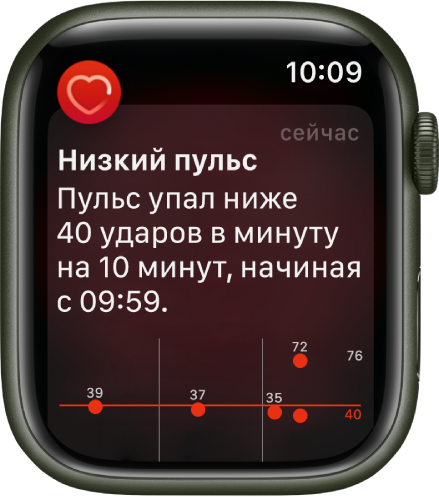
Следите за своим здоровьем
Apple Watch могут помочь Вам отслеживать важную информацию о здоровье, включая менструальный цикл, повышенный и пониженный пульс и нерегулярность сердечного ритма. Используя приложение «ЭКГ» на Apple Watch, также можно сделать запись электрокардиограммы, чтобы проверить свой сердечный ритм.
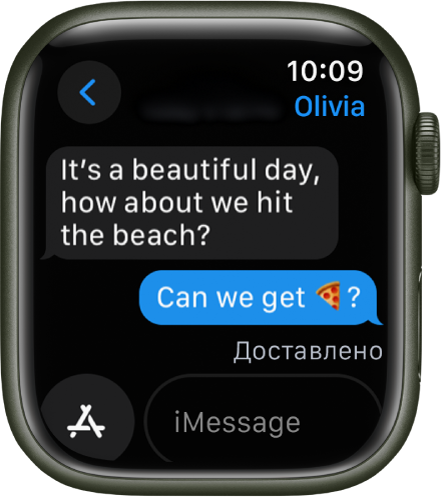
Будьте на связи
Используя приложения «Сообщения», «Почта», «Телефон» и «Рация», Вы сможете легко общаться с семьей, друзьями и коллегами.
Для быстрого просмотра руководства пользователя Apple Watch нажмите «Оглавление» в верхней части страницы либо введите слово или фразу в поле поиска.
Использование кнопок и экрана Apple Watch
Узнайте, как взаимодействовать с Apple Watch с помощью колесика Digital Crown, боковой кнопки и жестов.
Нажатие или поворачивание колесика Digital Crown
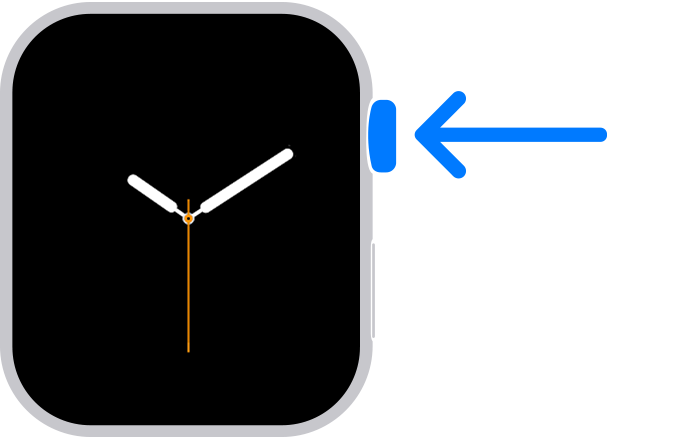
- Нажмите, чтобы отобразить циферблат или экран «Домой».
- Дважды щелкните, чтобы открыть Переключатель приложений.
- Нажмите и удерживайте, чтобы использовать Siri.
- Поверните с открытым циферблатом, чтобы использовать смарт-стопку.
- Поверните для изменения масштаба, прокрутки или настройки содержимого экрана.
- Нажмите и удерживайте для разблокировки экрана после тренировки в воде.
Если вы не обновили watchOS, узнайте, как использовать колесико Digital Crown.
Дополнительную информацию об уровне водоупорности часов Apple Watchwater resistance on your Apple Watch
Нажатие боковой кнопки
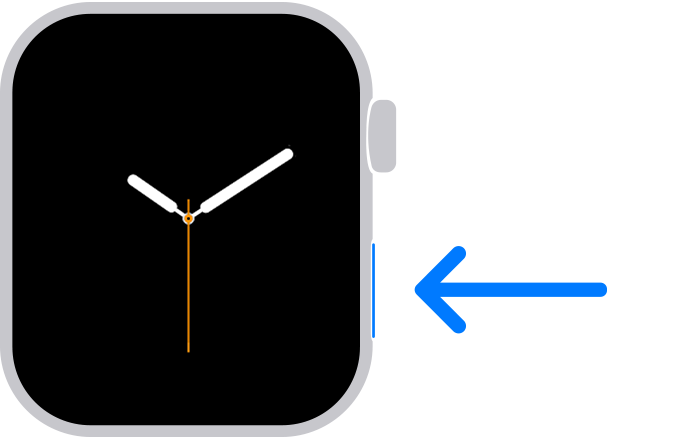
- Нажмите, чтобы показать или скрыть Пункт управления.
- Нажмите и удерживайте, чтобы воспользоваться функцией «Экстренный вызов — SOS».
- Дважды нажмите, чтобы использовать Apple Pay.
- Нажмите и удерживайте, чтобы включить или выключить часы.
На Apple Watch Ultra или более поздней модели можно настроить кнопку действия для быстрого доступа к нужным функциям.
Если вы не обновили watchOS, узнайте, как использовать боковую кнопку.
Быстрый просмотр экрана Apple Watch
На Apple Watch Series 5 или более поздней модели на экране постоянно будет отображаться актуальная информация благодаря функции «Всегда вкл.». Если у вас более ранняя модель Apple Watch или вы не используете функцию «Всегда вкл.», поднимите запястье, чтобы включить дисплей.
Также можно включать экран постепенно, чтобы яркость оставалась на низком уровне, что полезно в таких местах, как кинотеатры. Медленно поверните колесико Digital Crown, чтобы включить экран, затем поверните его в другую сторону, чтобы снова выключить экран.
Использование жестов
Для взаимодействия с часами Apple Watch можно использовать жесты. При нажатии и удерживании пальца на экране часы выполняют различные функции.
Нажатие

Нажмите нужную кнопку или объект на экране. На моделях Apple Watch с функцией Всегда вкл. одно касание повышает яркость до максимального уровня.
Нажатие и удерживание

Коснитесь экрана и не убирайте палец, чтобы сменить циферблат, отобразить параметры в приложении и выполнить другие действия.
Перетаскивание

Проведите пальцем по экрану, чтобы прокрутить меню или изменить положение ползунка.
Смахивание
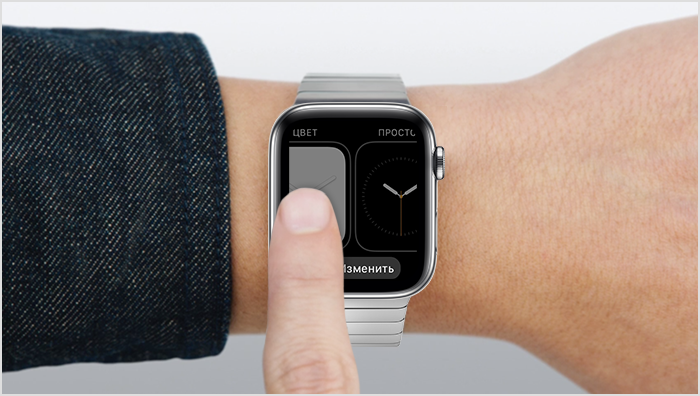
Смахните вверх, вниз, влево или вправо, чтобы открыть другие экраны.
Если вы не обновили watchOS
Здесь описывается, как взаимодействовать с колесиком Digital Crown и боковой кнопкой при установленной операционной системе watchOS 9 и более ранних версий.
Нажатие или поворачивание колесика Digital Crown:
- Нажмите, чтобы отобразить циферблат или экран «Домой».
- Дважды щелкните, чтобы снова открыть последнее приложение.
- Нажмите и удерживайте, чтобы использовать Siri.
- Поверните для изменения масштаба, прокрутки или настройки содержимого экрана.
- Нажмите и удерживайте для разблокировки экрана после тренировки в воде.
Нажмите боковую кнопку:
- Нажмите, чтобы отобразить или скрыть панель Dock.
- Нажмите и удерживайте, чтобы воспользоваться функцией «Экстренный вызов — SOS».
- Дважды нажмите, чтобы использовать Apple Pay.
- Нажмите и удерживайте, чтобы включить или выключить часы.
На часах Apple Watch Ultra можно настроить кнопку действия
20 настроек Apple Watch, про которые мало кто знает. Проверьте

В закладки
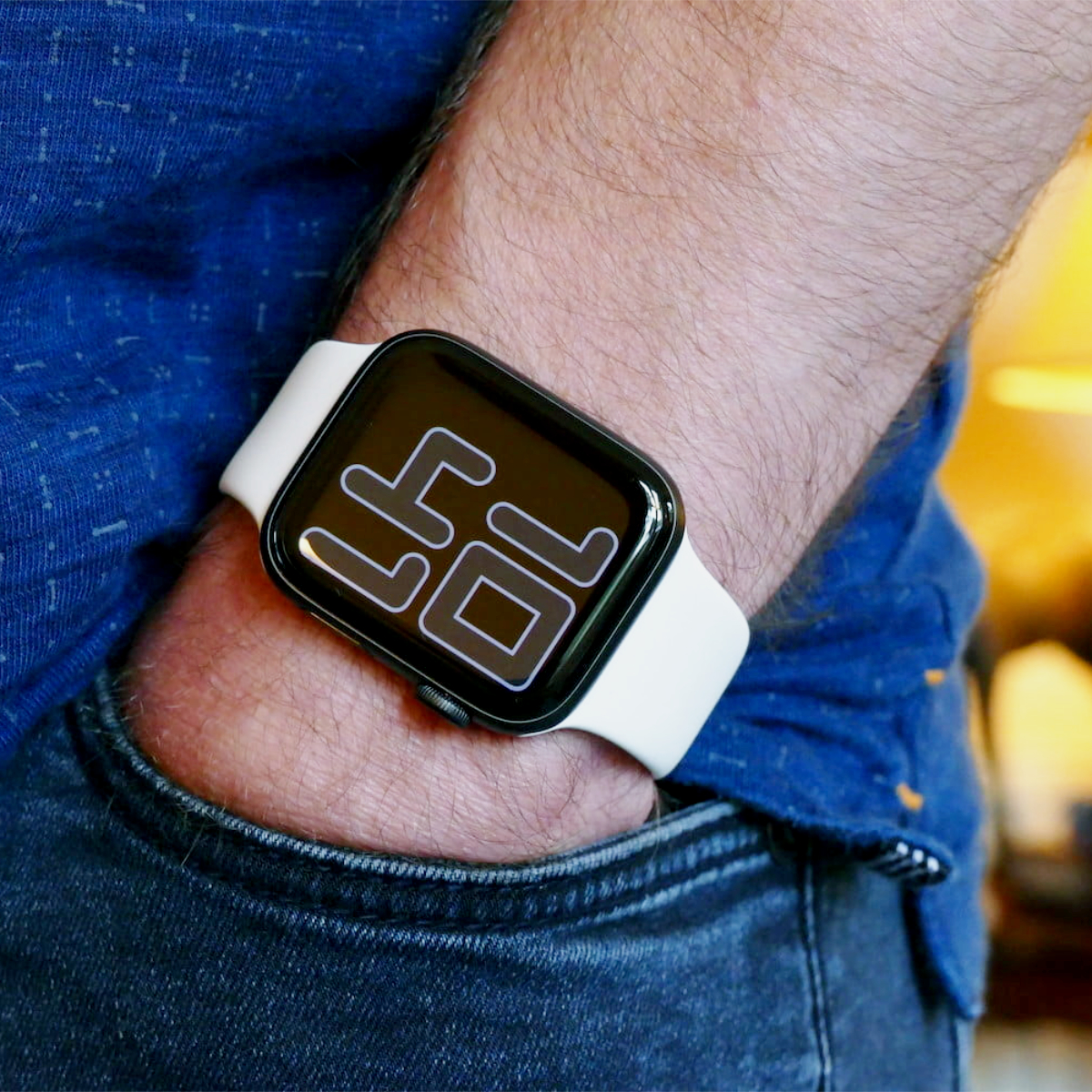
Apple Watch или любят, или ненавидят. Но никто не спорит, что другую носимую электронику нельзя полноценно использовать с iPhone. Именно поэтому в мире они продаются в количестве даже большем, чем обычные часы. Это поражает.
Еще больше удивляет, что многие используют Apple Watch не на 100%. Для того, чтобы помочь каждому раскрыть их потенциал, мы в очередной раз собираем самые важные и интересные фишки устройства. Вы наверняка не знали даже половину.
В тему: 20 важных фишек Apple Watch, которые вы не пробовали. И зря
1. Создайте копию любого циферблата, чтобы поэкспериментировать с его внешним видом
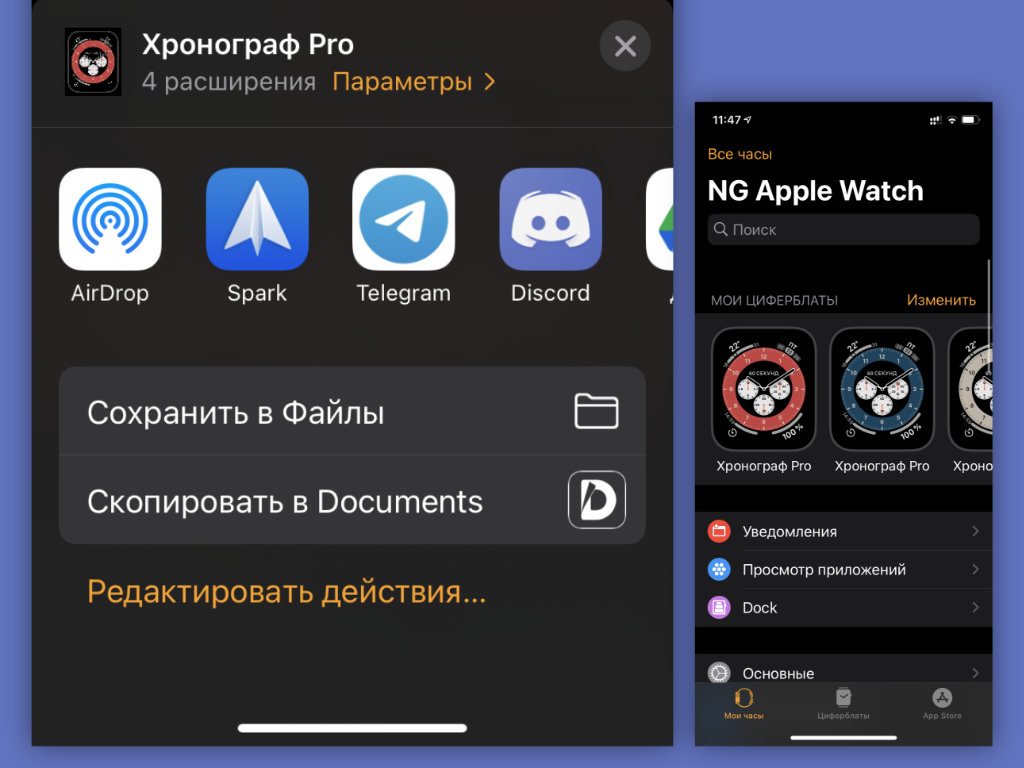
Что сделать: откройте приложение Watch на iPhone; выберите циферблат, который необходимо продублировать; перейдите в меню дополнительных действий и используйте возможность «Сохранить в Файлы»; запустите сохраненный в «Файлах» файл и добавьте такой же циферблат на Apple Watch.
Встроенной функции, которая поможет дублировать циферблаты Apple Watch, нет. Тем не менее, если вам нужно создать аналогичный вотчфейс с минимальными правками, то теперь вы знаете, как это максимально быстро сделать.
2. Отключите автоматическое распознавание запястья, если носите часы с украшениями
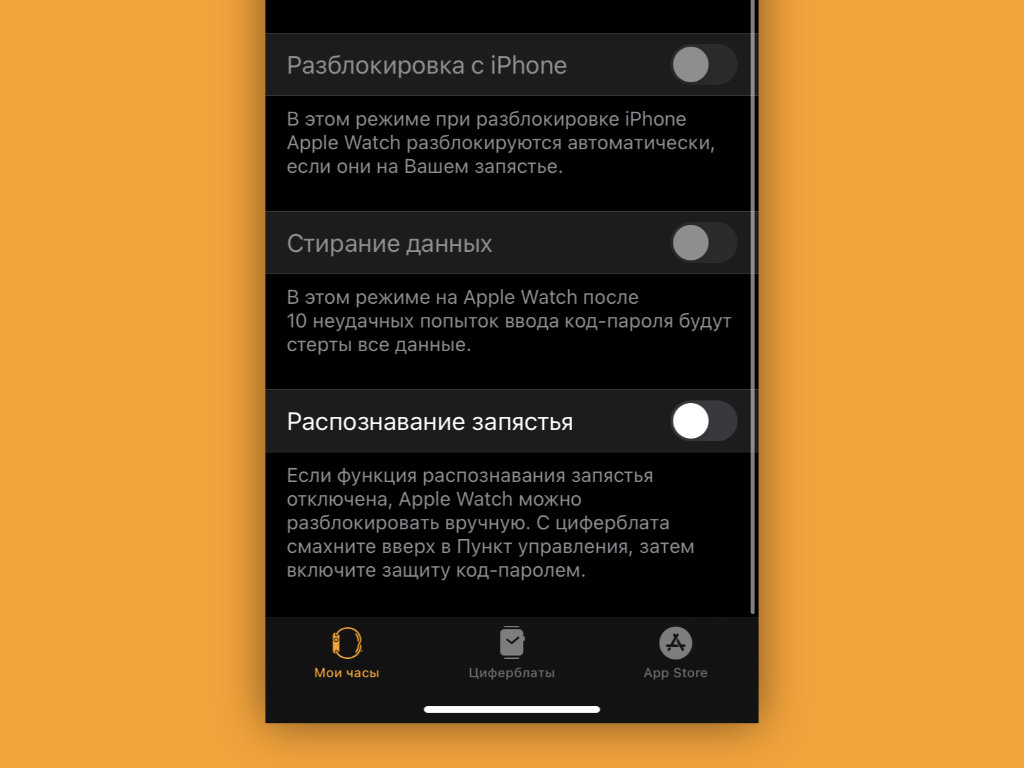
Что сделать: откройте приложение Watch на iPhone; перейдите в раздел «Код-пароль»; переведите в неактивное положение переключатель «Распознавание запястья».
В стандарте Apple Watch определяют, что надеты на запястье, с помощью пульсометра и других датчиков на тыльной стороне. Но, если под часы попадает посторонний объект, они тут же решают, что сняты с руки. В этом случае они отключают всегда включенный экран и просят повторно ввести пароль.
Это обычно происходит, когда вы носите на запястье не только Apple Watch, но и другие штуки: например, браслеты. В этом случае заданную возможность лучше всего выключить. Без нее будет проще управляться с часами.
3. Время работы Apple Watch Series 5 и 6 можно увеличить, отключив одну настройку
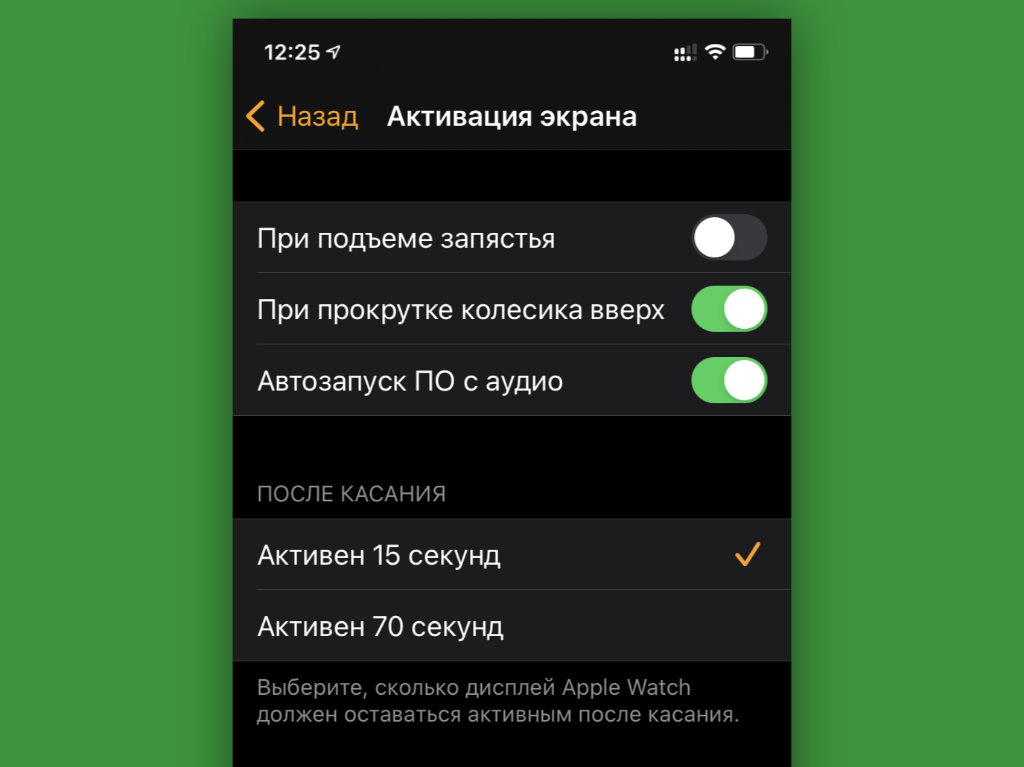
Что сделать: откройте приложение Watch на iPhone; перейдите в раздел «Основные»; разверните меню «Активация экрана»; переведите в неактивное положение переключатель «При подъеме запястья».
На Apple Watch Series 5 и Series 6 в стандарте и без того работает всегда включенный экран. Поэтому в дополнительной его активации на полную яркость нет смысла. Если отключить ее, автономность умных часов ощутимо увеличится.
В тему: Необычный способ увеличить время работы Apple Watch Series 5 на 10+ часов
4. Можно изменить вид меню приложений: сетка или список
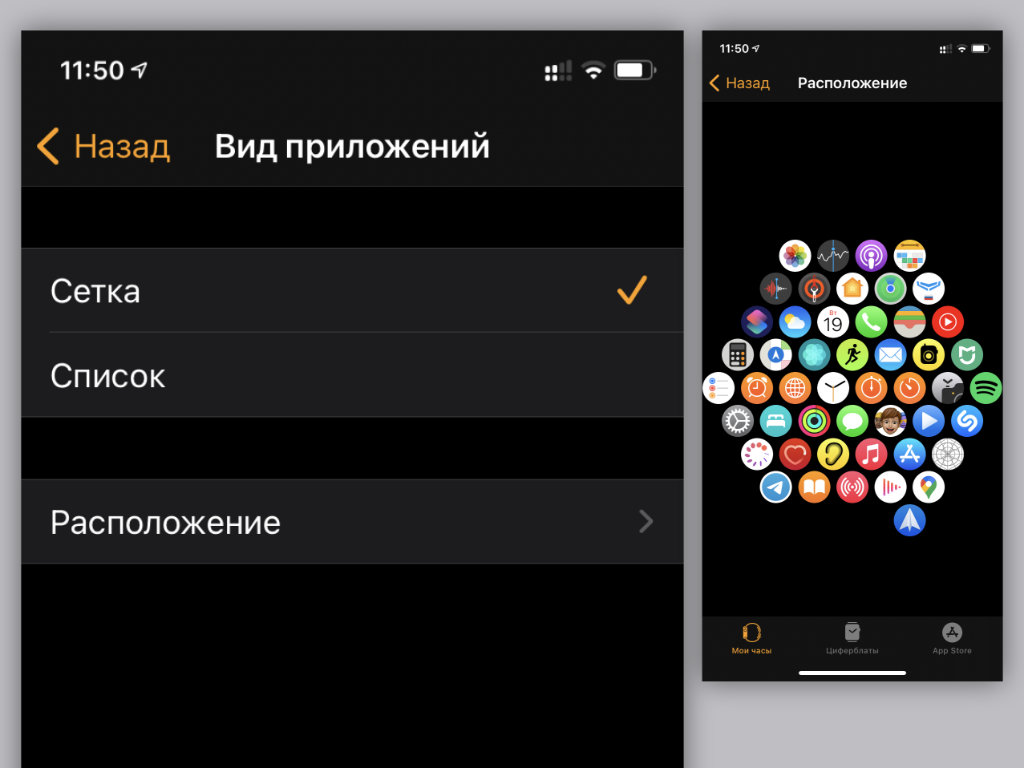
Что сделать: откройте приложение Watch на iPhone; перейдите в раздел «Просмотр приложений»; выберите необходимый вариант отображения софта: «Сетка» или «Список».
Ранее изменить формат отображения меню приложений можно было сильным нажатием на экран Apple Watch. Но от Force Touch в часах отказались и полностью выпилили все соответствующие действия из самом системы.
Все, что нельзя было заменить длительным удержанием экрана, разнесли по разным частям параметров часов. Теперь вы знаете, где сейчас находится одна из востребованных фишек.
5. Считайте сколько калорий сжигается в компьютерных играх
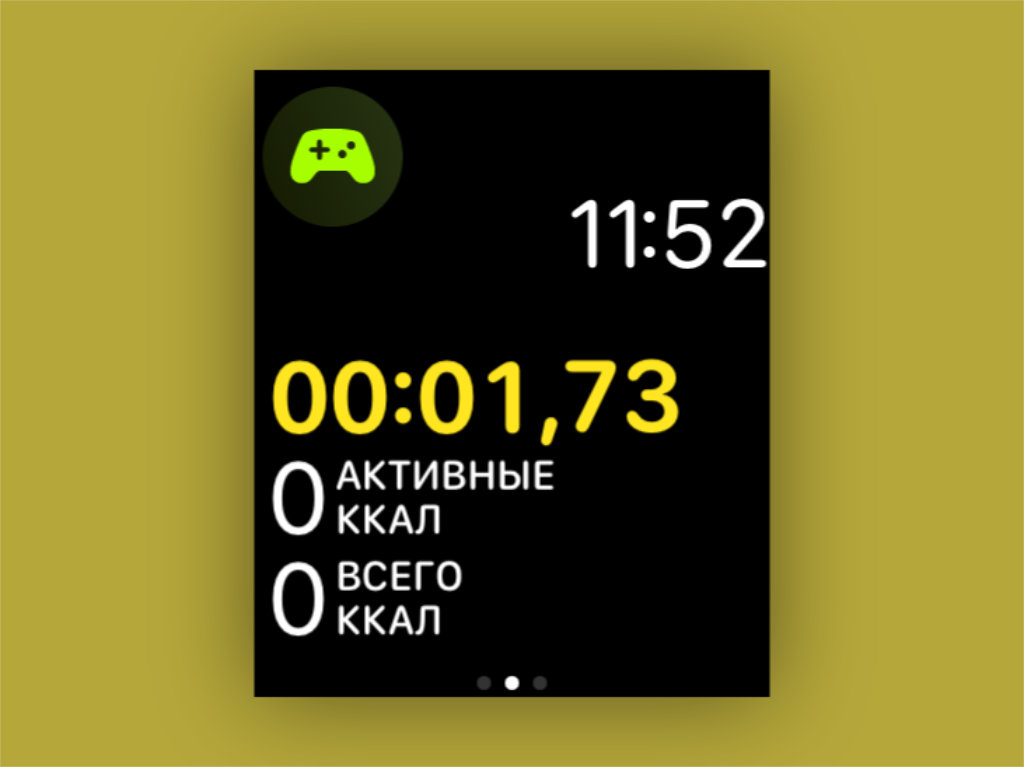
Что сделать: запустите приложение «Тренировка» на Apple Watch; выберите вариант «Спортивный симулятор» — если его нет в базовом меню, перенести сюда его получится с помощью кнопки «Добавить тренировку».
В последних ревизиях watchOS появилась возможность контролировать свою активность во время компьютерных игр. В особенно активных вы сжигаете немало калорий, и будет неплохо точно знать, сколько именно.
6. Настройте автоматическую смену циферблатов по геопозиции или времени суток
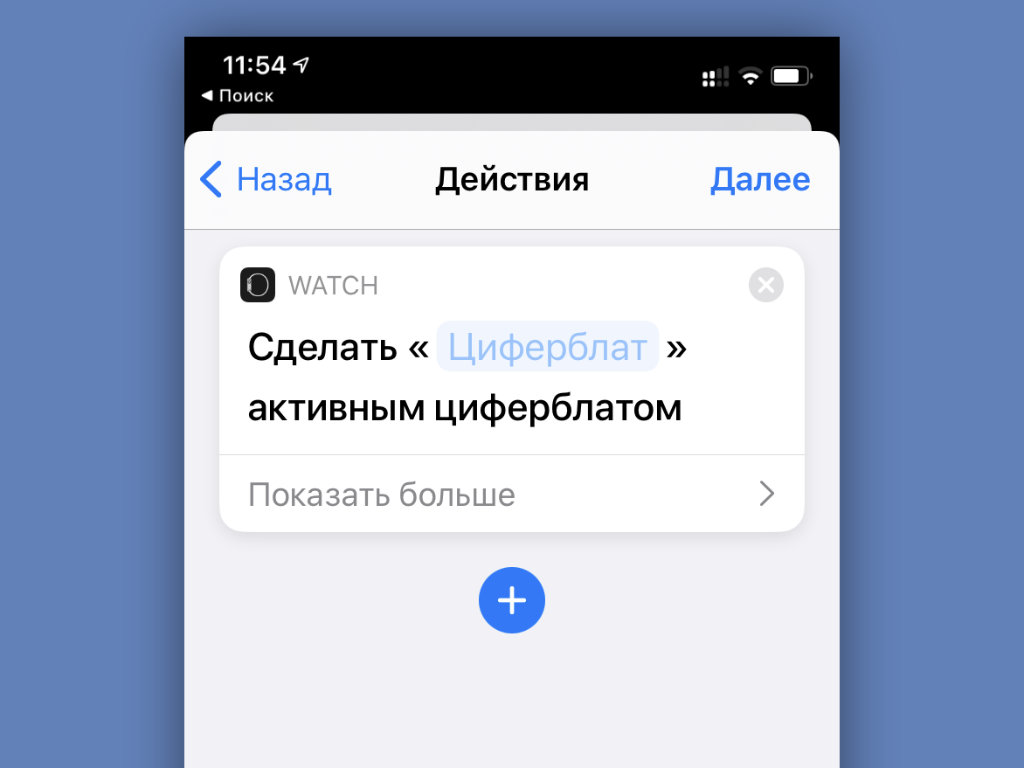
Что сделать: откройте приложение «Быстрые команды» на iPhone; перейдите в раздел «Автоматизация»; создайте новую автоматизацию с необходимым для изменения циферблата Apple Watch условием; нажмите на кнопку «Добавить действие» и найдите вариант «Задать циферблат».
В последних версиях iOS и watchOS появилась возможность автоматически менять циферблаты Apple Watch по заданным условиям. К примеру, вечером на них может активироваться один вотчфейс, а утром — другой.
В тему: Как автоматически менять циферблаты Apple Watch в зависимости от времени и места
7. Часы могут контролировать ваш iPhone даже в «Авиарежиме»
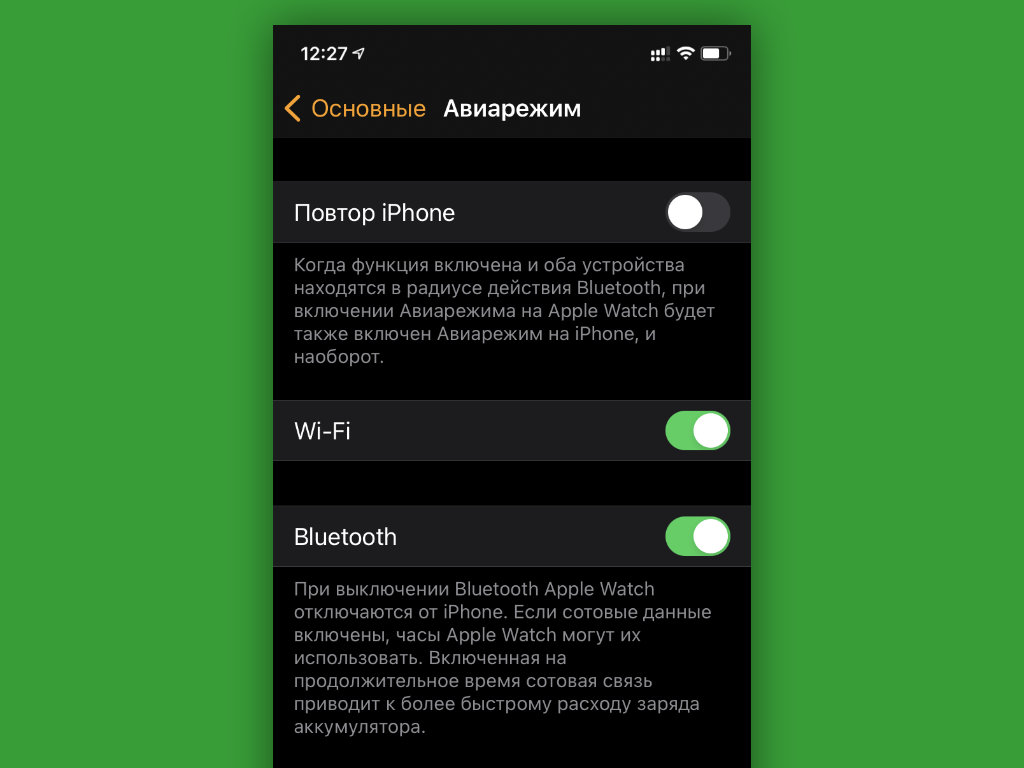
Что сделать: откройте приложение Watch на iPhone; перейдите в раздел «Основные»; разверните меню «Авиарежим»; переведите в активное положение переключатель Bluetooth.
Apple Watch связываются с iPhone через Bluetooth. Если не отключать его при активации «Авиарежима», связь не потеряется. У вас останется возможность контролировать воспроизведение на смартфоне с часов и не только.
8. Используйте «Учебное время», чтобы не отвлекаться во время работы или учёбы
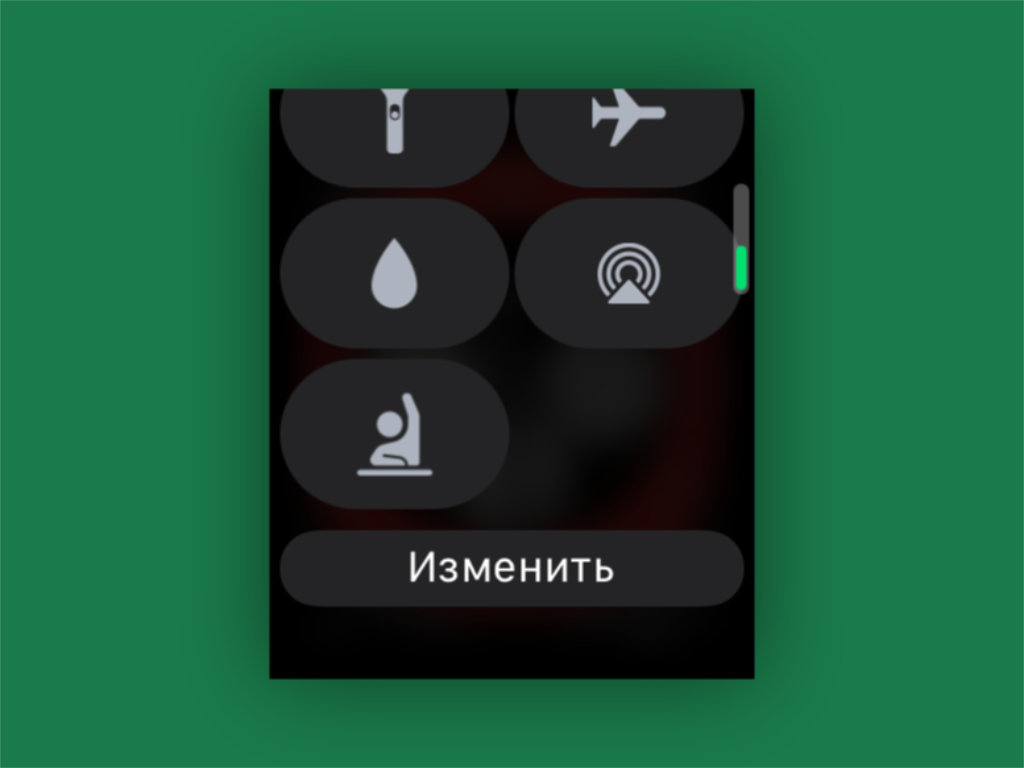
Что сделать: на Apple Watch откройте «Пункт управления» смахиванием от нижнего края экрана; выберите вариант «Изменить» и добавьте значок с изображением ученика за партой — теперь можете включать его, чтобы часы не отвлекали.
При активации режима «Учебное время» на Apple Watch прекращают работать уведомления, приложения и расширения. Его логично использовать не только во время пар и уроков, но и в ходе любой профессиональной деятельности. Продуктивность повысится.
9. «Обновление контента» можно отключить, чтобы увеличить автономность
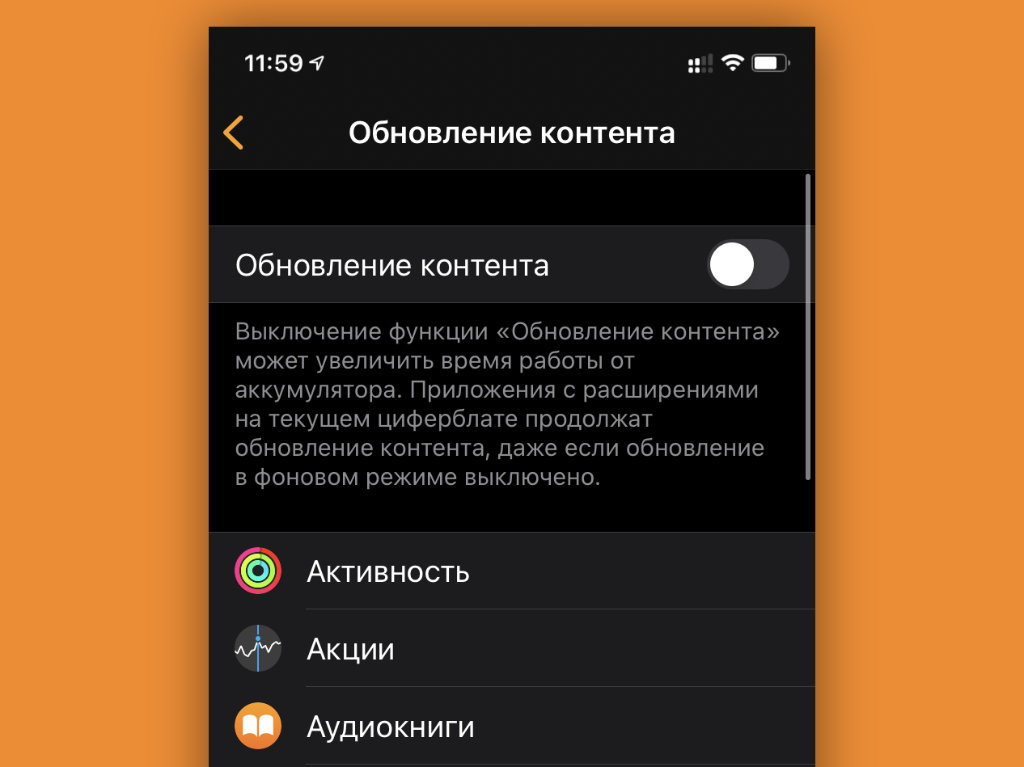
Что сделать: откройте приложение Watch на iPhone; перейдите в раздел «Основные»; разверните меню «Обновление контента»; переведите в неактивное положение переключатель «Обновление контента».
Функция «Обновление контента» предназначена для фонового апдейта данных в заданных приложениях. Даже если ее полностью выключить, она все равно продолжит работать для всего софта, расширения которого используются на циферблатах.
Суть в том, что весь софт, который вами востребован, вынесен на вотчфейсы. Остальной же не нуждается в оперативном обновлении, поэтому это можно отключить, чтобы увеличить время автономной работы устройства.
10. Включите функцию «Автозапуск ПО с аудио», чтобы не запускать приложения вручную
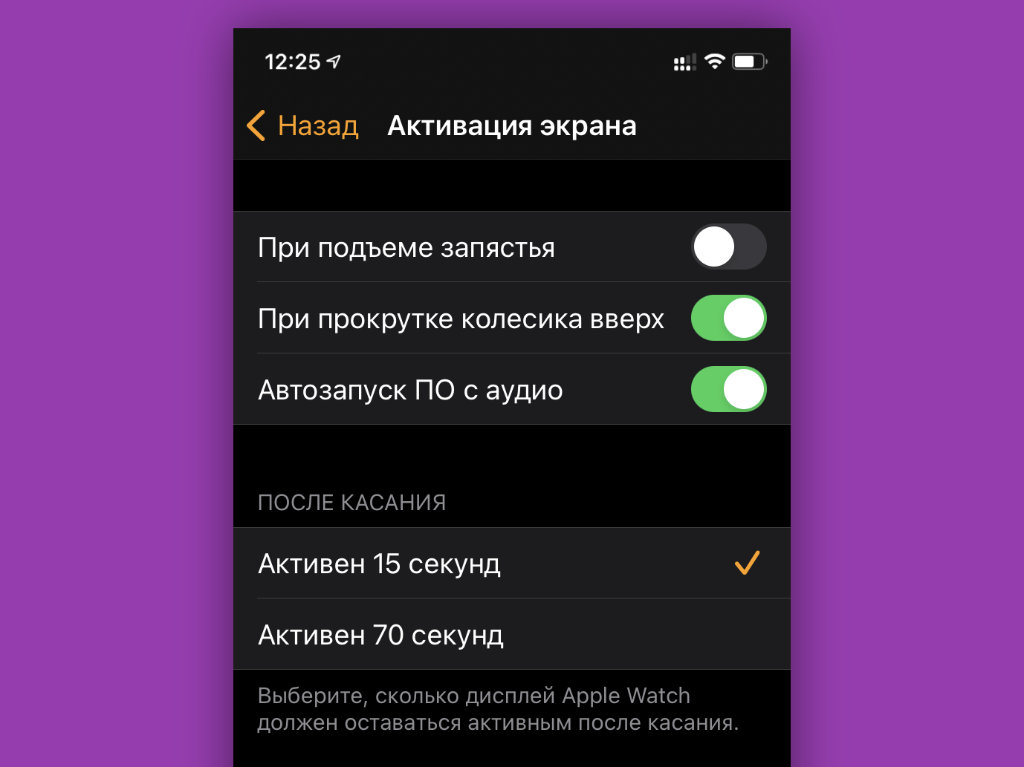
Что сделать: откройте приложение Watch на iPhone; перейдите в раздел «Основные»; разверните меню «Активация экрана»; переведите в неактивное положение переключатель «Автозапуск ПО с аудио».
Доступ к приложению «Исполняется» или к конкретной программе, которая в данный момент времени использует воспроизведение, доступен по одному нажатию на специальный индикатор в верхней части экрана Apple Watch.
Поэтому запускать приложение на весь экран автоматически нет большого смысла. Все же, на циферблатах может быть более полезная и актуальная для вас информация.
В тему: Мои AirPods сошли с ума, и в этом виноваты Apple Watch
11. Избавьтесь от случайных запусков Siri через Digital Crown
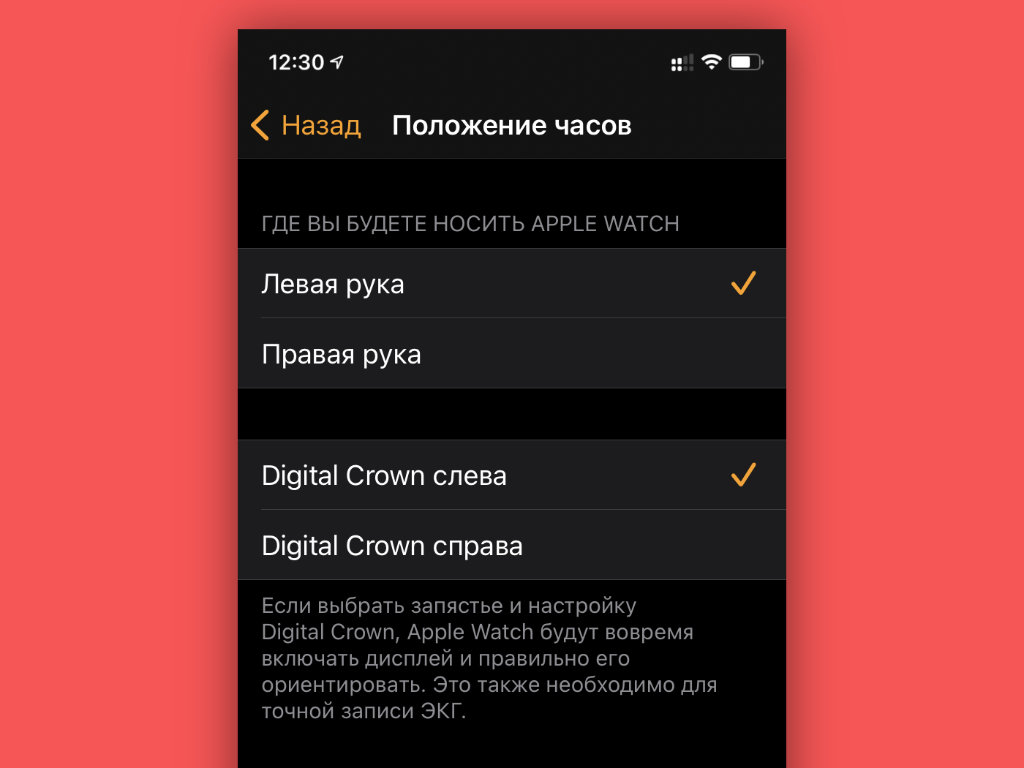
Что сделать: наденьте часы так, чтобы колесико Digital Crown было направлено в сторону от кисти; откройте приложение Watch на iPhone; перейдите в раздел «Основные»; разверните меню «Положение часов»; переключите положение колесика: «Digital Crown слева» или «Digital Crown справа».
Обычно часы то и дело запускают голосового ассистента: особенно в зимней одежде с длинными рукавами, которая прислоняет их к запястью. Выход — развернуть их вверх ногами, чтобы колесико находилось с обратной стороны. Попробуйте.
12. Смотрите пройденные шаги без дополнительного софта
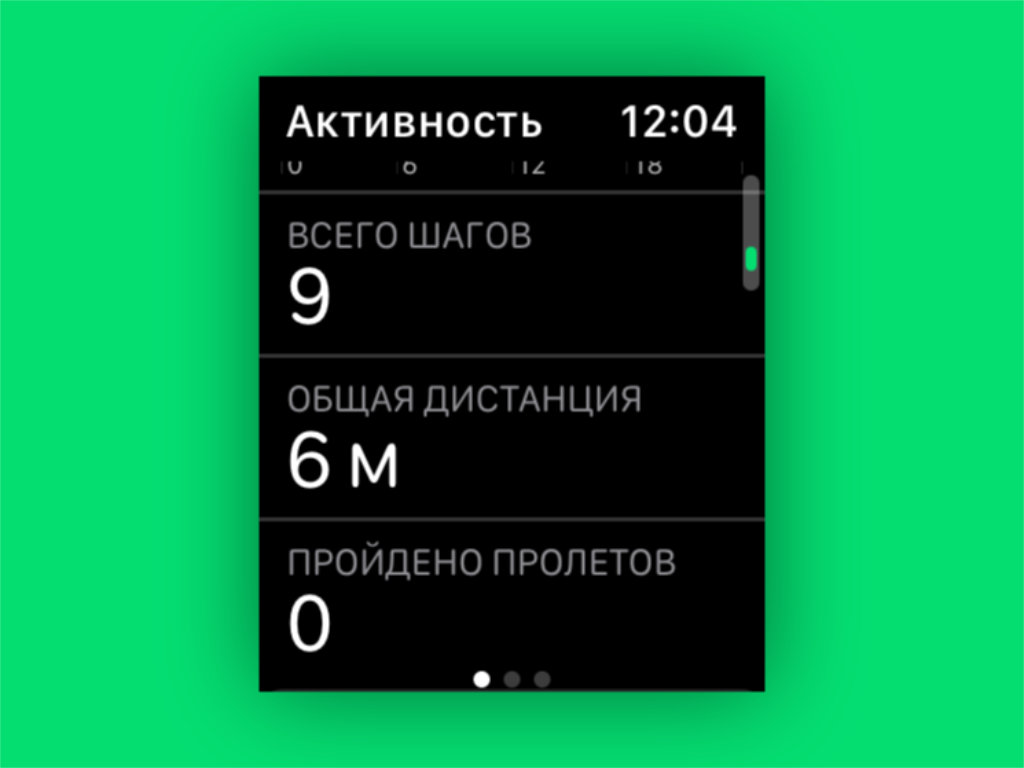
Что сделать: откройте приложение «Активность» на Apple Watch; пролистайте данное меню вниз.
Немногие знают, что для анализа числа пройденных шагов сторонние приложения не нужны. Для этого вполне подойдет и встроенная «Активность». Как оказалось, оно не только для закрытия кругов подходит.
13. Заставьте часы сказать текущее время голосом
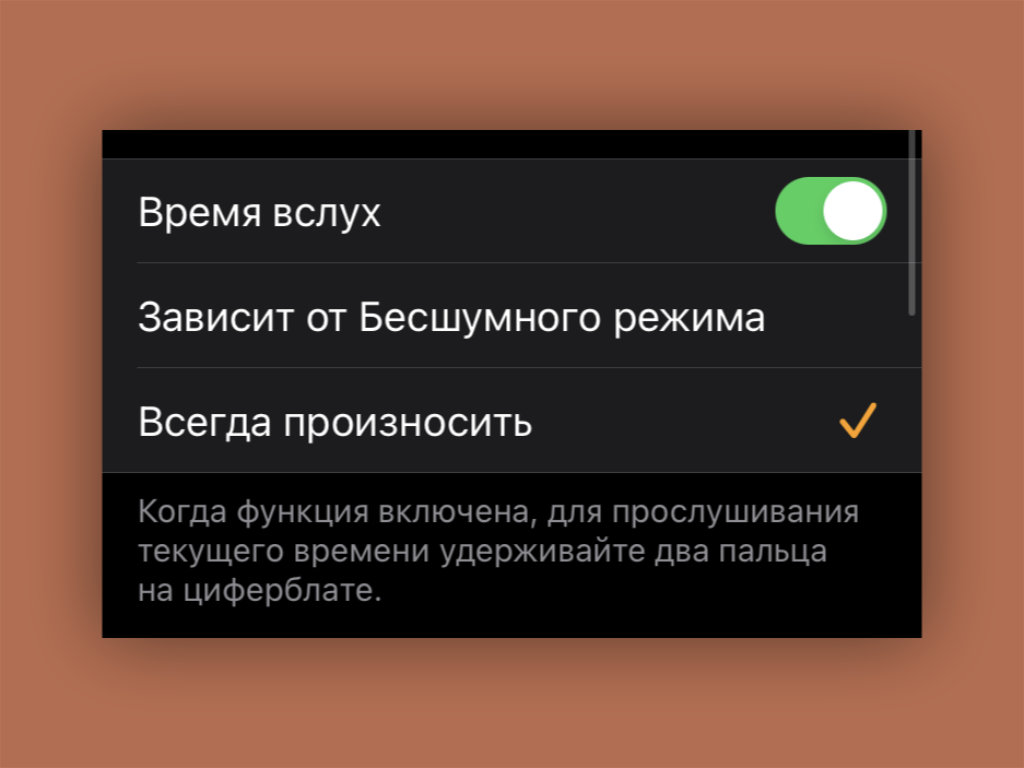
Что сделать: откройте приложение Watch на iPhone; перейдите в раздел «Часы»; переведите в активное положение переключатель «Время вслух» и определите вариант: «Зависит от Бесшумного режима» или «Всегда произносить» — после этого нужно зажать любой циферблат часов двумя пальцами.
Конкретные сценарии для использования данной фишки назвать достаточно трудно. Тем не менее, сам периодически пользуюсь ей в суете рабочих будней.
14. Включите ежечасный сигнал, как в старых электронных часах
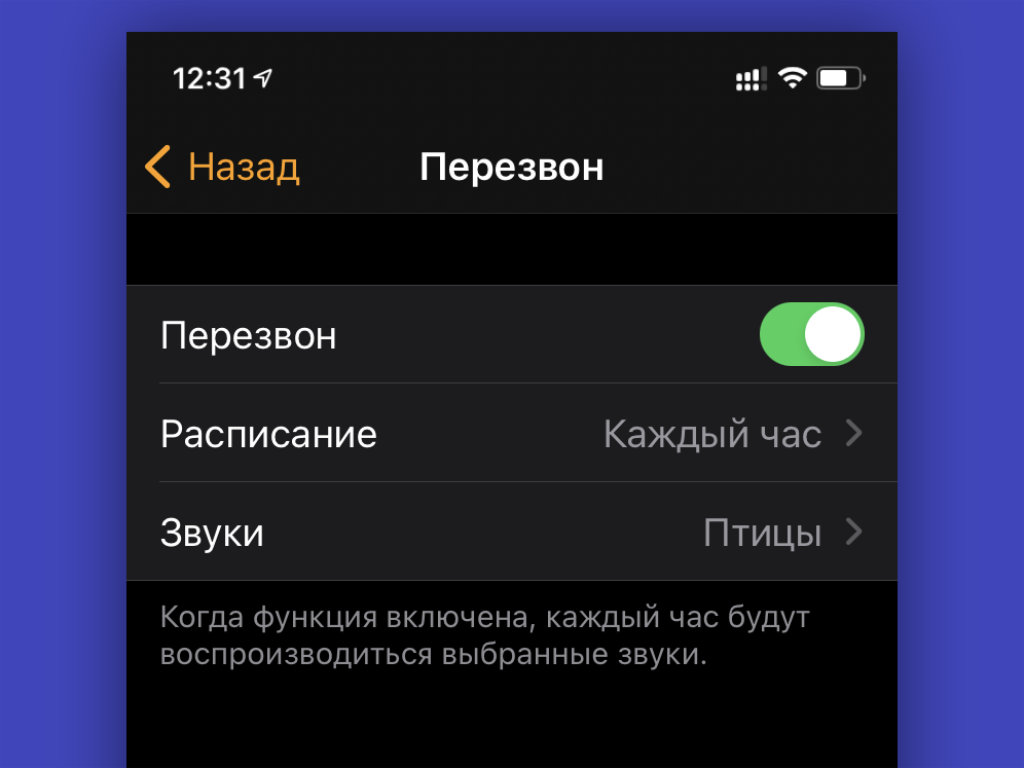
Что сделать: откройте приложение Watch на iPhone; перейдите в раздел «Универсальный доступ»; разверните меню «Перезвон»; переведите в активное положение переключатель «Перезвон»; выберите регулярность в пункте «Расписание» и определите мелодию в пункте «Звуки».
Очень полезная функция, которая поможет контролировать время и не зависать в бесполезных процессах слишком надолго. Каждый раз, когда часы издают сигнал, обращаю внимание на текущее время и перестраиваю свои дела, чтобы все успеть.
15. Берегите слух с функцией контроля шума
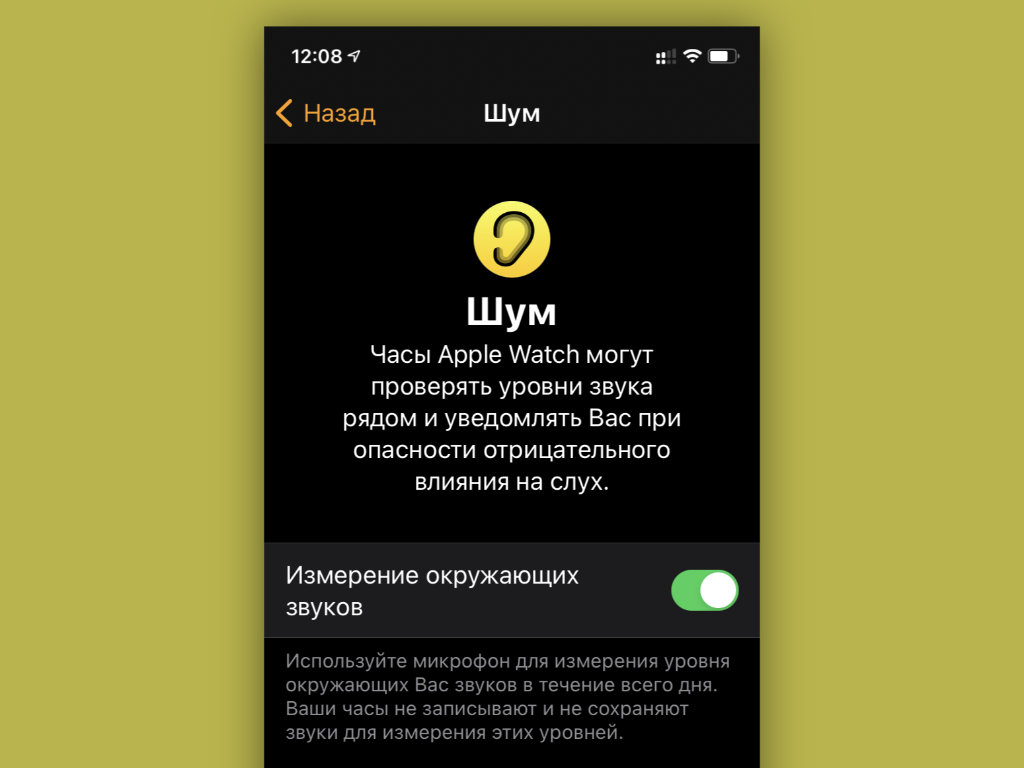
Что сделать: откройте приложение Watch на iPhone; перейдите в раздел «Шум»; переведите в активное положение переключатель «Измерение окружающих звуков».
Фича контролирует громкость окружающих звуков и дает рекомендации, если вокруг слишком шумно. Это особенно важно, учитывая тот факт, что уши очень просто привыкают к конкретному гулу. Но он продолжает пагубно влиять на них.
Если фишка активна, часы сообщат, что вокруг сильно громко и предложат изменить локацию или сделать домашнюю аудиосистему потише.
16. Отключите «Снимки экрана», чтобы не засорять память
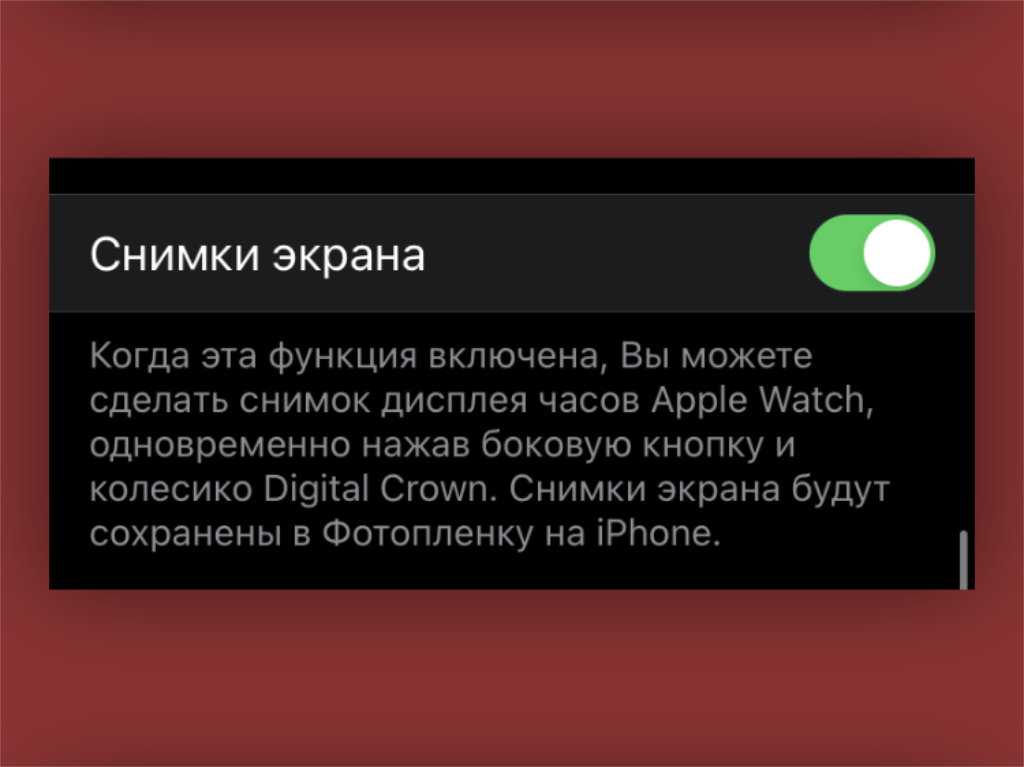
Что сделать: откройте приложение Watch на iPhone; перейдите в раздел «Основные»; переведите в неактивное положение переключатель «Снимки экрана».
Сам включаю функцию, только когда работаю над подобными материалами. В остальных случаях она не нужна, но кнопки то и дело нажимают сами и засоряют мою галерею.
17. Сделайте экран своих Apple Watch черно-белым
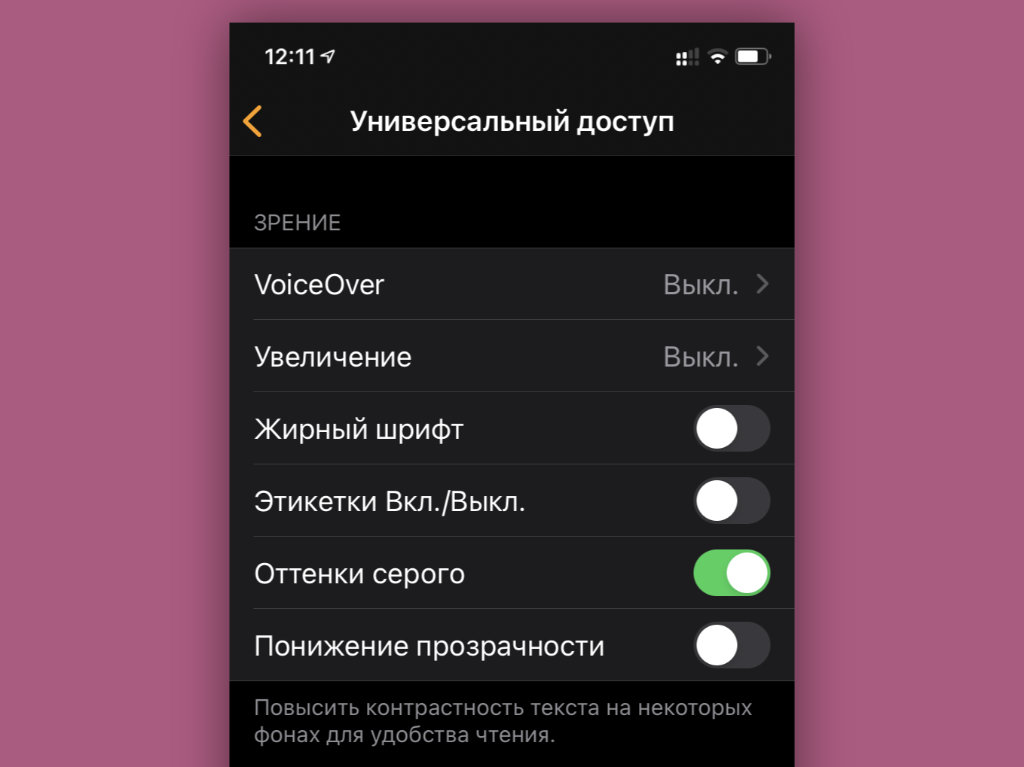
Что сделать: откройте приложение Watch на iPhone; перейдите в раздел «Универсальный доступ»; переведите в активное положение переключатель «Оттенки серого».
Черно-белый экран на часах иногда выглядит очень даже стильно. Попробуйте.
18. Снимайте селфи с помощью iPhone и Apple Watch
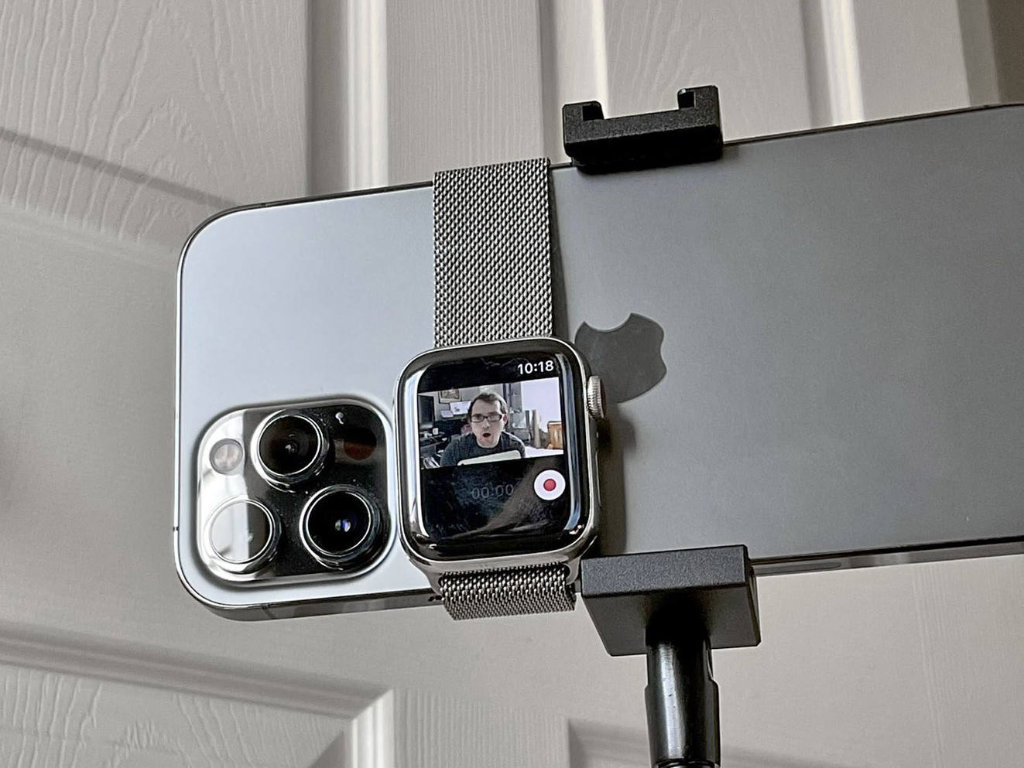
Что сделать: оберните ремешок Apple Watch вокруг iPhone, как показано на снимке выше; запустите приложение «Пульт Камеры» и сделайте классное селфи на основную камеру своего смартфона.
Качестве ваших селфи разительно вырастет, если будете делать их на основные камеры своего iPhone, а не на фронтальную.
В тему: Найден гениальный способ снимать себя на заднюю камеру iPhone
19. Выводите на экран текущий курс рубля к доллару
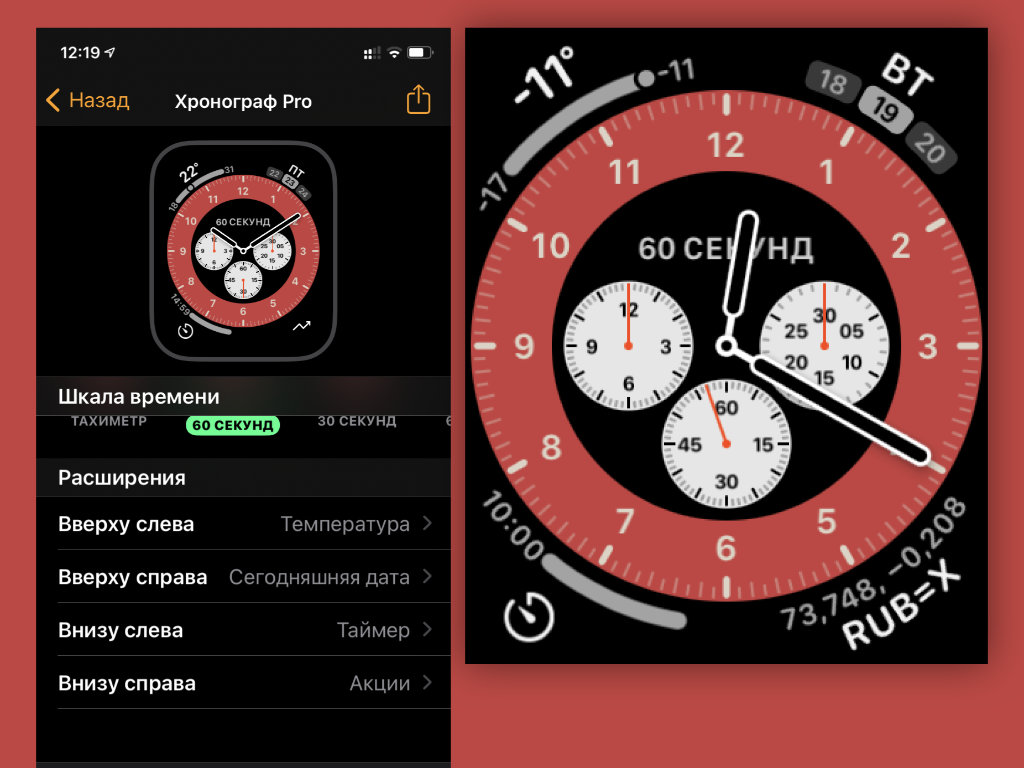
Что сделать: откройте приложение «Акции» на iPhone; добавьте в него позицию RUB=X; откройте приложение Watch на iPhone; откройте необходимый циферблат; добавьте на него расширение «Акции».
Если активно следите за курсом отечественной валюты, можете вывести его на самое видное место.
20. Следите за высотой над уровнем моря через «Компас»
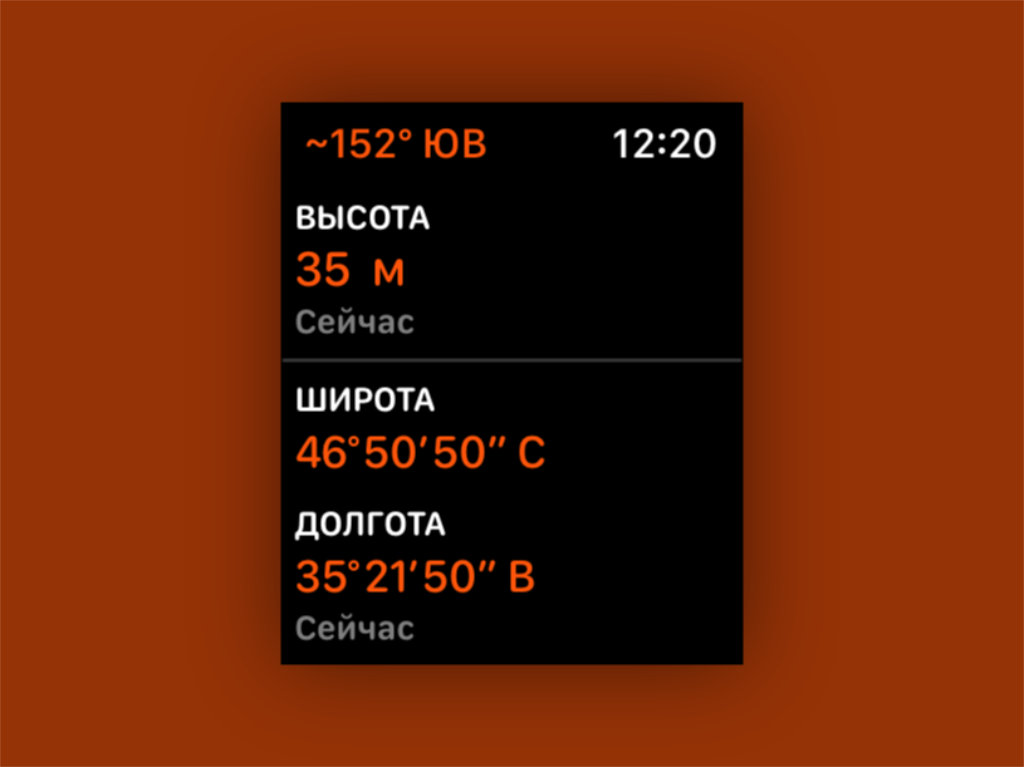
Что сделать: откройте приложение «Компас» на Apple Watch; пролистайте его главное меню вниз.
Далеко не все знают, что встроенный в Apple Watch высотометр спрятан в приложении «Компас». Теперь вы в курсе.
Включение Apple Watch и вывод из режима сна
Примечание. Если Apple Watch не включаются, возможно, их нужно зарядить или принудительно перезагрузить. См. статью службы поддержки Apple Если часы Apple Watch не заряжаются или не включаются.
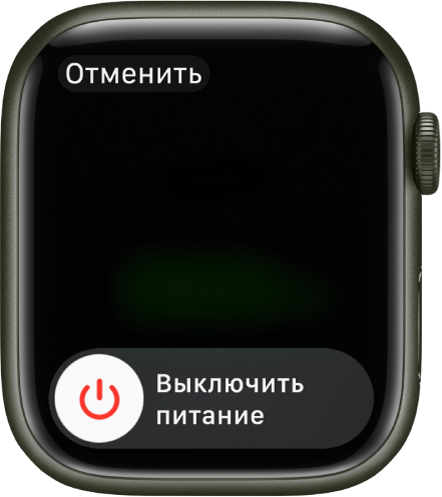
Совет. Выключить Apple Watch во время зарядки невозможно. Чтобы выключить Apple Watch, сначала отсоедините их от зарядного устройства.
Всегда включен
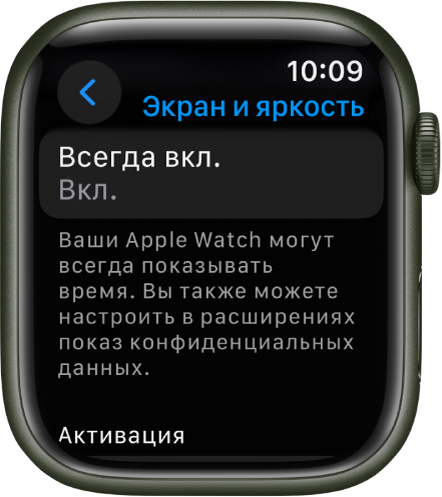
На совместимых Apple Watch в режиме «Всегда включен» часы показывают циферблат и время, даже когда запястье опущено. Когда Вы поднимаете запястье, Apple Watch работают как обычно.
Примечание. Когда часы Apple Watch находятся в режиме энергосбережения, режим «Всегда включен» выключается. Чтобы отобразить циферблат, коснитесь дисплея.
Режим «Всегда включен» доступен на Apple Watch Series 5, Apple Watch Series 6, Apple Watch Series 7, Apple Watch Series 8 и Apple Watch Series 9.

- Откройте приложение «Настройки» на Apple Watch.
- Коснитесь «Экран и яркость», затем коснитесь «Всегда включен».
- Включите параметр «Всегда включен», затем коснитесь перечисленных ниже параметров, чтобы их настроить.
- Показ данных расширений. Выберите расширения, данные которых отображаются, даже когда Вы не подняли запястье.
- Показ уведомлений. Выберите уведомления, которые отображаются, даже когда Вы не подняли запястье.
- Показ приложений. Выберите приложения, которые отображаются, даже когда Вы не подняли запястье.
Вывод дисплея Apple Watch из режима сна
По умолчанию дисплей Apple Watch можно вывести из режима сна указанными ниже способами.
- Поднимите запястье. Apple Watch снова переходят в режим сна, когда Вы опускаете запястье.
- Коснитесь дисплея или нажмите колесико Digital Crown.
- Прокрутите колесико Digital Crown вверх.
Если Вы не хотите, чтобы Apple Watch выходили из режима сна, когда Вы поднимаете запястье или поворачиваете колесико Digital Crown, откройте приложение «Настройки» на Apple Watch, выберите «Экран и яркость», затем выключите параметры «При подъеме запястья» и «При повороте колесика».
Совет. Можно включить режим театра, чтобы Apple Watch временно не выходили из режима сна при подъеме запястья.
Если Apple Watch не выходят из режима сна, когда Вы поднимаете запястье, убедитесь, что Вы правильно задали ориентацию. Если Apple Watch не выходят из режима сна, когда Вы касаетесь дисплея, нажимаете или поворачиваете колесико Digital Crown, возможно, их нужно зарядить.
Возврат в режим циферблата
Вы можете выбрать, через какое время Apple Watch возвращаются в режим циферблата из открытого приложения.
- Откройте приложение «Настройки» на Apple Watch.
- Выберите «Основные» > «Возврат к циферблату», затем выберите время, когда Apple Watch будут возвращаться в режим циферблата: «Всегда», «Через 2 минуты», «Через 1 час».
- Чтобы вернуться в режим циферблата, можно также нажать колесико Digital Crown.
По умолчанию выбранная настройка применяется ко всем приложениям, но Вы можете установить время для каждого приложения отдельно. Для этого коснитесь приложения на этом экране, коснитесь «Вручную», затем выберите настройку.
Возврат к последнему приложению при выходе из режима сна
Для некоторых приложений можно настроить Apple Watch так, чтобы при выводе из режима сна отображался экран, который Вы видели, прежде чем часы перешли в режим сна. Эта функция работает со следующими приложениями: Аудиокниги, Диктофон, Исполняется, Карты, Музыка, Осознанность, Подкасты, Рация, Секундомер, Таймеры, Тренировка.
- Откройте приложение «Настройки» на Apple Watch.
- Выберите «Основные» > «Возврат к циферблату», прокрутите вниз и коснитесь приложения, затем включите параметр «Вернуться к приложению».
Для возврата в режим циферблата просто остановите любой процесс в приложении, например, остановите воспроизведение подкаста, завершите маршрут в Картах или отмените таймер.
Можно также открыть приложение Apple Watch на iPhone и выбрать «Мои часы» > «Основные» > «Возврат к циферблату».
Продление времени активного состояния дисплея Apple Watch
Можно сделать так, чтобы дисплей дольше не выключался после того, как Вы коснулись его, чтобы вывести Apple Watch из режима сна.
- Откройте приложение «Настройки» на Apple Watch.
- Коснитесь «Экран и яркость», коснитесь «Длительность выхода из сна», затем коснитесь варианта «Активен 70 секунд».