как включить веб камеру на ноутбуке hp
Инструкция
1
Начните с самых простых шагов. Нажмите и удерживайте на клавиатуре клавиши Fn и F2. После этого откройте «Мой компьютер» и найдите значок веб-камеры.
2
Если не удалось включить камеру, перезагрузите компьютер. Во время загрузки системы нажмите на клавишу F9 и посмотрите, включена ли веб-камера в BIOS. Если нет, то необходимо исправить ситуацию, чтобы встроенная камера загружалась вместе с системой.
3
В случае если перезагрузка и инициализация камеры в BIOS не помогла, откройте диспетчер устройств Windows. Для этого кликните правой кнопкой мыши по иконке «Мой компьютер» , далее «Управление» и «Диспетчер устройств» . Щелкните по значку «+» напротив строки под названием «Устройства для обработки изображений» . В открывшемся списке найдите USB video device. Стоящий напротив этого пункта крест свидетельствует о том, что вэб-камера не подключена. Кликните правой кнопкой по строчке и в открывшемся контекстном меню нажмите «Включить» .
4
Найдите значок камеры на рабочем столе ноутбука или в окне «Мой компьютер» . Если ярлыки по-прежнему отсутствуют, проинсталлируйте «родные» драйвера, специально предназначенные производителем для веб-камеры для конкретной модели ноутбука Hewlett-Packard. Может так случиться, что драйвера, которые установила операционная система Windows в автоматическом режиме, не подходят или работают некорректно.
5
Протеструйте работу камеры при помощи предустановленной производителем ноутбука Hewlett-Packard программы HP MediaSmart. Инициализация камеры может произойти не сразу, возможно, понадобится перезагрузка компьютера.
Источник: http://www.kakprosto.ru/kak-112424-kak-vklyuchit-vstroennuyu-kameru-na-noutbuke-hp
Остальные ответы
Не работает веб-камера на ноутбуке HP?
Неисправная вебкамера приносит немало хлопот. Особенно, когда её неисправность обнаруживается во время важного звонка. Благо, любую полоску можно исправить, а большую их часть в считанные минуты.
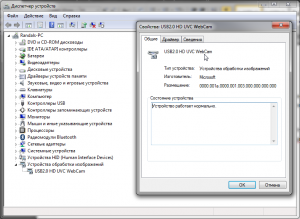
Первым делом следует проверить наличие камеры в диспетчере задач. Чтобы открыть его, понадобиться нажать Win+R и ввести в окне «Выполнить» команду devmgmt.msc.
В списке доступных устройств найти «Устройства обработки изображений». В этой категории списка перечислены все подключенные и нормально работающие камеры. Если там пусто, то проблема носит аппаратный характер. Наличие пиктограммы со знаком восклицания (или без него) указывает на проблемы программного характера.
Решение программных проблем
Чтобы исправить неполадки программного характера, следует переустановить программное обеспечение CyberLink YouCam, доступное на официальной странице поддержки пользователей. Нужная программа находится в разделе «Программное обеспечение – Мультимедиа».
Перед установкой лучше удалить камеру из диспетчера устройств. Для этого нужно кликнуть по ней правой кнопкой мыши и выбрать пункт «Удалить». Иногда только одно это действие помогает устранить неполадку после перезагрузки компьютера.
Кроме того, существует вероятность отключения камеры в BIOS. Не каждый компьютер поддерживает этот параметр, но проверить не помещает. Для этого нужно:
- Перезагрузить компьютер.
- До начала загрузки ОС нажать Esc, а затем F
- Перейти во вкладку Advanced.
- Открыть пункт Onboard Devices Configuration.
- Задать параметру Onboard Camera значение Enabled.
- Нажать F10 и выйти с сохранением настроек.
После этого компьютер снова перезагрузиться и камера заработает в штатном режиме.
Аппаратные неисправности
Пользователи ноутбуков HP часто сталкиваются с аппаратными неполадками видеокамеры. Проблема появляется ещё на этапе сборки – шлейф видеокамеры и микрофона немного коротковат и его штекер отходит даже при относительно слабых встрясках. На такую неполадку указывает одновременно не работающие камера и микрофон.
Исправить такую поломку предельно просто. Сперва нужно при помощи пластиковой карты открыть рамку дисплея в верхней части. Действовать следует осторожно, чтобы не сломать клипсы, фиксирующие её.
Под рамкой будет плата с камерой, сбоку от которой и расположен отошедший коннектор. Небольшое давление на него исправит ситуацию и камера заработает.
Однако существует вероятность и более серьёзных аппаратных поломок. К примеру, поломка шлейфа или самой платы камеры. В таких случаях лучше обратить в сервисный центр.
Не работает камера на ноутбуке HP
Если хотите узнать — почему не работает камера на ноутбуке HP — обращайтесь в наш сервис. Мастер определит причину неполадки и восстановит работоспособность компонента. Срок обслуживания 1-2 часа, в зависимости от вида неисправности.
Выезд мастера от 30 минут
Сервисный центр HP — это гарантированно качественный ремонт

Бесплатная
диагностика
Использование специального диагностического оборудования

Фирменная
гарантия
Бесплатная гарантия сроком на 1 год

Оригинальные
детали
Только оригинальные американские комплектующие

Ремонт на дому
или в сервисе
Бесплатная доставка техники в сервисный центр
Возможные варианты решения
Установка драйверов
от 450 руб
Удаления вирусов
от 200 руб
Ремонт веб-камеры
от 280 руб
Что можно исправить самостоятельно
Зайдите в настройки
Проверьте настройки операционной системы, чтобы убедиться, что устройство включено. Иногда компонент не запускается из-за отсутствия доступа к работе с Windows. Откройте «Параметры» -> «Конфиденциальность» -> «Камера», разрешение использования устройства для приложений должно быть включено.
Обновите драйвера
Устаревшие или поврежденные драйверы вызывают проблемы в работе камеры на ноутбуке. Это могло произойти из-за программного сбоя, вирусов или неправильной установки ПО. Посетите официальный сайт производителя HP и скачайте последнюю версию драйвера, установите его и перезагрузите аппарат.
Проверьте ноутбук на наличие вирусов
Вредоносные программы нередко блокируют работу камеры на ноутбуке. Запустите антивирус и выполните полное сканирование системы для обнаружения и удаления вирусов.
Отключите конфликтующие приложения
Некоторые программы могут использовать камеру на ноутбуке одновременно, что может приводить к неработоспособности компонента. Такие приложения обычно используются для записи видео или общения с другими людьми по видеосвязи. Закройте все программы, которые могут использовать устройство, иногда это помогает вернуть работоспособность компонента.
Проверка наличия обновлений операционной системы
Некоторые обновления ОС могут содержать исправления для проблем с камерой. Убедитесь, что ваша операционная система обновлена до последней версии. В Windows откройте «Параметры» -> «Обновление и безопасность» -> «Update» и выполните проверку наличия нового ПО.
показать все
Спросите эксперта
Оставьте Ваши контактные данные, и в течение 5 минут специалист Вам перезвонит
Единый номер сервисного центра работает без выходных с 7:00 до 22:00
Сертифицированные инженеры
Все специалисты центрального сервиса имеют сертификаты, подтверждающие право ремонтировать фирменную технику марки HP и доказывающие профессионализм мастера.

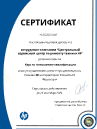
Схема работы
Оформить заявку на ремонт можно на сайте или позвонив в сервисный центр по телефону
Вы оставляете заявку и согласовываете удобное для Вас время.
Мастер бесплатно приезжает и проводит диагностику.
Проводится замена или восстановление неисправных элементов.
После работ инженер выписывает чек и гарантийный талон.
Почему не работает камера на ноутбуке HP
Некорректные параметры приватности
Камера на ноутбуке может не работать из-за неправильных настроек приватности. В операционной системе Windows убедитесь, что разрешение использования компонента включено для программ. В macOS проверьте настройки приватности в разделе «Защита данных и конфиденциальность».
Несовместимость драйверов
Для правильного функционирования камеры необходимо иметь последнюю версию драйвера, который будет совместим с вашей ОС. В большинстве случаев проблема появляется из-за устаревшей версии Windows или macOS. Если возник конфликт между ПО устройства и операционной системой, то воспользуйтесь услугами нашего сервиса, мастер установит необходимые обновления, которое будет корректно работать на вашем ноутбуке HP.
Механическое повреждение
К таким неисправностям относят поломку линзы или повреждение контактов на материнской плате устройства. Проверьте компонент на видимые дефекты и, если обнаружите их визуально — обратитесь в наш сервисный центр для ремонта или замены элементов. Зачастую механическая поломка возникает из-за неаккуратной перевозки техники либо случайного удара по корпусу устройства.
Блокировка на программном уровне
Некоторые антивирусные программы или приложения для защиты конфиденциальности блокируют доступ к устройству. Это сделано для того, чтобы обезопасить пользователя от хакеров, которые могут взломать ноутбук. Такие программы нельзя просто удалить с аппарата, поэтому лучше воспользоваться услугами специалиста.
Вредоносное ПО появляется на компьютере пользователя после скачивания файлов с сомнительных или пиратских сайтов. Вирусы повреждают операционную систему, включая драйверы устройств, и могут вызывать проблемы с работой камеры на ноутбуке. Некоторое вредоносное ПО можно удалить антивирусными программами, но иногда потребуется полная переустановка ОС.
Проблемы с операционной системой
Некоторые программные ошибки или сбои в операционной системе могут привести к неработоспособности камеры на ноутбуке. Обновите ОС до последней версии или выполните восстановление системы для исправления проблем. Иногда это происходит из–за неправильной установки ОС, когда пользователь не следовал специальной инструкции от производителя. Не рекомендуем ремонтировать ноутбук самостоятельно. Без необходимого оборудования и профессиональных навыков вы можете допустить повреждение как внутренних комплектующих, так и вызвать системные сбои. Лучше обратиться в нашу мастерскую, вы получите квалифицированную помощь в сжатые сроки.
Как наш инженер восстанавливает работоспособность камеры на ноутбуке HP
Сначала мастер проводит комплексную диагностику неисправного аппарата. Специалист оценивает состояние деталей и определяет источник проблемы. После осмотра сообщает клиенту причину поломки и итоговую стоимость восстановления. Приступит к устранению неисправности только в том случае, если цена устраивает заказчика.
После ремонта мастер проверит работу всех функций ноутбука. Если техника работает без нареканий — оформит гарантийный талон сроком до 1 года, в зависимости от вида проведенного обслуживания. Предоставляем гарантию на все ремонтные услуги и замененные комплектующие.
Предлагаем бесплатный вызов мастера и диагностику техники. Выезд — срочный, инженер приедет в течение часа в любой район Москвы. Большинство поломок устраняем в тот же день, когда клиент обращается в наш сервисный центр. Работаем с неполадками любого вида сложности.
Моноблок HP Pavilion 20-2100er All-in-OneE1-2500 APU/4 Гб/500 Гб HDD/Wi-Fi/Win8/19.5″ (49.5 см)
ПЭВМ HP Pavilion 20-2100nr
Моноблоки с оперативной памятью 4 ГБ, Моноблоки с 2-ядерным процессором, Моноблоки со встроенным DVD-RW, Моноблоки со встроенным видео
Артикул: #195374 Сравнить

Назад Вперед
Перемещаться по товарам: