Настройка разрешений приложений доступа к камере и микрофону; режим разработчика — Xiaomi MI

Такие вопросы, как настройка разрешения для установленных приложений доступа к камере, микрофону… или включение режима разработчика (отладку по USB) на телефоне (смартфоне) Xiaomi MI A3 и аналогах — должны быть разрешены. Как мы знаем, большинство устанавливаемых на телефон приложений, запрашивают полный доступ (разрешения) к камере, микрофону, контактам нашего гаджета… а это не во всех случаях оправдано: такой банальный условный пример — например, если календарь запрашивает доступ к камере или микрофону, это подозрительно. А ещё подозрительнее, когда приложения устанавливаются НЕ ИЗ официальных сайтов, и также требуют полный доступ… Устанавливайте приложения только из Google Play или App Store. Сегодня в подробностях разберёмся каким образом настроить разрешения доступа к микрофону и камере, а также включим режим разработчика (опцию «Отладка по USB):
- Xiaomi MI А3 проверка разрешений доступа к камере, микрофону
- как отключить разрешения доступа к камере и микрофону — Xiaomi MI
- как включить режим разработчика Xiaomi MI
- включаем режим разработчика Xiaomi MI
- как включить отладку по usb на xiaomi
Xiaomi MI А3 проверка разрешений доступа к камере, микрофону
Если следовать логике, то, к примеру, для таких приложений как Skype, WhatsApp, Телеграмм доступы (разрешения) к камере и микрофону нужны. Иначе как же общаться с друзьями.
Но, с другой стороны, если мы преимущественно переговариваемся только голосом, то в таком случае зачем приложению доступ к камере? Можно отключить…
Здесь на чаше весов безопасность, либо удобства! Выбирать каждому лично. Главное, давать себе здравый отчёт и не поддаваться параноидальным порывам.
Разберём варианты на примере телефона Xiaomi MI А3. В финале статьи, коллега подготовил для вас подробное видео.
Во всех остальных аналогах алгоритм действий приблизительно одинаков и логичен.
может быть полезно:
Как ускорить смартфон Xiaomi: несколько лучших и эффективных советов
Как Google подслушивает нас через микрофон!

…где найти и удалить записи своей истории в google
у большинства юзеров складывается убеждение, что Гугл подслушивает (посредством микрофона) пользователей и сохраняет разговоры на собственных серверах. Другие пользователи мало обращают на слежку, назовём её так, мало внимания …

Как удалить личную историю поиска
как удалить с серверов Яндекс или Гугл историю своей активности: то есть очистить историю просмотров, или историю каких-то личных действий, которыми вовсе не хочется делиться с третьими лицами! с порталов Яндекс, Google.
Нынче широко обсуждается вопрос: нужно ли заклеивать веб камеру на компьютере, ноутбуке, телефоне ? Полезно ли в плане безопасности.
Настройка разрешений приложений доступа к камере и микрофону; режим разработчика — Xiaomi MI.
Нужно ли закрывать неиспользуемые приложения на смартфонах с Android? или отказаться от этой привычки
вернуться к оглавлению ↑
как отключить разрешения доступа к камере и микрофону — Xiaomi MI
Для того чтобы разрешить (запретить) доступы к камере и микрофону гаджета, поступаем следующим образом: на примере Xiaomi MI А3…
Заходим в Настройки смартфона, как на картинке ниже:

…переходим в Приложения и уведомления (именно там настройки разрешений доступа к медиа: микрофон, камера и пр.)

…как на картинке ниже, чуть проматываем страничку приложений и уведомлений книзу, отыскиваем «Дополнительно»…

отыскиваем, немного промотав, «Разрешения» именно здесь возможно разрешить или запретить доступ установленных приложений к микрофону и камерам…

…на новой страничке настроек разрешений, выбираем требуемое приложение, для которого хотим настроить разрешения доступа к медиа телефона:

Например рассмотрим варианты запрета разрешения доступа приложений к Камере телефона Xiaomi MI А3

Настройки разрешений доступа к микрофону:

Всё просто! переводим ползунки в активное/неактивное положение, а попросту — разрешаем доступ к веб-камерам и микрофону, или запрещаем…

Лучшие бесплатные программы
В статье рассмотрим 14 полезнейших и абсолютно бесплатных программ, которые непременно потребуются каждому пользователю! Об этих и многих других (в статье даны полезные ссылки) программах просто необходимо знать, чтобы полноценно пользоваться личным программным обеспечением (компьютером) на каждый день — 14 штук!

7 сайтов где можно безопасно скачать бесплатные программы
В этом коротеньком, но весьма и весьма полезном обзоре, поближе рассмотрим 7 полезных сайтов, на которых возможно запросто отыскать и скачать бесплатные программы и что очень важно — абсолютно безопасно!
Как узнать чем занято место на диске? обзор нескольких бесплатных программ…
Как увеличить диск C за счёт диска D — Aomei Partition Assistant…
Недостаточно места на диске в Windows 10 как исправить…
Как сделать скриншот экрана в обновленной версии Андроид 11 Xiaomi Mi.
вернуться к оглавлению ↑
как включить режим разработчика Xiaomi MI
В некоторых случаях, пользователям требуется включить режим разработчика, чтобы получить доступ к управлению телефоном (файлами) телефона при помощи своего компьютера.
хотя, важно помнить! — для большинства владельцев телефонов, подойдут настройки по умолчанию — без включения режима разработчика (основные функции подключения телефона к компьютеру будут доступны и так):
…перейдите в Настройки , далее откройте опции настроек Подключенные устройства …
Откроем вкладку USB.

и выбираем требуемую опцию работы с телефоном по каналу USB.

Обмен файлами между компьютером и телефоном в этом случае будет также возможен.
вернуться к оглавлению ↑
включаем режим разработчика Xiaomi MI
Однако, если вам описанный выше вариант недостаточен, и всёж-таки требуется включить режим разработчика, к примеру отладку по usb , или что-то более утончённое) поступаем такими шагами, как описано ниже:
Для того чтоб включить режим разработчика, нужно пройти в Настройки/Система … и несколько раз тюкнуть по «Номер сборки» (будут всплывать подсказки) далее, возможно, кому-то, если включена блокировка телефона, ввести пин-код (ваш вариант).

Во время того, кода будете тюкать по вкладке о телефоне — возможны варианты всплывающих подсказок: «Вы стали разработчиком … Вы уже разработчик»…
Закрываем раздел «О телефоне» и переходим в раздел настроек «Система»…и Дополнительно …

вернуться к оглавлению ↑
как включить отладку по usb на xiaomi
После того как мы выполним шаги данные выше, в разделе Дополнительно появится вариант: Для разработчиков… Тюкаем бесстрашно… заходим…

Выбираем среди многих опций то, что нам сегодня по теме нужно, а именно Отладка по USB .

В этом разделе присутствует множество опций, которые могут пригодиться, если вы чувствуете в себе дух веб-разработчика…
На этом моё повествование окончено.
Если что непонятно, опишите проблему в комментариях. С удовольствием помогу.
Все в кино — ролик видеоописывающий статью быстренько и по шагам.
Если что-то не ясно и остались вопросы, делитесь ими в комментариях.
все статьи: Александра Брик
автор, соавтор сайта Комплитра ру — менеджер, веб разработчик студии ATs media — запросто с Вордпресс
мой сайт
Не работает микрофон на Xiaomi: причины возникновения и решения проблемы

Иногда владельцы смартфонов Xiaomi (Mi, Redmi, Poco) говорят, что в процессе телефонного разговора их собеседники жалуются на плохую слышимость или отсутствие звука. Такое явление может объясняться множеством причин, причем во многих случаях проблема заключается в поломке или неправильной настройке микрофона. Потому сегодня мы расскажем, как проверить работоспособность микрофона и что именно делать, если на Xiaomi не работает микрофон. Также опубликуем инструкции, как настроить микрофон Xiaomi и сделать его более громким – в случае, если микрофон работает, но записываемый звук оставляет желать лучшего.
Правда ли, что во многих смартфонах Xiaomi плохой микрофон

Перед тем как перейти к основной теме статьи, мы хотели бы развеять распространенный миф, связанный с качеством работы микрофонов на телефонах Xiaomi. На самом деле микрофоны на этих смартфонах работают отлично – и на флагманских, и на бюджетных моделях. Жалобы обычно поступают в адрес микрофонов смартфонов, используемых в течение 5-7 лет, причем объясняется недостаточно качественная работа микрофонов в этом случае вполне логично – либо телефоны (и их комплектующие) находятся в плачевном физическом состоянии, либо смартфоны сбоят из-за некорректной работы операционной системы. А чаще всего микрофоны Xiaomi плохо работают из-за банальной засоренности, возникающей в результате неаккуратной эксплуатации устройства (чистка микрофонов определенно помогает). В исправных телефонах, находящихся в нормальном физическом состоянии, звук микрофона вполне качественный. Как минимум качество не ниже, чем у микрофонов аналогичных по стоимости моделей смартфонов от других крупных производителей. Потому разговоры о том, что в Xiaomi плохой микрофон, обоснованы исключительно внешними обстоятельствами. О массовых недочетах и гарантированных неисправностях не идет и речи. Конечно, бывают производственные дефекты, но это большая редкость. И даже в таких ситуациях неполадка становится заметна сразу (а не спустя 5-7 лет эксплуатации аппарата). Да и устраняют неисправность совершенно бесплатно (по гарантии в сервисном центре).
Почему на телефоне Xiaomi не работает микрофон

Сначала мы рассмотрим самые сложные ситуации, когда микрофон Xiaomi не работает вообще (заодно представим методы исправления неполадки), а уже в последующих разделах поговорим о проблемах, связанных с частичной неработоспособностью микрофона и способах их решения. Важно: Под неработоспособностью микрофона подразумевается полное отсутствие звука при разговоре и записи видео. Если звук присутствует, но при воспроизведении звучит тихо или нечетко, рекомендуем перейти к последующим разделам. В них расписано, как настроить микрофон Xiaomi самыми быстрыми и эффективными способами. Прежде чем приступать к изучению вариантов, из-за которых может не работать микрофон Xiaomi, целесообразно убедиться, что микрофон действительно не работает. Нужно открыть инженерное меню телефона и выполнить специальный тест на работоспособность устройства. Для открытия упомянутого меню следует в настройках телефона найти меню «Об устройстве» и быстро нажать на пункт «Версия ядра» 5-8 раз. Чтобы начать тест микрофона, понадобится выбрать пункт «Single Item Test», дальше выбрать «Микрофон» (альтернатива «Main mic Test») или «Кольцевая проверка» и сказать в микрофон любую фразу. Если через несколько секунд вы услышите собственный голос из динамиков, значит, микрофон работает. Если не услышите, то микрофон поврежден (при условии исправности динамиков) и нуждается в замене.
- Избыточная загруженность оперативной памяти смартфона. Вопрос решается посредством перезагрузки телефона Xiaomi стандартным или нестандартным способом.
- Засорение. Если микрофон просто залеплен грязью, то ничего удивительного в отсутствии четкой записи нет. В этой ситуации нужно почистить микрофон (с разборкой телефона или без нее – решать пользователю). Другой вопрос, что определить этот момент через инженерное меню сложно. Понадобится очень хорошо вслушиваться, чтобы различить плохо записанный звук. Проще оценить состояние микрофона визуально.
Если микрофон Xiaomi не работает даже в инженерном меню, то варианты дальнейших действий таковы:
- Поломка платы устройства вследствие намокания или удара телефона. В этом случае, скорее всего, придется отдавать телефон в специализированный сервисный центр, чтобы мастера провели полноценную диагностику состояния устройства и при необходимости выполнили замену поврежденного элемента. Отметим, что плата состоит из множества частей, но выяснить неработоспособность конкретного элемента не имеет смысла, так как для замены все равно придется покупать новую плату целиком.
- Расшатавшийся шлейф. Часто при разборке становится заметно, что отошел шлейф. Его достаточно поправить. Высока вероятность, что возврат правильного положения шлейфа исправит ситуацию.
Также возможны механические повреждения иного рода. Их выявление лучше поручить мастерам, иначе самостоятельное неквалифицированное вмешательство может усугубить ситуацию. Хотя разобрать телефон и почистить пространство вокруг микрофона лишним не будет. Если, конечно, телефон не на гарантии. В противном случае проще сразу обратиться в сервисный центр.
Далее расскажем, как лучше действовать в ситуациях, когда микрофон однозначно работает, но его громкость недостаточно высока. Обсуждению причин такого явления и применяемых для их устранения решений мы посвятим оставшийся объем статьи.

Почему иногда плохо передается звук даже через громкий микрофон Xiaomi
В этом разделе мы рассмотрим причины неудовлетворительной слышимости, не связанные с некачественной работой микрофона. Если вы уверены, что микрофон на вашем телефоне Xiaomi работает корректно, но собеседник жалуется на недостаточную слышимость, то в первую очередь выполните нижеперечисленные действия:
- Убедитесь в качестве мобильной связи. Посмотрите на качество сигнала (отображается в верхней части дисплея смартфона). То же самое стоит сделать и вашему собеседнику. Если уровень сигнала от мобильного оператора находится в низкой зоне, то это обстоятельство вполне объясняет недостаточную слышимость. В приведенной ситуации надо поискать место с лучшим уровнем сигнала
- Перезагрузите смартфон. Это действие часто помогает избавиться от множества проблем, в том числе исправить временную некорректную работу микрофона, вызванную сбоем в работе программного обеспечения.
- Попросите собеседника проверить динамик. Проблемы со слуховым динамиком случаются гораздо чаще, чем с микрофоном. Потому, возможно, вашему собеседнику стоит убедиться в корректности работы динамика (при необходимости почистить динамик или увеличить его громкость). Совет особенно актуален в ситуациях, когда на слышимость жалуются единственный человек, а связь с остальными нареканий не вызывает.
Если приведенные действия не помогли, то действительно придется разбираться, почему в Xiaomi плохо работает микрофон, и, как результат, заниматься его настройкой. О порядке действий мы расскажем в следующем разделе статьи.

Как настроить микрофон Xiaomi, если он плохо работает
Далее рассмотрим распространенные причины ухудшения работы микрофона и действенные варианты улучшения его звучания. Сначала поговорим о простых (но не очевидных) моментах, вследствие которых громкий микрофон Xiaomi внезапно становится довольно тихим или начинает передавать звук с искажениями. Собственно, причины таковы:
- Использование неподходящего чехла. Некоторые производители дешевых универсальных чехлов не особо заботятся о создании необходимых прорезей. Поэтому если на чехле банально нет отверстия под микрофон (то есть он закрыт материалом чехла), то ухудшение его работы вполне объяснимо. В такой ситуации решения простые – замена используемого чехла или создание в нем требуемого отверстия.
- Грязь или мусор в микрофоне. При неаккуратном использовании в отверстие микрофона порой попадают сторонние элементы. Обычно это пыль (удаляется продуванием), но иногда в микрофон попадает грязь и даже мелкий мусор. В этом случае микрофон следует хорошо почистить. Тогда качество звука вернется к изначальному значению. Обычно хватает наружной чистки, но в части ситуаций понадобится дополнительно почистить микрофон изнутри. Для этого потребуется аккуратно снять заднюю крышку телефона, а затем найти и бережно почистить микрофон.
- Недавнее обновление системы. Зачастую новая версия прошивки не только улучшает, но и ухудшает работу определенных функций. Если звук пропал после недавнего обновления прошивки, целесообразно подождать появления очередного официального обновления или (как промежуточный вариант) выполнить откат к старой версии.
- Отключенная функция шумоподавления. Если собеседник жалуется на наличие эха при телефонном разговоре, то вполне возможно, что на смартфоне Xiaomi отключена опция шумоподавления. Достаточно включить упомянутую опцию (она находится в настройках телефона в меню «Звук»). Если опция активна, попробуйте последовательно выключить и включить ее, а потом с помощью собеседника (или через специальную утилиту) оценить изменения в качестве передачи голоса.
- Конфликт с «OkGoogle». Если на телефоне постоянно активирован голосовой помощник, то это обстоятельство может мешать работе микрофона при обычном разговоре. Для решения вопроса выключите функцию голосового ассистента и перезагрузите телефон.

Также иногда помогает сброс настроек Xiaomi (происходит обнуление внесенных пользователем изменений, функции начинают работать на базовых настройках). Если качество звука и громкость микрофона Xiaomi после применения перечисленных решений не изменились, то для настройки понадобится перейти к использованию системных настроек.
В частности, разработчиками телефонов Xiaomi предусмотрена возможность регулировки громкости работы микрофона через инженерное меню. После перехода в упомянутое меню понадобится найти раздел «Audio» и перейти в режим «Normal Mode». Далее останется выбрать параметр «Mic» и установить в поле «Level» значение «10», а в поле «Value» – «200». Далее останется сохранить настройки и перезагрузить смартфон.

Если в поле «Value» стоит такое же или большее значение, то ничего изменять не надо. Это действие может пагубно сказаться на функционале телефона. Лучше обратиться к специалисту, который проанализирует ситуацию и найдет другой способ повышения громкости микрофона Xiaomi. Хотя, если вы часто пользуетесь камерой, попробуйте применить еще один способ, представленный на прилагаемом ниже видео, и только затем обращайтесь за помощью к профильному специалисту.
Что делать, если на Xiaomi не работают микрофоны?
Особенность инженерное меню, которое помогает определить, корректно ли работает гаджет. Для его вызова следует зайти в «Настройки» — «О телефоне» — «Все параметры» и восемь раз быстро тапнуть по пункту «Версия ядра».
Листаем открывшееся окно до пункта «Main mic Test». Тут нужно взять телефон в руку и приложить его уху. Скажите что-нибудь. Если все в порядке, то через секунду вы услышите то, что вы сказали.

Аналогично проверяется верхний микрофонный модуль, только нужно выбрать пункт «Sub mic Test». В этом тесте телефон просто кладется на стол, а вам надо сказать пару фраз. Также с некоторой задержкой ваш голос будет воспроизведен с помощью внешнего динамика.
Если этого не происходит, то потребуется ремонт гаджета.
Проблемы с микрофоном на Xiaomi, как исправить?
Проблема слышимости остаётся самой популярной неполадкой в Смартфонах Xiaomi. Часто собеседники не разбирают речь друг друга. Проблемы с микрофоном на Xiaomi не редкость. Причин может быть несколько и для каждой из них есть свое решение, большинство из которых довольно простые.
Перечень простых проблем
Большинство причин, вызывающих сложность в понимании речи собеседника, решаются быстро, либо не требуют никаких действий. Рассмотрим их.
1. Зависание системы. Ввиду сложности современных прошивок, они могут зависать, нарушая функционирование гаджета, в том числе и в области звука. Обычная перезагрузка решит эту неприятность.
2. Плохая связь.Если сетка на экране Ксиаоми почти пустая, то с большой долей вероятности неполадка со звуком вызвана нестабильным покрытием 3G. Никакие действия не помогут, остается лишь ждать, когда устройство снова окажется в зоне с хорошей связью.
3. Неправильно подобранный чехол.Часто пользователи в погоне за красотой аксессуаров для девайса, не обращают внимание на несоответствие местоположения отверстия под динамик. Проблему легко решить — купить новый чехол или проделать правильно дырку для хорошей слышимости. Важно не забыть про второй динамик, отвечающий за шумоподавление. Если его оставить закрытым, то с речью будут слышны и все окружающие звуки — качество разговора станет гораздо хуже.
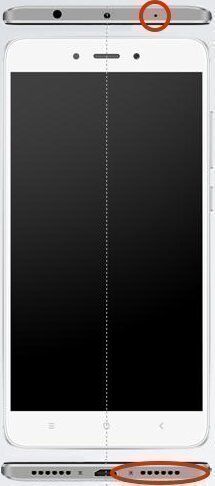
4. К микрофону что-то прилипло. Следует внимательно осмотреть окошко и протереть его чистой салфеткой.
5. Если ситуация низкого качества звучания голоса повторяется только с одним оппонентом, то проблема с динамиком наблюдается у него. Ваш смартфон в порядке.
6. Когда в процессе беседы постоянно слышно эхо, то значит отключена функция шумоподавления. Её легко восстановить через действия в меню «Звук». Если бегунок, наоборот, находится во включенном положении, то его нужно выключить.
7. Работающий сервис OK Google. Чтобы его отключить, необходимо в параметрах выбрать «Поиск», затем «Голос» и отключить опцию. Выполнить перезагрузку.
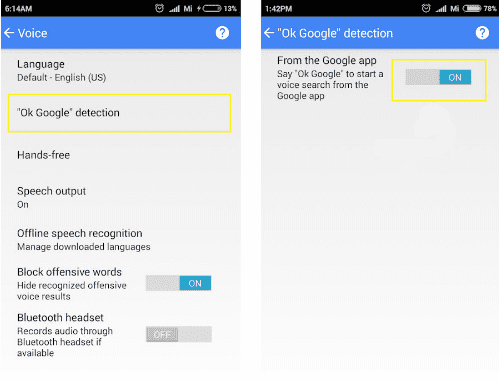
8. Проверить обновления ПО. Возможно, установка новой версии прошивки разрешит проблему
Устранение дефекта через прошивку
Если ни одно из вышеперечисленных действий не помогло, то требуются манипуляции с прошивкой и применением root-прав. Прежде чем приступить к манипуляциям, следует обязательно сделать резервную копию данных из-за вероятности удаления. Для изменения системы нужна специальная программа, например, «ES Проводник». Настройку микрофона на Xiaomi осуществляем на примере модели Redmi Note 2. Возможны разные причины поломки.
1. Пропадает звук после съёмки видео:
- Находим файл audio_device.xml, находящийся в папке /system/etc/.
- Открываем при помощи утилиты «ES Проводник» и листаем до строк, которые начинаются на «kctl name list__articles»>
- В данном файле находим строку persist.audio.fluence.voicecall=true.
- Меняем слово true на false.
- Все сохраняем, выполняем перезагрузку.
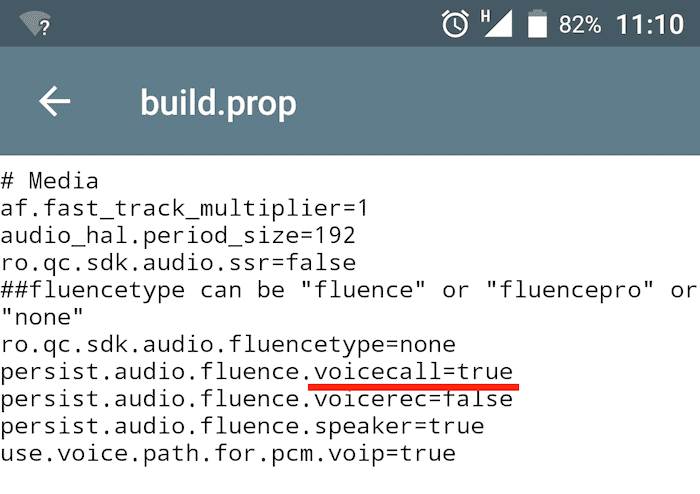
3. Настройка микрофона Xiaomi через инженерное меню
С помощью редактирований в «инженерном меню» можно отрегулировать уровень звучания голоса. Потребуются root-права.
- В поле ввода телефонного номера ввести *#*#3646633#*#*.
- В пункте «Hardware Testing» зайти в «Audio».
- В «Normal Mode» отыскать «Type» – «Mic», в нем раздел «Level».
- Выбрать «Level 10», ввести вручную значение 200.
- Выполнить перезагрузку.
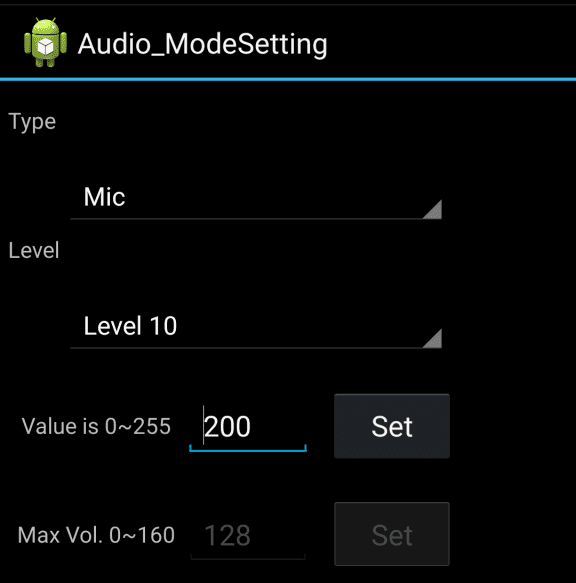
Данная методика применима, в том случае, когда владелец гаджета желает отрегулировать громкость, установив комфортное значение.
Устраняем поломку механическим воздействием
Бывают случаи, когда есть необходимость механического вмешательства в устройство, чтобы починить функцию. Главным признаком может стать ситуация, когда вы отлично слышите собеседника, а он вас нет. А при включении громкой связи слышимость налаживается. При записи видео опция продолжает работать исправно.
Браться за ремонт следует настоящим умельцам, уверенным в своих силах. Для отладки функционирования, нужно:
1. Раскрутить телефон и добраться до пластиковой вставки под которой находится динамик.
2. Снять ее и продуть область с красной резинкой.
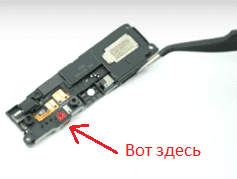
3. Открутить и снять плату с источником увеличения громкости, достать и продуть ее.
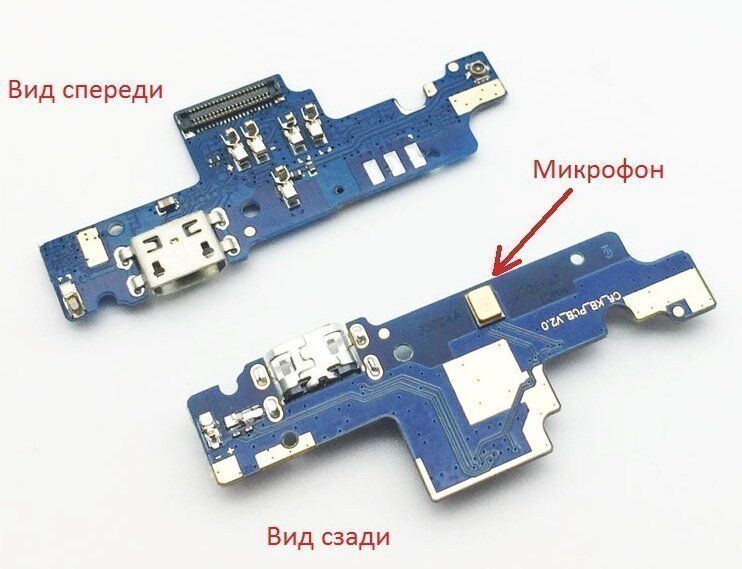
4. Поставить все на место.
Если и механический способ не помог, то проблема заключается в браке самого микрофона. В таком случае потребуется его замена у специалистов.