Какой из объектов относится к сложным примитивам? — Ответ на вопрос №12305

Какой из объектов относится к сложным примитивам?
Ответ
Пожалуйста, если не трудно, оцените файл на высокую оценку, спасибо!
Поделитесь ссылкой:
Характеристики
Цена: 10 руб.
Просмотров/покупок ответа
Количество символов в ответе
Меньше 100
Количество картинок в ответе
Поделитесь ссылкой:
Похожие вопросы
Свежие статьи

Как копировать вопросы на тестах в синергии?

11 финансовых советов, которые пригодятся каждому студенту

Как студентам победить зимнюю хандру?
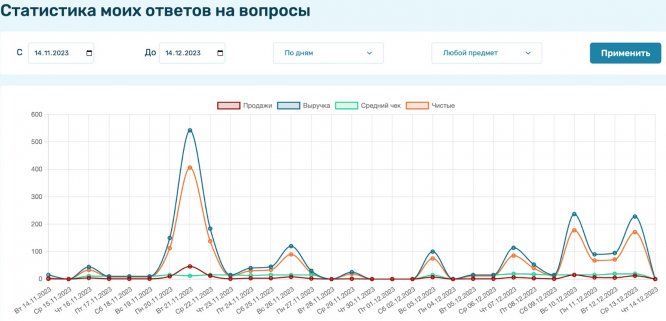
Добавили статистику ответов на вопросы!
БЖД по синергии — добавили все ответы!
Популярно сейчас
Подробный разбор экзаменационных билетов по теормеху. 1 часть
Теоретическая механика
Подробный разбор экзаменационных билетов по теормеху. 2 часть
Теоретическая механика
Полный курс Итоговая работа — Выполню экзаменационное задание за вас!
Интеллектуальные информационные системы (ИИС)
Иностранный язык Lesson 1-15
Английский язык
Разбор всех экзаменационных задач по удару МГТУ им. Баумана. Большой вебинар.
Теоретическая механика
Командная работа и лидерство
Менеджмент
Зачем заказывать выполнение своего задания, если оно уже было выполнено много много раз? Его можно просто купить или даже скачать бесплатно на СтудИзбе. Найдите нужный учебный материал у нас!
Ответы на популярные вопросы
То есть уже всё готово?
Да! Наши авторы собирают и выкладывают те работы, которые сдаются в Вашем учебном заведении ежегодно и уже проверены преподавателями.
А я могу что-то выложить?
Да! У нас любой человек может выложить любую учебную работу и зарабатывать на её продажах! Но каждый учебный материал публикуется только после тщательной проверки администрацией.
А если в купленном файле ошибка?
Вернём деньги! А если быть более точными, то автору даётся немного времени на исправление, а если не исправит или выйдет время, то вернём деньги в полном объёме!
Можно заказать выполнение работы на СтудИзбе?
Да! На равне с готовыми студенческими работами у нас продаются услуги. Цены на услуги видны сразу, то есть Вам нужно только указать параметры и сразу можно оплачивать.
Отзывы студентов
Ставлю 10/10
Все нравится, очень удобный сайт, помогает в учебе. Кроме этого, можно заработать самому, выставляя готовые учебные материалы на продажу здесь. Рейтинги и отзывы на преподавателей очень помогают сориентироваться в начале нового семестра. Спасибо за такую функцию. Ставлю максимальную оценку.
Лучшая платформа для успешной сдачи сессии
Познакомился со СтудИзбой благодаря своему другу, очень нравится интерфейс, количество доступных файлов, цена, в общем, все прекрасно. Даже сам продаю какие-то свои работы.
Студизба ван лав ❤
Очень офигенный сайт для студентов. Много полезных учебных материалов. Пользуюсь студизбой с октября 2021 года. Серьёзных нареканий нет. Хотелось бы, что бы ввели подписочную модель и сделали материалы дешевле 300 рублей в рамках подписки бесплатными.
Отличный сайт
Лично меня всё устраивает — и покупка, и продажа; и цены, и возможность предпросмотра куска файла, и обилие бесплатных файлов (в подборках по авторам, читай, ВУЗам и факультетам). Есть определённые баги, но всё решаемо, да и администраторы реагируют в течение суток.
Маленький отзыв о большом помощнике!
Студизба спасает в те моменты, когда сроки горят, а работ накопилось достаточно. Довольно удобный сайт с простой навигацией и огромным количеством материалов.
Студ. Изба как крупнейший сборник работ для студентов
Тут дофига бывает всего полезного. Печально, что бывают предметы по которым даже одного бесплатного решения нет, но это скорее вопрос к студентам. В остальном всё здорово.
Спасательный островок
Если уже не успеваешь разобраться или застрял на каком-то задание поможет тебе быстро и недорого решить твою проблему.
Всё и так отлично
Всё очень удобно. Особенно круто, что есть система бонусов и можно выводить остатки денег. Очень много качественных бесплатных файлов.
Отзыв о системе «Студизба»
Отличная платформа для распространения работ, востребованных студентами. Хорошо налаженная и качественная работа сайта, огромная база заданий и аудитория.
Отличный помощник
Отличный сайт с кучей полезных файлов, позволяющий найти много методичек / учебников / отзывов о вузах и преподователях.
Отлично помогает студентам в любой момент для решения трудных и незамедлительных задач
Хотелось бы больше конкретной информации о преподавателях. А так в принципе хороший сайт, всегда им пользуюсь и ни разу не было желания прекратить. Хороший сайт для помощи студентам, удобный и приятный интерфейс. Из недостатков можно выделить только отсутствия небольшого количества файлов.
Спасибо за шикарный сайт
Великолепный сайт на котором студент за не большие деньги может найти помощь с дз, проектами курсовыми, лабораторными, а также узнать отзывы на преподавателей и бесплатно скачать пособия.
Типы примитивов
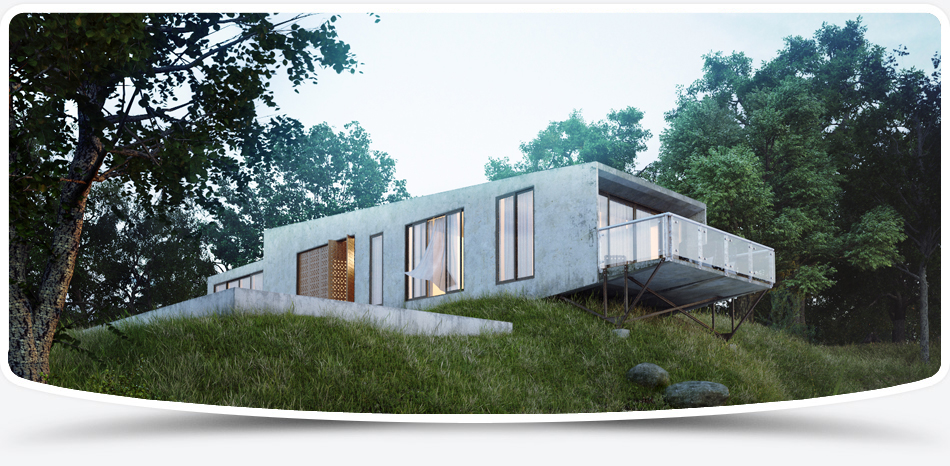
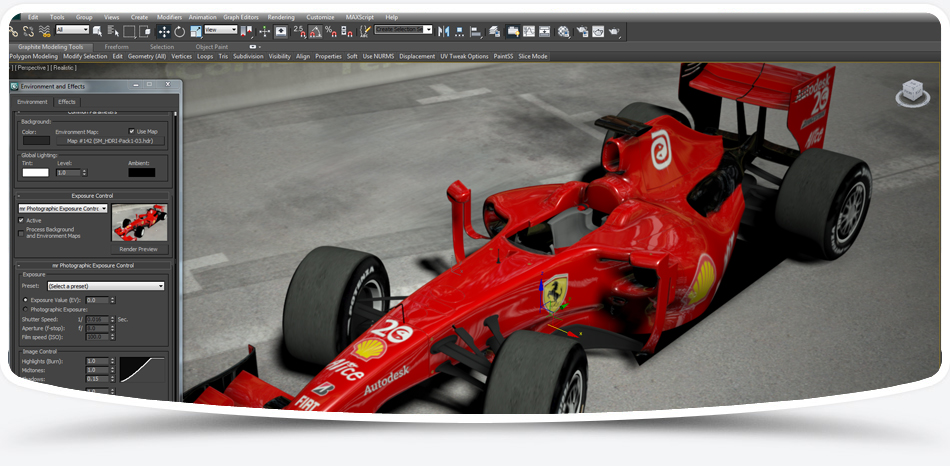


К стандартным относятся: сфера, цилиндр, труба, геосфера, тор, пирамида, чайник, плоскость, бокс и конус (не показан на изображении).
Что бы перейти к сложным объектам выберите подкатегорию Extended Primitives:
К этому типу относятся: правильный многогранник, тороидальный узел, параллелепипед с фасками , цилиндр с фасками, веретено, L – экструзия, цистерна, C – экструзия, волнообразное кольцо, шланг, капсула и призма.
Не буду расписывать параметры каждого отдельного объекта, так как лучше всего попробовать на практике. На изучение и понимание свойств этих объектов у вас уйдет примерно минут 40. Благодаря практике вы больше усвоите и запомните функций и настроек.
Вот и все. Если вы не нашли в этом уроке то, чего искали, то не постесняйтесь и напишите предложение или вопрос в комментарии. Подписывайтесь на Rss ленту, что бы моментально узнавать о новых выходах уроков.
Недостатки 3D-графики
Несмотря на все плюсы трехмерных изображений, они не лишены и некоторых минусов, которые нужно учитывать при разработке графических проектов. К недостаткам 3D-графики можно отнести:
Подробнее
Советы
- Выучите горячие клавиши
- Почаще сохраняйтесь
- Перед началом работы
- 10 полезных советов
Графические примитивы как основа изображений | AutoCAD
В этом уроке мы познакомимся с различными типами примитивов.
Примитивы могут быть простыми и сложными. К простым примитивам относятся следующие объекты: точка, отрезок, круг (окружность), дуга, прямая, луч, эллипс, сплайн, однострочный текст.
К сложным примитивам относятся: полилиния, мультилиния, мультитекст (многострочный текст), таблица, размер, выноска, допуск, штриховка, вхождение блока или внешней ссылки, атрибут, растровое изображение, маска, область.
Работа с большей частью примитивов рассматривается в данном уроке, операции построения основной части примитивов могут быть выполнены с помошью кнопок панели инструментов.
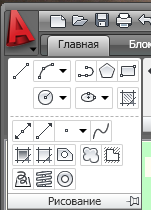

Начнем с рисования отрезков.
Введите на клавиатуре line (в английской версии системы AutoCAD) или отрезок (в русской версии) и нажмите клавишу (любой ввод с клавиатуры должен завершаться этой клавишей). Тем самым будет вызвана команда LINE (ОТРЕЗОК).
Данную команду можно вызвать также, воспользовавшись мышью, либо из меню на панели инструментов с помощью пункта Line (Отрезок), применив кнопку которая является первой кнопкой панели.
Самый простой способ задания первой точки отрезка — указать ее с помощью мыши на видимой части графического экрана. В этом вам помогает режим динамического ввода, который показывает в трех небольших окошках около курсора не только запрос системы, но и его (курсора) текущие координаты.
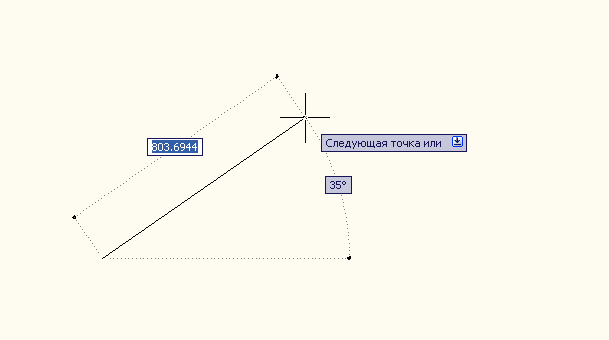
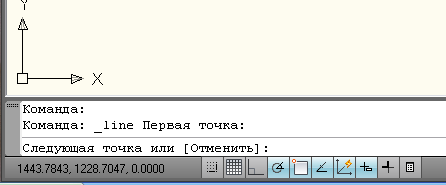
Обратите внимание: AutoCAD ждет ответа только на тот вопрос, который им задан в командной строке. Если вы хотите перейти к другой команде, прервите действующую, нажав клавишу .
При выборе точки можно также ориентироваться на счетчик координат в левом нижнем углу строки состояния (это те же координаты, что и в окошках около курсора).
Для указания точки щелкните левой кнопкой мыши в том месте, откуда должен начаться отрезок.
После указания первой точки AutoCAD выводит очередной запрос:
Следующая точка или Отменить
При движении курсора по экрану к предполагаемому положению конечной точки отрезка система AutoCAD, как и при запросе первой точки, динамически показывает запрос, но вместо текущих координат курсора отображает смешение относительно предыдущей точки. Для смешения выводятся расстояние и угол наклона строящегося отрезка относительно горизонтального направления оси X.
Таким образом можно строить различные геометрические фигуры.
Создание сложных примитивов
Аннотация: Сложные примитивы — это система, элементами которой служат простые примитивы. Сложные примитивы обладают новыми свойствами по сравнению с совокупностью свойств составляющих элементов. Эти свойства зависят от слоя, на котором они размещены. Приобрести правильные навыки работы с примитивами можно только при проработке всех упражнений, приведенных в лекции.
Цель лекции: научиться создавать сложные объекты и работать со слоями.
Команды создания сложных примитивов
Сложные примитивы состоят из простых примитивов. Но при выделении, редактировании и удалении они рассматриваются как цельные объекты. В предыдущей «Создание простых примитивов» уже рассматривалось построение сложного примитива — прямоугольника, состоящего из четырех замкнутых линий. Составляющие части сложных примитивов можно сделать независимыми командой EXPLODE (разгрупировать). Запустить эту команду можно кнопкой с панели инструментов MODIFY.
Команда PLINE

Полилиния — это сложный примитив, состоящий из одного или нескольких связанных между собой прямолинейных и дуговых сегментов. Полилиния редактируется как единое целое. Для рисования полилинии служит команда PLINE , которая, помимо ввода с клавиатуры, может быть вызвана с помощью кнопки панели инструментов DRAW на ленте или пункта Draw — Polyline падающего меню.
Первый запрос системы при выполнении команды: Specify start point : Нужно указать начальную точку полилинии . Следующий запрос более сложный:
Current line-width is 0.0000 Specify next point or [Arc/Halfividth/Length/Undo/Width]:
Полилиния — один из немногих объектов, которые могут иметь ненулевую ширину. Ширина, заданная для предыдущей полилинии , запоминается и предлагается в качестве ширины по умолчанию для следующей полилинии . Поэтому AutoCAD информирует вас сообщением Current line-width is (Текущая ширина полилинии ) о том, с какой шириной, если вы ее не измените, система будет строить новую полилинию. Если в этот момент указать точку, то эта точка станет второй точкой линии.
Кроме указания точек, можно выбрать следующие опции:
| Arc | — переход в режим рисования дуговых сегментов полилинии ; |
| Halfwidth | — задание полуширины контура; |
| Length | — построение сегмента, являющегося продолжением предыдущего участка с заданной длиной, при этом длину можно задать числом или точкой; |
| Undo | — отмена последней операции в команде PLINE ; |
| Width | — задание ширины для очередного участка полилинии (у каждого сегмента полилинии может быть своя ширина, причем ширина в начале участка может не совпадать с шириной в конце участка); ширина распределяется поровну по обе стороны от оси полилинии , на которой лежат вершины (точки) полилинии ; |
| Close | — добавление еще одного прямолинейного участка, замыкающего полилинию (одновременно команда PLINE завершается); |
В случае перехода в режим рисования дуг AutoCAD предлагает следующий выбор:
Specify endpoint of arc or[Angle/CEnter/CLose/Direction/Halfwidth/Llne/Radius/ Secondpt/ Undo/ Width]:
В этот момент после указания конечной точки дуги система AutoCAD строит дуговой сегмент, касающийся предыдущего участка полилинии . Другие параметры нового запроса:
| Angle (Угол) | — задание значения центрального угла для дугового сегмента; |
| CEnter (Центр) | — задание центра для дугового сегмента; |
| CLose (Замкнуть) | — замыкание полилинии с помощью дугового сегмента; |
| Direction (Направление) | — задание направления касательной для построения дугового сегмента; |
| Halfwidth (Полуширина) | — задание полуширины для следующего сегмента; |
| Line (Линейный) | — переход в режим рисования прямолинейных сегментов; |
| Radius (Радиус) | — задание радиуса для дугового сегмента; |
| Secondpt (Вторая точка) | — задание второй точки для построения дугового сегмента по трем точкам; |
| Undo (Отменить) | — отмена последнего действия внутри команды PLINE ; |
| Width (Ширина) | — задание ширины для следующего сегмента. |
Способы построения дуговых сегментов аналогичны способам построения дуг команды ARC . В любой момент можно от режима рисования прямолинейных сегментов перейти к режиму рисования дуговых сегментов и наоборот. Также в любой момент можно задать новую ширину или полуширину для следующего сегмента полилинии .
Полилинии удобны для рисования основных линий чертежа. Переменная ширина сегментов полилинии может быть использована для графических эффектов, например, построения стрелок.
Задание 3.1. Построить арку на двух опорах. Опоры должны утолщаться к основанию.
Откройте файл MyFile.dwt.
Запустите команду PLINE и действуйте далее по схеме, показанной на рис. 3.1:
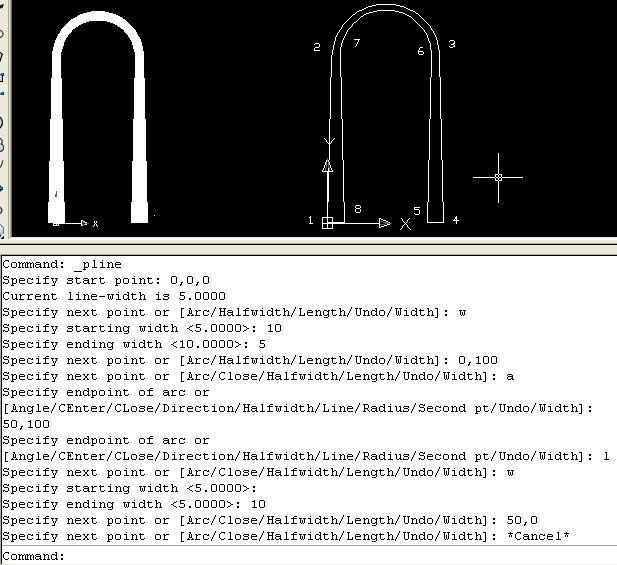
Рис. 3.1. Построение полилиний
Повторите построение арки. Выберите нулевую толщину линии.
Постройте контуры арки линией нулевой толщины путем обхода по точкам 1-8, как показано на рис. 3.1 справа. Значения координат точек:
| 1 | 2 | 3 | 4 | 5 | 6 | 7 | 8 |
| 0,0 | 2.5,100 | 67.5,100 | 70,0 | 60,0 | 62.5,100 | 7.5,100 | 10,0 |
Команду завершите в точке 8 выбором параметра close .
Команда POLYGON
Многоугольник строится в виде замкнутой полилинии по стороне или вписанной или описанной окружности. Допустимое число сторон от 3 до 1024. По умолчанию нижнее ребро горизонтально. Но если выбрать отметку для формирования радиуса с помощью мыши, то можно отредактировать угол поворота, перемещая указатель мыши вокруг центра.
Параметры команды POLYGON :
| Edge (Сторона) | После выбора задать конечные точки одной из сторон. |
| Inscribed in circle | Вписанный в окружность |
| Circumscribed about circle | Описанный вокруг окружности |
Задание 3.2. Построить шестигольник, вписанный в окружность. Радиус окружности 50 мм, центр окружности в точке 100,100.
Откройте файл MyFile.dwt.

Запустите команду и действуйте далее по такой схеме:
Command: _polygon Enter number of sides : 6 Specify center of polygon or [Edge]: 100,100 Enter an option [Inscribed in circle/Circumscribed about circle] : i Specify radius of circle: 100 Command: *Cancel*
Нажмите ENTER, чтобы снова запустить команду POLYGON .
По первому запросу выберите 6;
По второму запросу выберите параметр Edge и идите далее по такой схеме:
Command: _polygon Enter number of sides : 6 Specify center of polygon or [Edge]: e Specify first endpoint of edge: 50,50 Specify second endpoint of edge: 100,50
Повторите построение по п.2, но выберите отметку для формирования радиуса мышью и при этом произвольно поверните фигуру.