Появление сообщения о превышении времени ожидания при работе с учетными записями Exchange на iPhone, iPad и iPod touch
Клиент может многократно получить ошибку HTTP 500 на устройстве с ОС iOS в ответ на запросы ActiveSync. Из-за ошибок устройство с iOS может полностью перезагрузить данные электронной почты, календарей и контактов Exchange. Исправить эту проблему для каждого устройства может администратор сервера.
Далее описана инструкция для администратора Exchange Server. Если при работе с iPhone, iPad или iPod touch вы сталкиваетесь с проблемами с учетной записью Exchange, обратитесь к администратору Exchange Server в вашей компании.
Устройства iPhone, iPad и iPod touch могут получать ошибки подключения от промежуточного сервера. Ошибки возникают, если время транзакции истекает до завершения сеанса почтового сервера и устройства. В некоторых случаях срок жизни (TTL) или интервал подтверждения соединения (HBI) на промежуточном сервере короче, чем транзакции Exchange ActiveSync. Если так случается, то связь между почтовым сервером и устройством не устанавливается. Проверьте настройки TTL на промежуточном сервере между устройствами iOS и почтовым сервером. Транзакции ActiveSync не работают, если время, указанное в настройках, не превышает максимальный TTL.
Выявление ошибки
Ошибка возникает, когда транзакция занимает больше времени, чем позволяют настройки TTL. Это может быть как ошибка HTTP 500, так и ошибка состояния 110. Эти ошибки могут задержать данные учетной записи или привести к перезагрузке. Например, запрос синхронизации календаря Exchange может вызвать несколько ошибок 500 подряд. В следующий раз, когда клиенту удается подключиться к серверу, iOS попытается запросить все данные календаря. Это приведет к замене локального кэша календарных данных пользователя. Узнать тип ошибки, полученной устройством в момент возникновения проблемы, можно в журнале ActiveSync. Пример описания ошибки HTTP 500 в журнале ActiveSync: Тип события: Ошибка Источник события: Сервер ActiveSync Компьютер: Сервер Описание: Непредвиденная ошибка почтового сервера Exchange: Сервер: [myserver.company.com] Пользователь: [user@company.com] Код состояния HTTP: [500]. Убедитесь, что почтовый сервер Exchange правильно работает. Узнайте, как обнаружить ошибку HTTP или ошибку состояния в журналах Exchange.
Установка для параметра HBI сервера значения 59 минут
HBI — это время между командами ping, отправляемыми на сервер, которое вычисляет iOS. Администратор сервера Exchange Server должен установить HBI, равный 59 минутам. Узнайте, как настроить HBI для сервера.
Подтверждение времени ожидания для всех сетевых брандмауэров
Все системные и сетевые администраторы должны установить для всех сетевых брандмауэров время ожидания 30 минут или более. Время ожидания по умолчанию на некоторых устройствах может быть равно пяти минутам. Командам ping и другим процессам синхронизации нужно больше времени для гарантированного обмена данными с почтовым сервером. Узнайте, как настроить и подтвердить параметры сетевого брандмауэра.
Обновление настроек iPhone, iPad и iPod touch
- Уменьшите число в поле «Дн. для синхрон.».
- Уменьшите интервал синхронизации событий календаря.
- Уменьшите частоту автоматического извлечения и передачи данных на устройство с сервера.
Этот документ будет обновляться по мере поступления новой информации.
Информация о продуктах, произведенных не компанией Apple, или о независимых веб-сайтах, неподконтрольных и не тестируемых компанией Apple, не носит рекомендательного или одобрительного характера. Компания Apple не несет никакой ответственности за выбор, функциональность и использование веб-сайтов или продукции сторонних производителей. Компания Apple также не несет ответственности за точность или достоверность данных, размещенных на веб-сайтах сторонних производителей. Обратитесь к поставщику за дополнительной информацией.
Использование средств родительского контроля на iPhone, iPad и iPod touch
С помощью параметра «Контент и конфиденциальность» функции «Экранное время» можно блокировать или ограничивать доступ к определенным приложениям и функциям на устройстве вашего ребенка. Также можно установить ограничения в отношении ненормативного контента, покупок, загрузок и конфиденциальности в настройках своего устройства iPhone, iPad или iPod touch.
- Настройка ограничений контента и конфиденциальности
- Блокировка покупок в iTunes Store и App Store
- Предоставление доступа ко встроенным приложениям и функциям
- Запрет ненормативного контента и возрастные ограничения
- Ограничение контента из Интернета
- Ограничение поиска Siri в Интернете
- Ограничения для приложения Game Center
- Возможность изменять настройки конфиденциальности
- Возможность изменять другие настройки и функции
- Внесение изменений в функции контроля здоровья и безопасности
Настройка параметра «Контент и конфиденциальность»
- Перейдите в меню «Настройки» и выберите функцию «Экранное время».
- Нажмите «Включить Экранное время», затем нажмите еще раз. Выберите «Это мой [устройство]» или «Это [устройство] моего ребенка».
- Если вы являетесь родителем или опекуном и хотите исключить возможность изменения настроек на вашем устройстве другим членом семьи, выберите вариант «Использовать код-пароль», затем введите код-пароль повторно для подтверждения. После подтверждения пароля вам будет предложено ввести свой идентификатор Apple ID и пароль. С их помощью можно сбросить код-пароль, если вы забудете его.
- Если вы настраиваете функцию «Экранное время» на устройстве своего ребенка, следуйте указаниям, пока не появится запрос на ввод кода-пароля экранного времени, и введите его. Введите код-пароль повторно для подтверждения. После подтверждения пароля вам будет предложено ввести свой идентификатор Apple ID и пароль. С их помощью можно сбросить код-пароль, если вы забудете его.
- Нажмите «Контент и конфиденциальность». При необходимости введите код-пароль и включите опцию «Ограничения контента и конфиденциальности».
Обязательно выберите код-пароль, не совпадающий с тем, который используется для разблокировки вашего устройства. Чтобы изменить код-пароль на устройстве вашего ребенка, перейдите в меню «Настройки» > «Экранное время» > [имя вашего ребенка]. Затем нажмите «Изменить код-пароль Экранного времени» или «Выключить код-пароль Экранного времени» и подтвердите изменения с помощью Face ID, Touch ID или кода-пароля устройства.
В iOS 16 и более поздних версий при настройке функции «Экранное время» для устройства ребенка можно устанавливать возрастные ограничения для контента в приложениях, книгах, телешоу и фильмах. Просто следуйте инструкциям на экране во время настройки.
Блокировка покупок в iTunes Store и App Store
Можно также исключить для вашего ребенка возможность устанавливать или удалять приложения, осуществлять покупки в приложениях и т. д. Чтобы блокировать покупки или загрузки в iTunes Store и App Store, выполните следующие действия.
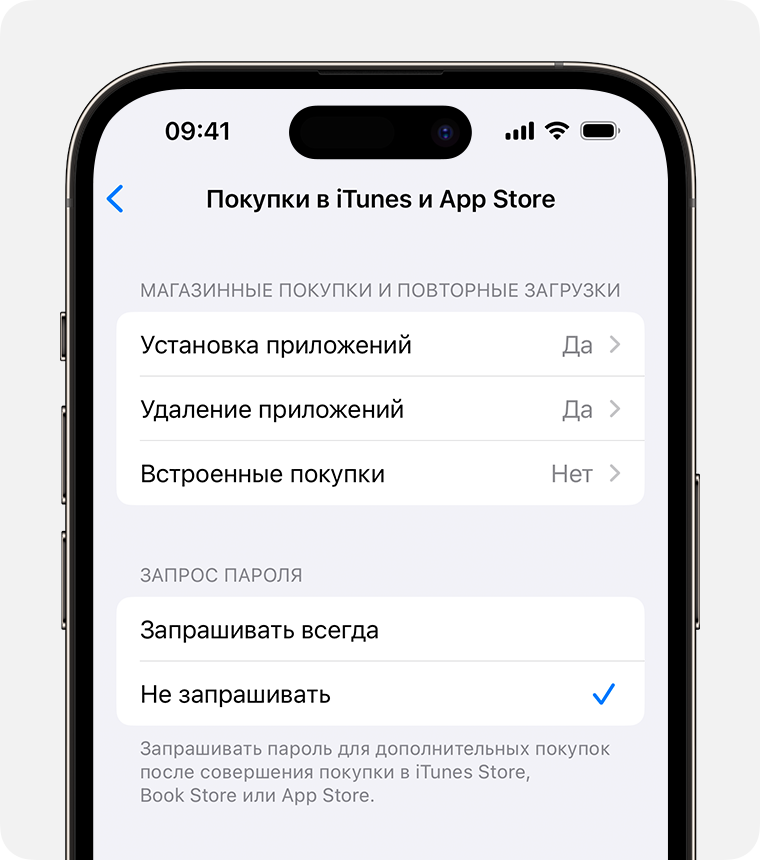
- Перейдите в меню «Настройки» и выберите функцию «Экранное время».
- Нажмите «Контент и конфиденциальность». При необходимости введите пароль.
- Нажмите «Покупки в iTunes Store и App Store».
- Выберите настройку и установите значение «Не разрешать».
Можно также изменить настройки пароля для дополнительных покупок в iTunes Store, App Store или «Магазине книг». Выполните действия 1–3 и выберите вариант «Запрашивать всегда» или «Не запрашивать».
Предоставление доступа ко встроенным приложениям и функциям
Можно ограничить использование встроенных приложений или функций. При выключении приложений и функций они не удаляются, а просто временно исчезают с экрана «Домой». Например, если выключить приложение «Почта», оно не будет отображаться на экране «Домой», пока вы не включите его снова.
Чтобы изменить список разрешенных приложений, выполните следующие действия.
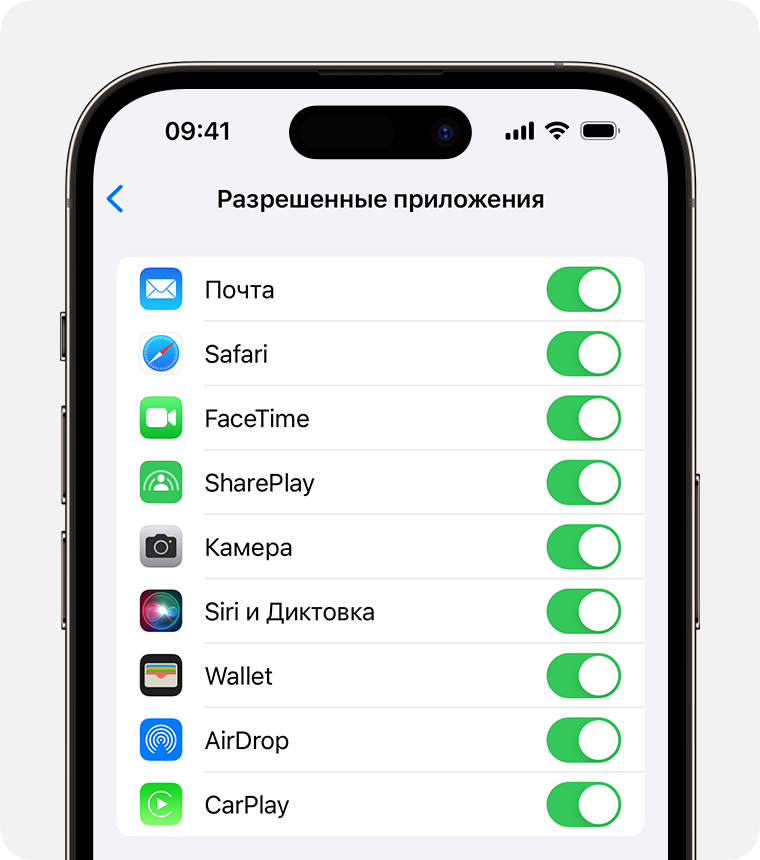
- Перейдите в меню «Настройки» и выберите функцию «Экранное время».
- Нажмите «Контент и конфиденциальность».
- Введите пароль к функции «Экранное время».
- Нажмите «Разрешенные приложения».
- Выберите приложения, к которым вы хотите разрешить доступ.
Предотвращение доступа к ненормативному контенту и возрастной ценз
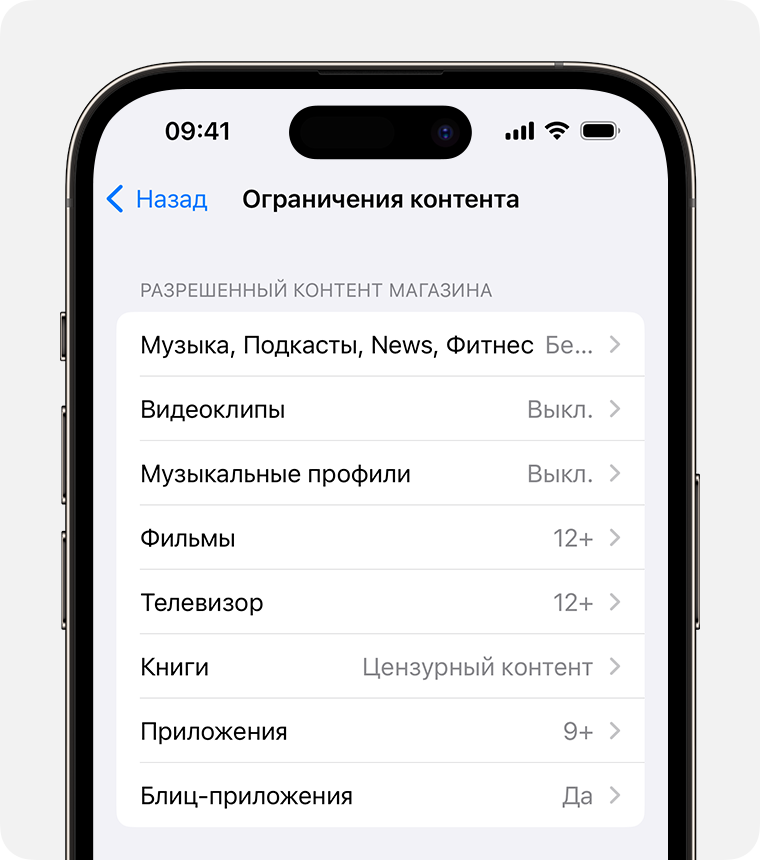
Можно также предотвратить воспроизведение музыки с ненормативным контентом и просмотр фильмов или телешоу с определенным возрастным цензом. Приложения также имеют возрастной ценз, который можно изменить с помощью ограничений в отношении контента.
Чтобы ограничить доступ к ненормативному контенту и применить возрастной ценз, выполните следующие действия.
- Перейдите в меню «Настройки» и выберите функцию «Экранное время».
- Нажмите «Контент и конфиденциальность», а затем — «Ограничения контента».
- Выберите настройки для каждой функции или настройку в разделе «Разрешенный контент магазина».
Ниже приведены типы контента, доступ к которому можно ограничить.
- Музыка, подкасты, новости и фитнес: исключите возможность воспроизводить музыку, видеоклипы, подкасты, новости и тренировки с ненормативным контентом.
- Видеоклипы: исключите возможность искать и просматривать музыкальные видеоклипы.
- Музыкальные профили: исключите возможность предоставлять друзьям общий доступ к тому, что вы слушаете, и отображать то, что слушают они.
- Фильмы: исключите фильмы с определенным возрастным цензом.
- Телешоу: исключите телешоу с определенным возрастным цензом.
- Книги: исключите контент с определенным возрастным цензом.
- Приложения: исключите приложения с определенным возрастным цензом.
- Блиц-приложения: исключите блиц-приложения с определенным возрастным цензом.
Блокировка контента из Интернета
iOS и iPadOS могут автоматически фильтровать веб-контент, чтобы ограничить доступ к материалам для взрослых в Safari и других приложениях на вашем устройстве. Можно также добавить определенные веб-сайты в список разрешенных или заблокированных либо же предоставить доступ только к разрешенным веб-сайтам. Выполните указанные ниже действия.
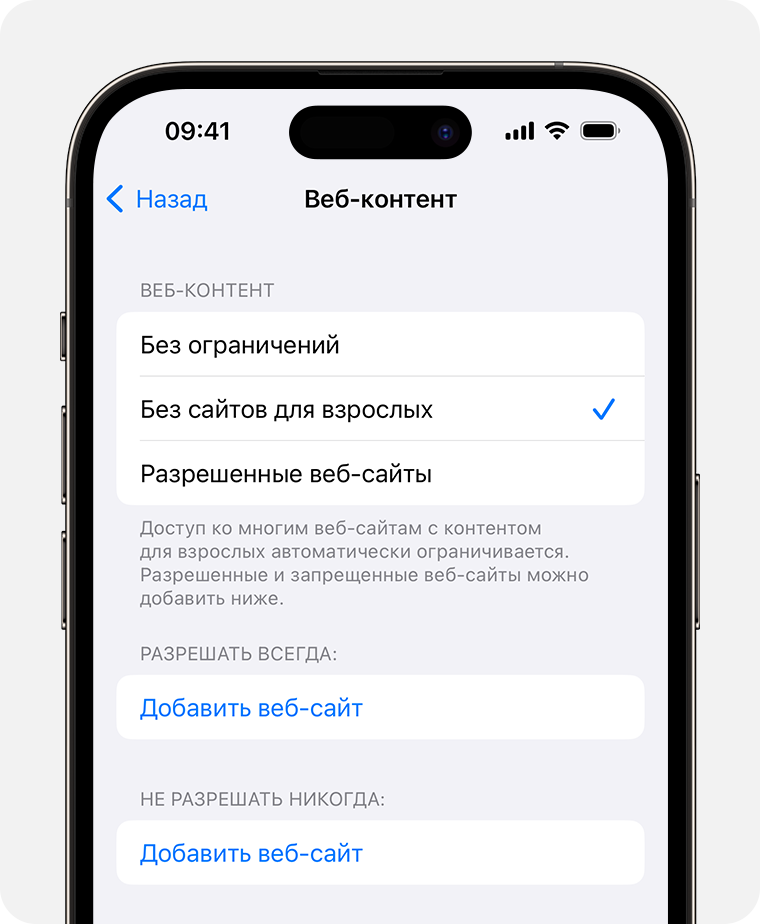
- Перейдите в меню «Настройки» и выберите функцию «Экранное время».
- Нажмите «Контент и конфиденциальность», а затем введите пароль к функции «Экранное время».
- Нажмите «Ограничения контента», а затем — «Веб-содержимое».
- Выберите вариант «Неограниченный доступ», «Лимит сайтов для взрослых» или «Разрешенные веб-сайты».
В зависимости от предоставленного доступа может потребоваться добавить определенные сведения, например адрес веб-сайта, который необходимо заблокировать.
Каждый раз, когда ребенок впервые обновляет устройство, на котором выполнен вход с помощью его идентификатора Apple ID, до iOS 17, iPadOS 17, watchOS 10 или macOS Sonoma, ограничения веб-контента сбрасываются до значения «Без сайтов для взрослых» для всех его устройств.
Ограничение использования Siri для поиска в Интернете
Чтобы ограничить возможности Siri, выполните следующие действия.
- Перейдите в меню «Настройки» и выберите функцию «Экранное время».
- Нажмите «Контент и конфиденциальность», а затем — «Ограничения контента».
- Прокрутите вниз до пункта Siri и выберите нужные настройки.
Можно ограничить следующие возможности Siri.
- Поиск контента в Интернете: запретите Siri выполнять поиск в Интернете.
- Ненормативная лексика: запретите Siri отображать ненормативную лексику.
Ограничения для приложения Game Center
Чтобы ограничить возможности приложения Game Center, выполните следующие действия.
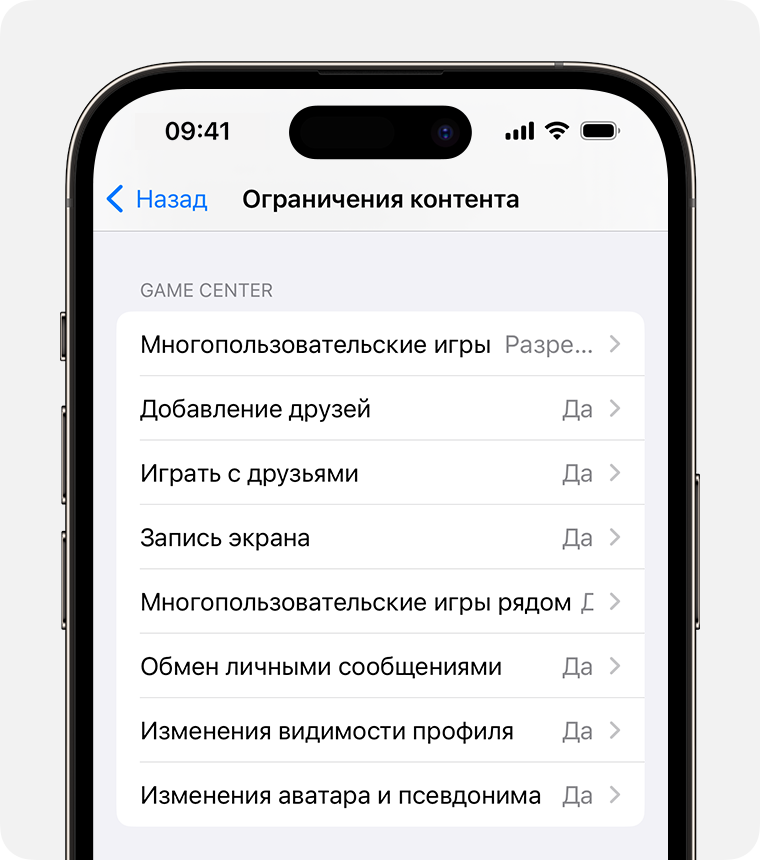
- Перейдите в меню «Настройки» и выберите функцию «Экранное время».
- Нажмите «Контент и конфиденциальность», а затем — «Ограничения контента».
- Прокрутите вниз до пункта Game Center и выберите нужные настройки.
Можно ограничить следующие возможности приложения Game Center.
- Многопользовательские игры: исключите возможность играть в многопользовательские игры, разрешите играть только с друзьями или с любыми пользователями.
- Добавление друзей: исключите возможность добавлять друзей в Game Center.
- Играть с друзьями: исключите возможность делиться списком друзей пользователя Game Center с играми сторонних разработчиков.
- Запись экрана: исключите возможность записывать изображение с экрана и звук.
- Многопользовательские игры рядом: исключите возможность включать настройку для игр рядом.
- Обмен личными сообщениями: исключите возможность пользоваться голосовым чатом, а также отправлять и получать произвольные сообщения с приглашениями в игру или в друзья.
- Изменения видимости профиля: исключите возможность изменять настройки конфиденциальности профиля.
- Изменения аватара и псевдонима: исключите возможность изменять аватары и псевдонимы в Game Center.
Возможность изменять настройки конфиденциальности
Настройки конфиденциальности на вашем устройстве позволяют контролировать доступ приложений к хранящимся на устройстве сведениям или аппаратным функциям. Например, можно позволить приложению для социальных сетей запрашивать разрешение на использование камеры, чтобы делать и отправлять снимки.
Чтобы разрешить изменение настроек конфиденциальности, выполните следующие действия.
- Перейдите в меню «Настройки» и выберите функцию «Экранное время».
- Нажмите «Контент и конфиденциальность». При необходимости введите пароль.
- В разделе «Конфиденциальность» нажмите на настройку, которую вы хотите изменить.
Вот некоторые настройки и возможности, доступ к которым можно запретить.
- Службы геолокации: заблокируйте настройки, чтобы разрешить приложениям и веб-сайтам использовать местоположение
- Контакты: запретите приложениям получать доступ к вашим контактам.
- Календари: запретите приложениям получать доступ к вашему календарю.
- Напоминания: запретите приложениям получать доступ к вашим напоминаниям.
- Фотографии: запретите приложениям получать доступ к вашим фотографиям.
- Поделиться геопозицией: запретите приложениям «Сообщения» и «Найти друзей» получать доступ к сведениям о местонахождении.
- Общий доступ к Bluetooth: запретите устройствам и приложениям передавать данные через Bluetooth.
- Микрофон: запретите приложениям получать доступ к вашему микрофону.
- Распознавание речи: запретите приложениям получать доступ к функциям «Распознавание речи» и «Диктовка».
- Реклама Apple: запретите изменять настройки, связанные с рекламой.
- Разрешить приложениям запрашивать отслеживание действий: запретить отслеживание активности приложениям, которым вы заблокировали доступ
- Медиа и Apple Music: запретите приложениям получать доступ к вашим фотографиям, видеороликам или медиатеке.
Возможность изменять другие настройки и функции
Разрешить изменение других настроек и функций можно так же, как и в случае с настройками конфиденциальности.
- Перейдите в меню «Настройки» и выберите функцию «Экранное время».
- Нажмите «Контент и конфиденциальность». При необходимости введите пароль.
- В разделе «Разрешение изменений» выберите функции или настройки, для которых нужно изменить разрешение изменять, а затем — «Да» или «Запретить».
Вот некоторые настройки и возможности, изменение которых можно разрешить.
- Пароли: запретите изменять пароли
- Изменение учетной записи: запретите изменять учетные записи в разделе «Пароли».
- Изменение сотовых данных: запретите изменять настройки сотовых данных
- Громкие звуки тише: запретите изменять настройки громкости для безопасного прослушивания.
- За рулем: запретите изменять настройки фокусирования «За рулем»
- ТВ-провайдер: запретите изменения настроек ТВ-провайдера
- Фоновой активности ПО: запретите изменять работу фоновых приложений
Внесение изменений в функции контроля здоровья и безопасности
Некоторые функции Экранного времени могут быть включены по умолчанию для детей в группе Семейного доступа.
Информация о продуктах, произведенных не компанией Apple, или о независимых веб-сайтах, неподконтрольных и не тестируемых компанией Apple, не носит рекомендательного или одобрительного характера. Компания Apple не несет никакой ответственности за выбор, функциональность и использование веб-сайтов или продукции сторонних производителей. Компания Apple также не несет ответственности за точность или достоверность данных, размещенных на веб-сайтах сторонних производителей. Обратитесь к поставщику за дополнительной информацией.
Ошибка 0x80070643 при обновлении KB5034441 — как исправить?
Майкрософт подтвердила массовую ошибку 0x80070643 (может быть обозначена как ERROR_INSTALL_FAILURE) при установке обновления KB5034441 в Windows 10 и Windows 11 версии 21H2, в более новых версиях системы ошибка, предположительно, не появляется.
Вероятно, в скором времени обновление будет соответствующим образом исправлено со стороны Майкрософт, но, если вы хотите установить его, не дожидаясь исправления — далее описан метод сделать это.
Изменение размера раздела восстановления для установки KB5034441
Обновление KB5034441 представляет собой обновление среды восстановления для исправления найденной уязвимости (в Центре обновления будет указано «Обновление системы безопасности»), а ошибка 0x80070643 (обозначена как «Ошибка скачивания» в Центре обновления) при его установке возникает по причине недостаточности места на соответствующем разделе восстановления. При этом:
- По сообщению Майкрософт, размер свободного места на разделе восстановления должен быть не менее 250 Мб. Однако, некоторые пользователи сообщают, что даже при наличии нужного объема свободного места сталкиваются с ошибкой.
- Отзывы пользователей, решивших проблему, говорят о том, что достаточным будет объем раздела восстановления равный 900 Мб — 1 Гб.
- Если раздел восстановления отсутствует, ошибку можно игнорировать (но вы можете и создать соответствующий раздел, это не сложно).
Как итог для того, чтобы обновление KB5034441 установилось, требуется увеличить размер раздела восстановления, сделав его достаточным для установки обновления.
Учитывайте, что я не рекомендую выполнять рассмотренные ниже действия, как предложенные Майкрософт, так и ниже — мной, тем пользователям, которые не вполне понимают, что именно происходит при их выполнении: есть риск навредить. Рекомендация для таких пользователей — дождаться, когда необходимые исправления будут сделаны со стороны Майкрософт.
Шаги, которые предлагает Майкрософт для решения проблемы на официальном сайте (к которым есть вопросы, о которых ниже):
- Запустите командную строку от имени Администратора.
- Введите команду
reagentc /info
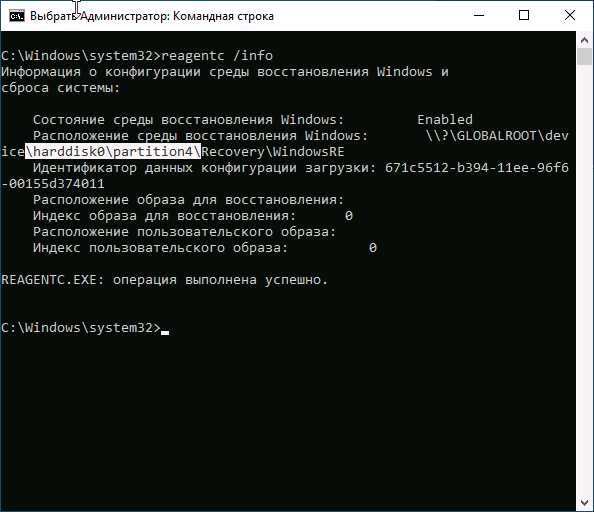
чтобы получить информацию о расположении среды восстановления — номера диска и раздела.
Введите команду
reagentc /disable
diskpart list disk select disk N list partition select partition M
где N — номер диска с разделом восстановления, а M — номер раздела с операционной системой.
Введите команду
shrink desired=250 minimum=250
select partition НОМЕР_РАЗДЕЛА_ВОССТАНОВЛЕНИЯ delete partition override
create partition primary gpt attributes =0x8000000000000001
format quick fs=ntfs label="Windows RE tools" exit reagentc /enable
Способ, в целом, рабочий, но не учитывает некоторые нюансы:
- В зависимости от расположения раздела восстановления относительно системного раздела, в результате мы можем получить новый раздел размером 250 Мб (которого может оказаться недостаточно), либо равный сумме изначального раздела восстановления и 250 Мб. Чтобы гарантированно получить раздел «суммарного объема», может потребоваться сжимать не системный раздел, как в инструкции Майкрософт, а раздел, находящийся непосредственно перед разделом восстановления (это может быть раздел с данными).
- В идеальном случае в результате мы получим единственный раздел восстановления увеличенного на 250 Мб размера по сравнению с исходным, как на скриншоте ниже, но ошибка 0x80070643 может сохраниться: места всё также может оказаться недостаточно (быстрое решение — задавать размеры на 5-м шаге таким образом, чтобы размер раздела восстановления получился равным 900-1000 Мб).
- При изменении размера системного раздела в DISKPART многие пользователи сталкиваются с ошибками.
- Ещё один недостаток метода — структура разделов, получающаяся в итоге: в некоторых случаях мы можем получить структуру, где старый раздел восстановления становится незанятым пространством, более неиспользуемым.
Быстрый способ, позволяющий избежать этих нюансов:
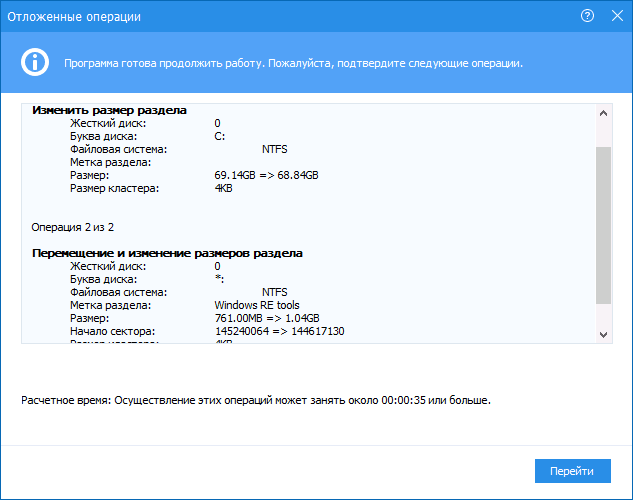
- Выполнить отключение среды восстановления (шаги 1-3 выше).
- Использовать сторонние программы работы с разделами дисков (в системе или с WinPE) для изменения размера раздела восстановления в его текущем расположении. Я рекомендую установить размер равный 900-1000 Мб. Обычно для этого потребуется два действия: уменьшение размера одного из прилегающих к разделу восстановления разделов «слева» или «справа», и дальнейшее присоединение освободившегося пространства к разделу восстановления.
- Этот шаг может быть не обязательным (зависит от конкретного ПО и действий при работе с разделами), но лучше выполнить: запустите командную строку от имени администратора, выполните команды (где N — номер диска с разделом восстановления, а M — номер этого раздела)
diskpart list disk select disk N list partition select partition M
далее в зависимости от типа диска, для GPT:
create partition primary gpt attributes =0x8000000000000001
create partition primary (независимо от типа диска)
format quick fs=ntfs label="Windows RE tools" exit
reagentc /enable

А вдруг и это будет интересно:
- Лучшие бесплатные программы для Windows
- Клавиши Alt и Win поменялись местами — как исправить?
- Ошибка 0x80072efd — как исправить?
- AV Block Remover — убираем блокировку антивирусов и сайтов майнером
- Загрузочная флешка или карта памяти в balenaEtcher
- RtkAudUService64.exe — что это в автозагрузке и списке процессов?
- Windows 11
- Windows 10
- Android
- Загрузочная флешка
- Лечение вирусов
- Восстановление данных
- Установка с флешки
- Настройка роутера
- Всё про Windows
- В контакте
- Одноклассники
-
Lazy Crazy 16.01.2024 в 09:45
- Dmitry 16.01.2024 в 15:25
User label primary ipad как убрать
Выберите бренд вашего телевизора
2 — Пункт управления для отключения бесшумного режима
Вы можете использовать Пункт управления для отключения бесшумного режима в следующих случаях:
- На вашем устройстве нет переключателя «Звонок/Бесшумно» (например, на некоторых iPad)
- Ваше устройство настроено на использование переключателя «Звонок/Бесшумно» для блокировки ориентации
В таких случаях вы можете использовать Пункт управления для чтобы отключить бесшумный режим. Чтобы открыть Пункт управления на вашем iPhone / iPad, смахните вверх или вниз от края экрана. Убедитесь, что значок звонка имеет белый цвет, как показано на рисунке ниже:

Похожие Cтатьи
- Трансляция экрана не работает на iPhone/iPad с iOS 14
- Как работает повтор экрана моего iPhone, iPad или Mac на телевизор?
- При повторе экрана моего iPhone или iPad на телевизор, изображение не покрывает весь экран.
- Я вижу уведомление о записи экрана. Вы записываете мой экран или посылаете информацию с моего экрана на сервер?
- Есть ли ежемесячные платежи для iOS приложений Mirror для TV?
Всё ещё есть вопросы?
Часто задаваемые вопросы
Зайдите на сайт нашей Службы Поддержки с любыми вопросами, за ответами и решениями
Диагностика приложения
У Вас проблемы? Отправьте нам AirBeamTV Лог из приложения для получения наиболее эффективой помощи.
Поддержка
Обращайтесь 24/7 к нашей Службе Поддержки на Facebook Messenger