Обзор функций
VPN создает защищенное соединение с другой сетью в интернете. Он подключает компьютер или мобильное устройство пользователя к серверу и позволяет выходить в сеть, используя другой IP-адрес. Если VPN-сервер расположен в другой стране, будет выглядеть так, как будто подключились к интернету из этой страны. Узнайте больше о том, как работает VPN.
В AdGuard VPN есть несколько функций:
- скрывает ваше реальное местоположение и помогает вам оставаться анонимным
- изменяет ваш IP-адрес, чтобы защитить ваши данные от отслеживания
- шифрует ваш трафик, делая его недоступным для мошенников
- позволяет настроить, где использовать VPN, а где нет (списки исключений)
Ещё одна характерная черта AdGuard VPN для iOS — это собственный VPN-протокол. Его очень сложно обнаружить по сравнению с другими VPN-протоколами, и он стабильно работает даже при плохом интернет-соединении. Вы можете прочитать больше о протоколе AdGuard VPN.
Как использовать AdGuard VPN для iOS
Для того, чтобы использовать AdGuard VPN для iOS, необходимо войти в аккаунт AdGuard. Вы можете войти в систему непосредственно с помощью ваших учётных данных AdGuard или с помощью Google, Apple ID или Facebook (если ваш аккаунт был зарегистрирован с использованием того же адреса электронной почты).
Если у вас нет аккаунта AdGuard, создайте его.
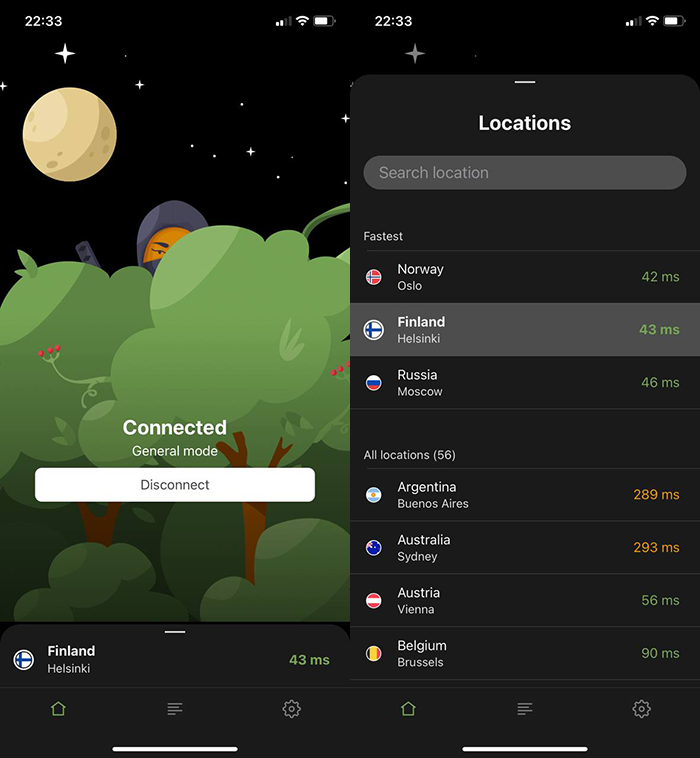
Использовать AdGuard VPN довольно просто. На главном экране вы увидите кнопку Подключить/Отключить, а также список доступных серверов. Серверы имеют свои локации (определенная страна и город) и показатель пинга. Пинг — это время ответа сервера (в миллисекундах). Выбор сервера с пингом 22 мс означает, что пакет данных, отправленный на этот сервер, будет возвращён (получен снова) через 22 мс. В AdGuard VPN вы можете выбирать из более чем 50 локаций в десятках стран.
Список исключений
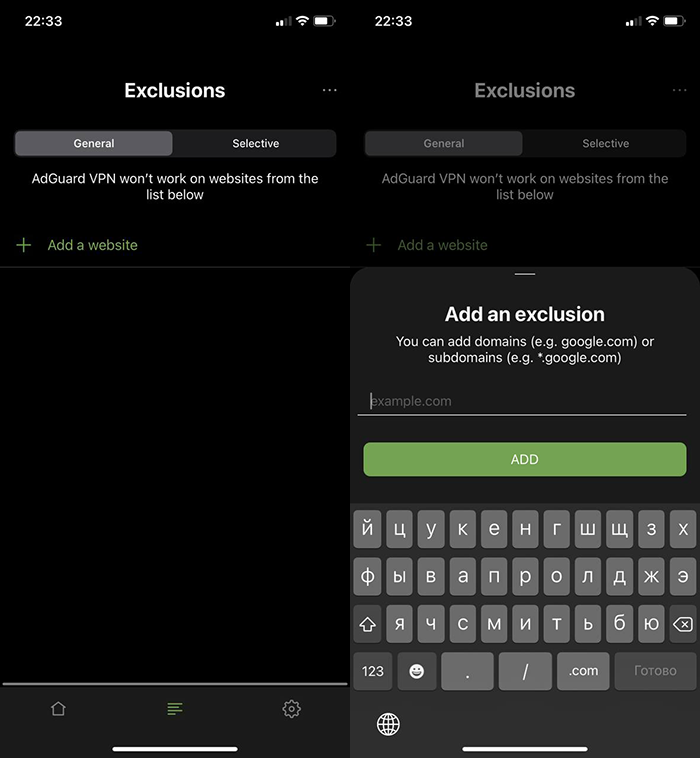
Вы можете найти Исключения, нажав на среднюю кнопку внизу экрана. Там вы увидите два списка исключений — для Основного и Выборочного режимов. В Общем режиме VPN работает для всех сайтов, кроме исключённых. И наоборот, в Выборочном режиме VPN работает только для сайтов из списка. Вы можете добавить домены (например, google.com ) или поддомены (например, *.google.com ) сайтов двумя способами: ввести их вручную в приложении или прямо из браузера, поделившись нужными страницами с AdGuard VPN.
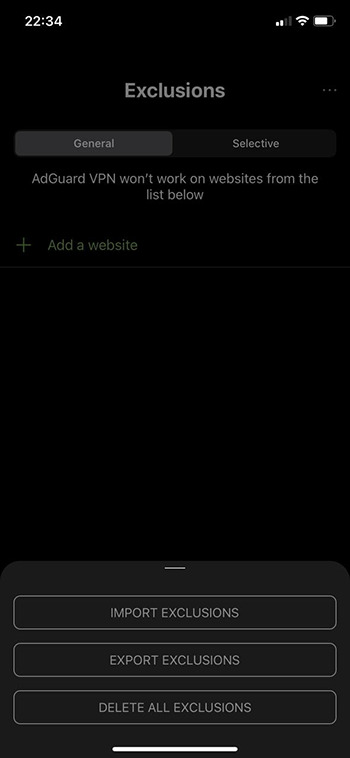
Другая полезная функция — это импорт/экспорт списков исключений. Для этого необходимо сделать следующее:
- Откройте AdGuard VPN на устройстве или в браузере, откуда вы хотите экспортировать ваши списки исключений. Найдите соответствующий раздел и нажмите кнопку Экспортировать. После этого загрузится архив exclusions.zip .
- Внутри архива находятся два файла .txt , по одному для каждого из списков — Основного и Выборочного. Добавляйте к ним дополнительные исключения, удаляйте существующие, переименовывайте файлы или просто оставьте архив как есть.
- При переносе списков между различными устройствами отправьте файл .zip на устройство для импорта. Например, если вы импортируете списки с iOS-устройства на Mac, убедитесь, что вы предварительно отправили файл .zip на ваш Mac.
- Откройте AdGuard VPN на вашем устройстве, на которое вы хотите импортировать архив с готовыми списками исключений. Найдите соответствующий раздел, нажмите кнопку Импортировать и выберите архив.
Настройки приложения
Чтобы найти настройки:
- Нажмите на кнопку Настройки (⚙) в правом нижнем углу главного экрана приложения AdGuard VPN
- Откройте Настройки приложения
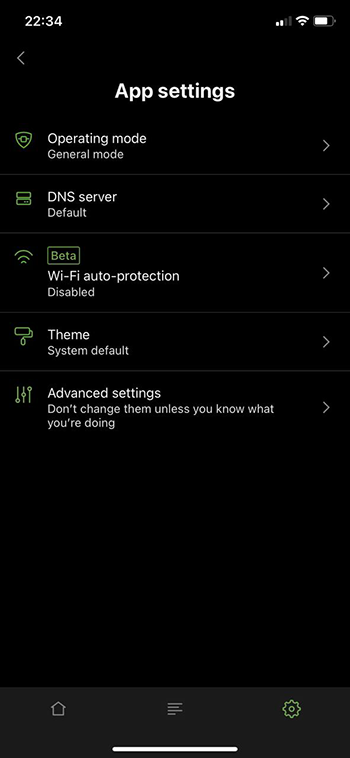
Здесь вы можете настроить AdGuard VPN для iOS, используя различные опции: Режим работы, DNS-сервер, Автоматическую защиту Wi-Fi, Тему и Расширенные настройки.
Режим работы
AdGuard VPN для iOS функционирует в двух режимах: Основном и Интегрированном.
В Основном режиме используется протокол AdGuard VPN, который обеспечивает наилучшее сочетание скорости и безопасности. В этом режиме AdGuard VPN не сможет работать вместе с Блокировщиком AdGuard для iOS.
В Интегрированном режиме AdGuard VPN сможет работать одновременно с блокировщиком рекламы AdGuard for iOS, используя вместо него протокол IPSec. Этот протокол также безопасен, но он немного медленнее и его легче обнаружить. Для настройки интеграции не нужно выполнять никаких дополнительных действий: просто установите оба приложения и переключитесь в этот режим.
В Интегрированном режиме вы не можете воспользоваться списками исключений, а также выбрать DNS-сервер.
DNS-сервер
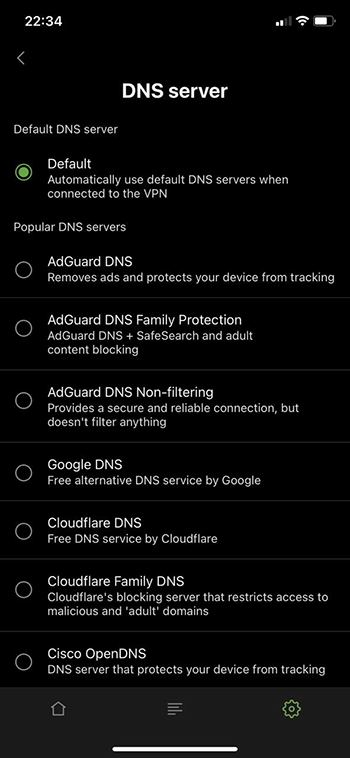
DNS-серверы преобразуют имя домена или имя хоста (например, example.com или www.example.com) в то, что браузеры могут понять, например, в IP-адреса. AdGuard VPN для iOS предлагает выбор между несколькими DNS-серверами, каждый из которых обладает особыми свойствами. Например, AdGuard DNS устраняет рекламу и защищает ваше устройство от отслеживания, а AdGuard DNS Семейный сочетает функции AdGuard DNS с Безопасным поиском и блокировкой контента для взрослых. DNS-серверы разных DNS-провайдеров также могут работать быстрее или медленнее в зависимости от вашего местоположения, интернет-провайдера и других факторов. Выбирайте тот сервер, который вам больше подходит. Вы можете узнать больше о DNS и его особенностях.
Автоматическая защита Wi-Fi
VPN автоматически включится, когда устройство подключится к сети Wi-Fi.
Тема
Вы можете выбрать системную тему по умолчанию, тёмную или светлую тему приложения (доступна в iOS 13 и более поздних версиях).
Расширенные настройки
В Расширенных настройках вы найдёте два раздела — Уровень логирования и Диагностическая информация. Не рекомендуется включать расширенный уровень логирования, если этого не требует наша команда поддержки. Диагностическая информация, т. е. локально сохранённая техническая информация об устройстве и соединениях (IP-адрес, ID, пинг и т. д.), может быть отправлена нам в случае каких-либо технических проблем.
Быстрые действия (доступно в iOS 13 и более поздних версиях)
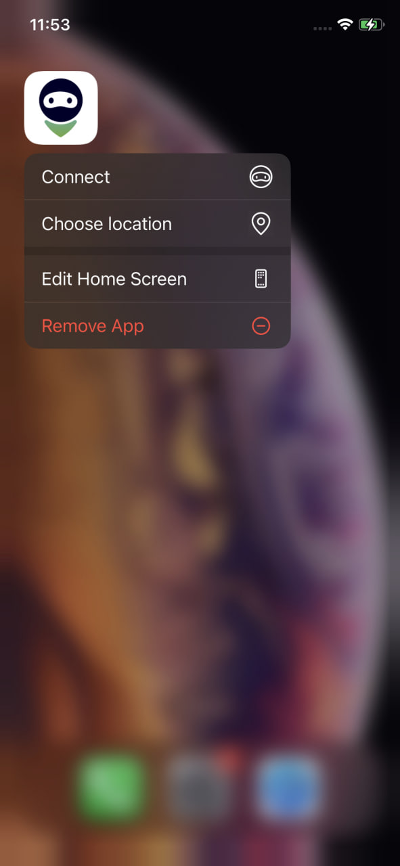
Чтобы воспользоваться этой функцией, нажмите и удерживайте значок приложения, а затем поднимите палец. You’ll see a list of Quick Actions: Connect/Disconnect to the currently selected server, Choose location to select a new server location. Конечно, вы также можете получить доступ ко всем действиям по умолчанию, таким как удаление приложения или перемещение значка приложения.
Поддержка
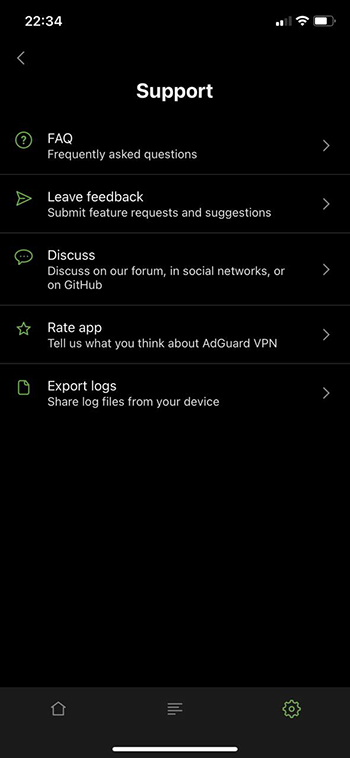
В приложении есть множество функций, помогающих пользователям (нажмите кнопку Настройки в правом нижнем углу экрана, затем Поддержка): вы можете посмотреть раздел FAQ, сообщить об ошибке, оставить отзыв, обсудить свои проблемы и предложения в социальных сетях или на GitHub, оценить AdGuard VPN для iOS в App Store и экспортировать логи.
Подписка
Если вы используете бесплатную версию AdGuard VPN, на нижней панели вкладок будет четвёртая вкладка с иконкой стрелки. В этом разделе вы найдете краткую информацию об основных преимуществах платной версии приложения и сможете приобрести подписку.
AdGuard VPN для Windows (alpha): прямо из печи
Начинаем новый год с хороших новостей. Ликуйте, пользователи Windows! Справедливость восторжествовала, и мы выпустили первую тестовую версию AdGuard VPN для Windows. С гордостью представляем вам плод труда нескольких команд.
Дисклеймер: На данный момент мы проводим альфа-тестирование, так как продукт пока ещё сырой. Но если вам интересно поучаствовать на этом этапе – скорее присоединяйтесь!
Пинги
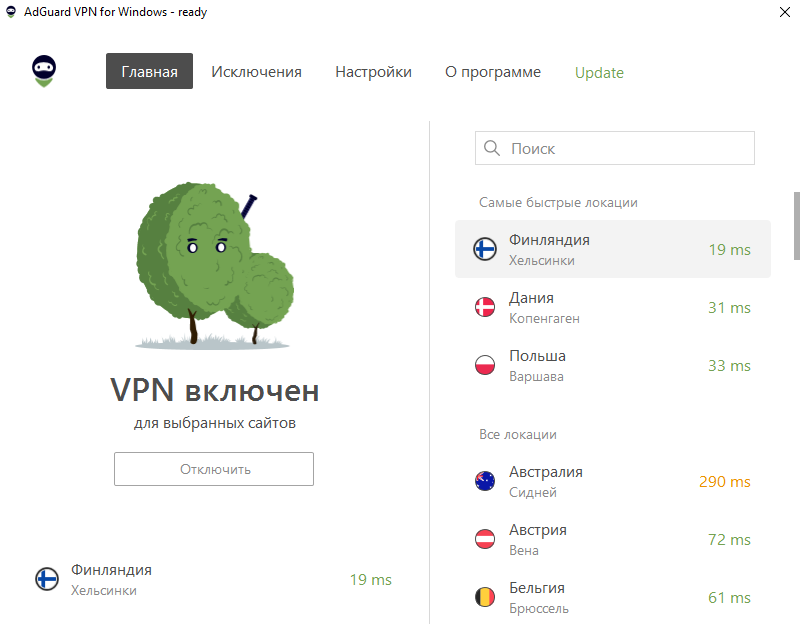
Первая интересная функция — это пинги. Напомним: пинг показывает, как быстро сервер отвечает на запрос. Чем он ниже, тем быстрее будет VPN-соединение.
Выбирайте локацию c лучшим пингом! Можете подобрать её сами, а можете просто воспользоваться опцией подключения к самой быстрой.
Не так много VPN-сервисов показывают пинги, а мы показываем! 🙂 И это первый кирпичик, на котором строится высококонкурентный продукт.
Два туннельных режима
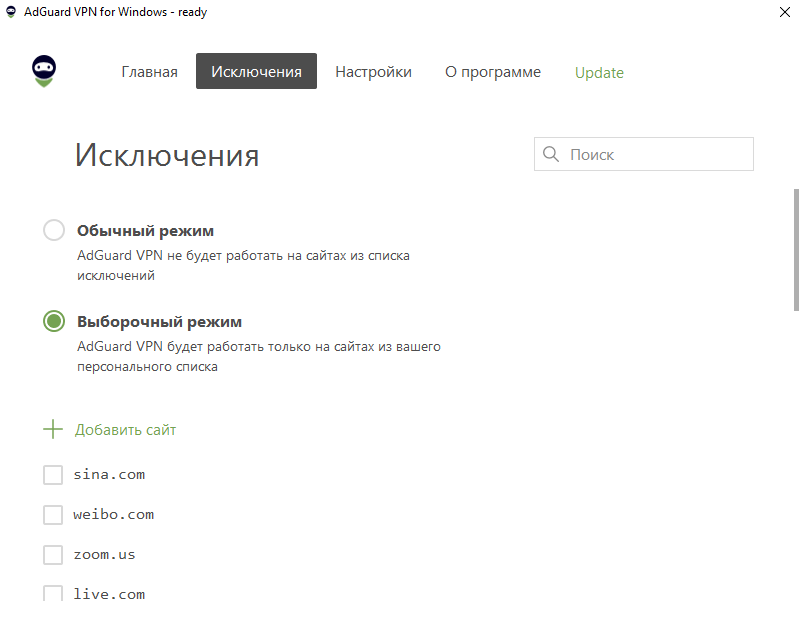
И пусть вас не пугает слово «туннельный»! Фактически, есть два режима: обычный и выборочный.
В первом режиме AdGuard VPN туннелирует весь трафик (= работает на всех сайтах), кроме сайтов, которые пользователь добавил в список исключений.
Во втором всё наоборот — AdGuard VPN туннелирует только сайты из списка исключений. Проще говоря, вы можете выбирать, где использовать VPN, а где нет, и переключаться между двумя режимами по щелчку пальцев. Наш второй кирпичик.
Два режима работы VPN *
Этот раздел помечен звёздочкой неслучайно — читайте, если вы готовы — здесь мы рассказываем о технических тонкостях работы VPN. Если для вас это новая тема, то давайте разберёмся вместе 🙂
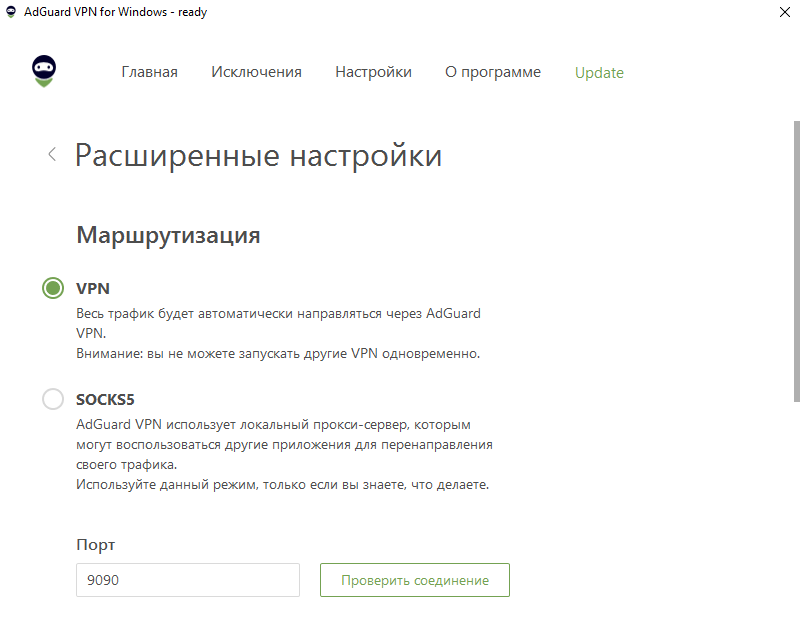
Итак, есть два режима работы VPN:
- VPN. Работает с помощью корневого драйвера сети. Он мощный и подойдёт, если вы хотите фильтровать весь входящий трафик.
- SOCKS5. В каком-то смысле он чуть выше уровнем (но не на уровне системном, а на уровне клиента).
Как это устроено технически?
В режиме VPN наш системный драйвер перехватывает весь входящий трафик и туннелирует его через VPN (конечно, учитывая туннельный режим и заданные пользователем исключения).
В режиме SOCKS5 трафик направляется через локальный порт (порт на локальном хосте). Мы создаём прокси сервер на специальном локальном порте и прослушиваем последний, чтобы дальше туннелировать входящий трафик через VPN. Пользователь может перенаправить его, просто изменив настройки браузера (или используя расширение, в котором есть такая функция).
Думаем, многим пользователям будет удобен второй режим. Например, вы можете выбрать, будут ли соединения для одного и того же сайта проходить через VPN или нет. Через VPN будет туннелироваться только трафик, передаваемый на выбранный локальный порт. Это действительно удобно! Более тонкая настройка SOCKS5 — наш третий кирпичик.
Планы на будущее
Сейчас AdGuard VPN для Windows достаточно сырой, но мы планируем – во многом благодаря вашей помощи – сделать его стабильным как можно скорее. Как и всегда с выходом нового продукта, мы собираем обратную связь от пользователей. Ваши отзывы, отчёты об ошибках и предложения о добавлении новых функций очень приветствуются!
Обзор функций
В этой статье рассказывается об AdGuard для Android — многофункциональном блокировщике рекламы, который защищает ваше устройство на системном уровне. Чтобы увидеть, как он работает, скачайте приложение AdGuard
AdGuard для Android не следует путать с Блокировщиком контента AdGuard. Блокировщик контента AdGuard — это приложение, представленное в Google Play. Он подчиняется политике Google, вследствие чего его функциональность ограничена. AdGuard для Android — это, напротив, мощное приложение, которое позволяет блокировать рекламу, управлять другими приложениями и выполнять другие функции, описанные в этой статье. AdGuard для Android можно скачать только на сайте AdGuard.
Защита
На этом экране собраны все функции защиты AdGuard:
- Блокировка рекламы
- Защита от трекинга
- Блокировка раздражителей
- DNS-защита
- Фаервол
- Антифишинг
- Интеграция с AdGuard VPN
Подробнее о каждой функции ниже.
Блокировка рекламы
Эта функция блокирует рекламу, применяя фильтры для блокировки рекламы и языковые фильтры. О механизме блокировки рекламы можно узнать из посвящённой ему статьи.
Базовая защита эффективно блокирует рекламу на большинстве сайтов. Чтобы настроить блокировку рекламы, вы можете:
- Включить соответствующие языковые фильтры — они содержат правила фильтрации для блокировки рекламы на сайтах на определённых языках
- Добавить сайты в белый список — они не будут фильтроваться AdGuard
- Создавать пользовательские правила — AdGuard будет применять их на указанных сайтах Узнайте, как создавать свои фильтры
Защита от трекинга
Защита от трекинга (ранее Антитрекинг) не позволяет сайтам собирать информацию о вас: IP-адрес, информацию о вашем браузере, операционной системе, разрешении экрана и странице, с которой вы пришли или были перенаправлены. Защита от трекинга позволяет блокировать куки, которые сайты используют, чтобы сохранять ваши настройки и пользовательские предпочтения или узнавать вас при следующем посещении.
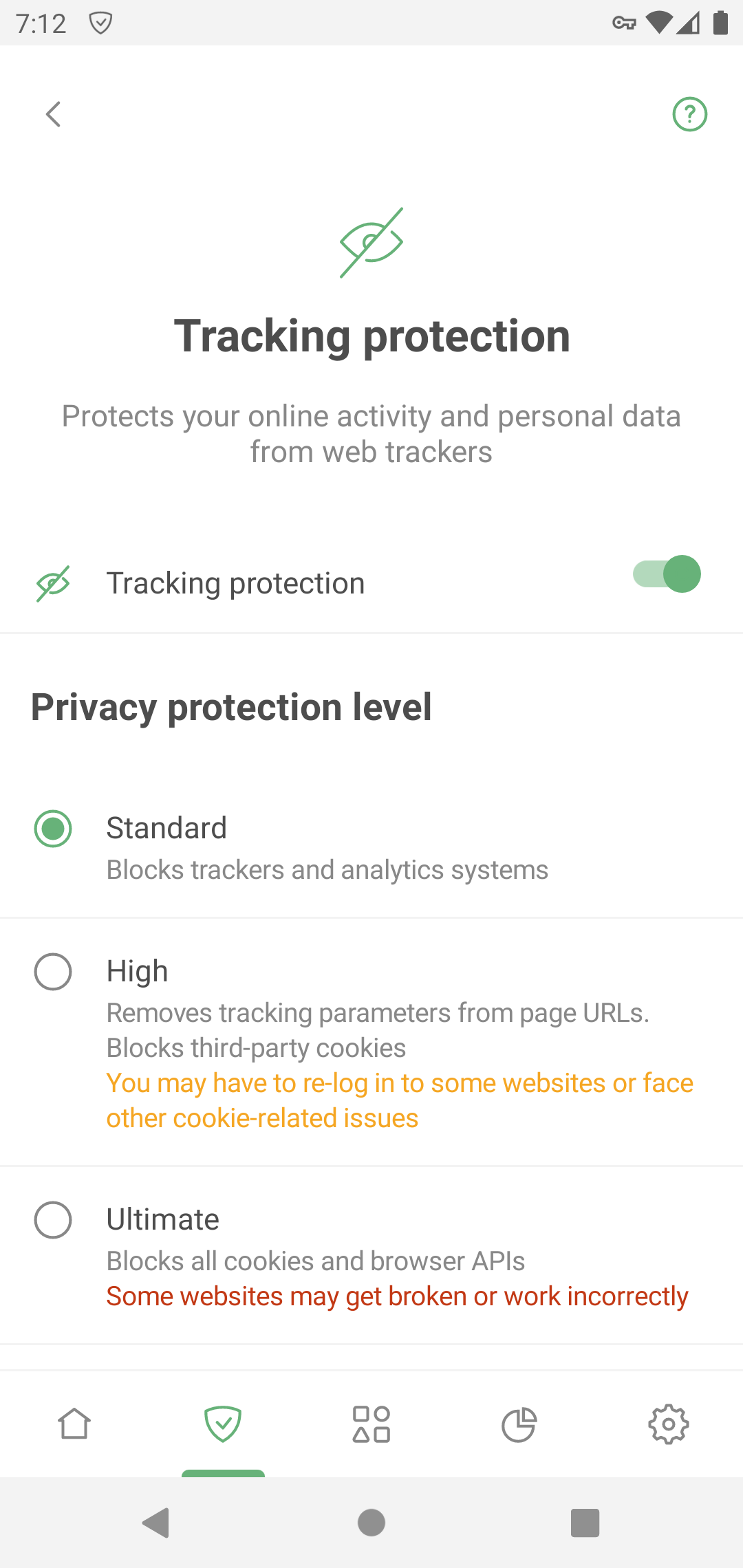
Есть три предварительно настроенных уровня защиты. Они включают следующие функции:
- Стандартный a. Блокировать трекеры. Этот параметр защищает от онлайн-счётчиков и инструментов веб-аналитики с помощью Фильтра счётчиков и систем аналитики AdGuard b. Просить сайты не отслеживать вас. Эта настройка отправляет сигналы Global Privacy Control и Do Not Track на сайты, которые вы посещаете. Она предлагает веб-приложениям отключить отслеживание вашей активности c. Удалять заголовок X-Client-Data. Эта настройка не даёт отправлять информацию о версии и модификации Google Chrome на домены Google (включая DoubleClick и Google Analytics)
- Высокий a. Блокировать трекеры b. Удалять параметры отслеживания из URL-адресов. Эта настройка удаляет параметры отслеживания, такие как utm_* и fb_ref , из URL-адресов страниц с помощью Фильтра отслеживания по URL c. Скрывать поисковые запросы d. Просить сайты не отслеживать вас е. Самоуничтожение сторонних куки. Эта настройка ограничивает время жизни сторонних куки до 180 минут
Эта настройка удаляет все сторонние куки, включая информацию о входе через соцсети или другие сторонние сервисы. Возможно, вам придётся периодически заново входить на некоторые сайты и сталкиваться с другими проблемами, связанными с куки. Чтобы блокировать только отслеживающие куки, используйте Стандартный уровень защиты.
f. *Удалять заголовок X-Client-Data* - Максимальный a. Блокировать трекеры b. Удалять параметры отслеживания из URL-адресов c. Скрывать поисковые запросы d. Просить сайты не отслеживать вас е. Самоуничтожение сторонних куки f. Блокировать WebRTC. Эта настройка блокирует WebRTC — технологию, которая обеспечивает прямую передачу данных между браузерами и приложениями и позволяет другим узнать ваш настоящий IP-адрес, даже если вы используете прокси-сервер или VPN g. Блокировать Push API. Эта настройка запрещает сайтам отправлять вам уведомления независимо от статуса активности вашего браузера h. Блокировать Location API. Эта настройка не позволяет браузерам обнаруживать ваши GPS-данные i. Скрывать Referer от третьих лиц. Эта настройка скрывает HTTP-заголовок, содержащий URL-адрес начальной страницы, и заменяет его на значение по умолчанию или указанное. Вы можете указать свой собственный Referer в соответствующем поле j. Скрыть User-Agent. Эта настройка удаляет из заголовка User-Agent идентифицирующую информацию, которая обычно включает название и версию браузера, операционную систему и языковые настройки k. Удалять заголовок X-Client-Data
Вы можете настроить Защиту от трекинга, выбрав Пользовательский уровень защиты. Больше о настройках Защиты от трекинга
Блокировка раздражителей
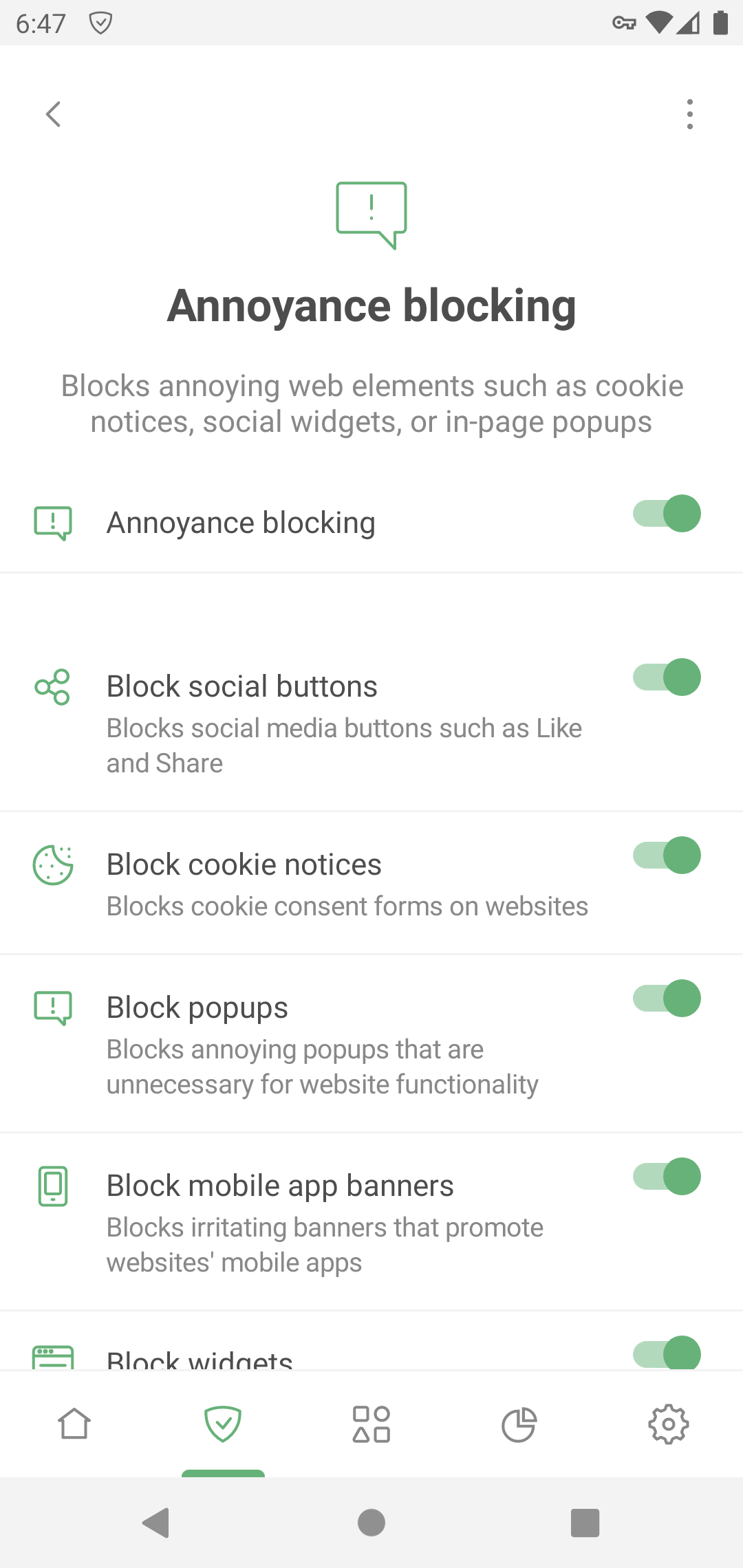
В основе этой функции лежит Фильтр раздражителей AdGuard, который позволяет блокировать попапы, окна онлайн-ассистентов, куки-уведомления, запросы на загрузку мобильных приложений и прочие раздражители. Узнайте больше о фильтрах раздражителей
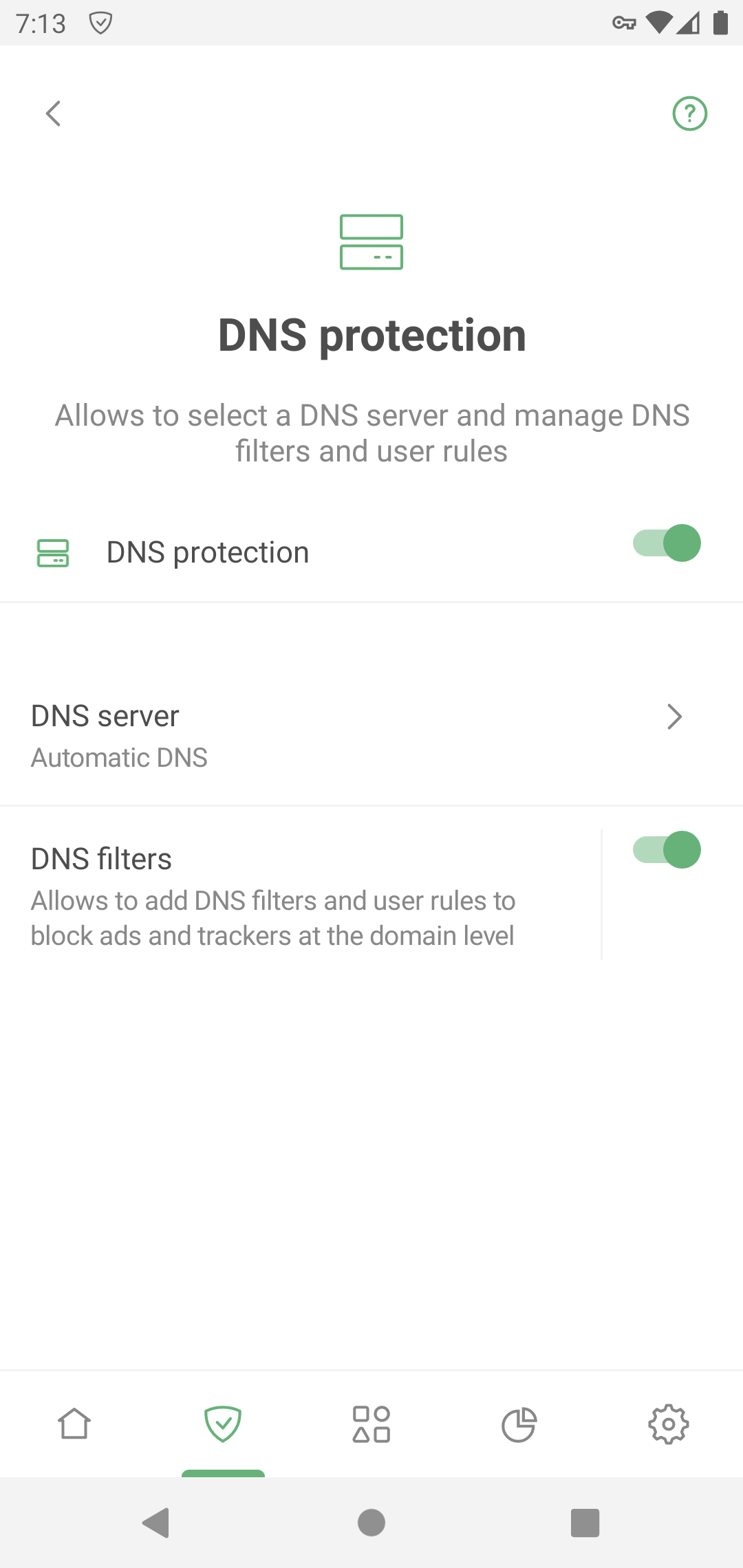
DNS-защита
DNS-защита позволяет фильтровать DNS-запросы с помощью выбранного DNS-сервера, DNS-фильтров и пользовательских правил:
- Некоторые DNS-серверы располагают чёрными списками, которые помогают блокировать DNS-запросы к потенциально опасным доменам
- В дополнение к DNS-серверам, AdGuard может самостоятельно фильтровать DNS-запросы с помощью специального DNS-фильтра. Он содержит большой список рекламных и трекинговых доменов — запросы к ним перенаправляются на сервер blackhole
- Вы также можете блокировать и разблокировать домены, создавая пользовательские правила. Возможно, вам потребуется ознакомиться с нашей статьёй о синтаксисе правил DNS-фильтрации
DNS-сервер
В этом разделе вы можете выбрать DNS-сервер для разрешения DNS-запросов, блокировки рекламы и трекеров, а также шифрования DNS-трафика. Нажмите на сервер, чтобы увидеть его полное описание и выбрать протокол. Если вы не нашли нужный сервер, его можно добавить вручную:
- Нажмите Добавить DNS-сервер и введите адрес (или адреса) сервера
- Также можно выбрать DNS-сервер из списка известных DNS-провайдеров и нажать кнопку Добавить в AdGuard рядом с ним
- Если вы используете приватный сервер AdGuard DNS, вы можете добавить его в AdGuard с панели управления По умолчанию выбран Автоматический DNS. Он устанавливает DNS-сервер на основе настроек AdGuard и вашего устройства. Если у вас включена интеграция с AdGuard VPN или настроен SOCKS5-прокси, приложение подключится к AdGuard DNS Без фильтрации или к любому другому серверу, который вы укажете. Во всех остальных случаях приложение подключится к DNS-серверу, выбранному в настройках устройства.
DNS-фильтры
В этом разделе вы можете добавлять собственные DNS-фильтры и правила DNS-фильтрации. Фильтры можно найти на сайте filterlists.com.
Фаервол
Эта функция помогает управлять доступом в интернет для определённых приложений, установленных на вашем устройстве, и для устройства в целом.
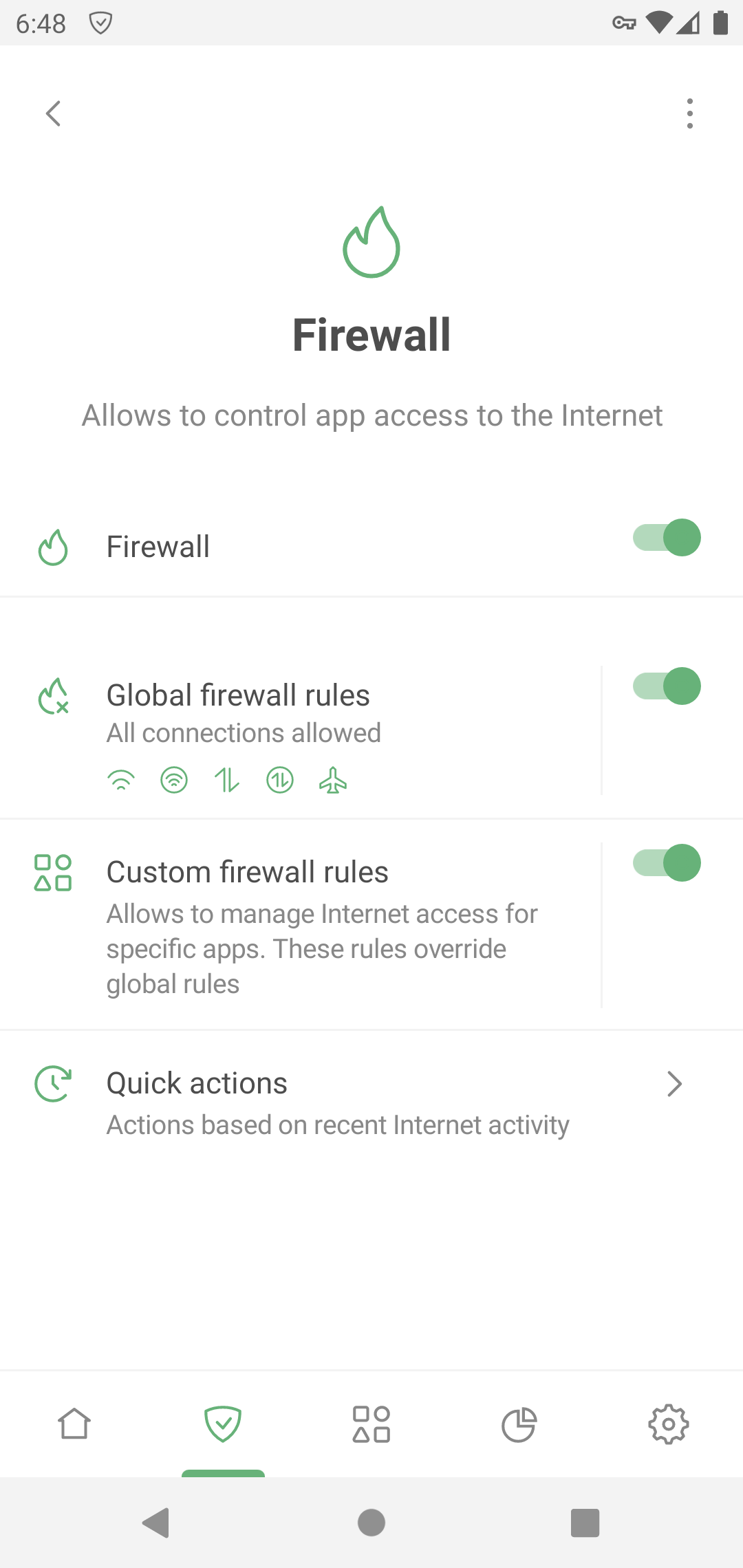
Глобальные правила Фаервола
Этот раздел позволяет контролировать доступ в интернет для всего устройства.
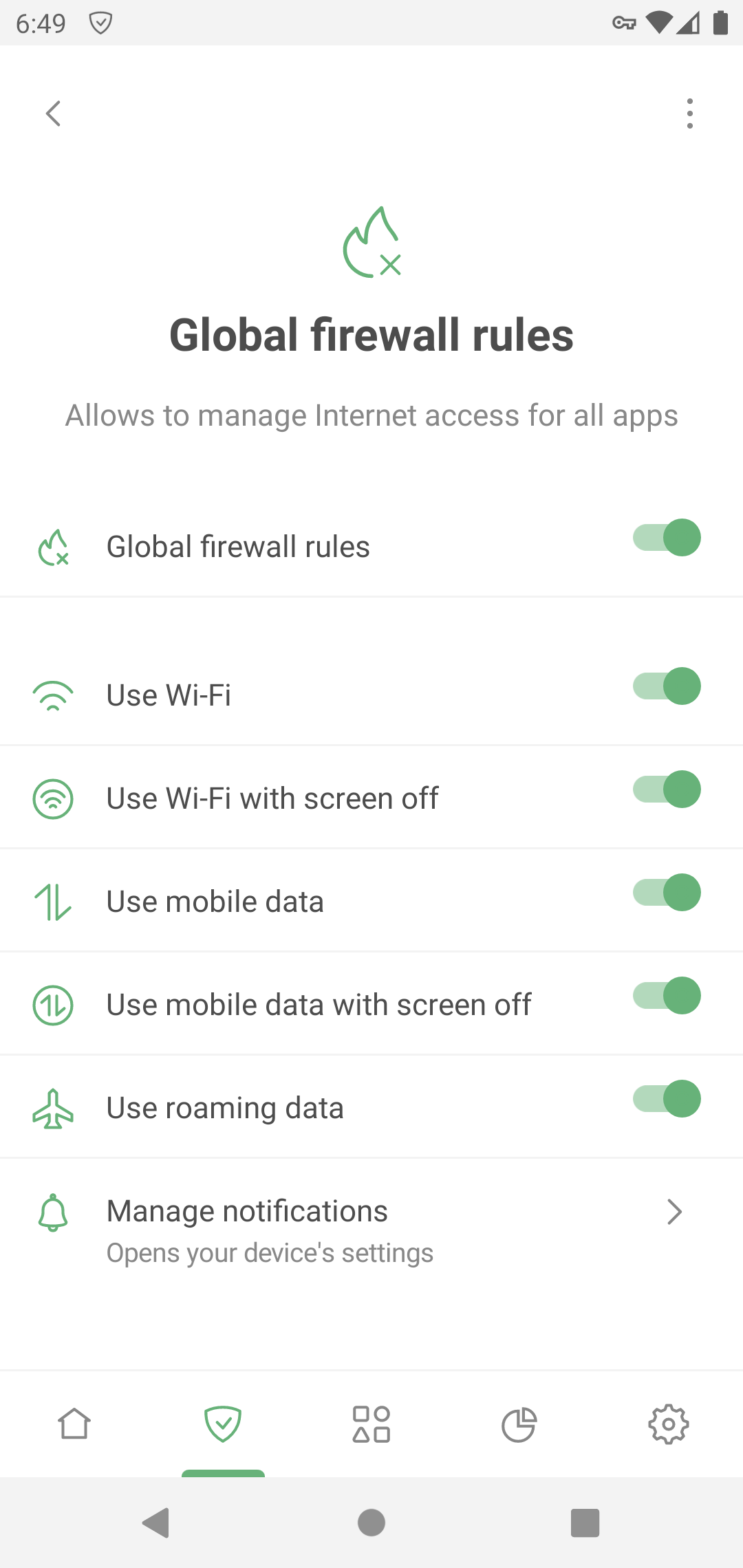
Эти правила применяются ко всем приложениям на устройстве, если для них не установлены собственные правила.
Пользовательские правила Фаервола
В этом разделе вы можете контролировать доступ в интернет для конкретных приложений — блокировать те, которые вы не считаете надёжными, или, наоборот, разблокировать те, которые хотите использовать, несмотря на глобальные правила Фаервола.
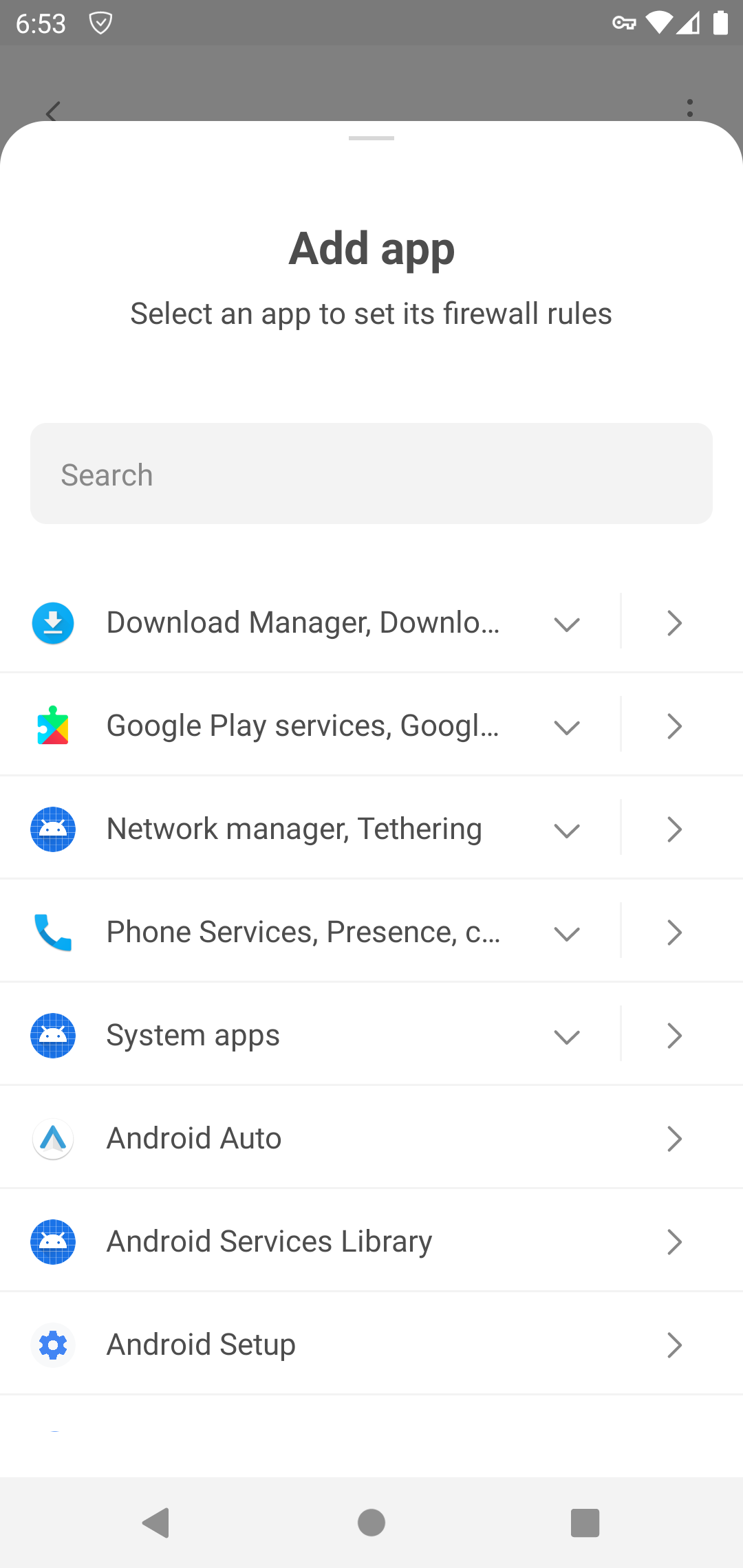
- Откройте Пользовательские правила Фаервола. В разделе Приложения с пользовательскими правилами нажмите Добавить приложение.
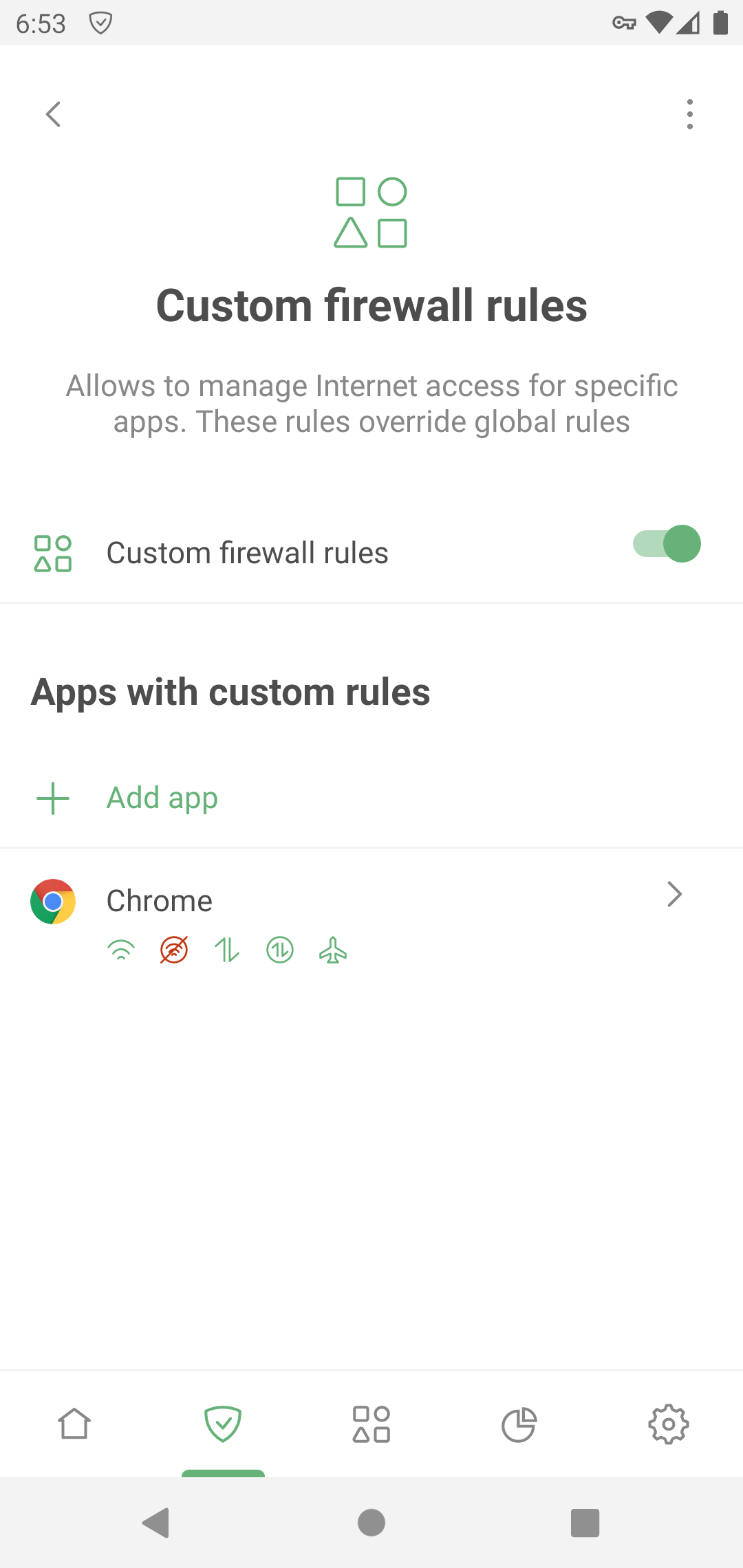
- Выберите приложение, для которого вы хотите установить индивидуальные правила.
- В Доступных правилах выберите те, которые хотите добавить, и нажмите «+». Эти правила появятся в разделе Применённые правила.
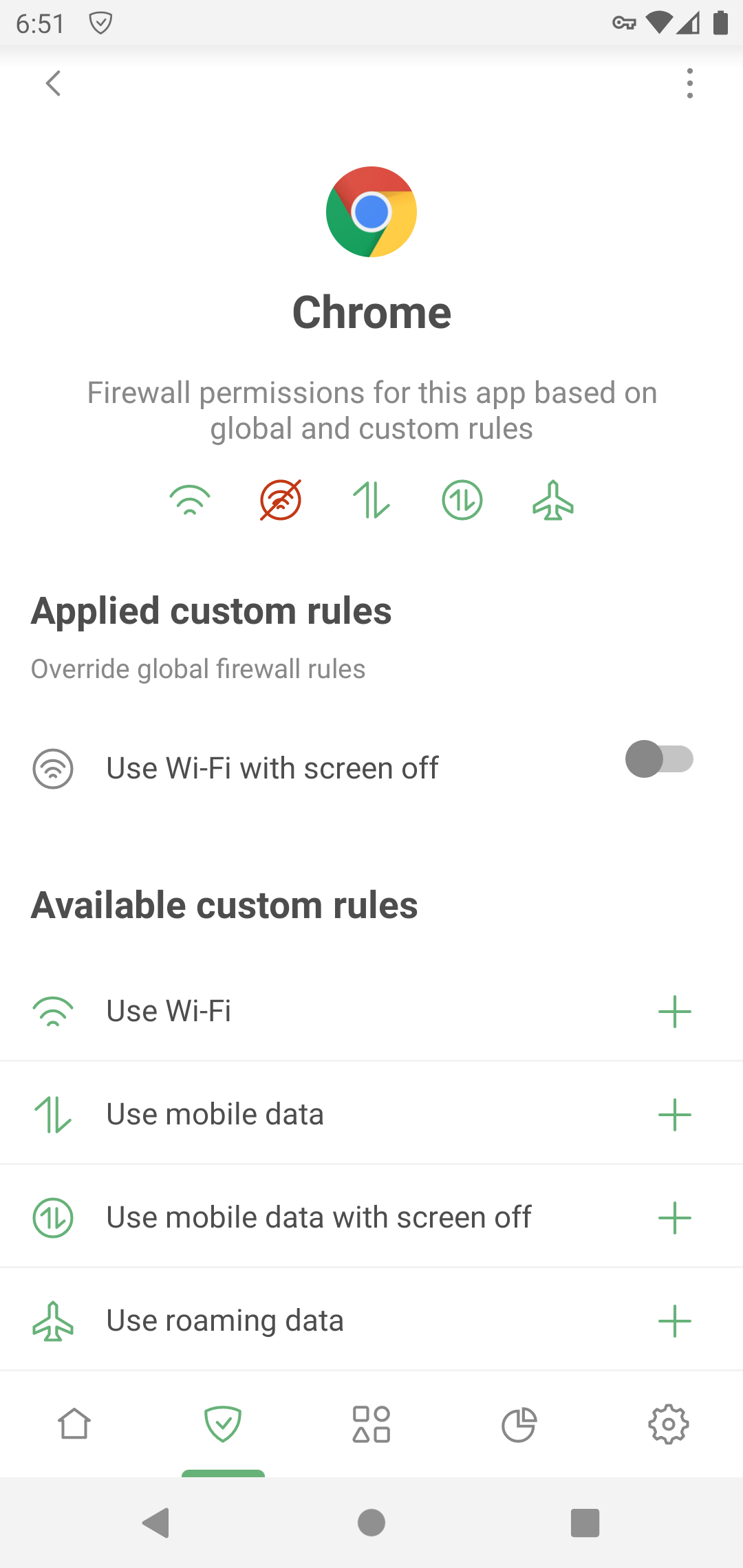
- Если вам нужно заблокировать определённый тип соединения, переведите переключатель влево. Если вы хотите разрешить его, оставьте переключатель включённым. Пользовательские правила имеют приоритет над глобальными: любые изменения в Глобальных правилах Фаервола не повлияют на это приложение.
Чтобы удалить правило или приложение из Пользовательских правил, проведите по нему влево.
Быстрые действия
Быстрые действия основаны на запросах из Недавней активности (которую можно найти в Статистике). В этом разделе показано, какие приложения недавно подключались к интернету.
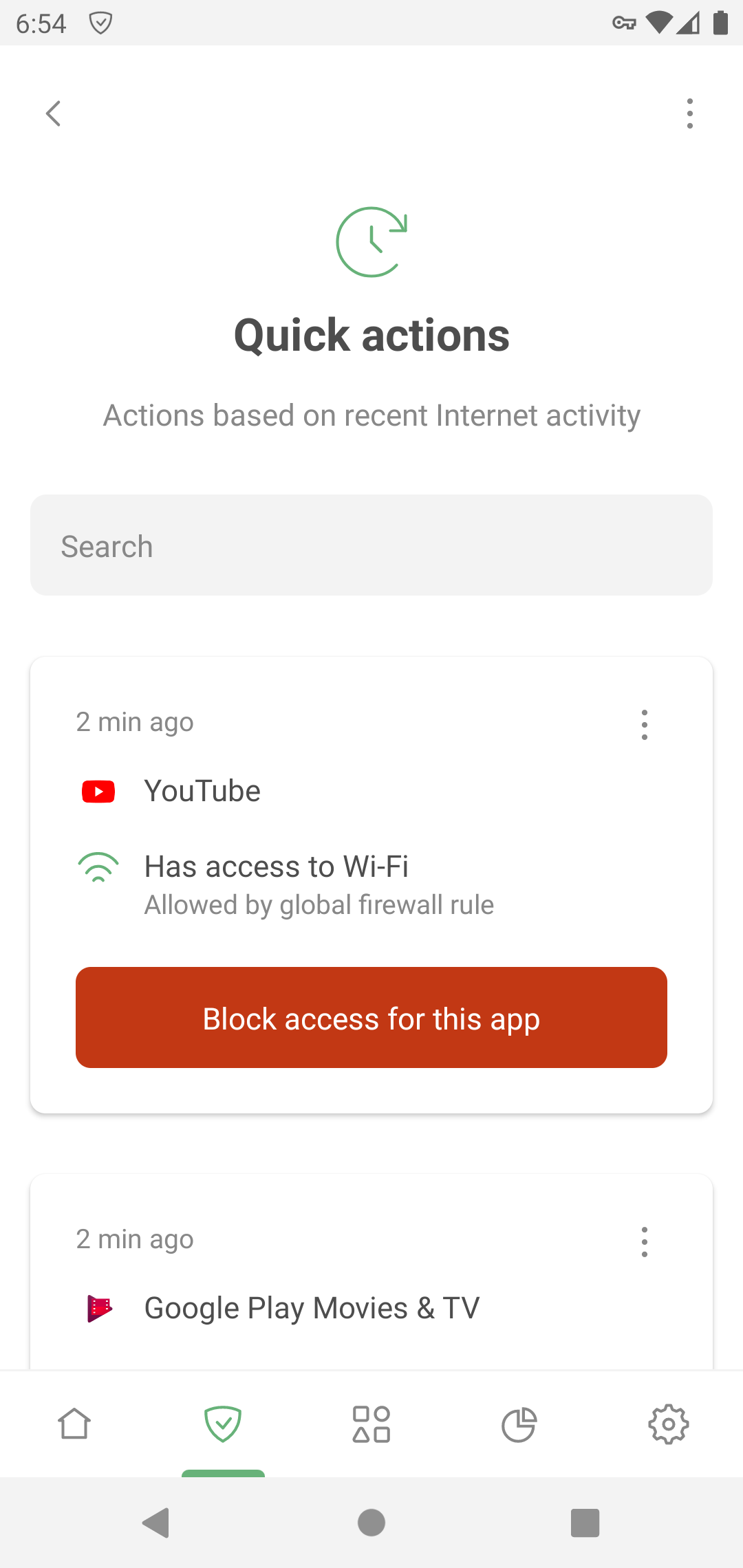
Если вы видите приложение, которое вообще не должно использовать интернет, или приложение, которое вы в последнее время не использовали, вы можете заблокировать ему доступ одной кнопкой.
Защита от фишинга
Защита от фишинга предупреждает вас, если вы переходите на фишинговый или опасный сайт. Она также сообщает о потенциально вредоносном ПО.
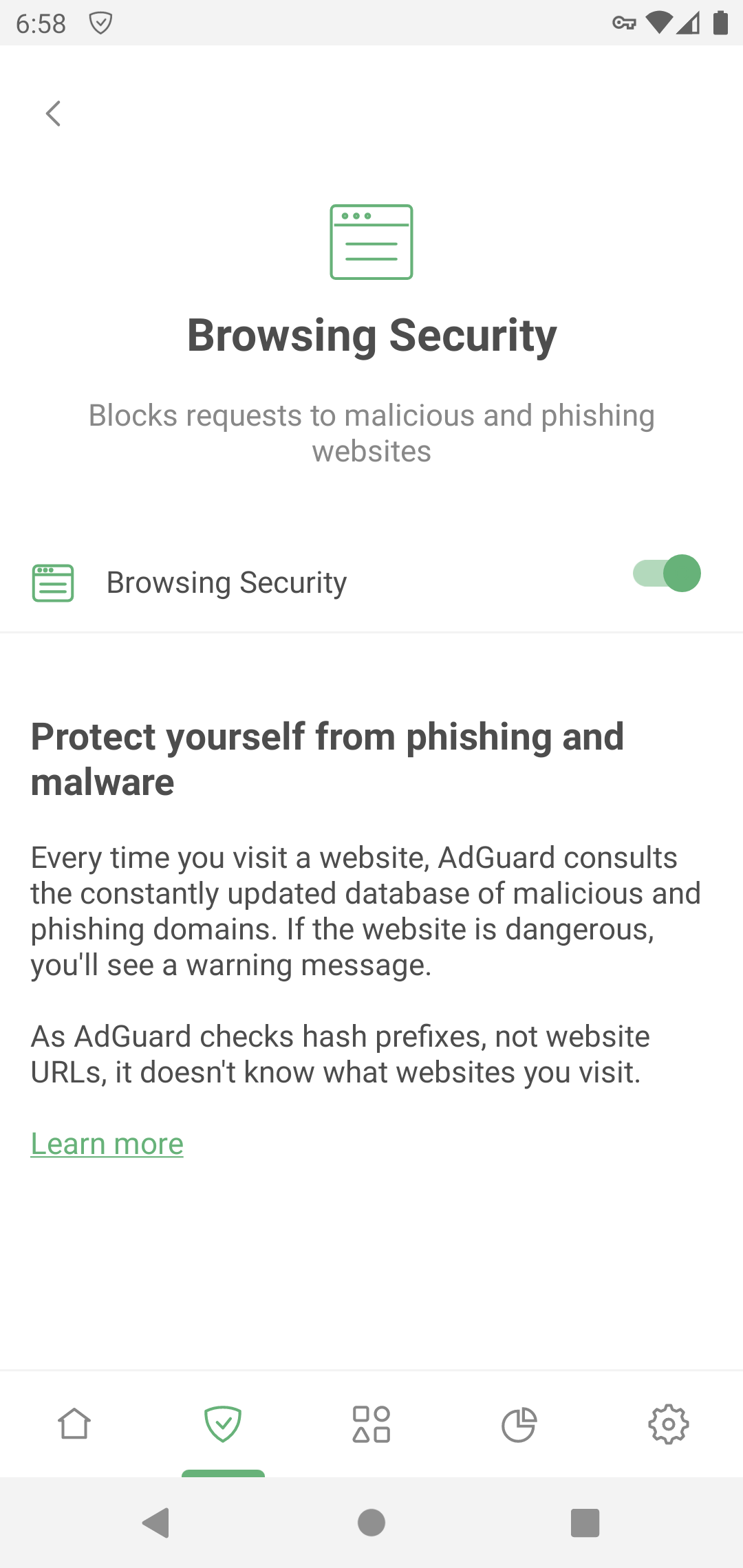
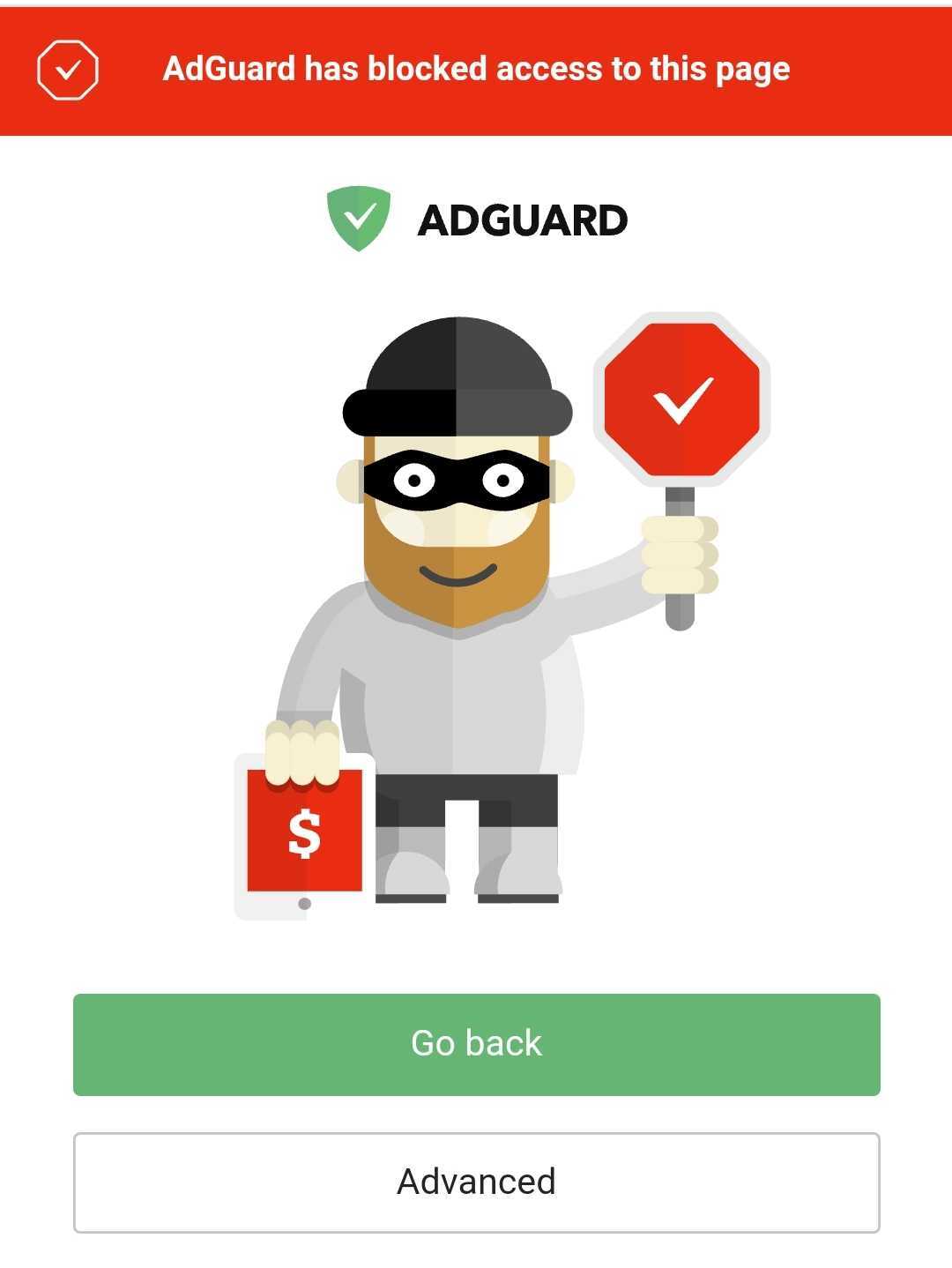
Если вы попытаетесь посетить опасный сайт, Защита от фишинга покажет вам такое предупреждение:
AdGuard для Android — не антивирус. Он не останавливает загрузку вирусов и не удаляет уже загруженные. Чтобы полностью защитить устройство, рекомендуем использовать AdGuard в сочетании с антивирусом.
Защите от фишинга можно доверять: AdGuard не знает, какие сайты вы посещаете. Он использует хэш-префиксы вместо URL-адресов для проверки безопасности сайта.
Интеграция с AdGuard VPN
AdGuard для Android создает локальный VPN для фильтрации трафика. Получается, другие VPN-приложения нельзя использовать, пока работает AdGuard для Android. Но у приложений AdGuard и AdGuard VPN есть Режим интеграции, который позволяет использовать их вместе.
В этом режиме AdGuard VPN выступает в роли исходящего прокси-сервера, через который AdGuard направляет свой трафик. Это позволяет AdGuard создавать VPN-интерфейс и блокировать рекламу и трекеры локально, а AdGuard VPN направляет весь трафик через удалённый сервер.
Если вы отключите AdGuard VPN, AdGuard перестанет использовать его в качестве исходящего прокси. Если вы отключите AdGuard, AdGuard VPN будет маршрутизировать трафик через собственный VPN-интерфейс.
Если на устройство с AdGuard вы установили AdGuard VPN, Блокировщик обнаружит VPN-приложение и автоматически включит Интеграцию с AdGuard VPN. Это работает и наоборот. Обратите внимание, что при включённой интеграции вы не сможете управлять исключениями приложений и подключаться к DNS-серверам из приложения AdGuard VPN. Вы можете указать приложения, которые будут маршрутизироваться через VPN-туннель через Настройки → Фильтрация → Сеть → Прокси → Приложения, работающие через прокси. Чтобы выбрать DNS-сервер, откройте AdGuard → DNS-защита → DNS-сервер.
Управление приложениями
В этом разделе вы можете управлять разрешениями и настройками фильтрации для всех приложений, установленных на вашем устройстве.
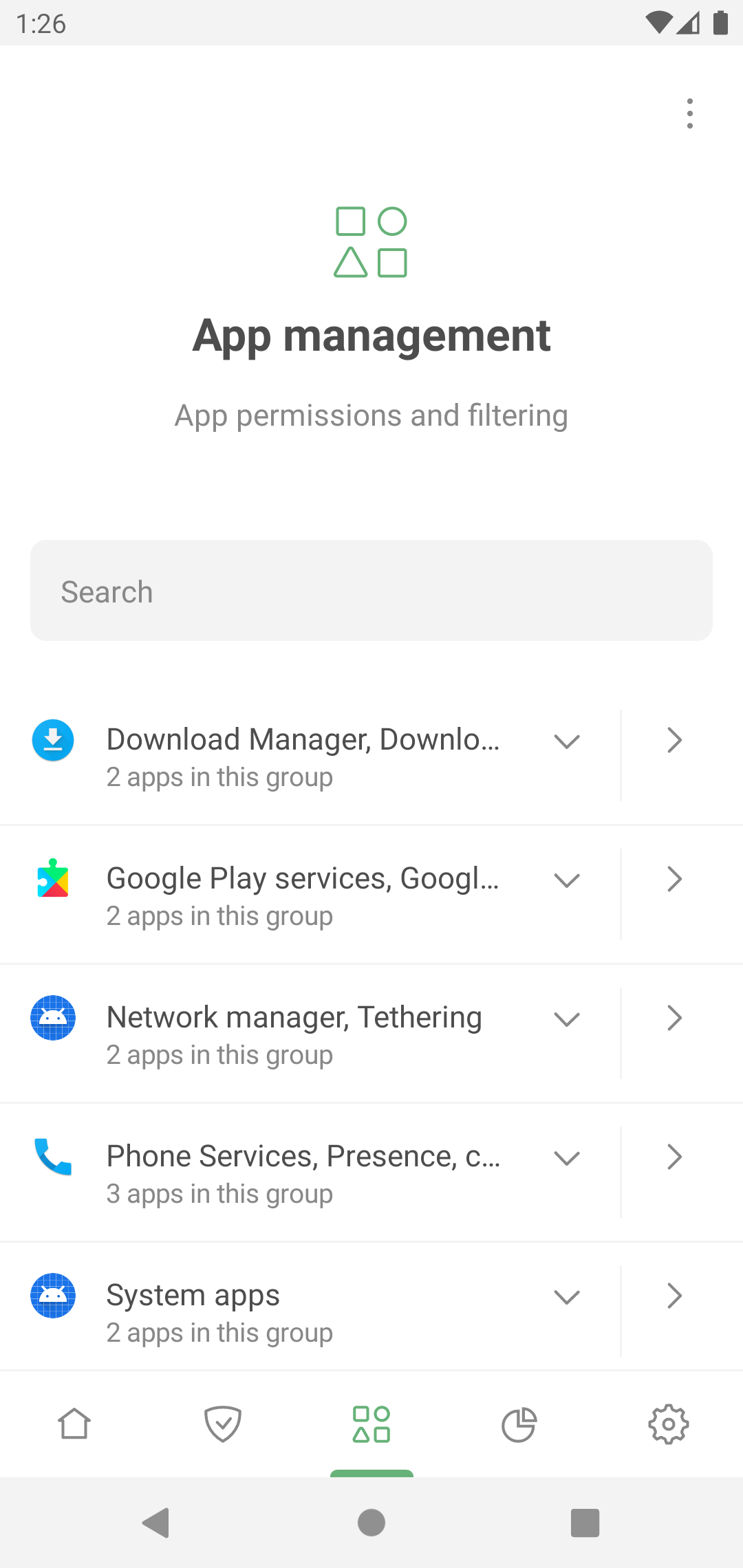
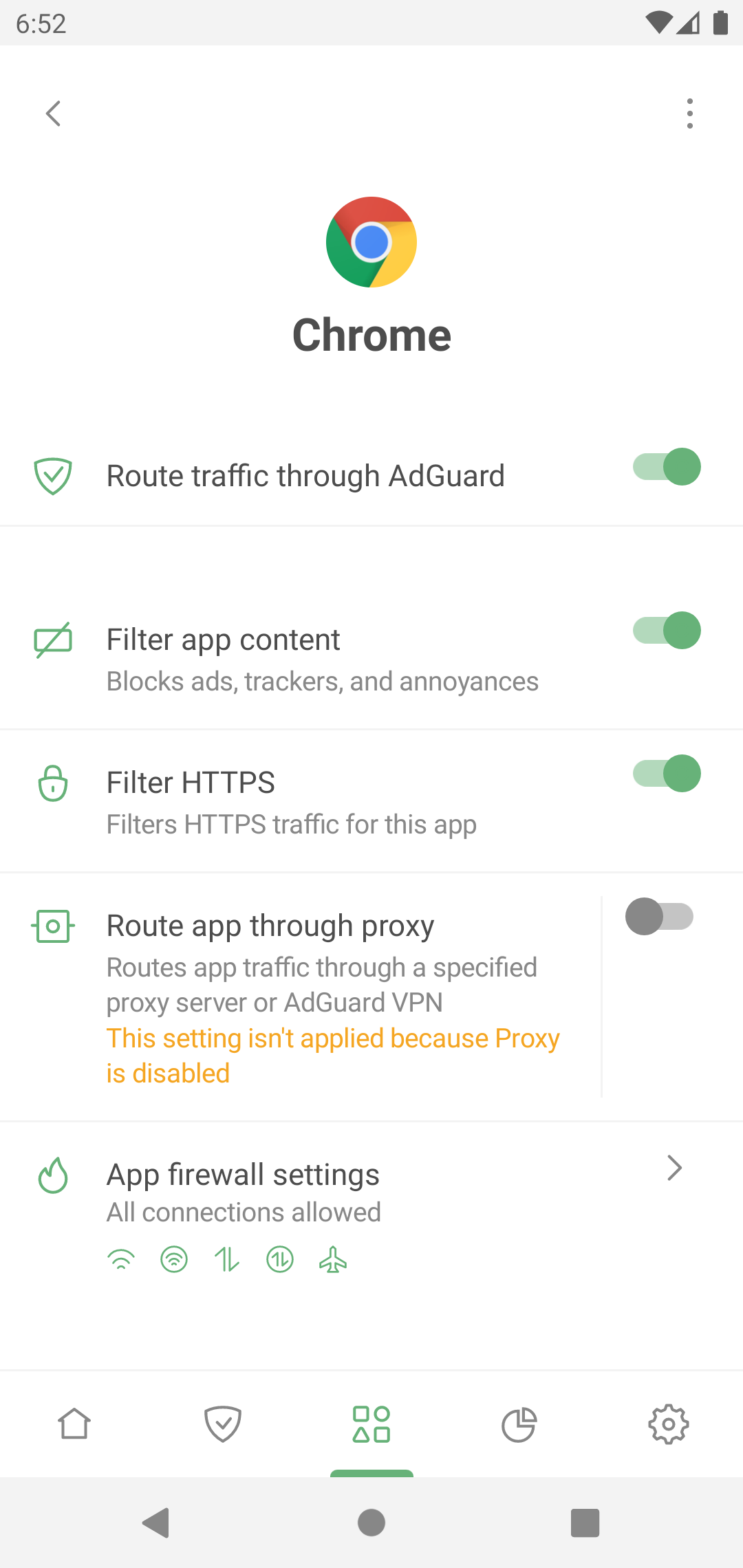
Нажав на приложение, вы можете управлять его настройками:
- Направлять трафик через AdGuard
- Блокировать рекламу и трекеры в этом приложении (Фильтровать трафик)
- Фильтровать его HTTPS-трафик (для небраузерных приложений нужно установить сертификат AdGuard в системное хранилище — это можно сделать на рутованных устройствах)
- Направлять его трафик через указанный прокси-сервер или AdGuard VPN в Режиме интеграции
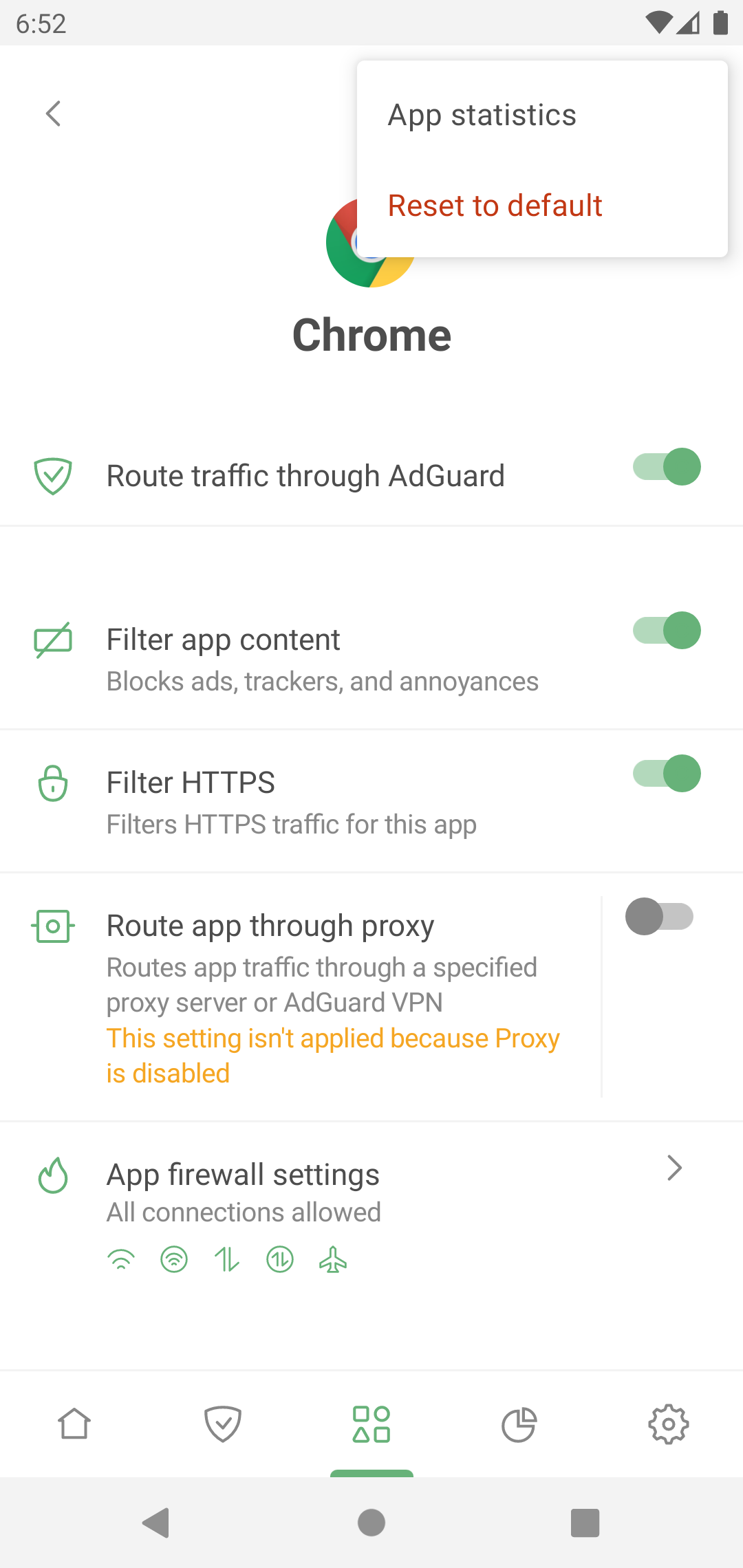
Из контекстного меню вы также можете попасть в статистику приложения.
Непроблемные и проблемные приложения
По умолчанию через AdGuard направляются и фильтруются только непроблемные приложения. Это приложения, которые продолжают корректно работать при включённой фильтрации.
Проблемные приложения, такие как Download Manager, радио, системные приложения с UID 1000 и 1001 (например, сервисы Google Play), могут работать некорректно при маршрутизации через AdGuard. Поэтому вы можете увидеть следующее предупреждение при попытке перенаправить или отфильтровать все приложения:
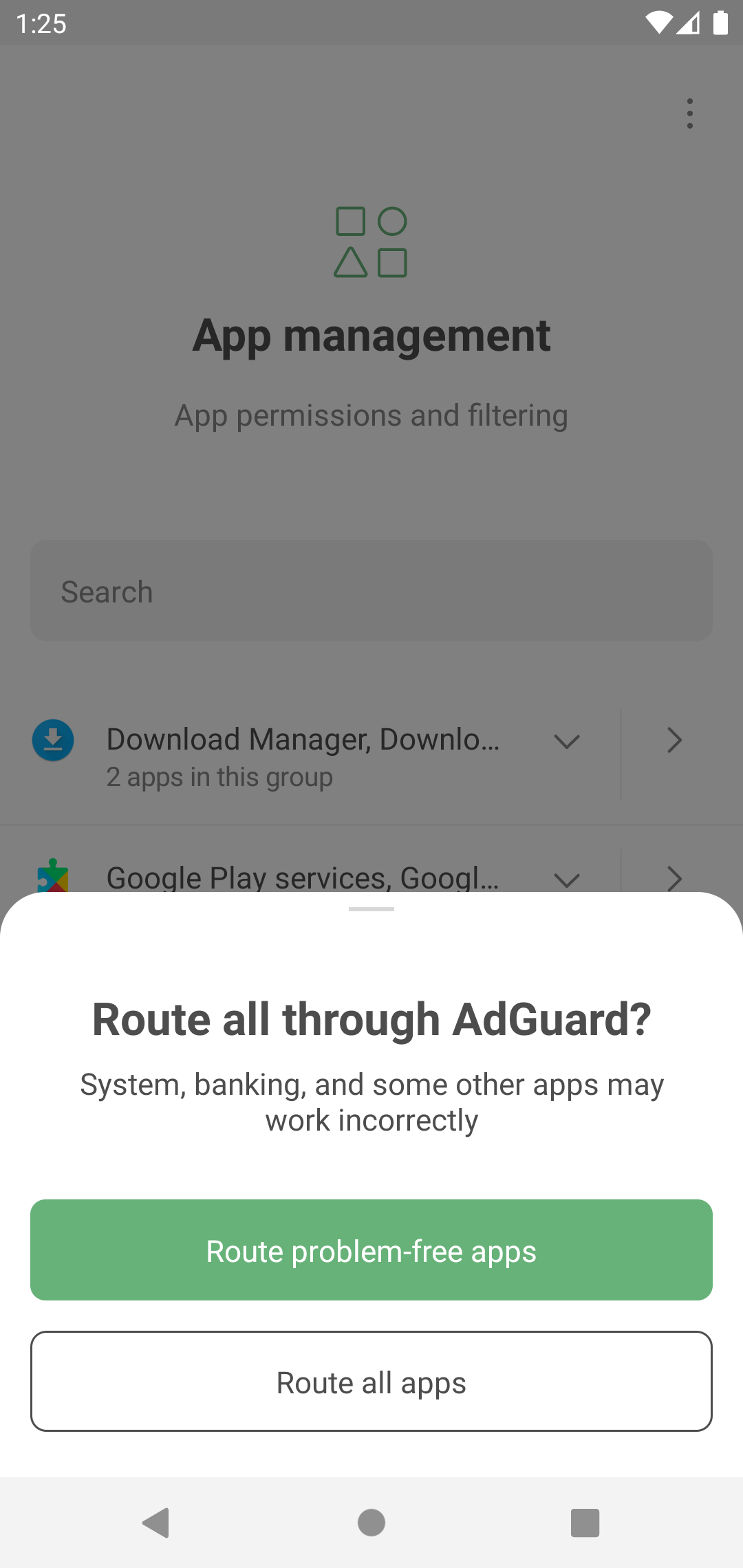
Чтобы все приложения работали правильно, настоятельно рекомендуем направлять через AdGuard только непроблемные. Полный список приложений, которые не рекомендуется фильтровать, можно посмотреть в разделе Настройки → Основные → Расширенные → Низкоуровневые настройки → Защита → Исключённые приложения.
Статистика
Статистика помогает увидеть полную картину того, что происходит с трафиком на вашем устройстве: сколько запросов отправляется и в какие компании, сколько данных загружается и скачивается, какие запросы блокируются и многое другое.
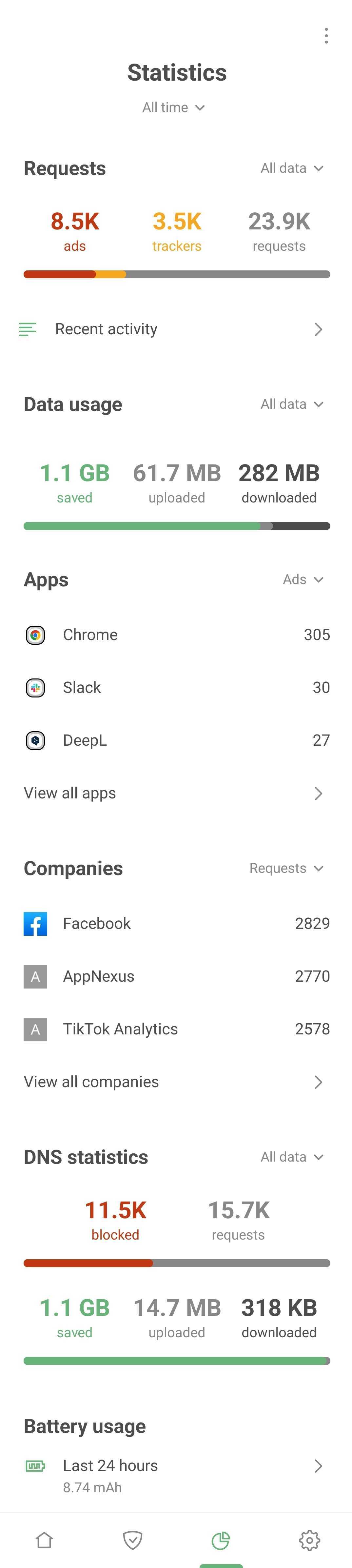
Статистика разбита на несколько разделов.
Запросы
В этом разделе отображается количество заблокированной рекламы, трекеров и общее количество запросов за выбранный период времени: 24 часа, 7 дней, 30 дней или за всё время. Также можно отфильтровать запросы по типу данных: мобильные данные, Wi-Fi или все данные вместе.
Недавняя активность, ранее известная как Журнал фильтрации, показывает последние 10 000 запросов, обработанных AdGuard. Нажмите Настроить, чтобы отфильтровать запросы по статусу (обычные, заблокированные, изменённые или в белом списке) или происхождению (собственные или сторонние).
Нажмите на запрос, чтобы просмотреть сведения о нём и добавить правило блокировки или разблокировки.
Использование данных
В этом разделе отображается объём скачанного, загруженного и сохранённого трафика за выбранный период времени, а также тип данных. Нажмите сэкономлено, отправлено или скачано, чтобы просмотреть график использования данных с течением времени.
Приложения
Здесь отображается статистика по всем приложениям, установленным на вашем устройстве. Вы можете сортировать приложения по количеству заблокированной рекламы или трекеров или по количеству отправленных запросов.
Нажмите Показать все, чтобы развернуть список ваших приложений, ранжированный по количеству рекламы, трекеров или запросов.
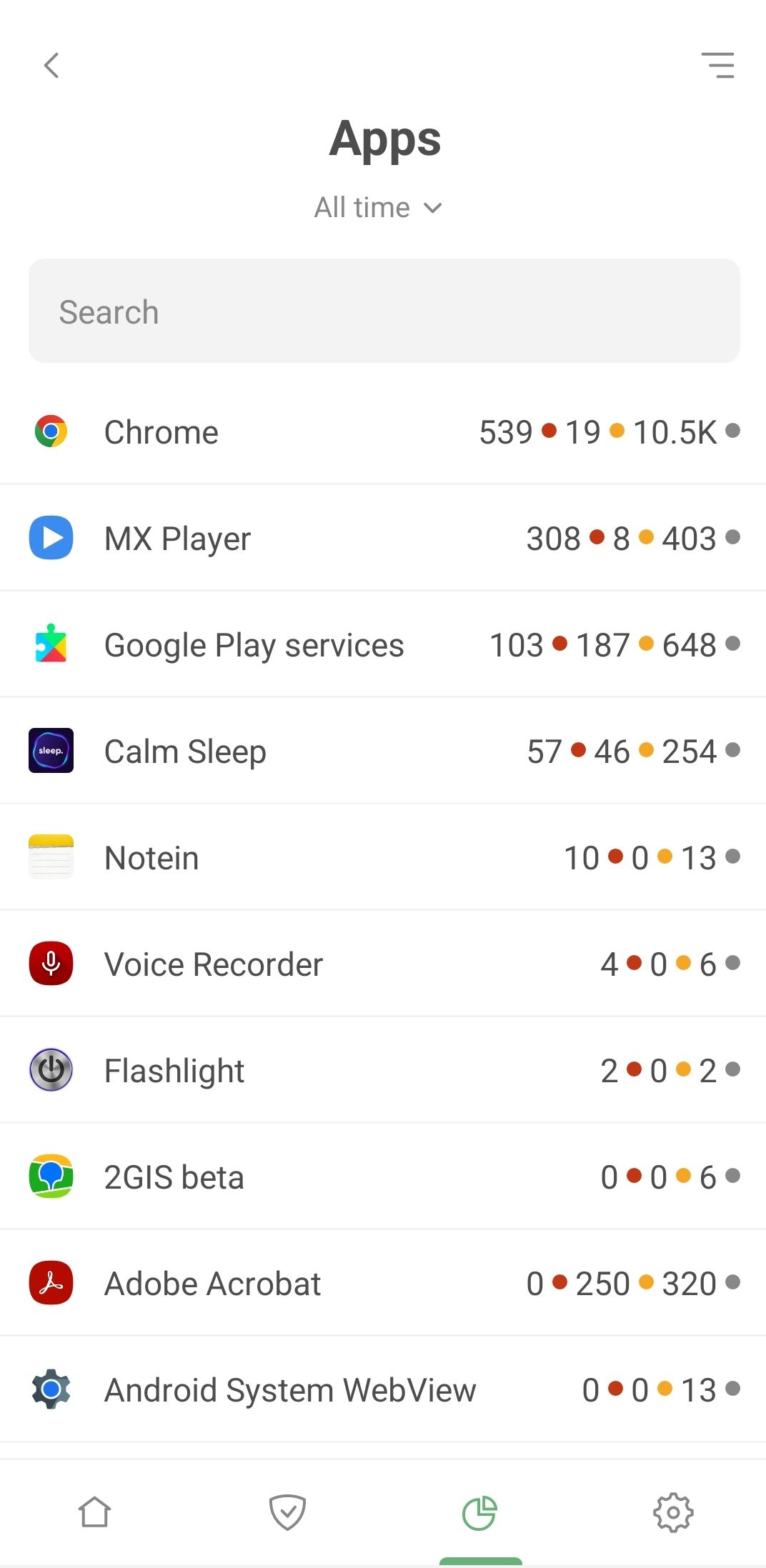
При нажатии на приложение можно увидеть его полную статистику: количество отправленных запросов, домены и компании, к которым оно обращается.
Компании
В этом разделе отображаются компании, с которыми связывается ваше устройство. Что это значит? AdGuard обнаруживает домены, на которые ваше устройство отправляет запросы, и определяет, каким компаниям они принадлежат. Базу данных компаний можно найти на GitHub.
DNS-статистика
В этом разделе показаны данные о запросах, обработанных DNS-защитой. Общее количество отправленных и заблокированных AdGuard запросов вы можете увидеть в цифрах и графиках. Здесь вы также найдете статистику по объёму сохранённого, скачанного и загруженного трафика.
Использование батареи
В этом разделе представлена статистика использования ресурсов устройства AdGuard за последние 24 часа. Данные могут отличаться от представленных в настройках вашего устройства. Это происходит потому, что система приписывает AdGuard трафик отфильтрованных приложений. Устройство показывает, что AdGuard потребляет больше ресурсов, чем есть на самом деле. Подробнее о проблемах, связанных с потреблением заряда батареи и трафика
Настройки
Основное
Этот раздел помогает управлять внешним видом и поведением приложения: вы можете установить цветовую тему и язык, управлять уведомлениями и многое другое. Если вы хотите помочь команде AdGuard развивать приложение, можете включить опцию Отправлять отчёты о сбоях и Отправлять данные об использовании приложения.
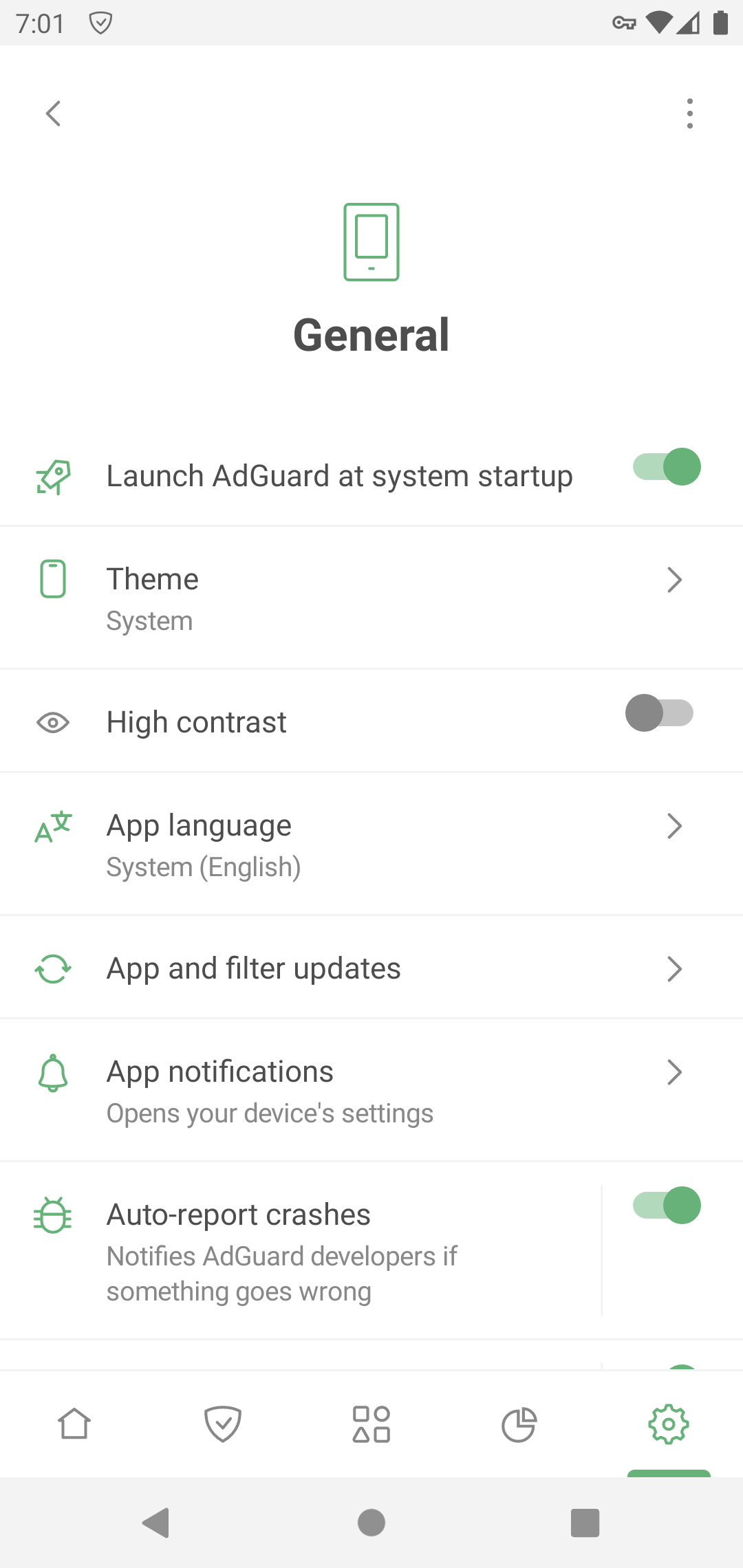
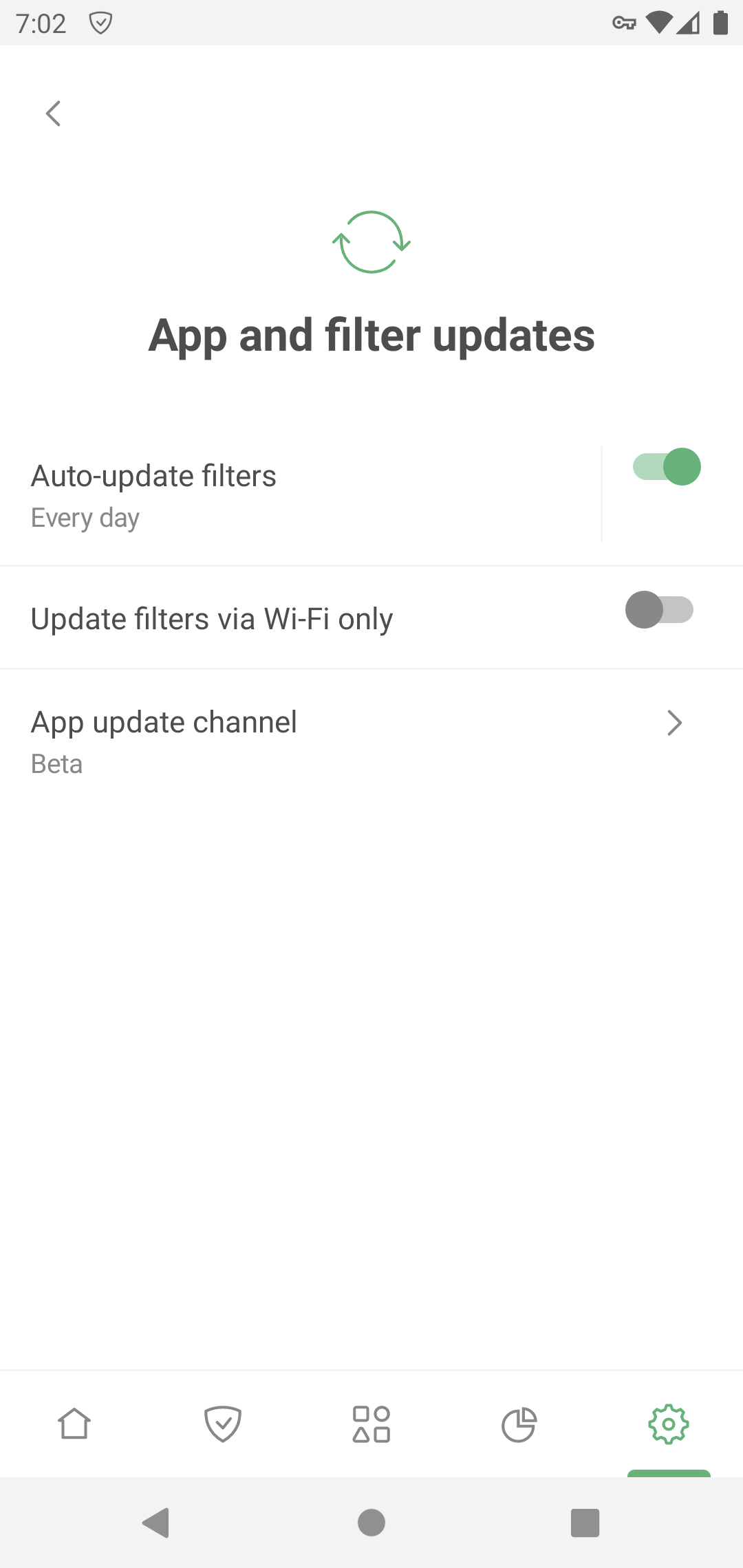
В разделе Обновления приложения и фильтров вы можете настроить автоматическое обновление фильтров и выбрать канал обновления приложения. Выберите Релиз для большей стабильности и Бета или Nightly для раннего доступа к новым функциям.
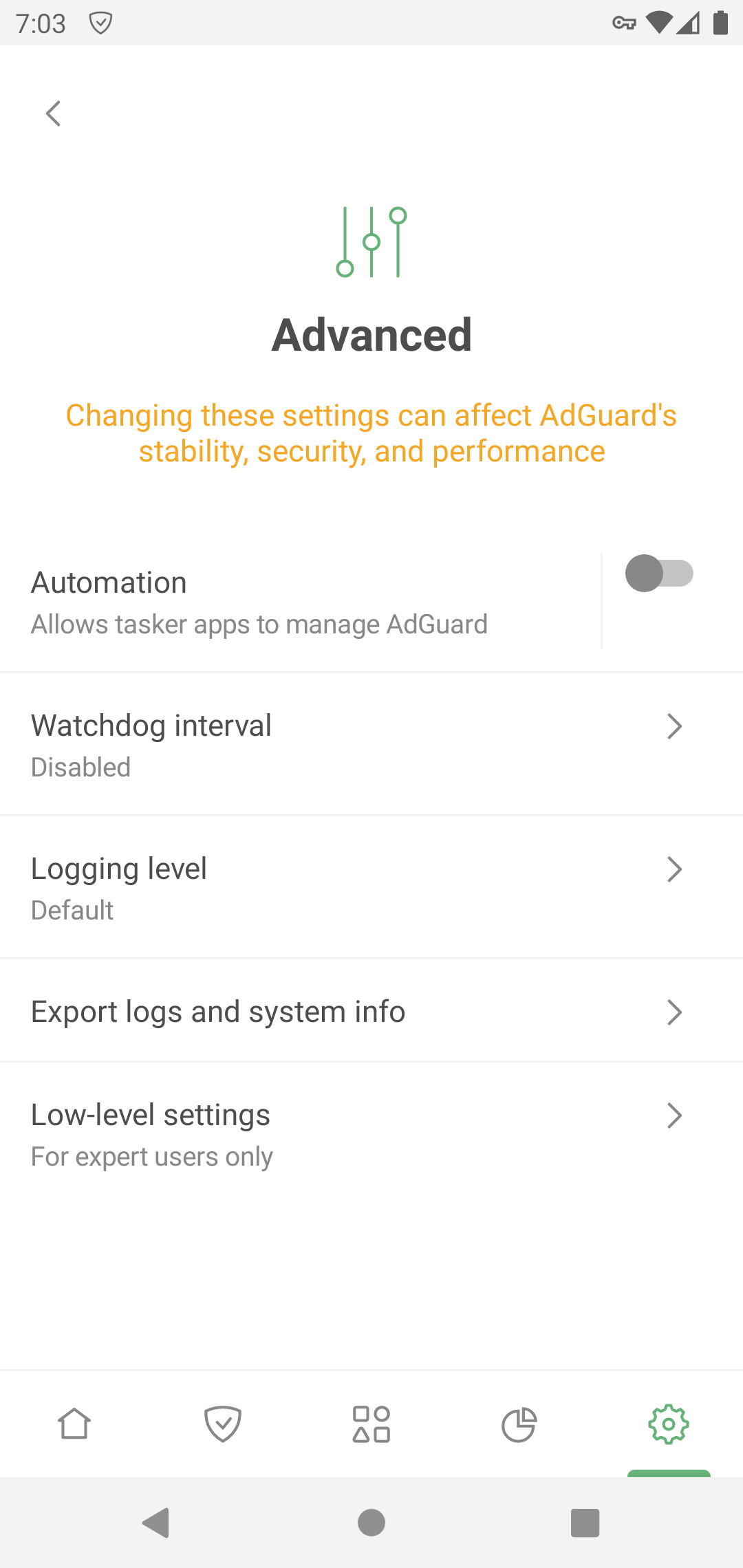
Расширенные настройки
Автоматизация позволяет управлять AdGuard через приложения-таскеры.
Интервал для Watchdog помогает защитить AdGuard от отключения системой (больше о режиме экономии заряда батареи Android). Введённое значение будет интервалом в секундах между проверками Watchdog.
Уровень логирования определяет, какие данные о работе приложения должны записываться. По умолчанию приложение собирает данные о своих событиях. Подробный уровень фиксирует больше событий. Если возникнет проблема, этот уровень поможет команде AdGuard лучше понять проблему. Но он потребляет больше ресурсов — советуем включать его только по запросу команды поддержки. Подробнее о сборе и отправке логов
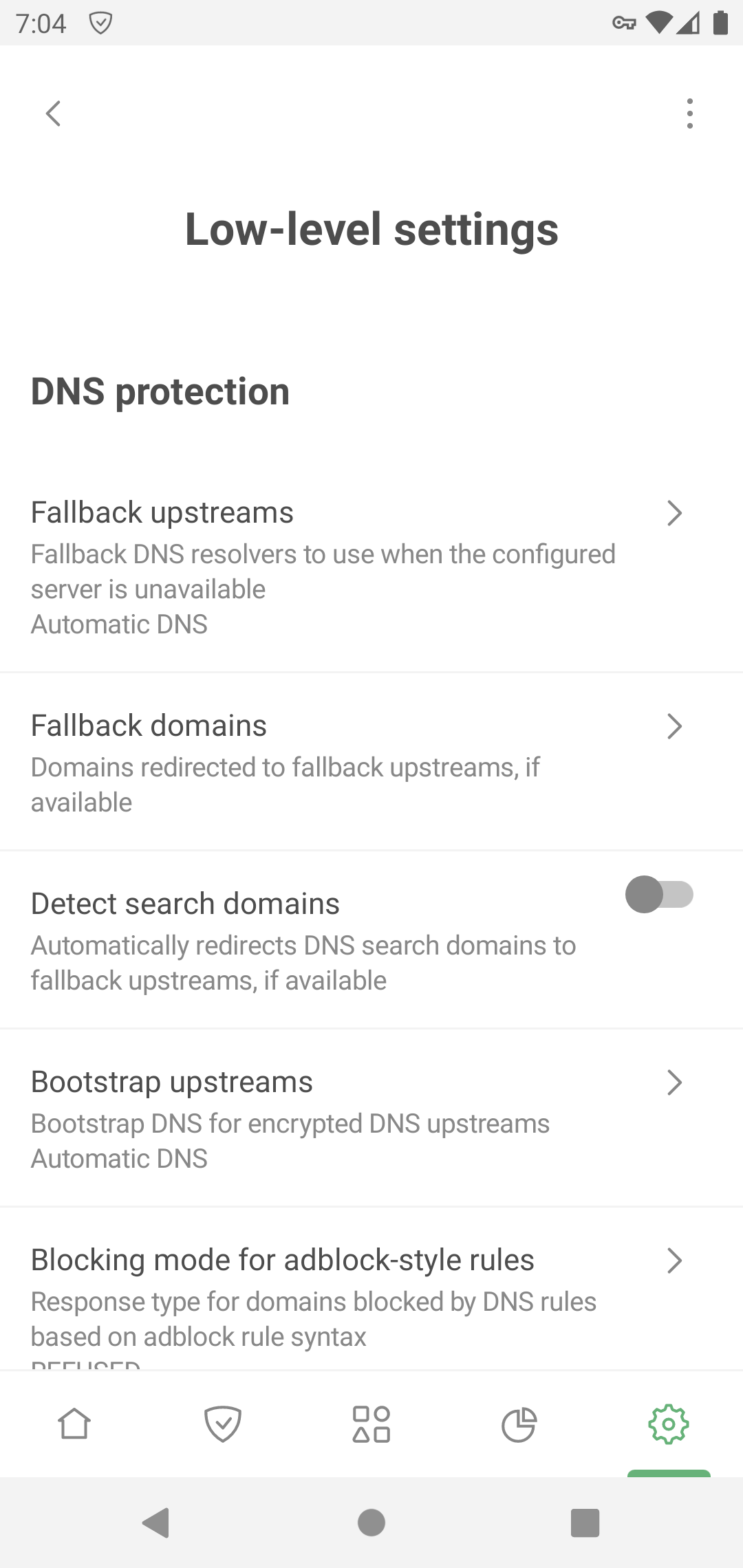
Раздел Низкоуровневых настроек предназначен для продвинутых пользователей. Подробнее о низкоуровневых настройках
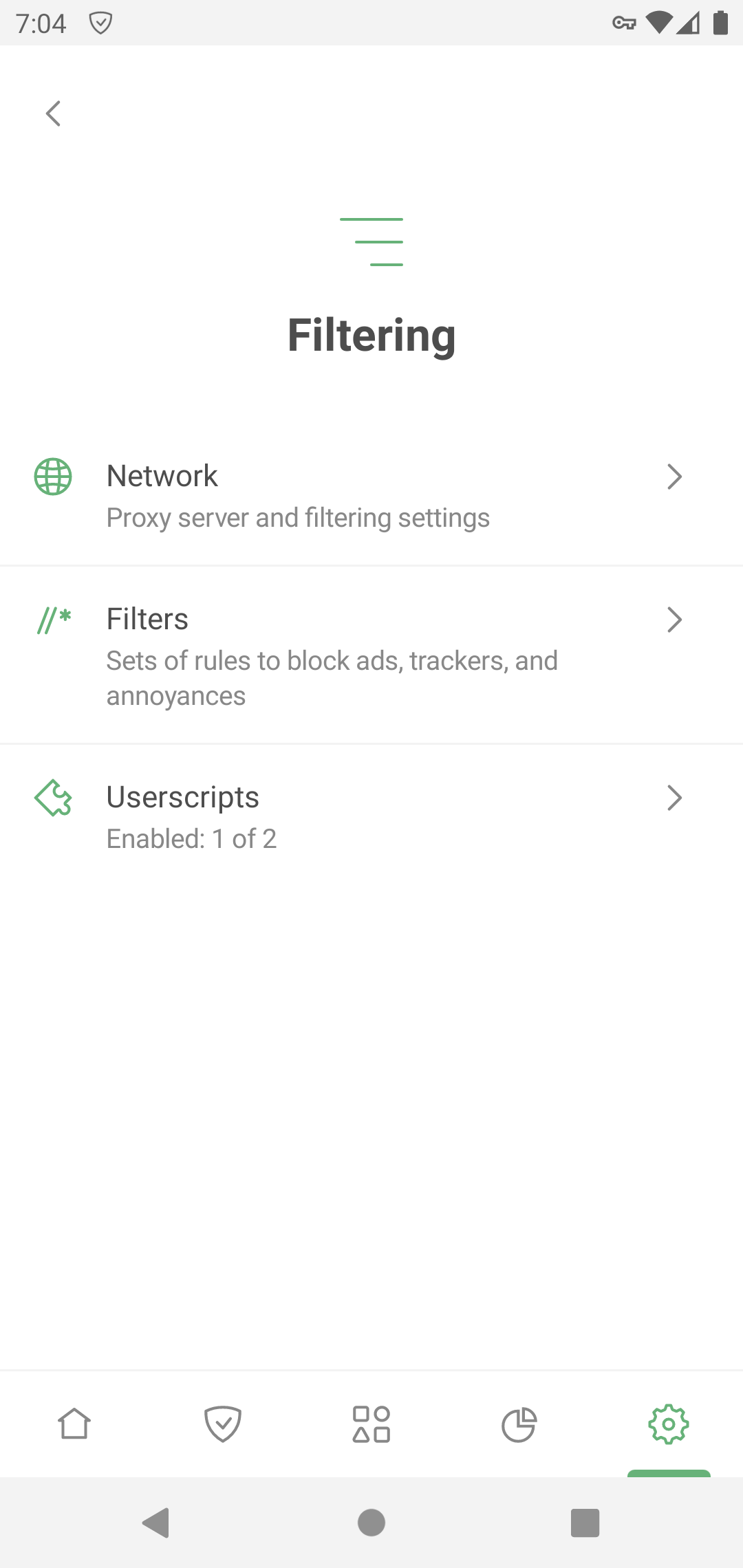
Фильтрация
В этом разделе можно управлять настройками HTTPS-фильтрации, фильтрами и пользовательскими скриптами, а также настраивать прокси-сервер.
Сеть
HTTPS-фильтрация
Чтобы блокировать рекламу и трекеры на большинстве сайтов и в большинстве приложений, AdGuard нужно фильтровать HTTPS-трафик. Подробнее об HTTPS-фильтрации
Сертификат безопасности
Чтобы управлять зашифрованным трафиком, AdGuard устанавливает на устройство сертификат ЦС. Это безопасно: трафик фильтруется локально, а AdGuard проверяет безопасность соединения.
В старых версиях Android сертификат устанавливается автоматически. На Android 11 и выше сертификат нужно устанавливать вручную. Инструкция по установке
Сертификата в пользовательском хранилище достаточно для фильтрации HTTPS-трафика в браузерах и некоторых приложениях. Однако есть приложения, которые доверяют только сертификатам из системного хранилища. Чтобы фильтровать HTTPS-трафик подобных приложений, вам понадобится установить сертификат AdGuard в системное хранилище. Инструкция
Приложения с HTTPS-фильтрацией
В этом разделе содержится список приложений, для которых AdGuard фильтрует HTTPS-трафик. Обратите внимание, что настройку можно применить ко всем приложениям только в том случае, если у вас есть сертификаты ЦС как в пользовательском, так и в системном хранилище.
Сайты с HTTPS-фильтрацией
Эта настройка позволяет вам управлять сайтами, для которых AdGuard должен фильтровать HTTPS-трафик.
HTTPS-фильтрация позволяет AdGuard фильтровать содержимое запросов и ответов, но мы никогда не собираем и не храним эти данные. Однако в целях безопасности мы исключаем сайты, содержащие потенциально конфиденциальную информацию, из HTTPS-фильтрации.
Вы также можете добавить в исключения сайты, которые считаете необходимыми, выбрав один из режимов:
- Исключить определённые сайты из HTTPS-фильтрации
- Фильтровать HTTPS-трафик только на сайтах, добавленных в исключения
По умолчанию мы также не фильтруем сайты с сертификатами Extended Validation (EV), например, сайты финансовых организаций. При необходимости вы можете включить опцию Фильтровать сайты с EV-сертификатами.
Прокси
Вы можете настроить AdGuard так, чтобы он пропускал весь трафик устройства через прокси-сервер. Как настроить исходящий прокси
В этом разделе вы также можете настроить сторонний VPN для работы с AdGuard, ваш VPN-провайдер это позволяет.
Во вкладке Приложения, работающие через прокси можно выбрать приложения, которые будут направлять свой трафик через указанный вами прокси-сервер. Если у вас включена Интеграция с AdGuard VPN, эта настройка заменяет функцию исключений приложений в AdGuard VPN: в Приложениях, работающих через прокси, можно указать приложения, которые будут направляться через туннель AdGuard VPN.
Режим маршрутизации
Здесь вы можете выбрать метод фильтрации трафика.
- Локальный VPN фильтрует трафик через локально созданный VPN. Это самый надёжный режим. Из-за ограничений Android это также единственный способ фильтрации трафика на системном уровне, доступный на нерутованных устройствах.
Режим Локальный VPN не позволяет использовать AdGuard одновременно с другими VPN. Чтобы использовать другой VPN с AdGuard, вам необходимо перенастроить его для работы в режиме прокси и настроить исходящий прокси в AdGuard. Для AdGuard VPN это делается автоматически с помощью Режима интеграции.
- Автоматический прокси — альтернативный метод маршрутизации трафика, не требующий использования VPN. Одним из его существенных преимуществ является то, что его можно запускать параллельно с VPN. Этот режим требует root-доступа.
- В режиме Ручной прокси настраивается порт для прокси, который затем нужно указать в настройках Wi-Fi. Для этого режима требуется root-доступ на Android 10 и выше.
Фильтры
AdGuard блокирует рекламу, трекеры и раздражители, применяя правила из своих фильтров. За большинством функций из раздела Защита скрываются фильтры AdGuard. Если вы включите Базовую защиту, автоматически включится Базовый фильтр AdGuard и Фильтр мобильной рекламы AdGuard. И наоборот: если отключить оба фильтра, Базовая защита тоже будет отключена.
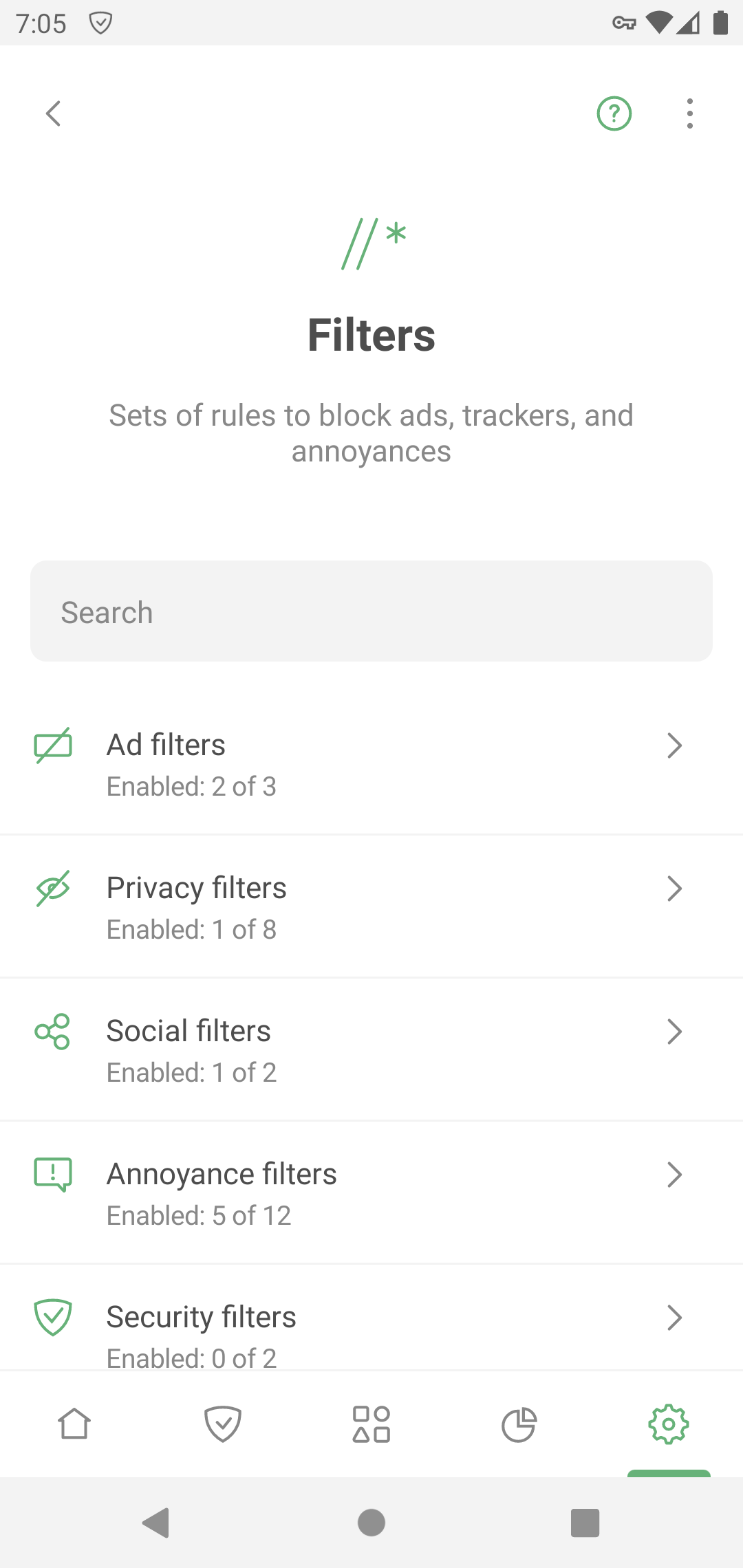
Для нормальной работы AdGuard достаточно фильтров, включённых по умолчанию. Но если вы хотите настроить блокировку рекламы под себя, вы можете использовать другие фильтры AdGuard или сторонние фильтры. Для этого выберите категорию и включите нужные фильтры. Чтобы добавить пользовательский фильтр, нажмите Собственные фильтры → Добавить свой фильтр и введите его URL-адрес или путь к файлу.
Если вы активируете слишком много фильтров, некоторые сайты могут работать некорректно.
Пользовательские скрипты
Пользовательские скрипты — это мини-программы, написанные на JavaScript и меняющие поведение одного или нескольких сайтов. Для установки пользовательских скриптов нужна специальная программа — менеджер скриптов. AdGuard может играть эту роль и позволяет устанавливать пользовательские скрипты по URL или из файла.
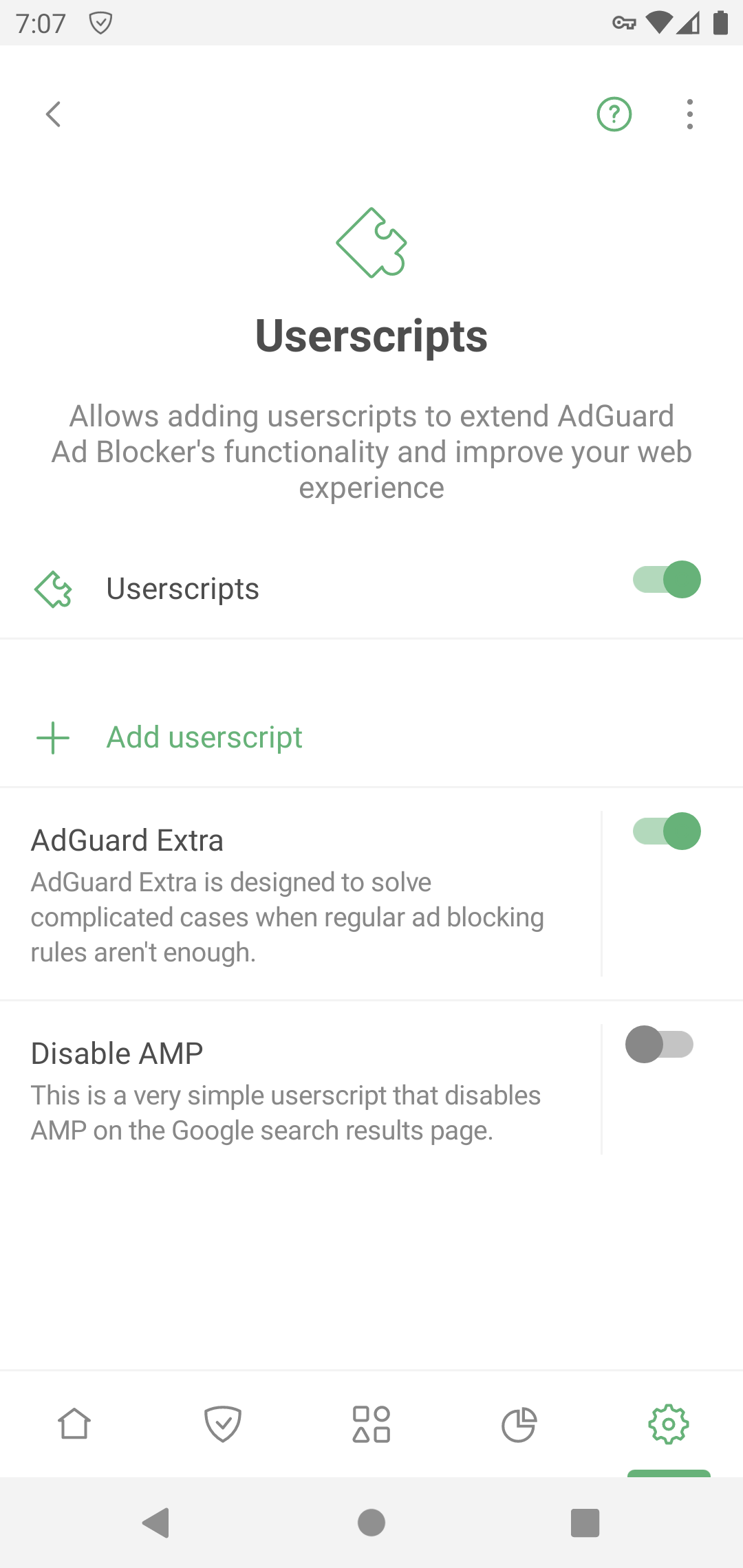
AdGuard Extra
AdGuard Extra is a custom userscript that blocks complex ads and mechanisms that reinject ads to websites.
Лицензия
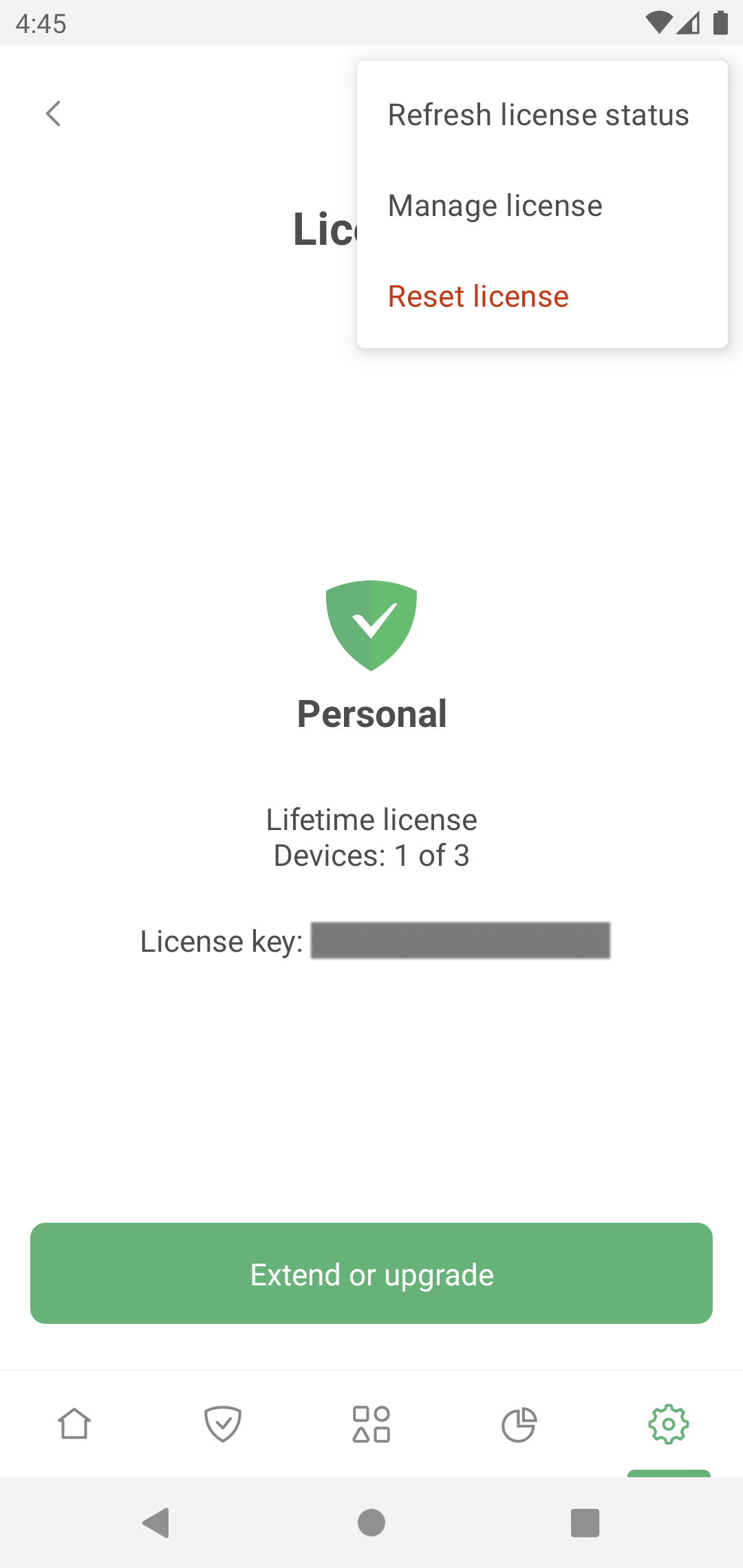
В этом разделе вы можете узнать больше о лицензии и управлять ей:
- Купить лицензию AdGuard, чтобы активировать возможности полной версии
- Войти в аккаунт AdGuard или ввести лицензионный ключ для активации лицензии
- Зарегистрироваться для активации 7-дневного пробного периода, если вы ещё не воспользовались им
- Обновить статус лицензии, если вы недавно продлили её срок действия
- Открыть личный кабинет AdGuard, чтобы продлить или улучшить лицензию
- Сбросить лицензию — например, если вы достигли лимита устройств для неё и хотите применить другую
Поддержка
Этот раздел поможет, если у вас есть вопросы или предложения по улучшению AdGuard для Android. Советуем в первую очередь проверить FAQ или эту базу знаний, прежде чем писать в поддержку.
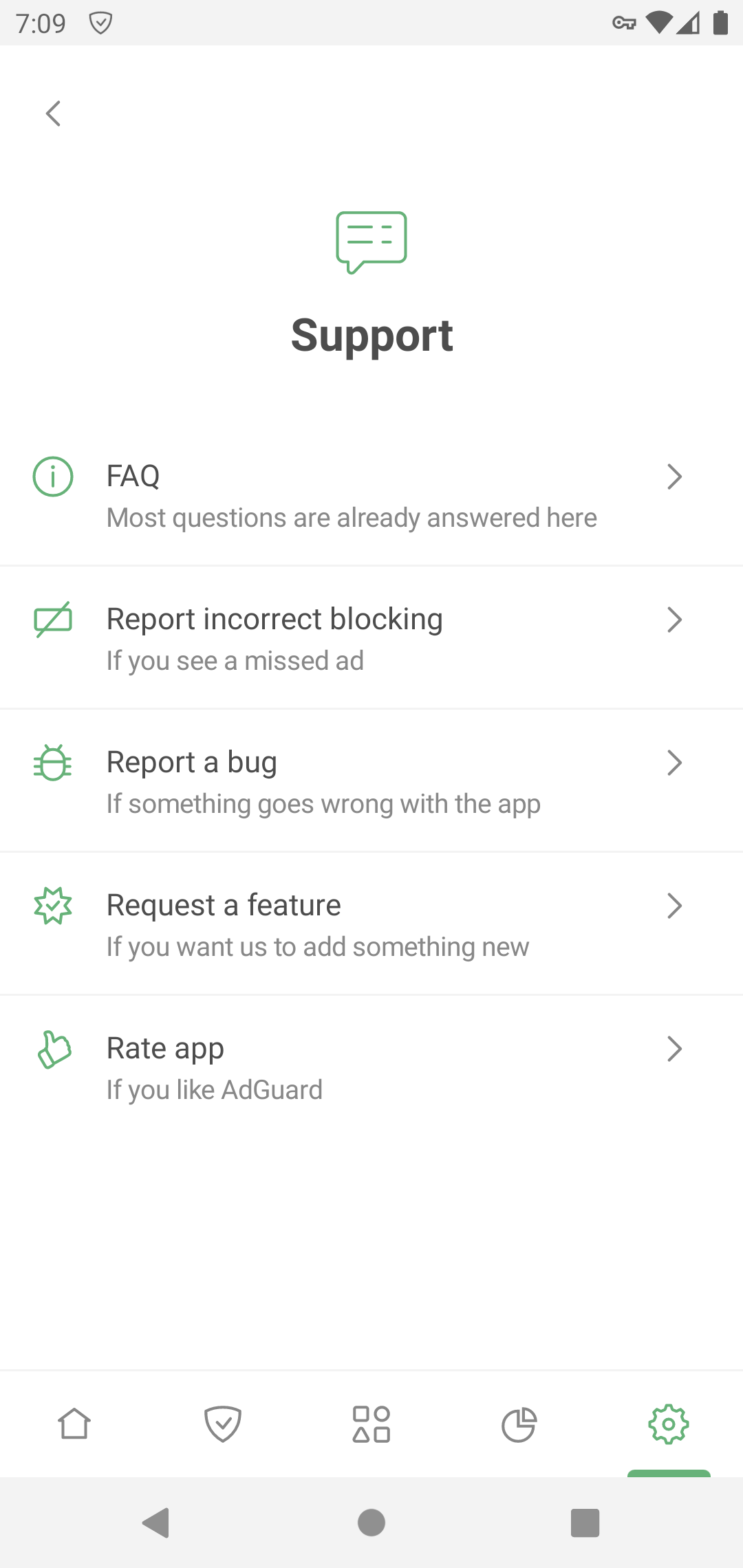
Если вы заметили пропущенную рекламу, сообщите об этом в разделе Сообщить о некорректной блокировке.
Если приложение работает некорректно, выберите Сообщить об ошибке. По возможности опишите проблему подробно и прикрепите логи приложения. Как описать проблему
Предложить улучшение можно в разделе Предложить функцию.
GitHub — ещё один способ сообщать об ошибках и предлагать новые функции. Инструкция и ссылки на репозитории
Free vs full version
Есть бесплатная и платная версии AdGuard для Android. Платные функции расширяют возможности AdGuard:
- Блокировка рекламы в приложениях позволяет блокировать рекламу в небраузерных приложениях. Вы можете перечислить приложения для фильтрации в разделе Управление приложениями
AdGuard блокирует рекламу на YouTube помощью собственного медиаплеера. Чтобы воспользоваться им, откройте приложение YouTube и поделитесь видео с AdGuard. Эта функция бесплатна.
- Защита от трекинга защищает данные, блокируя отслеживающие запросы, онлайн-счётчики, UTM-метки и системы аналитики. К Защите от трекинга
- Защита от фишинга предупреждает вас, если вы собираетесь посетить потенциально опасный сайт. К Защите от фишинга
- Собственные фильтры и правила позволяют добавлять свои правила фильтрации и сторонние фильтры для более точной настройки блокировки рекламы. К фильтрам
- Userscripts allow you to extend the functionality of the browser and use AdGuard Extra that prevents ad reinjection. Назад к пользовательским скриптам
Вы можете получить доступ к этим функциям, купив лицензию. Как активировать лицензию
Rooted vs non-rooted devices
Due to security measures of the Android OS, some AdGuard features are only available on rooted devices. Вот их список:
- HTTPS-фильтрация в большинстве приложений требует установки сертификата ЦС в системное хранилище, так как большинство приложений не доверяют сертификатам в пользовательском хранилище. Установка сертификата в системное хранилище возможна только на рутованных устройствах
- Режим Автоматический прокси требует root-доступа из-за ограничений Android на фильтрацию трафика на уровне системы
- Режим Ручной прокси требует root-доступа на Android 10 и выше, поскольку больше невозможно определить название приложения, связанного с соединением, отфильтрованным AdGuard
Помощник
Помощник — удобный инструмент для быстрого изменения настроек приложения или сайта и просмотра статистики без запуска приложения AdGuard.
How to access Assistant
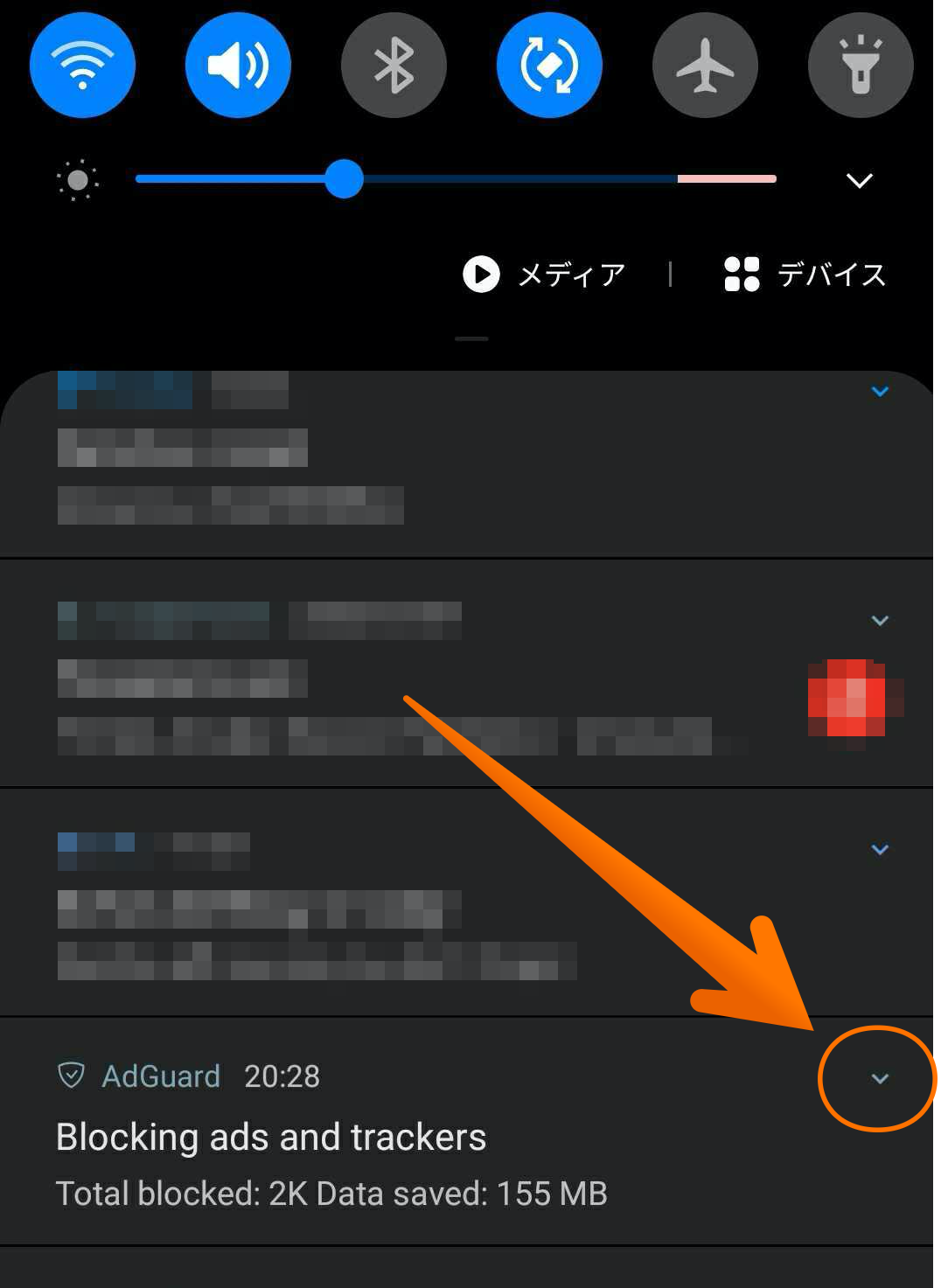
- Проведите пальцем вниз от верхней части экрана, чтобы открыть шторку уведомлений.
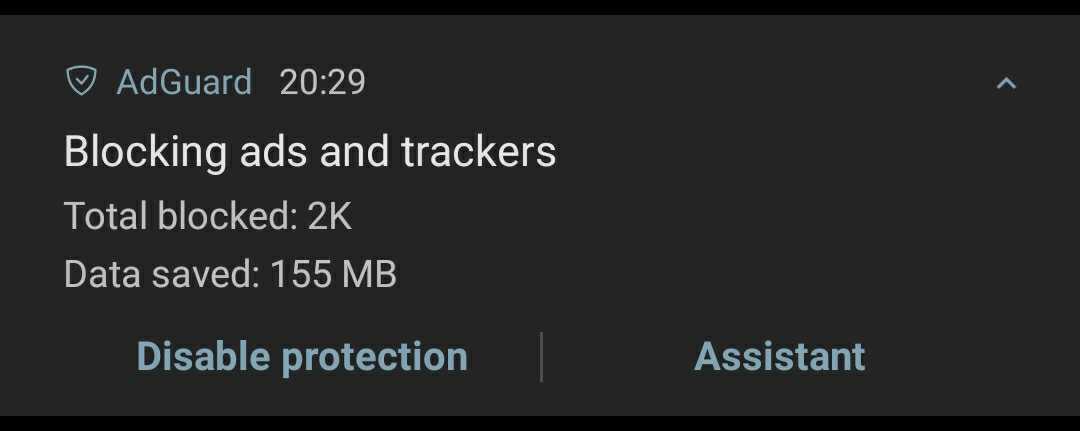
- Найдите и разверните уведомление AdGuard.
- Нажмите Помощник.
How to use Assistant
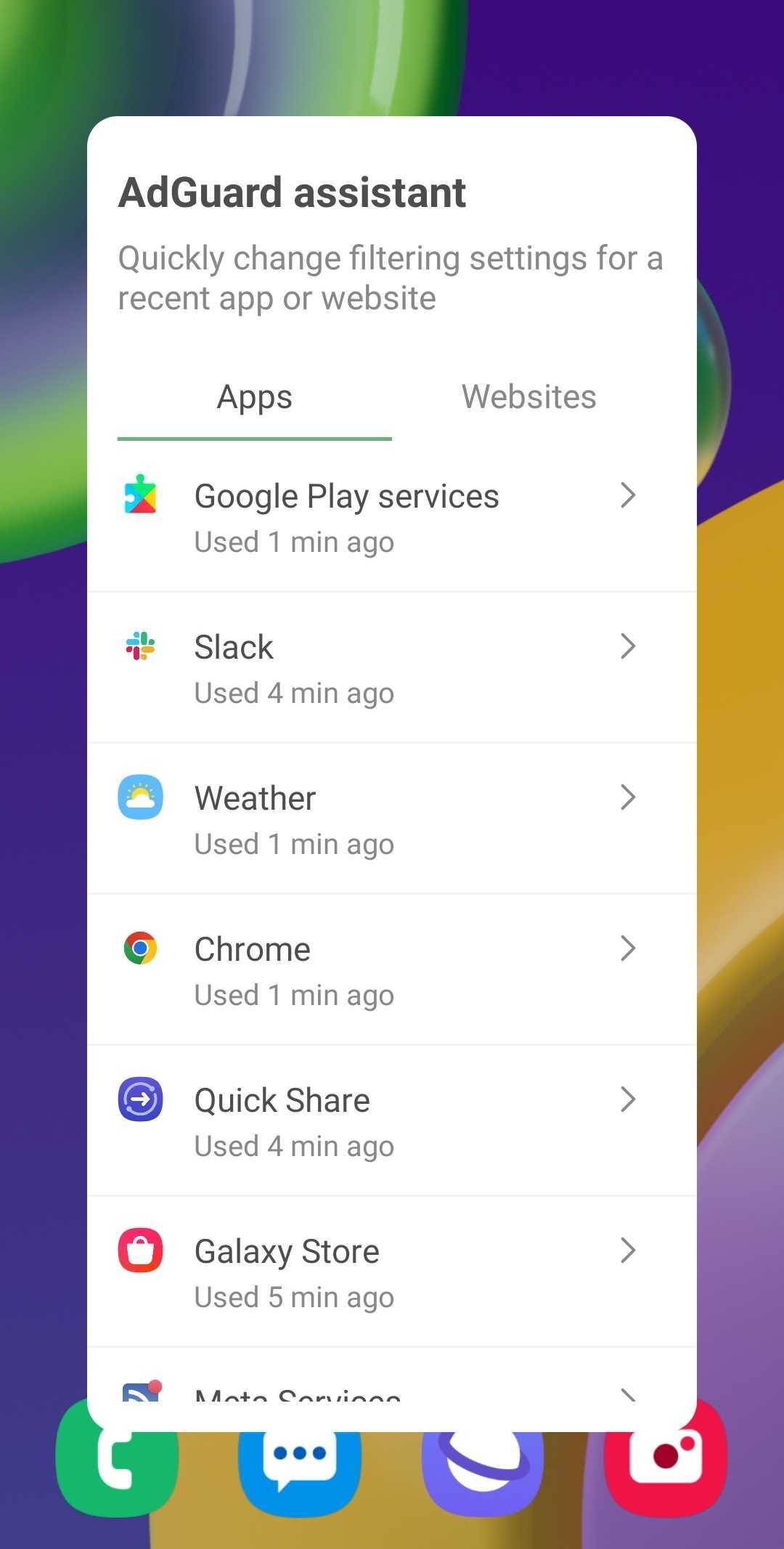
Открыв Помощник, вы увидите две вкладки: Приложения и Сайты. В каждой есть список недавно использованных приложений и сайтов соответственно.
Apps tab
После выбора приложения (в качестве примера возьмём Chrome) появится несколько вариантов действий.
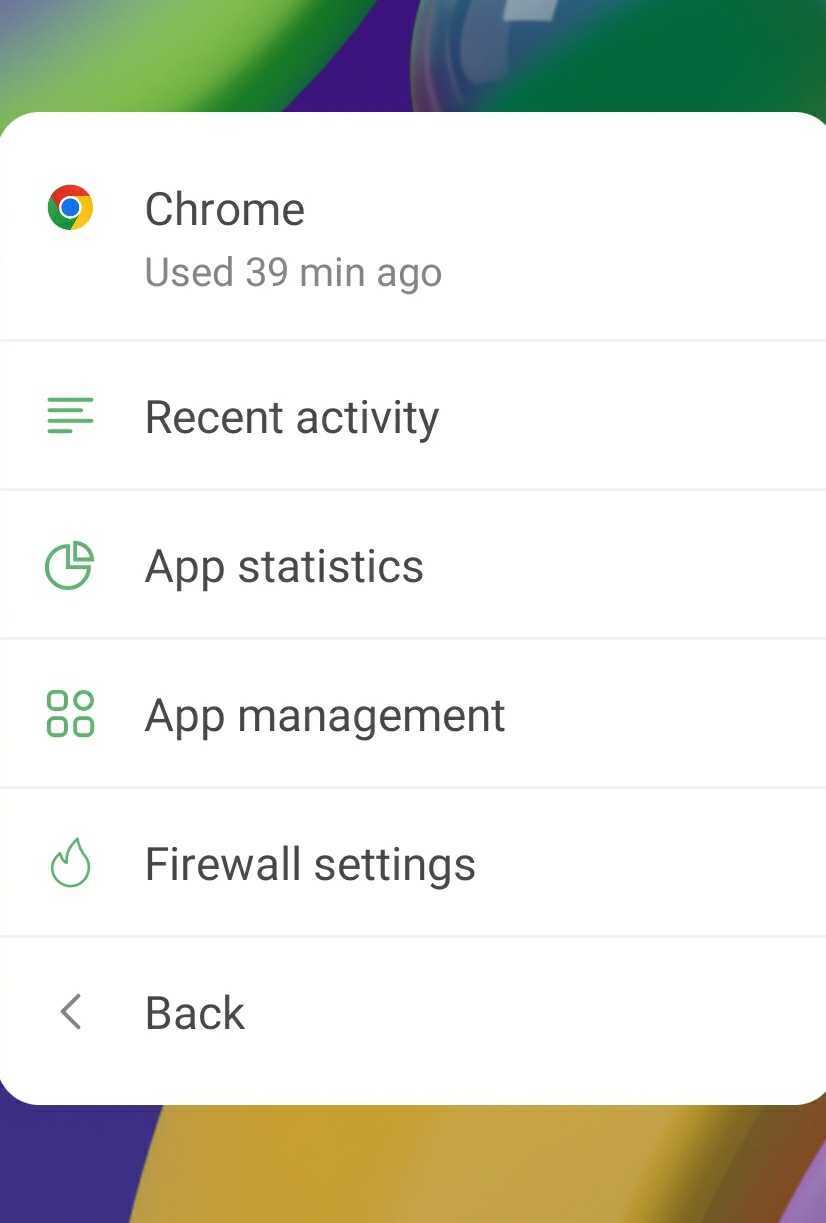
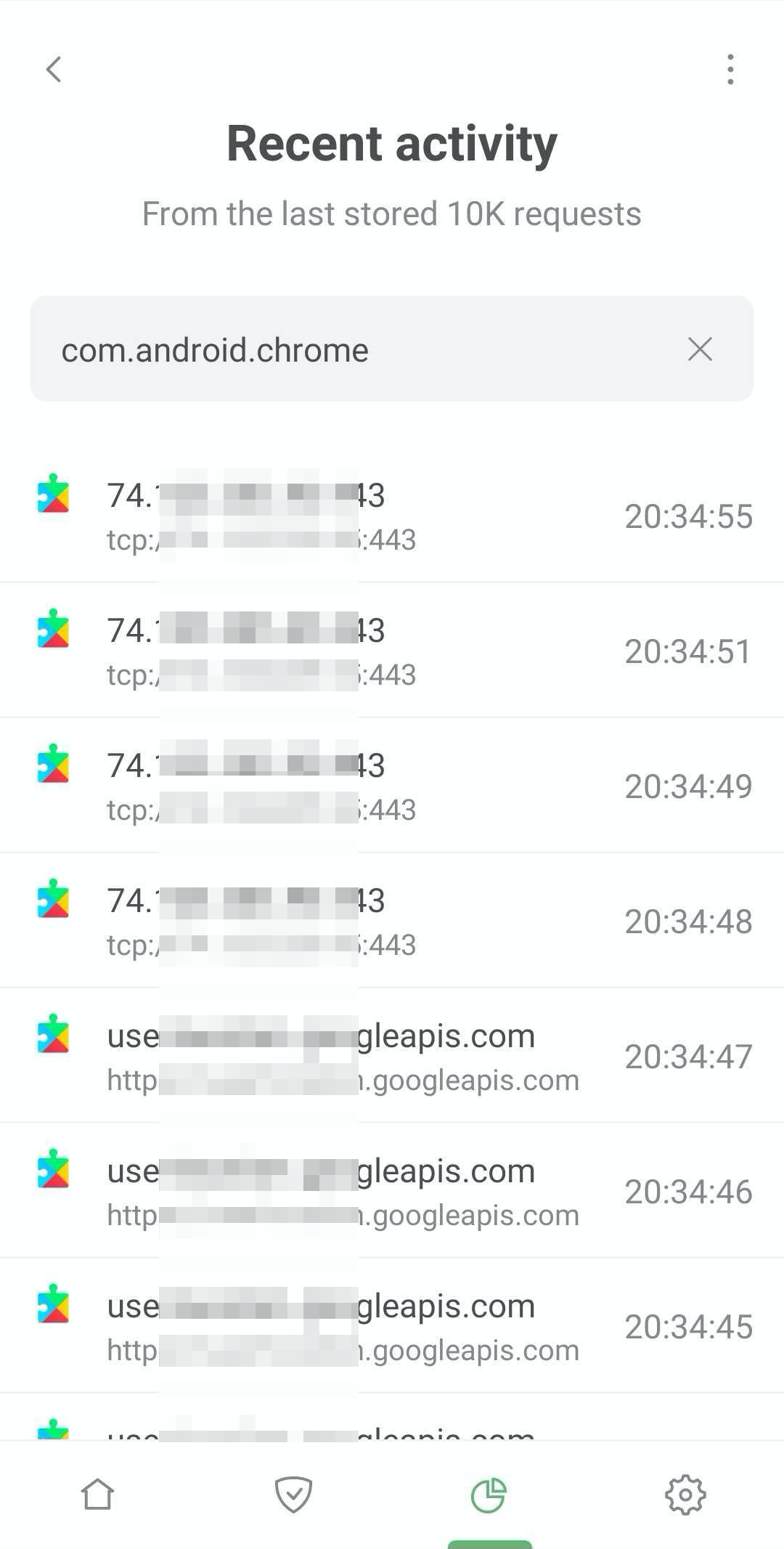
Недавняя активность
Вы перейдёте в приложение AdGuard, где увидите подробную информацию о последних 10 тысячах запросов, сделанных Chrome.
Статистика приложения
Вы перейдёте в приложение AdGuard, где увидите подробную статистику по Chrome:
- Количество рекламы и трекеров, заблокированных в Chrome
- Трафик, сэкономленный благодаря блокировке рекламных и отслеживающих запросов в Chrome
- Компании, которым Chrome отправляет запросы
Управление приложениями
Вы попадёте на экран приложения AdGuard, где сможете отключить защиту AdGuard для приложения.
Настройки Фаервола
Вы попадёте на экран AdGuard, где можно изменить настройки Фаервола для приложения — то есть управлять доступом приложения в интернет.
Websites tab
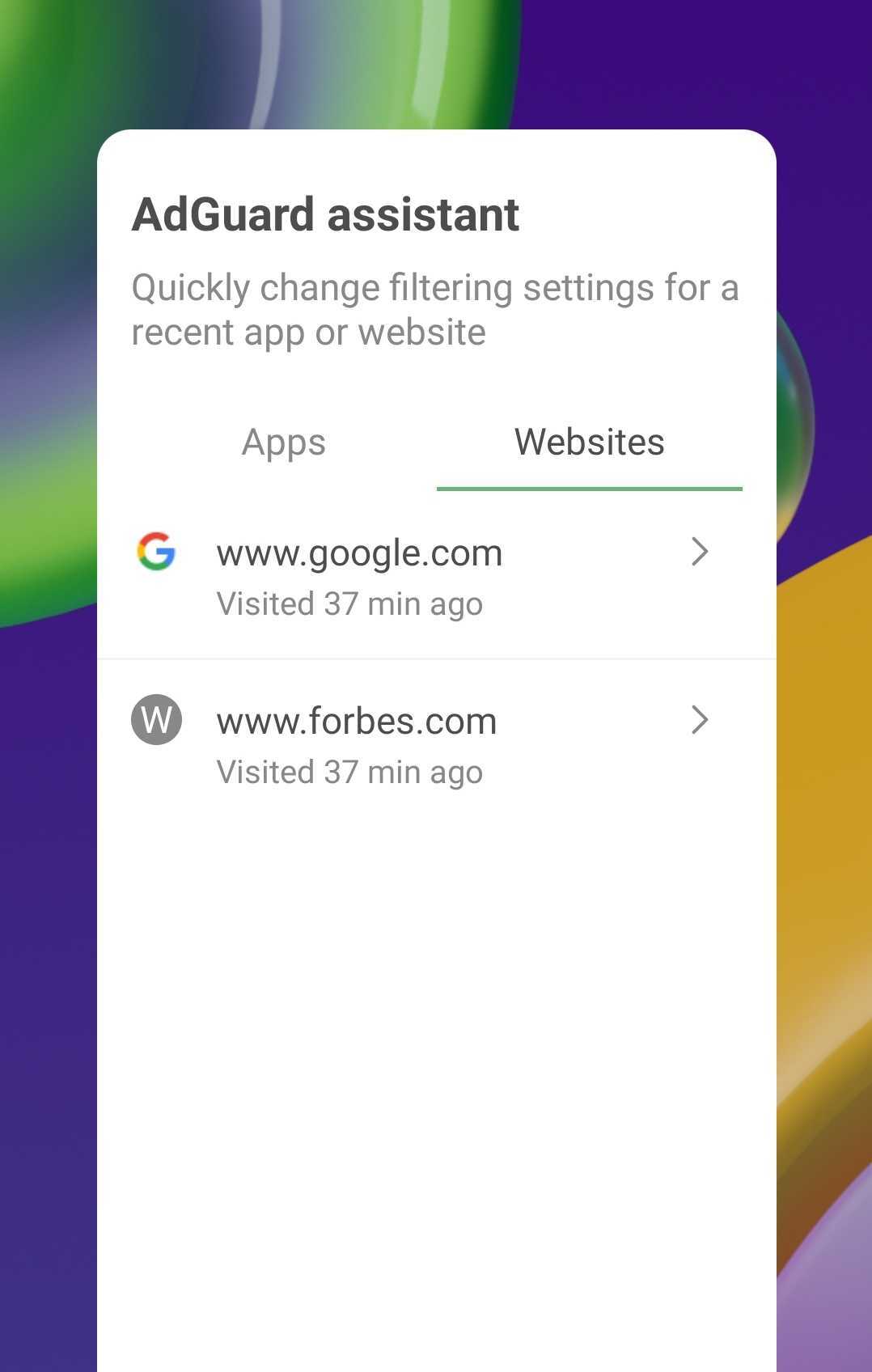
Выберите сайт (например, google.com), и вы увидите несколько вариантов того, что можно сделать.
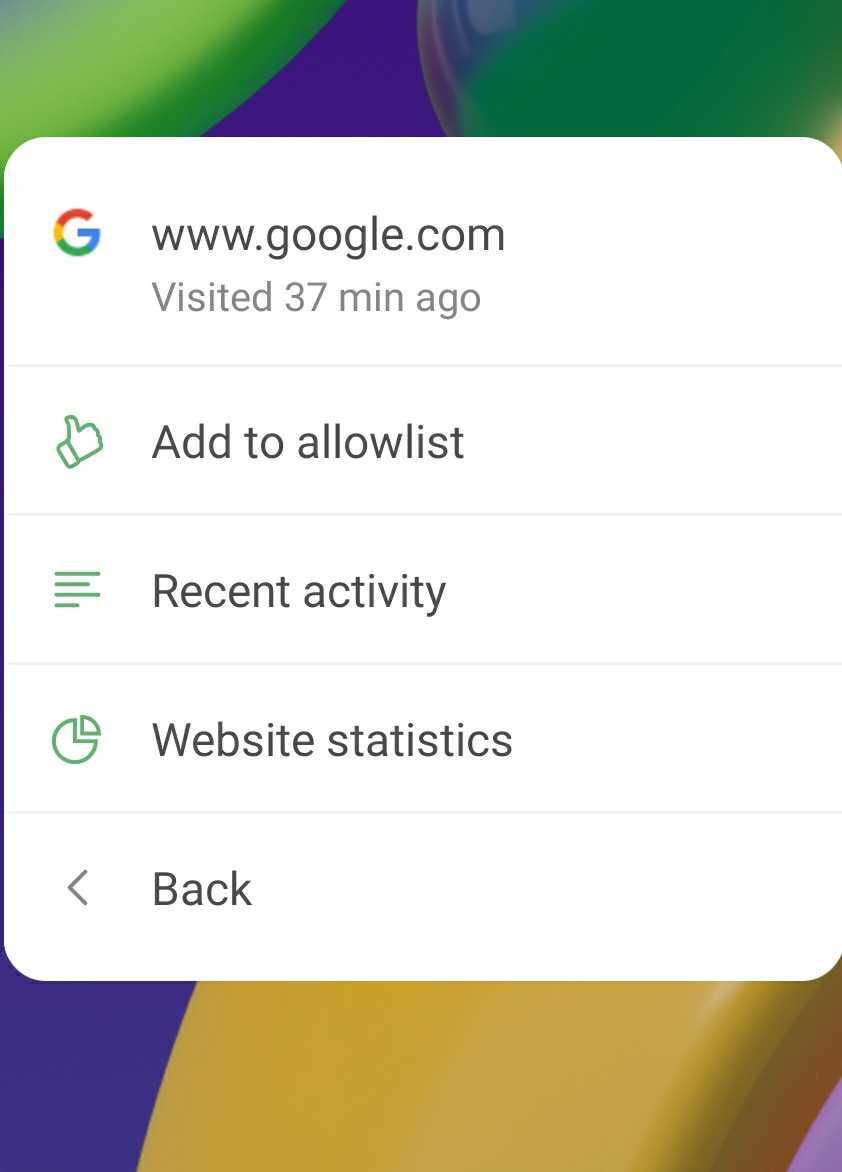
Добавить в белый список
Эта опция добавит google.com в белый список, и AdGuard больше не будет его фильтровать — для этого сайта реклама и трекеры не будут блокироваться.
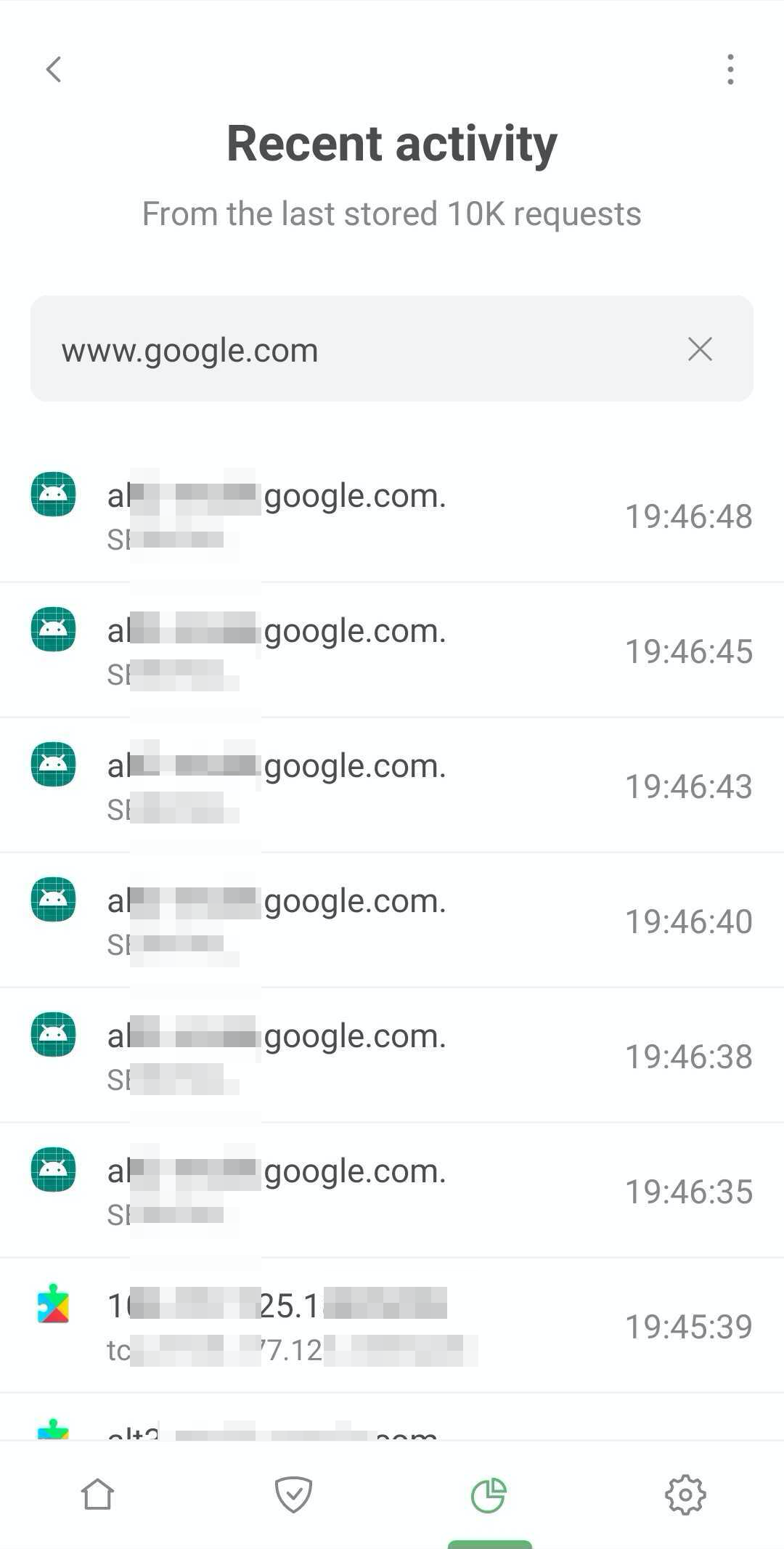
Недавняя активность
Вы перейдёте в приложение AdGuard, где увидите подробную информацию о последних 10 тысячах запросов к google.com.
Статистика сайта
Вы перейдёте в приложение AdGuard, где увидите подробную статистику по сайту google.com:
- Количество заблокированных рекламных и трекинговых запросов к google.com
- Трафик, сэкономленный в результате блокировки рекламных и трекинговых запросов к google.com
- Приложения, отправляющие запросы к google.com
- Информация о поддоменах google.com
- Защита
- Блокировка рекламы
- Защита от трекинга
- Блокировка раздражителей
- DNS-защита
- Фаервол
- Быстрые действия
- Защита от фишинга
- Интеграция с AdGuard VPN
- Непроблемные и проблемные приложения
- Запросы
- Использование данных
- Приложения
- Компании
- DNS-статистика
- Использование батареи
- Основное
- Фильтрация
- Лицензия
- Поддержка
- How to access Assistant
- How to use Assistant
- Apps tab
- Websites tab
AdGuard VPN — Приватность и Безопасность от Adguard Software Ltd

Делает Интернет открытым и обеспечивает безопасность ваших данных. Первоклассный VPN от создателей знаменитого блокировщика рекламы.
Вам понадобится Firefox, чтобы использовать это расширение
Метаданные расширения
Используется
8 477 Пользователей 332 Отзыва
Оценено на 4,2 из 5


Об этом расширении
AdGuard VPN — лучшее расширение для онлайн-безопасности от создателей известного блокировщика рекламы
Зашифруйте своё соединение, скройте IP-адрес и от всех посещаемые сайты (даже от интернет-провайдера) и сделайте использование интернета безопасным. Скройте местоположение и снимите географические ограничения сайтов и контента без ограничений трафика.
Вот уже 10 лет блокировщик рекламы AdGuard защищает своих пользователей от раздражающей рекламы и следящих трекеров. Сегодня более 25 миллионов человек по всему миру доверяют AdGuard защиту своих данных, поэтому мы решили добавить новый инструмент, чтобы усилить их информационную безопасность — AdGuard VPN.
В дополнение ко всем функциям, которые есть у любого современного VPN, AdGuard также предлагает интеграцию с другими нашими программами и защищает от трекинга и вредоносных программ. Присоединяйтесь к нам и пользуйтесь безопасным интернетом!
Почему стоит выбрать AdGuard VPN?
— Продвинутая защита конфиденциальности
— Обход блокировки сайтов и контента
— Скорость загрузки и безлимитный трафик
— Политика «Без логов»Почему AdGuard VPN требуются разрешения?
Вот подробная информация о разрешениях, которые нам нужны. Мы всегда прозрачны и рассказываем пользователям о том, что мы используем и зачем нам это нужно.— `proxy` — это то, что делает расширение.
— `contextMenus` — мы используем это разрешение для добавления пунктов контекстного меню, которые позволяют включить или отключить VPN.
— `management` — мы используем его, чтобы предоставить возможность отключить другое прокси-расширение в один клик.
— `notifications` — мы используем это, чтобы показать уведомление после успешной аутентификации пользователя через социальные сети.
— `privacy` — мы используем это для работы ключевой функции «Отключить WebRTC», которая не дает веб-сайтам обнаружить реальный IP-адрес пользователя.
— `storage`, `unlimitedStorage` — эти разрешения необходимы для хранения пользовательских настроек.
— `WebRequest`, `webRequestBlocking` — мы используем их для двух целей. Во-первых, у нас есть прослушиватель webRequest, который прослушивает события ошибок. Мы используем его для обнаружения не маршрутизируемых (например, размещенных в локальной сети) доменов и автоматического добавления их в список исключений. Кроме того, у нас есть обработчик `onAuthRequired`, который обрабатывает аутентификацию для конечных точек, которые ее требуют.
— « необходимо, потому что в противном случае `onAuthRequired` не будет срабатывать. Кроме того, это необходимо для функции обнаружения не маршрутизируемых доменов.© Adguard Software Limited