Как повернуть видео в проигрывателе Windows Media, загруженном с помощью смартфона
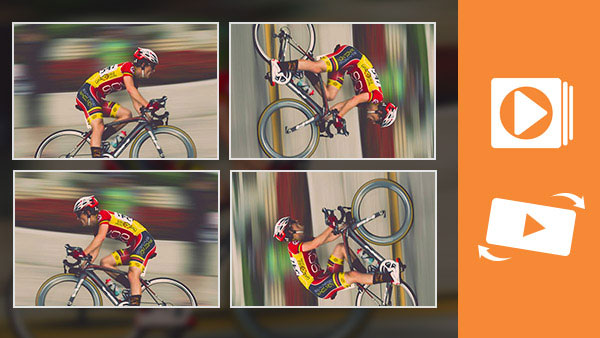
Когда мы смотрим видео на компьютерах, мы часто получаем видео с неправильным направлением, отчасти потому, что мы все чаще используем наши смартфоны для видео. На самом деле наши смартфоны имеют возможность автоматически поворачивать экран, когда видео в неправильном направлении. Но это не означает, что видео автоматически изменит направление. Поэтому, когда вы передаете видео на свой компьютер или делитесь онлайн, вы обнаружите, что оно перевернуто или левое и правое. В это время вы можете повернуть видео в медиаплеере. Поэтому в этой статье будут представлены несколько медиаплееров Windows с возможностью поворота видео и деталей.
- Часть 1: Обратные видео с VLC Player
- Часть 2: поворот видео в KMPlayer
- Часть 3: лучший медиаплеер для Windows, альтернативный для поворота видео на компьютерах Mac и Windows
Часть 1. Обратное видео с VLC Player
VLC Media Player — бесплатный медиаплеер с кросс-платформой. Видеопроигрыватель поддерживает Windows, Mac, а также Linux, BeOS, BSD, Pocket PC и Solaris. Помимо воспроизведения видео, эта программа также предоставляет некоторые простые функции редактирования видео, такие как поворот видео, стабилизация видео и более. Он должен быть самым универсальным ротатором видео, чтобы соответствовать вашим требованиям. Давайте посмотрим, как повернуть видео с помощью этого проигрывателя Windows.
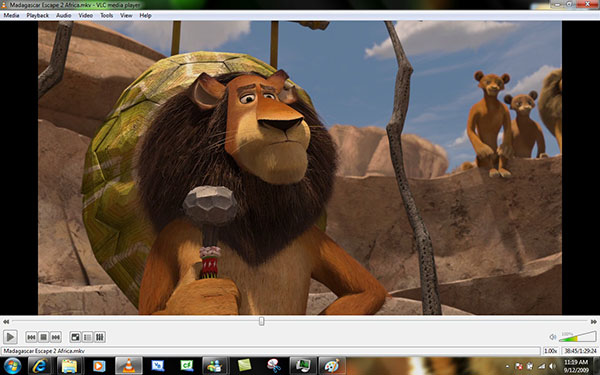
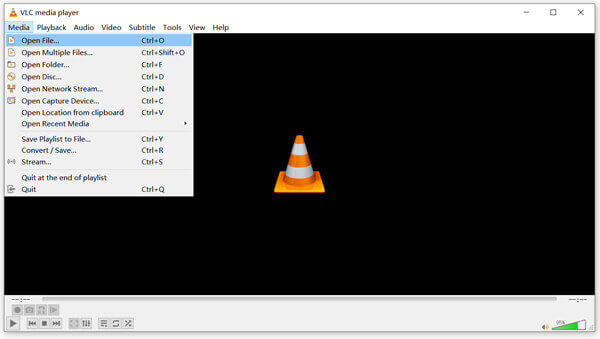
- 1. Откройте видео, чтобы повернуть медиаплеер Windows с возможностью Открыть файл… , Это принадлежит Медиа меню. Конечно, вы можете просто перетащить видео в этот медиаплеер Windows.
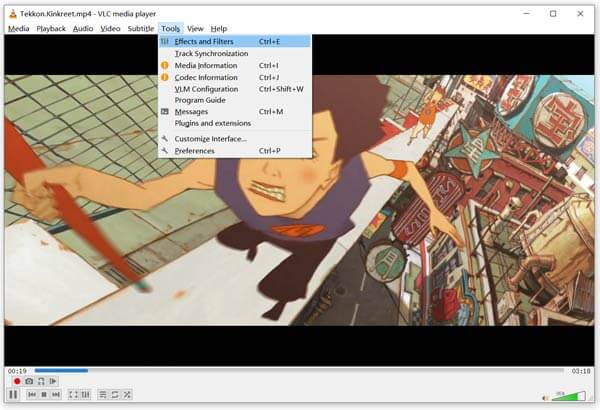
- 2. Найдите в верхней строке меню и выберите Tools . Нажмите Эффекты и фильтры в раскрывающемся меню, чтобы открыть Корректировки и эффекты окно.
- 3. Выбрать Video Effects Вкладка Корректировки и эффекты окна, а затем Geometry Вкладка. Затем вы можете увидеть настройки, связанные с вращением видео.
- 4. В раскрывающемся списке есть несколько вариантов. Вы можете выбрать поворот видео в Windows Media Player с помощью 90, 180 или 270 градусов, перевернуть видео по горизонтали или по вертикали, или транспонировать или антитранспотировать его.
- 5. Затем вы можете получить видео в нужном направлении в этом медиаплеере Windows.
Часть 2. Поворот видео в KMPlayer
KMPlayer — еще один бесплатный медиаплеер с возможностью поворота видео. Этот медиаплеер Windows может поддерживать почти все медиаформаты, включая видеофайлы, аудиофайлы и изображения. Поэтому это идеальное решение для медиаплееров для многих пользователей. Когда вы поворачиваете медиа-плеер видеоокна, вы можете выполнить следующие шаги.
- 1. Запустите KMPlayer и откройте видео, чтобы повернуть Windows Media Player с помощью горячей клавиши Ctrl + O.
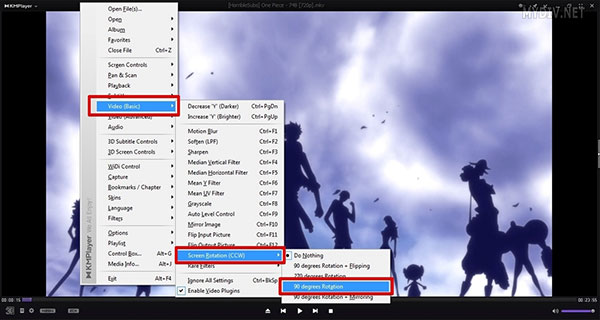
- 2. Щелкните правой кнопкой мыши по текущему видео, чтобы открыть меню редактирования.
- 3. Выберите «Видео» («Основные») и «Вращение экрана» (CCW). Затем вы получаете опции, связанные с вращением. Этот медиаплеер Windows позволяет пользователю поворачивать видео с помощью 90 и 270 градусов по часовой стрелке, 90 градусов с зеркалированием или 90 градусов плюс перелистывание.
- 4. Если вы хотите сохранить изменения, вы должны найти Блок управления в левом нижнем углу, который представляет собой значок шестеренки.
- 5. Откройте его и проверьте вариант Серьезные настройки для KMPCfg .ini в Настройки меню.
- 6. Повторно запустите видео и поверните медиа-плеер видеоокна. Затем исходное видео будет изменено. И в следующий раз, когда вы откроете видео, он будет играть в правильном направлении.
Часть 3. Лучший медиа-проигрыватель Windows, альтернативный для поворота видео на компьютерах Mac и Windows
Tipard Видео конвертер Ultimate позволяет пользователям вращать видео постоянно без потери качества. Это больше, чем видео ротатор, вы также можете использовать его другие функции редактирования для водяных знаков, обрезать, обрезать, объединять, фильтровать видео и многое другое. Поскольку качество видео смартфона может быть не таким хорошим, как у камер, в Tipard Video Converter Ultimate все учитывается. Просто узнайте больше о превосходных функциях программы, как показано ниже.
- 1. Обрезать или добавить эффект и водяной знак на видео.
- 2. Точно разделите видеоролики на фрагменты.
- 3. Конвертируйте видео в 4K видео или 1080p HD видео.
- 4. Инструментарий позволяет сжимать большие файлы, создавать GIF-файлы и редактировать информацию метаданных видео.
Как вращать видео с помощью Video Converter Ultimate
Когда вам нужно повернуть видеофайлы с помощью Video Converter Ultimate, вы можете узнать больше о процессе, как показано ниже. Что еще важнее, программа поддерживает большинство форматов видео. Помимо файла WMV проигрывателя Windows Media, вы также можете импортировать файлы MP4, MOV или AVI в программу, чтобы получить желаемые результаты.
Скачайте и установите Video Converter Ultimate на свой компьютер. Он совместим как с Windows, так и с Mac, и просто загружайте то, что вам нужно, на основе ваших устройств.
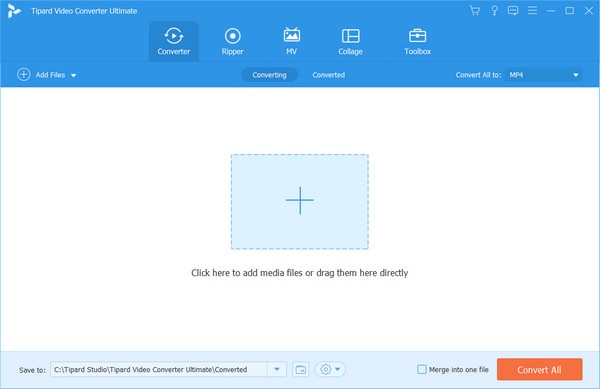
Запустите Video Converter Ultimate и нажмите кнопку «Добавить файлы», чтобы загрузить видео, которые вы хотите повернуть, в это программное обеспечение. Вы также можете нажать большую кнопку с плюсом, чтобы добавить видеофайлы для вращения.
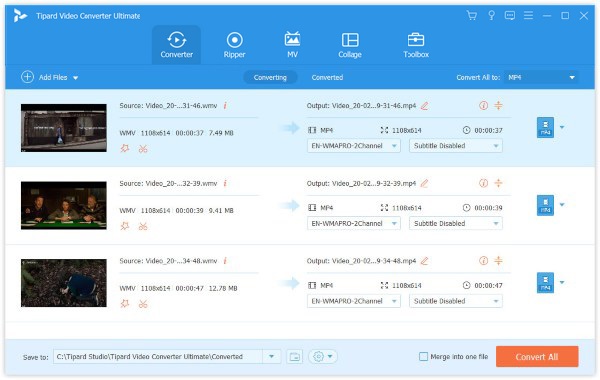
Выберите видеофайл, который вы хотите повернуть, и щелкните значок редактирования в главном интерфейсе.
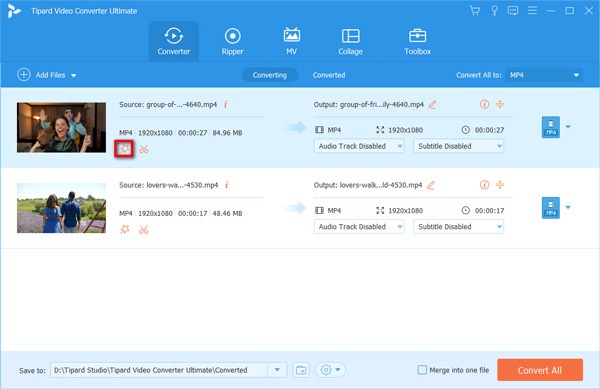
Тогда это пойдет в Обрезать и повернуть вкладка по умолчанию.
Затем нажмите опцию поворота, чтобы повернуть видео на 90 против часовой стрелки или по часовой стрелке или перевернуть видео по вертикали или горизонтали.
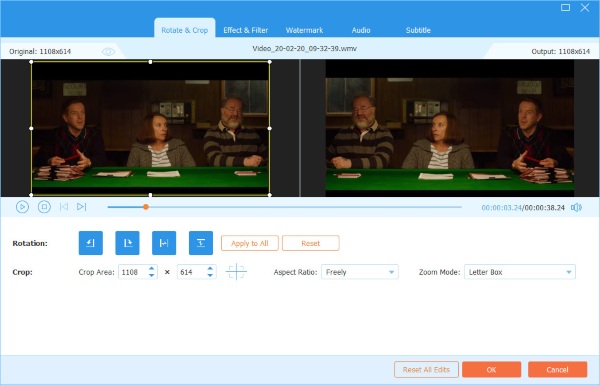
После этого нажмите OK чтобы сохранить внесенные изменения, он перейдет в основной интерфейс.
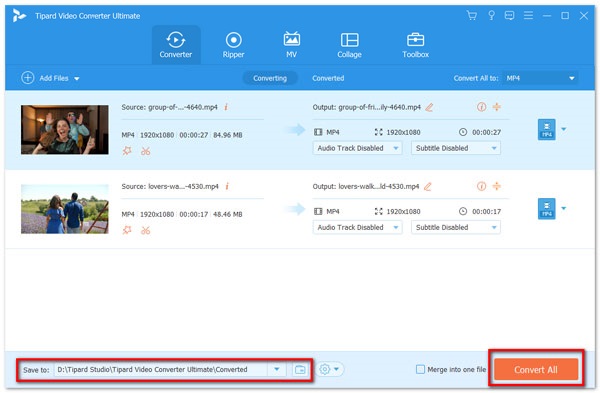
Нажмите раскрывающийся список выходного файла, нажав Конвертировать все в выбрать выход, который вы хотите.
Нажмите Конвертировать все начать применять вращающиеся функции.
Заключение
Так как Windows Media Player — это просто медиаплеер, который не может автоматически поворачивать видеофайлы в проигрывателе Windows Media. Вы должны выбрать другую программу, чтобы изменить ориентацию видео. Существует несколько решений для получения видео, сделанного смартфоном в правильном направлении. Основываясь на приведенной выше рекомендации, вы можете наслаждаться отличным видео на своем компьютере, даже если видеоролик отменяется.
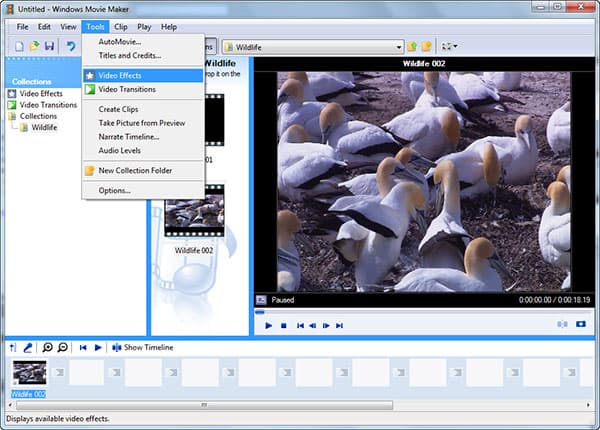
Несмотря на то, что медиаплееры Windows поворачивают видео в нужное русло, когда вы смотрите видео, он фактически меняет экран проигрывателя видеоизображений с вращающимся видео, но не оригинальный видеофайл. Поэтому, если вы откроете видео в следующий раз, вам придется снова поворачивать в медиаплеере Windows. И качество видео может быть потеряно, когда медиаплеер вращается и кодирует видео. Поэтому вам может понадобиться профессиональный инструмент для постоянного поворота видео. Tipard Video Enhancer — лучшее приложение для воспроизведения видео на компьютерах. И даже новичок может легко свернуть видео с помощью этого приложения.
Обновлено Лилия Старк в Видео
Январь 28, 2021 12: 48
Вам могут понравиться эти статьи

Нажмите здесь, чтобы присоединиться к обсуждению и поделиться своими комментариями
Главная>Ресурс>Видео> Поворот видео с помощью проигрывателя Windows Media

Copyright © 2024 Типард Студия. Все права защищены.
Как повернуть видео в проигрывателе Windows Media, загруженном с помощью смартфона
Как перевернуть видео в проигрывателе Windows Media
Как перевернуть видео в проигрывателе Windows Media?
Если вы ищете способ перевернуть видео на 180 градусов прямо, вверх ногами или повернуть его под прямым углом для воспроизведения в проигрывателе Windows Media, краткий ответ — вы не можете. Этот встроенный проигрыватель по умолчанию в Windows не имеет функции поворота или переворачивания.

Фактически, вы можете использовать другой медиаплеер для воспроизведения ваших видео. Или вы можете перевернуть видео для проигрывателя Windows Media. В этом посте рассказывается о двух простых методах поворота и переворачивания видео.
- Часть 1. Как перевернуть видео для проигрывателя Windows Media
- Часть 2. Как перевернуть видео с помощью VLC Media Playere
- Часть 3. Часто задаваемые вопросы о том, как перевернуть видео в проигрывателе Windows Media
Часть 1. Как перевернуть видео для проигрывателя Windows Media
Если вам нужно перевернуть видео для воспроизведения или редактирования, вы можете положиться на полнофункциональный видео конвертер и редактор, Видео конвертер Ultimate. Он предлагает простой способ перевернуть видео на ПК с Windows 11/10/8/7 и Mac. Он поддерживает видео в любых часто используемых форматах, таких как MP4, MOV, AVI, FLV, 3GP, VOB, MKV и другие. Он может переворачивать видео и конвертировать формат для проигрывателя Windows Media.
- 1. Поддержка горизонтального отражения, вертикального поворота, поворота влево и поворота вправо.
- 2. Поверните и переверните видео под любым углом для воспроизведения в проигрывателе Windows Media.
- 3. Выполняйте множество функций редактирования, включая отражение, поворот, вырезание, объединение, кадрирование и улучшение.
- 4. Предложите набор инструментов для обрезки видео, объединения видео, компрессора видео, средства создания GIF, средства улучшения видео и др.
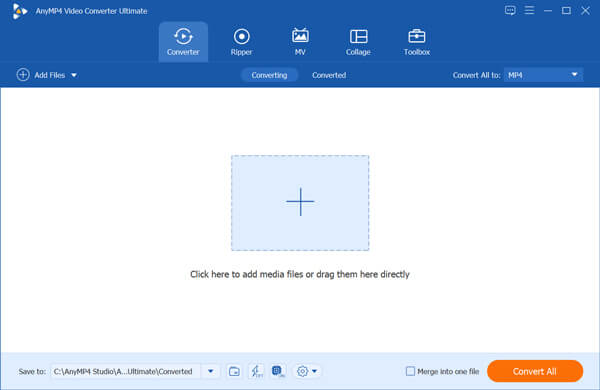
Бесплатно скачайте, установите и запустите этот инструмент для переворачивания видео на своем компьютере. Нажмите Добавить файлы или большой плюс в центральной части, чтобы добавить видеофайл, который нужно перевернуть.
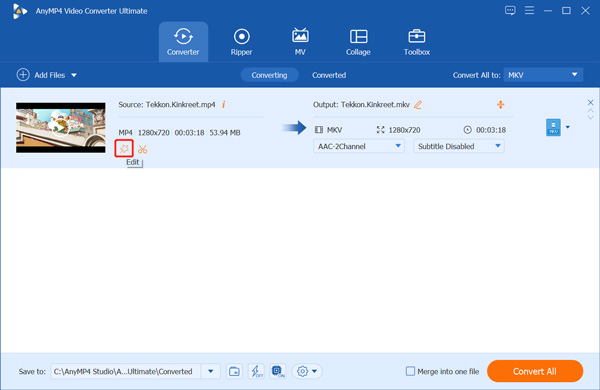
Нажмите Редактировать под импортированным видео, чтобы войти в главное окно редактирования.
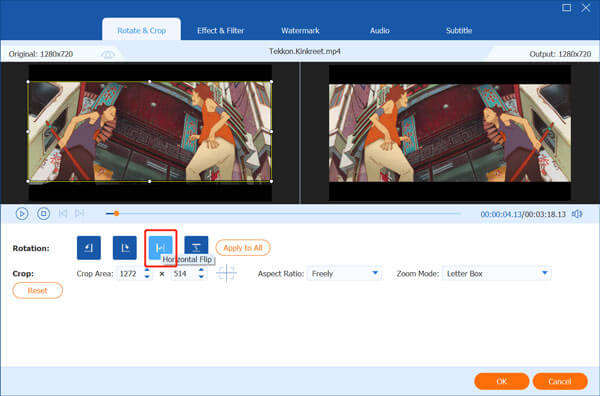
Под Повернуть и обрезать на вкладке, используйте параметры поворота, такие как «Поворот влево», «Поворот вправо», «Переворот по горизонтали» и «Переворот по вертикали» для редактирования видео. Щелкните значок OK кнопку, чтобы подтвердить операцию переворачивания.
Выберите подходящий формат выходного видео из Конвертировать все в , Нажмите Конвертировать все кнопку, чтобы сохранить это перевернутое видео на свой компьютер. После этого вы можете открыть видео в проигрывателе Windows Media и посмотреть его.
Часть 2. Как перевернуть видео с помощью VLC Media Player
Если вы хотите перевернуть видео для лучшего просмотра, вы можете обратиться к стороннему медиаплееру, например VLC. Он может вращать и переворачивать видео для воспроизведения.
Перейдите на официальный сайт VLC Media Player, VideoLAN , и бесплатно установите нужную версию на свой компьютер. Откройте VLC, щелкните значок Медиа меню вверху, а затем выберите Открыть файл вариант из раскрывающегося списка, чтобы загрузить ваше видео.
Загруженное видео будет автоматически воспроизведено. Щелкните значок Tools меню, а затем выберите Эффекты и фильтры опцию.
Всплывающее окно Корректировки и эффекты На экране появится окно, в котором вы сможете настроить воспроизведение видео. Щелкните значок Video Effects , выберите Geometry , а затем нужно поставить галочку Преобразование коробка. После этого вы можете свободно вращать или переворачивать видео в зависимости от ваших потребностей. Во время этого шага вам также разрешено перемещать колесо, пока вы не откорректируете видео под желаемым углом.
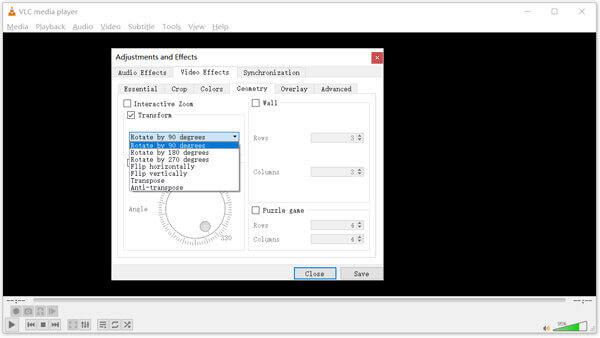
Нажмите Save. кнопку и закройте окно. Затем вы можете легко просмотреть видео на VLC Media Player.
Часть 3. Часто задаваемые вопросы о том, как перевернуть видео в проигрывателе Windows Media
1. Как бесплатно перевернуть видео в Windows?
Вы можете использовать приложение Movie Editor или Photos на своем компьютере с Windows, чтобы повернуть и перевернуть видео. Добавьте и откройте свое видео с помощью приложения «Фотографии», перейдите в его редактор видео и затем используйте функцию поворота, чтобы легко повернуть видео под прямым углом.
2. Какие форматы видео поддерживает проигрыватель Windows Media?
Проигрыватель Windows Media поддерживает множество популярных видео и аудио форматов, включая MPEG-4, 3GP, AVI, DivX, MOV, Xvid, AVCHD, WMV, WMA, AAC и другие.
3. Могу ли я пролистать видео в проигрывателе Windows Media?
Да, в Интернете предлагается большое количество онлайн-видеоредакторов, которые могут помочь вам перевернуть видео прямо в веб-браузере. Вы можете попробовать популярные Clideo, Kapwing, Ezgif или Media.io, чтобы бесплатно пролистать видео в Интернете.
Заключение
Как перевернуть видео в проигрывателе Windows Media? В этом посте вы можете узнать 2 эффективных метода поворота или переворачивания видео для просмотра в проигрывателе Windows Media или прямого воспроизведения. Кроме того, у вас есть отличный видеоредактор под названием Video Converter Ultimate, который имеет множество практических инструментов, таких как объединение видео, и т.д.
Что вы думаете об этом посте.
Рейтинг: 4.9 / 4 (200 голосов)
У вас возникла проблема, когда проигрыватель Windows Media не работает в Windows 10? Здесь мы делаем вывод о 6 возможных рабочих способах решения проблемы с неработающим проигрывателем Windows Media в Windows.
Если вы не можете открыть видео в проигрывателе Windows Media из-за проблем с совместимостью, это руководство может помочь вам найти и использовать пакет кодеков медиаплеера для WMP.
Почему Windows Media Player не может хорошо воспроизводить MP4? Как без проблем воспроизводить файлы MP4 на всех версиях Windows Media Player? Эта статья даст вам ответы на все вопросы.
Для воспроизведения видео и аудио файлов на Windows и Mac следует рекомендовать VLC Media Player и альтернативные медиаплееры. Просто узнайте больше о программе и альтернативах из статьи.
Как перевернуть видео в Windows Media Player?
Бывают ситуации, когда тебе друг скидывает видеозапись, ты ее пытаешься открыть через стандартный видеопроигрыватель, но в итоге получаешь перевёрнутое изображение, которое абсолютно неудобно смотреть. Чтобы нормально увидеть то, что происходит на видеозаписи нужно повернуть голову, а это точно непростительно для видеопроигрывателя. В таком случае возникает вопрос, как перевернуть видео в Windows Media Player. Много «крутых» обзорщиков написали достаточно статей на эту тему, но всё сводилось к тому, чтобы вместо этого проигрывателя воспользоваться каким-то другим. В итоге вопрос не решен, а голова забита лишней информацией. Специально для вас мы подскажем способ для поворота видео в WMP.
На самом деле вся суть заключается в одной единственной комбинации команды: Ctrl+Alt+стрелочка направления. Суть в том, что перевороту подвергается не только видео, но и экран в целом. Способ применения такой:
- Открываете видеозапись.
- Переходите к полноэкранному режиму.
- Нажимаете Ctrl+Alt+стрелочка направления и радуетесь нормальной ориентации видеозаписи.
Заметьте, что переворот будет полноценный и если, к примеру, видео было не очень широкое, то при перевороте, оно растянется на весь экран, но качество потеряно не будет.


Не утихают споры о том, что лучше Windows 10 или Windows 7. Такое явление не является случайным. Разработчики из Майкрософта уверяют, что лучше, чем Windows 10 ничего не найти, а опытные пользователи говорят наоборот, мол надёжнее системы, чем Windows 7 сейчас.

Иногда при установке программ либо приложений на экране компьютера появляется сообщение, о том, что возникла ошибка 5 Windows 10. Это означает что пользователю отказано в доступе. Подобное случается если в системе есть несколько учётных.
Чтобы пользоваться операционной системой необходимо пространство, на котором она будет хранить файлы для работы. Таким образом, запуститься можно как с жесткого диска, так и с флешки, с диска. Что же делать, когда нужно перенести Windows со.
Как перевернуть видео в Windows Media Player
Думаю, хоть раз, но с каждым случалась такая ситуация: в отпуске, при встрече с друзьями или просто в повседневной жизни Вы решили запечатлеть интересный момент, и под рукой оказался смартфон, планшет или цифровой фотоаппарат. Вроде все отлично, и на устройстве видео просматривается замечательно, но при просмотре на ноутбуке или компьютере оно проигрывается перевернутым на 90, а то и 180 градусов. Согласитесь, смотреть его с повернутой головой не очень удобно, особенно если длительность видео полчаса, ну или еще больше. А если Вы захотите загрузить его куда-нибудь, например: в контакт, инстаграм или YouTube, кому будет интересно смотреть его в неправильной ориентации.
Windows Media Player – является стандартным проигрывателем для операционной системы Windows. Именно этим объясняется его популярность среди пользователей. Но когда возникает необходимость перевернуть видео, скажем на 90 градусов, для комфортного просмотра – возникают вопросы. Ведь, несмотря на большое количество различных функций, перевернуть видео в Windows Media Player у Вас не получится.
Поэтому давайте разбираться, какие способы нам все-таки помогут перевернуть видео на компьютере.
Используем поворот экрана
Первый и самый легкий способ не потребует никаких специальных программ. Вы, как обычно, запускаете видео, и оно открывается в проигрывателе Windows Media Player. Затем, в правом нижнем углу, нажимаете кнопочку «Во весь экран».

Дальше необходимо просто выполнить поворот экрана в нужную сторону . Как это сделать, описано в статье, как перевернуть экран на компьютере. Для нашего случая подойдет «Вариант 1». Но необходимо отметить, что каждый раз при просмотре видео, Вам придется выполнять данные действия. Если Вы хотите сохранить видео в нормальной ориентации – переходим к следующему способу.
При помощи Movie Maker
В данном случае нужно скачать и установить на компьютер программу от Microsoft – Movie Maker или Киностудию Windows Live , ее современную и переработанную версию. В этом Вам поможет статья, где скачать Movie Maker для Windows 7.
Программа бесплатная, довольно простая и функциональная, не требует от пользователя никаких специальных навыков. Видео с ее помощью Вы сможете перевернуть всего за пару кликов. Кроме того, немного разобравшись, Вы сможете создать в ней красивый видеоролик, добавив спецэффекты и музыку.
Основные шаги, которые необходимо выполнить, для поворота видео с помощью программы, описаны в статье – как перевернуть видео на 90 градусов на компьютере.
Добавляем видео в программу. Затем на вкладке «Главная» ищем два треугольничка «Повернуть вправо на 90 градусов» , «Повернуть влево на 90 градусов» . Сохраняем файл и запускаем его с помощью привычного Windows Media Player.
Используя Media Player Classic
Третий способ состоит в скачивании и установке проигрывателя – Media Player Classic . Он достаточно функционален, поддерживает множество популярных форматов и операционные системы: Windows XP, Vista, 7, 8, 8.1, 10. Скачать его можно с официального сайта: http://mediaplayerclassic.ru/.
Установите проигрыватель на свой компьютер. Затем выберите видео, которое необходимо перевернуть, щелкните по нему правой кнопкой мыши и выберите «Открыть с помощью» – «МРС-НС» . Если в списке проигрывателя нет, щелкните по кнопке «Выбрать программу» и найдите его.

Открывается окно проигрывателя и начинается воспроизведение видео. Теперь делаем активной цифровую клавиатуру, нажатием кнопочки NumLock , и с помощью сочетания клавиш Alt+3 – по часовой стрелке, Alt+1 – против часовой стрелки, разворачиваем видео до тех пор, пока оно не приобретет положение, удобное для просмотра.

Думаю этих способов достаточно, чтобы перевернуть видео в Windows Media Player. Выбирайте подходящий и просматривайте интересные моменты с удовольствием.