Как настроить разрешения для приложений на смартфоне Samsung Galaxy
Разрешения — это список действий, которые может выполнять приложение после того, как будет установлено на устройство. Список разрешений появляется при установке любого приложения.
Посмотреть, какие разрешения нужны приложению можно в магазине приложений (Google Play или Galaxy Store) перед установкой, в описании. Рекомендуем внимательно изучать список разрешений перед установкой. О том, почему это важно, читайте в статье «Как правильно устанавливать приложения на Android».
С помощью этой статьи вы сможете установить разрешения доступа сразу для всех типов приложений или для одного конкретного.
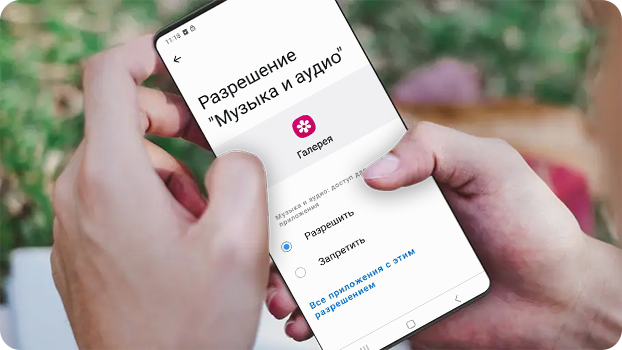
Как включить или отключить разрешения доступа уже установленных приложений
При установке или использовании приложения вам потребуется дать разрешения на доступ к различным его функциям. Например, электронная почта может запросить разрешение на просмотр ваших контактов, чтобы импортировать контакты ваших друзей.
Если вы разрешили доступ случайно, вы всегда можете изменить эти настройки. Чтобы посмотреть, как включить или отключить разрешения в уже установленных приложениях, следуйте инструкции ниже.
Запрет разрешений доступа может повлиять на работу некоторых приложений. В этом случае появится уведомление.
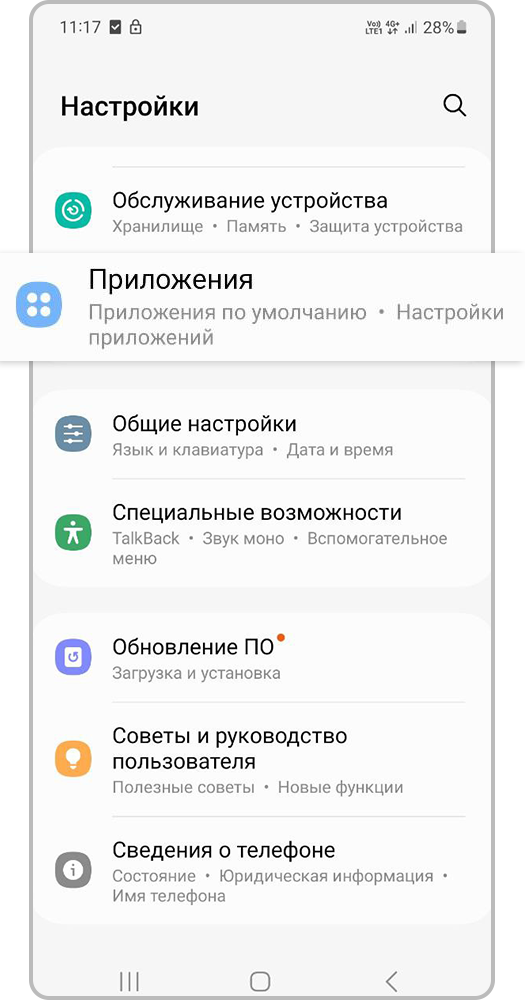
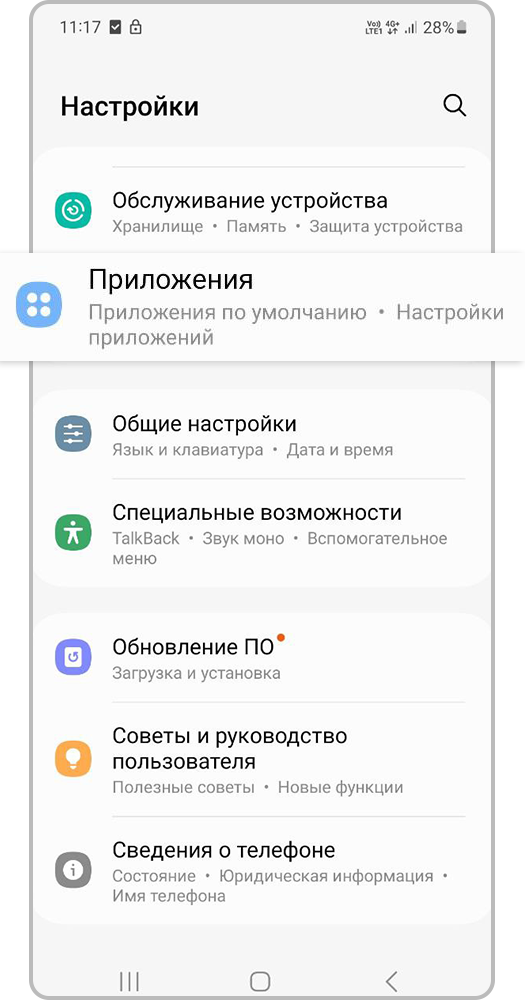
Шаг 1. Откройте Настройки и перейдите во вкладку Приложения.
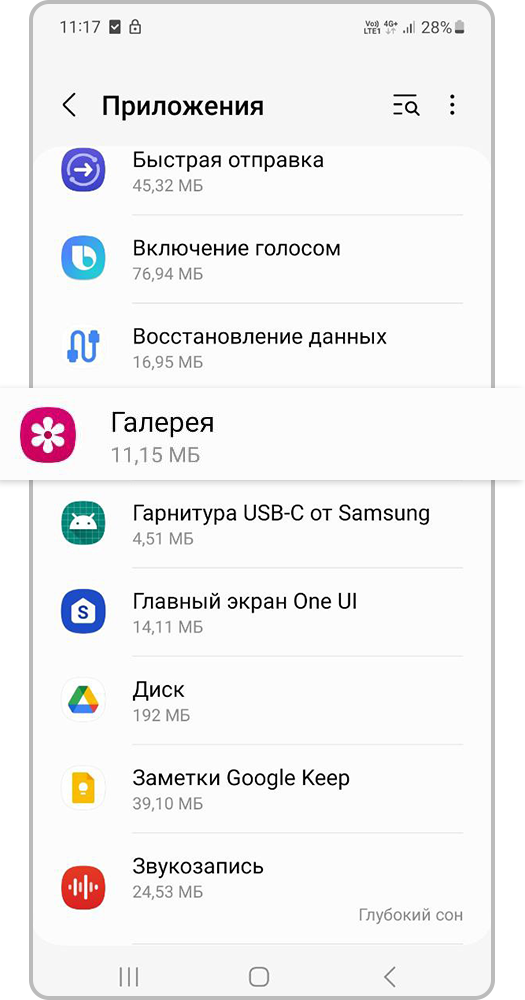
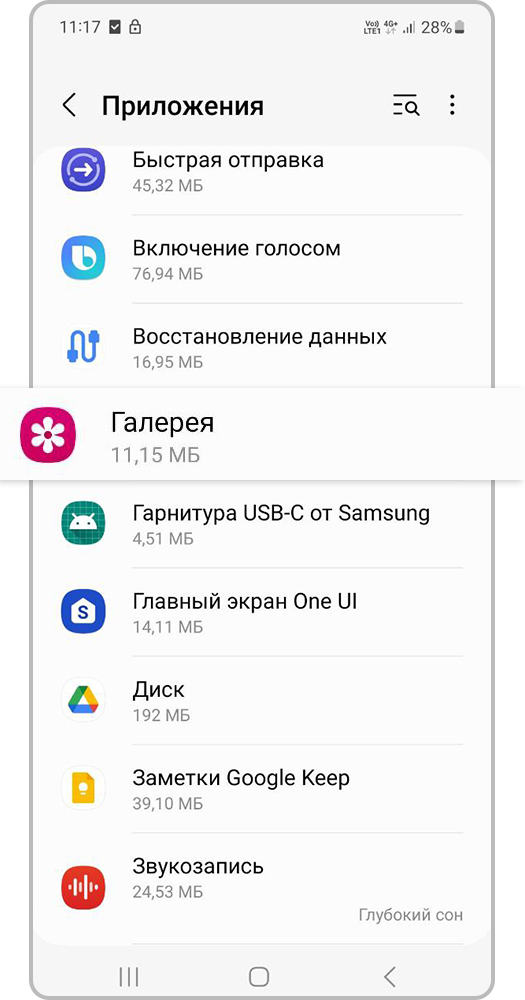
Шаг 2. Выберите интересующее приложение.
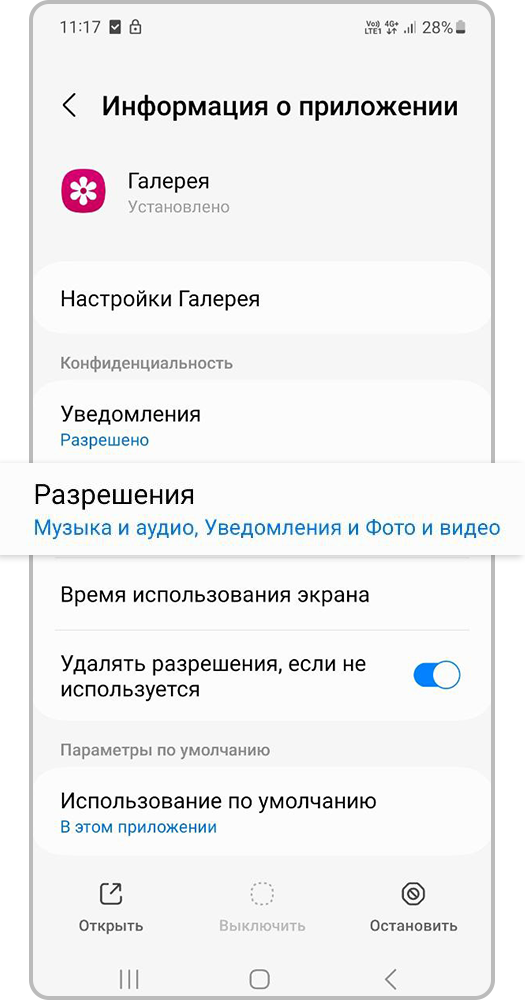
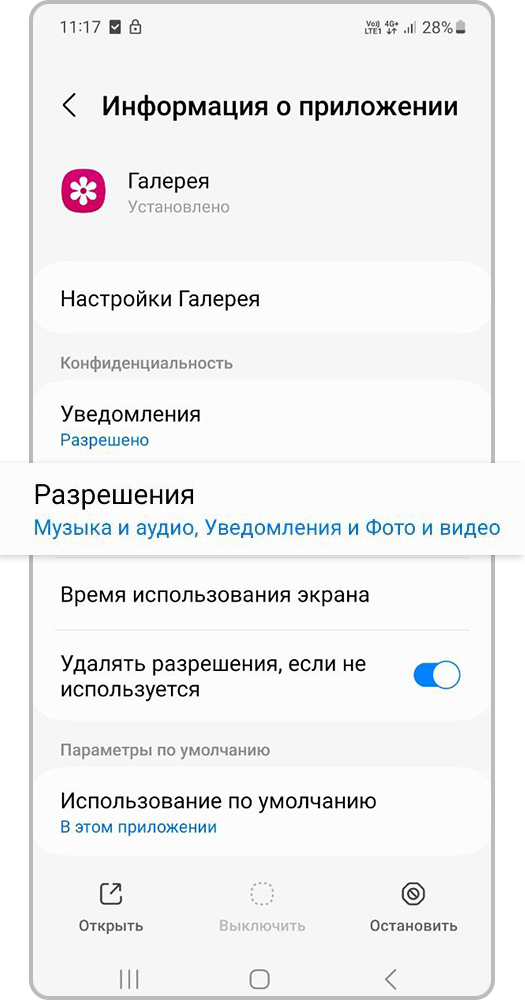
Шаг 3. Откройте пункт Разрешения.
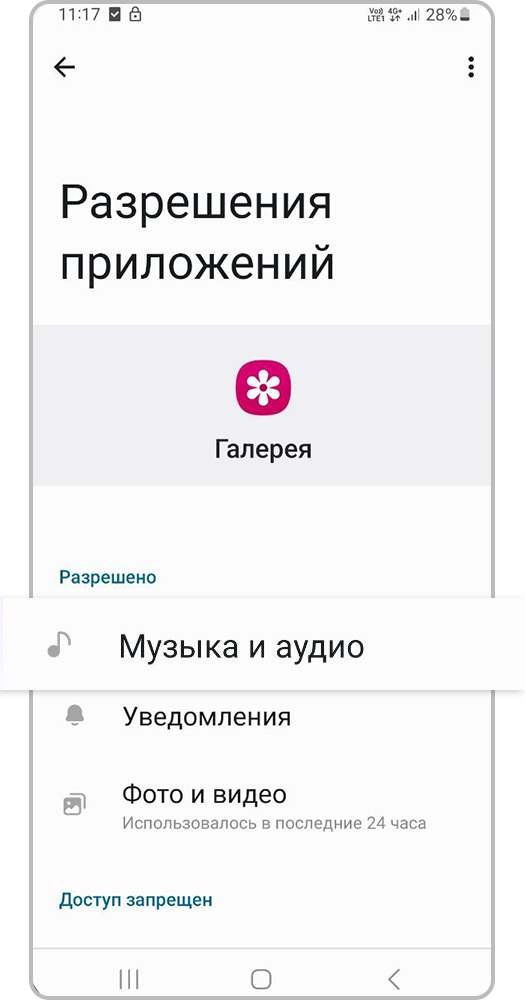
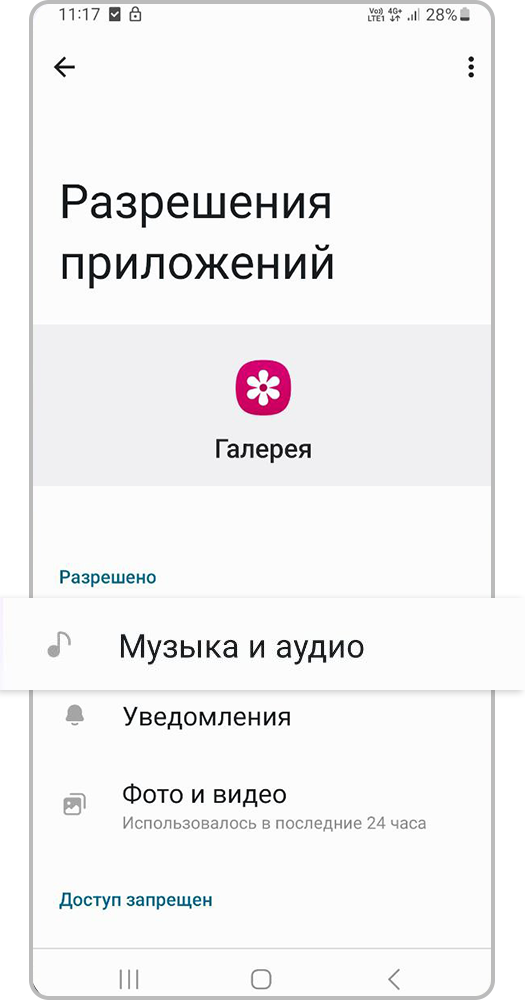
Шаг 4. Выберите то разрешение, которое вы хотите включить или отключить.
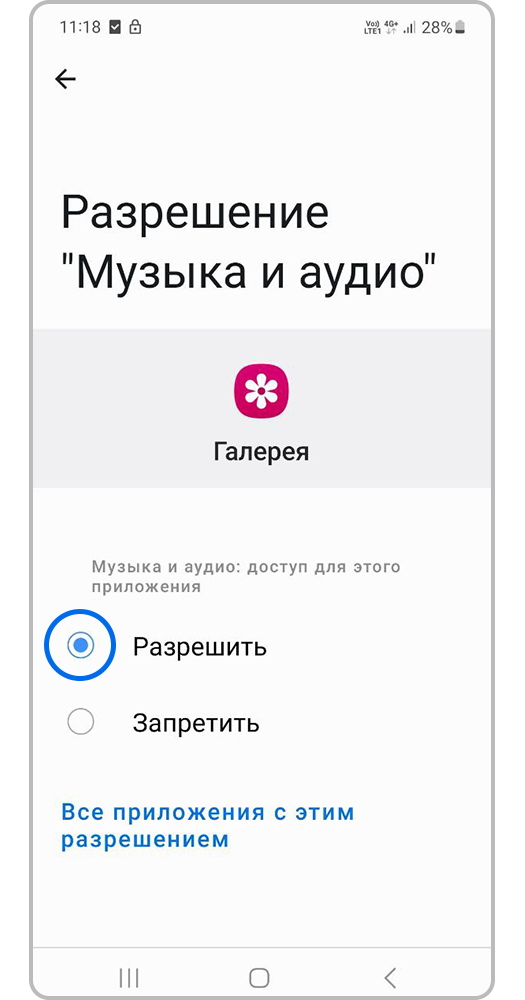
Шаг 5. Нажмите Разрешить или Запретить.
Как разрешить и открыть доступ к хранилищу на Хонор и поделиться данными

Как разрешить доступ к хранилищу на Хонор? Облако Huawei Cloud привязано к индивидуальному аккаунту пользователя, поэтому для просмотра личной информации необходим логин и пароль. Для входа на другому устройстве, к примеру, компьютере / ноутбуке, можно сканировать QR-код на мобильном. Что касается приложений, все настройки выполняются через аккаунт Huawei в разделе Конфиденциальность и Контроль доступа.
Как разрешить доступ к хранилищу
Huawei Mobile Cloud на Хонор — специальный сервис, предназначенный для хранения данных и создания резервных копий. В его функции входит:
- Облачное резервное копирование, обеспечивающее хранение личной информации в облаке с возможностью быстрого восстановления. Такая функция делает процесс управления / пользования более удобным.
- Синхронизация данных. Возможности Облака позволяют синхронизировать фото, контакты, календари и заметки в автоматическом режиме. Управление файлами доступно на сайте cloud.huawei.com. А это значит, что можно синхронизировать Хонор с другим Хонором и перенести ВСЕ файлы в пару кликов, а не тратить время и нервы на копирование.
- Huawei Диск — отдельный раздел с файлами. Доступ к этому хранилищу легко получить с любых устройств. Здесь можно бесплатно просматривать, загружать и обрабатывать данные.
- Облако. Пользователям Honor дается 5 Гб х для личных файлов и удобного просмотра с разных устройств. Рекомендуется периодически очищать пространство в хранилище.

Многие спрашивают, как открыть доступ к хранилищу на Хонор другим пользователям. Как отмечалось, Cloud привязывается к персональному профилю, поэтому разрешить пользование другим людям удается лишь путем передачи данных для входа.
При желании можно разрешить доступ к хранилищу Хонор на Андроид разным приложениям. Для получения информации по этому вопросу сделайте следующие шаги:
- войдите в Настройки;
- зайдите в аккаунт Huawei;
- перейдите в раздел Конфиденциальность;
- найдите пункт Контроль доступа к аккаунту.
Здесь можно разрешить определенным приложениям пользоваться информацией из учетной записи и диска с данными.
Для чего это нужно
Как отмечалось, разрешить вход в диск Хонор другому человеку не получится. Единственный метод — передача личных данных, но это небезопасно. Если необходимо посмотреть какую-то информацию, лучше сделать это вместе, в присутствии владельца.
Реальный путь — разрешить определенные действия другим приложениям. Это может потребоваться в следующих случаях:
- настройка хранилища Хонор;
- пользование его возможностями через специальную программу;
- дистанционное внесение изменений и т. д.
Иными словами, можно одобрить управление сведениями в хранилище Хонор и тем самым сделать пользование более удобным.
Как закрыть доступ
Для повышения конфиденциальности отзовите права у стороннего приложения. Для этого пройдите следующие шаги на смартфоне:
- войдите в Настройки;
- перейдите в аккаунт Huawei;
- кликните на пункт Конфиденциальность;
- зайдите в Контроль доступа к аккаунту;
- отключите ненужный софт.
Разрешить и отказаться от этого можно также на сайте хранилища по ссылке cloud.huawei.com. Здесь необходимо перейти в раздел Управление приложениями, после чего внести изменения с учетом текущей задачи.
Теперь вы знаете, как разрешить путь к хранилищу на Хонор для приложений и людей, в каких случаях это необходимо, и как правильно перекрыть конфиденциальные сведения.
Новые разрешения для доступа к хранилищу устройства в приложении Acrobat Reader для Android
В связи с недавними изменениями ОС Android после обновления приложения до последней версии в Google Play Store вам будет предложено предоставить мобильному приложению Adobe Acrobat Reader разрешение на доступ к файлам на вашем устройстве.
Вам может быть предложено предоставить приложению разрешение на доступ к файлам на вашем устройстве с ОС Android 11 или более поздней версии, даже если вы ранее предоставили эти разрешения.
В этой статье объясняется, зачем нужны новые разрешения для доступа к хранилищу устройства и как вы можете управлять настройками разрешений, обеспечивая при этом безопасность ваших персональных данных на мобильных устройствах.
Фон
Теперь для всех приложений на устройствах под управлением Android 11 необходимо предоставить Доступ ко всем файлам. Поскольку последняя версия мобильного приложения Adobe Acrobat Reader предназначена для Android 11, теперь при работе с файлами и мультимедиа, хранящимися на вашем устройстве под управлением Android, появляется запрос Разрешить доступ ко всем файлам.
На устройствах под управлением Android 11 новый запрос заменяет старое сообщение, которое существовало в ОС Android 10 SDK. Таким образом, вам будет предложено повторно предоставить разрешения для доступа к файлам, даже если вы уже сделали это ранее.
Мобильному приложению Adobe Acrobat Reader требуется доступ ко всем файлам, чтобы:
- Предоставить вам беспрепятственный доступ ко всем файлам, хранящимся на устройстве, и возможность управления ими.
- Разрешить открытие документов и файлов из других приложений, а также создание, копирование, редактирование и сохранение файлов в хранилище устройства приложениями.
- Разрешить поиск и просмотр всех файлов, хранящихся на устройстве.
- Отображать список недавно использованных файлов на вкладке «Последние» на главной странице приложения.
- Отображать расположение всех файлов для простого поиска и просмотра файлов на устройстве.
Мобильное приложение Adobe Acrobat Reader для Android не изменяет и не удаляет файлы, хранящиеся на вашем устройстве (или на подключенных устройствах хранения) без вашего явного согласия. Если вы предоставите разрешения на доступ ко всем файлам, приложение использует это разрешение только для перечисленных выше действий.
Как предоставить разрешения для доступа к хранилищу устройства
В приложении
Если вы используете мобильное приложение Acrobat Reader на устройстве с Android 11 SDK, вы получите обновленный запрос (см. ниже) во время определенных рабочих процессов, требующих предоставления доступа ко всем файлам, хранящимся на устройстве. Нажмите Перейти в настройки и следуйте инструкциям.
Общий доступ к файлам OneDrive в Android
Вы можете делиться OneDrive файлами, фотографиями и папками из приложения OneDrive на устройстве Android так же, как на ПК или Mac. Вы также можете просмотреть файлы, которыми вам поделились другие пользователи. Чтобы отменить общий доступ, перейдите на веб-сайт OneDrive и войдите в службу с помощью учетной записи Майкрософт либо рабочей или учебной учетной записи.
Совет: Фотосказка — это новая часть OneDrive, которая упрощает обмен фотографиями и видео с друзьями и семьей. Дополнительные сведения.
Выберите способ предоставления общего доступа
Копирование ссылки для вставки в текстовое сообщение или на веб-сайте
- Как вы хотите предоставить общий доступ?
- Копирование ссылки для вставки в текстовое сообщение или на веб-сайте
- Приглашение пользователей для просмотра файла или папки
- Отправка файла в виде вложения
- В приложении OneDrive (вход с учетной записью Майкрософт) выберите нужный файл или папку (нажмите и удерживайте, чтобы выбрать их), а затем выберите Поделиться
 .
. - (необязательно) Выберите, могут ли получатели изменять файл или могут просматривать файл только для чтения.
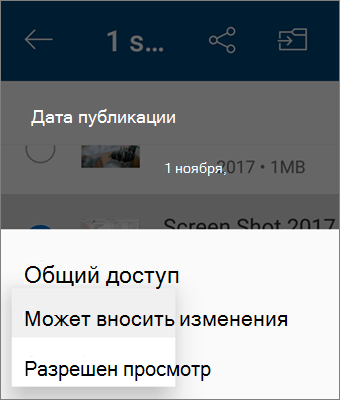
Примечание: Если параметры выглядят иначе, вероятно, вы вошли в систему с помощью рабочей или учебной учетной записи. Выберите OneDrive — бизнес ранее в этой статье, чтобы просмотреть эти инструкции.
Выберите Копировать ссылку, а затем вставьте ссылку в приложение или веб-сайт, где вы предоставляете общий доступ к ссылке.
Примечание: Помните, что любой человек, у которого есть эта ссылка, сможет открыть, скачать и сохранить документ, а также переслать ссылку другим людям.
- В приложении OneDrive выберите файл или папку, к которой вы хотите предоставить общий доступ (нажмите и удерживайте их).
- Нажмите Поделиться>Пригласить пользователей.
- В разделе Добавьте пользователей, с которыми нужно поделиться введите имена или адреса электронной почты.
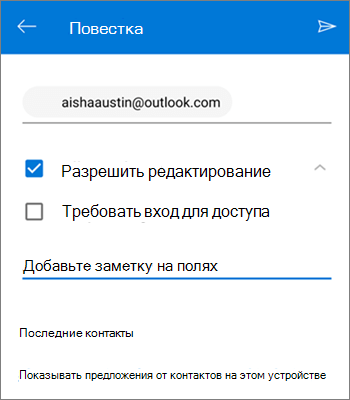
- Чтобы разрешить пользователям редактировать, оставьте флажок Разрешить редактирование . Снимите этот флажок, чтобы разрешить пользователям просматривать только файл или папку.
Совет: Чтобы добавить заметку в приглашение к общему доступу, коснитесь стрелки в конце надписи Разрешить редактирование, выберите пункт Добавьте заметку и введите нужный текст.

- В приложении OneDrive выберите файл или папку, к которой вы хотите предоставить общий доступ (нажмите и удерживайте их).
- Нажмите Поделиться>Отправить файлы.
- В списке Общий доступ коснитесь приложения, которое вы хотите использовать для отправки файла.
- Чтобы использовать это приложение при каждой отправке файла, коснитесь пункта Всегда. Если коснуться только один раз, этот параметр появится снова при следующей отправке файла. Откроется выбранное приложение. Поделитесь файлом с его помощью.
Совет: Использовать вложения для предоставления доступа можно только в случае отдельных файлов. Если вы хотите поделиться папкой, используйте команду Копировать ссылку или Пригласить пользователей.
Файлы, которыми другие люди поделились с вами

Когда кто-то делится с вами файлом или папкой в OneDrive, вы обычно получаете сообщение электронной почты или уведомление на своем устройстве с Android. Чтобы найти файлы, которыми с вами поделились в приложении OneDrive, коснитесь значка представления Общие в нижней части экрана.
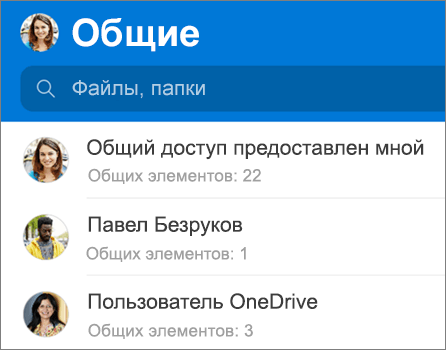
В представлении Общие отображаются файлы, которыми с вами поделились другие пользователи, и те файлы, которыми поделились вы. Если вы вошли с помощью личной учетной записи OneDrive, коснитесь имени определенного пользователя, чтобы найти предоставленные им файлы.
Примечание: Просмотр элементов, к которым предоставлен доступ вашей семье, в настоящее время не поддерживается.
Примечание: Если вход выполнен с помощью рабочей или учебной учетной записи, представление Общие выглядит иначе.
- В приложении OneDrive (вошедшего в рабочую или учебную учетную запись) выберите нужный файл или папку (нажмите и удерживайте их), а затем выберите Поделиться. (Если вы просто хотите отправить копию файла вместо общего доступа, нажмите кнопку Отправить копию.)
- Укажите имена пользователей, которым нужно предоставить доступ к содержимому, и при необходимости введите сообщение.
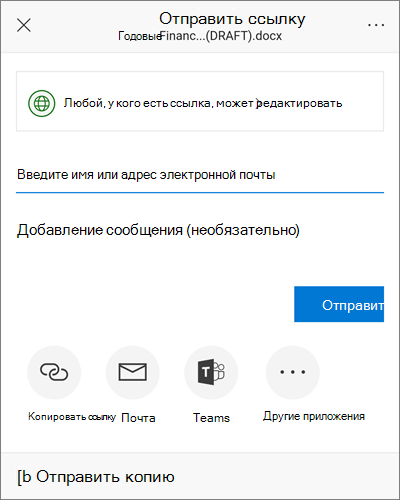
- (Необязательно) Щелкните раскрывающийся список, чтобы изменить тип ссылки. Откроется область сведений, где можно выбрать пользователей, которым будет доступна ссылка, а также определить, смогут ли они изменять элемент, к которому предоставлен доступ. Варианты для параметра Для кого эта ссылка должна работать (варианты могут различаться в зависимости от настроек администратора):
- Любой пользователь. Доступ предоставляется любому пользователю, который получил ссылку непосредственно от вас или путем пересылки от другого пользователя. Это также относится к людям вне вашей организации.
- Сотрудники . Доступ к ссылке предоставляется всем пользователям в вашей организации независимо от того, получили ли они ее непосредственно от вас или путем пересылки от другого пользователя.
- Определенные пользователи. Доступ предоставляется только указанным получателям. При этом он уже может быть открыт другим пользователям. Если получатели пересылают приглашение к совместному использованию, ссылкой смогут воспользоваться только те, у кого уже есть доступ к элементу.
По умолчанию установлен флажок Разрешить редактирование. Если вы хотите, чтобы люди могли только просматривать ваши файлы, снимите его.
Когда все будет готово, нажмите кнопку Применить.
Дополнительные сведения

Обратитесь в службу поддержки
Получите помощь по своей учетной записи Майкрософт и подпискам, посетив раздел Справка по учетной записи и выставлению счетов.
Чтобы получить техническую поддержку, перейдите в раздел Обратиться в службу поддержки Майкрософт, опишите проблему и выберите Техническая поддержка. Если вам нужна помощь, встряхните мобильное устройство и выберите Сообщить о проблеме.