Предварительный просмотр не соответствует печати в Excel 2010
Предварительный просмотр в Excel 2010 настраивает книгу, чтобы ее было проще читать на мониторе. Однако выходные данные могут выглядеть иначе, чем в режиме предварительного просмотра. Если предварительный просмотр отличается от печатного, выполните действия, описанные в этой статье.
Решение
Попробуйте каждый метод в указанном порядке. Начните с установки последних обновлений Майкрософт.
Возможно, потребуется настроить Центр обновления Windows на автоматическую загрузку и установку рекомендуемых обновлений. Установка важных, рекомендуемых и необязательных обновлений зачастую может исправить проблемы за счеты замены устаревших файлов и исправления уязвимостей.
Если клиентский компонент Центра обновления Windows не удалось найти драйвер для принтера, вы всегда можете перейти непосредственно на веб-сайт изготовителя и проверка для последнего драйвера.
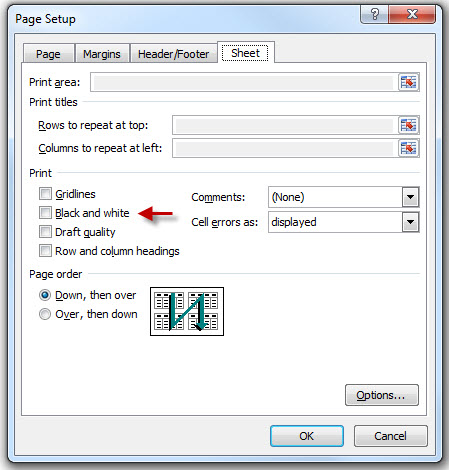
Перейдите в раздел Файл > печать, выберите Параметры страницы. Посмотрите на проверка и проверьте, установлен ли флажок Для печати в черно-белом. Если это так, очистите это поле, и лист будет печататься цветом.
Прежде чем продолжить работу с этими двумя исправлениями, если вы не выполнили обновления драйверов для Windows и принтера, сделайте это.
Задайте правильный размер бумаги перед печатью листа
Если для бумаги задан неправильный размер, Excel будет печатать за пределами полей.
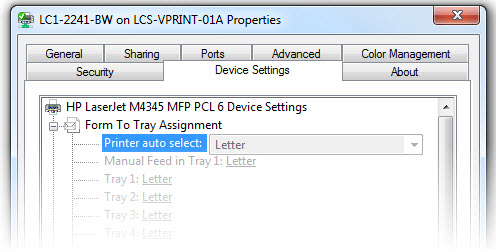
- Перейдите в раздел Запуск > устройства и принтеры.
- Щелкните правой кнопкой мыши принтер и выберите Свойства принтера.
- Перейдите на вкладку Параметры устройства, чтобы узнать, какой размер бумаги был выбран.
Настройка полей страницы перед печатью листа
Чтобы лучше выровнять лист на печатной странице, можно использовать предопределенные поля, указать настраиваемые поля или центрировать лист по горизонтали или вертикали на странице.
Если линии сетки не печатаются, проверка следующее:
- Откройте Excel.
- Перейдите в раздел Файл > Настройка страницы печати >.
- Перейдите на вкладку Лист и найдите раздел Печать.
- Поместите проверка в поле Линии сетки.
Примечание. Убедитесь, что драйвер принтера обновлен.
Если вы еще этого не сделали, убедитесь, что вы выполнили обновления драйверов для Windows, Office и принтера.
Откройте книгу с помощью команды Восстановить:

- Откройте Excel.
- Перейдите в раздел Файл > Открыть и выделите книгу, которую требуется восстановить.
- В раскрывающемся списке на кнопке Открыть выберите Открыть и восстановить.
Иногда это просто вопрос настройки нескольких вещей, чтобы весь текст в ячейке отображался при печати. При эксперименте со следующими результатами вы обычно получаете необходимые результаты:
- Перенос текста
- Текст-оболочка — это не что иное, как Word оболочка в ячейку. Это отличный способ отображения всего текста в печати, если вы хотите сохранить столбец с фиксированной шириной. Недостатком является то, что ваши строки, как правило, получаются довольно большими. Вручную настройте ширину столбца для оптимального внешнего вида книги. Дополнительные сведения о переносе текста.
- Автоподбор строк и столбцов
- Используйте автоподбор столбцов, чтобы исправить ширину (текст, отрезанный в конце, или числа, отображаемые как #####.) и Автоподбор строк для исправления высоты (текст или числа, отрезанные вверху или внизу). Узнайте больше о функциях автоподбора.
- Разрыв страницы
- Если часть книги печатается на другой странице, проверка представление разрывов страницы и внесите необходимые изменения.
Узнайте больше о представлении «Разрыв страницы».
- Если часть книги печатается на другой странице, проверка представление разрывов страницы и внесите необходимые изменения.
- Настройка области печати
- Неправильное задание области печати может отрезать ячейки, которые необходимо напечатать. Узнайте больше о настройке области печати.
Книги, созданные в более ранних версиях Excel.
Если книга была создана в более ранней версии Excel (2003 или более ранней), она откроется в режиме совместимости. В режиме совместимости ячейки могут содержать 32 767 символов, но в ячейке будет отображаться только 1024 символа, а напечатать можно только 1024 символа (все 32 767 символов будут видны в строке формул). Узнайте больше о режиме совместимости.
Нужна дополнительная помощь? Дополнительные сведения о предварительном просмотре см. в этой статье о печати и предварительном просмотре .
Вы также можете получить помощь от сообщества Майкрософт в Интернете, найти дополнительные сведения о служба поддержки Майкрософт, справке и руководстве Office, а также узнать больше о вариантах поддержки Майкрософт.
Ошибка «Предварительный просмотр этого файла не поддерживается» в Word, Excel или PowerPoint
При попытке предварительного просмотра документа в области просмотра появляется сообщение об ошибке, похожее на следующее:
Этот файл не может быть просмотрен из-за ошибки в программе предварительного просмотра Microsoft Word.
Чтобы решить эту проблему, просмотрите документ в проводнике Windows или в другой программе Microsoft Office. Например, просмотрите документ Microsoft Word в Microsoft Excel или Microsoft PowerPoint.
Для получения дополнительной информации об этом вопросе приведен следующий пример:
- Запустите одну из программ, перечисленных в разделе Применимо к продуктам.
- Нажмите кнопку Microsoft Office или вкладку Фал, а затем нажмите Открыть.
- В диалоговом окне Открыть нажмите Показать область предварительного просмотра.
- Выберите документ для предварительного просмотра.
В этом случае предварительный просмотр документа не отображается. Кроме того, в области Предварительный просмотр появляется сообщение об ошибке, похожее на следующее:
Этот файл не может быть просмотрен из-за ошибки в программе предварительного просмотра Microsoft Word.
Эта проблема возникает потому, что для предварительного просмотра документа необходимо открыть другой экземпляр программы.
Обратная связь
Были ли сведения на этой странице полезными?
Где предварительный просмотр в excel 2010
Argument ‘Topic id’ is null or empty
Сейчас на форуме
© Николай Павлов, Planetaexcel, 2006-2023
info@planetaexcel.ru
Использование любых материалов сайта допускается строго с указанием прямой ссылки на источник, упоминанием названия сайта, имени автора и неизменности исходного текста и иллюстраций.
| ООО «Планета Эксел» ИНН 7735603520 ОГРН 1147746834949 |
ИП Павлов Николай Владимирович ИНН 633015842586 ОГРНИП 310633031600071 |
Предварительный просмотр в Excel перед печатью документов
Предварительный просмотр страниц перед печатью – это очень полезный инструмент. Он позволяет просмотреть, как будут отображаться данные на листе после печати документа.
Благодаря инструменту «Предварительный просмотр» мы заранее можем проконтролировать, соответствует ли вид документа нашим требованиям. При необходимости можно устранить недостатки и настроить презентабельный вид еще до печати. Это позволяет сэкономить время и деньги, потраченные на бракованную печать бумаги.
Средство предварительного просмотра Excel
Для просмотра и подготовки документа перед печатью возьмем за образец прайс из предыдущего урока. Чтобы сделать предварительный просмотр:
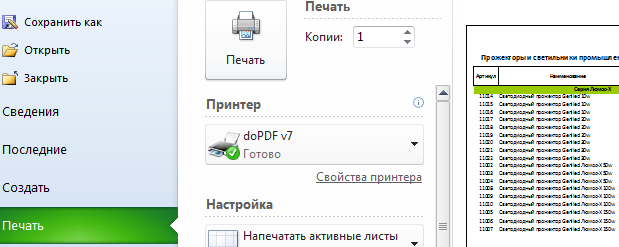
- Выберите «Файл»-«Печать» (или нажмите комбинацию горячих клавиш CTRL+P). В появившемся окне отображаются опции управления печатью. А в отдельной панели справа отображается предварительный просмотр печати документа.
- Чтобы увеличить размер отображения предварительной печати документа, щелкните по кнопке в нижнем правом углу «По размеру страницы». А для выхода из этого режима щелкните по кнопке еще раз.
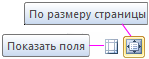
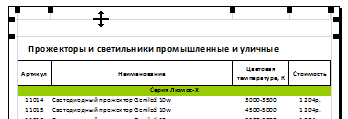
- Для настройки полей щелкните по кнопке «Показать поля». Данная кнопка находится так же в правом нижнем углу. В таком режиме не только отображаются поля, но и доступны средства для управления ими. Чтобы изменить границы печати в Excel достаточно навести курсор мышки на любое поле и переместить его в желаемое положение. Таким образом, можно настраивать размеры полей прямо из предварительного просмотра документа.
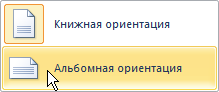
- В средней панели выберите опцию «Книжная ориентация» из выпадающего списка смените ее на «Альбомная ориентация»

Теперь можно нажать на большую кнопку «Печать».
После чего появиться окно параметров вашего принтера. Там уже все зависит от модели и типа печатающего устройства. При необходимости внесите желаемые параметры. Например, двухсторонняя печать в Excel. Если ваш принтер поддерживает данную функцию, то у Вас будет возможность выбрать ее и в параметрах Excel. Он считывает возможности принтера с драйвера и добавляет в раздел параметров опции переключения «Двусторонняя печать / Односторонняя». Но лучше пользоваться данной функцией в настройках параметров самого принтера. Так как информация с драйвера считывается только один раз при его установке в Windows.
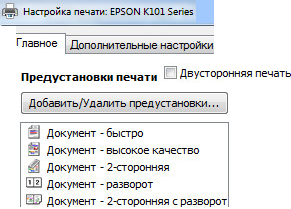
Если принтер не поддерживает двухстороннюю печать тогда нужно указать в его настройках:
- Выводить только нечетные страницы – 1,3,5,7.
- Перевернуть распечатанные страницы чистой стороной вверх и вставить снова в лоток шапкой вперед.
- Выводить только четные страницы – 2,4,6,8.
Совет. Используйте функцию двусторонней печати не в параметрах Excel, а в параметрах и настройках принтера.
Внимание! Для каждого листа свои настройки параметров принтера. Если вы хотите распечатать несколько листов, сделайте их все активными перед отправкой на печать. Удерживая клавишу CTRL, щелкните мышкой по каждому листу, который нужно распечатать.
Далее жмем ОК. Документ будет распечатан и приобретет внешний вид такой же, как и в предварительном просмотре.
- Excel Formula Examples
- Создать таблицу
- Форматирование
- Функции Excel
- Формулы и диапазоны
- Фильтр и сортировка
- Диаграммы и графики
- Сводные таблицы
- Печать документов
- Базы данных и XML
- Возможности Excel
- Настройки параметры
- Уроки Excel
- Макросы VBA
- Скачать примеры