Где находится Избранное в Яндекс Браузере на телефоне
В строке поиска десктопного Яндекс Браузера есть кнопка Избранное. У неё только одна функция – она отправляет открытую страницу в закладки. Из панели легко и просто открывать свои сохранённые сайты и переходить к ним при помощи иконки с флажками. В мобильной версии браузера такой нет и непонятно, как вывести на экран свою коллекцию. На самом деле она есть, разработчик почему-то её спрятал.
Как в Яндекс Браузере для Android открыть Избранное
Комплект сохранённых страниц и сайтов может быть перенесён с компьютера на телефон и обратно. В Яндекс Браузере необходимо выполнить синхронизацию. А чтобы открыть Избранное на смартфоне:
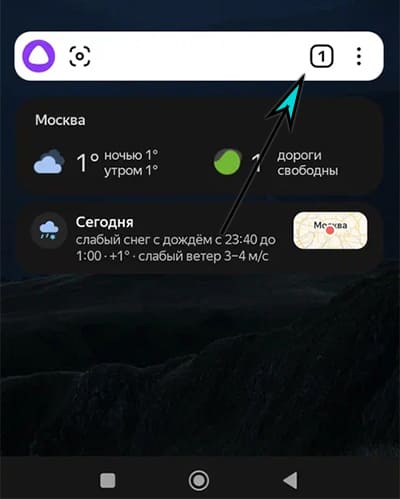
- Запустите браузер на главной странице с поисковой строкой или нажмите в меню кнопку с плюсом.
- Прикоснитесь к иконке с количеством открытых вкладок.
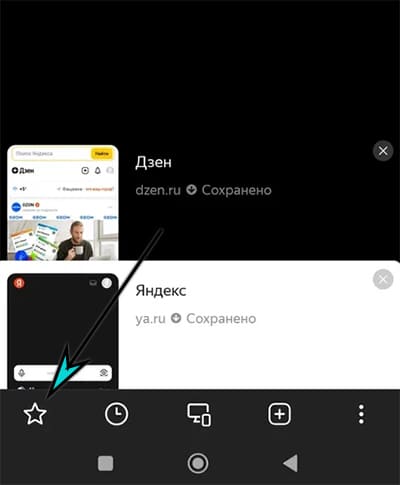
- Нажмите на значок звёздочки в меню.
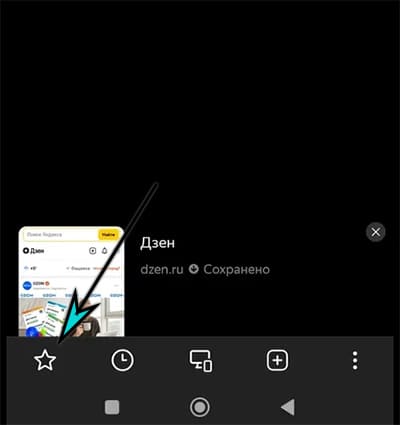
- На экране появятся ваши сайты.

Если браузер синхронизирован в нескольких устройствах (на планшете, компьютере, смартфоне), на экране будут папки с их названиями.
Как пользоваться Избранным в Яндекс Браузере для ПК
Для добавления сайта в закладки используйте любой из этих вариантов:
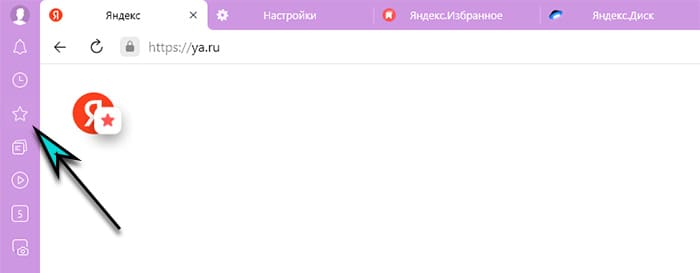
- Если в Яндекс включена боковая панель – нажмите значок со звездой;
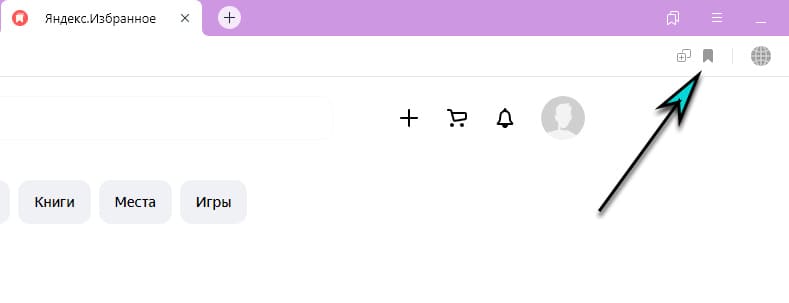
- В адресной строке есть флажок, выбрав его курсором, сайт добавится в панель избранного. Для включения панели нажмите Меню (трёхполосая кнопка) –>Настройки –>Интерфейс –>Панель закладок;
- На открытой веб-странице нажмите Ctrl +D и сохраните.
Если вы хотите открыть избранные ссылки, выберите вверху экрана кнопку с двойным флажком. 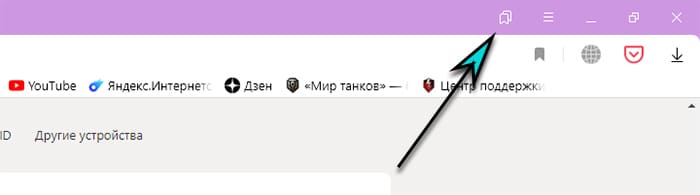 Она управляет всей панелью закладок. К примеру, чтобы спрятать закладки, нажмите флажки и кнопку с тремя точками. Далее выберите Скрыть панель. Если открыть настройку, когда панель будет отключена, здесь появится пункт Показать панель.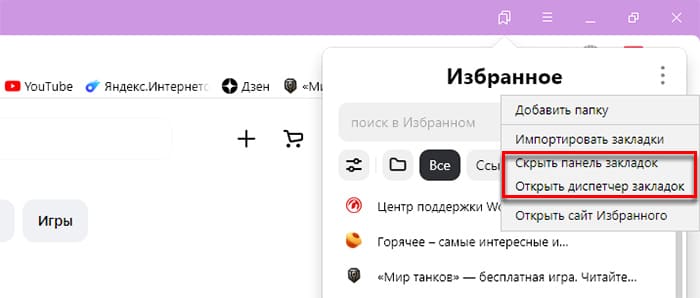
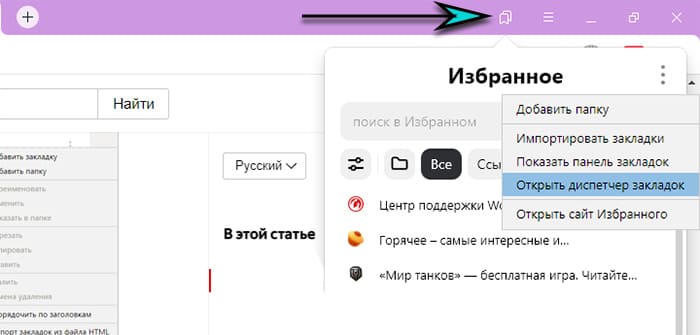
Для открытия страницы со всеми сохранёнными сайтами в отдельном окне, нажмите на кнопку для отображения Избранного и выберите Диспетчер закладок.
Сайт Яндекс Избранное
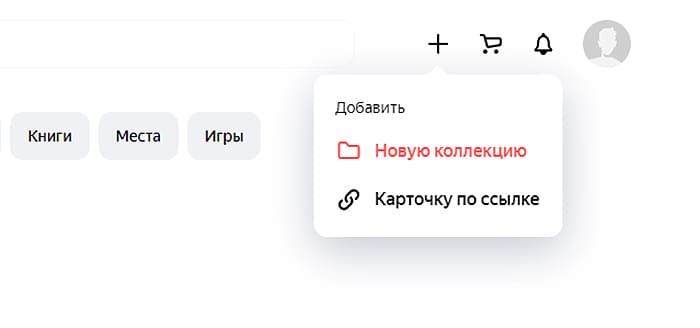
Существует отдельный сервис для хранения видео, картинок, книг, игр и прочего – Яндекс.Избранное. Сайт не синхронизируется с браузером, а работает автономно. Добавлять новые карточки доступно только на сайте.
Как перенести закладки между браузерами Яндекс
Ваши сохранённые страницы могут быть отправлены на телефон, компьютер или планшет. Средством передачи выступает Яндекс Браузер, он должен быть установлен на двух устройствах. Например, если вы хотите с компьютера отправить в планшет свои закладки и пароли от сайтов, войдите в систему Яндекс.
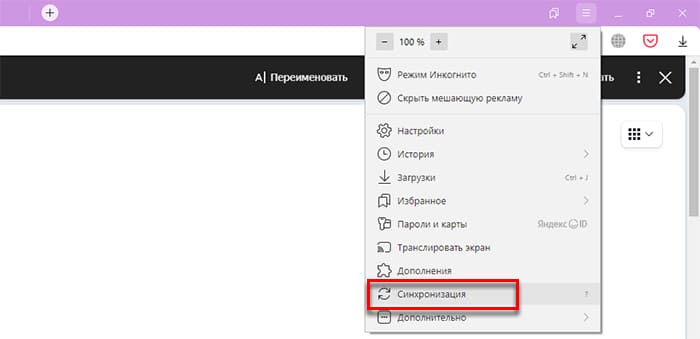
- Затем нажмите кнопку меню в верхней панели браузера.
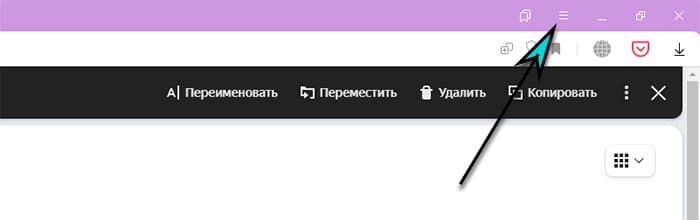
- В списке параметров выберите Синхронизация.
- Откройте браузер Яндекс в планшете и также авторизуйтесь в системе.
- В мобильном браузере выберите кнопку меню и выполните синхронизацию.
- Для открытия страницы с избранным Яндекс на планшете, нажмите на кнопку с открытыми вкладками и выберите иконку звезды в меню.
Если непонятно, что делать с браузером в планшете, прочитайте первую главу.
Страницы Избранного с браузера ПК будут скопированы на мобильное устройство. Управление ими происходит синхронно для всех устройств. Это значит, что теперь удалённая закладка в любом браузере Яндекс пропадёт на всех синхронизированных устройствах.
Экспорт Избранного из Яндекс Браузера
Чтобы не потерять свои любимые страницы в Интернете, при переезде в другой браузер заберите их с собой.
- Нажмите кнопку для отображения Избранного.
- Выберите курсором три точки и нажмите Диспетчер закладок.
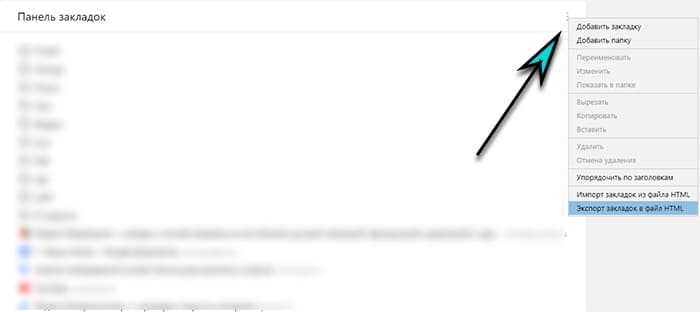
- В окне перед вами в углу справа находится кнопка в виде трёт точек, выберите её и нажмите Экспорт в HTML.
В другом браузере с помощью настроек можно импортировать ваши закладки, указав путь к файлу на диске компьютера.
Расширение Pocket
В интернете нам часто попадаются интересные статьи, на чтение которых не хватает времени. Можно добавить страницу в закладки, но панель переполнена другими часто посещаемыми сайтами. Для хранения этих страниц используйте расширение Pocket.
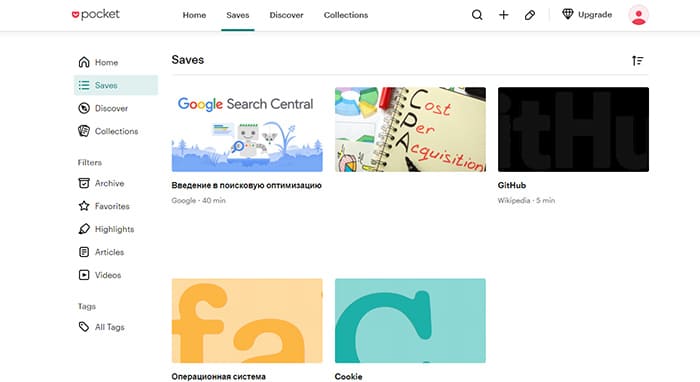
- Сохранение веб-страниц в один клик;
- Совместимо со всеми Chromium-браузерами (Opera, Яндекс, Гугл Хром);
- Возможность сортировать материалы, есть поиск, архив, режим чтения и другое.
Если приходится работать одновременно с разными браузерами на разных устройствах, Pocket может помогать в сборе и хранении информации в одном месте. Расширение для браузера и приложение для телефона – бесплатные. Pocket является хорошей альтернативой Избранному в Яндекс Браузере.
- Первая настройка Яндекс Браузера для компьютера;
- Как в Яндексе удалить кэш и файлы куки;
- Регулировка громкости в Яндекс Браузере;
- Где найти историю посещений;
- Что делать, если с панели пропали закладки в Яндекс Браузере.
Как сохранить закладки в Яндекс Браузере
Закладки из Яндекс браузера можно сохранить файлом html себе на персональный компьютер. Если вам интересен данный способ сохранения своих заметок из браузера, то читайте мою инструкцию ниже, и вы узнаете, как сохранить закладки в формате html или с помощью синхронизации.
На компьютере
Способ по экспорту всех закладок на персональный компьютер выглядит следующим образом:
Все в html файл
- Зайдем в раздел с настройками Яндекса. Для этого кликаем левой кнопкой мыши по трем линиям вверху страницы, а затем жмем на значок в виде шестеренки.

- После этого запустится меню браузера. Переходим в пункт «Закладки», который находится первый в списке среди всех разделов.

- Нас перебросит на страницу со всеми ранее сохраненными сайтами. Правее строчки «Панель закладок» находится иконка, которая с виду выглядит, как три точки, кликаем на неё ЛКМ.

- В выдвинувшемся окошке находим графу «Экспорт закладок в файл HTML».

- После этих действий откроется новое окно «Сохранить как». Там нужно будет выбрать место, куда будут экспортироваться все закладки из нашего браузера. Для удобства я выберу рабочий стол. Так же там можно будет изменить имя файла, поменяем его на «Все закладки».

- Как все сделали, кликаем левой кнопкой мыши на кнопку «Сохранить». Теперь на нашем рабочем столе, или в месте, куда вы выбрали экспорт данного файла, появится такой значок.

- Если нажать на него несколько раз левой кнопкой мыши, откроется страница в яндексе со следующим содержанием:

- Уже из этого окна можно будет перейти на любой сайт, который мы сохранили ранее. Щелкнем, например, на графу «Добро пожаловать ВКонтакте».

- Как видно из скриншота выше, мы легко смогли попасть на наш сохраненный сайт.
С помощью файла Bookmarks
Это был способ по сохранению всех закладок сразу. Теперь разберем файл, который сохраняет и запоминает все наши закладки. Называется он – Bookmarks. Благодаря данному файлу, можно будет перенести все наши старые закладки в браузер, после его переустановки. Файл Bookmarks возможно найти следующим образом: C:\Users\User\AppData\Local\Yandex\YandexBrowser
- Кликаем правой кнопкой мыши на ярлык Яндекс браузера. В самом низу появившегося окна будет пункт «Свойства». Жмем на него.

- В запустившемся окошке жмем на графу «Расположение файла».

- Откроется папка «Application». Нам она не нужна, поэтому перейдем в раздел «YandexBrowser». Делается это при помощи клика левой кнопки мыши на данную строку.

- После этого переходим в папку «User Data».

- Теперь в «Default».

- В данной папке и находится наш файл «Bookmarks», остается его теперь лишь найти. После нахождения его можно копировать и сохранить в безопасное место. А как браузер переустановлен, можно его загрузить в специальный раздел, и наши закладки вернутся на своё место.

Сохраняем одну закладку
Для того чтобы сохранить одну конкретную закладку в формате html на компьютере, воспользуемся следующим способом:
- Свернем браузер так, чтобы осталось видно кусочек свободного промежутка на рабочем столе.

- В левой части окна Яндекса кликнем левой кнопкой мыши на значок звездочки.

- После этого жмем на строчку «Панель закладок».

- Выбираем любую закладку, и зажимаем левую кнопку прямо на ней. Перетягиваем заметку на рабочий стол.

- Готово! Теперь на нашем рабочем столе будет отображаться закладка со страницей ВК в формате html.

- Если мы нажмем на неё несколько раз ЛКМ, то запустится ранее сохраненный нами сайт.

На телефон
Если мы хотим сохранить какой-либо сайт из закладок себе на мобильное устройство, то нужно будет воспользоваться таким способом:
- Зайдем в раздел с нашими «помеченными» сайтами. Делается это через главную страницу браузера, при помощи клика по этому значку:

- В запустившемся разделе перейдем в самое первое окно, которое отмечено звездочкой.

- Теперь на область закладки, которую хотим сохранить на телефон, зажмем пальцем. После этого вылезет следующее окно:

- Кликаем на пунктик «Поделиться». Всплывет меню с выбором места экспорта. Выбираем вариант «Сохранить на диск».

- После этих действий появится новое окно. В нем можно выбрать название будущего документа, аккаунт, куда будет сохранена закладка, а так же папку. Как все отредактировано, жмем кнопку «Сохранить».

- Как это выполнено, внизу экрана будет отображена надпись «Загрузка одного файла».
- После скачки файла, заходим в наш диск и кликаем на скачанный ранее файл. В моем случае, он будет иметь название «Мобильная версия ВКонтакте».
- Откроется файл с одной единственной ссылкой.

- Выделяем её полностью и жмем на слово «Открыть».

- В моем случае всплыло окно с выбором браузера, через который будет открыта данная ссылка. У вас может такого и не быть, но все же выбираем Яндекс и кликаем на графу «Всегда».

- Вот собственно и все, что нужно было сделать. После выполнения всех действий, будет запущен наш сохраненный сайт. В моей ситуации – это ВКонтакте.

Синхронизация
Благодаря данной функции Яндекса, можно будет перенести данные браузера на любое другое устройство. Делаться это может по различным причинам, если вы хотите узнать про процесс синхронизации более подробно, то ознакомьтесь с этой статьей — https://ya-browsers.ru/nastrojki/sinhronizatsiya-yandeks-brauzera) . Из неё вы узнаете:
- Что дает синхронизация;
- Как её настроить на компьютере;
- Как активировать синхронизацию на телефоне;
- Почему не работает синхронизация.
Все же разберемся в данной статье, как включить синхронизация на телефоне или компьютере. Ниже будет представлена более подробная инструкция.
На пк
Синхронизация на персональном компьютере включается следующим образом:
- Кликаем левой кнопкой на три линии вверху страницы Яндекс браузера.

- В новом окне увидим желтую кнопку «Сохранить данные», жмем на неё, после чего откроется окно с синхронизацией. Кликаем на строку «Включить синхронизацию».

- Как это сделали, нас перебросит на страницу, где можно установить яндекс диск для хранения файлов и работы с ними. Так же можно будет изменить настройки данных синхронизации. Жмем на пункт «Закрыть окно».

- После этих действий синхронизация в браузере с нашим аккаунтом будет успешно активирована.
На телефоне
Если вы хотите включить синхронизацию в мобильной версии Яндекс браузера, то выполните следующие действия:
- Рядом с поисковой строкой найдем три точки и кликнем на них. Откроется меню браузера, в котором увидим пункт «Синхронизация», нужно будет нажать на синюю надпись «Сохранить».

- Если вы ранее не авторизовывались в Яндексе, то вам предложут это сделать. А если у вас уже есть войденный аккаунт, то появится вот такая страница, на которой нужно кликнуть в область графы «Закрыть»

Из данной статьи вы узнали, как сохранить все закладки себе на персональный компьютер, а так же теперь можете сохранить по одной заметке не только на ПК, но и на телефон.
Как добавить сайт в закладки в Яндекс Браузере
Благодаря такой функции, как закладки в яндекс браузере, можно сохранить понравившийся сайт, а потом быстро на него перейти. Но, не каждый знает, как добавить сайт закладки в яндекс браузере. Ознакомьтесь с моей инструкцией, и тогда вы сможете сохранять любой сайт себе в закладки.
На компьютере
Существует несколько вариантов, как добавить какой-либо сайт себе в закладки.
Первый способ
Разберем первый метод:
- Найдем сайт, который нам хочется добавить в закладки. Теперь, в правой части строки для ссылок увидим следующий значок:

- Если навести на него курсором мыши, то появится надпись «Добавить страницу в закладки или коллекцию». Жмем левой кнопкой мыши на данную иконку.

- После этого вылезет небольшое окно, которое продемонстрирует нам, что ссылка добавлена в закладки. Так же сайт будет отображаться на панели с сохраненными сайтами. Если у вас нет такой панели с закладками, то используйте сочетание клавиш Ctrl + Shift + B, и тогда она будет отображена. Теперь кликнем по закладке правой кнопкой мыши, вследствие этого появится окно с различными настройками.

- Благодаря пункту «Изменить», можно будет поменять название закладки на более подходящее.

- Как изменили название на нужное, жмем сохранить. После этого закладка будет иметь следующий вид:

Второй способ
Теперь разберем ещё один метод:
- Откроем главную страницу яндекс браузера и кликнем правой кнопкой мыши на строчке с закладками.

- В появившемся окне кликаем ЛКМ на графу «Добавить страницу.

- По центру экрана откроется окно «Изменить закладку». В первую строчку вписываем название закладки, а во вторую вставляем ссылку на страницу. А так же выбираем место сохранения закладки.

- Как все заполнили, жмем левой кнопкой мыши на кнопку «Сохранить». Готово! Теперь на строчке с закладками появится новый, сохраненный сайт.


Я рассказал вам о двух способах, как добавить сайт закладки на компьютере, но, есть ещё и третий способ по сохранению сайта — через диспетчер закладок, но он сильно похож на второй метод, так что нет смысла его разбирать.
На телефоне
Теперь разберем мобильное приложение Яндекс браузера, и узнаем, как добавить сайт в закладки.
Android
На устройстве, с операционной системой Android, закладки в яндекс браузере добавляются так:
Способ 1
- Откроем страницу, которую хотим сохранить. В правом нижнем углу найдем три вертикальные точки.

- Кликаем на данный значок. Всплывет окно, в котором нам нужен раздел «Добавить в закладки».

- Жмем на него. После этого появится окно «Сохранено в закладки». Там можно будет выбрать место, где будет находиться закладка. Выбираем графу «Закладки».

Способ 2
- Откроем главную страницу Яндекса. Вверху располагается такой значок:

- Жмем на него. После этого, нас перебросит на страницу с ранее сохраненными карточками. Переходим в пункт «Закладки».

- Теперь находим желтую кнопку «Добавить» и кликаем на неё.

- Всплывет окно «Выберите формат». Нужно будет нажать на строчку «ссылка».

- Как это сделали, откроется страница с добавление ссылки. Вписываем адрес страницы в специальную строчку. Важно сделать это без ошибок. Можно сначала копировать ссылку, а потом просто вставить.

- После того, как все ввели, жмем на желтую графу «далее». Откроется окно, в котором можно будет отредактировать название и описание сохраняемого сайта. Если ничего изменять не нужно, жмем «Далее».

- Запустится новая страница с выбором места для сохранения. Нажимаем на пункт «Мои ссылки».

- Готово! Теперь данный сайт будет отображаться у вас в разделе с закладками.

Iphone
На устройстве с операционной системой Ios, закладки в яндекс браузере добавляются следующим способом:
- Откроем сайт, который хотим добавить себе в раздел с закладками. В моем случае, это ВКонтакте. В правой нижней части экрана есть значок, имеющий иконку в виде трех точек.

- Кликаем на данный значок. Откроется окно с различными функциями сайта. Нам нужно найти пункт «Добавить в закладки».

- Жмем на него. Как это сделали, появится окно «Сохранено в закладки». Там можно будет изменить место сохранения сайта. Оставляем его в разделе «Закладки».

Таким образом, мы легко и быстро добавили нужный сайт себе в закладки. Убедимся в том, что он сохранился. Для этого сделаем два простых шага:
- Откроем яндекс браузер, и в правой части поисковой строки найдем три точки.

- Кликаем на него. Появится окошко, в котором найдем раздел «Закладки» и нажмем на него.

- Вот и все. Запустится новое окно со всеми нашими закладки. Так как мы сохранили всего один сайт, то в данном разделе и будет всего лишь одна наша заметка.

Благодаря моей инструкции, вы теперь сможете добавить любой сайт себе в закладки Яндекс браузера. Причем сделать вы это сможете с любого устройства, хоть с компьютера, хоть с телефона.
Где Яндекс Браузер хранит на компьютере файл с закладками?

Закладки в Яндекс браузере, как и любом другом – это сохраненная пользователем ссылка на статью, включающая в себя:
Содержание [Показать]
- Просмотр закладок в интерфейсе браузера
- Где хранится файл с закладками
- Адрес страницы в интернете;
- Название страницы;
- Небольшая иконка сайта (favicon).
Для удобства, доступ к закладкам осуществляется из интерфейса браузера. Сам обозреватель хранит всю пользовательскую информацию на компьютере (включая сохраненные логины и пароли) в специальной папке с профилем. Непосредственно закладки, хранятся в файле «Bookmarks».

Все браузеры (включая Chrome, FifeFox и Opera) используют следующую систему – непосредственный доступ к закладкам, осуществляется из интерфейса обозревателя, а файл «Bookmarks» используется для их переноса в другой обозреватель или в случаях его переустановки.
Просмотр закладок в интерфейсе браузера
Посмотреть закладки в Яндекс Браузере, удобнее всего через интерфейс браузера. Там же вы сможете их: открыть, изменить, вывести на панель и даже экспортировать в html формате, для последующего переноса на другой ПК.
1. Откройте обозреватель и перейдите в меню.

2. Найдите пункт «Закладки» – «Диспетчер закладок». Или воспользуйтесь горячими клавишами – по умолчанию «Ctrl + Shift + O».

3. Вы попали на страницу со списком всех ранее сохраненных страниц.

Помимо выше озвученных функций, вы можете их удобно отсортировать по папкам или упорядочить по заголовкам.
Где Яндекс Браузер хранит закладки. Файл «Bookmarks»
Доступ к файлу закладок может осуществляться двумя путями: через ярлык программы или напрямую, через проводник. Сначала рассмотрим быстрый способ найти их – используя ярлык.
Все действия производятся на базе OS Windows 10. Кардинального отличия от младших версий – нет.
1. Нажмите правой кнопкой мыши на ярлыке Яндекс Браузера, на рабочем столе. В контекстном меню выберите расположение файла.

2. Вы попали в директорию с исполняемым файлом обозревателя. Вернитесь на шаг назад, в папку «YandexBrowser» и перейдите в «User Data».

3. В папке «Default», найдите документ с названием «Bookmarks» – это и есть ваши сохраненные закладки.

Вы можете скопировать его или просто перенести на другой носитель. Во втором случае, он заново создаться, но будет пустым.
Если указанных документов – нет, откройте окно проводника, выберите вкладку «Вид» и отметьте флажком пункт «Скрытые элементы».

А затем просто вставьте путь к необходимой папке – «C:\Users\Имя_пользователя\AppData\Local\Yandex\YandexBrowser\User Data\Default», где «С» – буква диска, на которую установлена OS, а «Имя_пользователя» – никнейм указанный при входе в Windows.

Я указал все возможные способы, как найти закладки в Яндекс Браузере. Рекомендую так же ознакомиться со статьей о том, как перенести закладки в другой браузер или наоборот в Яндекс.
Возникают вопросы или нашли неточность – обязательно напишите в комментариях, разберемся :).
3 11 774
Поделиться
3 Комментарии
леонид говорит 5 лет тому назад
Я пару лет пользовался закладками, нажал на звездочку и все готово, недавно появился флажок в место звездочки. И начались мои беды, теперь мой КП пишет Сохранено в Мои ссылки, а где он их прячет не знаю.
Виктор говорит 4 года тому назад
Мне эта статья немного помогла но скажите пожалуйста, а где хранятся закладки со стартовой страницы?
Пётр Григорьевич говорит 1 год тому назад
Ну какого ангела вы всё улучшаете и улучшаете – от этого только вред ! Вот в закладках сделал себе пару папок с именами и не открыть их и не удалить их и не понятно где они висят ? Хотя принимают к себе всё , что отправишь … и как быть теперь ? Ну хренотень же полная ! Улучшили называется … ОТЛИЧНОЕ , ВСЕГДА ВРАГ ХОРОШЕГО ! Это истина .