Как удалить отправленное письмо: у получателя Майл, Яндекс, Gmail

В современных условиях, когда мы ежедневно сталкиваемся с результатом развития новых технологий, встречаются достаточно парадоксальные ситуации. Часто такие ситуации связаны с функционированием сервисов, мессенджеров, почты. Одна из самых частых проблем — нужно удалить письмо после того, как оно уже было отправлено. Можно ли что-то сделать в этой ситуации? Давайте разбираться.
[adace-ad >Удалить отправленное письмо может понадобится в нескольких ситуациях: ошибки в тексте, отправка некорректному адресату, иные случаи. Все подобные ситуации могут иметь неприятные последствия. Поэтому о защитных мерах лучше позаботиться заранее. Итак, вы отправили письмо по ошибке и хотите его отозвать. Посмотрим, что можно сделать.
Как удалить отправленное пиСсьмо у получателя
Отозвать уже отправленное письмо, напрямую, ни один почтовый сервис, сегодня не способен. Решить ситуацию можно при помощи задействования дополнительного ПО и расширенных функций почтового клиента. Все эти варианты работают аналогичным образом: при отправки письма, она ненадолго задержится и в случае необходимости её можно будет отменить. Как правило, отмена возможно в течение 5-10 секунд, после отправки. Дополнительно можно настроить так называемую отложенную отправку.
Специально для Вас: Как оформить возврат на Вайлдберриз через приложение: пошаговый мануал
Как удалить отправленное письмо в майле
Почта майл ру не предоставляет никаких возможностей для отзыва уже отправленного письма. Чтобы иметь возможность отредактировать ошибки вовремя, лучше пользоваться функцией отложенной отправки. Сперва необходимо установить время, когда письмо будет отправлено, а затем — оно просто будет находиться в папке «Исходящие» до установленной даты.
Как удалить отправленное письмо в Яндекс
Удалить отправленное в Яндекс.Почте нельзя. Но можно воспользоваться таймером — эта функция подразумевает отложенную отправку письма. До этой даты отправки письмо будет храниться в папке «Исходящие» и, при необходимости, его можно редактировать.
[adace-ad >Так решить вопрос, как удалить отправленное письмо, проще всего. У ценителей «яблочных» устройств есть небольшое преимущество — в приложении Яндекс.Почта для iOS есть опция «Возврат», которая позволяет отозвать письмо в течение несколько секунд после отправки.
Как удалить отправленное письмо в Gmail
Интересный факт: на протяжении шести лет, Google тестирует одну интересную функцию — отзыв отправленного письма. Отозвать письмо в Gmail можно в течение нескольких секунд после отправки.
Специально для Вас: Google Trends на русском: анализ и не только
Что нужно делать:
- Зайти в меню настроек Gmail-аккаунта и выбрать пункт «Все настройки».
- Находим строку «Отмена отправки» и задаем временной интервал, в течение которого можно удалить отправленное письмо.
- Сохраняем изменения
Теперь данный режим действует на всю вашу исходящую почту. Теперь, сразу после отправки письма, внизу экрана будет находиться окно отмены. Если отправленное письмо нужно отозвать — просто кликаем «Отменить». Отозванное письмо перемещается в «Черновики» — там его можно отредактировать и отправить заново.
Как удалить письмо отправленное по ошибке
Вышеуказанная настройка почтовых клиентов элементарна и не вызовет затруднений — даже у начинающих пользователей. А вообще лучше внимательно проверить письмо перед отправкой, чем потом судорожно искать ответ, как удалить отправленное письмо.
Можно ли отозвать отправленное письмо?
Когда вы нажимаете «Отправить», копия письма приходит на сервер получателя и сохраняется там. У нас нет технической возможности удалить его в почте получателя.
Чтобы не попасть в такую ситуацию, используйте отложенную отправку. Установите время отправки, и пока оно не наступит, вы сможете отредактировать или удалить письмо.
Чтобы установить время отправки:
- Войдите в почту с компьютера.
- Напишите письмо.
- Нажмите в правом нижнем углу окна нового письма.
- Установите дату и время, нажав на надписи.
- Нажмите «Отправить в. »
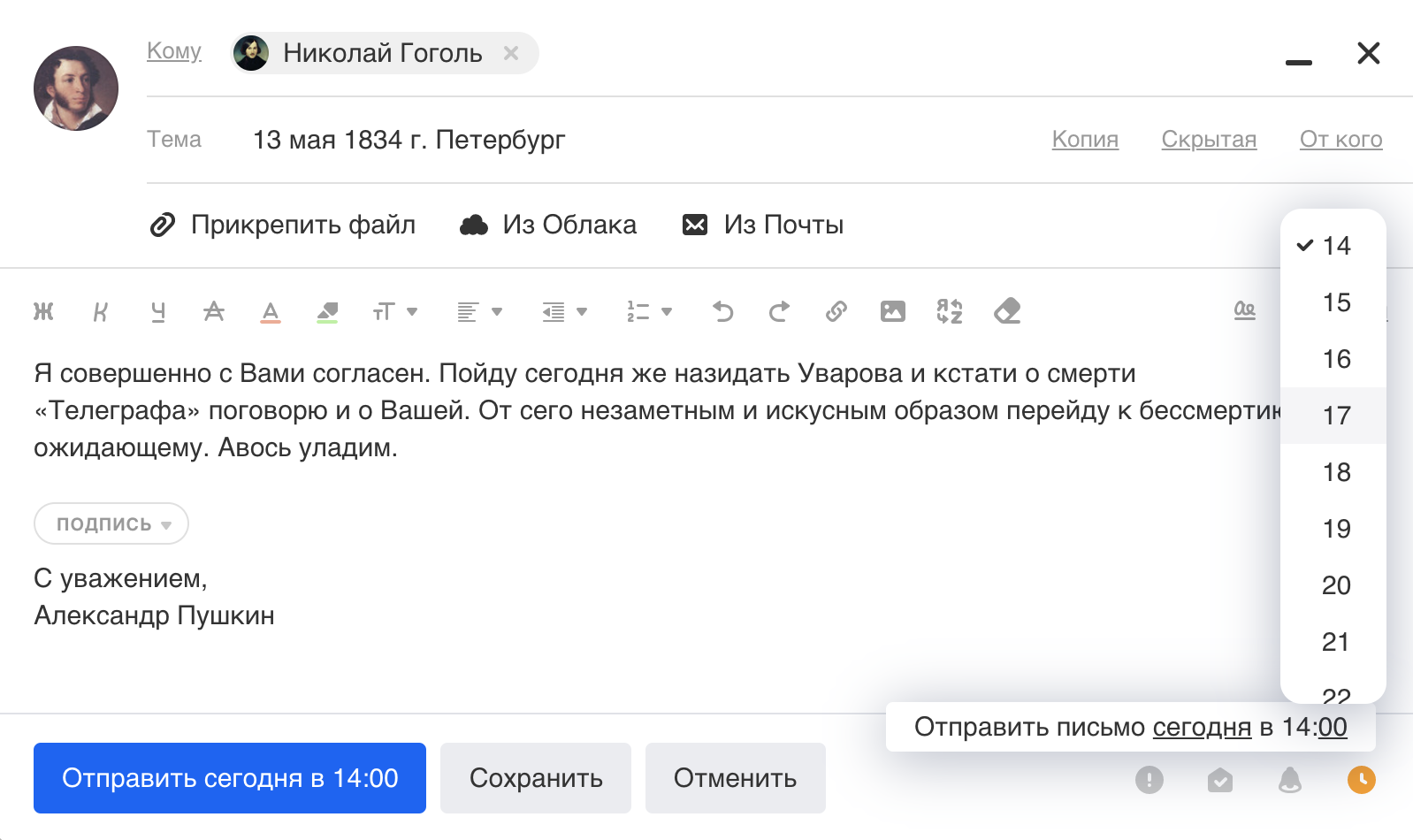
Пока не наступит время отправки, письмо будет храниться в папке «Исходящие». Здесь вы можете отредактировать его или отменить отправку.
Чтобы отключить таймер на письме и отменить отправку:
- Перейдите в папку «Исходящие».
- Откройте письмо, которое ожидает отправки.
- Нажмите на активный значок отложенной отправки , чтобы он стал серым .
- Нажмите «Отменить», чтобы удалить письмо, или «Сохранить», чтобы оставить его в черновиках.
Отменяем оправку писем в почте Mail.ru
На данный момент Mail.ru это самый популярный в России почтовый сервис, существенно облегчающий общение в интернете с близкими людьми, друзьями или коллегами. Одним из ключевых преимуществ данной службы является ее функциональность. После регистрации пользователям открывается ряд возможностей, которые будут весьма полезны при регулярной работе с почтой. Одна из таких полезных функций — удаление письма у получателя после отправки. О том, как можно отменить отправку письма в Mail.ru, будет рассказано далее в этом материале.
Можно ли отменить отправку сообщения
Изначально возможность удалить отправленное письмо в электронной почте не предусматривалась. Прежде всего это связано с тем, что первоначально используемая технология отправки и передачи сообщений отличалась от нынешней. Письмо отправлялось получателю напрямую, минуя промежуточный сервер. В настоящий момент подобная технология практически не используется в целях повышения безопасности и защиты посланий от перехватов.
Стандартный функционал Майл.ру позволяет отозвать направленное другому пользователю сообщение. Однако это можно сделать только в течение короткого отрезка времени, т.е. практически сразу же после его отправки. Очевидно, что такой вариант устроит далеко не всех пользователей. Ошибка в сообщение может быть обнаружена не сразу, поэтому может случиться так, что письмо должно быть удалено через некоторое время после отправки. Для таких случаев предусмотрена дополнительная функция — отложенная отправка, которая будет рассмотрена ниже.
Быстрая отмена отправки
При отправке послания в почтовом сервисе Mail.ru у пользователей есть 20 секунд, чтобы при необходимости отозвать письмо и прервать его отправку. За этот промежуток времени сообщение еще не успевает передаться на сервер получателя. Поэтому в случае отмены отправки, адресат не получит уведомление о новом письме и оно не будет отображаться во «Входящих». Расскажем ниже подробно, как можно отменить отправку письма в Mail.ru.
Алгоритм действий в этом случае будет следующим:
- Открываем браузер и заходим на почтовый сервис Мейл.ру. Потом авторизуемся через логин и пароль.
- Затем пишем новое электронное сообщение, указываем адрес получателя и тему послания. Далее нажимаем Отправить .
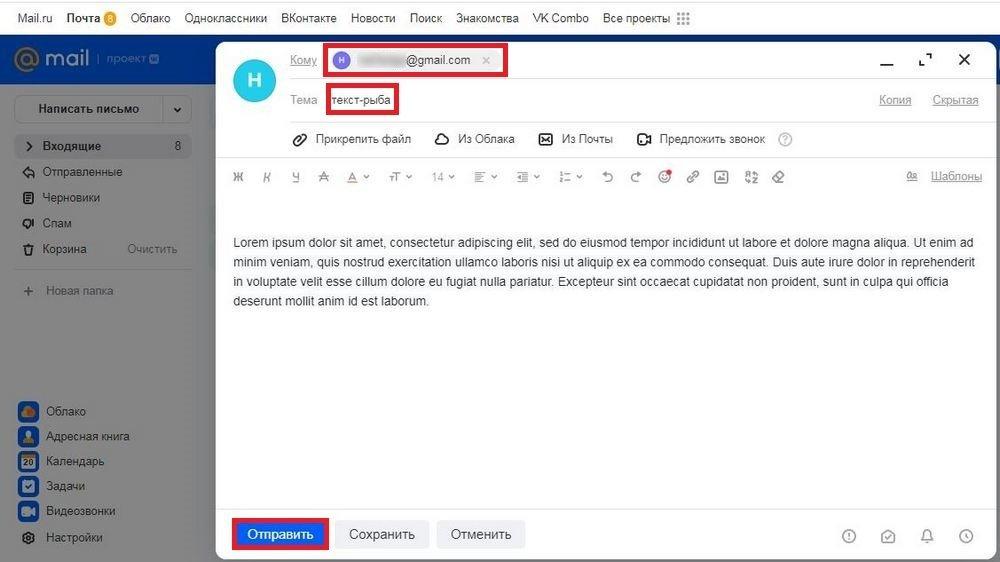
- В открывшемся окне после этого мы увидим таймер, длительность которого составляет 20 секунд. Пока он не дошел до нуля, можно кликнуть по кнопке «Отменить отправку» или нажать комбинацию Ctrl+Z . Передача электронного письма на этом прервется и платформа перенаправит пользователя в окно создания послания.
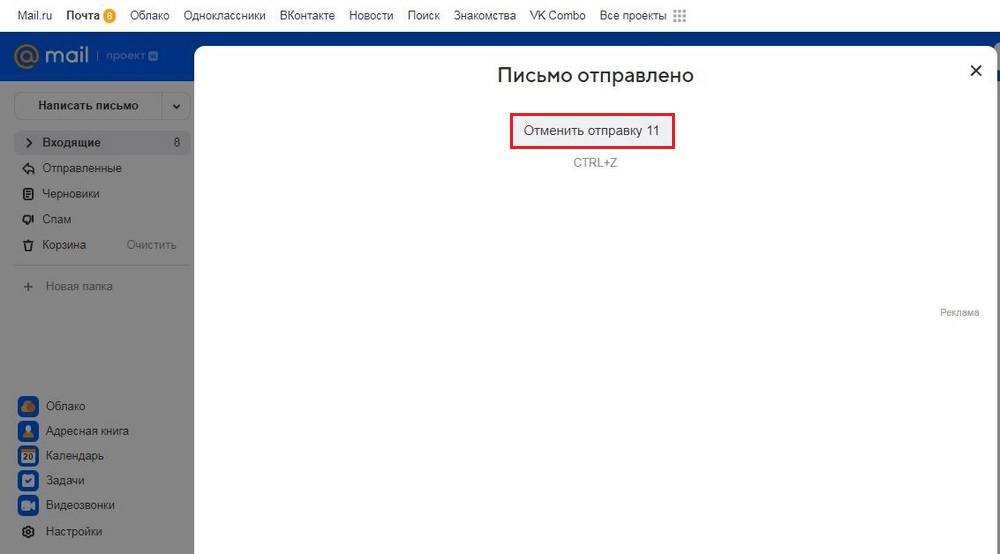
Как видно, удалить отправленное письмо очень легко, при условии, что такая отмена отправки сделана не позднее 20 секунд. Далее ниже рассмотрим альтернативный вариант, при котором двадцатисекундный период передачи сообщения между серверами не учитывается.
Планировка отправки
Чтобы исключить ситуацию, при которой крайне необходимо отменить передачу сообщения до его получения адресатом, рекомендуется использовать функцию «Отложенная отправка». По сути пользователь самостоятельно устанавливает таймер. До истечения заданного срока можно отозвать сообщение, отредактировать или удалить.
Как работает данная функция:
- Открываем форму для написания нового письма. Заполняем поля с адресом получателя, темой и текстом сообщения. В нижней части окошка находим значок в форме часов, который и отвечает за отложенную отправку послания.
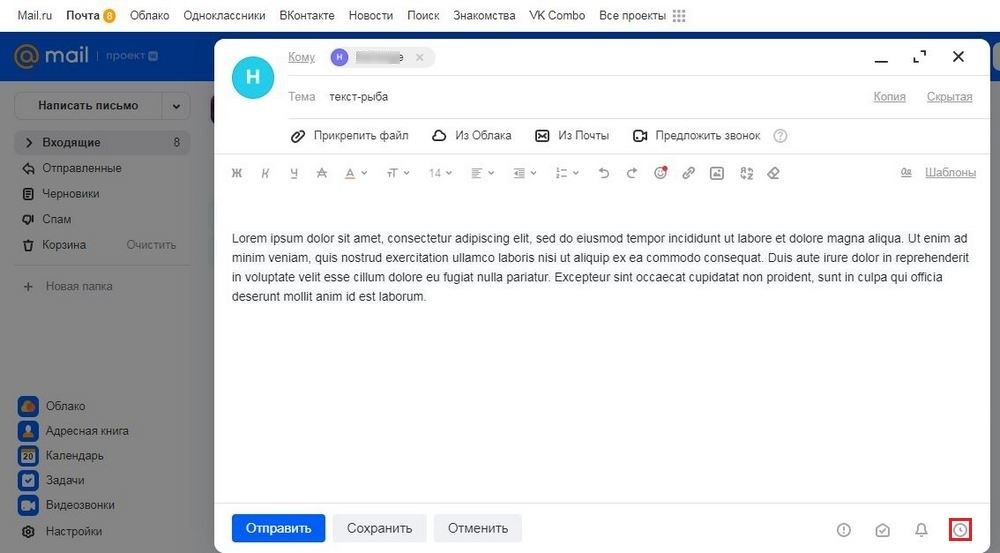
- Задаем дату и время, в которые данное сообщение будет передано адресату. Потом нажимаем Отправить .
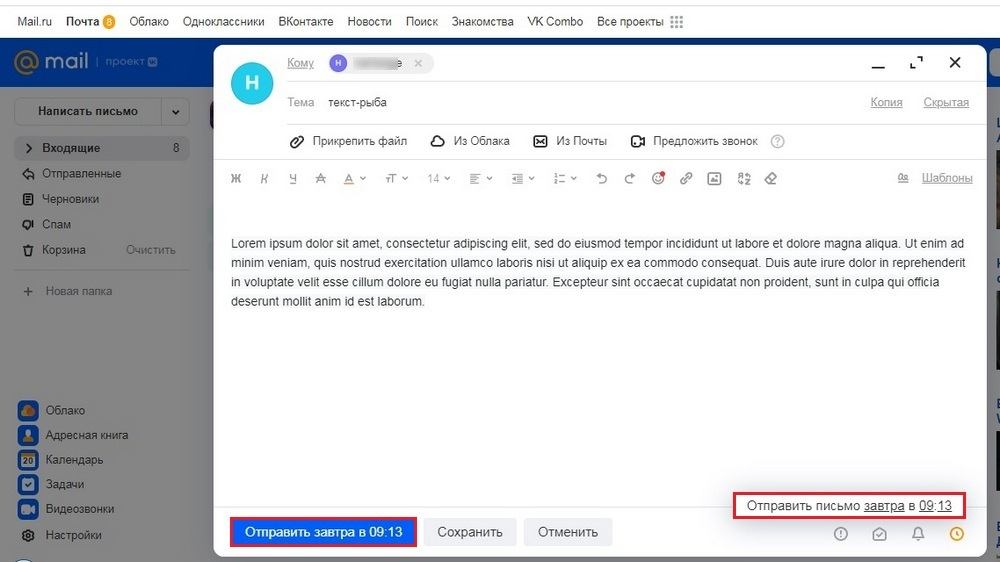
В результате новое сообщение будет сохранено в разделе «Исходящие». Однако оно будет передано по указанному e-mail адресу только, когда наступит указанная дата и время. До этого момента письмо можно отредактировать или совсем отменить его отправку.
О том, как удалить письмо после активации планировщика, подскажет следующая инструкция:
- Открываем папку с «Исходящими» сообщениями. Находим нужное электронное письмо и нажимаем на него.
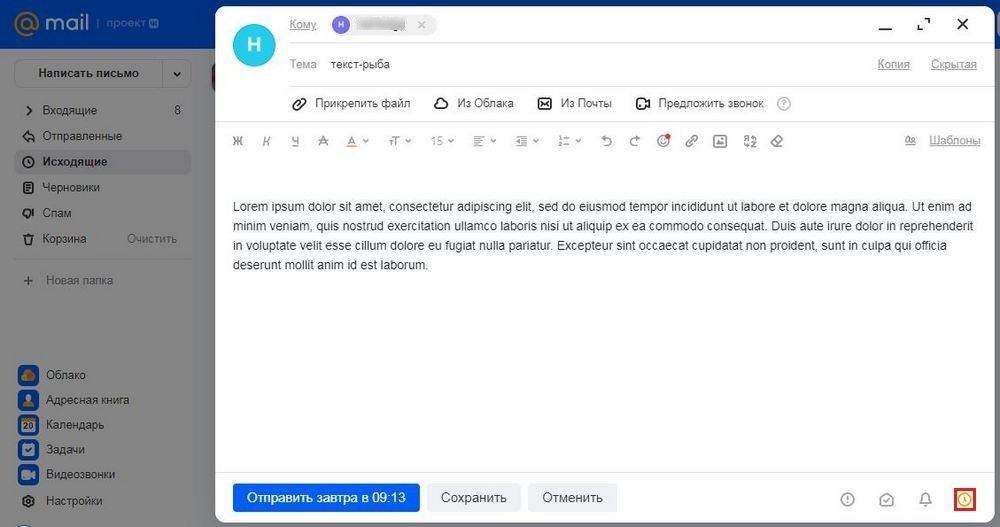
- Нажимаем на оранжевый значок в форме часов. После этого он должен стать серым. Это указывает на то, что таймер отправки был отключен, поэтому это письмо не будет передано адресату. Затем жмем Отменить . Очевидно, что команда сработает только в том случае, когда таймер еще не истек и послание не успело отправиться адресату.

В результате отправка письма будет отменена. При этом само письмо исчезнет из папки «Исходящие». Нужно учитывать, что после отмены отправки оно уже не подлежит восстановлению. Если в будущем планируется повторная отправка аналогичного текста, лучше всего предварительно сохранить его содержимое в шаблоны.
Данный способ нельзя назвать универсальным, однако он имеет много преимуществ. К примеру, эта функция очень удобна в том случае, когда предполагается, что в отправленное сообщение могут быть внесены изменения. Также опция будет полезна при создании информационных и коммерческих рассылок.
Планировка и отмена отправки в Microsoft Outlook
Фирменный сервис для Windows совместим с большинством почтовых служб, в том числе и с Mail.ru. Изменить или удалить письмо после того, как оно было направлено адресату можно, при условии, что электронный e-mail адрес был привязан к учетной записи в Outlook. Также нужно учитывать, что отозвать рассылку можно только в Desktop-версии, которая устанавливается на ПК. В web-приложении Microsoft Outlook данная функция недоступна.
У тех, кто знаком с программой, не возникнет сложностей с отменой рассылки. В следующей инструкции предложен порядок действий для Microsoft Outlook 2013. Если используется более новая версия, порядок действий будет аналогичным. Минимально отличается только сам визуальный интерфейс программы. Порядок действий будет следующий:
- Открываем в программе электронное письмо, которое нужно отозвать или отредактировать. Если сообщений несколько, их можно выделить в папке «Отправленные». В этом случае заданные действия будут применены ко всем письмам. Открываем сообщение и нажимаем «Файл» вверху панели инструментов.
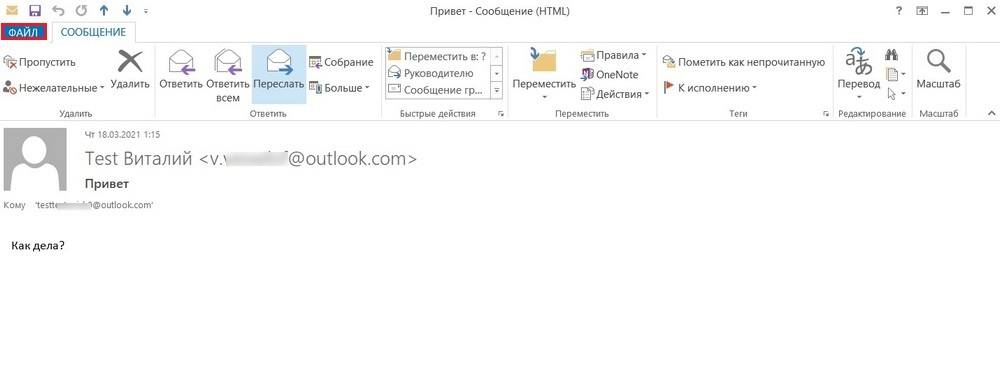
- В открывшемся меню выбираем раздел «Сведения». Далее нажимаем «Повторная отправка и отзыв». В открывшемся окне кликаем по «Отозвать сообщение».

- В следующем окне необходимо указать нужный вариант удаления. Здесь следует быть очень внимательными. Сервис предлагает удалить непрочитанные копии сообщения или удалить с заменой содержания. В первом случае рассылка будет просто отменена, а во втором можно исправить ранее написанное письмо.

Нужно учитывать один очень важный нюанс. Сообщение будет удалено только в том случае, если оно еще не было прочитано адресатом. Если же письмо успело прийти на почту и пользователь его уже прочел, он получит уведомление о том, что отправитель хочет его отозвать.
В web-версии Microsoft Outlook можно задать таймер отправки. Отозвать переданное сообщение невозможно, по сравнению с обычной программой, устанавливаемой на ПК. Однако пользователям доступен настраиваемый таймер, который позволяет установить отсрочку отправки на 10 секунд. Аналог функции сервиса Mail.ru. Чтобы настроить данную функцию:
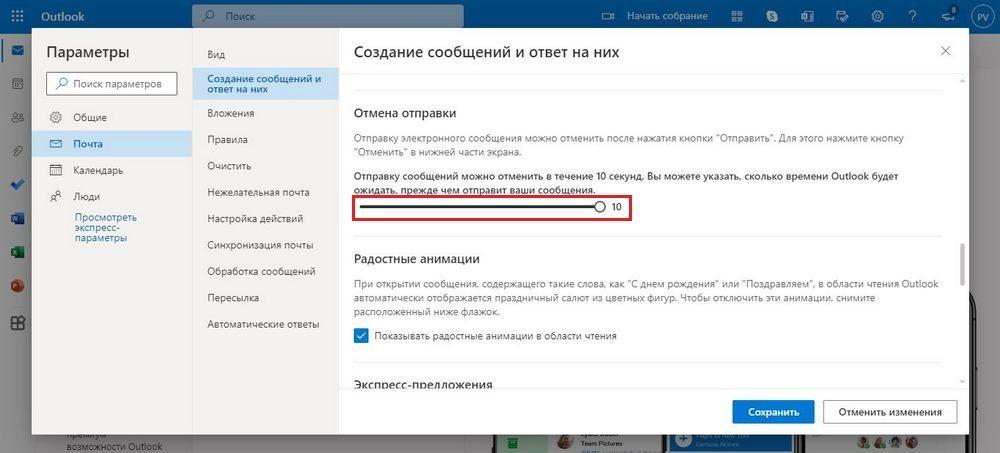
- Открываем раздел «Параметры».
- Выбираем пункт «Почта», оттуда переходим в «Создание сообщений и ответ на них».
- Находим подраздел «Отмена отправки» и задаем таймер с временным промежутком, который будет действовать до отправки нового письма.
К сожалению, можно настроить отсрочку только в диапазоне от 1 до 10 секунд, чего явно может оказаться недостаточно. По этой причине рекомендуется использовать устанавливаемую версию Microsoft Outlook, чтобы получить возможность отзывать электронные письма до момента прочтения получателем. Стоит отметить, что в представленной программе также доступна функция запланированных рассылок. Настроить планировщик можно в разделе «Параметры доставки», указав необходимую дату и время.
Заключение
Пользователям Mail.ru доступна возможность отмены сообщений сразу же после того, как они были отправлены. В течение 20 секунд можно отозвать передачу электронного письма. При этом адресат не получит уведомление или не увидит новое сообщение в своей папке «Входящие». Альтернативный вариант — использование отправки письма при помощи таймера. С помощью функции запланированной отправки можно самостоятельно назначить дату и время, когда послание уйдет адресату. В случае необходимости можно полностью отменить отправку такого послания. Отозвать сообщение можно и в сервисе Microsoft Outlook, при условии, что почта Mail.ru привязана к такой учетной записи. Данная опция доступна только в десктопной версии и поддерживается в web-приложении.
В почте Gmail теперь можно «отозвать» отправленное письмо
Функция «Отменить отправку» доступна только в веб-интерфейсе Gmail, сообщает блог Google.
Чтобы ее включить, нужно найти в верхнем правом углу колесико с изображением шестеренки нажать и выберать «Настройки». Во вкладке «Общее» и находится блок «Отменить отправку». Чтобы включить эту функцию, нужно отметить галочкой «Включить функцию отмены отправки».

Здесь же можно указать промежуток времени для отмены отправки: 5, 10 (по умолчанию), 20 или 30 секунд.
Новая функция, по сути, задерживает отправку письма — на случай, если пользователь внезапно передумал, случайно нажал на кнопку «Отправить» или захотел внести какие-то правки.
По истечении заданного времени письмо будет отослано окончательно и «вернуть» его уже нельзя.
Поделиться:
Если вы нашли ошибку в тексте, выделите её мышью и нажмите Ctrl+Enter
Если вы нашли ошибку в тексте на смартфоне, выделите её и нажмите на кнопку «Сообщить об ошибке»