Все о Кинопоиске: подписка, установка на телевизор, лучшие фильмы
Сервис был создан ещё в 2003 году как энциклопедия о фильмах. Сегодня Кинопоиск ― популярнейший онлайн-кинотеатр и входит в ТОП-25 самых посещаемых отечественных сайтов.

Возможности Кинопоиска
Большинство функций сервиса доступны по подписке. Мы перечислим самое главное, что есть в кинотеатре:
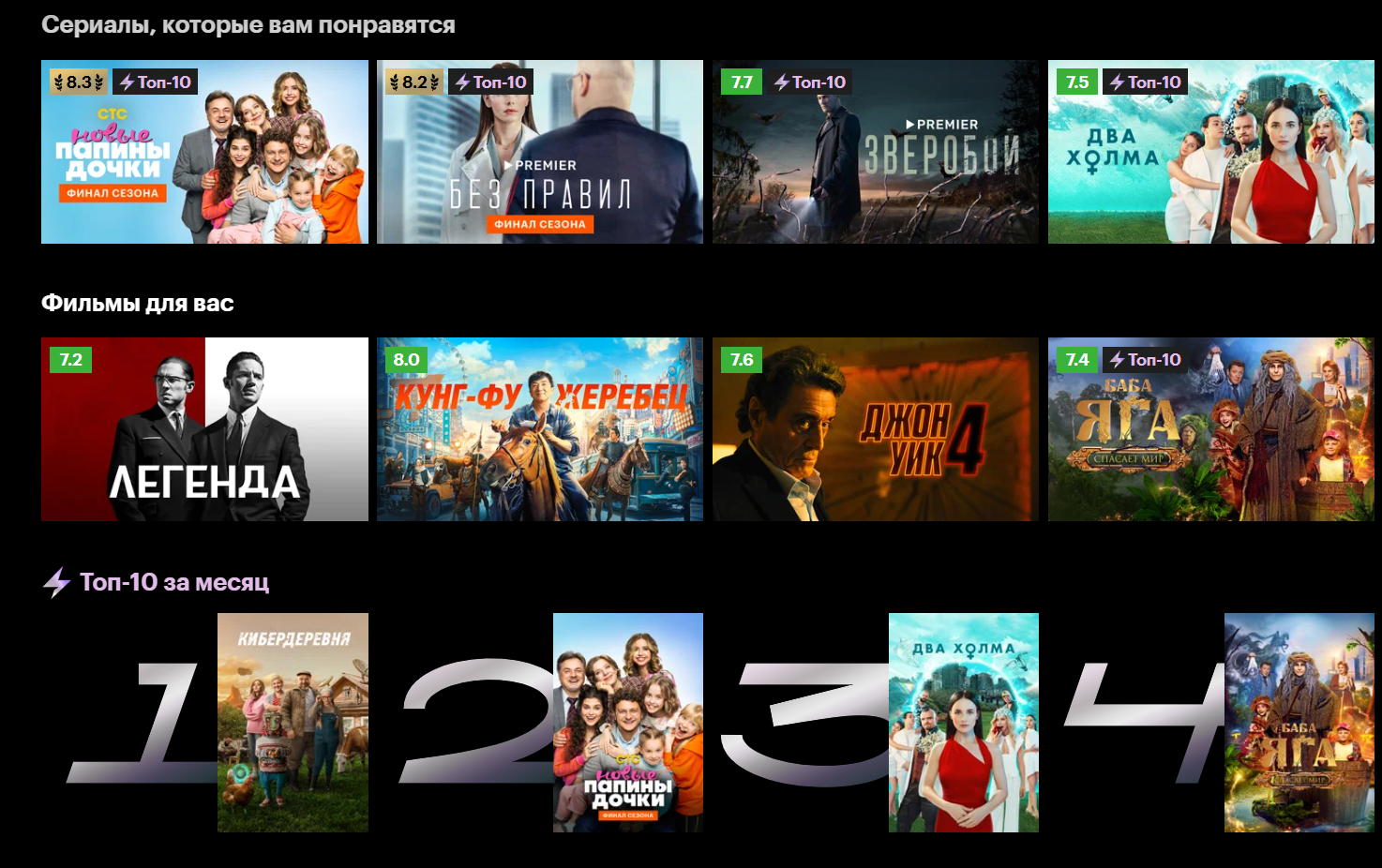
- фильмы и сериалы без рекламы,
- детский профиль с возрастными ограничениями,
- телеканалы,
- раздел со спортивными трансляциями,
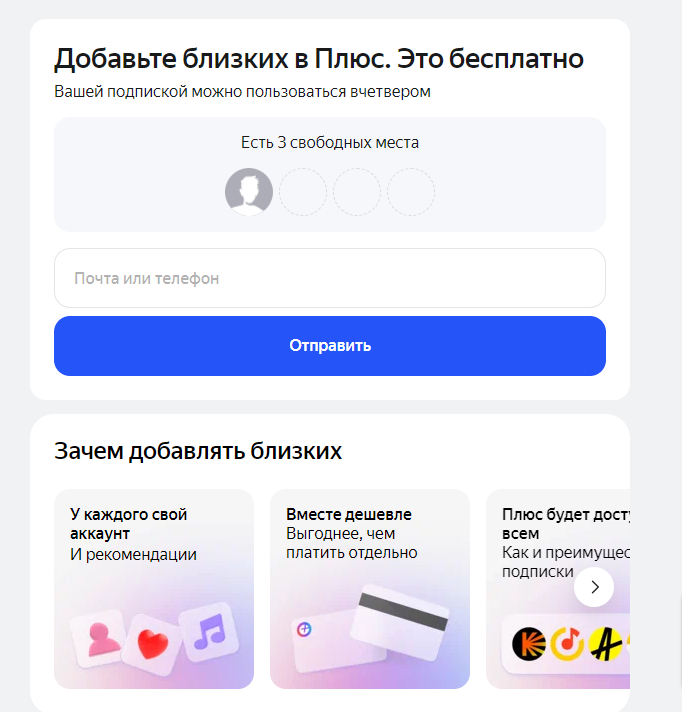
- до 4-х пользователей по одной подписке (вы можете добавить ещё трёх членов семьи или друзей, которые смогут смотреть Кинопоиск),
- приложение на ТВ и для смартфона,
- управление просмотром через Яндекс.Станцию,
- просмотр кино без интернета,
- распознавание лиц актёров в кадре.
Регистрация на сайте
Найдите в правом верхнем углу окно входа и регистрации. Кинопоиск предлагает создать аккаунт (или войти в систему) несколькими способами:
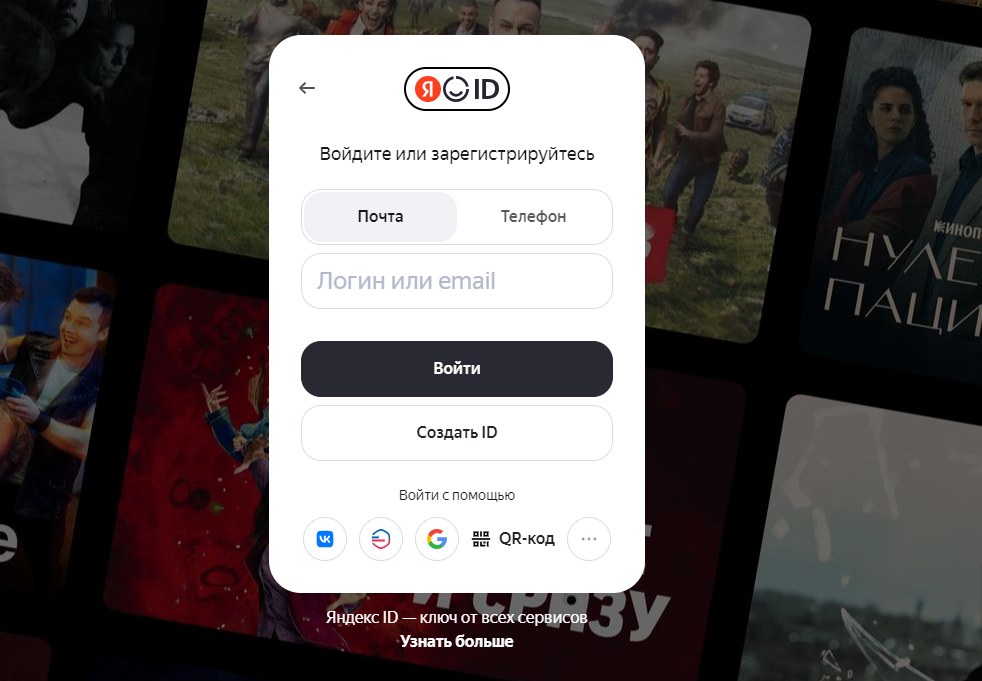
- по электронной почте,
- по номеру телефона
- через соцсети,
- через госуслуги,
- по Яндекс ID,
- через QR-код.
Выбирайте наиболее удобный вариант. Подтверждайте аккаунт и переходите к покупке подписки.
Приложение
У Кинопоиска есть приложение для смартфонов, а также для телевизора.
Как скачать?
В магазине приложений ― Google Play/App store ― найдите онлайн-кинотеатр Кинопоиск. Скачайте, нажав на кнопку «установить».
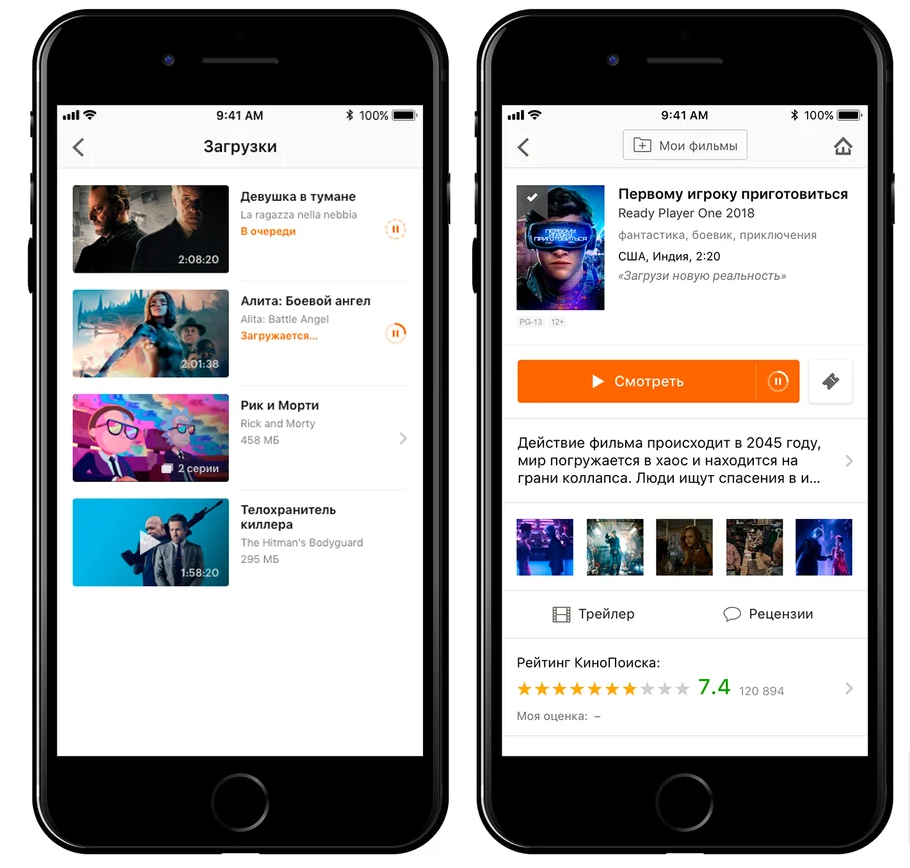
Где смотреть?
Онлайн-кинотеатр можно открыть не только на сайте через компьютер. При помощи приложения будет удобно смотреть фильмы на нескольких устройствах:
- смартфоне,
- телевизоре (SMART или с ТВ-модулем Яндекс),
- планшете,
- PlayStation (временно не работает в России).
Кинопоиск на телевизоре
На многих SMART-телевизорах уже установлено это приложение. А если нет, скачать можно так же просто, как и на телефон.

Как установить приложение
Инструкции по установке/открытию похожи, поэтому мы объединили их для разных моделей телевизоров и платформ умного ТВ.
Samsung/LG/Android-TV/Xiaomi/Hisense/
- Зайдите в меню приложений.
- Выберите Кинопоиск и откройте.
- Если в установленных его нет, перейдите в магазин приложений, через поиск найдите по названию и скачайте.
Sony
- Перейдите в меню Sony Select.
- В линейке найдите Кинопоиск.
- Откройте его.
Apple-TV
- Зайдите в магазин приложений App Store.
- Найдите приложение.
- Установите.
Яндекс-ТВ
На телевизорах со Смарт-платформой Яндекс приложение Кинопоиск всегда установлено и находится на видном месте в меню. Нужно только открыть.
Как войти в свой аккаунт на телевизоре
Прежде чем авторизоваться на телевизоре, зарегистрируйте аккаунт на официальном сайте Кинопоиска. Затем откройте приложение. В зависимости от вашего ТВ и настроек будет доступно 2 или 3 способа входа.
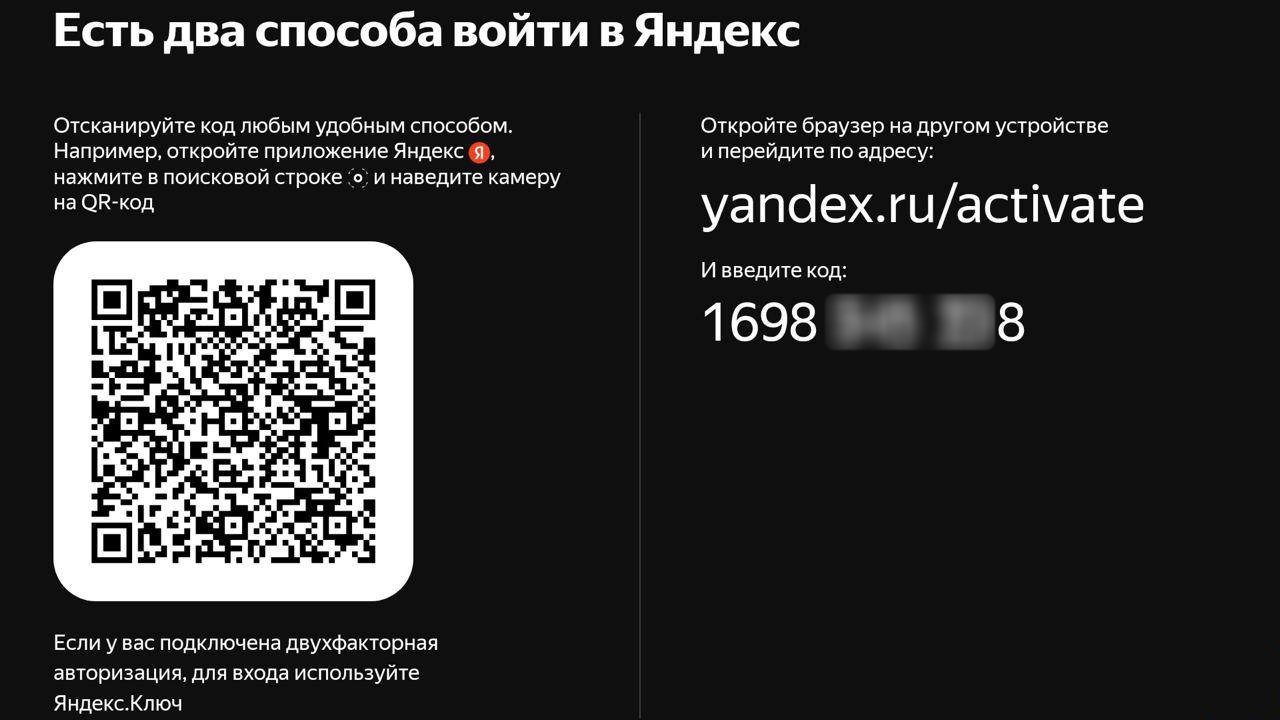
1. Ввод кода.
Выбрав этот способ на экране, вы сразу увидите комбинацию цифр и ссылку, которую нужно ввести в браузер на телефоне или компьютере. Перейдите по указанным адресам:
- Для платформы Яндекс ТВ, LG, Samsung и некоторых других телевизоров https://code.hd.ru/.
- Для Android-TV https://yandex.ru/activate.
- Для Apple-TV https://tvcode.kinopoisk.ru.
Если вы всё сделали правильно, перед вами откроется окно для ввода, добавьте туда код с экрана телевизора.
2. Сканирование QR-кода.
Чтобы использовать этот способ, понадобится мобильный телефон и приложение Яндекс с Алисой/Яндекс Старт. Обычная камера смартфона не подойдёт.
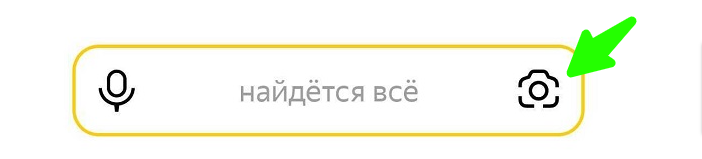
- Откройте на телефоне приложение Яндекса.
- Нажмите на значок для сканирования.
- Направьте камеру на qr-код, который видите на экране.
3. Через Яндекс Ключ
Для тех, кто выбрал в настройках двухэтапную аутентификацию, доступен третий способ ― через приложение Яндекс Ключ. Откройте это приложение на телефоне, выберите вход по QR-коду и наведите сканер на QR-код в телевизоре.

Промокоды
Подарочные сертификаты на бесплатную подписку или скидку, состоящие из набора цифр и букв, называются промокодами. Ввести промокод на Кинопоиске можно по ссылке https://hd.kinopoisk.ru/gift.
Есть одно условие, чтобы действие сработало: используйте аккаунт и банковскую карту, на которой вы ещё не применяли подобные бонусы.
Подписка
Чтобы смотреть большую часть фильмов каталога и не отвлекаться на рекламу, нужна подписка.
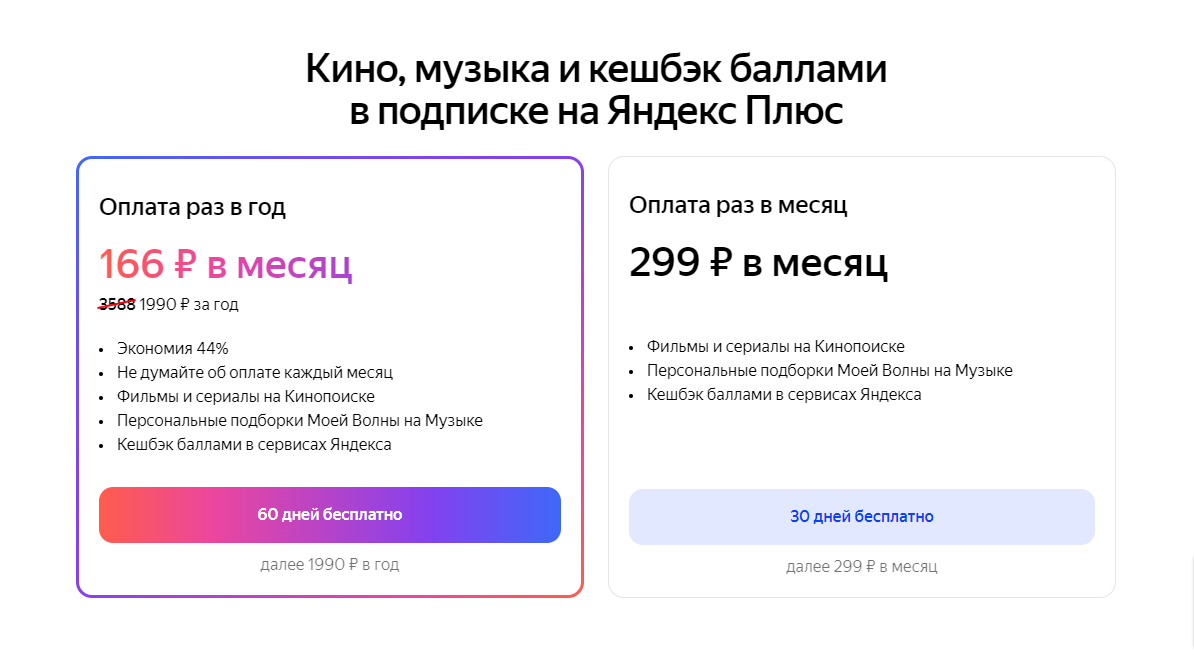
Варианты подписок
У Кинопоиска есть основная подписка Яндекс Плюс, за которую нужно платить раз в месяц или сразу за год. Последний вариант выходит дешевле.
На странице https://hd.kinopoisk.ru/promo вы также найдёте ещё несколько видов подписок:
- Амедиатека,
- More.tv,
- Матч! Футбол,
- Матч! Премьер,
- Плюс Детям,
- Букмейт (книги).
В первых двух случаях дополнительно к основному каталогу будут добавлены фильмы от указанных кинотеатров. В любом из вариантов будут доступны основные функции ― 4 аккаунта с умными рекомендациями, детский профиль, возможность смотреть кино на разных устройствах и другие, а также подарки, бонусы и скидки от партнёров.
Бесплатная подписка на Кинопоиск от провайдеров
В некоторые тарифы домашнего интернета входит подписка на онлайн-кинотеатры, в частности, Кинопоиск. Такие планы можно найти у Ростелекома, Дом.ру и ещё некоторых провайдеров.
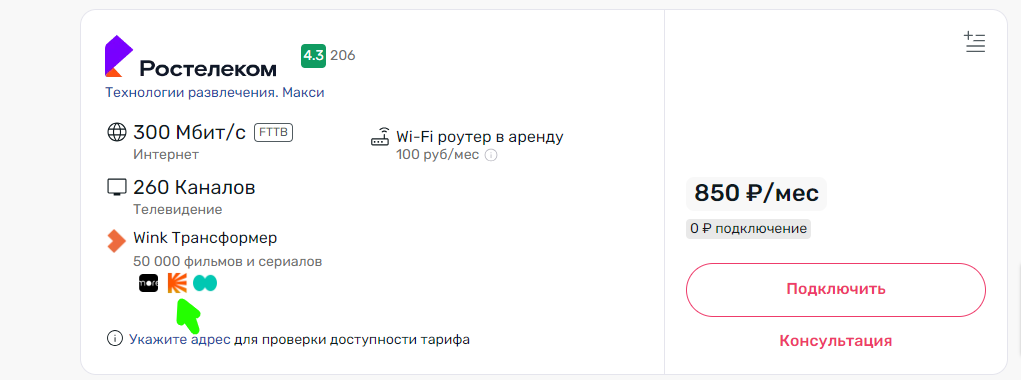
Проверьте, доступен ли по вашему адресу интернет с подпиской на Кинопоиск.
Введите адрес и получите список доступных провайдеров и тарифов
Определить адрес автоматически
Чтобы было удобнее, в фильтрах на странице результатов выберите нужный онлайн-кинотеатр.
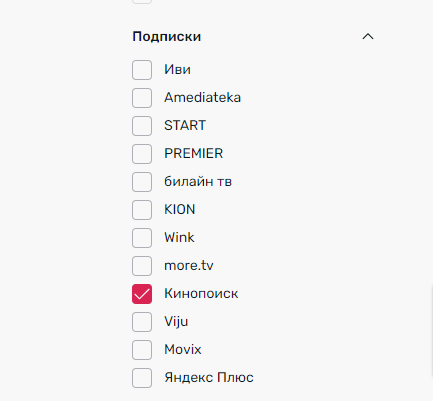
Можете также рассмотреть тарифы с другими кинотеатрами, такими как Иви, Амедиатека и так далее. Обычно подписка на сервисы входит в планы интернета с интерактивным телевидением. Абонентская плата уже будет включать сразу несколько услуг, что выгодно. Например, в Москве тарифы с ТВ и онлайн-кинотеатрами стоят от 500 рублей в месяц.
Лучшие фильмы Кинопоиска
Топ-10 зарубежных фильмов:
- 1+1 (2011, Франция)
- Бойцовский клуб (1999, США)
- Шрек (2001, США)
- Достучаться до небес (1997, Германия)
- Остров проклятых (2009, США)
- Зелёная книга (2018, США)
- Хатико: самый верный друг (2008, США)
- Леон (1994, Франция)
- Мой Хатико (2023, Китай)
- Пианист (2002, Франция)
Топ-10 отечественных фильмов:
- Иван Васильевич меняет профессию (1973, СССР)
- Приключения Шерлока Холмса и доктора Ватсона: Собака Баскервилей (1981, СССР)
- Джентльмены удачи (1971, СССР)
- Москва слезам не верит (1979, СССР)
- Бриллиантовая рука (1968, СССР)
- Кавказская пленница, или новые приключения Шурика (1966, СССР)
- Брат (1997, Россия)
- Служебный роман (1977, СССР)
- Алёша Попович и Тугарин Змей (2004, Россия)
- О чём говорят мужчины (2010, Россия)
Топ-10 сериалов:
- Игра престолов (2011-2019, США)
- Рик и Морти (2013 — …, США)
- Чернобыль (2019, США)
- Бесстыжие (2011-2021, США)
- Голяк (2019 — …, Великобритания)
- Детство Шелдона (2017-. США)
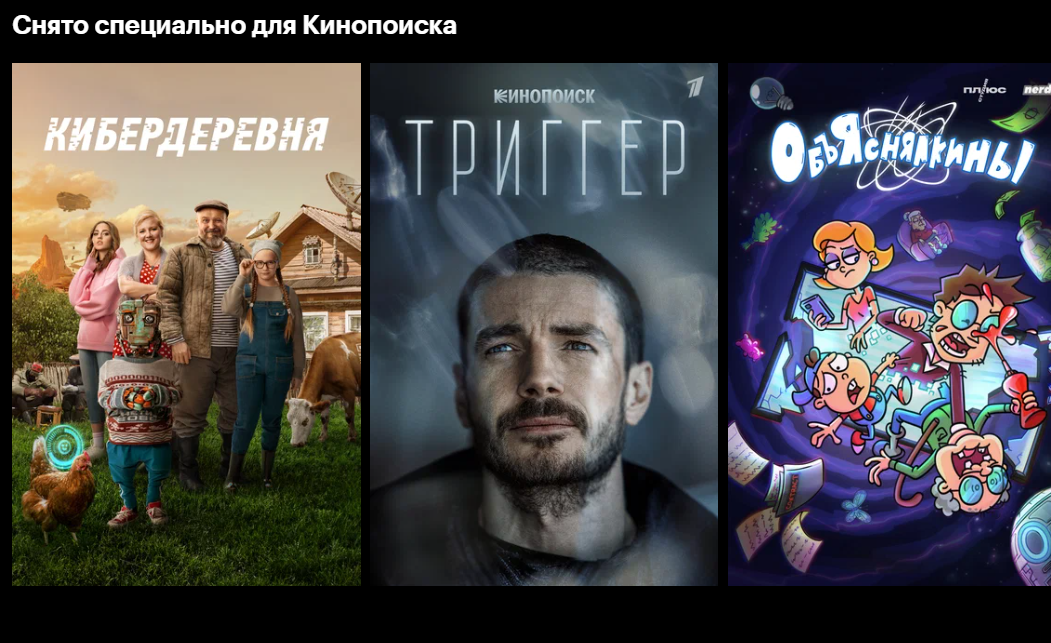
- Триггер (2018, — …, Россия)
- Кибердеревня (2023, Россия)
- Два холма (2022-. Россия)
- Постучись в мою дверь (2020-2021, Турция)
Как отключить подписку
Зайдите на сайт Кинопоиска через телефон или компьютер. Авторизуйтесь. В своём аккаунте найдите настройки. Они находятся в меню.
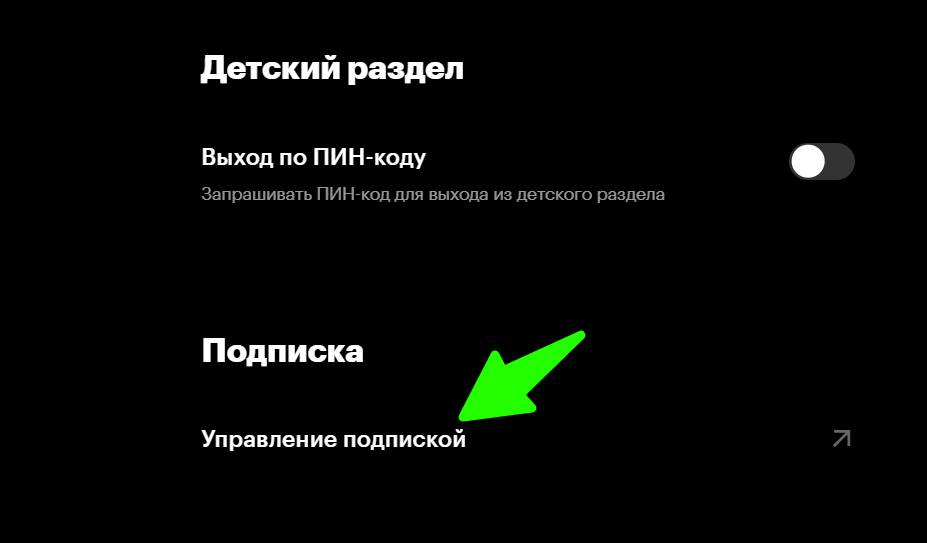
Перейдите в управление подпиской. Этот пункт в самом низу страницы. Затем нажмите на кнопку «Приостановить подписку».
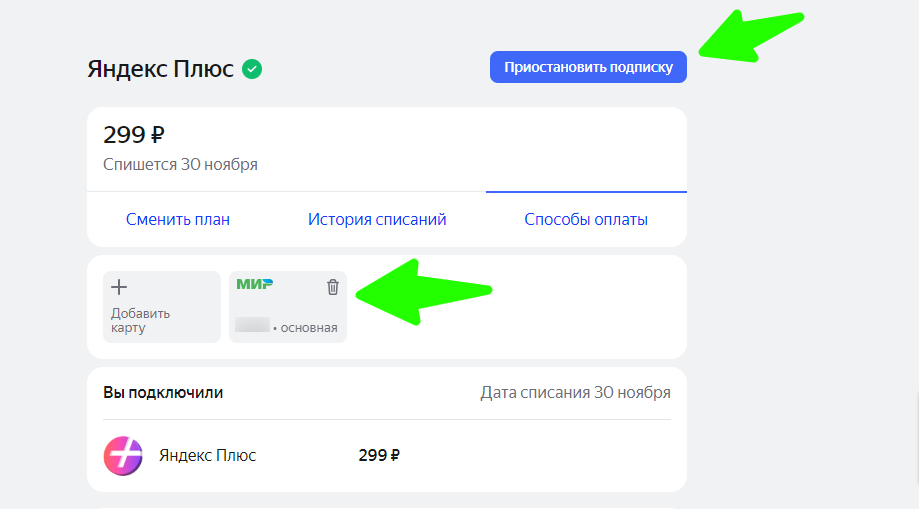
Внимание: удалить карту до отмены подписки не получится.
Так как схема может быть запутанной, мы приложили изображения, которые помогут вам нажать нужные кнопки при отключении:
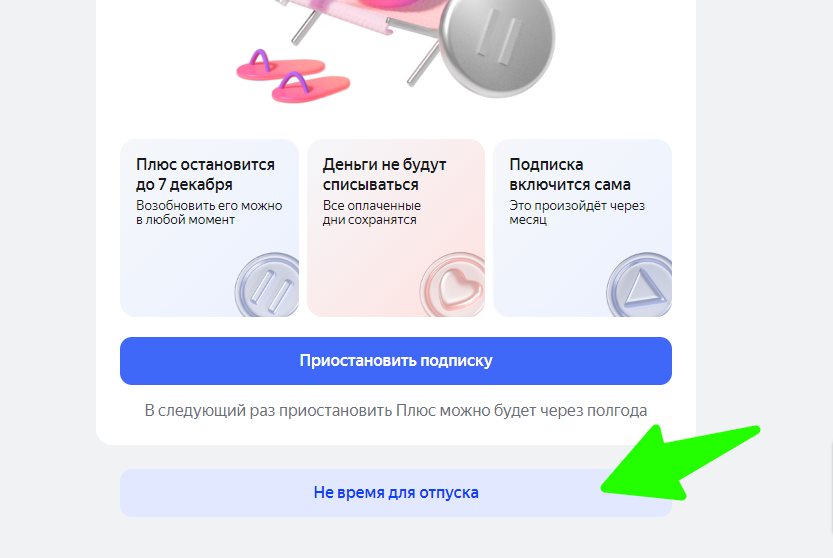
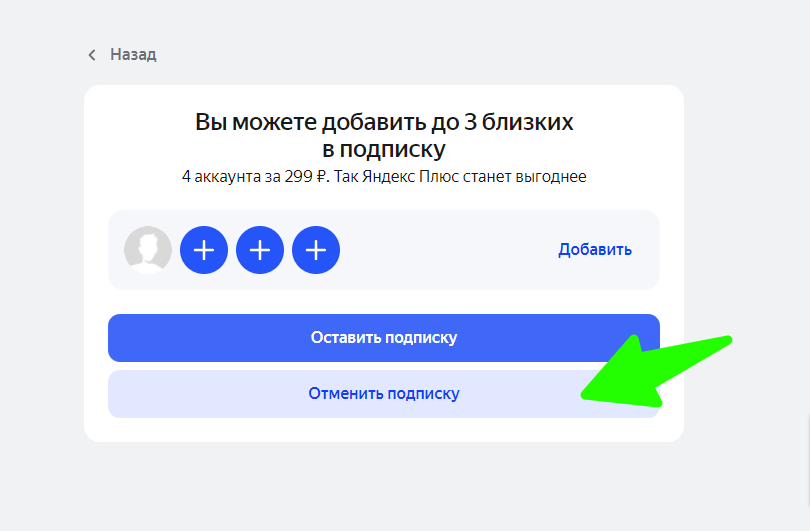
Следуйте инструкции, пока не увидите, что подписка аннулирована.
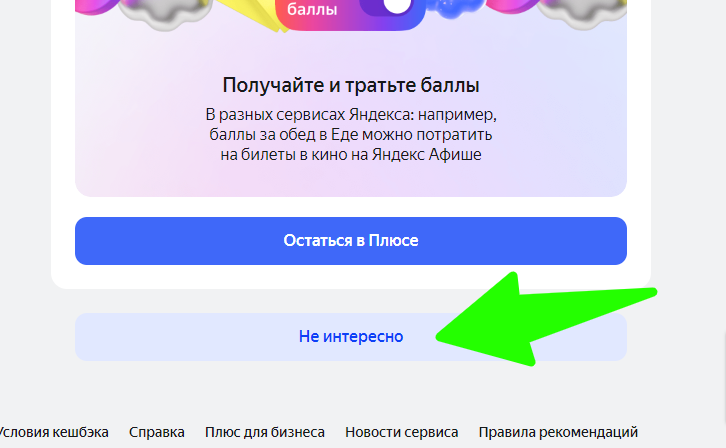
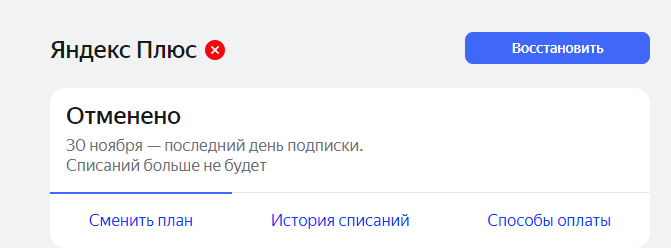
После отключения вы можете зайти в способы оплаты и удалить оттуда свою карту. Подписка будет действовать оплаченный период или указанный срок при бесплатном подключении.
Важно: удаление приложения не отменяет подписку, деньги будут списываться, пока вы не отключите услугу в своём аккаунте.
Как связаться с техподдержкой
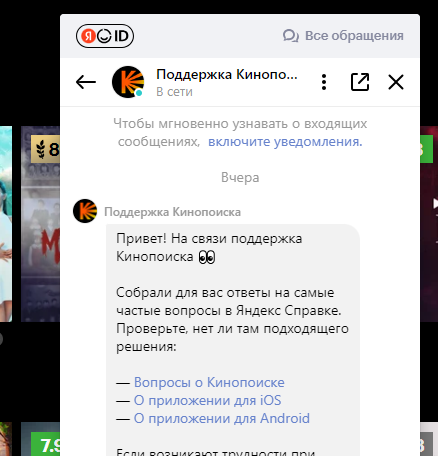
Перейдите в свой профиль. Нажмите на иконку, чтобы увидеть меню. Выберите техподдержку. У вас откроется чат. Выберите вопрос из предложенных или напишите свой в сообщении.
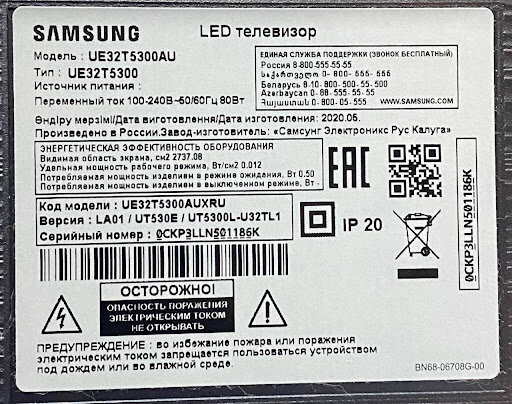
Есть есть проблема при установке приложения на телевизор, напишите его модель и основные параметры, или отправьте фото заводской наклейки, где всё это указано.
Советы и лайфхаки по использованию Кинопоиска
- Даже если вы регистрировались на Кинопоиске много лет назад, со старыми данными оформить подписку за 0 рублей снова не получится. Чтобы воспользоваться бесплатным периодом повторно, зарегистрируйте аккаунт с другого почтового ящика и добавьте банковскую карту, которую раньше не привязывали к сервису.
- То же самое касается промокодов. Часто пользователям отказывают в активации по причине того, что они уже пользовались этой скидкой или бесплатным просмотром. Смените аккаунт и привяжите другую карту, чтобы активировать подарок.
- Любите смотреть фильмы на Кинопоиске? Экономьте и выбирайте домашний интернет, куда входит подписка на онлайн-кинотеатр.
Введите адрес и получите список доступных провайдеров и тарифов
Невозможно сменить аккаунт в кинопоиске

Для смены аккаунта нужно сбрасывать кеш от приложения кинопоиск и активировать новый нужный аккаунт через комп или мобильный телефон. Будет ли работать нормально смена аккаунта?
Комментарии 2

DEXP Специалист ТВ
2 года назад
Подробно об аккаунтах написано в руководстве пользователя на странице 29.
С уважением, специалист DEXP.
Свернуть ответы 1

Алексей__Анатольевич
2 месяца назад
Вы пишете в МАНУАЛЕ о том, будет нормально работать прошивка или не будет?
Обсуждение товара
Телевизоры 2 года назад
зайти в Инженерное меню
DEXP U55F8000Q . Как зайти в Сервисное меню (Инженерное меню) кто знает. пульт на Блюзе + голосовой. кнопок, типа, 2580 . НЕТ. PS для хейтеров: Вас спросили о меню, остальное в *топу.
Телевизоры 2 года назад
НЕТ USB
Добрый день, только купил, повесил, все вроде работает, но не могу подцепить ничего по USB, по обоим портам, что 2.0, что 3.0. напряжение есть винты индикация идет. Но нигде в настройках ни один порт даже не присутствует. Что делать?
Телевизоры 2 года назад
поддерживаемые форматы телевизора
добрый день скажите поддерживает этот Телевизор LED DEXP U55F8000Q формат HEVC
Телевизоры 2 года назад
Skype, Discord
Скайп не видит USB-камеру совсем, а дискорд вылетает при попытке транслировать видео. Подскажите решение. Через приложение с названием «USB camera» сама камера работает нормально. И телик даже сам умеет автоматом запускать это приложение при подключении именно этой камеры.
Телевизоры 2 года назад
НТВ плюс cl+
Доброго времени суток, подскажите пожалуйста данная модель поддерживает cam модуль НТВ плюс cl+ или нет ?
Реализовать возможность переключения аккаунтов Яндекса в приложении для ТВ
Сделать такую функцию, чтобы ТВ не приходилось каждый раз перепривязывать к аккаунту пользователя, если устройство используют несколько человек.
Дубликаты 3
2 профеля на один телевизор

хан
Возможность Добавить ещё один аккаунт для просмотра фильма ,через один телевизор,но через разные акк
к примеру есть основной аккаунт и детский,можно было и добавить аккаунт кто привязан по подписке семья
Быстрая смена пользователя в приложении для Apple TV

Илья Кочетков
При настройке приложения Кинопоиск в новоприобретённой приставке Apple TV без проблем авторизовался и приложение увидело детский аккаунт, на который легко переключиться. Однако не смог добавить аккаунт жены, для быстрого переключения (без разлогинивания).
Очень неудобно потреблять контент (жене не нужны мои рекомендации, а мне неё; мы можем параллельно смотреть один и тот же сериал, но с разным прогрессом).
У конкурентов такая функция давно реализована (один раз все члены семьи авторизовались и потом быстро переходят в свои аккаунты со своими подборками и рекомендациями). Достаточно всё организовать как переключение на детский аккаунт в приложении Кинопоиск.
Несколько профилей в apple tv

Сергей Яцков
Нет возможности переключаться между профилями на Apple TV. У меня свой аккаунт у жены свой, очень проблемно переключаться между ними. Постоянно приходится выходить из одного аккаунта и заходить заново.
Как добавить профиль в кинопоиске
Как изменить данные о себе?
Вы можете изменить информацию о себе в вашем кабинете. Для изменения основных данных (включая ваш адрес электронной почты и пароль), выберите раздел «Редактировать данные». На этой странице вы сможете указать множество обязательных и не обязательных данных о себе, причём некоторые данные будут отображаться в вашем профиле. Вам не следует вводить информацию о себе, которую вы не желаете давать на публичное рассмотрение, за исключением адреса электронной почты, ввод которой обязателен.
Что на этом форуме подразумевается под подписью?
Подпись — информация, которая отображается внизу всех ваших сообщений. Она может включать, в зависимости от настроек, сделанных администратором, изображения, ссылки на сайты, цитаты и так далее.
Что такое аватар?
Аватар — небольшое статичное или анимированное изображение, обычно не являющееся истинной фотографией пользователя, которое отражает суть пользователя и помогает максимально правильно создать первое впечатление у собеседника. В некоторых случаях, администратор может запретить использование аватаров вообще, либо дать возможность использовать его только определённым пользователям. Администратор может предоставить несколько предустановленных аватаров, которые могут использовать участники форума, а также дать возможность пользователям загружать аватары собственные аватары со своих компьютеров. Аватары будут отображаться в сообщениях пользователей, а также в их профилях.
Чтобы увидеть список предустановленных аватаров, нажмите здесь.
Что на этом форуме подразумевается под фотографиями?
Фотографии — это изображения, загружаемые пользователями самостоятельно, отображаемые только в профиле. Возможность загрузки фотографий устанавливается администратором.
Как мне добавить подпись, установить аватар и загрузить фотографию?
Всё это можно сделать в своём кабинете (конечно, если администратор разрешил это делать).
Чтобы добавить или изменить подпись, нажмите на ссылку «Редактировать подпись», находящуюся в секции «Настройки и параметры» вашего кабинета.
Чтобы выбрать себе аватар из предустановленных, или загрузить собственный, нажмите на ссылку «Изменить аватар» в той же секции.
Чтобы загрузить фотографию, нажмите на ссылку «Изменить фотографию» в секции «Ваш профиль».
Для чего остальные настройки?
В вашем кабинете в секции «Настройки и параметры» есть раздел «Опции». Он содержит следующие настройки:
- Конфиденциальность:
- «‘Невидимый’ режим» — определяет, могут ли другие участники форума видеть, что вы в данный момент на форуме и на какой странице вы находитесь
- «Отображать ваш уровень репутации» — если репутация включена администратором, то с помощью данной опции вы можете скрыть её значение от других пользователей
- «Разрешить загрузку vCard» — определяет, могут ли другие участники форума скачивать vCard, содержащую ваш адрес электронной почты и имя пользователя.
- «Получать электронные письма» — определяет, желаете ли вы получать электронные письма от других участников и администрации
- «Способ подписки на темы» — способ уведомления о новых сообщениях в темах, на которые вы подписаны (?)
- «Личные сообщения» — определяет, как вы желаете использовать личные сообщения (?) на этом форуме
- «Публичные сообщения» — определяет, как вы желаете ограничить отправку публичных сообщений в ваш профиль
- «Элементы сообщения» — желаете ли вы видеть подписи, аватары и изображения в сообщениях
- «Режим отображения тем» — режим отображения тем по умолчанию (?)
- «Число сообщений на странице»
- «Возраст тем для отображения» — темы, старше, чем указанный здесь промежуток времени, не будут отображаться
- «Часовой пояс» — ваша разница во времени от GMT/UTC (смещение во времени определяется географическим местоположением)
- «Начало недели» — для календаря (?).
- «Интерфейс редактора сообщений» — тип редактора сообщений. Вы можете выбрать из обычного редактора (без панели добавления BB кодов), стандартного редактора (с панелью) и визуального редактора (вы сразу видите, как текст будет выглядеть в конечном варианте).
- «Стиль форума» — этот пункт доступен, если форум поддерживает несколько стилей и администратор дал возможность выбора между ними
- «Язык форума» — этот пункт доступен, если форум поддерживает несколько языков интерфейса (например, русский и английский). При переключении языка все управляющие элементы и помощь будет переведена на соответствующий язык. При этом сообщения и темы, созданные пользователями, переведены не будут!
Как можно изменить оформление моего профиля?
Вы можете изменить дизайн и стиль вашего профиля (если это разрешил администратор) с помощью секции «Стиль профиля» в вашем кабинете. Вы можете задать цветовую схему, шрифт, параметры границ и отступов между элементами на странице.
Также вы можете использовать свои изображения в качестве фонового для различных разделов профиля. Для этого вам потребуется загрузить фоновые изображения в один из ваших альбомов (?). В качестве фоновых могут быть использованы изображения из публичных альбомов и альбомов профиля, но не из личных альбомов.
Что такое социальная группа?
Социальная группа — группа людей, объединённых по интересам или ещё какому-то признаку. Социальные группы дают возможность своим участникам общаться, а также загружать изображения, чтобы другие участники оценили и обсудили.
Вы можете найти список групп в разделе «Членство в группах» вашего профиля (?).
Список социальных групп содержит все группы, которые существуют на этом форуме. Вы можете отсортировать его по количеству участников, сообщений или изображений, названию группы, дате создания группы или дате последнего сообщения в ней. Также доступен поиск по социальным группам.
Как мне вступить в определённую социальную группу?
Чтобы вступить в социальную группу, нажмите на её название, а затем пройдите по ссылке «Вступить». Если вы вступили в социальную группу, то её название будет отображаться в вашем профиле. В социальные группы могут вступать только зарегистрированные пользователи.
Могу ли я создать свою социальную группу?
Да, если вы являетесь зарегистрированным пользователем и администратор разрешил это. Чтобы это сделать, перейдите на страницу со списком социальных групп и нажмите на ссылку «Создать новую группу». Укажите название и описание социальной группы, а также выберите её тип. Существуют три типа социальных групп:
- Публичная — открыта для всех. Любой зарегистрированный пользователь сможет вступить в неё и оставлять сообщения
- Только для своих — требует приглашения на вступление. Приглашения могут быть отправлены только основателем группы, а также модераторами и администраторами. Чтобы отправить приглашение, нажмите на ссылку «Ожидающие и приглашённые участники», находящуюся внизу страницы данной группы
- Модерируемая — открыта для всех, но сообщения в ней будут проверяться, прежде чем будут отображены для всех. Проверять сообщения может основатель группы, а также модераторы и администраторы
Какая разница между знакомым и другом?
Дружба предполагает взаимность, двустороннюю связь между пользователями. Она инициируется одним пользователем и принимается другим.
Знакомство — односторонний вариант дружбы. Она может произойти в том случае, если конечный пользователь не принял предложение дружбы, либо предложение ожидает ответа, либо вы не желаете предлагать в данный момент дружбу этому человеку, но при этом сохранить его в списке знакомых.
Где отображается список друзей и знакомых?
Список ваших друзей и знакомых отображается на странице «Друзья и знакомые» в вашем кабинете. Ваши друзья отображаются ещё и в вашем профиле.
Как я могу отправить предложение дружбы, принять предложение от друга и разорвать дружбу?
Есть два способа отправки предложения дружбы другому пользователю:
Самое простое: зайти в профиль нужного пользователя и нажать на ссылку «Дружить».
Другой вариант: добавить пользователя сначала в ваш список знакомых. Затем, на странице «Друзья и знакомые» отправить предложение дружбы, поставив отметку в поле «Друг», находящееся рядом с их именем пользователя, и нажав на кнопку «Сохранить изменения».
Если вы знаете имя пользователя, с которым вы желаете дружить, то можете отправить ему предложение дружбы напрямую, указав его имя пользователя и нажав на кнопку «Добавить друга».
Чтобы принять предложение дружбы, перейдите на страницу «Друзья и знакомые». Внизу страницы вы увидите список ожидающих предложений дружбы. Отметьте запросы, которые вы желаете принять и нажмите на кнопку «Принять», затем сохраните изменения. Если вы желаете отклонить предложения, то выберите нужные и нажмите кнопку «Отклонить».
Разорвать дружбу можно тремя способами:
- На странице «Друзья и знакомые» снимите галочку у поля «Друг» для нужных пользователей и сохраните изменения. Если вы не желаете, чтобы пользователь был даже в вашем списке знакомых, то отметьте оба поля для этого пользователя.
- В вашем профиле нажмите на «Друзья» и, затем, «Разорвать дружбу» рядом с выбранным именем пользователя.
- В профиле пользователя, с которым вы желаете разорвать дружбу, нажмите на кнопку «Друзья», затем найдите своё имя пользователя и нажмите на ссылку «Разорвать дружбу».
Как пользоваться альбомами?
Если вы являетесь зарегистрированным пользователем, то вы можете создавать альбомы изображений. Для этого вам следует зайти в свой кабинет, выбрать раздел «Изображения и альбомы» и нажать на ссылку «Добавить альбом».
Каждый альбом должен иметь название (например, «Сумасшедший офис»), а также вы можете указать описание(например, «Фото с корпоративной вечеринки 07.03.2008»). Альбомы бывают трёх типов:
- Публичные — изображения из таких альбомов могут просматривать все
- Личные — изображения из таких альбомов доступны только вашим друзьям и знакомым (?), а также руководству форума (администраторам и модераторам)
- Профиля — просмотр таких альбомов доступен только вам. Однако, вы можете использовать изображения из таких альбомов для изменения оформления вашего профиля (?)
Как загрузить изображение / фотографию?
Вы сможете загружать изображения, как только создадите хотя бы один альбом. Просто зайдите в нужный альбом и нажмите на ссылку «Загрузить изображения».
После загрузки вы сможете указать описание к каждому изображению, установить одно из изображений в качестве обложки альбома, которая будет отображаться при просмотре вашего профиля. Чтобы удалить альбом или отредактировать его название, описание или тип, нажмите на ссылку «Редактировать альбом».
Все пользователи форума, которые имеют доступ к вашим изображениям в альбомах, могут прокомментировать их. Комментирование изображений очень похоже на отправку публичных сообщений (?). Вы можете удалить любой комментарий к изображению в ваших альбомах, а также пожаловаться на неуместные комментарии модераторам.
После того как вы загрузите изображение, вы сможете поместить его в своих сообщениях, используя специальный BB код, который отображается под изображением при просмотре на полный экран.
Пользователи могут отправлять друг другу личные сообщения, если это разрешено администратором форума.
Как отправить личное сообщение?
Личные сообщения объединяют электронные письма и сообщения на форуме, позволяя отправить зарегистрированному пользователю сообщение, содержащее BB коды, смайлы и изображения, при этом никто другой, кроме получателя, не сможет прочитать его.
Чтобы отправить личное сообщение зарегистрированному пользователю, вам следует нажать на ссылку «Новое сообщение» в разделе «Личные сообщения» вашего кабинета (?), либо нажать на кнопку «Отправить личное сообщение» в списке участников , либо перейти по аналогичной ссылке в сообщениях или профиле нужного пользователя.
При отправке сообщения, вы можете выбрать сохранение копии сообщения в вашей папке «Отправленные».
Какие действия доступны в папках личных сообщений?
По умолчанию, у вас есть две папки личных сообщений: «Входящие» и «Отправленные».
Папка «Входящие» содержит все новые сообщение, которые вы получили. В ней отображается список всех полученных сообщений, имена отправителей и дата отправки.
Папка «Отправленные» содержит копии всех сообщений, которые вы отправляли, при условии, что вы выбрали сохранение копий.
Вы можете создать дополнительные папки для ваших сообщений, нажав на ссылку «Редактирование папок».
В каждой папке есть управляющие элементы, позволяющие вам выбрать определённые сообщения и, либо переместить их в другую вашу папку, либо удалить их. После выбора нужных сообщений, укажите требуемое действие в поле «Выбранные сообщения», находящимся ниже списка сообщений:
- Переместить в папку
- Удалить
- Отметить как прочитанные
- Отметить как непрочитанные
- Загрузить как XML
- Загрузить как CSV
- Загрузить как текст
Вполне вероятно, что администратор ограничил размер ящика личных сообщений, поэтому вам следует периодически чистить его. Если вы достигните предела для хранимых личных сообщений, то вы не сможете ни получить, ни отправить личные сообщения, до тех пор, пока не удалите несколько старых.
Если вам хочется сохранить сообщения, прежде чем удалить их, вы можете воспользоваться одной из опций «Загрузить как. » и сохранить их на своём компьютере.
На любое полученное сообщение вы можете ответить с цитированием, либо переслать его другому пользователю (или даже нескольким пользователям из вашего списка знакомых).
Как отслеживать сообщения на предмет прочтения?
Вы можете запросить получение уведомления о прочтении вашего личного сообщения адресатом. Чтобы узнать, прочитано ли письмо, используйте страницу «Отслеживание сообщений».
Эта страница разделена на две секции: непрочитанные и прочитанные сообщения.
Секция непрочитанных сообщений отображает список всех сообщений, которые были отправлены вами, но пока не были прочитаны адресатами (или адресат запретил форуму отправлять уведомление о прочтении).
Секция прочитанных сообщений отображает список всех сообщений, которые были прочитаны адресатами, и адресат не стал запрещать форуму отправить вам уведомление о прочтении. Также отображается дата прочтения сообщения.
Вы можете пожелать отменить отслеживание какого-либо сообщения. Для этого выберите нужное сообщение (или сообщения) и нажмите на кнопку «Удалить выбранное».
Если вы получили сообщение с запросом уведомления о прочтении, то вы можете запретить форуму отправлять такое уведомление. Чтобы сделать это, просто выберите «Нет» при получении запроса на отправку уведомления.
Что такое подписки?
Подписки являются одним из способов слежения за активностью в определённых темах или разделах. Обновления будут отображаться в вашем кабинете, а также, если вы этого захотите, они будут отсылаться на ваш адрес электронной почты.
Как я могу добавить подписку на определённую тему или раздел?
Чтобы подписаться на раздел, нажмите на ссылку «Опции раздела», находящуюся над списком тем этого раздела, а затем выберите в меню «Подписаться на этот раздел». Далее вас попросят выбрать способ подписки на данный раздел. Если выбранный вами раздел имеет подразделы, то ваша подписка будет распространяться и на них.
Чтобы подписаться на тему, нажмите на ссылку «Опции темы», находящуюся над списком сообщений этой темы, а затем выберите в меню «Подписаться на эту тему». После этого вас попросят выбрать способ подписки на данную тему.
Какие существуют способы подписок?
Существуют три способа подписки на раздел:
- Без уведомления по электронной почте — список обновлений будет отображаться только в вашем кабинете. Вы не будете получать уведомления о новых сообщениях в темах и о новых темах в разделе.
- Ежедневное обновление по электронной почте — один раз в сутки будет отправляться электронное письмо, содержащее информацию обо всех новых и обновлённых темах этого раздела и его подразделов. Если ни одна тема не обновилась, и новых тем не было создано ни в этом разделе, ни в его подразделах, то электронное письмо не будет отправлено.
- Еженедельное обновление по электронной почте — один раз в неделю будет отправляться электронное письмо по тому же принципу, что и в предыдущем пункте.
Для подписок на темы вышеуказанные способы тоже актуальны, но к ним добавляется ещё один:
- Моментальное уведомление по электронной почте — каждый раз при отправке кем-либо сообщения в подписанную тему, вам будет отправлено электронное письмо. Учтите, что подписка будет заблокирована до тех пор, пока вы снова не зайдёте на форум, чтобы не нагружать почтовые сервера.
Как я могу управлять подписками?
Вы можете расположить подписки на темы по папкам, чтобы удобнее было ими управлять. Вы можете создать неограниченное количество папок с помощью раздела «Редактирование папок» секции «Темы с подпиской» вашего кабинета. Чтобы добавить новую папку, введите её название в пустые поля и сохраните данные. Чтобы удалить папку, очистите поле с её названием и сохраните данные. Для редактирования названия папки просто исправьте его в соответствующем поле и, опять же, сохраните данные.
Вы можете управлять подписками индивидуально с помощью раздела «Список подписок» секции «Темы с подпиской» вашего кабинета. Просто выберите подписки, а затем укажите действие (удалить, переместить в другую папку или сменить способ подписки), которое нужно с ними произвести.
Подпискам на разделы нельзя управлять с помощью раздела «Список подписок». Они отображаются на главной странице вашего кабинета, где вы можете их отменить.
Что такое репутация?
Репутация — способ выставления рейтинга пользователям в зависимости от качества их сообщений. Если администратор включил систему репутации, то соответствующие иконки (или просто числовые значения) будут отображаться в сообщениях.
Репутация может быть положительной , отрицательной или нейтральной . Возможность присваивания негативной оценки определяется настройками, сделанными администратором. Нейтральная репутация присваивается пользователем, который не отвечает критериям, установленных администратором, необходимых для изменения репутации других пользователей.
Как я могу присвоить репутацию кому-либо?
Чтобы присвоить репутацию, нажмите на соответствующую иконку в нужном сообщении. Отобразиться форма, в которой вы можете указать тип репутации (положительная или отрицательная) и причину присваивания. Если возможность присваивания отрицательной репутации отключена, то в этой форме будет лишь поле для указания причины. Вы не можете дважды присвоить репутацию на одном сообщении.
Как мне узнать какую от кого репутацию я получил(а)?
Вы можете увидеть список последних изменений в вашей репутации внизу главной страницы вашего кабинета. В списке отображается кто, какую репутацию вам присвоил и по какой причине. Общее значение репутации отображается как набор иконок репутации, отображаемых в ваших сообщениях и профиле. Чем больше положительных отзывов, тем больше положительных иконок будет отображаться, чем больше отрицательных отзывов, тем больше отрицательных иконок будет отображаться. Положительные и отрицательные иконки компенсируют друг друга, поэтому отображаться будут иконки только одного типа.
Как много репутации присваивается за один раз? Что такое вес репутации?
В зависимости от настроек, сделанных администратором форума, в сообщениях может отображаться пункт «Вес репутации», который показывает, сколько пунктов репутации будет давать (или снимать) пользователь за одно присваивание. Значение веса репутации определяется администратором и может увеличиваться в зависимости от ряда причин (срок пребывания на форуме, количество сообщений и так далее).
Что делать, если я не хочу, чтобы другие знали мою репутацию?
Вы можете отключить отображение вашей репутации с помощью своего кабинета. Зайдите в раздел «Опции» и найдите пункт «Отображать ваш уровень репутации». Снимите отметку с этого пункта и сохраните данные. Иконки вашей репутации заменятся на иконки скрытой репутации , при этом вы всё равно сможете присваивать репутацию другим, а другие смогут присваивать её вам.