Изменение веб-браузера или почтового приложения по умолчанию на компьютере Mac
Выберите, какое приложение должно открываться при нажатии ссылки с адресом веб-сайта или электронной почты.
Изменение веб-браузера по умолчанию
Убедитесь, что веб-браузер, который нужно использовать, уже установлен. Затем определите версию macOS, установленную на компьютере, и выполните соответствующие действия.
В macOS Ventura и более поздних версий
- В меню Apple в углу экрана выберите «Системные настройки».
- Нажмите «Рабочий стол и Dock» на боковой панели.
- Прокрутите вниз и выберите веб-браузер в меню «Веб-браузер по умолчанию» справа.
В более ранних версиях macOS
- В меню Apple в углу экрана выберите «Системные настройки».
- Щелкните «Основные».
- Выберите веб-браузер в меню «Веб-браузер по умолчанию».
Изменение приложения электронной почты по умолчанию
Убедитесь, что приложение электронной почты, которое нужно использовать, уже установлено, а затем выполните указанные ниже действия.
- Откройте приложение «Почта».
- В меню «Почта» в строке меню выберите «Настройки».*
- Щелкните «Основные».
- Выберите приложение электронной почты во всплывающем меню «Почтовый клиент по умолчанию». Если вы не видите в меню свое приложение электронной почты, нажмите «Выбрать» в меню и выберите приложение электронной почты из открывшегося файлового диалогового окна. Если вы пользуетесь веб-почтой, а не приложением, на этом этапе вы можете выбрать веб-браузер, однако при нажатии ссылок электронной почты веб-почта может не открываться автоматически. В некоторых сторонних браузерах и сервисах веб-почты могут быть предусмотрены свои настройки для изменения этого поведения.
* Чтобы изменить настройки в приложении «Почта», сначала нужно добавить учетную запись электронной почты в приложении «Почта». Если вы не хотите этого делать, откройте другое приложение электронной почты, которое нужно использовать, и проверьте его настройки аналогичным образом, чтобы установить почтовый клиент по умолчанию.
404 Page Not Found
Sorry, the page you are looking for could not be found.
Go to Somewhere
Ask any questions about iMyMac products.
Purchase iMyMac products with a discount.
Learn skills from iMyMac tech tips and tricks.
Subscribe for the latest updates and offers
Please enter a valid email address. Subscribe
Thanks for your subscription!
Follow us across the internet
Choose Your Language
English
Copyright © 2024 iMyMac. All rights reserved.
iMyMac uses cookies to ensure you get the best experience on our website. Click Privacy Policy to learn more.
Меняем поисковую систему в браузере Safari
Все поисковые запросы из Safari автоматически направляются в Google. Это поисковая служба, установленная в iOS и macOS по умолчанию. Но если вам по какой-то причине не угодил самый популярный поисковик на планете, то его можно сменить.
Кстати, за то, чтобы оставаться поисковиком по умолчанию в гаджетах Apple, Google платит несколько миллионов долларов ежегодно.
Изменить поисковую систему в macOS
- Открываем Safari.
- Нажимаем на пункт «Файл» в панели инструментов macOS.
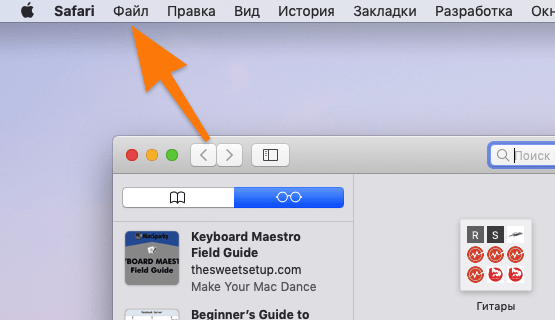
Нужное нам меню находится в верхней части экрана
- В появившемся списке ищем пункт «Настройки» и выбираем его.
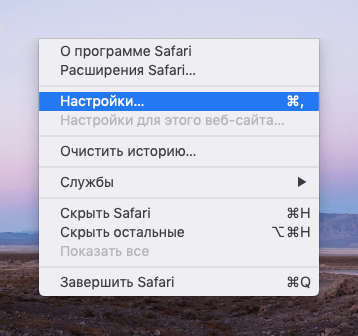
Как видно на скриншоте, в это же меню можно попасть нажав клавиши Cmd + , (запятая)
- В открывшемся окне с настройками открываем вкладку «Поиск».
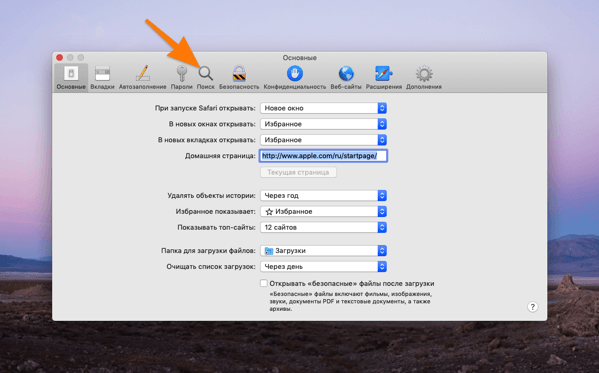
Ищем иконку в виде лупы…
- Далее нажимаем на кнопку с раскрывающимся списком справа от строчки «Поисковая машина».
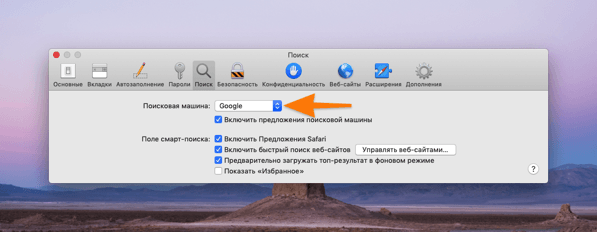
Нам нужен первый пункт в этом окне
- Затем из списка выбираем тот поисковик, который хотим использовать по умолчанию.
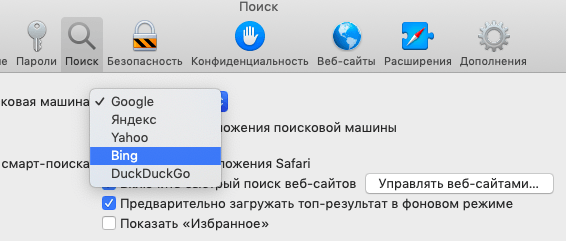
Их всего 5 в списке. Если вашей любимой поисковой службы нет в списке, придется вручную открывать сайт этой системы и искать в ней
Из всех поисковых машин DuckDuckGo — единственная, защищающая конфиденциальную информацию пользователей. Ее разработчики собирают минимум данных о пользователях и не продают их.
Изменить поисковую систему в Safari на iOS и iPadOS
В мобильной версии поисковая система меняется так же через настройки браузера. Разница в том, что параметры браузера Safari в iOS находятся в одном приложении с системными. Итак, чтобы сменить поисковую машину в iOS:
- Открываем настройки.
- Переходим в меню Safari.
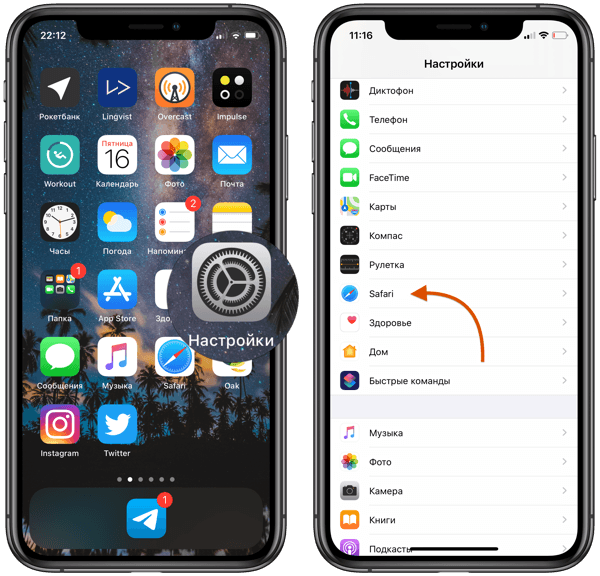
Листаем до нужного пункта…
- Нажимаем на строчку «Поисковая машина».
- Выбираем поисковик на свой вкус.
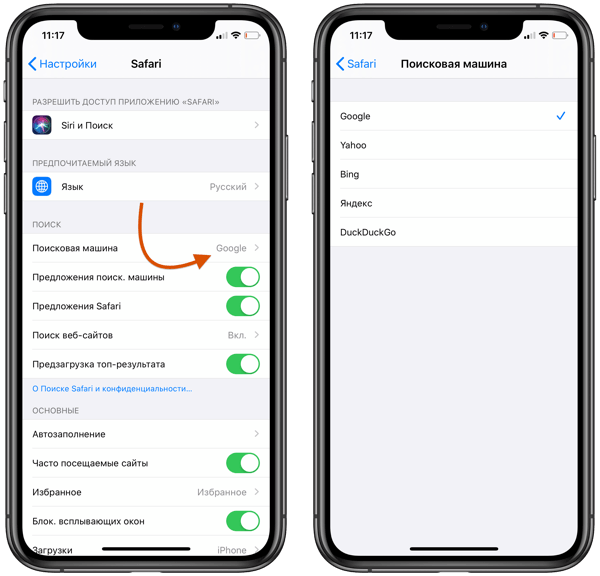
В мобильной версии Safari список поисковых служб не отличается.
Стоит отметить, что в магазине приложений для Айфона и Айпэда есть приложения популярных поисковых систем. То есть, если вам нравится условный Mail.ru или Rambler, вместо того, чтобы заходить на сайт, можно загрузить соответствующую программу и пользоваться поиском через нее. У Яндекса, Google и даже DuckDuckGo тоже есть такие приложения.
LiNX – решения от профессионалов
Safari — как поменять поисковик по умолчанию
OS X | Автор: Владислав Сикорский Оставить коментарий
В самом любимом браузере Apple пользователей — Safari есть всего 3 поисковые машины: Google, Yahoo и Bing. Другую поисковую машину добавить нельзя, хотя порой очень нужна поисковая машина от Yandex, поиск по Amazon, eBay или просто поменять поисковую машину с google.ru, на google.com или google.com.ua, поскольку Google не всегда корректно подбирает регион. В этой статье мы расскажем как простым щелчком мыши добавить поисковую машину в любимый браузер Safari. Добавить поисковую машину, или изменить существующую нам поможет утилита «Glims» которая распространяется бесплатно.
1) Скачайте и установите программу. Во время установки вас попросят ввести пароль администратора. Если вы его не помните попробуйте оставить поле пустым. Если не подошло прочитайте статью как сбросить пароль администратора Mac OS. Если пустой пароль подошел настоятельно рекомендуем назначить его потому что безопасность вашего Mac под угрозой.
2) Перезагрузите Safari.
3) Зайдите в Safafi->настройки-> Glims Для этого В левом верхнем углу нажмите Safari->Настройки и перейдите на вкладочку «Glims»:

4) Перейдите на вкладку «Список поисковых систем»:

5) По умолчанию Glims включает довольно много поисковых систем, которые в большинстве случаев и не нужны, поэтому повыключайте ненужные поисковые системы сняв с них галочки

6) Теперь пришло время сделать то, для чего мы и поставили Glims- добавить поисковую систему. Нажмите на кнопку «Добавить»

7) В поле «название» впишите понятное для вас название, чтобы вы понимали что это за поисковик. В поле «Ссылка для поиска» введите соответствующий адрес:
- для google.com.ua — http://www.google.com.ua/search?q=#query#
- для Yandex — http://yandex.ru/yandsearch?text=#query#
- для google.ru — http://www.google.ru/search?q=#query#
- Если нужного вам поисковика нету в списке — напишите в комментариях — добавим.

8) И нажмите кнопку «Установить» чтобы изменения вступили в силу.
Теперь все что вам осталось, это выбрать поисковик по умолчанию. Для этого в адресной строке браузера нажмите на голубю иконку которая находится слева и выберите из списка нужный вам поисковик

Но добавить поисковую машину, это далеко не все что может сделать Glims. Зайдите в настройки Safari->Glims и разберем
Дополнительные функции Glims
По умолчанию, к результатам поиска добавляется миниатюра страницы сайта, на который ведет ссылка, чтобы убрать это передвиньте ползунок «Улучшить результаты поисков» на вкладке «Общие»

На вкладке «прочие настройки» вы можете отключить такие функции:
- Показ иконки сайта на вкладке
- отменить закрытие вкладки через комбинацию кнопок «cmd+z»
- Закрывать вкладки нажатием средней клавиши мышки, если вы используете мышь, а не трекпад.

В заключение можем порекомендовать пощелкать по другим вкладкам этой утилиты, чтобы посмотреть какие еще приятности может сделать Glims.
Safari — как поменять поисковик по умолчанию
Safari — как поменять поисковик по умолчанию
Written by: Владислав Сикорский
9.7 / 10 stars
3 отзыва к “Safari — как поменять поисковик по умолчанию”
- Андрей Написал:
Февраль 9th, 2013 at 20:07 Подскажите пожалуйста, как изменить поиск по умолчанию на ru в сафари на ipad 2. - Владислав Сикорский Написал:
Февраль 10th, 2013 at 21:42 К сожалению никак. - Pop Написал:
Февраль 26th, 2013 at 12:37 Менять можно только существующие поисковые машины, то есть google, ping, yahoo.
Для меня актуальный гугл, поэтому на нем и проверил.
Настройки / основные / язык и текст / регион (для google.com.ua — Украина)
Перезагружать необязательно.
Оставить коментарий
Читайте также:
- Браслет будильник
- Безопасность iMessage
- iMessage, что это и как настроить
- Исправление прав доступа SMB в Mac OS — часть 3
- Исправление прав доступа SMB в Mac OS — часть 2
Корзина:
Ваша корзина пуста, вы можете купить: аксессуары iPhone, аксессуары iPad, аксессуары Mac
Архивы
Мета
О чем мы пишем:
Последние записи
Последние комментарии
- ipnet Украина: Кингстон — классная ТМ, действительно качественные продукты .
- ipnet Украина: Спасибо большое за такой материал! очень интересно было почи.
- Kl: Скачал vShare через Cydia через него скачал игру, захожу в и.
- Владислав Сикорский: Браслет уже работает как под iOS так и под Android.
- Артем: Варианты дизайна Apple iWatch http://youtu.be/KB3Si5soUrY.