Изменение размера курсора

- Щелкните правой кнопкой мыши в пустой области чертежа и выберите «Параметры» или нажмите кнопку приложения > Параметры .
- На вкладке «Выбор» измените параметр «Размер прицела», переместив регулятор.
- На вкладке «Отображение» измените параметр «Размер перекрестья». Для этого введите число или переместите ползунок.
Понятия, связанные с данным
- Индивидуальный выбор объектов
- Курсоры в области работы с чертежом
Задачи, связанные с данной
- Выбор объектов
- Задание параметров выбора объектов
Курсоры в области работы с чертежом
В процессе работы курсор изменяется для отражения текущего действия.

В области рисования внешний вид курсора изменяется следующим образом:
- При появлении запроса на указание местоположения точки отображается курсор в форме перекрестья.
- При появлении запроса на выбор объекта курсор принимает вид небольшого квадрата, который называется прицелом.
- Если нет активных команд, отображает комбинации курсоров в форме перекрестья и прицела.
- Если предлагается ввести текст, курсор принимает форму вертикальной полосы для ввода текста.
Можно изменить размер перекрестья и курсоров выбора на вкладках «Выбор» и «Отображение» диалогового окна «Параметры» (НАСТРОЙКА).
Значки курсора
При выполнении нескольких стандартных команд рядом с перекрестьем или прицелом отображается значок курсора. На рисунке слева направо представлены значки курсора для команд ПЕРЕНЕСТИ, МАСШТАБ, ПОВЕРНУТЬ, КОПИРОВАТЬ, КООРД и СТЕРЕТЬ.
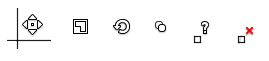
Отображением значков курсора можно управлять при помощи системной переменной CURSORBADGE.
Понятия, связанные с данным
- Клавишные подсказки и клавиши доступа
- Вопросы и ответы: Как скрыть значки курсора?
Размер прицела. AutoCAD 2005ru
Вот обнаружил у себя. Решил изменить размер прицела Настройка\Построения \Размер прицела, и min и max устанавливал, но он ни как не реагировал. Размер маркера автопривязки и размер перекрестия изменяются согласно настроек.
Это что, «баг»?
Я вообщето без претензий, потому как понаустанавливал разных довесков, может в них «собака зарыта»? Но как то заинтриговала тема, опция есть а не работает, обидно , да 🙁
#2 Ответ от Владимир Громов 9 декабря 2006г. 07:25:58
Re: Размер прицела. AutoCAD 2005ru
> Михаил74
Ну, набери в командной строке «PICKBOX».
А разве к тебя в настройках на вкладке «Выбор» размер прицела не регулируется?
#3 Ответ от Михаил74 9 декабря 2006г. 07:39:11
Re: Размер прицела. AutoCAD 2005ru
> Владимир Громов
. из ВЫБОРА регулируется, про PICKBOX знаю, только вот, все одно из вкладки ПОСТРОЕНИЯ не реагирует на изменение размера.
Да само по себе наличие двух одинаковых опций на разных закладках странно как-то.
#4 Ответ от Михаил74 9 декабря 2006г. 07:40:06
Re: Размер прицела. AutoCAD 2005ru
> Владимир Громов
а у Вас работает Настройка\Построения \Размер прицела?
#5 Ответ от Владимир Громов 9 декабря 2006г. 08:41:57
Re: Размер прицела. AutoCAD 2005ru
> Михаил74
Настройка\Построения \Размер прицела
Это размер прицела объектных привязок. Работает, естественно, во всех версиях.
Разиер прицела выбора рбъектов (PICKBOX) регулируется на вкладке «Настройка\Выбор\Размер прицела». Работает.
Опции в этих двух вкладках разные. Поставьте галочку рядом с пунктом «Прицел автопривязки» на вкладке «Построения» и увидете разницу.
#6 Ответ от Михаил74 9 декабря 2006г. 22:42:08
Re: Размер прицела. AutoCAD 2005ru
> Владимир Громов
Все верно, так есть ка Вы сказали, опции разные.
Видимо меня попутали одинаковые названия.
Все же наверно, правильней сказать не размер прицела автопривяки, а как-нить типа область захвата что ли (помоему).
А в целом F1, надо внимательней читать (мне):
Элементы автопривязки
Средства автопривязки включают в себя следующие элементы:
Прицел. Окружает перекрестье курсора и ограничивает область рисунка, в пределах которой при перемещении курсора определяются возможные точки привязки.AutoCAD производит предварительную оценку объектов для их дальнейшей привязки. Показ прицела можно включать и отключать, а его размер — изменять.
Назначение крестообразного курсора в графическом поле AutoCAD
Крестообразный курсор — один из основных элементов интерфейса Автокада. С его помощью осуществляются операции выделения, рисования и редактирования. Рассмотрим его роль и свойства более подробно.
Назначение крестообразного курсора в графическом поле Autocad
Крестообразный курсор выполняет много функций в рабочем пространстве Автокада. Он является, своего рода, прицелом, в поле которого попадают все начерченные объекты.
Курсор как инструмент выделения
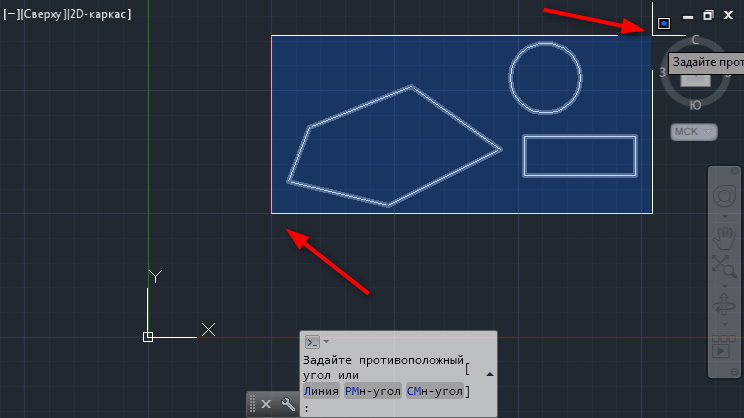
- Наведите курсор на отрезок и щелкните ЛКМ — объект будет выделен. С помощью курсора можно выделить объект рамкой. Обозначьте начальную и конечную точку рамки так, чтобы в ее область целиком попали все нужные объекты.
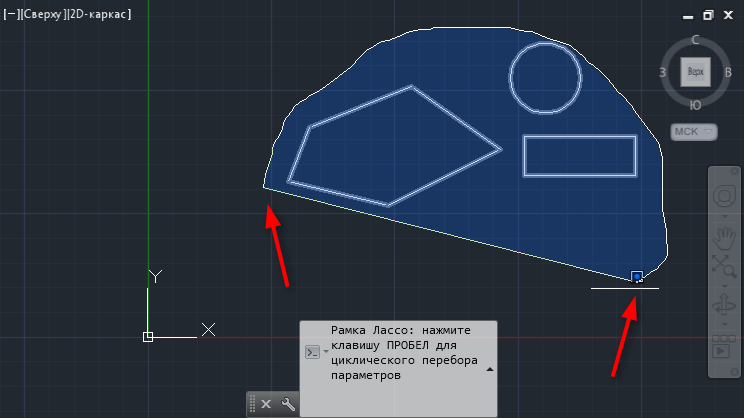
- Щелкнув в свободном поле и удерживая нажатой ЛКМ, вы можете обвести все нужные объекты, после чего они станут выделенными.
Курсор как инструмент рисования
- Помещайте курсор в те места, где будут узловые точки или начало объекта.
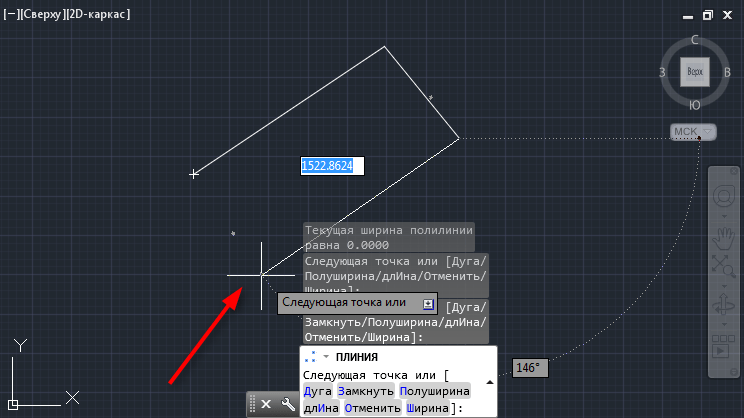
- Активируйте привязки. Наводя «прицел» на другие объекты, вы можете выполнять рисование, привязываясь к ним. Более подробно о привязках читайте на нашем сайте.
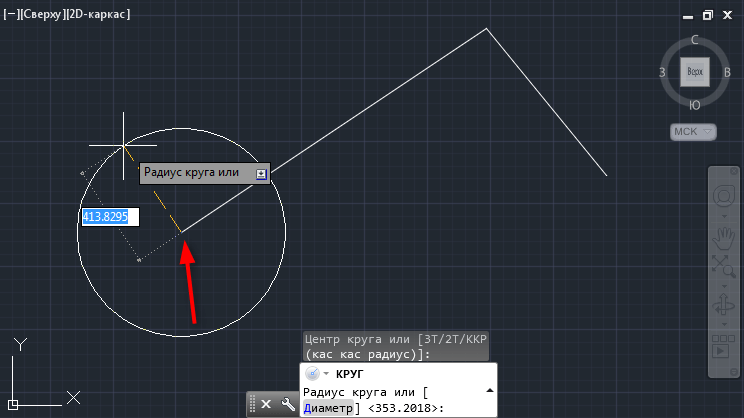
Курсор как инструмент редактирования
После того как объект начерчен и выделен, с помощью курсора можно изменять его геометрию. Выделите с помощью курсора узловые точки объекта и перемещайте их в нужном направлении. Аналогичным образом можно растягивать ребра фигуры.

Настройка курсора
- Зайдите в меню программы и выберите «Параметры». На вкладке «Выбор» можно задать несколько свойств курсора.

- Задайте величину курсора, переместив ползунок в разделе «Размер прицела». Установите цвет для выделения в нижней части окна.
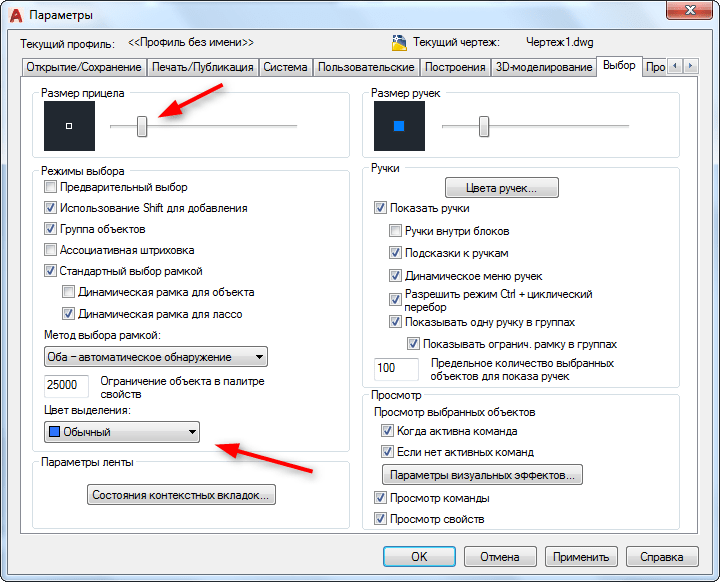
Вы познакомились с базовыми действиями, которые нельзя выполнить без помощи крестообразного курсора. В процессе изучения Автокада, вы сможете использовать курсор для более сложных операций.