Как сменить клавиатуру WhatsApp
Изменить клавиатуру WhatsApp Это позволяет нам использовать большое количество клавиатур, доступных для Android. Количество клавиатур, доступных в Play Store, настолько велико, что задача поиска той, которая нам нравится больше всего, может занять несколько часов, если мы ищем ту, которая нам нравится за ее эстетику, а не за ее функциональность.
Поскольку все производители Android включают в себя уровни настройки, чтобы предложить пользователю другой опыт, чем у конкурентов, не существует единого способа изменить клавиатуру WhatsApp. В iOS, например, есть не один способ смены клавиатуры.
- 1 Какой смысл менять клавиатуру?
- 2 Изменить клавиатуру WhatsApp
- 2.1 С клавиатуры
- 2.2 Из параметров конфигурации
- 3.1 Gboard
- 3.2 Клавиатура Microsoft SwiftKey
- 3.3 Fleksy
- 3.4 темы клавиатуры для андроида
Какой смысл менять клавиатуру?
Наиболее часто используемой клавиатурой на Android является Gboard, клавиатура, которую Google изначально включает в большинство устройств Android, появившихся на рынке. Однако он не лучший и не худший.
Microsoft также предоставляет нам клавиатуру SwiftKey. Точно так же, как Gboard записывает все слова, которые мы набираем, чтобы улучшить сервис и синхронизировать слова, которые мы добавляем в словарь, SwiftKey делает то же самое.
Таким образом, если мы меняем устройства, мы можем продолжать использовать клавиатуру без необходимости добавлять все слова, которые мы регулярно используем, без необходимости снова вводить их в словарь.

Теме статьи:
5 лучших клавиатурных приложений для изменения буквы на AndroidНо, помимо клавиатур Google и Microsoft, мы также можем использовать другие типы клавиатур, которые не синхронизируют данные словаря. Его основная функция — показать совершенно другую эстетику, чем та, которую мы можем найти в этих клавиатурах.
Другие клавиатуры позволяют нам добавлять серию смайликов по умолчанию, каомодзи или символы любого другого типа, образующие рисунки. О разных типах разных клавиатур для Android мы поговорим далее в этой статье.
Если вы хотите встретиться все доступные методы Чтобы изменить клавиатуру WhatsApp, я приглашаю вас продолжить чтение.
Изменить клавиатуру WhatsApp
С клавиатуры
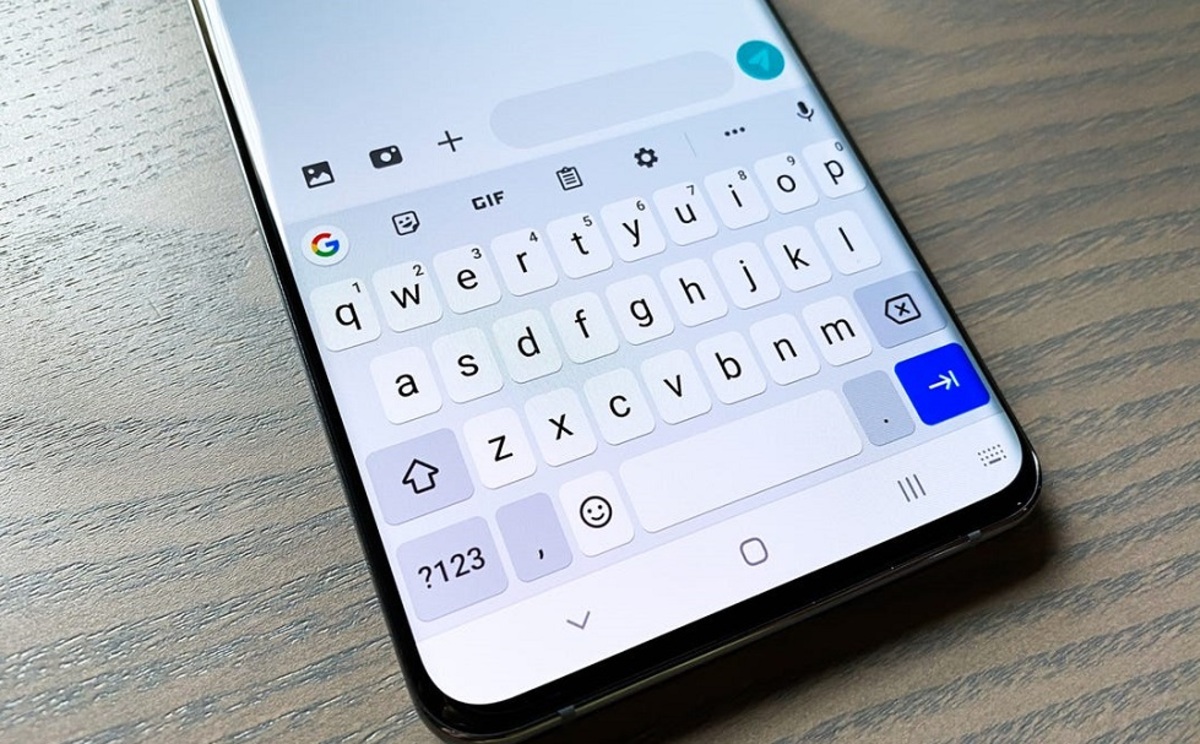
Большинство производителей Android позволяют нам изменить клавиатуру WhatsApp из самого приложения. Этот метод идеально подходит для быстрого переключения между различными клавиатурами, установленными на нашем устройстве, и, таким образом, для использования всех функций, которые они нам предлагают.
Если на клавиатуре вашего устройства отображается значок клавиатуры, вы должны долго нажимать на эту кнопку, чтобы отобразить все клавиатуры, установленные на вашем устройстве.
Из параметров конфигурации
Если на нашем устройстве не отображается значок клавиатуры в одном из его углов, который позволяет нам переключаться между клавиатурами, если мы хотим изменить клавиатуру WhatsApp, мы будем вынуждены изменить клавиатуру всей системы, поскольку мы должны выполнить это процесс через параметры конфигурации нашего устройства.
Это проблема для пользователей, которые хотят быстро переключаться между клавиатурами, чтобы воспользоваться преимуществами эстетических функций, которые они предлагают. К сожалению, нет другого способа изменить клавиатуру только в WhatsApp. Изменения вносятся в систему, а не приложениями.
Чтобы изменить системную клавиатуру, мы должны получить доступ к Настройки нашего устройства, в разделе Система > Язык и ввод. Далее мы должны выбрать, если у нас установлено несколько клавиатур, какую из них мы хотим использовать в качестве клавиатуры по умолчанию в системе.
Измените клавиатуру WhatsApp с помощью этих клавиатур
Gboard
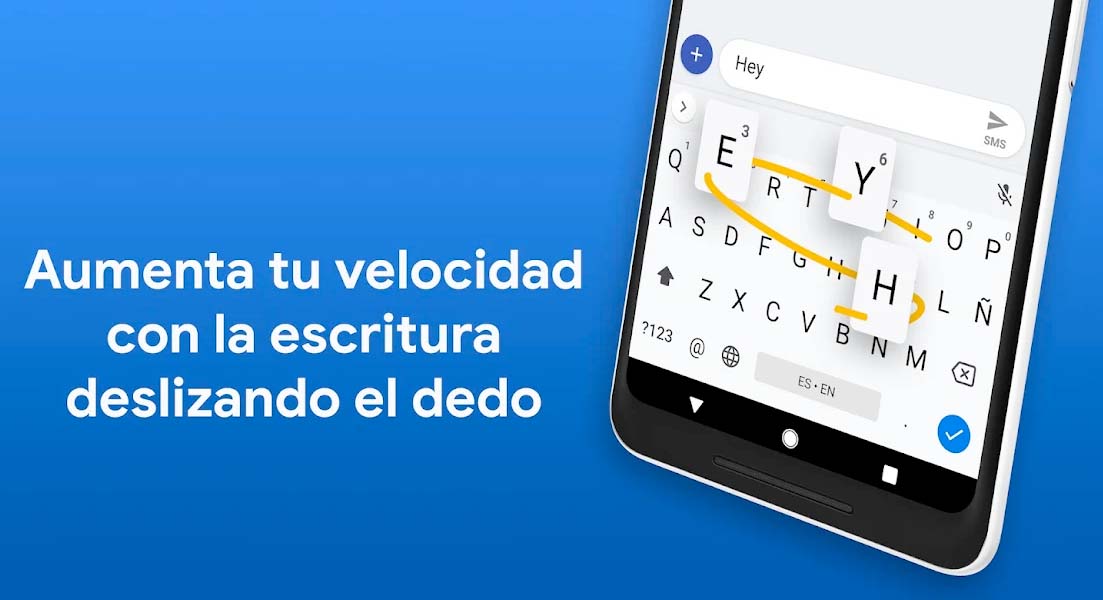
Gboard это клавиатура, которую Google делает доступной для всех пользователей Android, клавиатура, которая синхронизирует все слова, которые мы вводим в словарь, с нашей учетной записью. Таким образом, если мы восстановим устройство, не нужно будет снова создавать новый словарь.
Без сомнения, это одна из самых полных клавиатур, доступных для Android, поскольку она позволяет нам:
- Печатайте, проводя пальцем по клавиатуре, отличная функция для устройств с маленькими экранами.
- Пишите с помощью голосовых команд.
- Выполните поиск смайликов
- Делитесь GIF-файлами через встроенную систему поиска.
- Он включает переводчик Google, который будет отвечать за перевод на другие языки, когда мы пишем.
Gboard несовместим с Android Go. Если вы не хотите, чтобы Google знал о вас еще больше, вы можете использовать решение, которое Microsoft предлагает нам со SwiftKey.
Gboard имеет средний рейтинг 4,5 звезды из 5 возможных после получения более 10 миллионов отзывов.
Вы можете скачать Gboard бесплатно по следующей ссылке.
Как поменять клавиатуру в Ватсапе?
Как поменять клавиатуру в ватсапе – проблема, с которой чаще всего сталкиваются неопытные пользователи мессенджера. Как правило, необходимость смены обусловлена тем, что стандартная не справляется с поставленными задачами. В таком случае требуется установить стороннее ПО: они отличаются расширенным функционалом; кроме того, у пользователей появляется возможность настроить дизайн, внешний вид, дополнительные клавиши.
Особенности смены клавиатуры
Перед тем как изменить клавиатуру в ватсапе, необходимо ознакомиться с последовательностью действий:
- Открыть приложение на смартфоне;
- Перейти в меню, расположенное в верхней части экрана. Оно обозначено тремя точками;
- Выбрать раздел «Настройки» , «Клавиатура» .

На экране появится список доступных вариантов: из них можно выбрать тот, который больше нравится пользователю.
Виды настроек
Для того чтобы работа с мессенджером была комфортной и эффективной, пользователю необходимо настроить его в соответствии с личными предпочтениями и поставленными задачами.
Перед тем как поменять клавиатуру в ватсапе на андроиде или айфоне, следует обратить внимание на доступные настройки:
- Раскладка. В настройках можно выбрать раскладку: количество доступных вариантов зависит от модели устройства, версии мессенджера, операционной системы.
- Размер. В случае, если пользователю сложно нажимать определенные клавиши, он может изменить размер клавиатуры, выбрав подходящий.
- Автозамена. Опция, актуальная для тех, кто печатает много текстовых сообщений и старается делать это как можно быстрее. В настройках можно изменить перечень слов и фраз, которые будут автоматически использоваться в сообщениях при введении определенных символов.

- Стиль. Пользователь может сменить цвет, фон, сделав ее полностью персонализированной. Ответ на вопрос, как поменять цвет клавиатуры в ватсапе, прост: сделать это можно также в настройках приложения.
Кроме того, при настройках можно изменить язык: для этого нужно перейти в настройки приложения, открыть вкладку Чаты и в разделе Язык приложения выбрать один из доступных вариантов. Ранее рассказали для Вас, где корзина в WhatsApp.
Как изменить клавиатуру в ватсапе на андроиде – вопрос распространенный, но решаемый достаточно быстро: для этого не потребуется специальных знаний и умений, опыта работы с приложением. Все необходимые изменения в работу клавиатуры можно внести в настройках мессенджера. Теперь вы знаете не только о том, как изменить цвет клавиатуры в whatsapp.
Как настроить клавиатуру на телефоне с Андроид
Несмотря на то что клавиатура – это, пожалуй, один из самых примитивных компонентов операционной системы Android, она тоже обладает рядом настроек, которые могут серьёзно облегчить ваше с ней взаимодействие. Мало того, что для собственного удобства нужно выбрать подходящую клавиатуру, так ещё и сконфигурировать её таким образом, чтобы впредь вам было комфортно ей пользоваться. Может показаться, что это глупость. Ну вот ещё, только клавиатуру я не настраивал, — скажут некоторые. Но, поверьте, правильная настройка может не только облегчить её использование, но и сэкономить ваше время при наборе текста.

Клавиатуру для телефона нужно правильно настроить, чтобы ей было удобно пользоваться
Первое правило удобного набора текста на сенсорном экране – удобная клавиатура для Android. Несмотря на то что в Google Play просто куча сторонних клавиатур, самая лучшая всё равно у Google. Она называется Gboard. Попробуйте, если ещё не пробовали. Она очень умная и функциональная. С ней вы будете допускать намного меньше ошибок, потому что она сама исправляет опечатки, а предиктивный ввод ускоряет ввод. Но это не самое главное.
Как изменить клавиатуру по умолчанию на Android
Но мало просто скачать стороннюю клавиатуру. Нужно ещё и установить её в качестве системной. Сделать это можно в настройках:
- Запустите «Настройки» на своём Android-смартфоне;
- Откройте «Система и обновления» — «Клавиатура по умолчанию»;

Для начала нужно установить новую клавиатуру как клавиатуру по умолчанию
- Включите Gboard в качестве системной клавиатуры;
- Подтвердите изменение и выйдите из настроек.
Теперь, когда вы будете вызывать клавиатуру, на экране будет появляться Gboard. При этом та клавиатура, которая была установлена по умолчанию, отключится. При желании вы можете вообще удалить её либо «Остановить» в настройках, чтобы она не вылезала с предложениями вернуть её назад.
Как включить непрерывный ввод на Андроид
После установки Gboard включите функцию непрерывного ввода. Она позволяет набирать текст свайпами по клавиатуре, не отрывая палец от экрана. Просто водишь им по клавишам, а алгоритмы сами определяют, что это должно быть за слово, и расставляют за тебя пробелы. Скорость печати увеличивается многократно:
- Откройте любой чат и вызовите клавиатуру;
- Нажмите на иконку настроек над клавишами;

Включите непрерывный ввод — это удобно
- Здесь откройте вкладку «Непрерывный ввод»;
- Включите все параметры, которые есть в окне.
Теперь попробуйте ввести слово, просто водя пальцем по экрану от одной буквы к другой. Если получилось не то слово, клавиатура скорее всего предложит заменить его другим, которое появится над блоком клавиш. Ну, а если не предложит, просто перепишите его – клавиатура это запомнит и впредь не будет ошибаться.
Настроить длительное нажатие клавиш
Следующий шаг, который реально сделал моё использование Gboard намного приятнее, — это снижение задержки при удерживании. Наверное, вы знаете, что некоторые клавиши скрывают в себе сразу несколько символов, которые вызываются удерживанием. Так вот по умолчанию удерживать надо довольно долго – 300 мс.
Я предлагаю уменьшить задержку в три раза:
- Откройте любой чат и вызовите клавиатуру;
- Выберите «Настройки» — «Настройки»;

Длительность удерживания должна быть как можно ниже. Это сэкономит ваше время
- Откройте «Длительность долгого нажатия»;
- Установите ползунок на градации 100-150 мс.
Я рекомендую начать со 150 мс. Возможно, для вас это будет слишком быстро, а, может быть, наоборот, слишком медленно. Мне, например, нравится, когда удерживание срабатывает быстрее. Поэтому я выбрал минимальную отметку в 100 мс. После этой настройки активация скрытых символов на клавиатуре стала проходить намного быстрее, а я стал тратить меньше времени.
В это сложно поверить, но сокращение времени, которое требуется на срабатывание скрытого символа, реально делает использование клавиатуры более удобным. Я буквально заметил, как стал экономить время на подобного рода манипуляциях. Но самое главное, что клавиатура не путает, удерживаете ли вы клавишу или просто нажимаете на неё для пропечатки обычного символа. Это очень круто.

Теги
- Компания Google
- Новичкам в Android
- Приложения для Андроид
Как активировать проверку орфографии в WhatsApp
Проверки орфографии является очень полезным инструментом, который поможет вам писать лучше в разговорах с вашими контактами в WhatsApp. В случае, если она не активирована по умолчанию на вашем мобильном устройстве, в этой статье мы расскажем, как вы можете включить ее и правильно использовать.
Прежде чем приступить к объяснениям, важно уточнить, что WhatsApp не включает проверку орфографии в свое официальное приложение. На самом деле приложение использует утилиту клавиатуры, которую вы установили по умолчанию. В нашем случае есть Gboard, клавиатура Google, которая предустановлена на большинстве устройств Android.
Теперь пора рассказать вам, как активировать проверку орфографии на Android и затем в WhatsApp. Сначала коснитесь нижнего текстового поля, чтобы открыть клавиатуру. Затем щелкните значок шестеренки, чтобы получить доступ к настройкам.
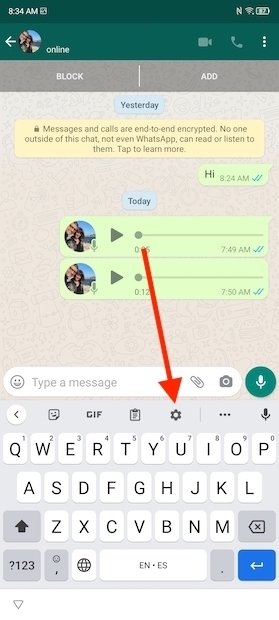
Откройте настройки клавиатуры в WhatsApp
В списке найдите параметр Исправление текста и нажмите на него.
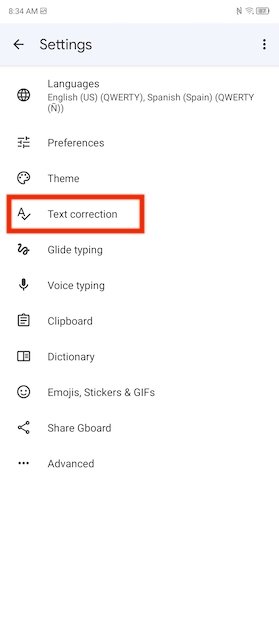
Настройки проверки текста
Прокрутите до раздела Орфография и активируйте опцию Проверка орфографии. При этом клавиатура отметит слова, содержащие орфографические ошибки. Так вам будет легче их исправить.
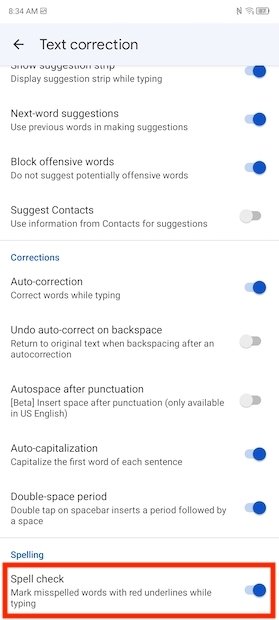
Активируйте проверку в WhatsApp
Если вы хотите, чтобы проверка выполнялась автоматически, включите опцию автокоррекции.
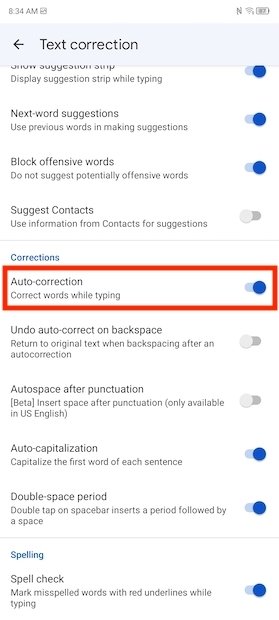
Активируйте автоматическую проверку
Если выбрать только параметр Проверка орфографии, слова с ошибками будут подчеркнуты красным. Нажмите на них, чтобы увидеть предложения замены.
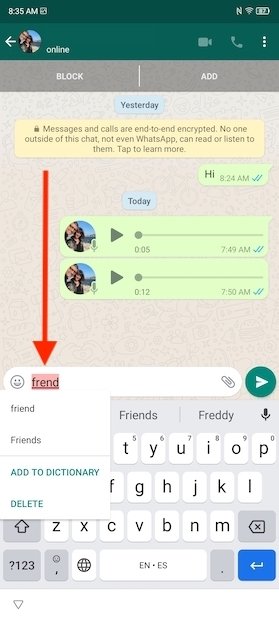
Обнаружена орфографическая ошибка
Напротив, при включенной автокоррекции слова с орфографическими ошибками будут исправляться автоматически. Не забудьте проверить свои сообщения перед их отправкой. Хотя автозамена обычно работает хорошо, иногда она может давать сбой и вносить несоответствующие изменения.