Как настроить вай фай делинк
Настройку рекомендуется производить через web-интерфейс. Для того чтобы в него попасть, откройте браузер (Internet Explorer или Mozilla Firefox) и введите в адресной строке 192.168.0.1
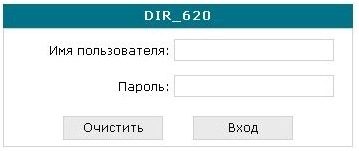
В появившемся окне введите:
Имя пользователя – admin
Пароль – admin
Появится сообщение « Сейчас установлен пароль по умолчанию. В целях безопасности Вам рекомендуется сменить пароль. ». Нажмите « ОК », установите новый пароль для доступа на web-интерфейс и нажмите « Сохранить ».
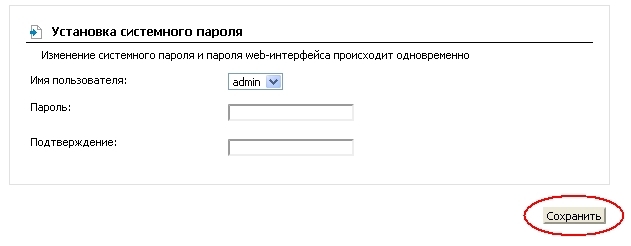
Еще раз введите:
Имя пользователя – admin
Пароль – установленный Вами
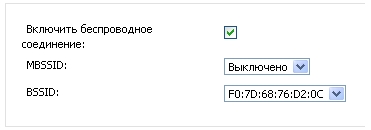
Перейдите в меню Wi-Fi => Общие настройки и проверьте, чтобы стояла галочка « Включить беспроводное соединение ».
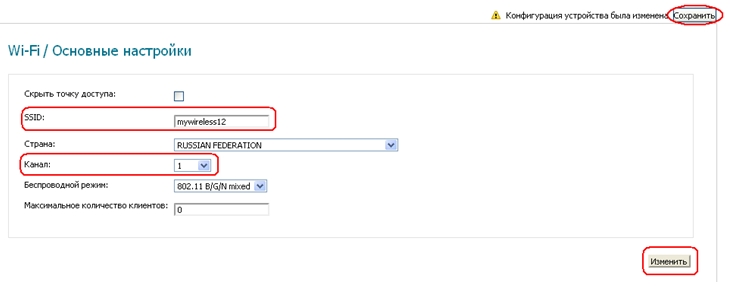
Далее перейдите в меню Wi-Fi => Основные настройки.
Скрыть точку доступа – не ставьте галочку
SSID – пропишите имя беспроводной сети. Можно использовать латинские буквы и цифры
Страна – оставьте RUSSIAN FEDERATION
Канал – вместо AUTO установите любой канал с 1 по 11
Беспроводной режим – можете оставить без изменений или выбрать другой режим
Максимальное количество клиентов – можете установить максимальное количество беспроводных клиентов. Если установлен 0, количество клиентов неограниченно.
Нажмите « Изменить
После изменения настроек нажмите « Сохранить » в правом верхнем углу.
Далее перейдите в меню Wi-Fi => Настройки безопасности.
Сетевая аутентификация – рекомендуется устанавливать шифрование WPA-PSK/WPA2-PSKmixed
Ключ шифрования PSK – можете использовать ключ по умолчанию или установить свой (от 8 до 63 символов, можно использовать латинские буквы и цифры)
WPA-шифрование – выберите TKIP+AES
WPA период обновления ключа – оставьте без изменений
Нажмите « Изменить
После изменения настроек нажмите « Сохранить » в правом верхнем углу.
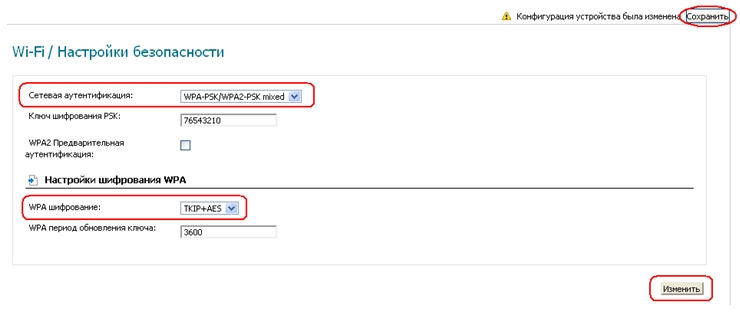
Настройка беспроводной сети завершена.
Как настроить вай фай делинк
Вопрос: Первоначальная настройка маршрутизатора через приложение D-Link Assistant: Интернет, Wi-Fi, IPTV и IP-телефония Ответ:
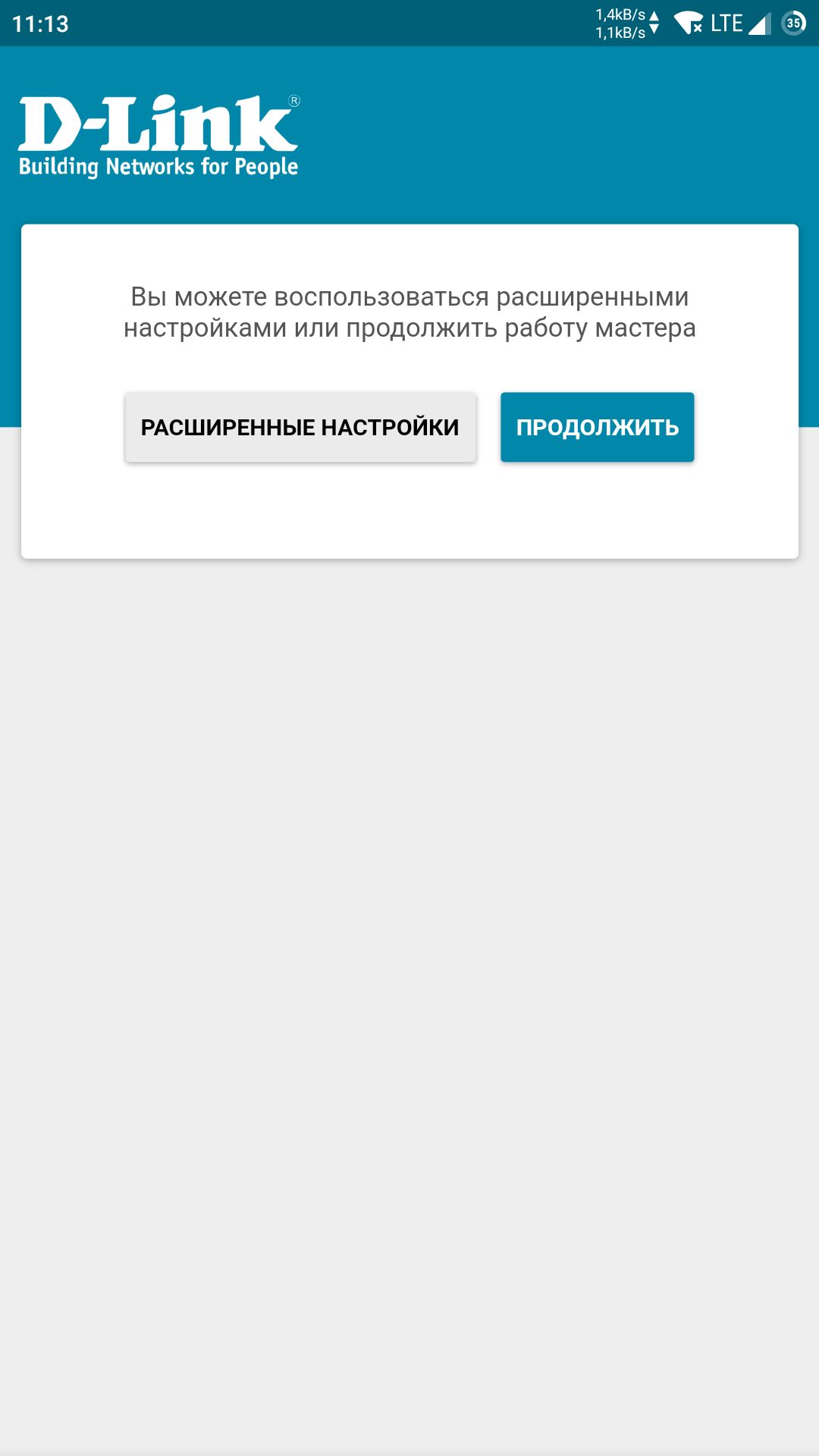
Приложение D-Link Assistant для iOS и Android позволит выполнить первоначальную настройку маршрутизатора и управлять домашней сетью с мобильного устройства. Приложение поможет обновить ПО, подключиться к Интернету, задать параметры Wi-Fi, назначить порт для IPTV-приставки и перейти к расширенным настройкам.
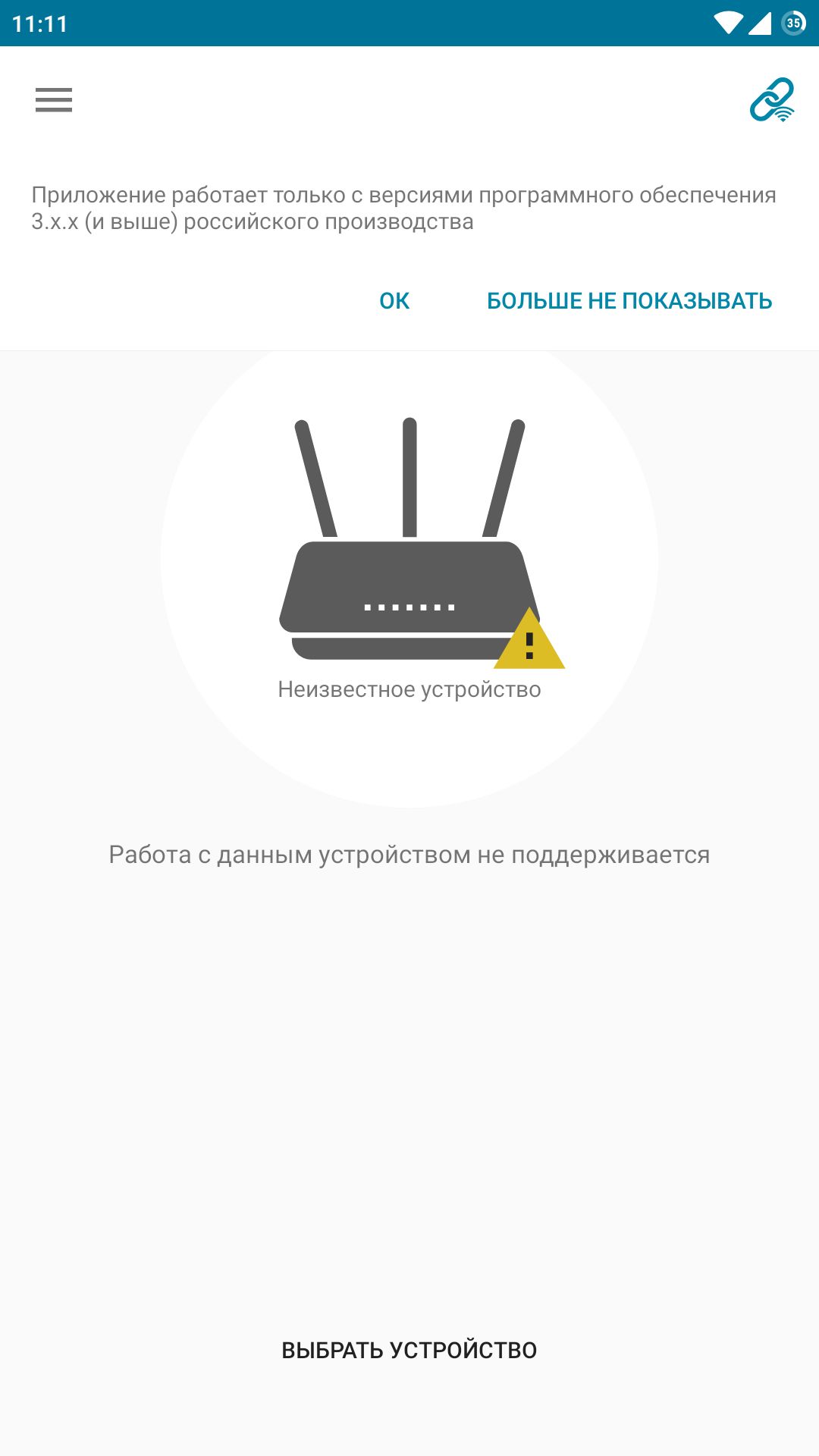
Обратите внимание! Приложение предназначено для использования с устройствами D-Link, оснащенными встроенным ПО российской разработки версии 3.0.0 и выше. Если приложение не поддерживает работу с устройством, оно об этом сообщит.
Перед началом настройки убедитесь, что маршрутизатор включен, а мобильное устройство подключено к его Wi-Fi-сети. Для этого перейдите в Настройки > Wi-Fi. Название беспроводной сети (SSID) маршрутизатора и пароль можно найти на наклейке со штрих-кодом на нижней панели устройства.
Далее следуйте инструкциям.
- Загрузите приложение D-Link Assistant из App Store (iOS) или Google Play (Android) и запустите его.
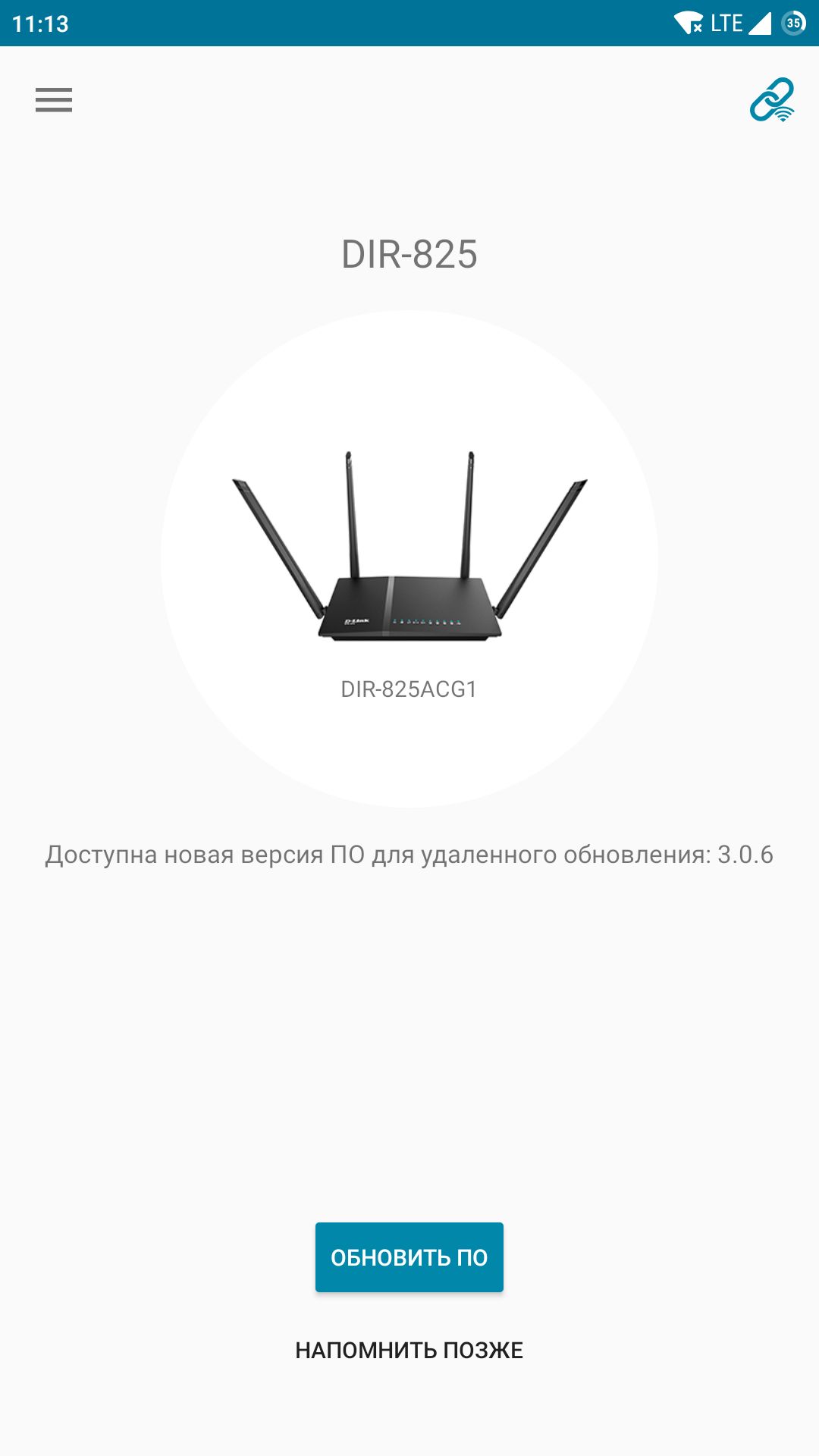
- Если на сервере D-Link доступна новая версия ПО, приложение предложит обновить его. Вы можете нажать Обновить ПО, и тогда обновление скачается через мобильную сеть. Чтобы обновить ПО после настройки проводного интернет-подключения, нажмите Напомнить позже.
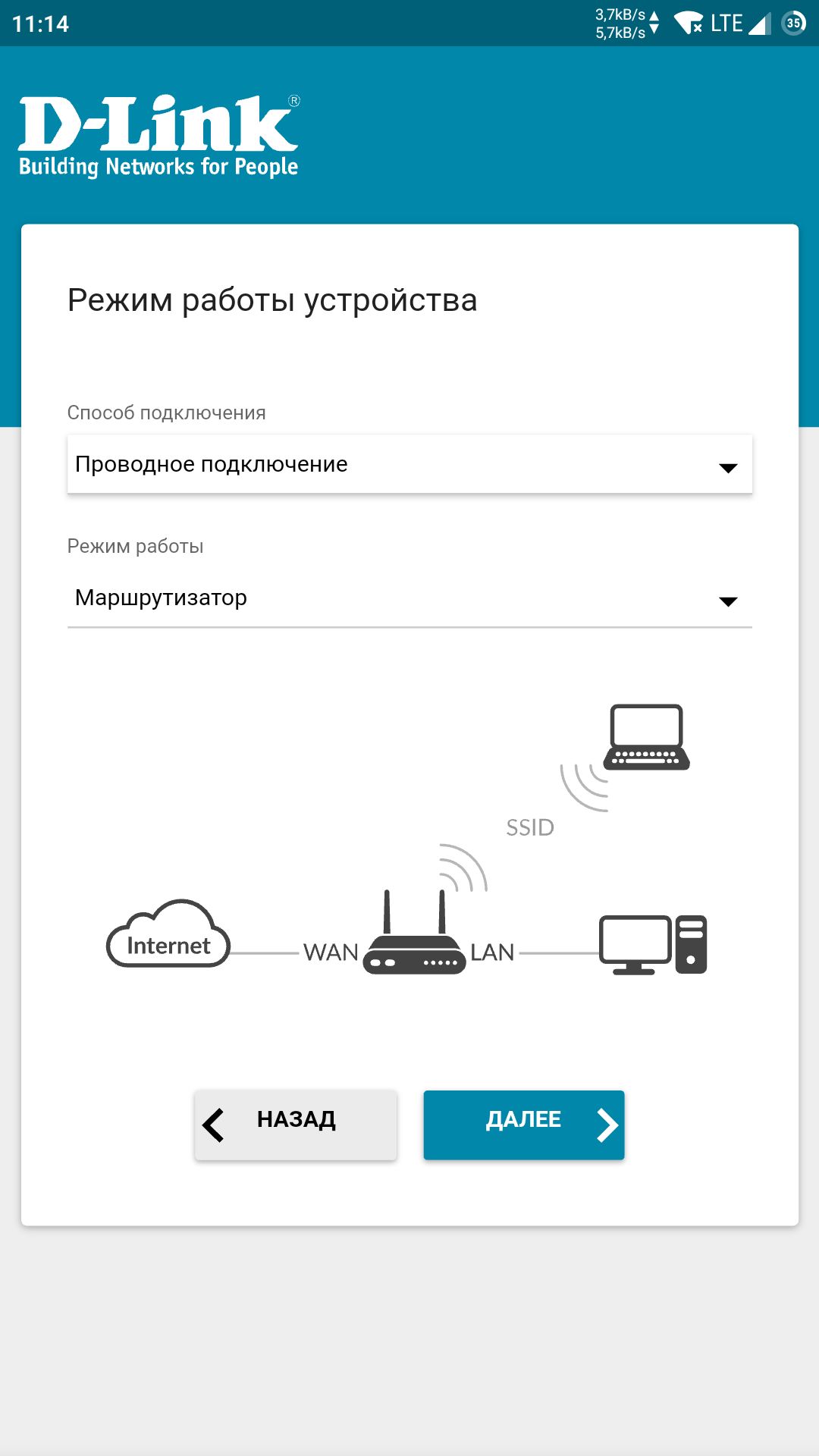
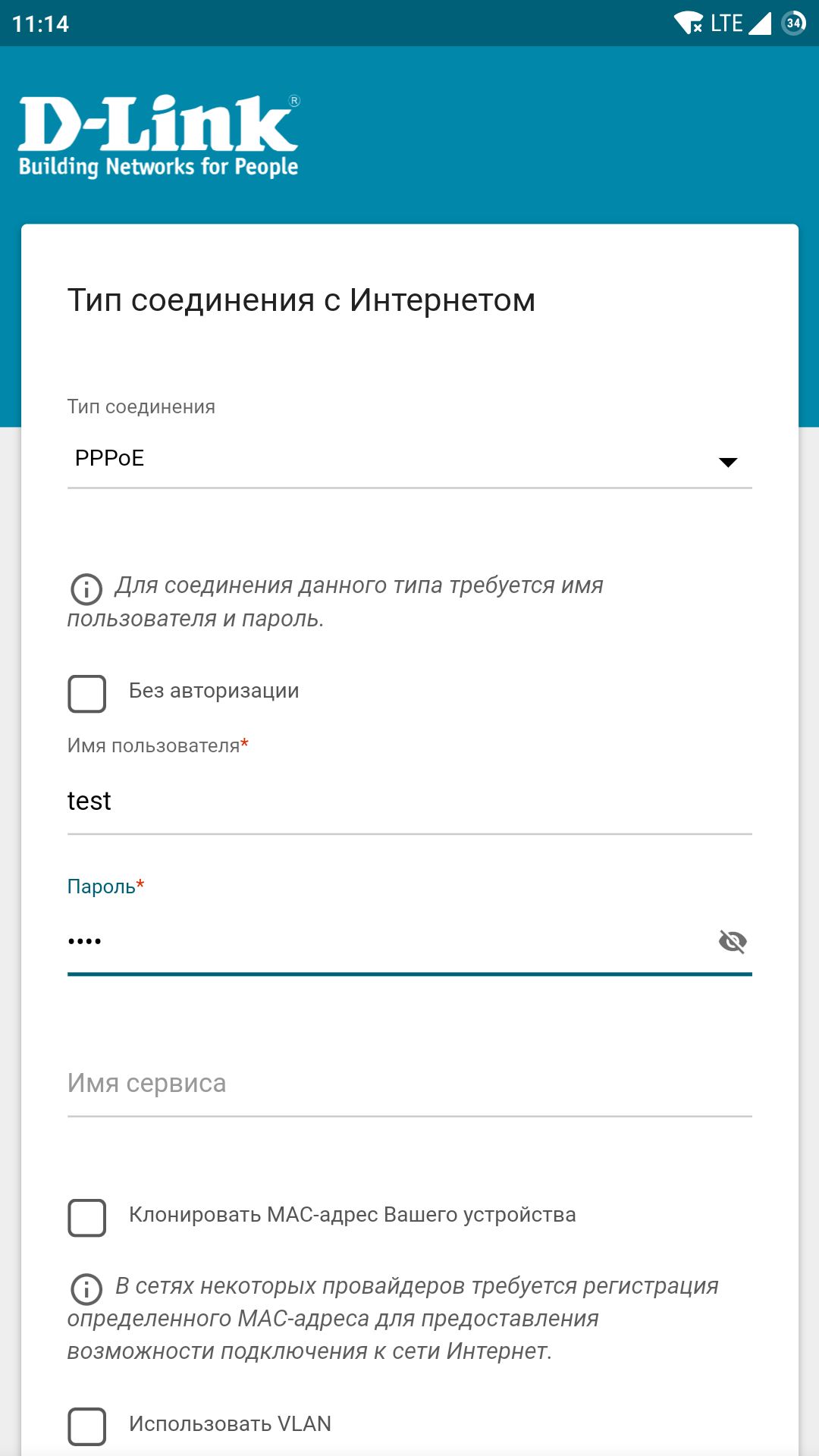
Для защиты беспроводной сети маршрутизаторы D-Link поставляются с предустановленными настройками Wi-Fi. Уже из коробки вы получаете устройство с уникальным именем Wi-Fi-сети и ключом безопасности, которые генерируются для каждого из устройств в отдельности. Для вашего удобства эти данные указаны на специальном стикере на корпусе устройства.
Как настроить вай фай делинк

Настройка Wi-Fi роутера D-link DIR-615
Этап 1: Для настройки роутера, Вам необходима авторизация
Для этого нужно открыть Ваш Интернет браузер и в строке адреса набрать http://192.168.0.1 . В графе наберите admin , графу оставляйте пустым (при условии, что роутер имеет заводские настройки, и его IP не менялся).
В целях безопасности Вам рекомендуется сменить заводской пароль. Для этого в интерфейсе роутера необходимо зайти во вкладку , меню . Далее в поле введите новый пароль. В поле повторите новый пароль. Аналогичную операцию повторите с паролем пользователя. Затем нажмите кнопку . После этого, роутер предложит повторно зайти в его настройки.
Этап 2: Настройка Wi-Fi на роутере
В интерфейсе роутера необходимо выбирать вкладку , слева в меню выбирайте , в нем нажимайте кнопку .
Далее нужно выставить параметры по следующей схеме:
- В разделе галочку лучше снять (так как не все беспроводные адаптеры поддерживают технологию Wi-Fi Protected Setup).
- Поставьте галочку в окошках .
- В графе
- В строке 802.11 Mode выбирайте
- В строке Вам надо выбрать .
- В cтроке .
- В строке выбирайте .
- В строке нужно ввести пароль для доступа в беспроводную сеть. В качестве пароля используйте Серийный номер, указанный на коробке (S/N) .
После того, как Вы введете все параметры, нажмите кнопку . На этом настройка Wi-Fi на маршрутизаторе D-Link DIR-615 закончена.
Этап 3: Настройка подключения к Интернет в режиме роутера
Чтобы настроить подключение — в диалоговом окне роутера нажимайте кнопку .
Для настройки PPPoE при автоматическом получении локального IP адреса (DHCP) необходимо выполнить следующие действия:
- В строке нужно выбрать .
- В строке введите Ваш логин из Договора.
- В строке укажите Ваш пароль из Договора.
- В строке — повтор пароля. Проверьте, чтобы были выставлены флажки на Dynamic IP и Always on.
- В строке введите значение .
- Сохраните настройки кнопкой в верхней странице меню и подождите, пока роутер перезагрузится.
Как настроить вай фай делинк
Если Вам потребовалось изменить те или иные настройки роутера, то скорее всего, делать это Вы будете через веб-интерфейс администрирования роутера. У некоторых пользователей возникает вопрос о том, как зайти в настройки роутера.
Как зайти в настройки роутера D-Link DIR
Сначала о самом распространенном у нас в стране беспроводном маршрутизаторе: D-Link DIR (DIR-300 NRU, DIR-615, DIR-320 и других). Стандартный способ для того, чтоб зайти в настройки роутера D-Link:
- Запустить браузер
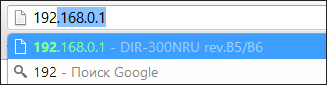
- Ввести в адресную строку адрес 192.168.0.1 и нажать Enter
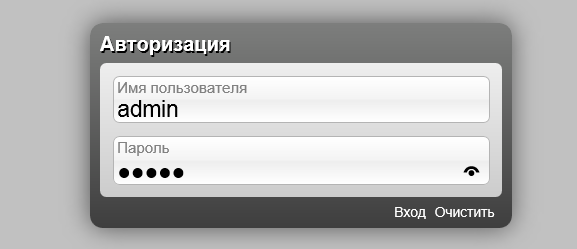
- Ввести запрашиваемые логин и пароль для изменения настроек — по умолчанию в роутерах D-Link используются логин и пароль admin и admin соответственно. В случае, если Вы изменяли пароль, то нужно ввести свой. При этом учитывайте, что это не тот пароль (хотя, может быть и тем же самым), который используется для подключения к роутеру по Wi-Fi.
- Если Вы не помните пароль: можно сбросить настройки роутера на настройки по умолчанию, тогда он точно будет доступен по адресу 192.168.0.1, логин и пароль тоже будут стандартные.
- Если ничего не открывает по адресу 192.168.0.1 — перейдите к третьей части этой статьи, там подробно описано, что делать в таком случае.
На этом с роутером D-Link закончим. Если вышеозначенные пункты Вам не помогли, или браузер не заходит в настройки роутера, перейдите к третьей части статьи.
Как зайти в настройки роутера Asus
Для того, чтобы попасть в панель настроек беспроводного маршрутизатора Asus (RT-G32, RT-N10, RT-N12 и др.), требуется выполнить практически те же действия, что и в предыдущем случае:
- Запустите любой интернет-браузер и перейдите по адресу 192.168.1.1
- Введите логин и пароль для входа в настройки роутера Asus: стандартные — admin и admin или, если Вы их меняли, то свои. В случае, если Вы не помните данных для входа, возможно, Вам придется сбросить роутер на заводские настройки.
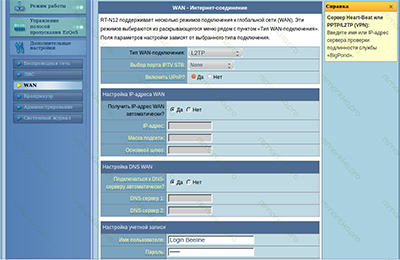
3.Если браузер не открывает страницу по адресу 192.168.1.1, попробуйте способы, описанные в следующем разделе руководство.
Что делать, если не заходит в настройки роутера
Если при попытке зайти на адрес 192.168.0.1 или 192.168.1.1 Вы видите пустую страницу или ошибку, то попробуйте сделать следующее:
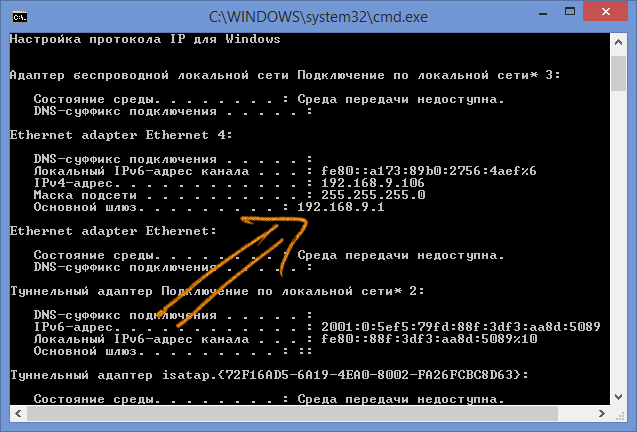
- Запустите командную строку (для этого, например, нажмите клавиши Win + R и введите команду cmd)
- Введите команду ipconfig в командной строке
- В результате выполнения команды, Вы увидите параметры проводных и беспроводных соединений на компьютере
- Обратите внимание на соединение, которое используется для подключения к роутеру — если Вы подключены к роутеру проводом, то Ethernet, если без проводов — то беспроводное подключение.
- Посмотрите значение поля «Основной шлюз».
- Вместо адреса 192.168.0.1 используйте значение, которое Вы увидели в этом поле, для того, чтобы зайти в настройки роутера.
Аналогичным образом, узнав «Основной шлюз», можно зайти и в настройки других моделей роутеров, сама процедура везде выполняется одинаково.
Если же Вы не знаете или забыли пароль на доступ к настройкам Wi-Fi роутера, то, вероятнее всего, Вам придется сбросить его на заводские настройки, используя кнопку «Reset», которая есть почти у каждого беспроводного маршрутизатора, а потом полностью настроить роутер заново.